[AiMesh2.0] AiMesh 2.0 Web GUI - Introducción
Parte de los modelos compatibles con AiMesh ahora admiten una nueva página de gestión de AiMesh, que permite a los usuarios obtener más información sobre la red mesh y configuraciones centralizadas del sistema. Consulta a continuación para más detalles.
Nota: Por favor, actualiza la versión del firmware a una posterior a 3.0.0.4_386.4xxxx. Para obtener información sobre cómo actualizar el firmware, consulta ¿Cómo actualizar el firmware de tu router a la última versión? (WebGUI)
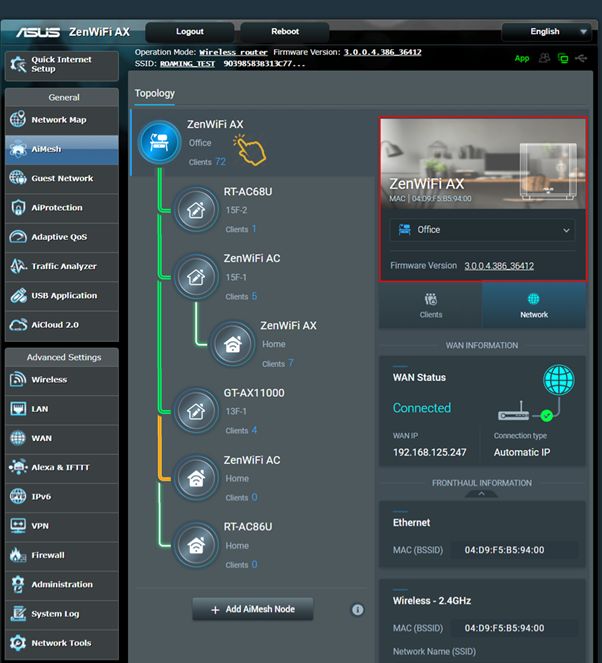
Topología de Red AiMesh
Esta topología de red muestra tu conexión actual de AiMesh.

1. Nombre del modelo
2. Ícono de ubicación de tu dispositivo AiMesh : Esto te ayuda a identificar diferentes dispositivos AiMesh en tu entorno.
3. Calidad de la conexión ascendente del nodo AiMesh : El sistema detectará automáticamente el estado de tu conexión y mostrará la calidad de la conexión como se muestra en la imagen a continuación.
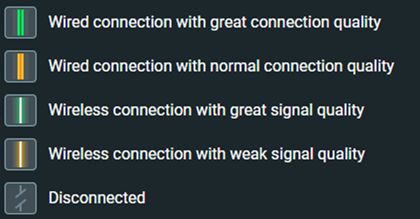
4. Ubicación de tu dispositivo AiMesh : Esto te ayuda a identificar diferentes dispositivos AiMesh en tu entorno.
5. Número de dispositivos conectados : Muestra cuántos dispositivos están conectados en línea
6. [Agregar nodo AiMesh] botón : Una vez que hagas clic en el botón, el sistema buscará cualquier dispositivo disponible en tu entorno.
Información del dispositivo AiMesh
Haz clic en uno de los dispositivos AiMesh en la topología, mostrará la información del sistema correspondiente, incluyendo el nombre del modelo AiMesh, dirección MAC, ubicación, versión del firmware y calidad de la conexión uplink.
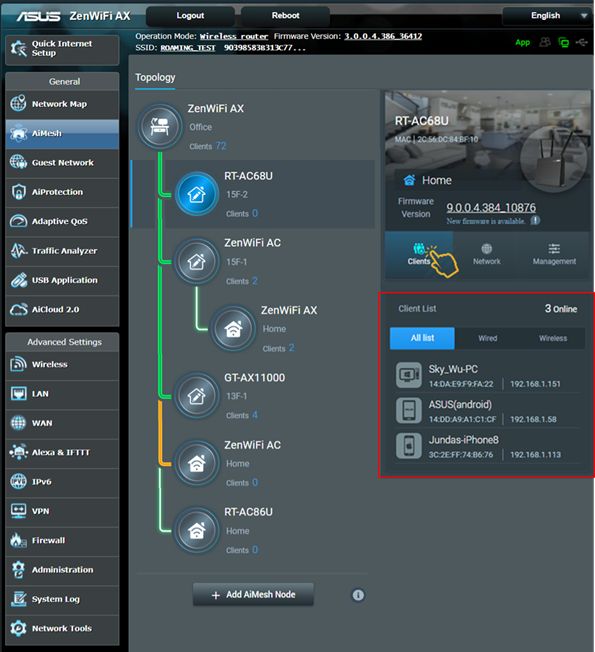
Clientes
Haz clic en [Clientes], mostrará la lista de dispositivos conectados en línea con información detallada. Los dispositivos clientes fuera de línea se mostrarán en gris.
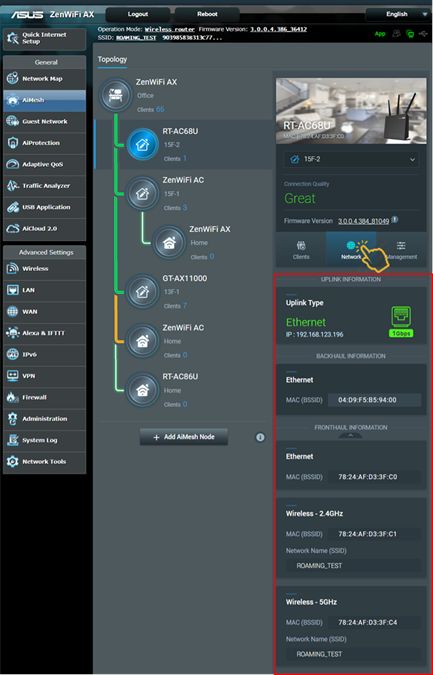
Información de la red
Al hacer clic en [Información de la red] se mostrará tu información WAN, backhaul y fronthaul.
*La red backhaul es para la conexión entre el router AiMesh y los nodos.
*La red fronthaul es para la conexión de los dispositivos finales.
Router AiMesh - Información de la red
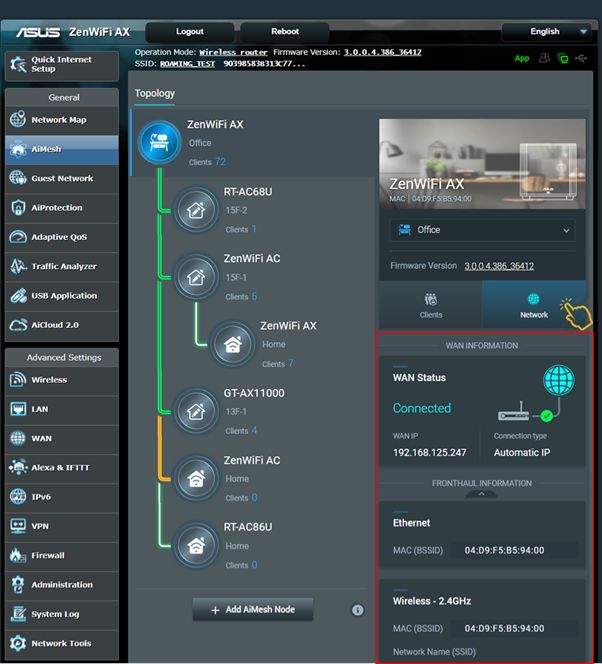
Nodo AiMesh - Información de la red
Gestión de nodo AiMesh
Haz clic en [Gestión] para controlar las funciones de un dispositivo AiMesh específico como se muestra abajo. Las funciones listadas variarán según los diferentes modelos.
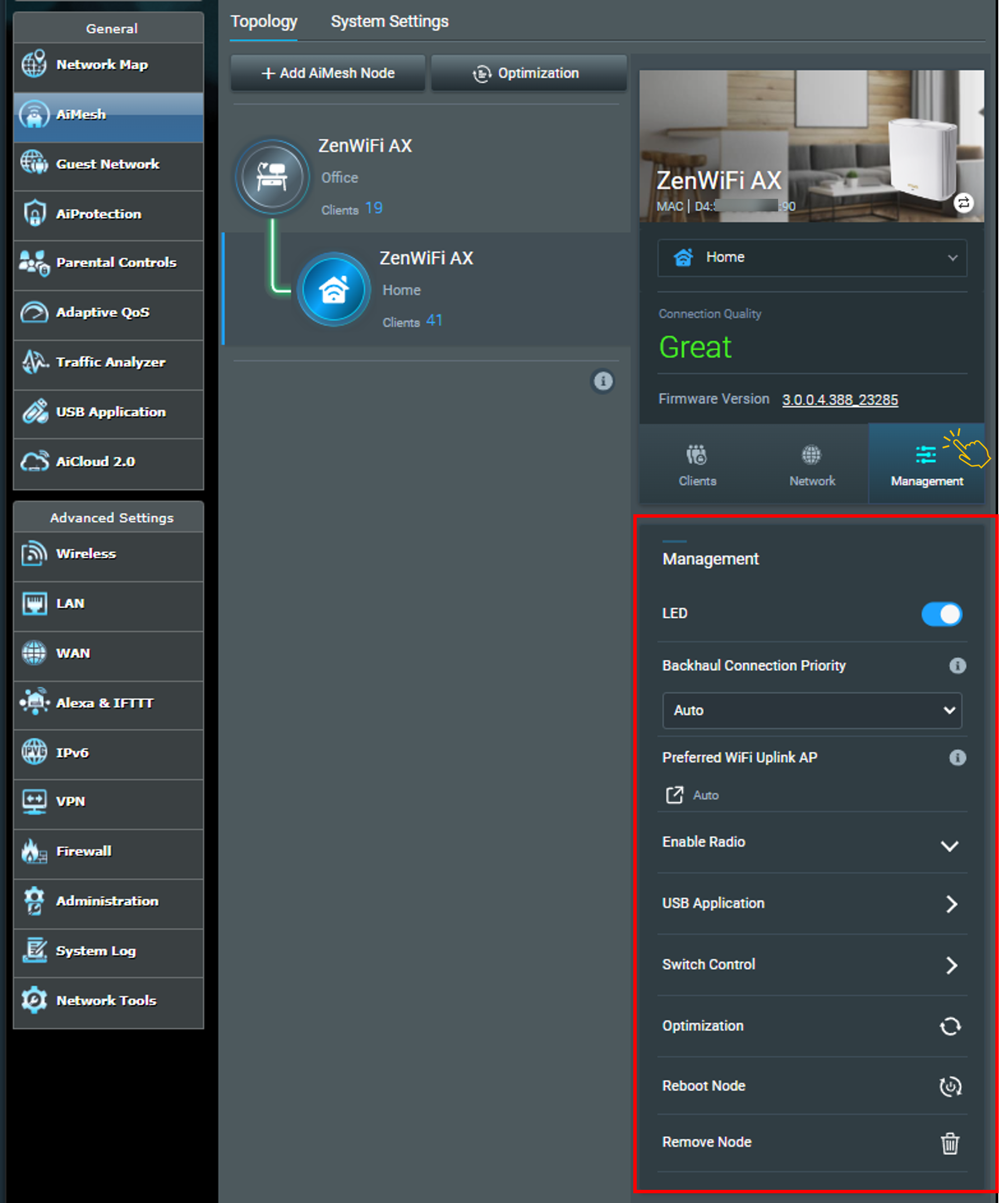
1. Botón de encendido/apagado LED
2. Prioridad de conexión de backhaul (Solo para nodo AiMesh)
Auto: El sistema cambiará automáticamente su tipo de conexión según la calidad real de la conexión.
Ethernet: La conexión entre tu nodo AiMesh y el router será solo Ethernet.
3. Aplicación USB (Solo para nodo AiMesh): Servidor multimedia /Samba / FTP、Time Machine Encendido/Apagado、Download Master
Solo el router AiMesh y el nodo AiMesh con firmware superior a 3.0.0.4.386.xxxxx pueden soportar el uso de la función USB mencionada a continuación.
Por favor, ten en cuenta que tanto el router AiMesh como el nodo AiMesh deben actualizarse al firmware 3.0.0.4.386.xxxxx.
Nota: A partir de macOS 26 (Tahoe), Time Machine ya no admite la creación de nuevas copias de seguridad en dispositivos de almacenamiento conectados por USB. Las unidades de Time Machine ya configuradas previamente siguen siendo compatibles y pueden continuar usándose para copias de seguridad y restauración.
4. Control de switch: Ir a LAN > Control de switch, configurar nodo AiMesh [Jumbo Frame](El valor predeterminado es desactivado)
5. Optimización
6. Reiniciar nodo AiMesh
7. Eliminar nodo AiMesh
¿Cómo obtener la (Utilidad / Firmware)?
Puedes descargar los controladores, software, firmware y manuales de usuario más recientes en el Centro de Descargas de ASUS.
Si necesitas más información sobre el Centro de Descargas de ASUS, por favor consulta este enlace.