Temas relacionados
[Router inalámbrico] ¿Cómo usar QIS (Quick Internet Setup) para configurar el router? (Web GUI)
+[Para proporcionarte instrucciones más detalladas, también puedes hacer clic en el enlace de Youtube de ASUS a continuación para saber más sobre ¿Cómo configurar el router ASUS mediante Quick Internet Setup (QIS)?
A. Puedes configurar tu inalámbrico router por cable o inalámbricamente.
Este artículo describe cómo conectarse al router ASUS utilizando un navegador(Interfaz Web GUI).
A1: El dispositivo está inalámbrico conectado al router, por favor consulta aquí.
Por favor, consulta la siguiente imagen para comprobar si todos los dispositivos (Modem y router) están conectados mediante cable RJ-45.
Nota: Diferentes modelos tienen diferentes especificaciones, por favor consulta el ASUS Download Center para descargar el manual de usuario del producto para comprobar las especificaciones.
- Conecte el cable RJ45 al WAN port del router.
- Inserte el adaptador de corriente de su router inalámbrico en el puerto DC-IN y enchúfelo a una toma de corriente.

- Después de conectar a la fuente de alimentación, recuerde presionar el botón de encendido para encender el router.

- Conéctese al nombre de red predeterminado del Router (SSID): ASUS_XX
El nombre de red predeterminado (SSID) se muestra en la etiqueta del producto en la parte trasera del router.
Nota: La ubicación de las etiquetas para diferentes modelos variará.
Ejemplo 1: Nombre WiFi 2.4G (SSID): ASUS, Nombre WiFi 5G (SSID): ASUS_5G. Puede encontrarlo en la etiqueta en la parte trasera de su router.

Ejemplo 2: Nombre WiFi (SSID): ASUS_XX, XX se refiere a los dos últimos dígitos de la dirección MAC de 2.4GHz. Puede encontrarlo en la etiqueta en la parte trasera de su router.

A2: El dispositivo está conectado por cable al router, por favor consulte aquí.
Si desea configurar el router mediante la ASUS Router App, consulte [Router inalámbrico] ¿Cómo configurar el router ASUS Wi-Fi a través de la ASUS Router App? (QIS, Configuración rápida de Internet)
Por favor, consulte la siguiente imagen para verificar si todos los dispositivos (Modem, router y el ordenador) están conectados mediante cable RJ-45.
- Conecte el cable RJ45 al puerto WAN del router.
- Conecte el puerto LAN y el ordenador con otro cable de red RJ45.
- Inserte el adaptador de corriente de su router inalámbrico en el puerto DC-IN y enchúfelo a una toma de corriente.
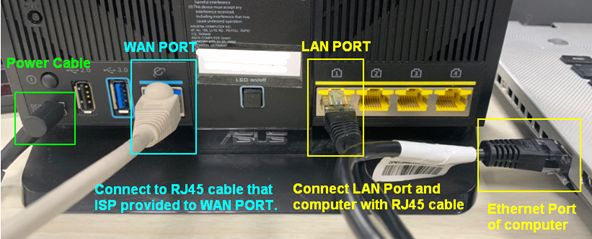
- Después de conectar a la fuente de alimentación, recuerde presionar el botón de encendido para activar el router.
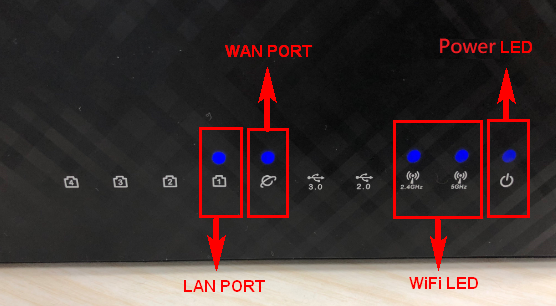
- Asegúrate de que el indicador LED de encendido en la parte frontal del router esté encendido. Los indicadores LED WiFi 2.4G/5G parpadean, lo que indica que el router está encendido.
Además, los dos cables de red que acabas de conectar al puerto WAN y al puerto LAN tendrán las luces LED correspondientes encendidas. (Por favor consulta el manual del usuario para confirmar las instrucciones de las luces LED del router inalámbrico)
B. Utiliza el QIS (Quick Internet Setup) para configurar el router para la conexión a internet
Paso 1. Conecta tu ordenador al router mediante conexión por cable o WiFi e introduce la IP LAN de tu router o la URL del router http://www.asusrouter.com en la interfaz WEB GUI.

Nota: Por favor, consulta Cómo acceder a la página de configuración del router (Web GUI) para saber más.
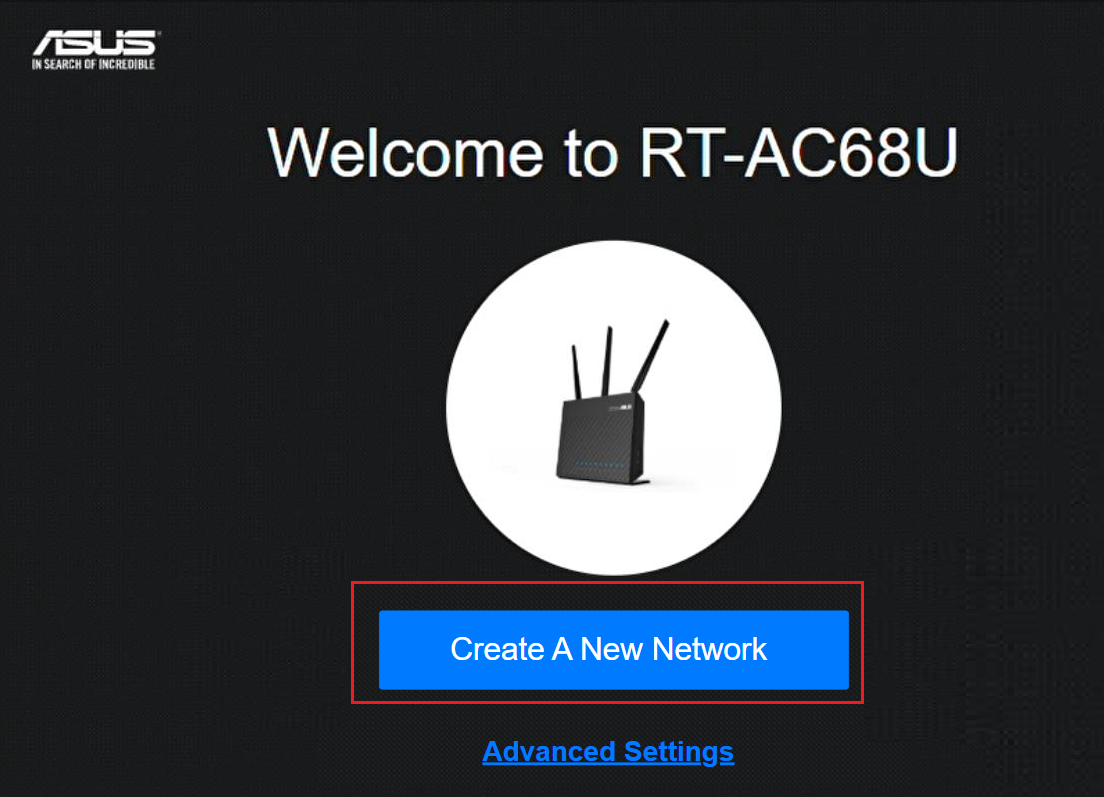
Paso 2. Cuando inicies sesión en el Web GUI por primera vez, serás dirigido automáticamente a la página de Quick Internet Setup (QIS).
Haz clic en [ Crear Una Nueva Red ].
Si deseas cargar un archivo de configuración del router guardado, haz clic aquí.
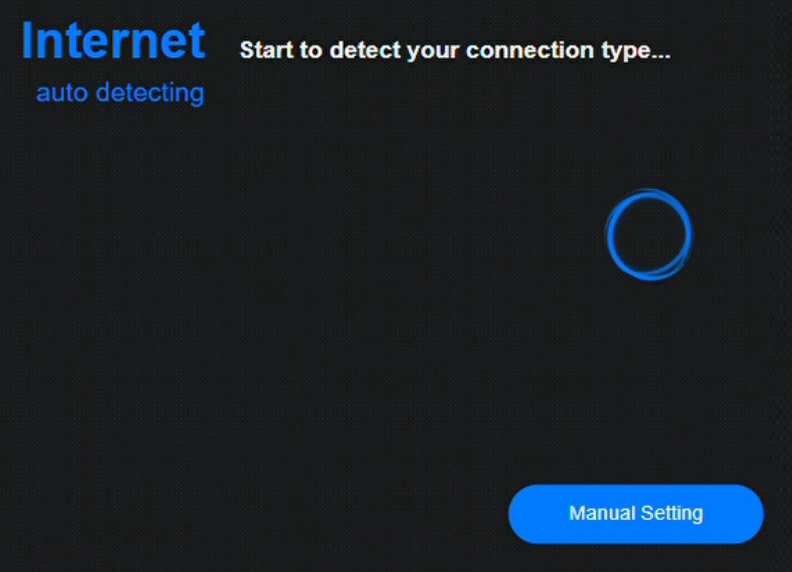
Paso 3. El tipo de conexión a Internet se detectará automáticamente. También puedes elegir [ Configuración Manual ] para omitir la detección automática.
Paso 4. Sigue los resultados de la detección automática como los siguientes:
Hay tres tipos de conexiones
(2). PPPoE
Ingresa la Cuenta PPPoE y la Contraseña proporcionadas por tu Proveedor de Servicio de Internet (ISP).
Por ejemplo: (Varía según el país/ región)
País: Taiwán
Tipo de conexión WAN: PPPoE
Nombre de usuario: 123456xx@hinet.net
Contraseña: xxxxxxx
Aviso: Necesita confirmar la información relacionada anterior con su Proveedor de Servicios de Internet (ISP)
Y luego vaya a Paso 5.

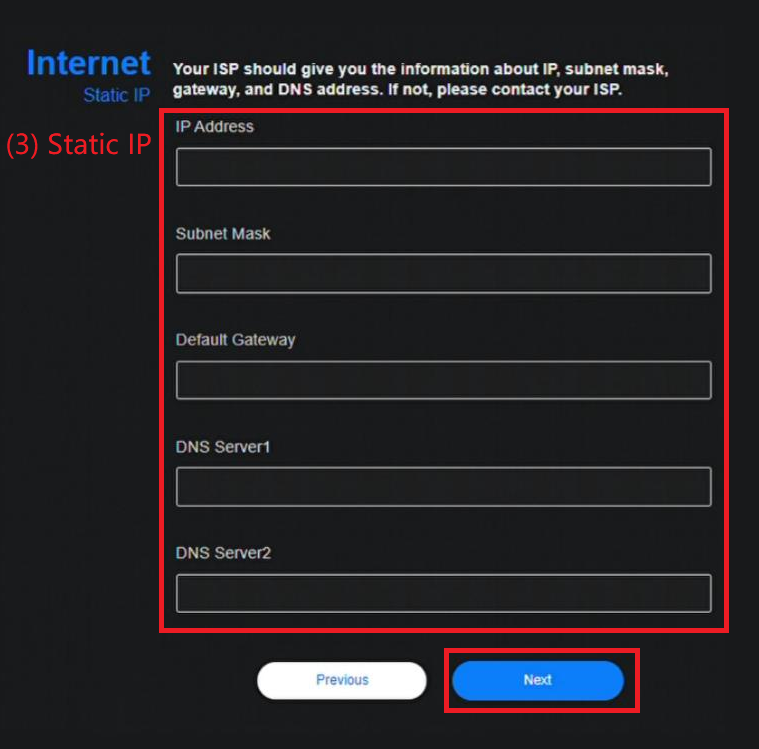
(3). IP estática
Por favor, introduzca la siguiente información.
Nota: Por favor, confirme con su Proveedor de Servicios de Internet (ISP) la siguiente información.
- Dirección IP
- Máscara de subred
- Puerta de enlace predeterminada
- Servidor DNS
Rellene la información requerida y luego vaya a Paso 5.
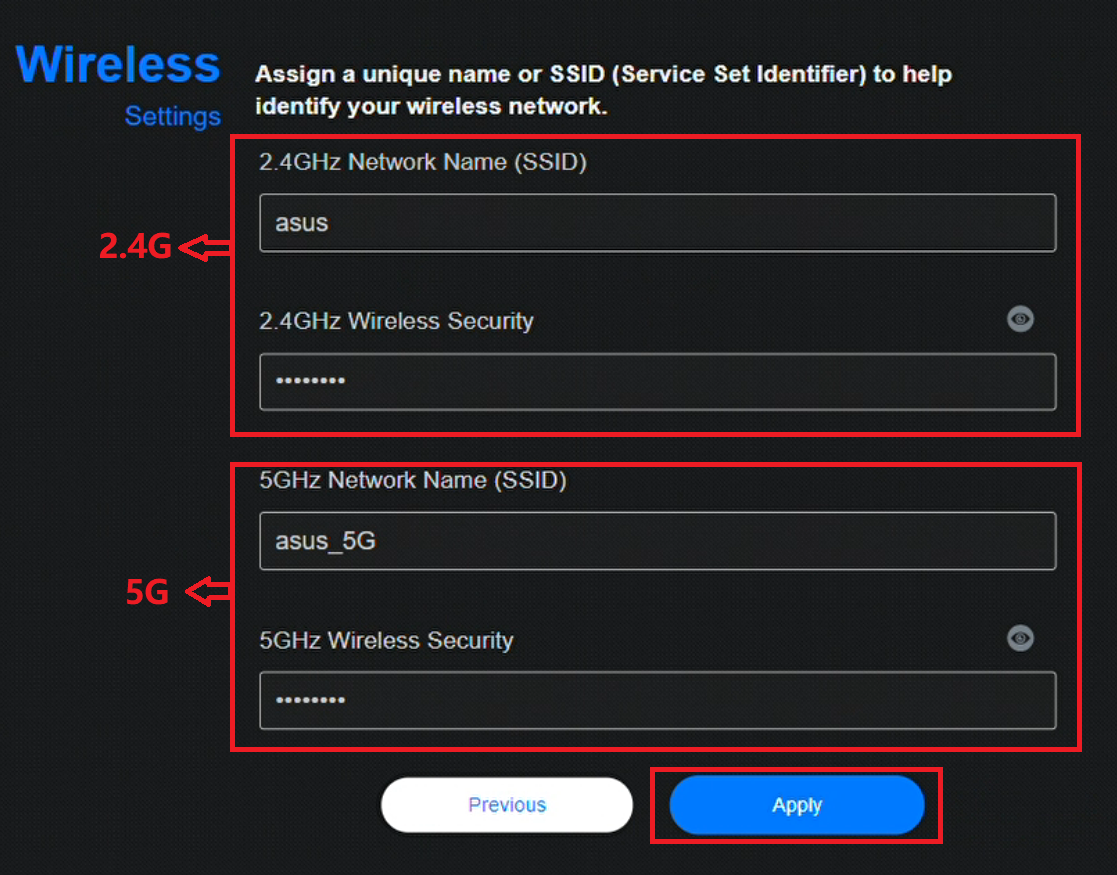
Paso 5. Asigne un nombre único para su red inalámbrica (SSID) y una contraseña para ella. Haga clic en Aplicar para finalizar la configuración.
Si desea configurar 2.4GHz y 5GHz por separado, marque la casilla de verificación para la configuración de cada banda.
Aviso: Por favor, introduzca al menos 8 caracteres para la contraseña y utilice la combinación de letras inglesas y números para ella.
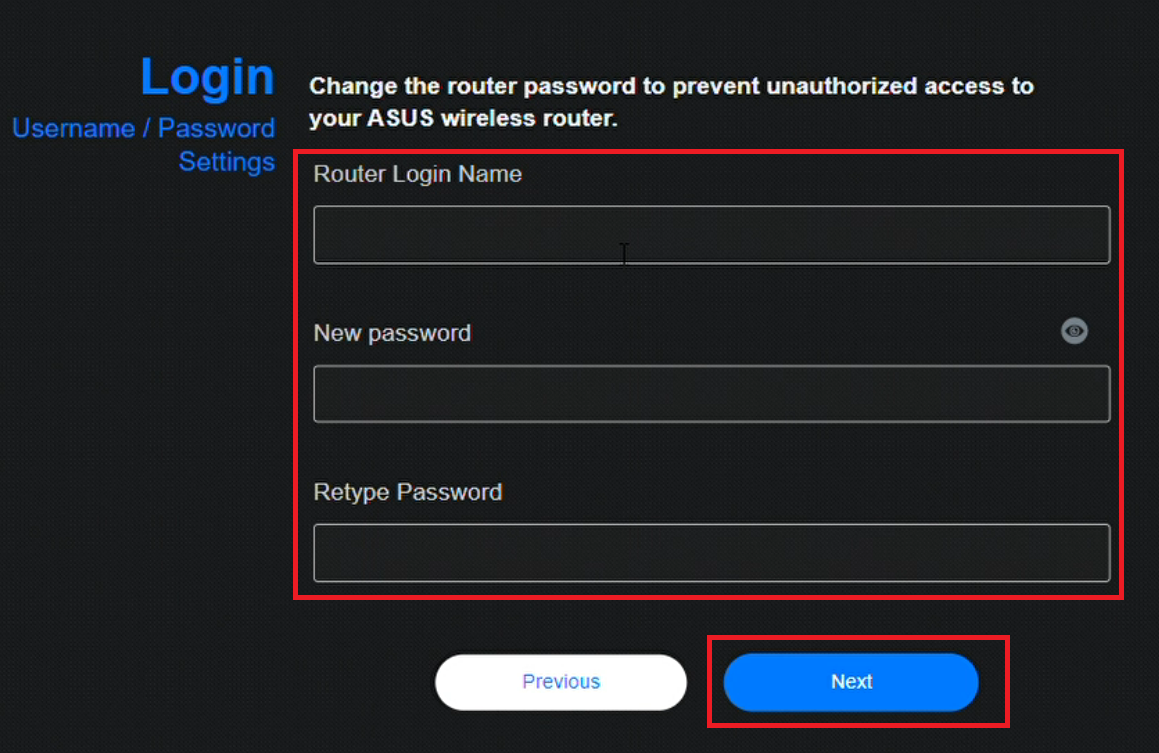
Paso 6. Configure el nombre de usuario y la contraseña de inicio de sesión de su router y haga clic en [ Siguiente ].
Se requiere el nombre de usuario y la contraseña cada vez que acceda a la página de configuración del router. Si olvida el nombre de usuario y la contraseña, es posible que deba restablecer el router a la configuración predeterminada y comenzar desde cero para restablecer el nombre de usuario y la contraseña.
Algunos modelos pueden usar el nombre de usuario y la contraseña predeterminados, los cuales puede encontrar en una etiqueta en la parte trasera o inferior del router. El nombre de usuario y la contraseña predeterminados se muestran en la etiqueta, como en el siguiente ejemplo.

Paso 7. Será dirigido a la página de administración del router una vez que termine el proceso de QIS.
Desde la sección [ Estado de Internet ], puede ver que su router está Conectado a Internet correctamente.
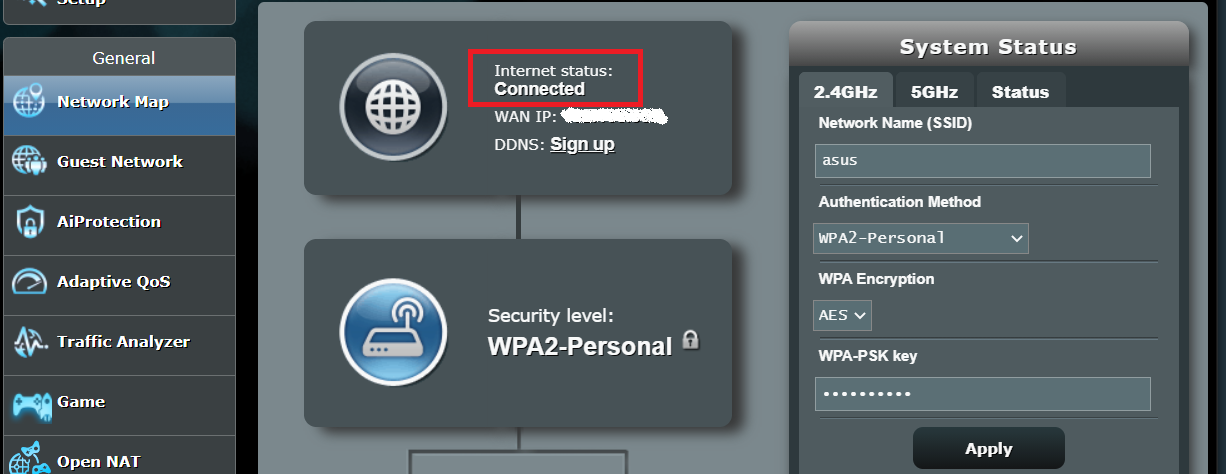
Paso 8. Ahora tus dispositivos pueden conectarse en línea al conectar el router ASUS.
Preguntas frecuentes
1. ¿Qué debo hacer si no sé el tipo de conexión a Internet para la configuración del router? (PPPoE, IP estática o IP automática)
Se recomienda preguntar a tu proveedor de servicios de Internet (ISP) para confirmar el tipo de conexión a Internet y la información requerida para la configuración de Internet.
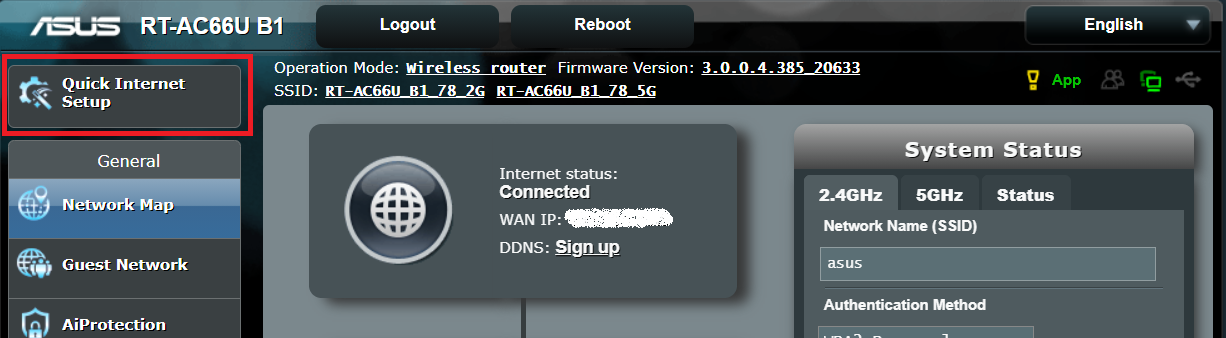
2. ¿Dónde puedo encontrar el Quick Internet Setup (QIS wizard) en la interfaz web del router ASUS?
Si deseas ejecutar QIS nuevamente después de finalizar la configuración de QIS, puedes encontrar el QIS wizard en la parte superior izquierda de la interfaz web del router.
Para saber cómo entrar a la interfaz web del router, por favor consulta [Router inalámbrico] ¿Cómo entrar a la página de configuración del router (interfaz web)?
3. ¿Qué debo hacer si olvido el nombre de usuario y la contraseña de acceso al router?
Por favor, restablece tu router inalámbrico a la configuración predeterminada y configura el router de nuevo desde cero mediante el asistente QIS. Deberías poder restablecer el nombre de inicio de sesión y la contraseña durante el proceso QIS.
Para saber cómo restablecer el router, por favor consulta [Router inalámbrico] ¿Cómo restablecer el router a la configuración de fábrica?
4. ¿Puedo asignar el mismo nombre y contraseña de WiFi para 2.4GHz y 5GHz?
Sí, puedes asignar el mismo nombre y contraseña de WiFi para 2.4GHz y 5GHz. Sin embargo, se recomienda configurar un nombre y contraseña de WiFi separados para una gestión más fácil y para que los dispositivos puedan elegir a qué banda de WiFi conectarse.
Para saber cómo configurar el nombre y la contraseña de WiFi, consulta la FAQ [Router inalámbrico] ¿Cómo modificar el nombre y la contraseña Wireless (Wi-Fi) en el Router ASUS?
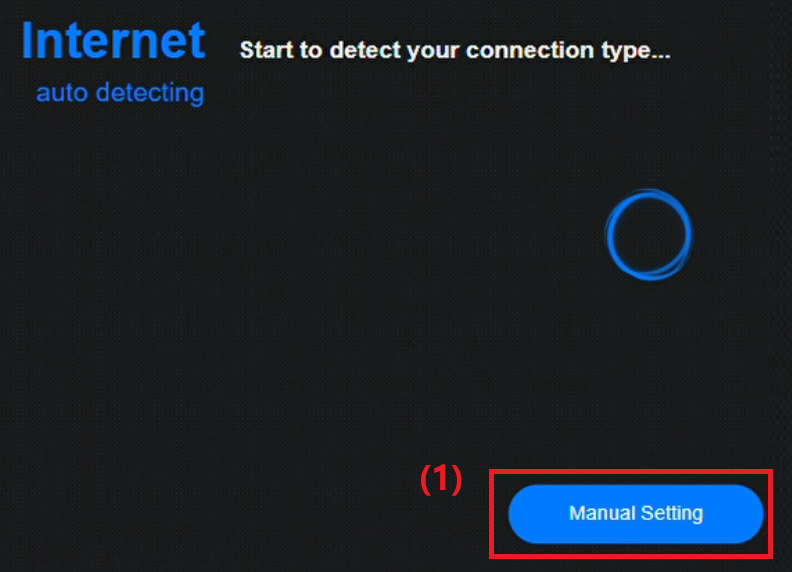
5. ¿Qué debo hacer si QIS todavía no puede detectar automáticamente mi tipo de conexión y se queda atascado en esta página después de conectar el cable Ethernet al router?
(1) Por favor selecciona [Configuración manual].
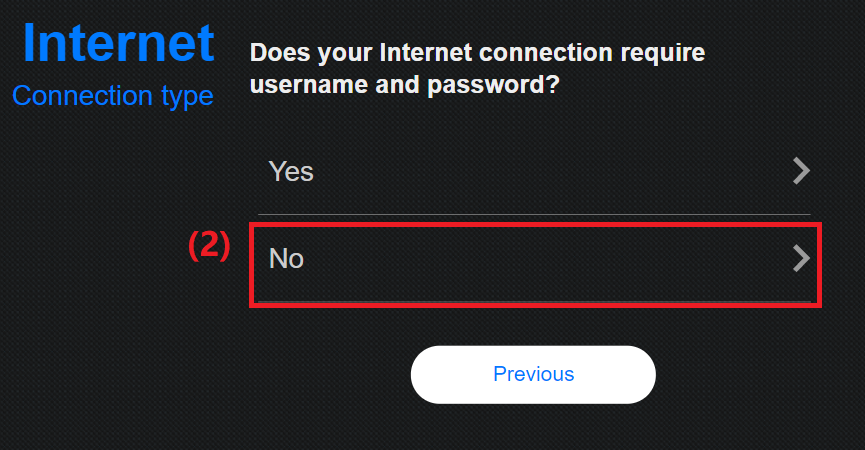
(2) El asistente QIS preguntará si tu conexión a Internet requiere nombre de usuario y contraseña o no.
- Si tu tipo de conexión a internet es PPPoE, elige [Sí] luego ve a Paso 4.
- Si tu tipo de conexión a internet es IP Automático, no es necesario ingresar ninguna información y saltará a Paso 5.
- Si tu tipo de conexión a internet es IP Estático, elige [No] como muestra la imagen de abajo.
(3) Luego elige [IP Estático] y rellena la dirección IP, máscara de subred, puerta de enlace predeterminada y servidor DNS. Para más detalles, puedes consultar Paso 4.
Después de ingresar la información requerida, por favor repite el paso 5 hasta el paso 7 para completar la configuración de Internet.
Si aún no puedes completar la configuración de internet, por favor confirma si el tipo de conexión a internet, el nombre de usuario y la contraseña de internet son correctos o no con tu proveedor de servicios de internet. Además, verifica si el dispositivo, como el módem, proporcionado por el ISP está funcionando normalmente. También verifica si el cable Ethernet está funcionando normalmente y bien conectado o no.
Más detalles se pueden encontrar en el artículo: [Solución de problemas] Acceso a Internet fallido a través del router
6. ¿Cómo cargar un archivo de configuración del router en QIS (Quick Internet Setup)?
Ve al QIS del router ASUS, haz clic en [Configuración avanzada] > [cargar], después de seleccionar el archivo de configuración del router para cargarlo, se completará cuando el router se reinicie.

Para obtener más información sobre el archivo de configuración del router, consulta la sección de preguntas frecuentes [Router inalámbrico] Cómo cargar los archivos de configuración de mi router ASUS
¿Cómo obtener la (Utilidad / Firmware)?
Puedes descargar los controladores, software, firmware y manuales de usuario más recientes en el Centro de Descargas ASUS.
Si necesitas más información sobre el Centro de Descargas ASUS, consulta este enlace.