[Wireless Router] ¿Cómo configurar el relé PPPoE en el enrutador ASUS?
Si su proveedor de servicios de Internet (ISP) proporciona una conexión WAN PPPoE y tiene un dispositivo en la intranet que necesita obtener un servicio IP WAN público, puede configurar el relé PPPoE en el enrutador ASUS para permitir que sus dispositivos finales (como un ordenador o NAS) para obtener una IP WAN pública.
Nota: Si no está seguro del tipo de conexión WAN, confirme con su proveedor de servicios de Internet (ISP)
¿Cómo configurar el relé PPPoE?
Primero es habilitar la función de retransmisión PPPoE del enrutador y luego configurar la conexión PPPoE en los dispositivos finales.
Aquí tomamos un ZenWiFi XT8 (en modo enrutador) y un ordenador con Windows 10 como ejemplo.
- Configure el relé PPPoE en el enrutador ASUS
- Configure la conexión PPPoE en los dispositivos finales.
Configure el relé PPPoE en el enrutador ASUS
Paso 1. Conecte su ordenador al enrutador a través de una conexión por cable e ingrese https://router.asus.com en la WEB GUI.

Consulte ¿Cómo ingresar a la página de configuración del enrutador (GUI web) (ASUSWRT)? aprender más.
Paso 2. Ingrese el nombre de usuario y la contraseña de su enrutador para iniciar sesión.
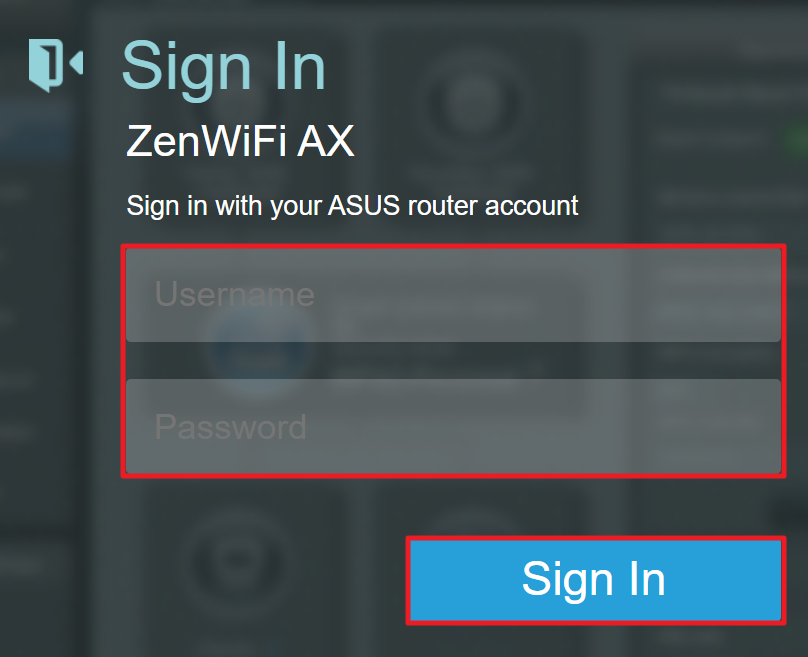
Nota: Si olvida el nombre de usuario y/o la contraseña, restaure el enrutador al estado y la configuración predeterminados de fábrica. (El nombre de usuario y la contraseña predeterminados son admin/admin).
Consulte [Enrutador inalámbrico] ¿Cómo restablecer el enrutador a la configuración predeterminada de fábrica? para saber cómo restaurar el enrutador al estado predeterminado.
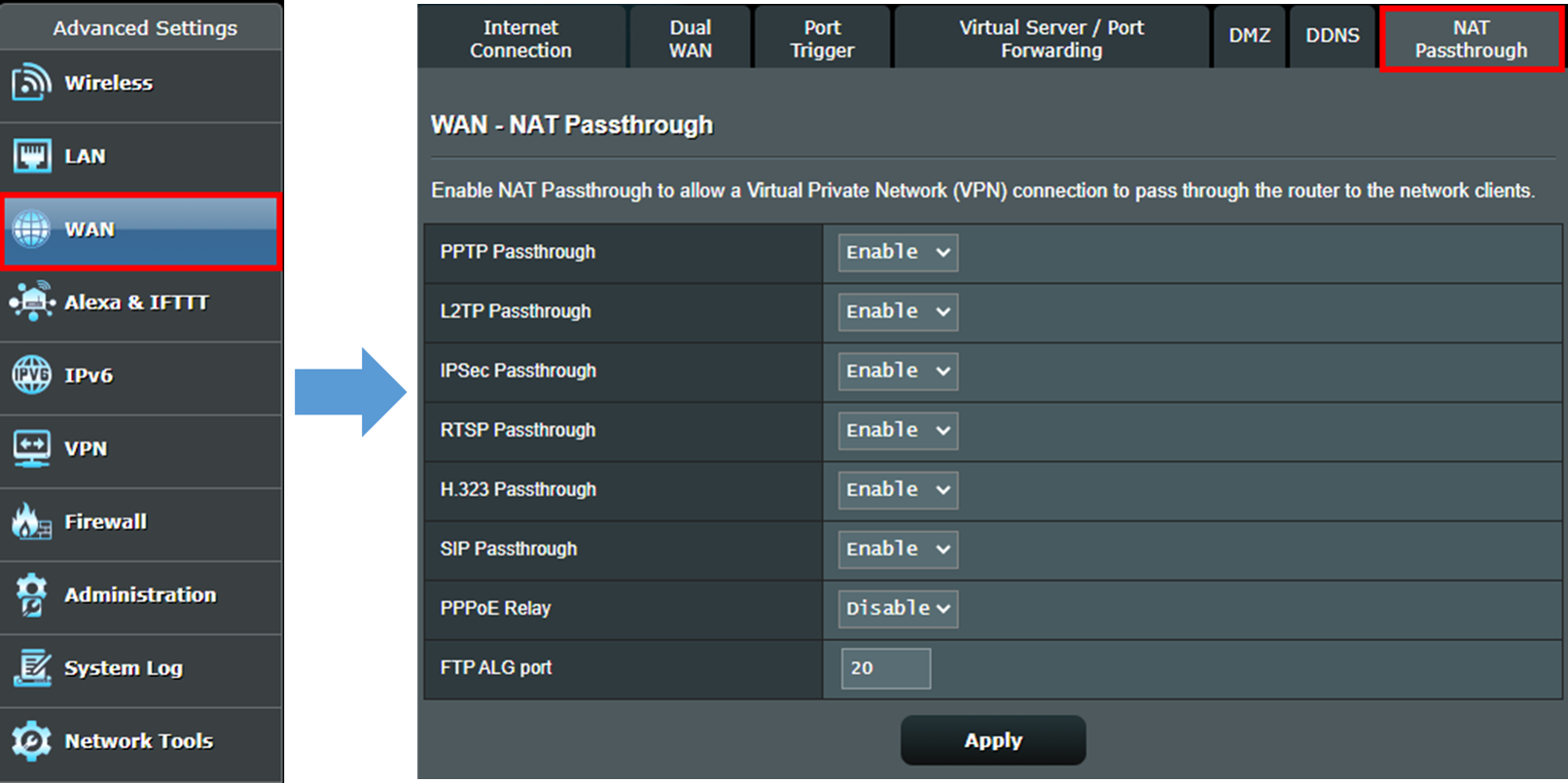
Paso 3. Haga clic en [WAN]>[Paso a través de NAT]
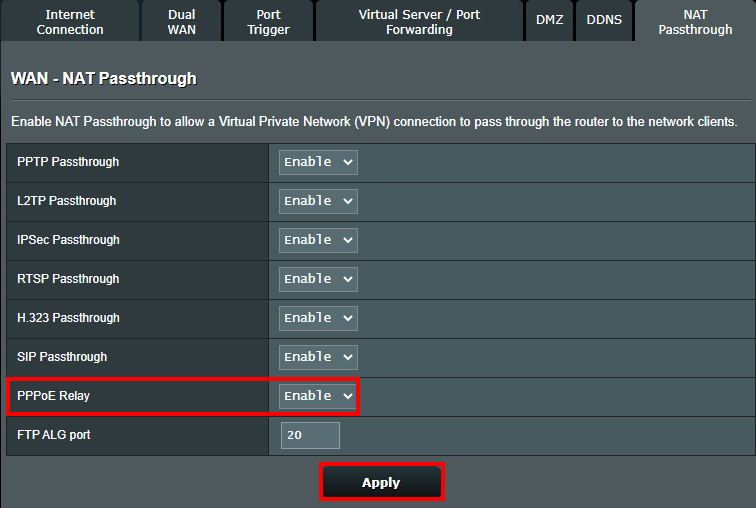
Paso 4. Busque la opción [PPPoE Relay] y elija la opción [Habilitar]. Luego haga clic en [Aplicar] para completar la configuración.
Configurar una conexión PPPoE en su dispositivo
Aquí tomamos un ordenador con Windows 10 como ejemplo
Paso 1. Conecte su ordenador al enrutador a través de una conexión por cable o inalámbrica y luego haga clic en el ícono de red  en la esquina izquierda y busque la opción [Configuración de red e Internet].
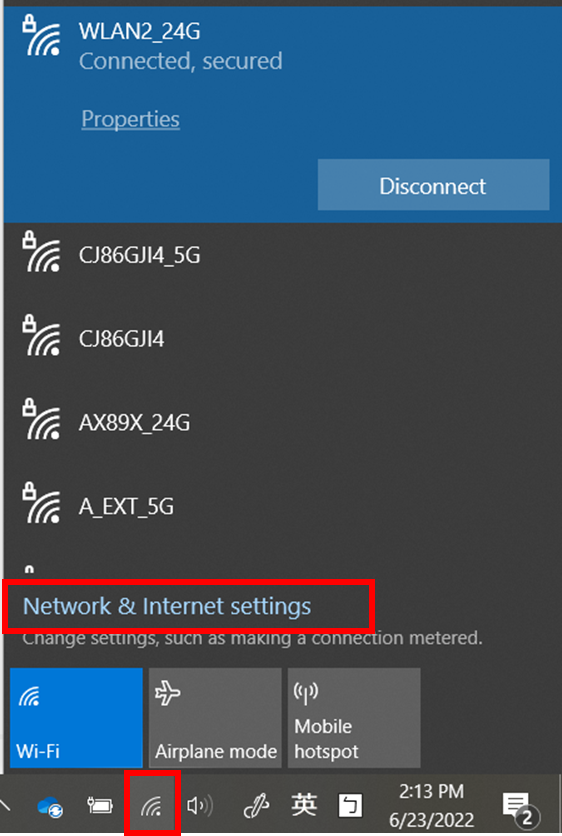
Paso 2. Ingrese a [Configuración de red e Internet] y vaya a [Acceso telefónico]>[Configurar una nueva conexión]
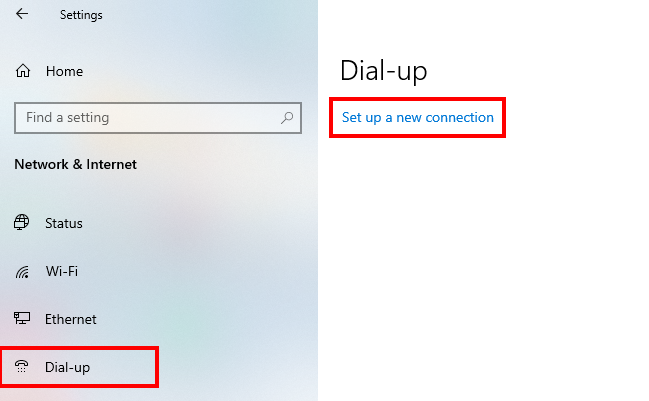
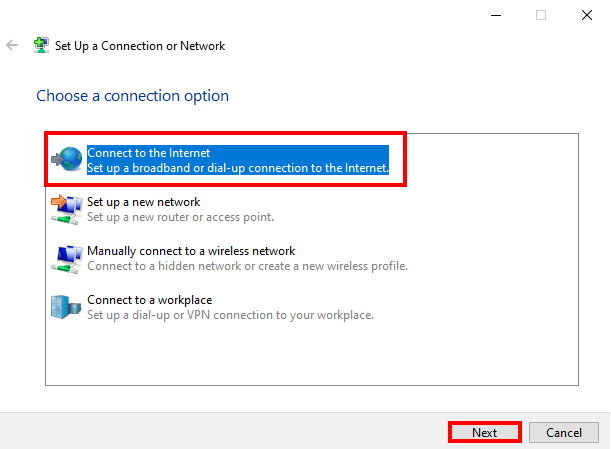
Paso 3. Elija [Conectarse a Internet] para configurar una conexión de banda ancha o de acceso telefónico a Internet.
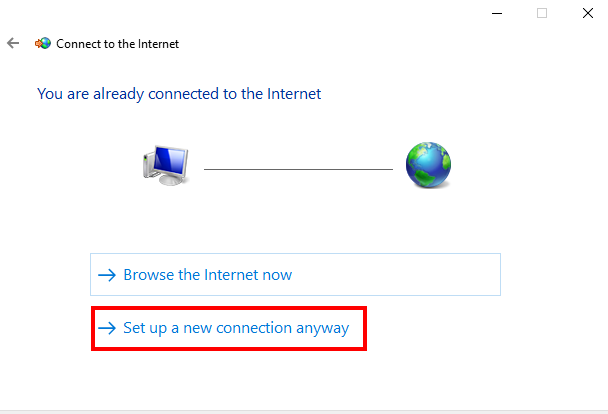
Paso 4. Se le informará que ya se ha conectado a Internet, haga clic en [Configurar una nueva conexión de todos modos]
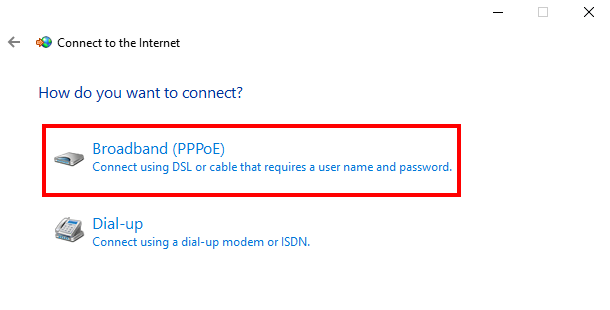
Paso 5. Elija configurar una conexión de [Banda ancha (PPPoE)].
Paso 6. Ingrese el nombre de usuario y la contraseña del servicio PPPoE proporcionado por su proveedor de servicios de Internet (ISP), luego haga clic en [Conectar]
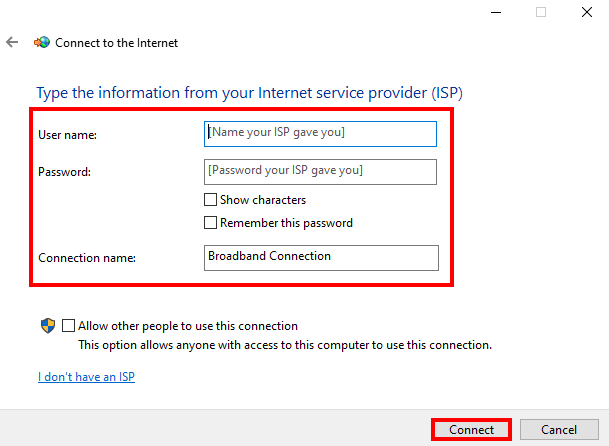
Nota: Si no está seguro del nombre de usuario y la contraseña para la conexión PPPoE, consulte con su proveedor de servicios de Internet (ISP).
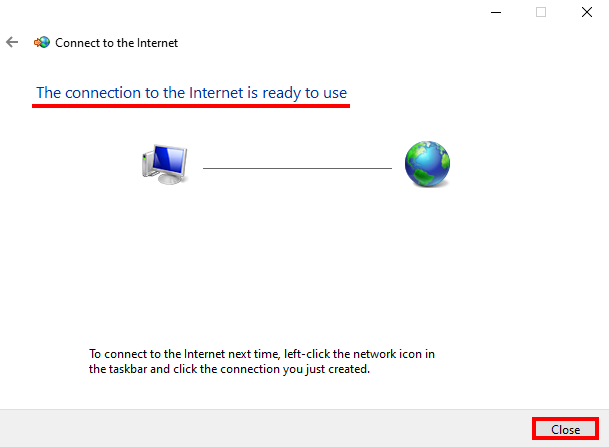
Paso 7. Una vez que la conexión PPPoE esté lista, verá el siguiente mensaje. Haga clic en [Cerrar] para salir de esta página y disfrutar de la conexión PPPoE.
Preguntas más frecuentes
1. ¿Cómo verificar la IP física obtenida por el dispositivo backend?
A continuación, tome un ordenador con Windows 10 como ejemplo.
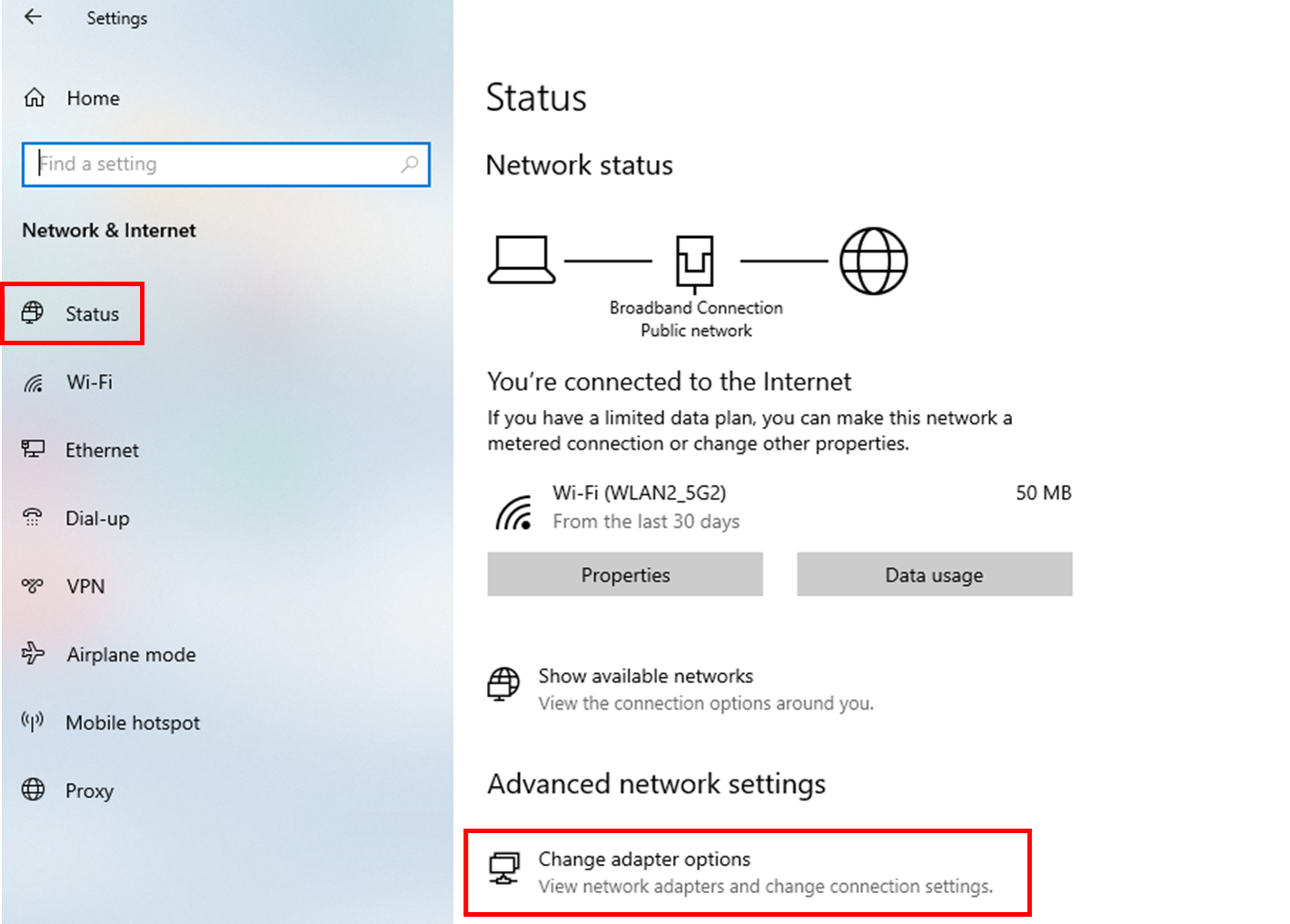
Después de establecer la conexión PPPoE, vaya a [Red e Internet]>[Estado]> [Cambiar opciones de adaptador]
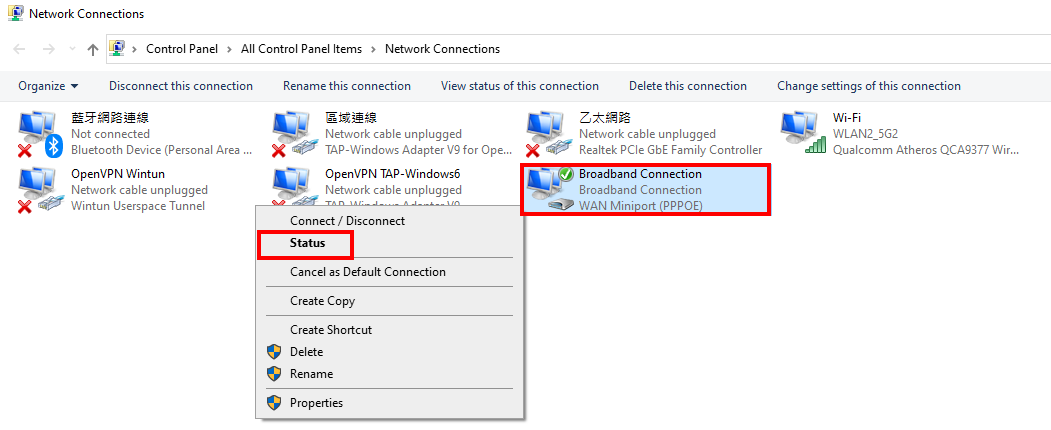
Busque la conexión que acaba de agregar (el nombre predeterminado es "Conexión de banda ancha"), luego haga clic derecho en el ícono y vaya a [Estado]
Haga clic en [Detalles]
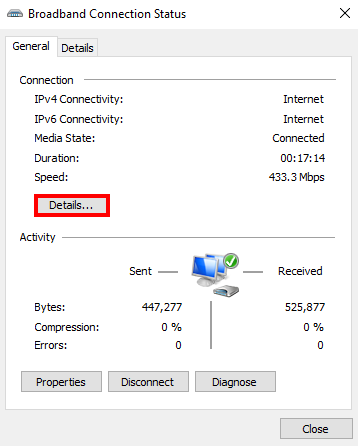
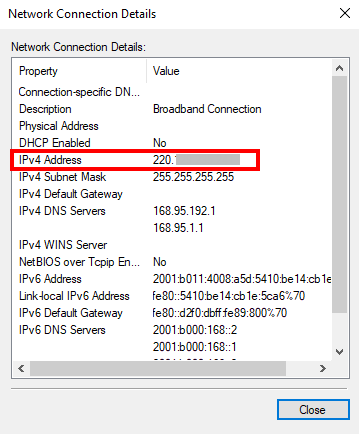
Verá la dirección IP de WAN pública que recibió el ordenador en la columna de dirección IPv4.
2. ¿Cuántos dispositivos finales pueden hacer una conexión PPPoE después de habilitar el relé PPPoE?
Confirme cuántas conexiones PPPoE puede establecer al mismo tiempo con su proveedor de Internet (ISP)
Por ejemplo, si su ISP puede proporcionar una cuenta PPPoE con 8 dispositivos conectados al mismo tiempo, entonces puede recibir un total de 8 IP WAN públicas para su enrutador y dispositivos finales.
¿Cómo obtener la (Utilidad / Firmware)?
Puede descargar los últimos controladores, software, firmware y manuales de usuario en el Centro de descargas de ASUS.
Si necesita más información sobre el Centro de descargas de ASUS, consulte este enlace.