[Wireless Router] ¿Qué backhaul inalámbrico debo usar en el enrutador ASUS?
Backhaul inalámbrico dedicado (DWB) y el mecanismo de backhaul inalámbrico AiMesh funcionan en:
- Tribanda y superior.
- Firmware posterior a 3.0.0.4.386_xxxx.
- Red AiMesh.
Nuestra función AiMesh Wireless Backhaul le permite configurar el backhaul inalámbrico en función de diferentes requisitos. Podría ser solo backhaul dedicado, o conectarse a dispositivos cuando se usa backhaul.
Entonces, ¿cuál podría ser la mejor opción para ti?
Comencemos con "¿Tengo demanda de alta frecuencia (5GHz-2 o 6 GHz) en Internet"? La banda de 5 GHz-2 o 6 GHz se priorizará como backhaul dedicado de manera predeterminada, mientras usa modelos tribanda para construir un sistema AiMesh.
Si NO TIENE una demanda de alta frecuencia (5 GHz-2 o 6 GHz) de los dispositivos finales, le recomendamos que mantenga "Usar como red de retorno inalámbrica dedicada" como su banda DWB. Este backhaul en particular crea una conexión de enlace ascendente desde el nodo AiMesh al enrutador principal, lo que proporciona la mejor transmisión a cada nodo de malla.
Pero si TIENE una demanda de alta frecuencia (5 GHz-2 o 6 GHz) de juegos y transmisión, o si su enrutador y nodo principal AiMesh se establecen en la red de retorno de Ethernet, "Usar como conexión de red de retorno y de red frontal" sería una opción bastante buena para su configuración de banda DWB; sin embargo, cambie a " Usar como conexión backhaul y fronthaul ", se reemplazará la prioridad del backhaul y compartirá el ancho de banda con los dispositivos.
Los siguientes pasos mostrarán cómo cambiar su backhaul dedicado en la GUI web y la aplicación ASUS Router. El diseño de la GUI web depende del modelo. Aquí tomamos ROG GT-AXE11000 y ZenWiFi AX como ejemplo.
Interfaz gráfica de usuario web
Aquí tomamos ROG GT-AXE11000 por ejemplo.
Paso 1. Conecte su portátil o teléfono al enrutador ASUS a través de un cable Ethernet o Wi-Fi.
Paso 2. Abra un navegador web e inicie sesión en Web GUI (https://router.asus.com).

Paso 3. Vaya a Inalámbrico > pestaña General. Habilite Smart connect y seleccione Tri-band Smart connect.
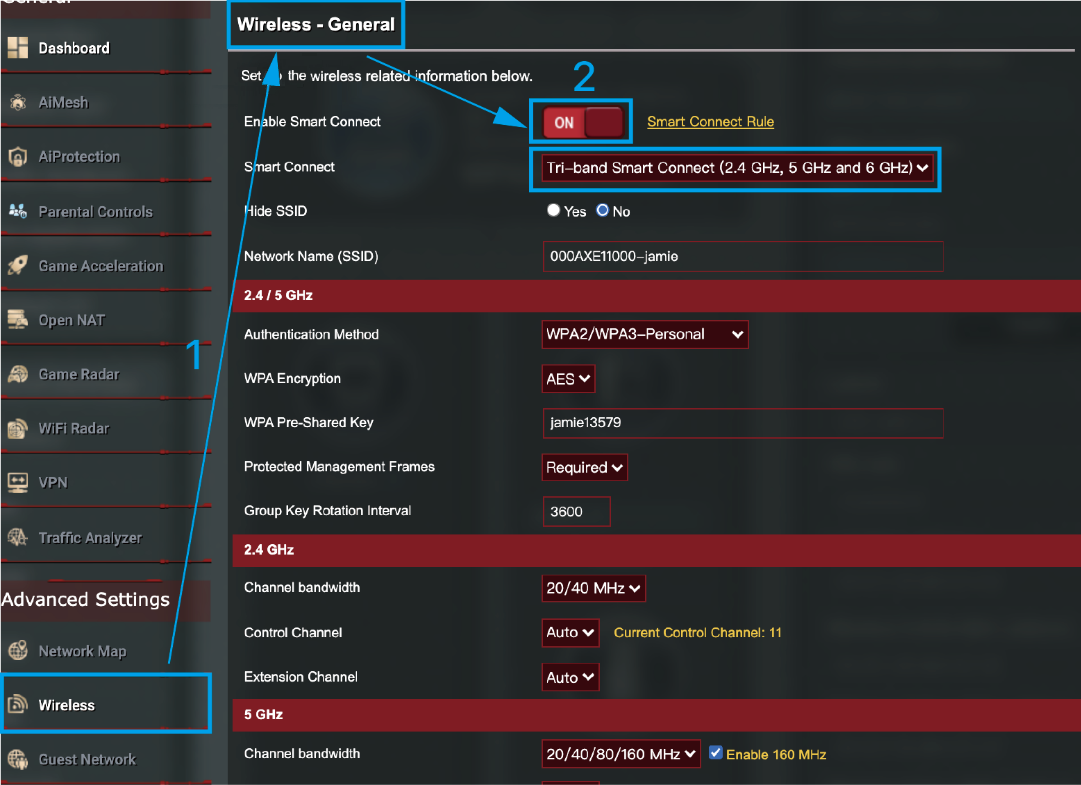
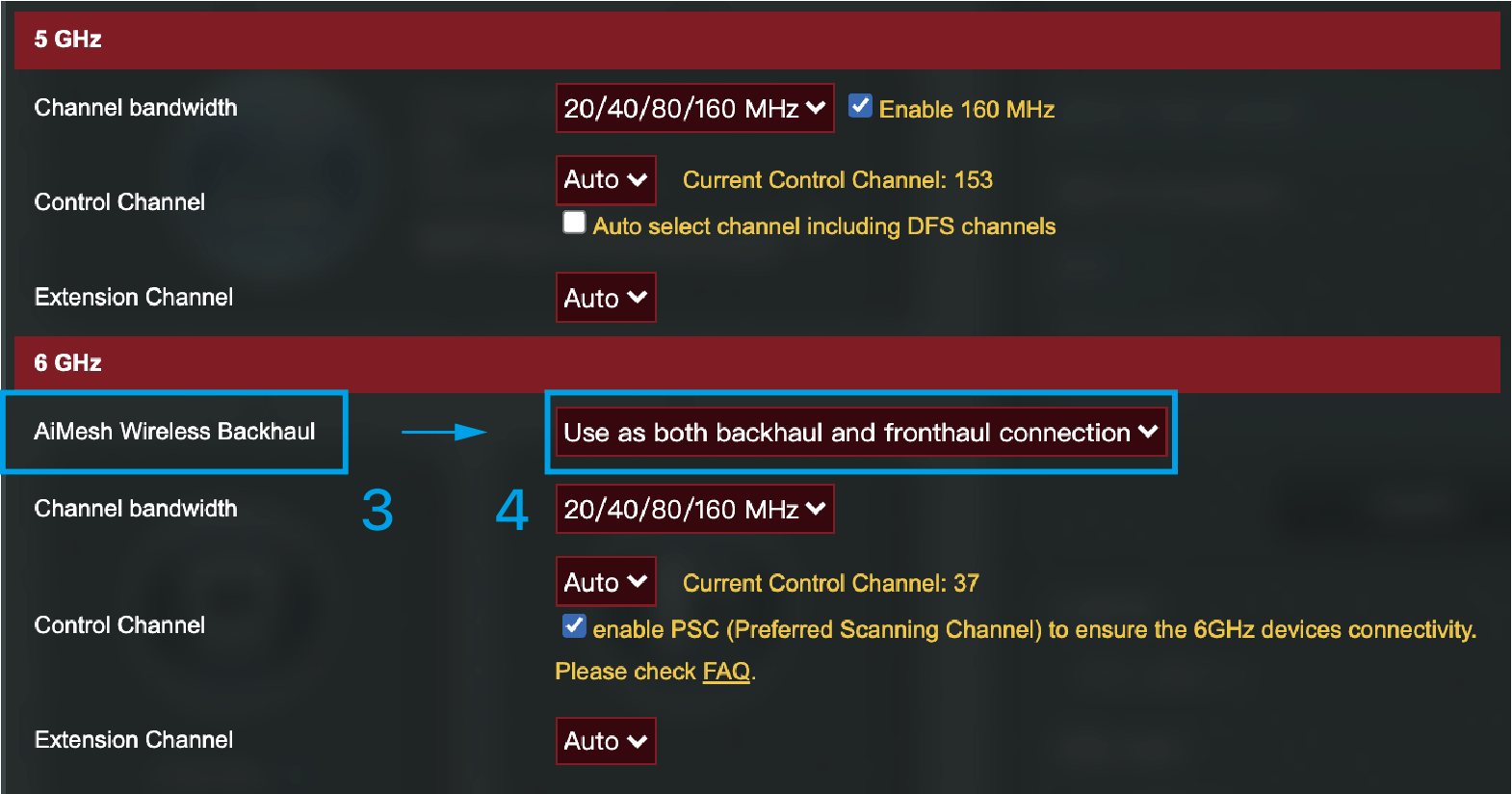
Paso 4. Busque AiMesh Wireless Backhaul. Configure un backhaul inalámbrico AiMesh según lo necesite y haga clic en [ Aplicar ] para guardar la configuración.
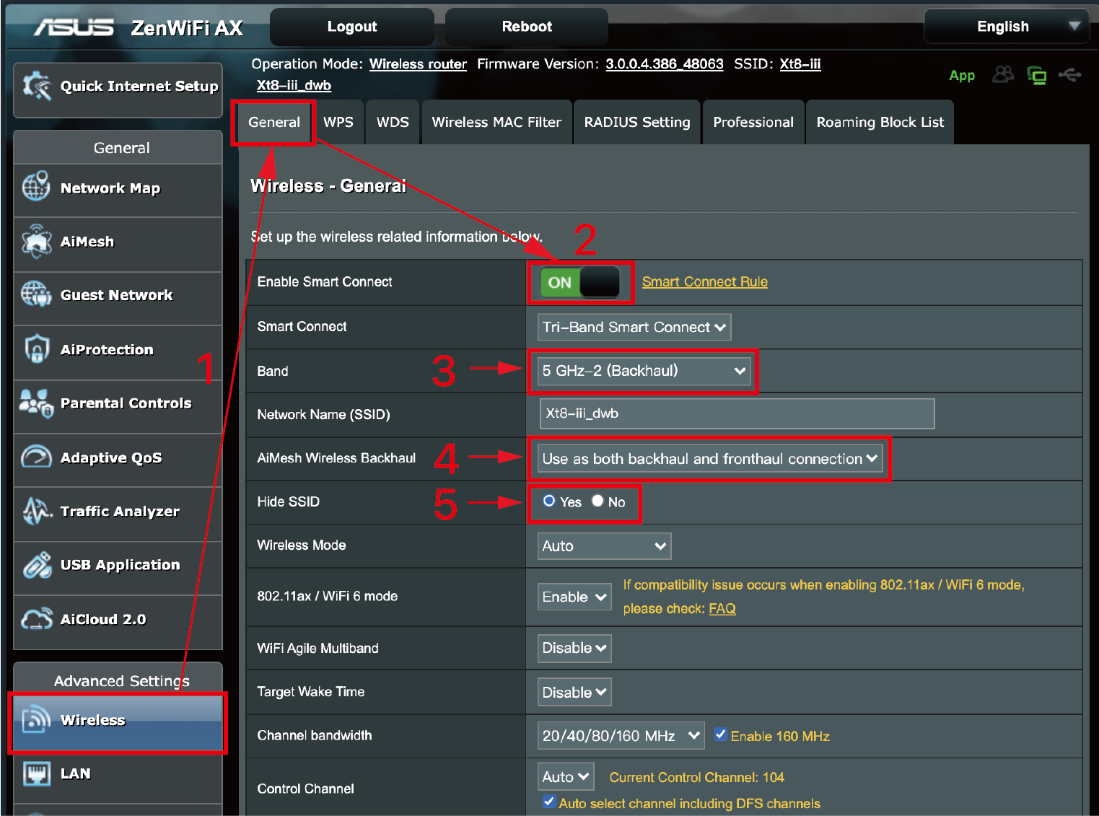
Aquí tomamos ZenWiFi AX por ejemplo.
Paso 1. Conecte su portátil o teléfono al enrutador ASUS a través de un cable Ethernet o Wi-Fi.
Paso 2. Abra un navegador web e inicie sesión en Web GUI (https://router.asus.com).
Paso 3.
(1) Vaya a Inalámbrico > pestaña General .
(2). Asegúrese de que la conexión inteligente permanezca ENCENDIDA .
(3). Seleccione 5GHz-2 en la sección Banda.
(4). Configure un backhaul inalámbrico AiMesh según lo necesite.
(5). Configure Ocultar SSID en SÍ para mantenerlo como DWB, o elija NO para permitir la conexión de dispositivos y haga clic en [ Aplicar ] para guardar la configuración.
Aplicación de enrutador ASUS
Aquí tomamos ROG GT-AXE11000 por ejemplo.
Paso 1. Conéctese al nombre de red del enrutador (SSID)
Paso 2. Inicie sesión en su aplicación ASUS Router. Preguntas frecuentes [Enrutador inalámbrico] ¿Cómo configurar el enrutador Wi-Fi de ASUS a través de la aplicación ASUS Router? (QIS, configuración rápida de Internet)
(1) Toque [ Configuración ] en la parte inferior derecha.
(2) Toque WiFi > Configuración inalámbrica > Configuración de red .
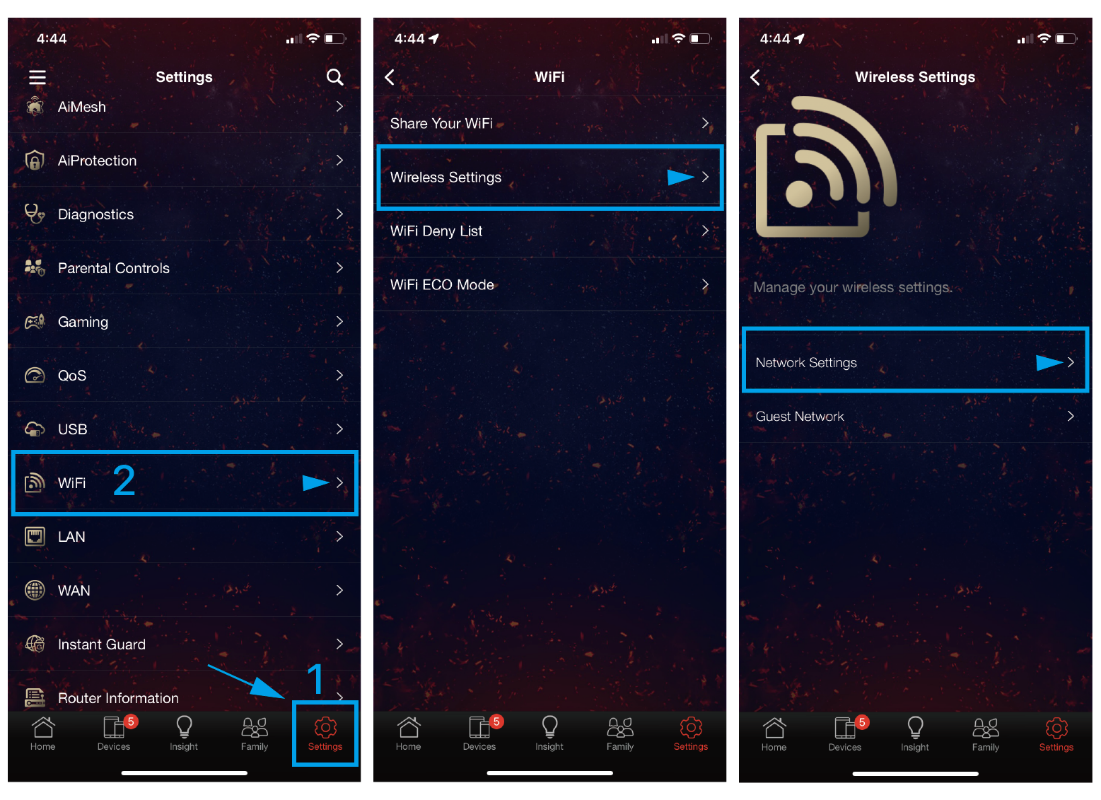
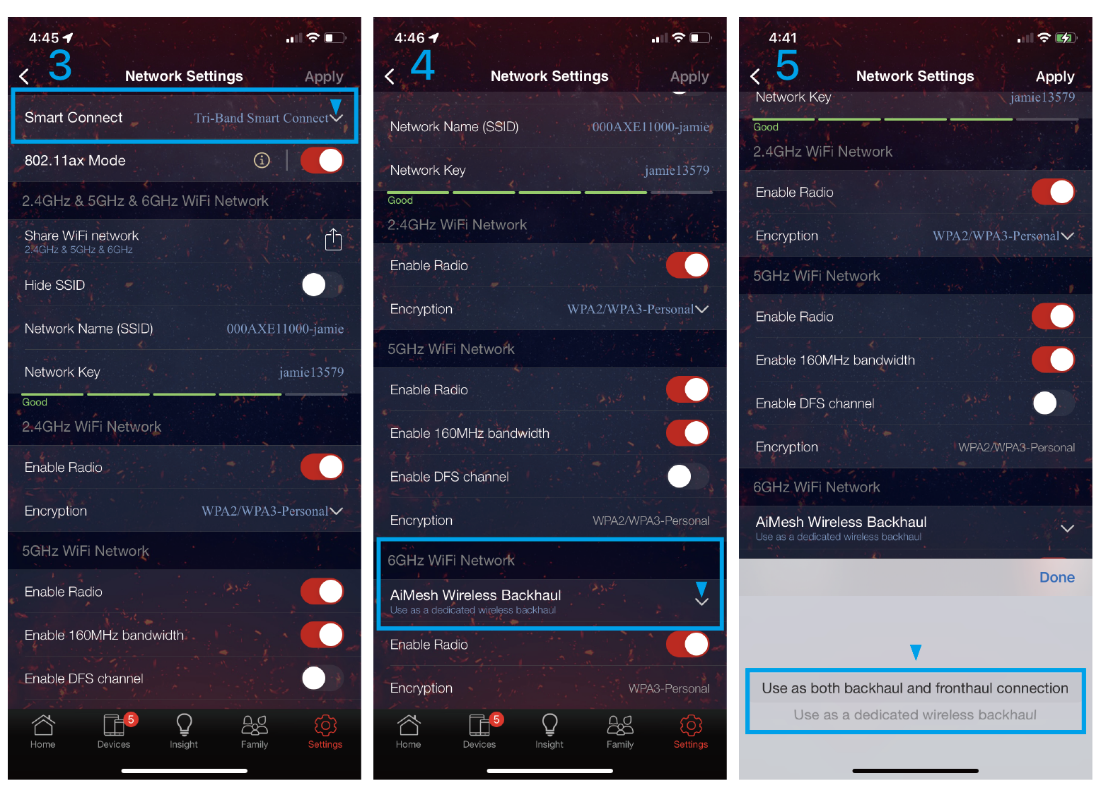
(3) Asegúrese de que la conexión inteligente permanezca ENCENDIDA .
(4) Busque el backhaul inalámbrico AIiMesh a continuación.
(5) Configure un backhaul inalámbrico AIiMesh según lo necesite y toque [ Aplicar ] en la parte superior derecha para guardar la configuración.
 Acceso directo a la configuración de red: Vaya a la página del dispositivo y haga clic en Detalles justo después del SSID.

Nota:
(1) El backhaul inalámbrico dedicado (DWB) solo se puede activar en algunas circunstancias.
Consulte: [AiMesh] ¿Qué es la red de retorno inalámbrica dedicada (DWB)? ¿Como funciona?
(2) La configuración de la banda DWB y el backhaul inalámbrico AiMesh siguen siendo diferentes según los modelos.
¿Cómo obtener la (Utilidad / Firmware)?
Puede descargar los últimos controladores, software, firmware y manuales de usuario en el Centro de descargas de ASUS.
Si necesita más información sobre el Centro de descargas de ASUS, consulte este enlace.