Temas relacionados
- [Router inalámbrico] ¿Cómo actualizar el firmware de su router a la última versión? (WebGUI)
- [ExpertWiFi] ¿Cómo configurar el router ASUS ExpertWiFi a través de la aplicación ASUS ExpertWiFi? (QIS, Configuración rápida de Internet)
- [ExpertWiFi] ¿Cómo actualizar el firmware del router ExpertWiFi? (GUI web)
[ExpertWiFi] ¿Cómo actualizar el firmware de su router ExpertWiFi a la última versión a través de la aplicación ASUS ExpertWiFi?
El siguiente artículo presenta cómo actualizar el firmware a través de la aplicación ASUS ExpertWiFi en plataformas Android e iOS.
Introducción
Proceso de configuración con teléfono Android
Proceso de configuración con iPhone
Preguntas frecuentes
Si considera actualizar el firmware del router ASUS ExpertWiFi, pero no permite el uso de una PC con cable, o su router ExpertWiFi no está disponible, puede usar la función [Actualización de firmware] de nuestra aplicación ASUS ExpertWiFi para realizar una actualización controlada de forma remota.
Obtenga más información sobre la aplicación ASUS ExpertWiFi; consulte las preguntas frecuentes: [ExpertWiFi] ¿Cómo configurar el router ASUS ExpertWiFi a través de la aplicación ASUS ExpertWiFi? (QIS, configuración rápida de Internet)
Proceso de configuración con teléfono Android
1. Haga clic en Aplicación ASUS ExpertWiFi.
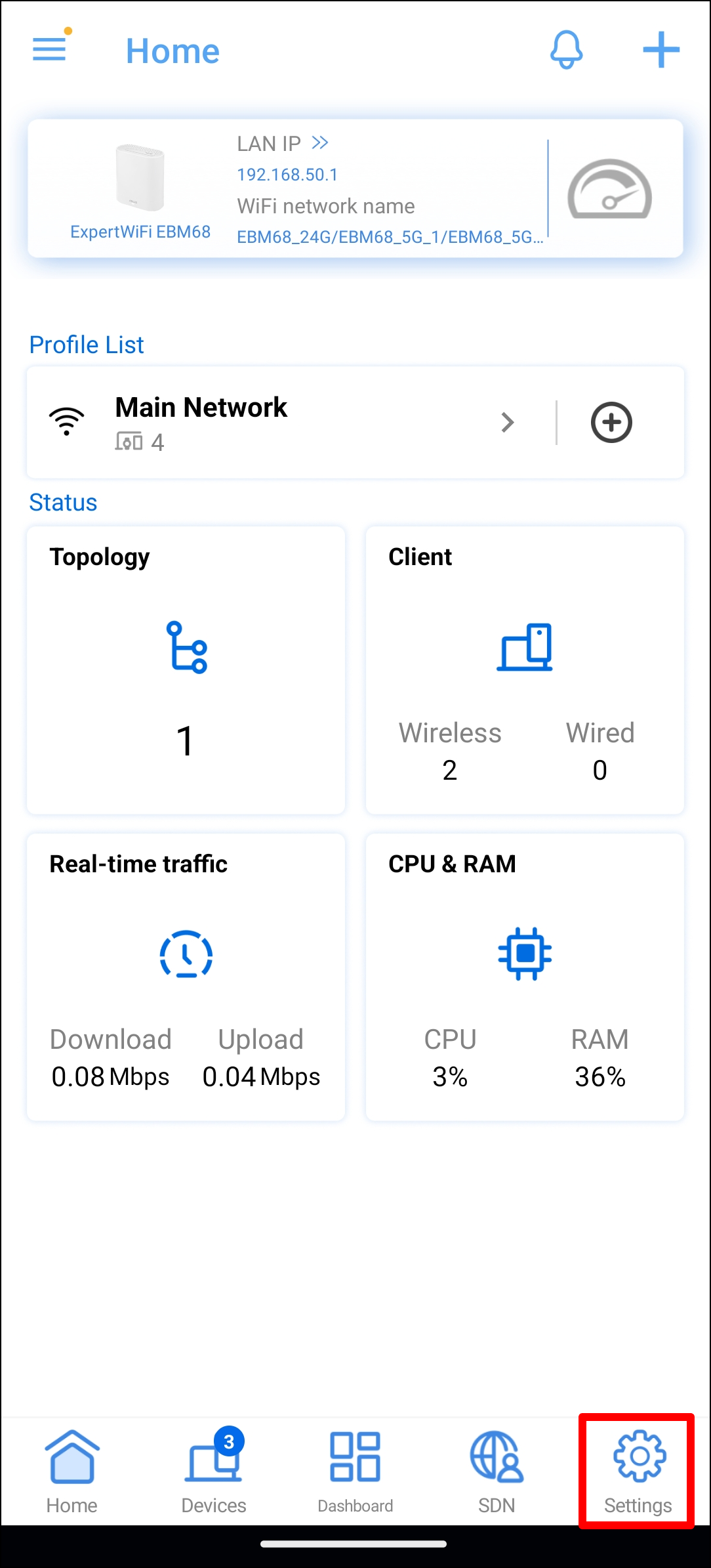
2. Toque [Configuración] en la parte inferior derecha
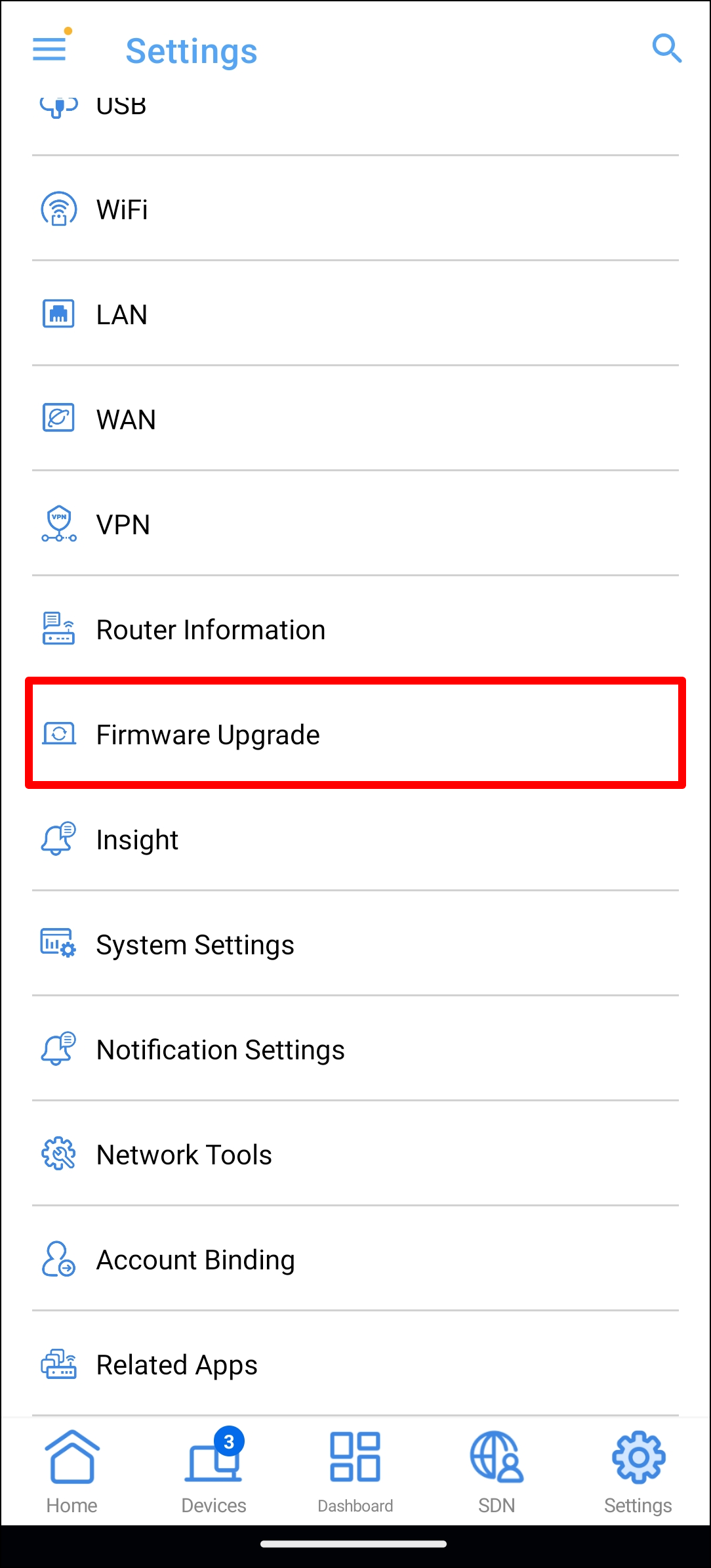
3. Haga clic en [Actualización de firmware].
4. Elija [Verificar versión de firmware]. Esta función busca automáticamente el firmware más reciente para su router ExpertWiFi y le ayuda a actualizarlo.
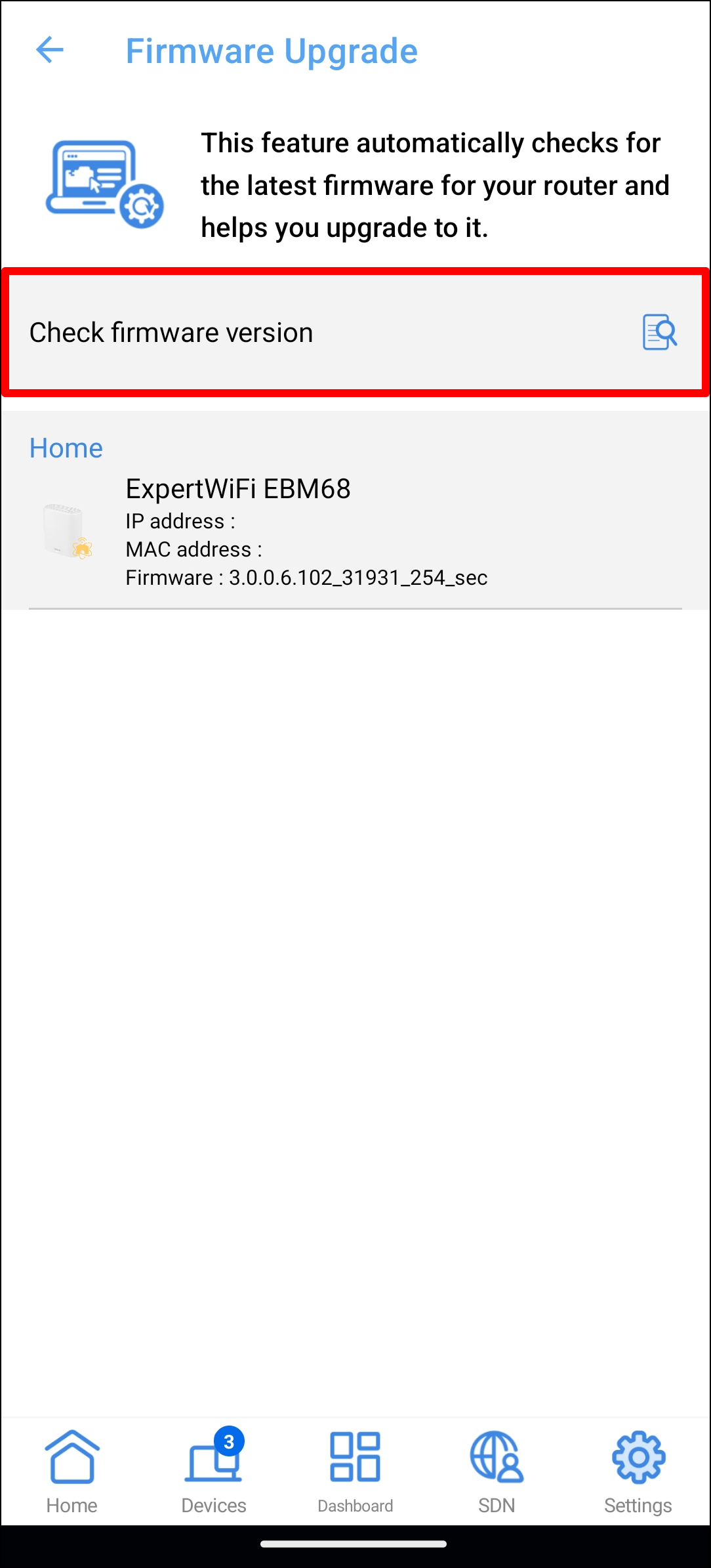
5. Verifique la versión del firmware.
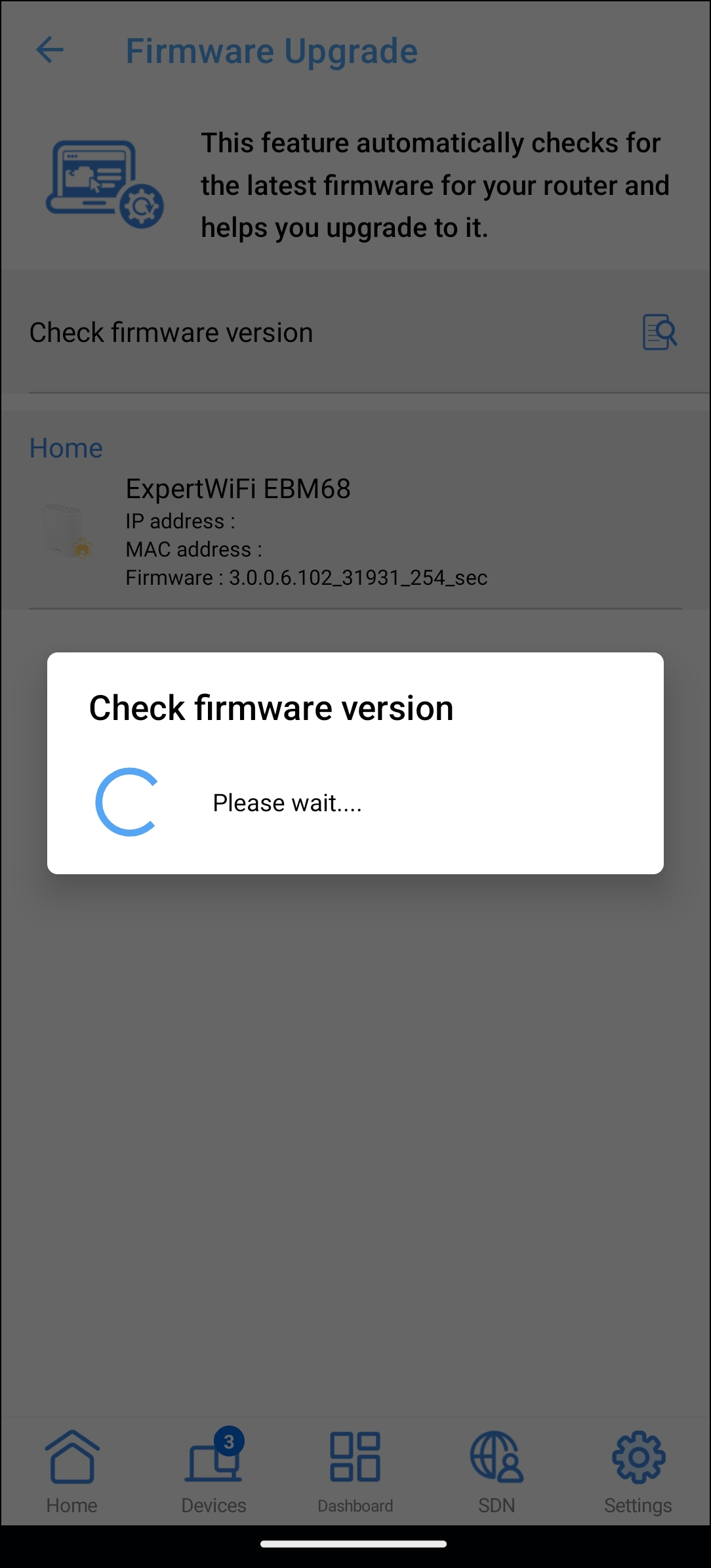
6. Haga clic en [Actualizar] si hay algún firmware actualizado disponible.
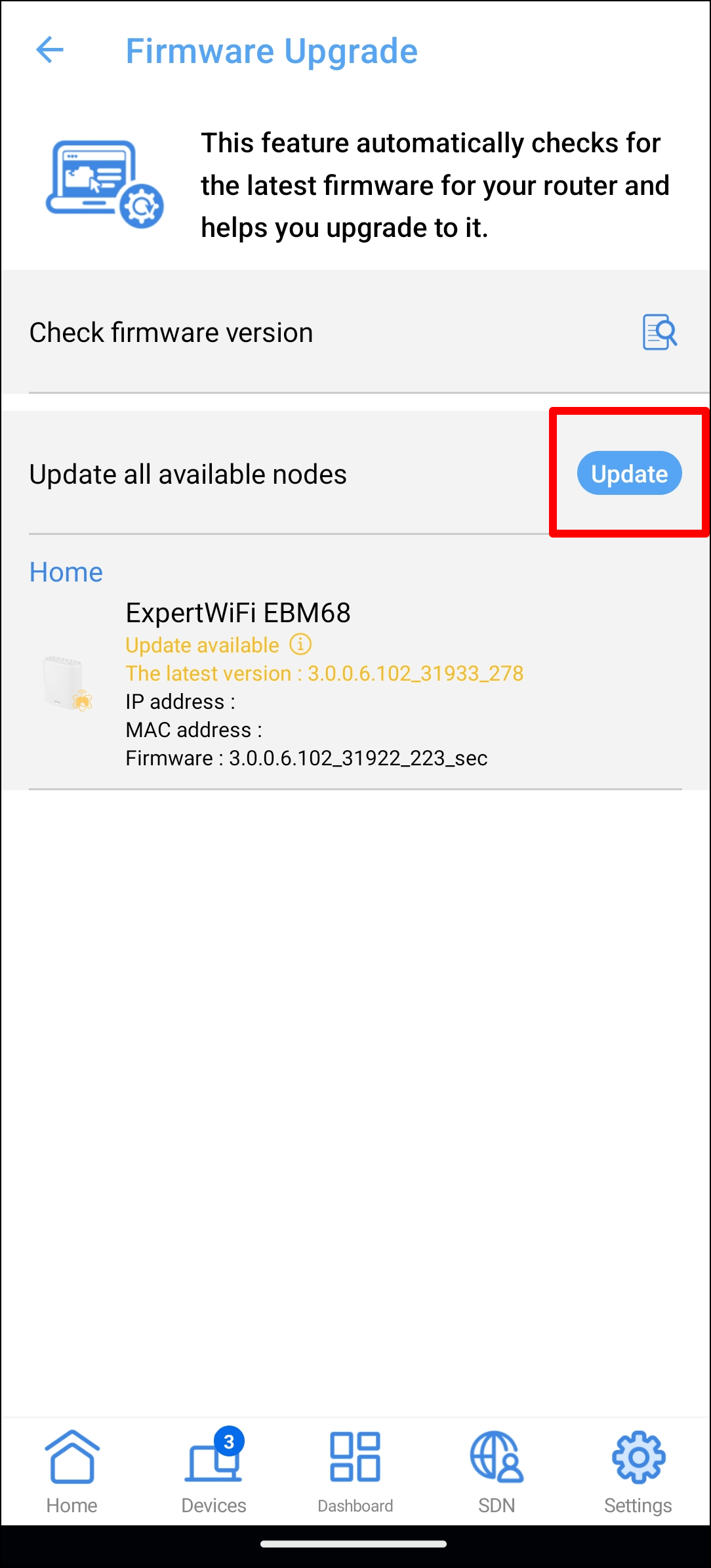
7. Presione [Actualizar ahora] cuando el sistema muestre esta notificación.
Nota: No apague ningún dispositivo AiMesh durante el progreso de la actualización del firmware. El proceso dura unos 3 minutos. Cada dispositivo se reiniciará automáticamente cuando se complete la actualización.
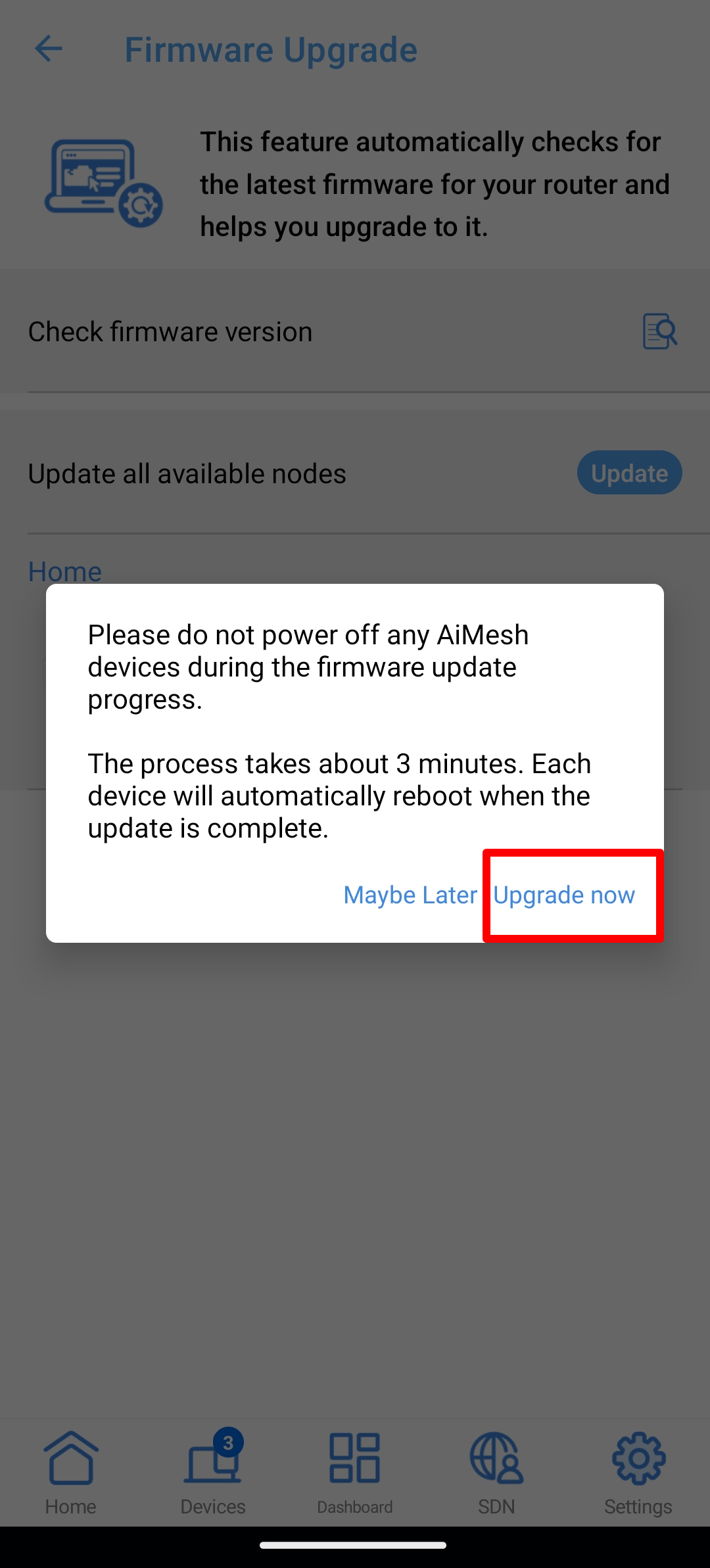
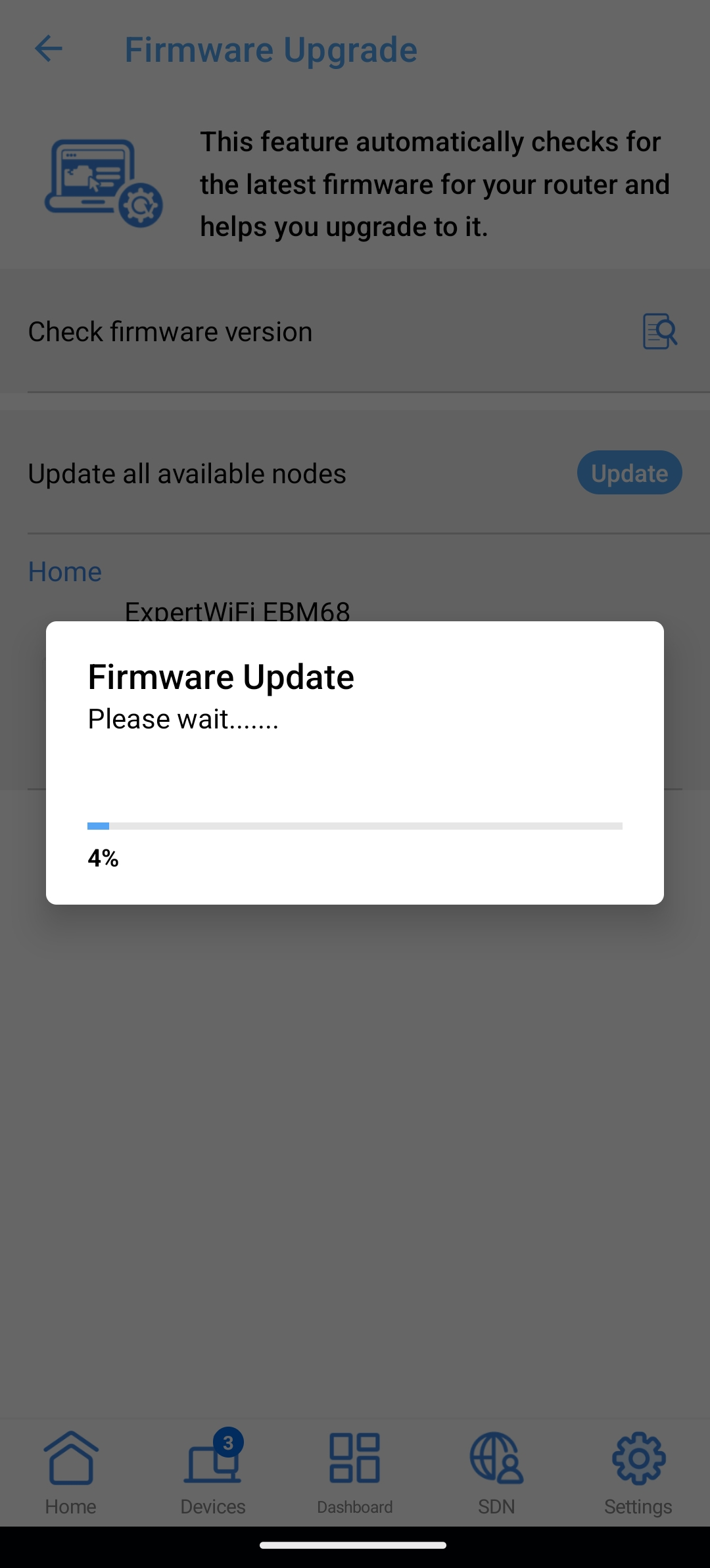
8. El firmware se está actualizando.
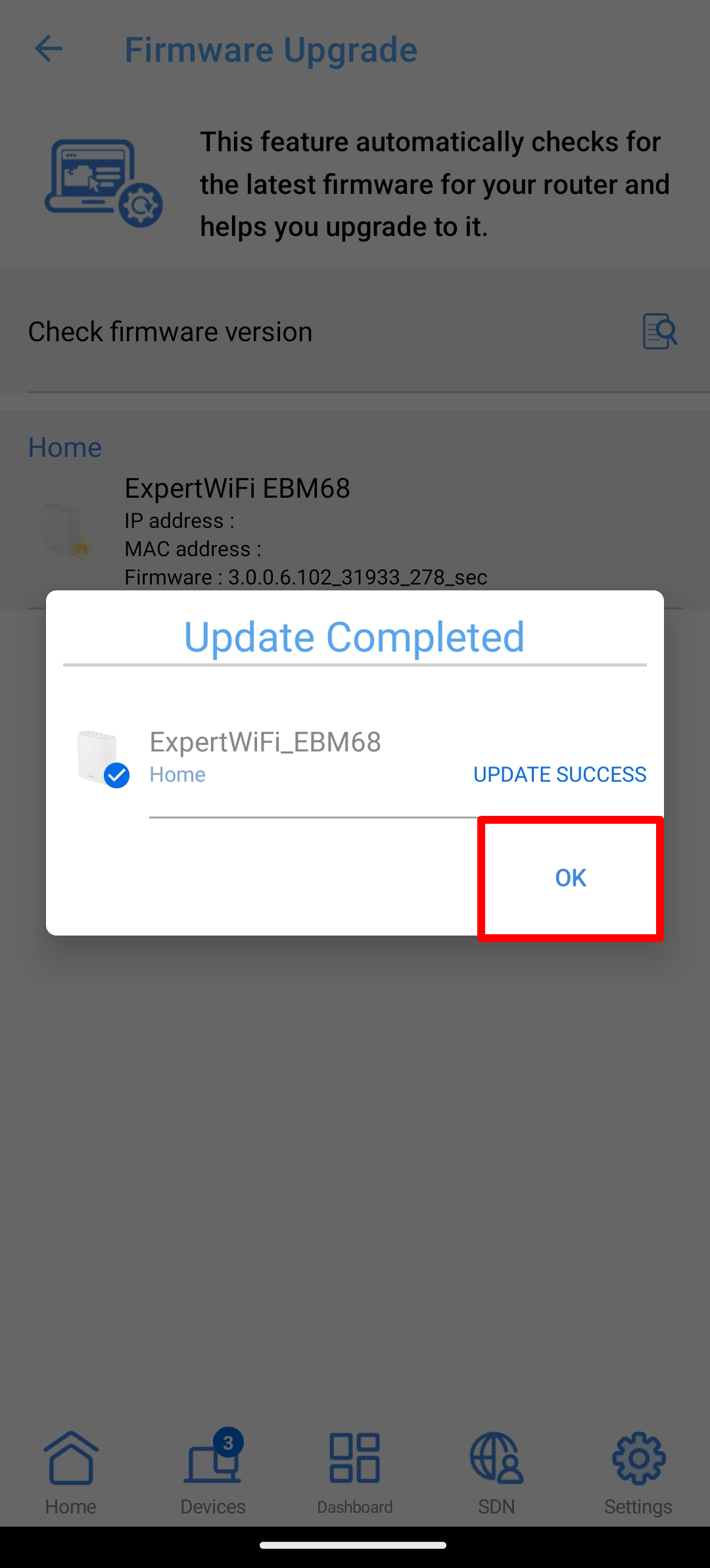
9. La actualización del firmware se realizó correctamente, haga clic en [Aceptar].
Proceso de configuración con iPhone
1. Haga clic en Aplicación ASUS ExpertWiFi.
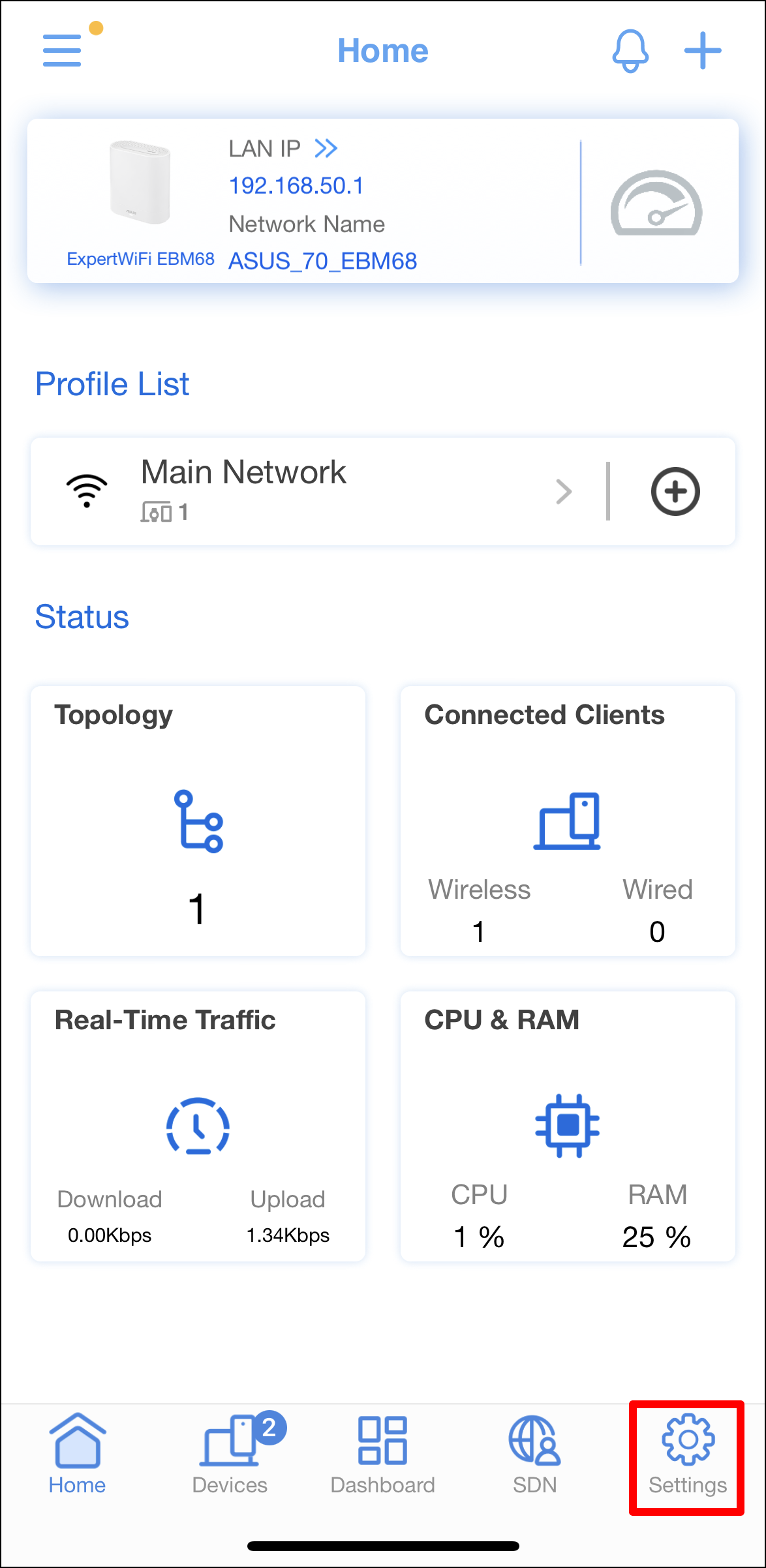
2. Toque [Configuración] en la parte inferior derecha.
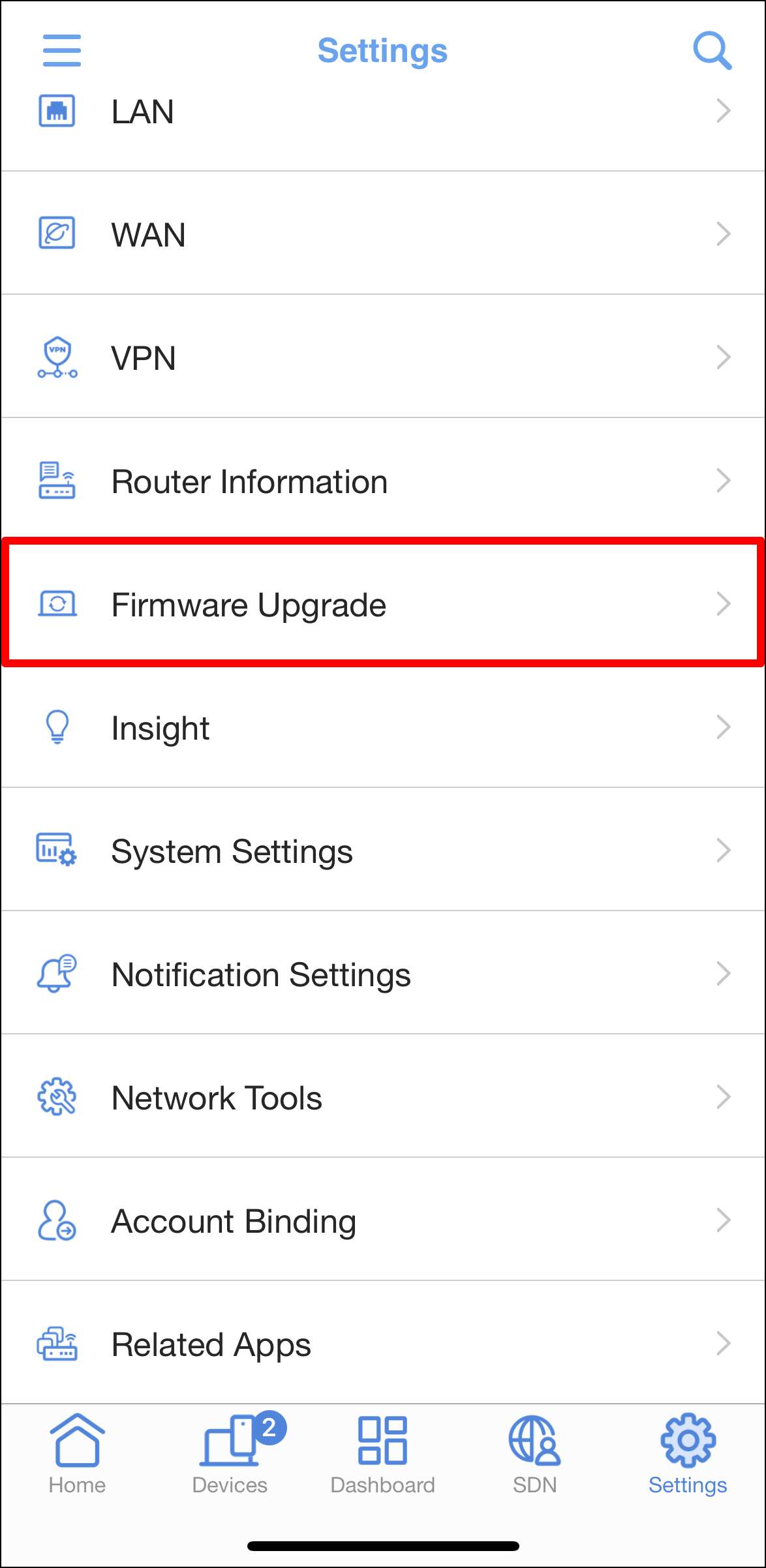
3. Haga clic en [Actualización de firmware].
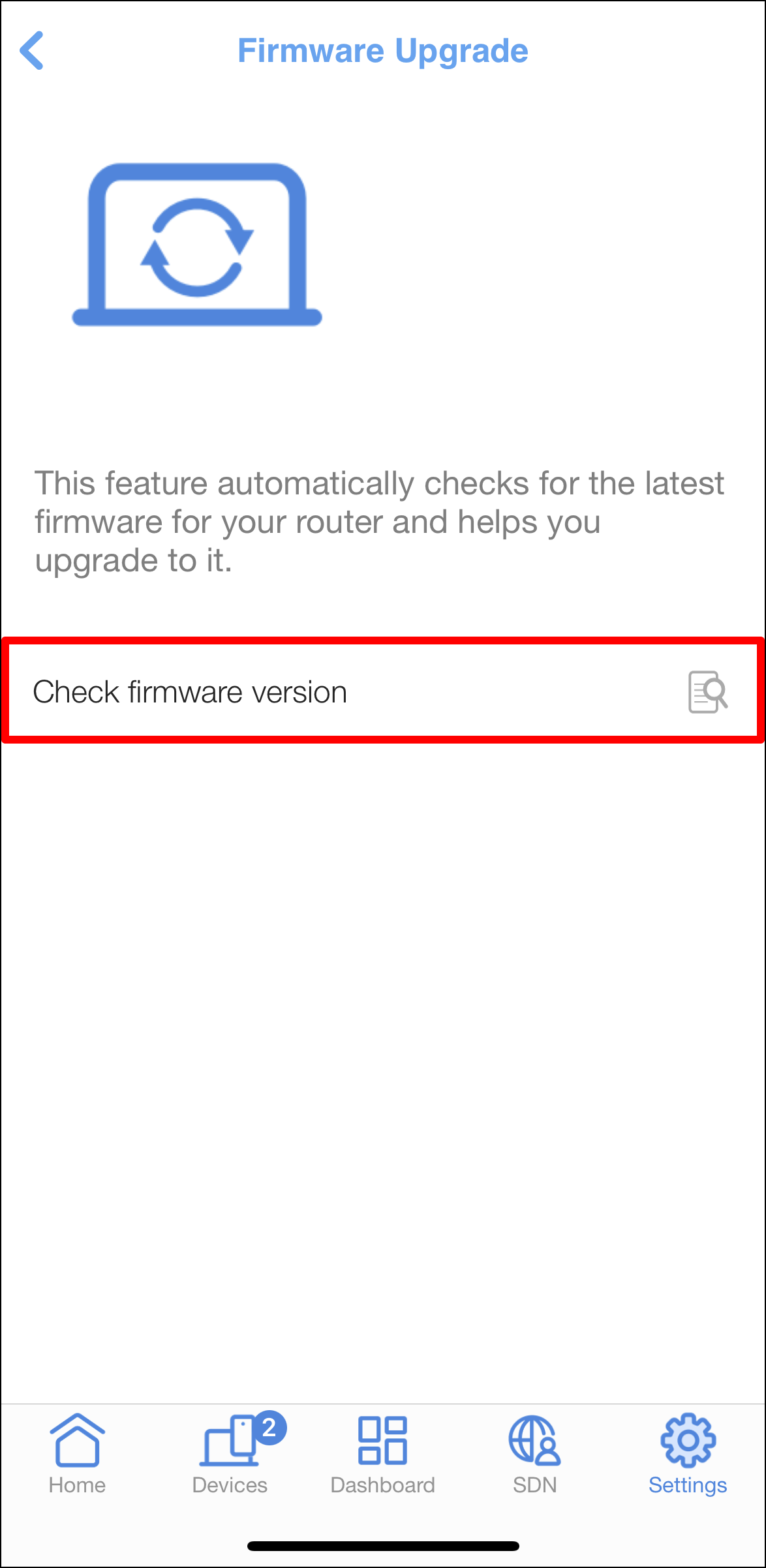
4. Elija [Verificar versión de firmware]. Esta función busca automáticamente el firmware más reciente para su router ExpertWiFi y le ayuda a actualizarlo.
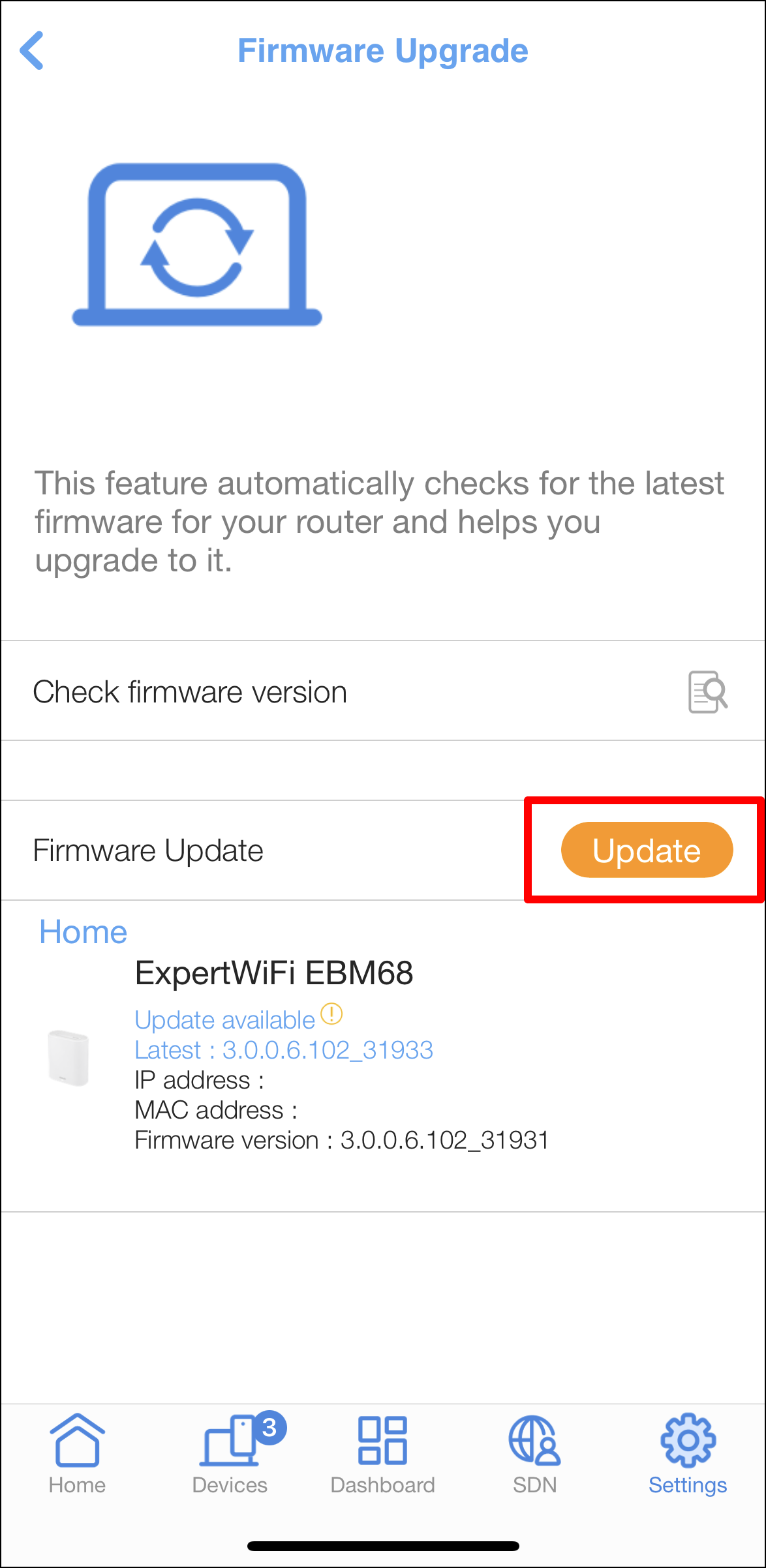
5. Haga clic en [Actualizar] si hay algún firmware actualizado disponible.
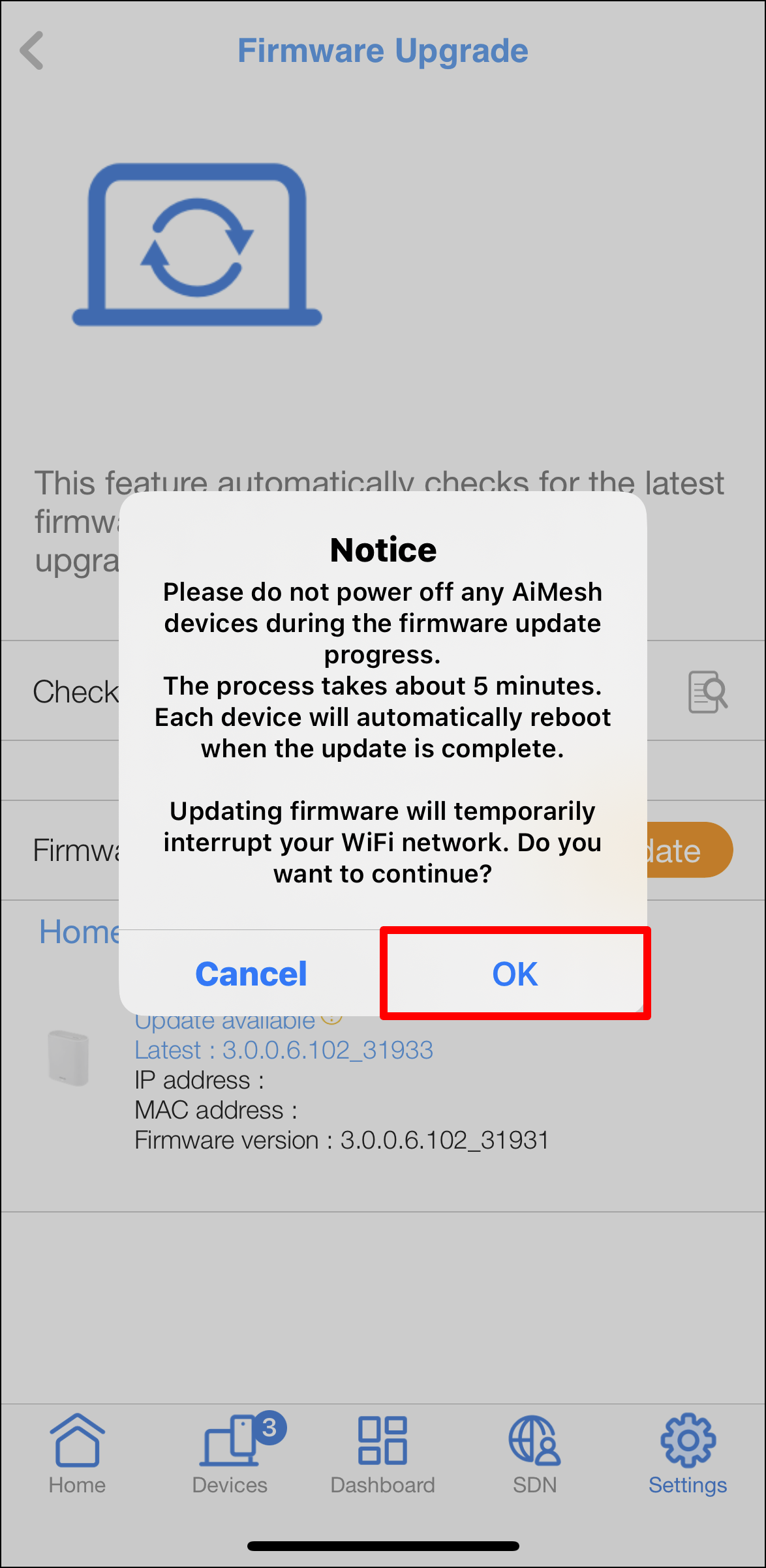
6. Presione [OK] cuando aparezca la notificación.
Nota: No apague ningún dispositivo AiMesh durante el progreso de la actualización del firmware. El proceso dura unos 5 minutos. Cada dispositivo se reiniciará automáticamente cuando se complete la actualización.
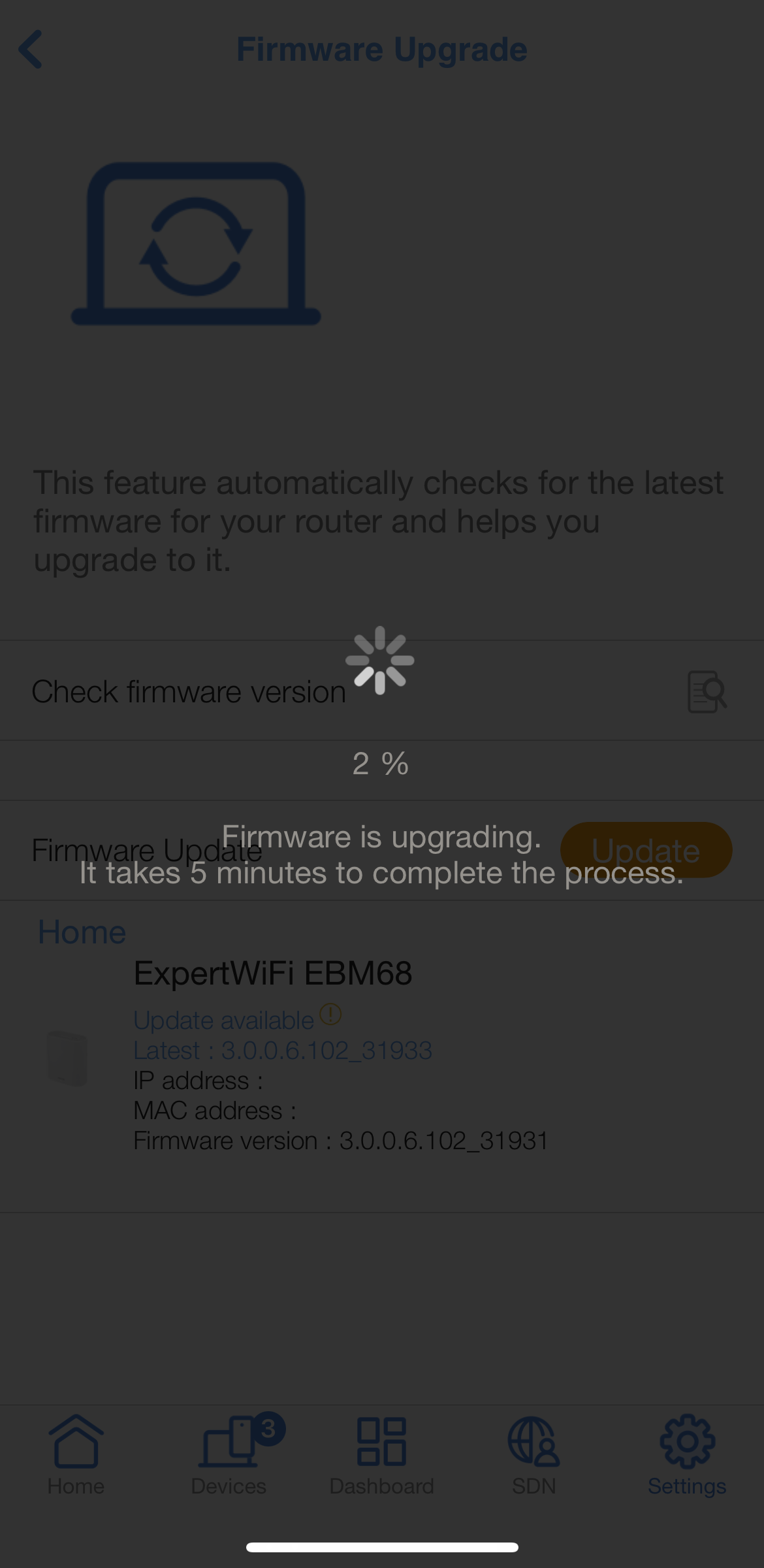
7. El firmware se está actualizando.
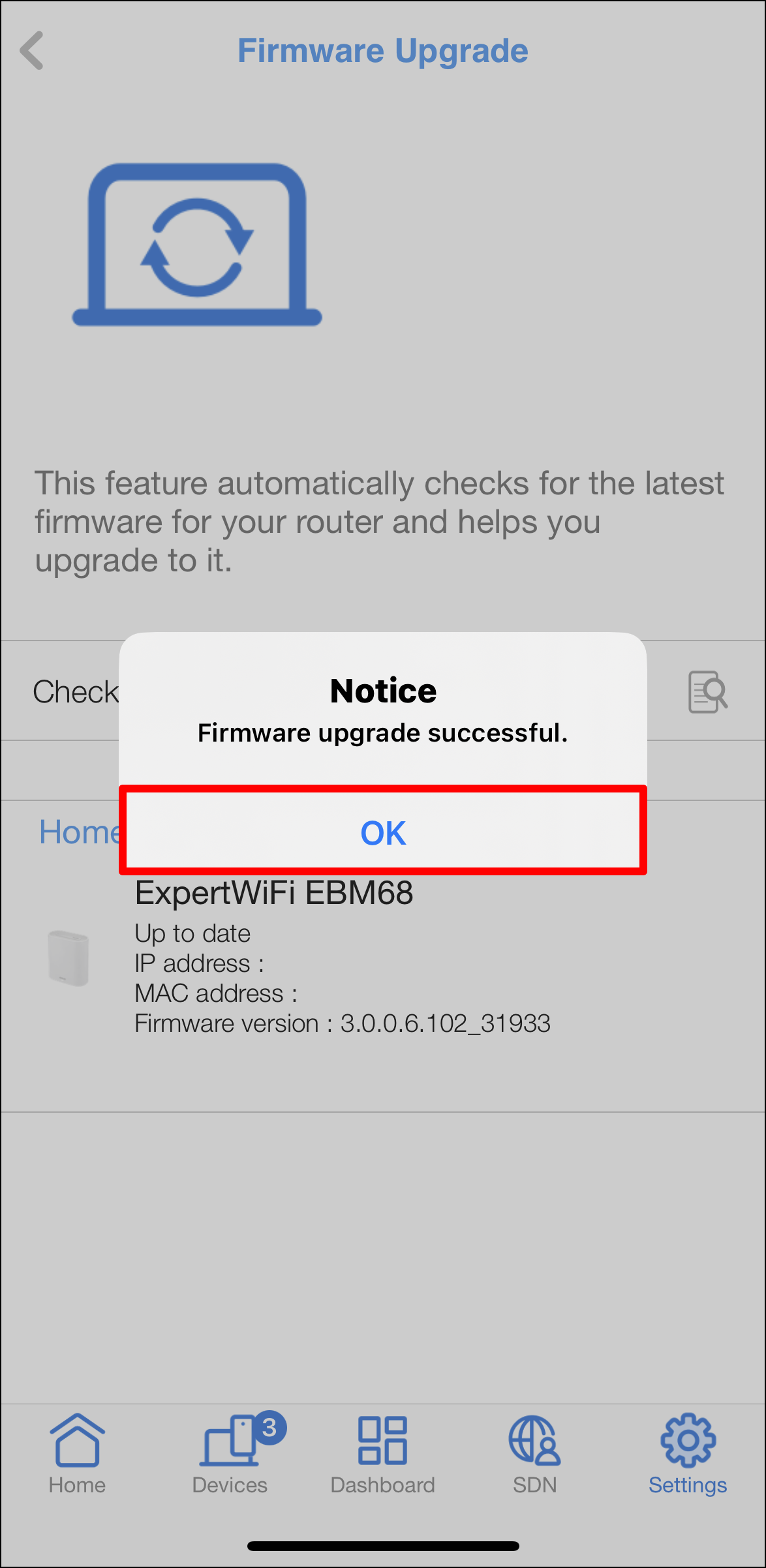
8. La actualización del firmware se realizó correctamente, haga clic en [Aceptar].
Preguntas más frecuentes
1. ¿La aplicación ASUS ExpertWiFi requiere una plataforma específica?
Compatible con Android e iOS.
- Google Play
https://play.google.com/store/apps/details?id=com.asus.expertrouter&hl=en_US

- App Store
https://apps.apple.com/app/asus-expertwifi/id1666197091?platform=iphone
2. ¿Qué router ASUS ExpertWiFi está disponible para la aplicación ASUS ExpertWiFi?
a. La lista de router ExpertWiFi compatibles se actualizará periódicamente. Consulte la lista de aplicaciones ASUS ExpertWiFi en Google Play™ o App Store® para obtener la lista más reciente de modelos compatibles.
b. La aplicación ASUS ExpertWiFi solo es compatible con los routers ASUS ExpertWiFi de la lista y no funcionará con otros modelos de ASUS.
¿Cómo obtener la (Utilidad/Firmware)?
Puede descargar los controladores, software, firmware y manuales de usuario más recientes en el Centro de descargas de ASUS .
Si necesita más información sobre el Centro de descargas de ASUS , consulte este enlace.