Preguntas frecuentes (FAQ) sobre funciones exclusivas de Zenbook DUO (UX8406MA/UX8406CA/UX8407AA)
Zenbook DUO [UX8406MA/UX8406CA/UX8407AA] viene con un teclado Bluetooth dedicado y un soporte integrado. Junto con aplicaciones como ScreenXpert y Control Panel, te ayuda a maximizar la productividad con pantallas duales.
Para especificaciones detalladas de Zenbook DUO, consulta: ASUS Zenbook DUO [UX8407]|Portátiles Para el Hogar|ASUS Global
2. Introducción a los gestos en pantalla
3. Función exclusiva de ScreenXpert
4. Teclado Bluetooth exclusivo de Zenbook DUO
[1] Modo de pantalla dual [con teclado Bluetooth]
Cuando el Kickstand en la parte inferior del ordenador está desplegado, ambas pantallas se mostrarán en el mejor ángulo. Mientras estés en una reunión en línea para compartir tus últimos conocimientos, el modo de pantalla dual de Zenbook DUO te permite concentrarte en tu trabajo en tiempo real sin tener que cambiar constantemente de pestañas o ventanas.

[2] Modo de compartir
Cuando estés discutiendo detalles de diseño cara a cara con clientes, el modo de compartir de Zenbook DUO permite que todos vean la pantalla y se centren en la discusión del contenido.
※ Esta función debe usarse con ScreenXpert. Para pasos detallados, consulta la sección 3-[3] de este artículo.

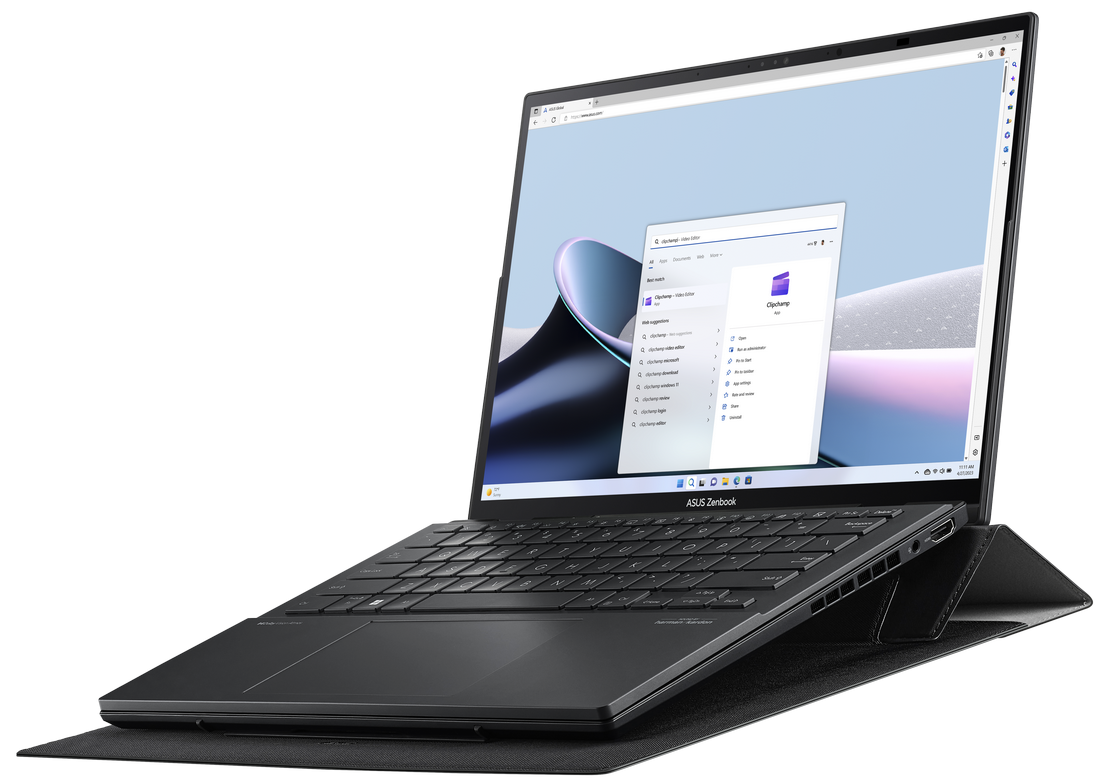
(3) Modo de soporte con funda
La funda multifuncional para portatil [opcional] no solo protege tu ordenador con una sensación sedosa similar al cuero, sino que también se puede doblar fácilmente para soportar el Zenbook DUO en la parte superior. La funda multifuncional para portatil [opcional] eleva el teclado 12° para una escritura más cómoda con ambas manos, y también eleva el Zenbook DUO para mejorar el flujo de aire y lograr un enfriamiento más rápido.
※ La funda multifuncional para portatil [opcional] tiene espacio para almacenar el ASUS Pen 2.0 [opcional].
(4) Modo portátil (con teclado Bluetooth)
Coloca el teclado y touchpad ASUS ErgoSense Bluetooth sobre la pantalla inferior para disfrutar de la experiencia de usar un portatil tradicional.

(5) Modo escritorio
Despliega el Kickstand en la parte inferior del PC y coloca el PC verticalmente; Zenbook DUO entra en modo escritorio. Muestra tus aplicaciones de productividad en una pantalla mientras muestras materiales de referencia, documentos o fuentes de investigación en la otra pantalla.
※ En el modo escritorio, el PC puede abrirse ligeramente más de 180°, lo que proporciona una postura más estable.

(6) Modo portátil (con teclado virtual)
La pantalla inferior se puede configurar como un teclado virtual de tamaño completo. Con las pantallas duales, no solo puedes mejorar la productividad, sino también disfrutar de una experiencia de entretenimiento más inmersiva.

2. Introducción a los gestos de pantalla
Los gestos de pantalla deben usarse con ScreenXpert. Para más detalles, consulta: [Portátil] ScreenXpert 3 - Introducción | Soporte oficial | ASUS Global
Si encuentras problemas de fluidez u otros al usar los gestos de pantalla, actualiza la última versión del BIOS y ScreenXper antes de usarlos.
(1) Modo de control con seis dedos
En la pantalla inferior de Zenbook DUO, toca la pantalla con seis dedos para activar el teclado virtual. Desliza hacia arriba de nuevo para mostrar el teclado virtual en pantalla completa. Desliza hacia abajo con seis dedos para cerrar las funciones en el orden en que fueron abiertas. Si deslizas hacia abajo con seis dedos dentro del área inferior de un tercio de la segunda pantalla, se cerrarán directamente todas las funciones.

(2) Modo de control con dos dedos - Cambio de widget
Antes de usar esta función, necesitas habilitar los widgets en ScreenXpert. Por favor, coloca los widgets en la segunda pantalla como se muestra en la figura de abajo. El teclado virtual debe estar habilitado durante la colocación. Después de completar la colocación, puedes cambiar los widgets rápidamente con dos dedos. La próxima vez que uses la función de seis dedos, los widgets se abrirán primero; necesitas deslizar hacia arriba nuevamente para abrir el teclado virtual.

Si los widgets no aparecen en la segunda pantalla, por favor colócalos manualmente en la segunda pantalla.

※ Los widgets deben colocarse en la misma posición para soportar la función de cambio con dos dedos.
※ Si solo quieres usar la función de teclado virtual, por favor haz clic en la X para cerrar el widget, luego utiliza la función de seis dedos para habilitar solo la función de teclado virtual.
El Panel de Control soporta configuraciones de personalización. Para más detalles, consulta: ASUS Control Panel - Introducción | Soporte Oficial | ASUS Global
(3) Modo de Control con cinco dedos
Por ejemplo, si abres MyASUS, luego tocas y expandes hacia afuera con cinco dedos en la pantalla, la ventana se mostrará en pantalla completa.
Si tocas y haces un gesto de pellizco hacia adentro con cinco dedos en la pantalla, la ventana se mostrará en pantalla completa en la pantalla principal.

(4) Modo de control con tres dedos
En la segunda pantalla de Zenbook DUO, toca la pantalla con tres dedos para abrir el panel táctil virtual. El panel táctil virtual permite moverse a cualquier posición y, cuando lo cierras y lo vuelves a abrir, permanecerá en la última posición antes de cerrarse.

(5) Modo de control con un dedo
Con solo un dedo, arrastra la ventana y desliza suavemente; la ventana se mostrará en pantalla completa en la otra pantalla.

3. Función exclusiva ScreenXpert
Después de abrir ScreenXpert, de arriba a abajo están: ① Ajuste de brillo, ② Cambio de teclado virtual, ③ Estado del dispositivo Bluetooth, ④ Cambio en la segunda pantalla, ⑤ Modo de compartir, ⑥ Bloqueo de rotación.
※ Cambio de teclado virtual - Si el PC no está conectado a un teclado Bluetooth, cuando toques una caja de texto con el dedo, el teclado virtual se abrirá automáticamente.

(1) ① Ajuste de brillo
Haz clic en [Ajuste de brillo], y puedes ajustar rápidamente el brillo de la pantalla principal y la segunda pantalla manualmente. Cuando marcas [Sincronizar brillo en ambas pantallas], el brillo de ambas pantallas se ajustará de manera sincronizada.

(2) ③Estado del dispositivo Bluetooth
Haz clic en [Estado del dispositivo Bluetooth], y mostrará el nivel de batería en tiempo real del teclado Bluetooth. Si aún no has conectado el teclado Bluetooth dedicado Zenbook DUO, te guiará para conectarlo.

(3) ⑤Modo de compartir
Haz clic en [Modo de compartir], selecciona el modo que deseas, y luego comparte. Si no quieres usar [Modo de compartir], haz clic en [Restablecer] para restaurar la configuración de pantalla predeterminada.
Los modos de compartir pantalla se dividen en los siguientes dos tipos:
Duplicar - Adecuado para compartir la misma pantalla con clientes, para que ambas partes puedan alinear detalles más rápidamente.
Extender - La pantalla más alejada del presentador se convertirá en una pantalla extendida, y al mismo tiempo se mostrará una pequeña ventana en la pantalla más cercana al presentador, facilitando el control para el presentador.

4. Teclado Bluetooth exclusivo Zenbook DUO
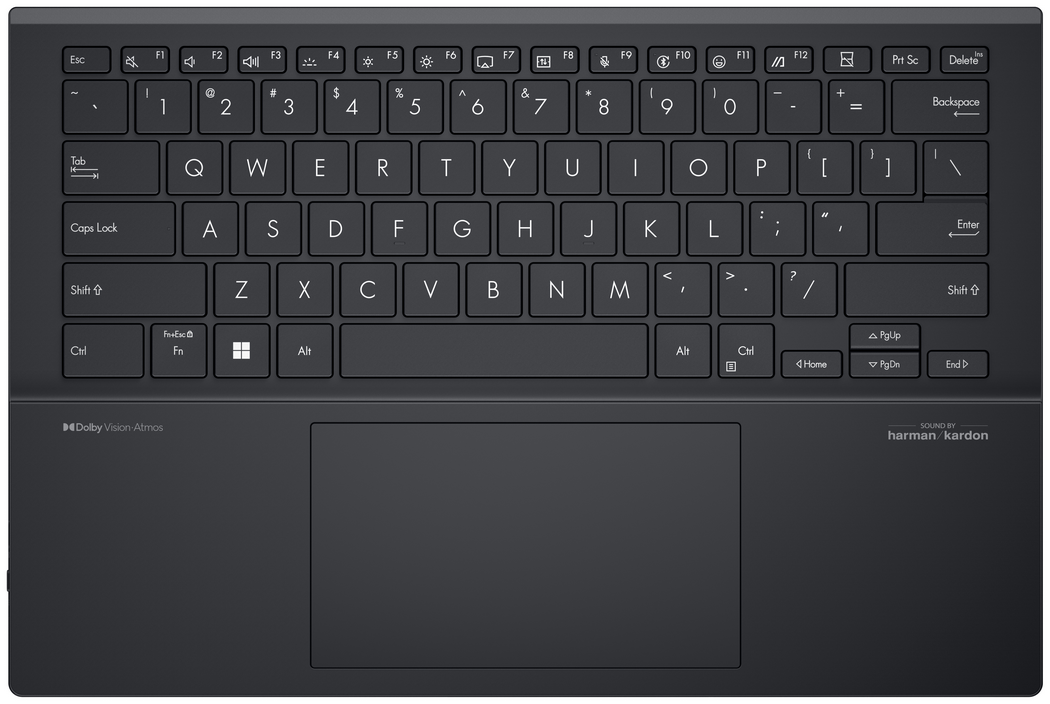
El teclado Bluetooth exclusivo Zenbook DUO tiene puerto POGO PIN, puerto USB-C, indicador de carga y tecla de encendido/apagado Bluetooth.
※ El teclado Bluetooth exclusivo Zenbook DUO se puede conectar a un ordenador ASUS, para que puedas utilizar todas las funciones. Conectar a ordenadores que no sean ASUS puede resultar en restricciones en el uso de atajos o ciertas teclas (Fn).
※ El teclado se puede cargar a través de la interfaz POGO PIN y USB-C.
※ El puerto USB-C no soporta la función de transferencia de datos del teclado Bluetooth.
(1) Conectar al teclado Bluetooth Zenbook DUO
※ Antes de conectar el teclado Bluetooth, por favor accede a MyASUS y actualiza el driver de tu ordenador al estado más reciente. Si encuentras problemas durante el proceso de conexión, por favor consulta: [Windows 11/10] Solución de problemas - Anomalía de funcionalidad Bluetooth | Soporte oficial | ASUS Global
Mantén presionada la tecla F10 o F11 del teclado hasta que la luz indicadora comience a parpadear. Aparecerá una ventana emergente en la esquina inferior derecha de la pantalla principal. Haz clic en [Conectar].
※ Si no aparece ninguna ventana emergente, por favor ve a Configuración de Windows -> Bluetooth y dispositivos -> Agregar dispositivo, y conecta el teclado Bluetooth manualmente.

En el teclado Bluetooth, introduce el código PIN en orden y luego presiona la tecla Enter en el teclado Bluetooth para completar la conexión.

(2) Retira el teclado Bluetooth exclusivo de Zenbook DUO del ordenador.
El teclado está unido magnéticamente a la segunda pantalla, y el lugar de mayor fuerza de succión está en la parte inferior del teclado. Se recomienda levantar el teclado desde las esquinas superiores del teclado Bluetooth y retirarlo.
(3) Retroiluminación del teclado Bluetooth exclusivo de Zenbook DUO.
Puedes utilizar la tecla de acceso rápido F4 o Fn+F4 para cambiar la retroiluminación del teclado Bluetooth; activar la retroiluminación aumentará el consumo de energía. Con la retroiluminación apagada y completamente cargado, el teclado Bluetooth se puede usar durante más de 24 horas.
(4) Carga del teclado Bluetooth exclusivo de Zenbook DUO.
El teclado Bluetooth exclusivo de Zenbook DUO se puede colocar en la segunda pantalla, conectarse al PIN POGO, o cargarse mediante el puerto USB-C.
※ Cuando el nivel de batería del teclado Bluetooth exclusivo de Zenbook DUO sea inferior al 5%, aparecerá una ventana emergente en la esquina inferior derecha de Windows para recordarte que lo cargues.
P1: ¿El teclado Bluetooth rayará la pantalla?
R1: El exclusivo teclado Bluetooth Zenbook DUO ha sido rigurosamente probado y no dañará tu pantalla. Pero antes de colocar el exclusivo teclado Bluetooth Zenbook DUO o cerrar la pantalla del ordenador, por favor asegúrate de que no haya otros objetos [desorden] en la pantalla y el teclado.
P2: Habrá reflejos durante el uso de la segunda pantalla.
R2: Puedes utilizar la bolsa funda multifunción para portátil (opcional) para elevar el ángulo de la segunda pantalla y reducir los reflejos. También puedes activar el Kick Stand y usar ambas pantallas en el mejor ángulo con el exclusivo teclado Bluetooth Zenbook DUO.
P3: Zenbook DUO (UX8406MA/UX8406CA/UX8407AA) está en la pantalla de bloqueo, y la segunda pantalla no se muestra.
R3: Este estado es establecido por Microsoft, y la segunda pantalla no se muestra cuando la pantalla está bloqueada, lo que también ayuda a reducir el consumo de energía.
P4: ¿Por qué las dos pantallas tienen diferencia de color?
R4: Una leve aberración cromática es normal, esto se debe a que las dos pantallas no están en el mismo ángulo durante el uso.
Si notas que la diferencia de color es evidente, por favor ve a MyASUS -> Configuración del dispositivo -> Audio y Visión -> Splendid para comprobar si el modo Splendid de los dos paneles es el mismo.

O también puedes ir a Configuración de Windows -> Pantalla -> Perfil de color y Usar HDR para comprobar si las dos pantallas son iguales.

P5: ¿Por qué la segunda pantalla de mi Zenbook DUO (UX8406MA/UX8406CA/UX8407AA) está negra y sin imagen?
R5: Por favor, compruebe si la función [Encender la segunda pantalla] está activada en ScreenXpert.
O por favor, cambie la configuración de Windows -> Sistema -> Pantalla -> Extender estas pantallas.