Temas relacionados
[AI Router] Cómo restablecer el AI Router a la configuración de fábrica
Esta Preguntas Frecuentes aplica para GT-BE19000AI y GT-BE96AI. El router AI cuenta con una arquitectura de doble sistema, incluyendo el sistema principal del router y el sistema de la placa AI. Por lo tanto, el proceso de reinicio es diferente de otros routers.
Escenario 1: Solo reiniciar el sistema principal del router (el sistema Docker de la placa AI permanece sin cambios)
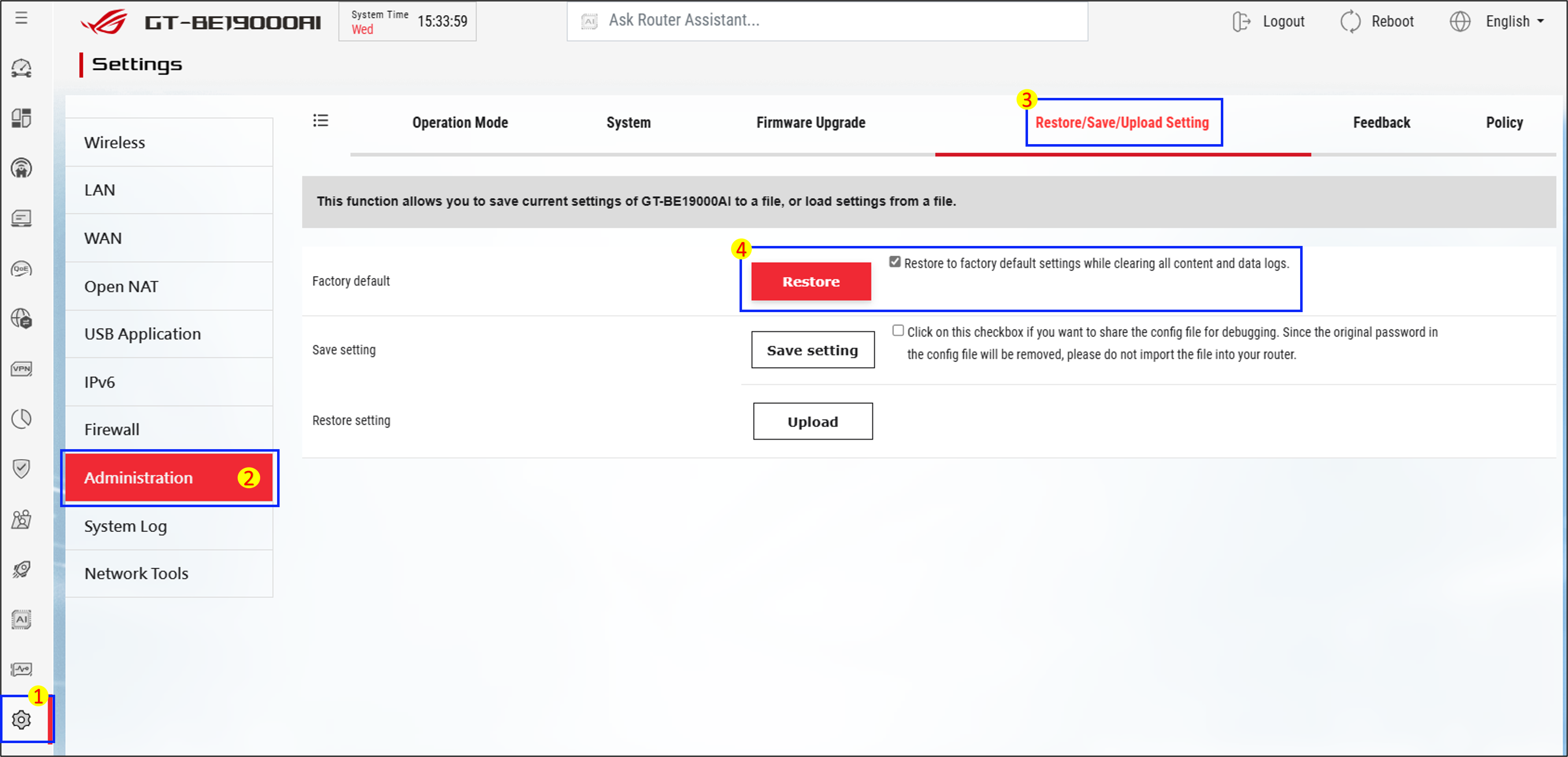
Ve a Configuración → Administración → página Restaurar/Guardar/Subir configuración, y haz clic en el botón [Restaurar]. Esto solo reiniciará el sistema principal del router; el sistema Docker en la placa AI no se verá afectado. Esto es adecuado si deseas limpiar las configuraciones del router para evitar conflictos de configuración, pero quieres mantener la configuración de la placa AI. Se recomienda exportar tu configuración como respaldo antes de reiniciar.
Usa esto si planeas dar el router a otra persona, o quieres un restablecimiento completo de fábrica.
- Ve a Configuración → Administración → página Restaurar/Guardar/Subir configuración, y haz clic en el botón [Restaurar].
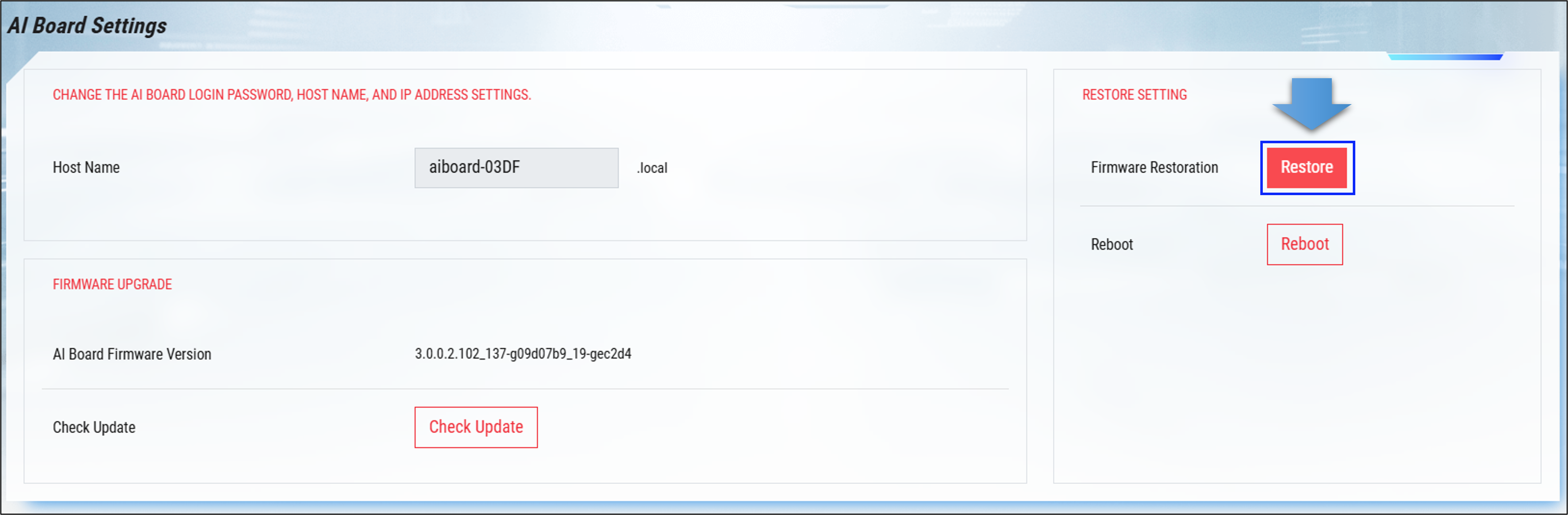
- Ve a la interfaz de gestión de la placa AI → haz clic en el botón [Restaurar].
Se recomienda exportar la configuración de cada aplicación para respaldo antes de reiniciar.
Escenario 3: No se puede acceder a la interfaz de gestión del router, solo es necesario forzar el restablecimiento del sistema principal del router (el sistema de la placa AI no se ve afectado)
Esto se aplica si olvidó la contraseña del router y no puede acceder a la interfaz de gestión, pero solo necesita restablecer el sistema principal del router.
- Asegúrese de que el router esté encendido.
- Use un bolígrafo o un objeto delgado para presionar y mantener presionado el botón de Reset en la parte trasera del router durante más de 5 segundos, hasta que el LED de energía frontal comience a parpadear.
- Suelte el botón de reset. El router se reiniciará automáticamente y restaurará la configuración de fábrica.
Nota: Esta operación solo restablecerá el sistema principal del router. El volumen de Docker en la placa AI no se verá afectado. Si desea transferir el router a otra persona o necesita un restablecimiento completo del 100% a valores de fábrica, por favor consulte Escenario 2.
¿Cómo obtener la [Utilidad / Firmware]?
Puede descargar los últimos drivers, software, firmware y manuales de usuario en el Centro de Descargas de ASUS.
Si necesita más información sobre el Centro de Descargas de ASUS, por favor consulte este enlace
.