Sujets connexes
[VPN] Comment configurer un client VPN sur un routeur ASUS (interface Web) ?
Qu'est-ce qu'un client VPN ?
Les clients VPN [Réseau Privé Virtuel] sont souvent utilisés pour se connecter à un serveur VPN et permettent d'accéder à des ressources privées en toute sécurité via un réseau public.
Certains appareils tels que les décodeurs, les téléviseurs intelligents et les lecteurs Blu-ray ne prennent pas en charge les logiciels VPN.
La fonction VPN ASUSWRT offre un accès VPN à tous les appareils d'un réseau domestique sans avoir à installer un logiciel VPN sur chaque appareil.
Avant de configurer la fonction client VPN du routeur ASUS, veuillez confirmer auprès de votre fournisseur de service de serveur VPN quel est le type de connexion VPN.
Les fournisseurs de service de serveur VPN peuvent prendre en charge différents protocoles VPN, comme OpenVPN, IPsec, PPTP, WireGuard VPN. Veuillez confirmer le type de connexion VPN auprès de votre fournisseur de service de serveur VPN avant de configurer le client VPN correspondant sur le routeur ASUS.
Pour démarrer une nouvelle connexion VPN, veuillez suivre les étapes ci-dessous :
Étape 1 : Comment accéder à l'interface graphique du routeur ?
Prenons RT-AX88U comme exemple.
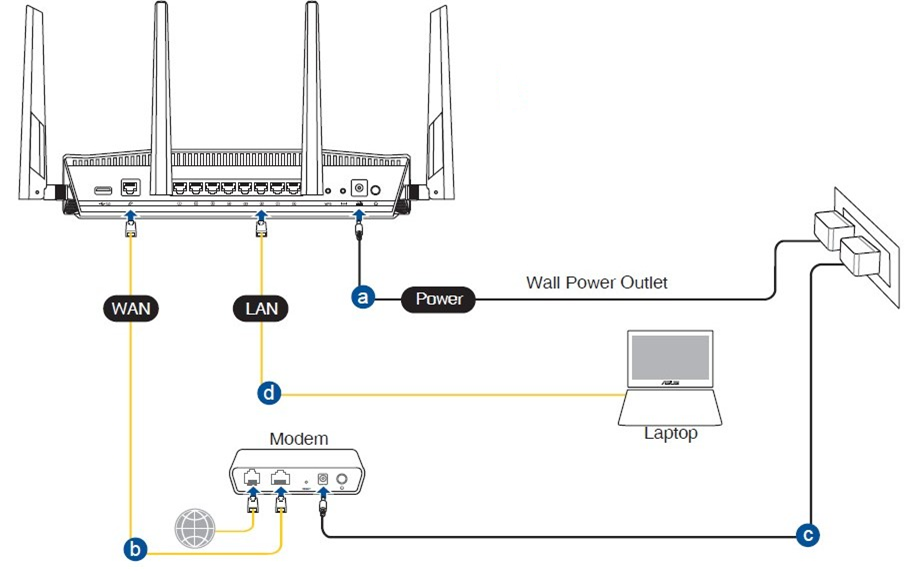
1-1. Configurez votre routeur sans fil via une connexion filaire :
a. Insérez l'adaptateur secteur de votre routeur sans fil dans le port DC-IN et branchez-le à une prise électrique.
b. Connectez votre modem au port WAN de votre routeur sans fil à l'aide d'un autre câble réseau.
c. Insérez l'adaptateur secteur de votre modem dans le port DC-IN et branchez-le à une prise électrique.
d. Connectez votre ordinateur au port LAN de votre routeur sans fil avec le câble réseau fourni.
1-2. Connectez votre ordinateur au routeur via une connexion filaire ou WiFi et saisissez l'IP LAN de votre routeur ou l'URL du routeur http://www.asusrouter.com dans l'interface WEB GUI.

Remarque : Veuillez vous référer à Comment accéder à la page de configuration du routeur(Web GUI) pour en savoir plus.
1-3. Saisissez le nom d'utilisateur et le mot de passe de votre routeur pour vous connecter.

Remarque : Si vous avez oublié le nom d'utilisateur et/ou le mot de passe, veuillez rétablir les paramètres d’usine du routeur et le reconfigurer.
Veuillez vous référer à [Routeur sans fil] Comment réinitialiser le routeur aux paramètres d’usine pour savoir comment restaurer le routeur à son état par défaut.
Étape 2 : Accédez au client VPN
2-1. Cliquez sur [VPN] dans le menu de gauche Paramètres avancés > Trouvez l’onglet [VPN Client] et cliquez sur [Add profile]
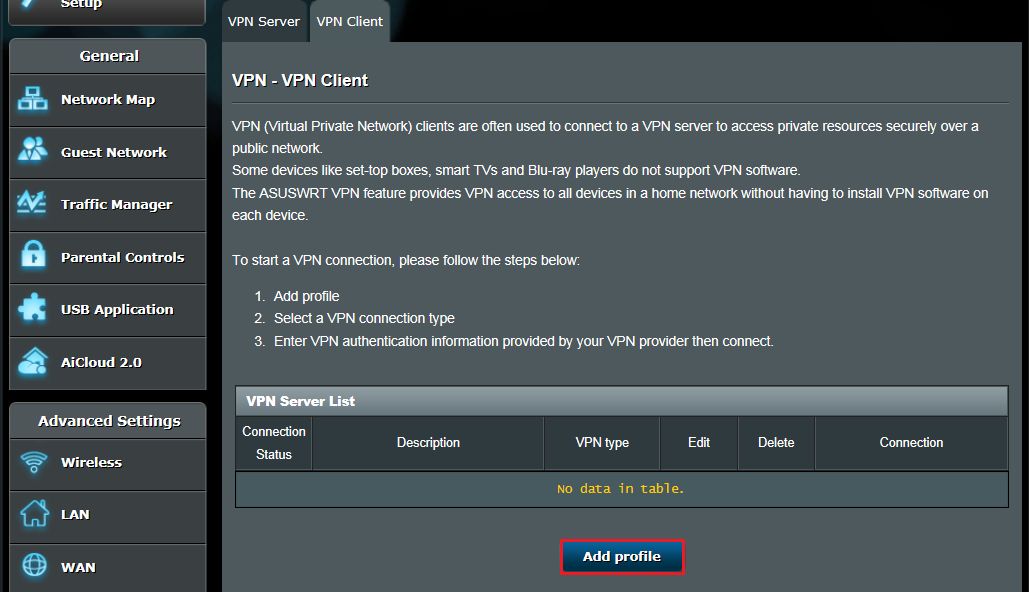
2-2. Sélectionnez un type de connexion VPN : PPTP, L2TP, ou OpenVPN.
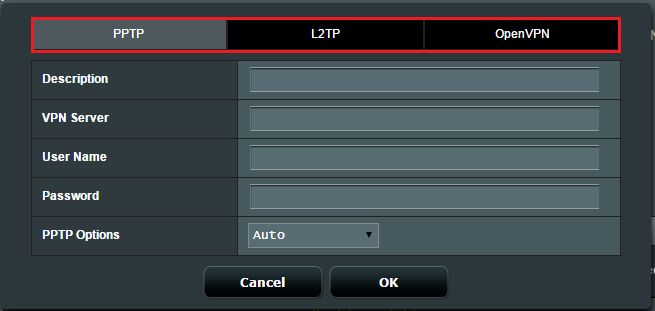
Étape 3 : Configurer les informations du VPN
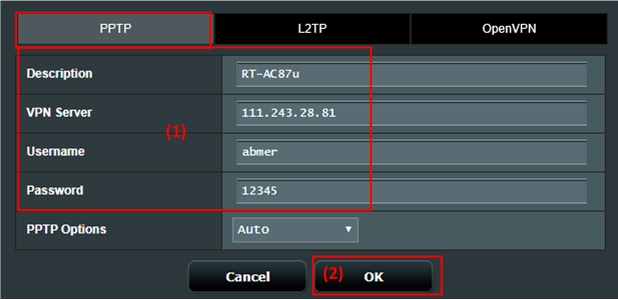
PPTP
(1) Cliquez sur PPTP. Saisissez les informations d'authentification VPN fournies par votre fournisseur VPN.
(2) Cliquez sur [OK] pour créer un profil Client VPN.
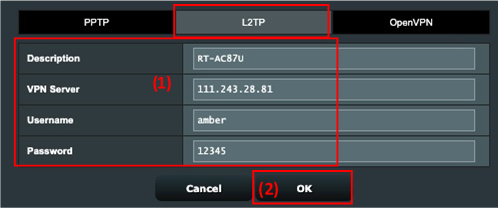
L2TP
(1) Cliquez sur L2TP. Saisissez les informations d'authentification VPN fournies par votre fournisseur VPN.
(2) Cliquez sur [OK] pour créer un profil Client VPN.
OpenVPN
(1) Cliquez sur OpenVPN. Entrez les informations d'authentification VPN fournies par votre fournisseur VPN.
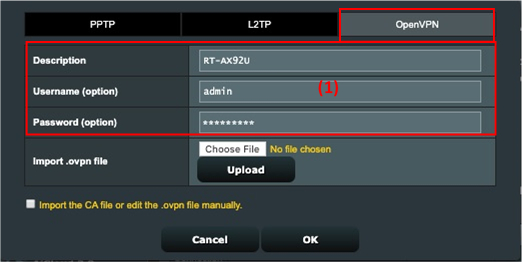
(2) Cliquez sur [Choisir un fichier] et sélectionnez le fichier .ovpn fourni par votre fournisseur de service VPN.

(3) Vérifiez si le nom du fichier téléchargé s'affiche.
(4) Cliquez ensuite sur le bouton [Charger] pour terminer.
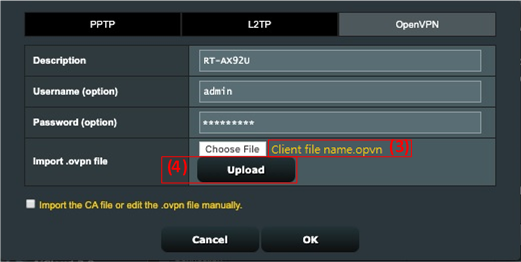
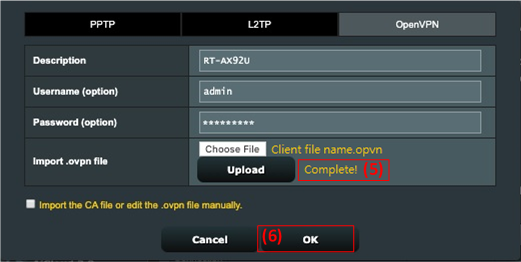
(5) Vérifiez si l'indication [Terminé !] est affichée.
(6) Cliquez sur [OK] pour créer un profil Client VPN.
Étape 4 : Exécuter la connexion VPN
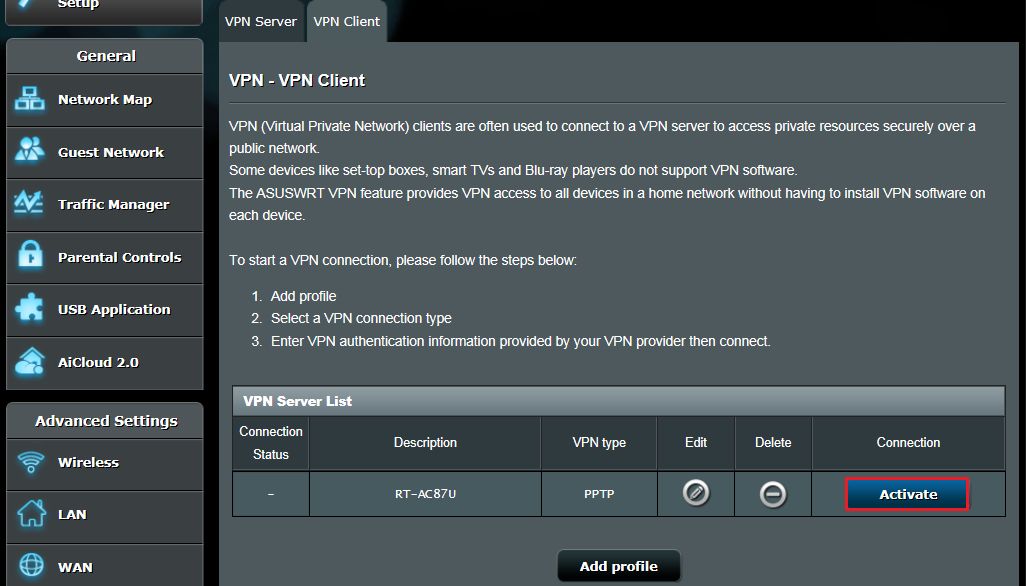
Cliquez sur [Activer] pour exécuter votre connexion VPN.
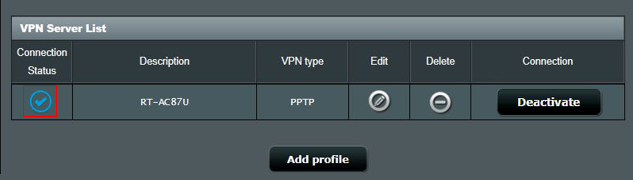
L’affichage de l’icône de coche  indique que la connexion est réussie.
FAQ
1. Pourquoi l’option client OpenVPN n’est-elle pas disponible dans le dernier microprogramme ?
Le client VPN est en réalité appelé VPN Fusion. Pour la configuration sur VPN Fusion, veuillez consulter cet article de la FAQ. [Routeur sans fil] Pourquoi vous devez essayer plusieurs connexions VPN (VPN Fusion) - Après 388.xxxxx
2. Pourquoi le client VPN ne se reconnecte-t-il pas automatiquement lorsque le serveur VPN est éteint puis rallumé ?
C’est normal. Lorsque le serveur VPN est éteint, le routeur agissant comme client VPN se déconnecte et ne se reconnecte pas automatiquement. Il s’agit du comportement normal des routeurs ASUS.
3. Que dois-je faire si je n’arrive toujours pas à me connecter avec succès au serveur VPN après avoir suivi les étapes ci-dessus ?
A. Veuillez vous assurer que votre routeur peut se connecter normalement à Internet.
B. Veuillez vérifier que les informations du serveur VPN que vous avez saisies sont correctes (tel que le type de VPN sélectionné, l’adresse du serveur, le compte VPN et le mot de passe, etc.)
Si vous n’êtes pas certain des informations concernées, veuillez consulter d’abord votre administrateur du serveur VPN.
C. Il est recommandé d’utiliser un autre appareil comme client VPN pour essayer de vous connecter au serveur VPN afin de vérifier si la connexion fonctionne normalement.
Instructions pour se connecter à un VPN en utilisant des appareils autres que des routeurs ASUS :
- Ordinateur Windows (Pour Windows11 et Windows10): Se connecter à un VPN sous Windows - Support Microsoft
- Appareils MAC:Configurer une connexion VPN sur Mac - Assistance Apple
- Appareils Android:Se connecter à un réseau privé virtuel (VPN) sur Android - Aide Android (google.com)
- Appareils Apple:Aperçu des paramètres VPN pour les appareils Apple - Assistance Apple
Si vous ne pouvez pas établir une connexion avec le serveur VPN en utilisant un appareil autre que le routeur ASUS, veuillez consulter d’abord votre administrateur du serveur VPN.
D. Si vous pouvez établir avec succès une connexion avec le serveur VPN en utilisant un appareil autre que le routeur ASUS, il est recommandé de confirmer que le microprogramme de votre routeur ASUS est mis à jour vers la dernière version, de rétablir le routeur à sa valeur par défaut d'usine d'origine (RÉINITIALISATION), puis de réinitialiser selon les instructions QIS, puis de suivre à nouveau les étapes de cet article pour configurer le client VPN afin d'établir une connexion.
Pour la mise à jour du microprogramme, la réinitialisation du routeur et la configuration QIS, veuillez consulter les FAQ ci-dessous.
4. Comment gérer un conflit IP si le client VPN ne fonctionne pas ?
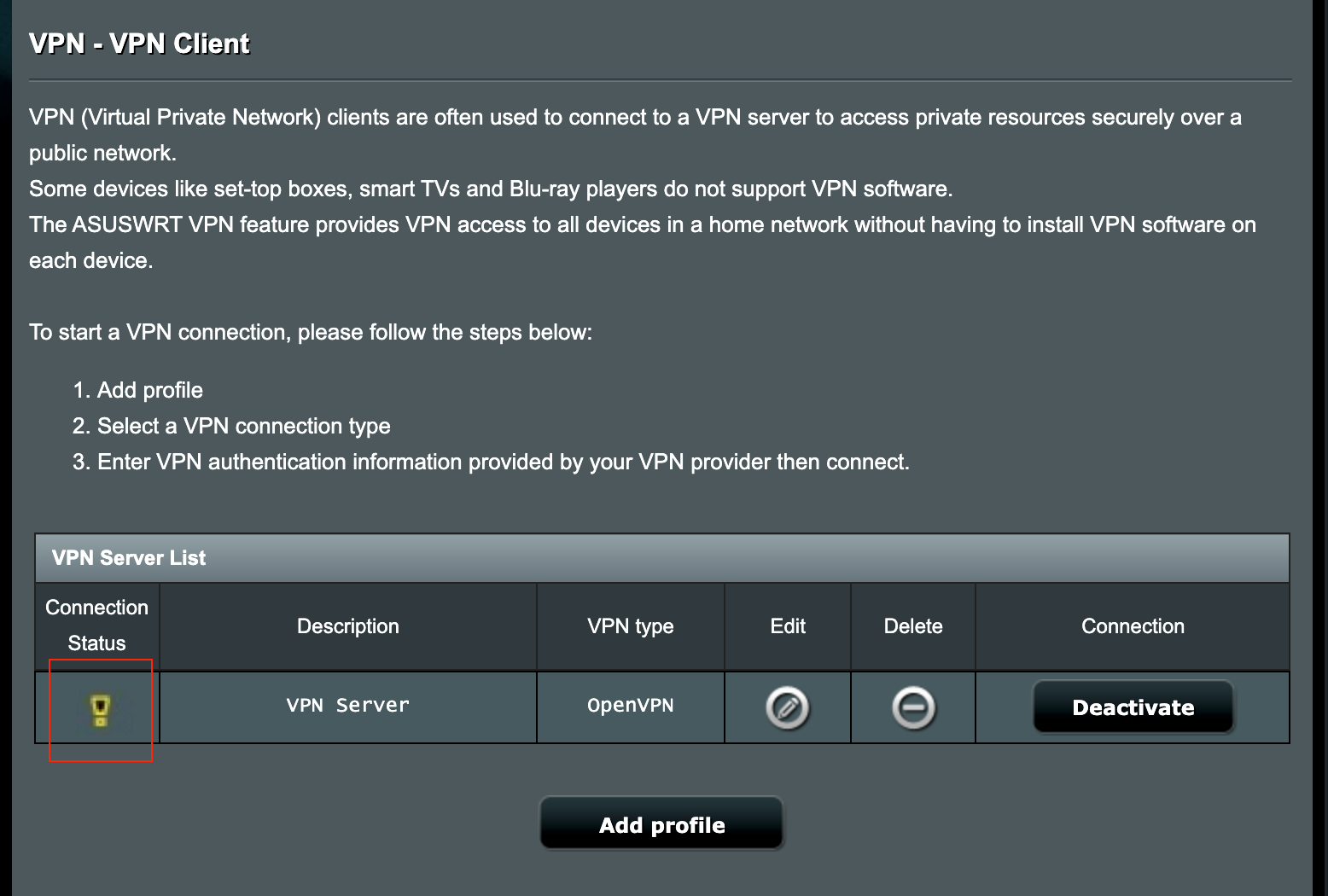
Lorsque le sous-réseau LAN de votre routeur ASUS est identique à celui du serveur VPN, votre connexion VPN peut ne pas fonctionner et une icône d'avertissement apparaît sur l'état de la connexion.
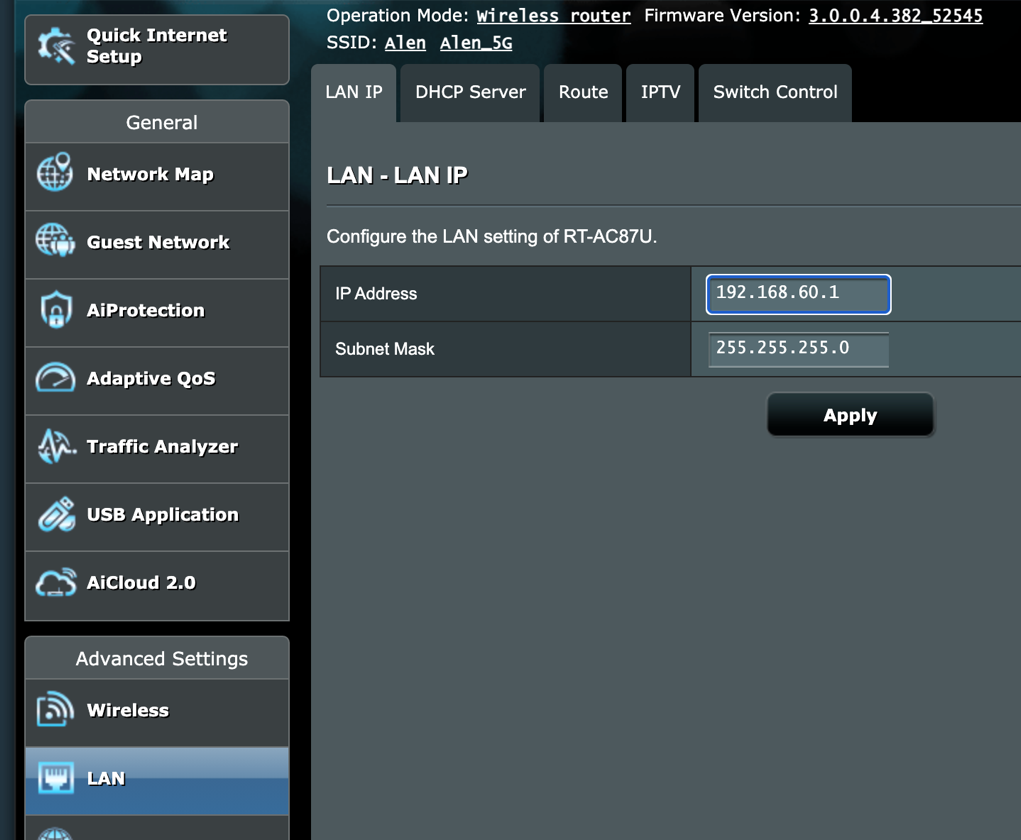
Veuillez essayer de modifier l'adresse IP de votre LAN pour qu'elle soit différente de celle du serveur VPN.
5. Puis-je attribuer certains appareils pour utiliser VPN tandis que d'autres appareils utilisent WAN ?
Cela peut être fait grâce à une fonctionnalité que nous appelons VPN Fusion, mais cette fonctionnalité n'est prise en charge que sur certains modèles de routeurs.
Pour plus d’informations concernant VPN Fusion, vous pouvez consulter cet article : [Routeur sans fil] Comment configurer plusieurs connexions VPN sur un routeur ASUS (VPN Fusion / VPN Client) ? (GT-AC5300/GT-AC2900)
Pour les appareils qui ne prennent pas en charge la fonctionnalité VPN Fusion, tous les appareils seront dirigés vers l’utilisation de la connexion VPN une fois que le client VPN est configuré et que la connexion est établie sur le routeur.
Comment obtenir (l’utilitaire / le micrologiciel) ?
Vous pouvez télécharger les derniers pilotes, logiciels, micrologiciels et manuels d’utilisation dans le Centre de téléchargement ASUS.
Si vous avez besoin de plus d’informations sur le Centre de téléchargement ASUS, veuillez consulter ce lien
.