Introduction de SONIC STUDIO II
Sonic Studio est une suite logicielle audio qui offre 6 fonctions de contrôle audio: Réverbération, Puissance des basses, Egaliseur, Clarté des voix , Egaliseur intelligent (Smart Volume) et Surround. Le mode Surround est dédié à 2 canaux d'écouteur et offre l'une des meilleures technologies Surround virtuel pour les jeux.
NOTICE: L'application Sonic Studio n'a pas son propre fichier d'installation. Il est installé automatiquement lorsque le pilote Realtek Audio est installé dans votre système.
Sonic Studio
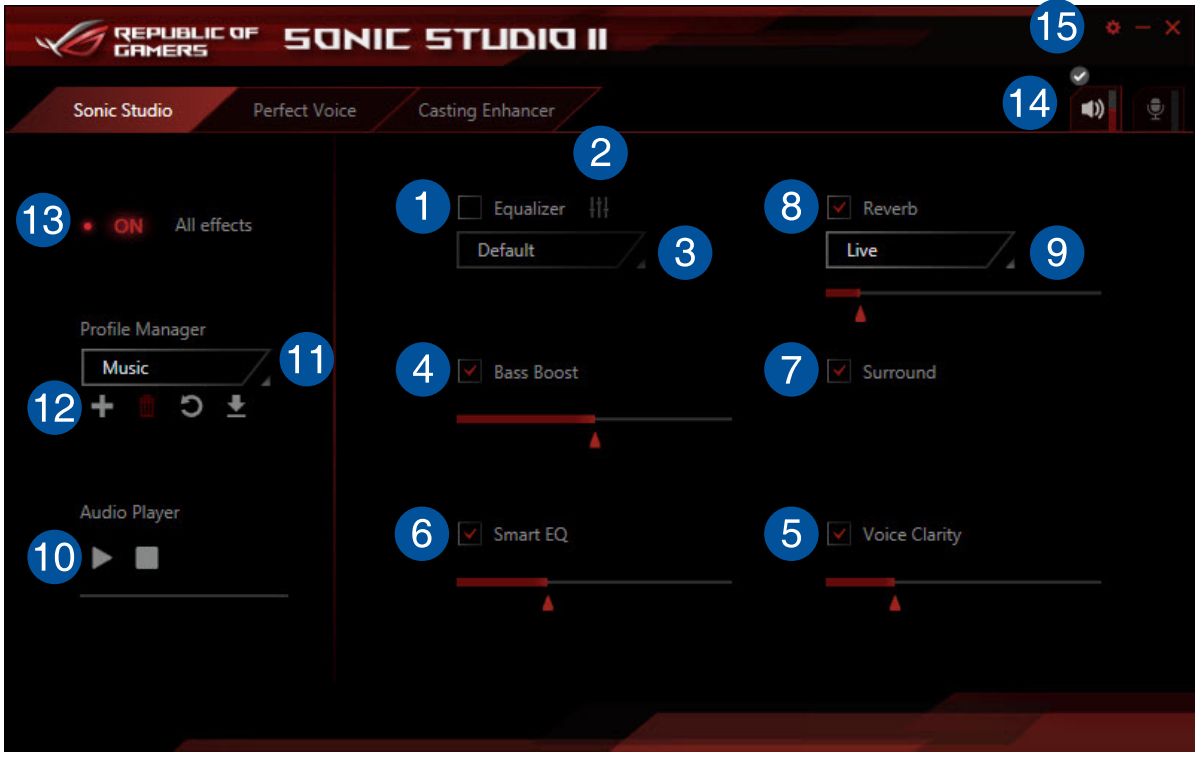
- Egaliseur: Cochez cette case pour activer l'égaliseur. Cet élément vous permet de régler les fréquences en fonction de votre type de musique préféré.
- Paramètres avancés de l'égaliseur : Cette option est disponible seulement lorsque l'égaliseur est activé. Cet élément vous permet de configurer les paramètres de l'égaliseur. Vous pouvez configurer manuellement vos paramètres ou choisir un des paramètres de l'égaliseur prédéfini.
- Egaliseur prédéfini: Affiche le préréglage actuel d'égaliseur ou celui sélectionné.
- Puissance des basses: Cochez cette case si vous souhaitez amplifier les effets de basse. Utilisez le curseur pour régler le son de l'effet de basse.
- Clarté des voix: Cochez cette case pour activer la clarté des voix. La clarté des voix extrait et augmente la fréquence de la voix humaine pour les communications dans le jeu et les dialogues dans les films.
- Egaliseur intelligent: Cochez cette case pour activer l'égaliseur intelligent. Cet élément ajuste automatiquement la fréquence d'un contenu audio pour maintenir des basses intenses et des hautes fréquences.
- Surround: Cochez cette case pour activer l'option Surround. Cet élément crée une expérience d'écoute multicanal sur votre écouteur ou vos haut-parleurs stéréo.
- Réverbération: Cochez cette case pour activer la Réverbération. Cet élément augmente la sensation d'espace et vous permet de choisir d'autres préréglages de réverbération.
- Réverbération prédéfinie : Cochez pour sélectionner un effet de réverbération des différents espaces de l'environnement pour des effets de réverbération.
- Tonalité de test : Cliquez sur le bouton de lecture pour commencer le test pour le profil prédéfini sélectionné.
- Profils prédéfinis: Cliquez sur l'un des profils prédéfinis. Choisissez parmi Jeux, Musique ou Film.
- Enregistrer le profil, Ouvrir ou Réinitialiser: Ce menu vous permet d'enregistrer, ouvrir ou réinitialiser aux valurs par défaut d'un profil .
- Interrupteur Sonic Studio: Cliquer ici pour activer/désactiver la fonction Sonic Studio .
- Volume: Cette option vous permet d'ajuster le volume des appareils connectés.
- Paramètres de Sonic Studio : Cliquez sur ce bouton pour changer la langue ou pour visualiser le tutoriel.
Perfect Voice
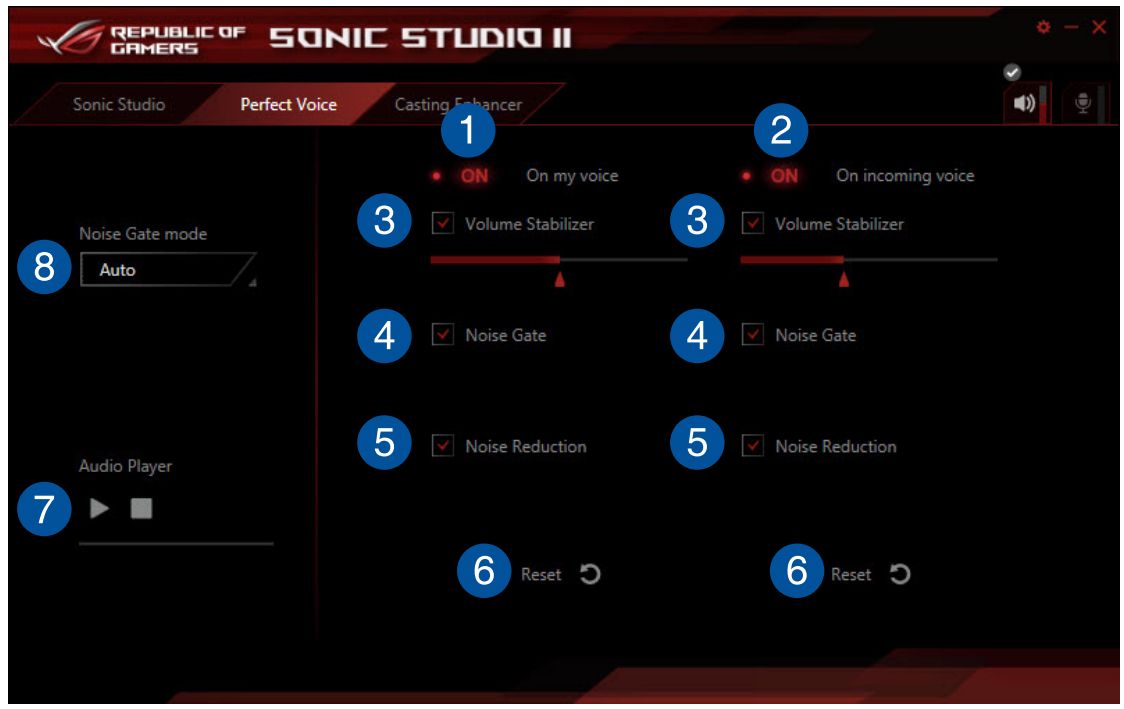
- Interrupteur sur ma voix : Cliquez pour activer/désactiver l'option Perfect Voice .
- Interrupteur sur la voix entrante: Cliquez pour activer/désactiver l'option Perfect Voice sur la voix entrante.
- Stabilisateur de Volume : Cochez cette case pour activer le stabilisateur de volume sur votre voix ou sur la voix entrante. Utilisez le curseur pour régler le volume de Micro.
- Porte de bruit: Cochez cette case pour activer l'option Porte de bruit. Cet élément enleve le bruit de fond entre les mots et les phrases sur votre voix ou sur la voix entrante.
- Réduction de bruit: Cochez cette case pour activer la réduction de bruit. Cet élément enleve la voix restante en haut de votre voix ou la voix de votre ami.
- Réinitialiser: Cliquez sur ce bouton pour remettre les paramètres de votre voix ou de la voix entrante aux valeurs par défaut.
- Tonalité de test : Cliquez sur le bouton de lecture pour commencer le test pour le profil prédéfini sélectionné.
- Le mode Noise Gate : Cliquez ici pour choisir le mode Noise Gate depuis Automatique ou Manuel. Le mode Manuel vous permet d'utiliser le curseur pour régler la porte de bruit et la réduction de bruit.
Casting Enhancer
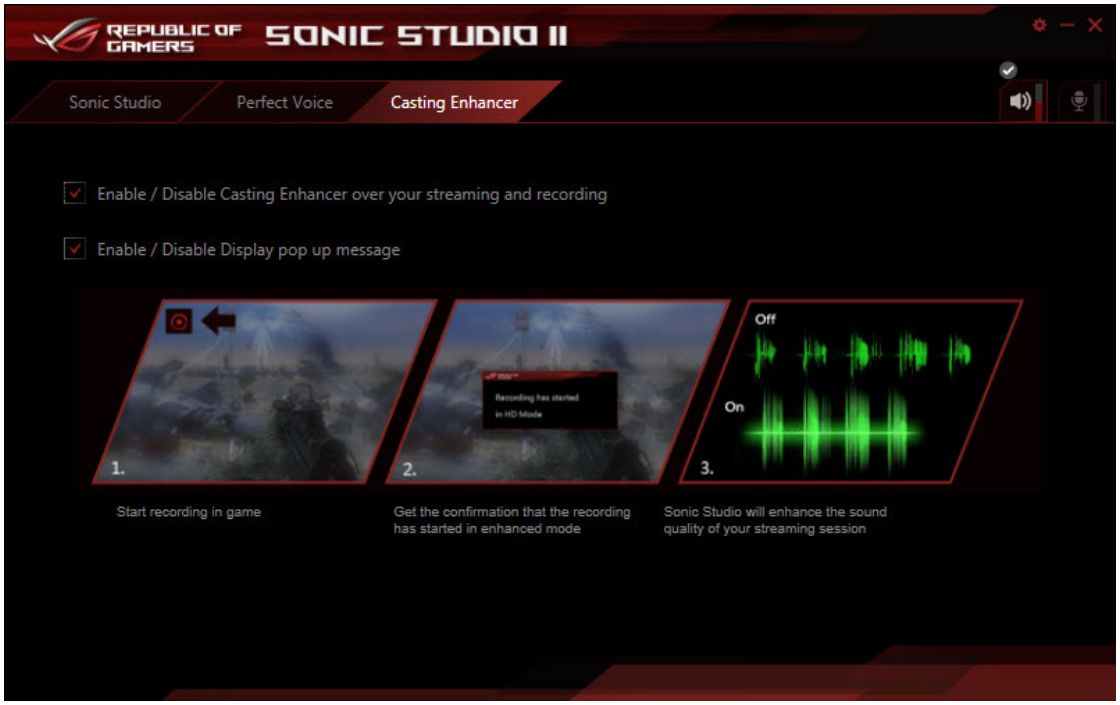
Casting Enhancer est une nouvelle fonction révolutionnaire qui vous permet d'acheminer votre enregistrement ou la session de streaming via le Sonic Studio II. Veuillez vous assurer que la fonction Casting Enhancer est autorisée d'activer des fonctions telles que la clarté de la voix, de sorte que vous ne manquez pas les parties les plus importantes de vos enregistrements . Le message qui s'affiche vous assure que votre enregistrement ou la session de streaming est actuellement renforcée par Sonic Studio II.