[Sans fil] Comment rendre mon routeur plus sécurisé ?
Pour vous fournir des instructions plus détaillées, vous pouvez également cliquer sur le lien de la vidéo Youtube ASUS ci-dessous pour en savoir plus sur Comment rendre mon routeur plus sécurisé.
https://www.youtube.com/watch?v=cYKG28jtXz4
Paramètre général
1. Définissez le chiffrement de votre réseau sans fil sur WPA2-AES
Après QIS (Configuration Internet Rapide), le système définit WPA2-AES comme chiffrement par défaut. Bien que le système propose plusieurs types de chiffrement, nous vous suggérons de conserver le chiffrement WPA2-AES si vous n’avez pas d’exigence particulière.
2. Définissez des mots de passe séparés pour votre réseau sans fil et le Web GUI
Dans QIS (Configuration Internet Rapide), nous demanderons aux utilisateurs de définir un mot de passe pour votre réseau sans fil et un mot de passe administrateur. Veuillez utiliser deux mots de passe différents pour empêcher quiconque connaissant le mot de passe du réseau sans fil de se connecter à la page de configuration du routeur ASUS (Web GUI).
3. Utilisez des mots de passe longs et plus complexes
Utilisez des mots de passe de plus de 10 caractères mélangés avec des lettres majuscules, des chiffres et des caractères spéciaux pour augmenter le niveau de sécurité de vos appareils. N'utilisez pas de mots de passe contenant des chiffres ou lettres consécutifs, comme 1111111111, 1234567890, abcdefghij, ou qwertyuiop.
4. Mettez à jour votre routeur avec le dernier firmware
Une nouvelle version du firmware inclut généralement de nouveaux correctifs de sécurité. Vérifiez s'il existe un nouveau firmware disponible via la page de configuration du routeur ASUS (Web GUI) ou l'application ASUS Router.
[Routeur sans fil] Comment mettre à jour le firmware de votre routeur vers la dernière version
5. Activez le pare-feu
La page de configuration du pare-feu se trouve dans les Paramètres avancés. La valeur par défaut est activée. Veuillez ne pas désactiver le pare-feu s'il n'y a pas d'exigence particulière.
[Routeur sans fil] Introduction du pare-feu sur le routeur ASUS
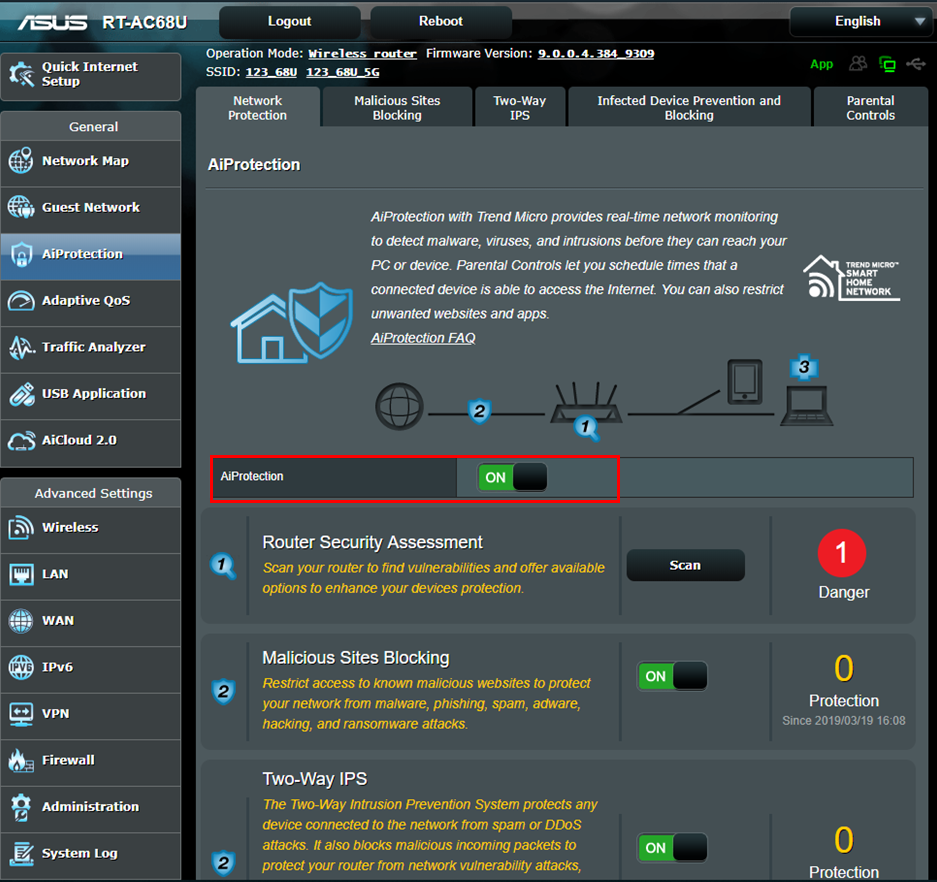
6. Activez AiProtection
Activez AiProtection si votre appareil prend en charge cette fonction. Elle protège votre routeur et les appareils LAN contre les menaces potentielles et augmente le niveau de sécurité.
Pour plus d’informations, veuillez consulter Sécurité réseau ASUS – AiProtection et Sécurité du routeur | ASUS Global
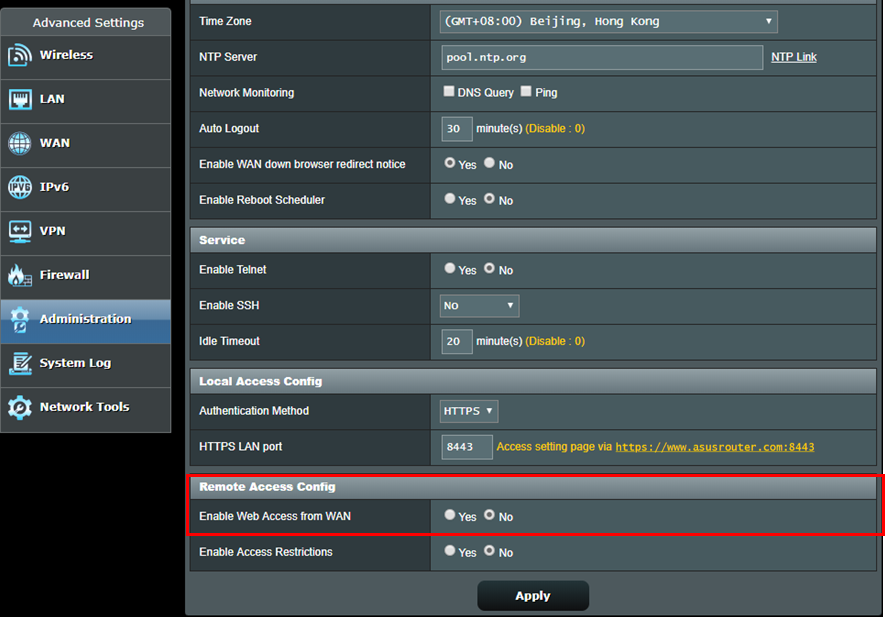
7. Désactiver l’accès depuis le WAN
L’accès depuis le WAN vous permet d’accéder à votre routeur depuis Internet. La valeur par défaut de cette fonction est désactivée. Ne l’activez pas si aucune exigence particulière n’est nécessaire. Rendez-vous sur Paramètres avancés > Administration > Config. Accès à distance pour la configuration.
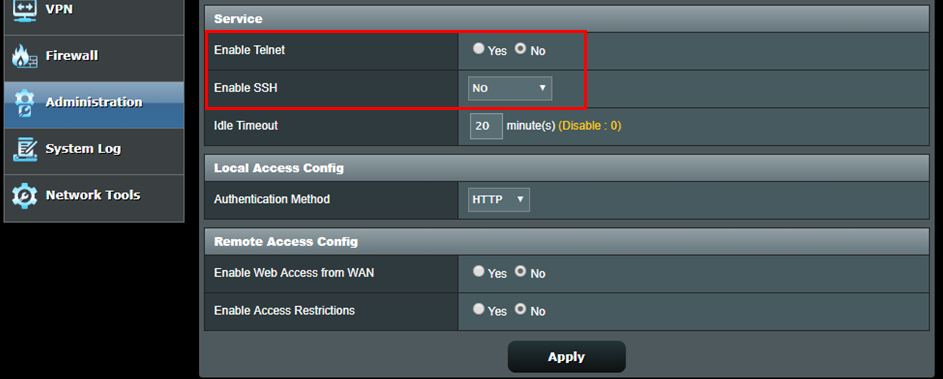
8. Désactiver Telnet et SSH
Telnet et SSH vous permettent d’utiliser des commandes Linux pour contrôler votre routeur. La valeur par défaut de cette fonction est désactivée. Ne l’activez pas si aucune exigence particulière n’est nécessaire. Allez dans Paramètres avancés > Administration > Service pour la configuration.
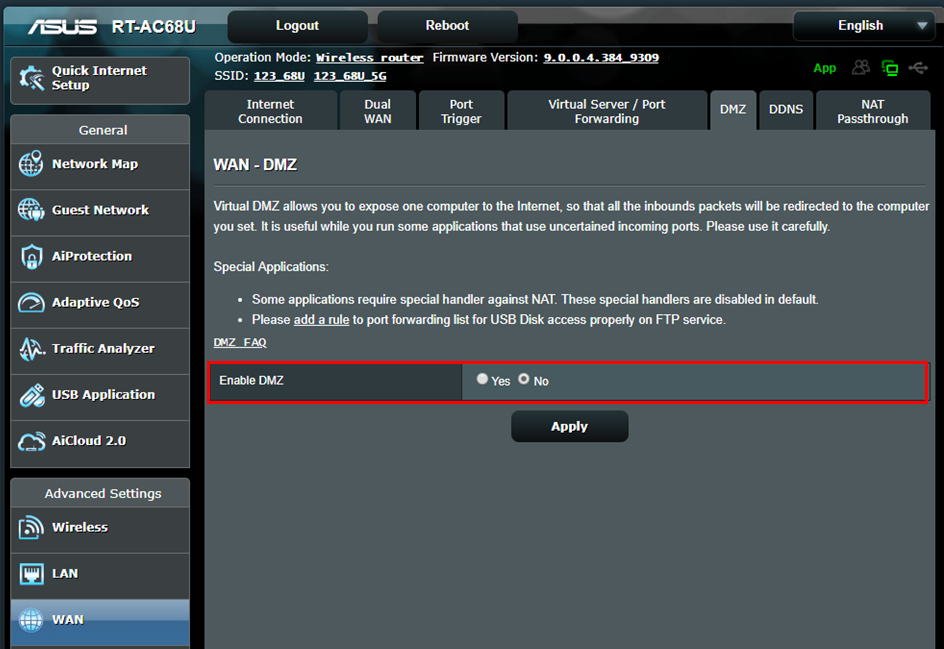
9. Ne pas activer le DMZ
Si vos appareils LAN doivent fournir un service à d'autres appareils externes tels que des serveurs FTP, serveurs vidéo et serveurs de fichiers, veuillez configurer des règles de Redirection de Port pour chaque service. N'activez pas cette fonction s'il n'y a pas de besoin particulier. Certains forums de logiciels P2P suggèrent aux utilisateurs d'ajouter l'IP du PC à la DMZ, mais cela augmente le risque d'attaque. Nous vous déconseillons fortement de le faire.
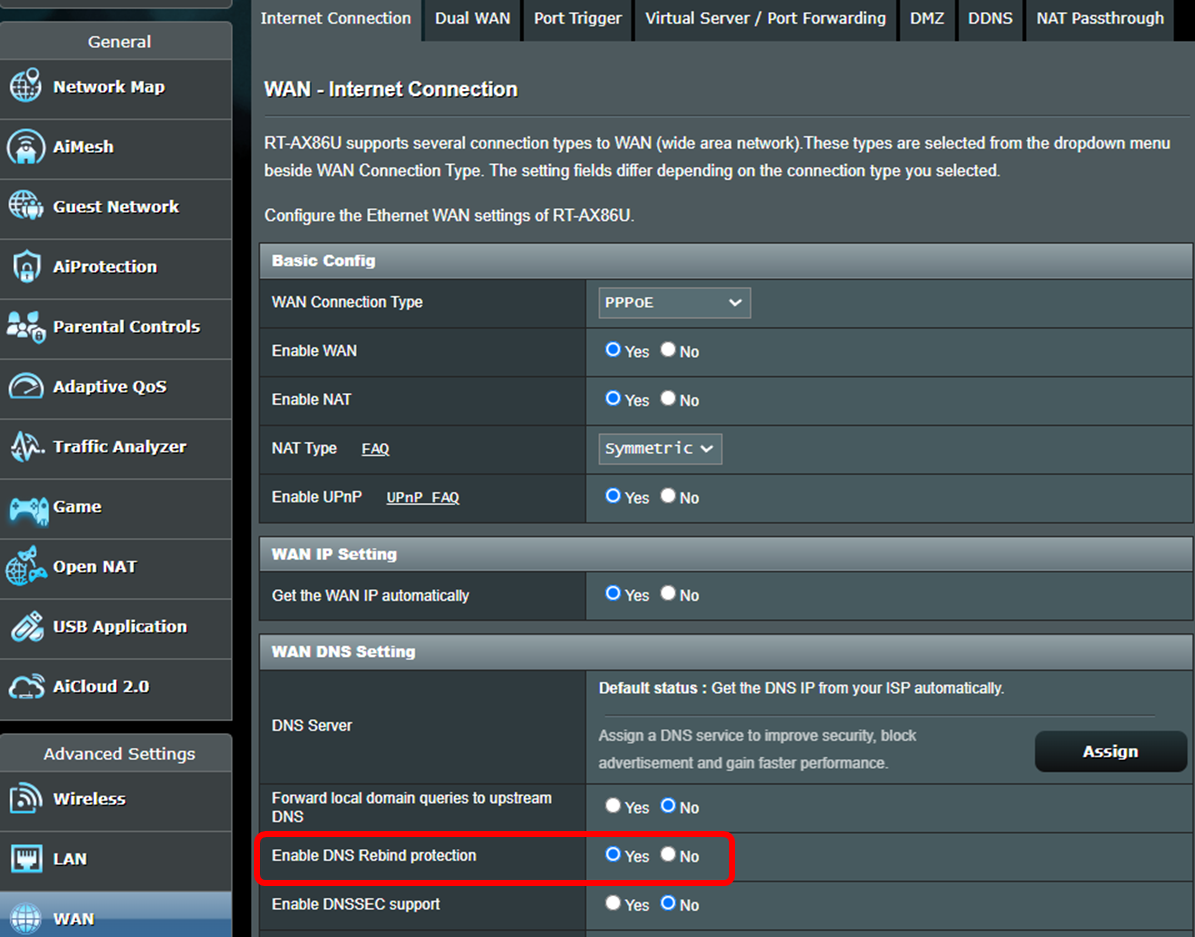
10. Activer la protection contre le rebond DNS
L'activation de cette fonctionnalité permet au routeur d'inspecter les résultats de la résolution DNS pour détecter des anomalies ou des adresses IP incorrectes via son programme de service DNS, empêchant ainsi d'éventuelles attaques.
[Routeur sans fil] Comment configurer une connexion Internet ? (types de connexion WAN)
Paramètres avancés
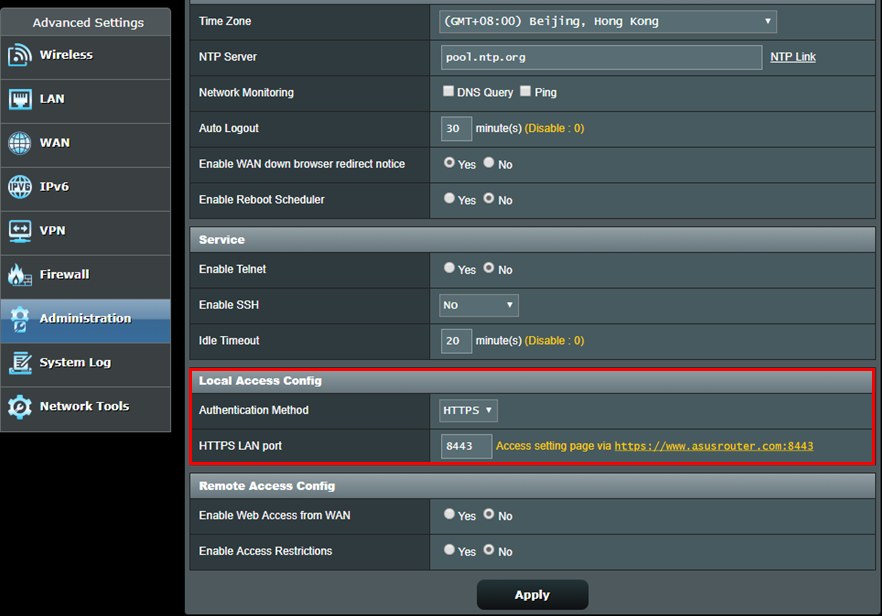
1. Activer https pour se connecter à la page de configuration du routeur ASUS (Web GUI)
Https est un protocole HTTP standard recouvert d'une couche de chiffrement SSL/TLS lorsque vous utilisez le chiffrement WPA-AES. La page de configuration du routeur ASUS (Web GUI) avec le chiffrement WPA-AES se connecte par défaut en http pour faciliter son utilisation. Vous pouvez accéder à Paramètres avancés-> Administration-> Système-> Config Local Access pour changer la Méthode d'authentification en https. Après avoir activé https, souvenez-vous de saisir manuellement https:// au début de l'URL, et d’ajouter le numéro de port 8443 (port par défaut) à la fin de l'URL (http://www.asusrouter.com:8443).
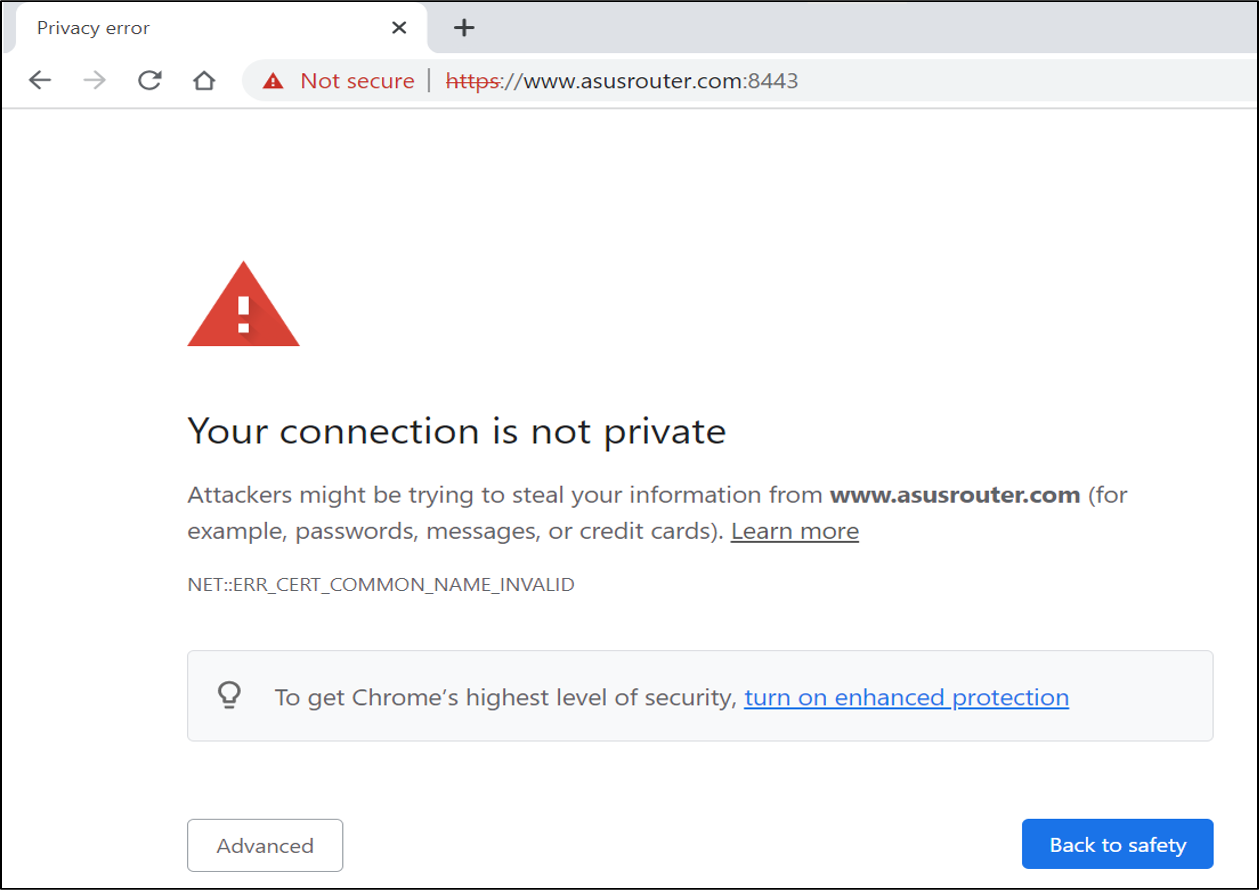
Comme les routeurs utilisent des certificats auto-signés, le navigateur affichera un message d’avertissement comme indiqué sur la capture d’écran suivante. Vous pouvez ignorer cet avertissement car votre routeur est un appareil fiable. Veuillez cliquer sur Avancé et accéder à la page de configuration du routeur ASUS (Web GUI).
*Lorsque vous voyez cet avertissement en vous connectant à d'autres sites au lieu de la page de configuration du routeur ASUS (Web GUI), soyez vigilant. Il peut s'agir d'un site web dangereux.
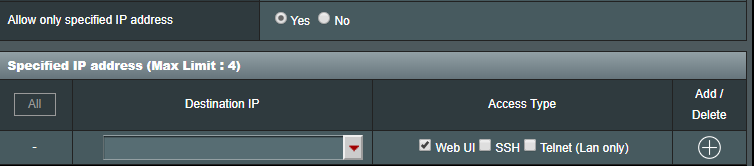
2. Autoriser uniquement l'adresse IP spécifiée à se connecter à la page de configuration du routeur ASUS (Web GUI)
Allez dans Paramètres avancés > Administration > Système > Adresse IP spécifiée pour autoriser une IP spécifique à se connecter à la page de configuration du routeur ASUS (Web GUI). Cela augmentera le niveau de sécurité de votre réseau.
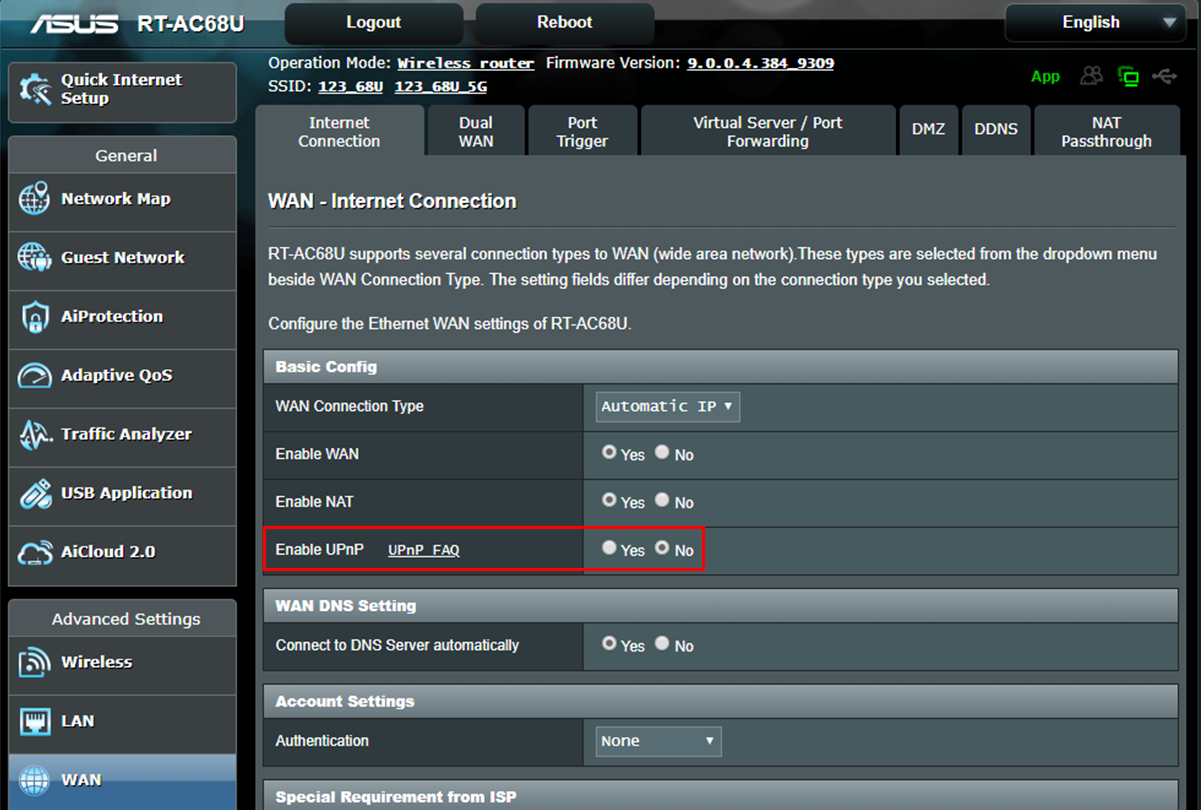
3. Désactiver UPnP
Certains appareils utilisent le UPnP pour faciliter l’utilisation. Les utilisateurs peuvent aller dans Paramètres avancés > WAN > Configuration de base > Activer UPnP pour désactiver UPnP. Vous pouvez laisser UPnP désactivé s’il n’y a aucun problème après sa désactivation.
4. Configurer le Filtre d’Adresse MAC sans fil pour votre réseau sans fil
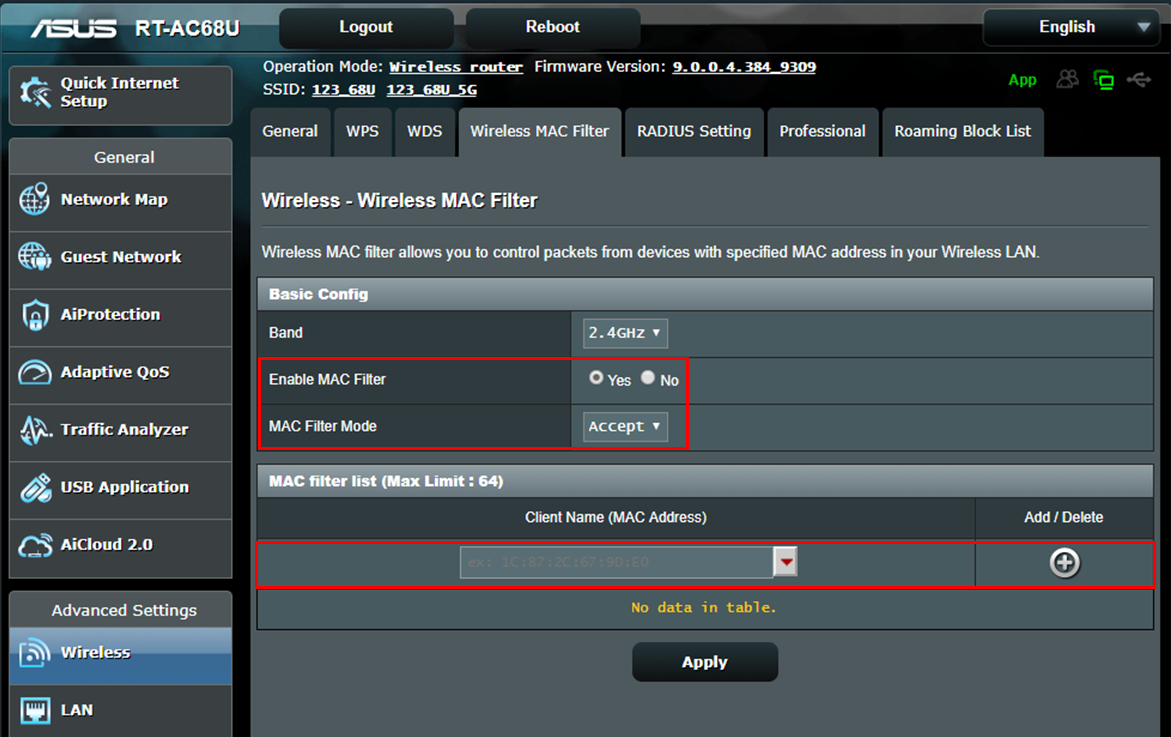
Si votre client connecté ne change pas toujours, vous pouvez créer une liste blanche dans le Filtre d’Adresse MAC sans fil qui permet uniquement à l’adresse MAC spécifiée de se connecter à votre routeur. Accédez à Paramètres avancés > Sans fil > Filtre MAC sans fil > Changer le mode de filtre MAC sur Accepter et ajoutez une adresse MAC spécifique à votre liste. Seuls les appareils de la liste sont autorisés à se connecter à votre routeur.
Comment obtenir le (programme utilitaire / micrologiciel) ?
Vous pouvez télécharger les derniers drivers, logiciels, micrologiciels et manuels d'utilisation dans le Centre de téléchargement ASUS.
Si vous avez besoin de plus d'informations sur le Centre de téléchargement ASUS, veuillez consulter ce lien
.