MyASUS – Paramètres de l’appareil
Selon les scénarios des utilisateurs, MyASUS sépare les fonctions en différents groupes dans la page des Paramètres de l’appareil.
Général
[Paramètres de périphérique d’entrée]
Exclusivités
Ces groupes vous aident à trouver rapidement les éléments pour personnaliser les paramètres de votre appareil selon différents scénarios d’utilisation.
Vous pouvez cliquer sur  pour accéder à [Paramètres de l’appareil] dans MyASUS.
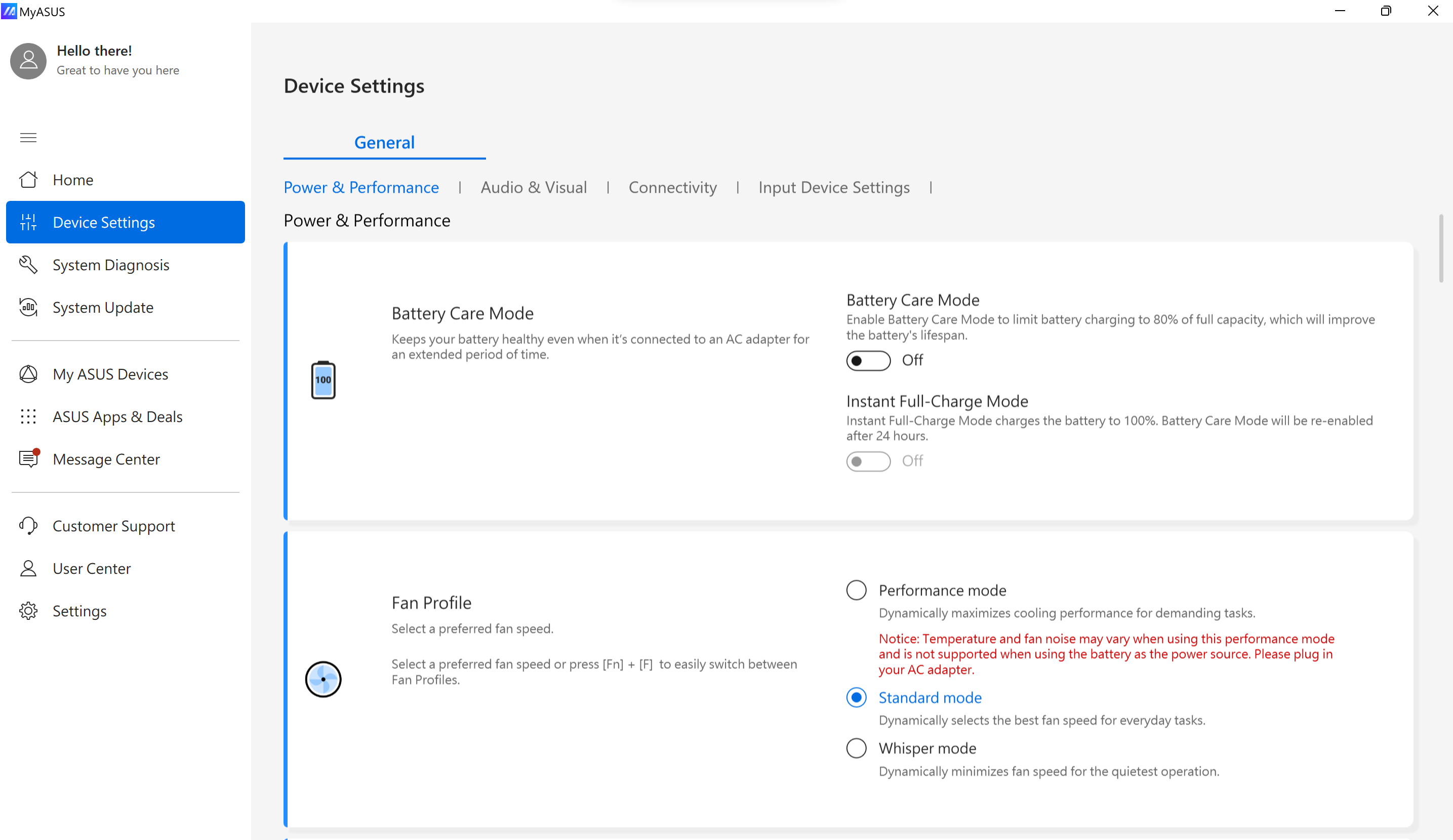
* Remarque : Les fonctionnalités prises en charge dans [Paramètres de l’appareil] varient selon le modèle. Les options suivantes peuvent ne pas être prises en charge/disponibles sur tous les modèles.
(Le Notebook Gaming ne prend en charge que certaines des fonctionnalités ci-dessous. )
Paramètres de soin de la batterie/Mode de soin de la batterie (Chargement de la santé de la batterie)
Les modèles sortis en 2026 introduisent la technologie d'apprentissage adaptatif, qui analyse les habitudes d'utilisation afin d'aider à améliorer la durée de vie de la batterie.
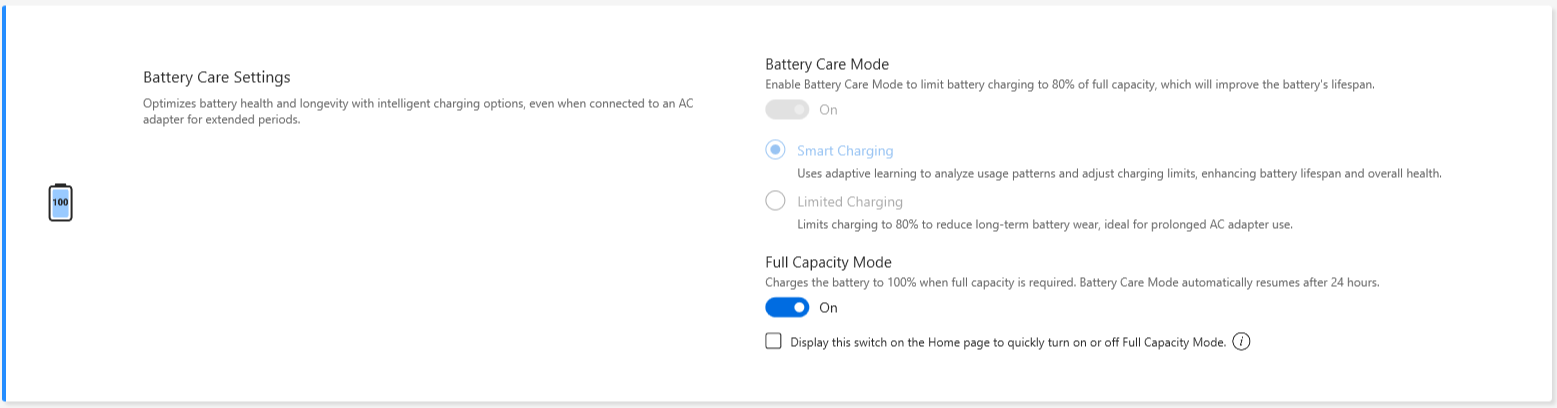
Surchargez un ordinateur portable peut dégrader la batterie, entraînant une durée de vie plus courte ou même un gonflement dû à l'oxydation.
Vous pouvez choisir d'activer le Mode Protection de la Batterie, afin que la batterie soit chargée à 80% pour augmenter sa durée de vie.
Lorsque le Mode Protection de la Batterie est activé, ce mécanisme ajustera intelligemment le point de déclenchement de la recharge pour protéger la batterie lorsque l'alimentation secteur est branchée en permanence.
Si vous avez besoin de recharger immédiatement à 80%, veuillez débrancher puis rebrancher l'alimentation secteur pour satisfaire cette demande.
Si vous avez besoin de l'utiliser en déplacement, vous pouvez activer le Mode Charge Complète Instantanée pour une charge complète (100%) en une seule fois. Le système reviendra à l'état de charge limitée après 24 heures. 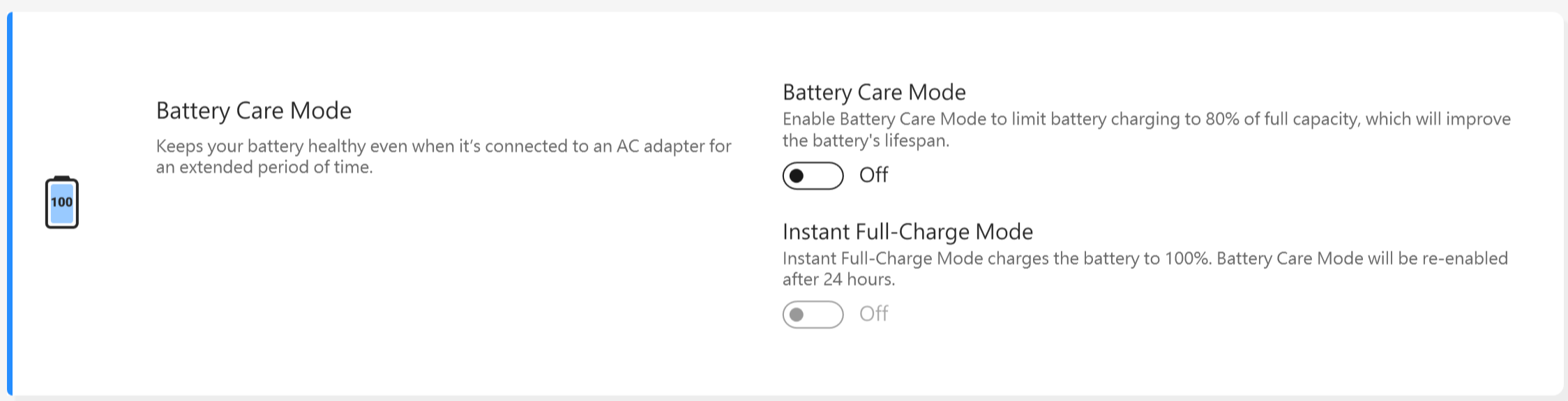
Avec les modèles de CPU antérieurs à Intel Alderlake ou AMD Rembrandt, vous pouvez choisir de limiter la charge à 60%, 80% ou 100% pour prolonger la durée de vie de la batterie et réduire le risque de dommages dus au gonflement de la batterie.
En fonction de la façon dont l'ordinateur portable est utilisé, vous pouvez choisir : Mode pleine capacité, Mode équilibré, et Mode durée de vie maximale
*Si vous rencontrez le problème où la batterie cesse d’être chargée après que le niveau de la batterie atteigne 60 % ou 80 %, veuillez vérifier si vous avez configuré le mode de charge dans Battery Health Charging.
(Mode Équilibré : la batterie peut être chargée jusqu’à 80 %, mode Longévité maximale : la batterie n’autorise la charge que jusqu’à 60 %)
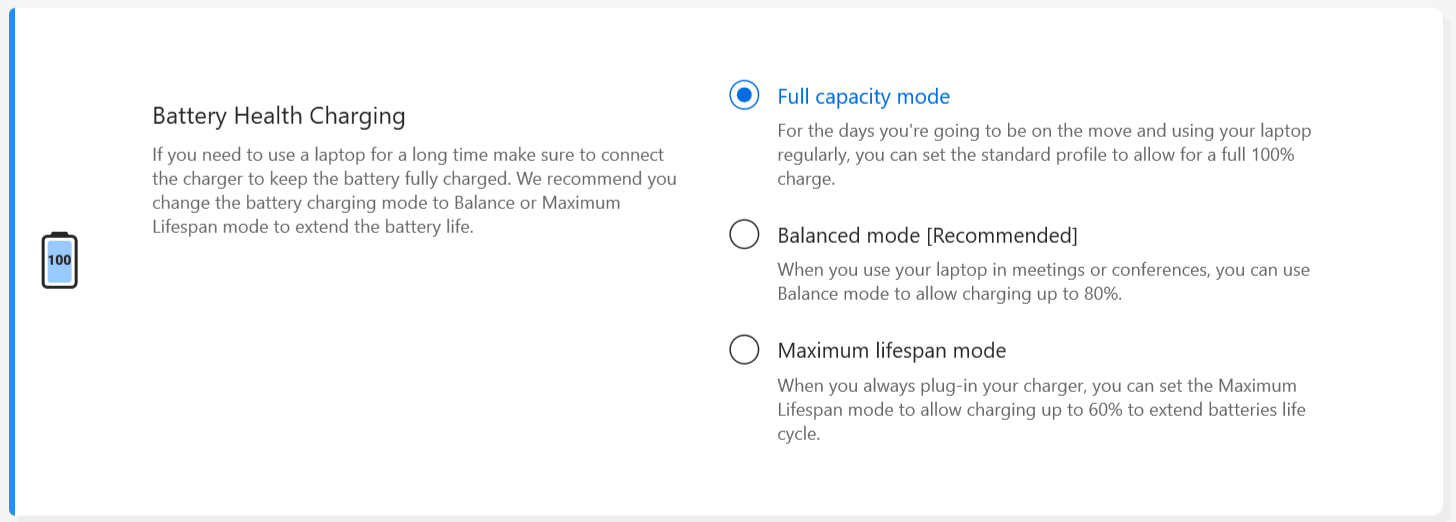
Mode pleine capacité : Lorsque vous utilisez l’ordinateur portable régulièrement, vous pouvez définir le profil standard pour permettre une charge complète à 100 %.
Mode équilibré : Lorsque vous utilisez l’ordinateur portable lors de réunions, vous pouvez utiliser le mode Équilibré pour permettre la charge jusqu’à 80 %.
Mode Longévité maximale : Lorsque vous laissez toujours votre chargeur branché, vous pouvez configurer le mode Longévité maximale pour permettre la charge jusqu’à 60 % afin de prolonger le cycle de vie de la batterie.
Remarque : le comportement de Battery care/charge de santé de la batterie maintiendra la limite de charge pendant la veille/l’arrêt.
Lors du boot, le BIOS réinitialisera la limite de charge à 100 %. Après l’entrée dans Windows, le service déterminera la limite de charge selon les paramètres de l’utilisateur.
Par conséquent, la période durant laquelle la limite supérieure est dépassée et la charge continue va de l’allumage de l’appareil jusqu’à l’apparition de l’écran de connexion Windows.
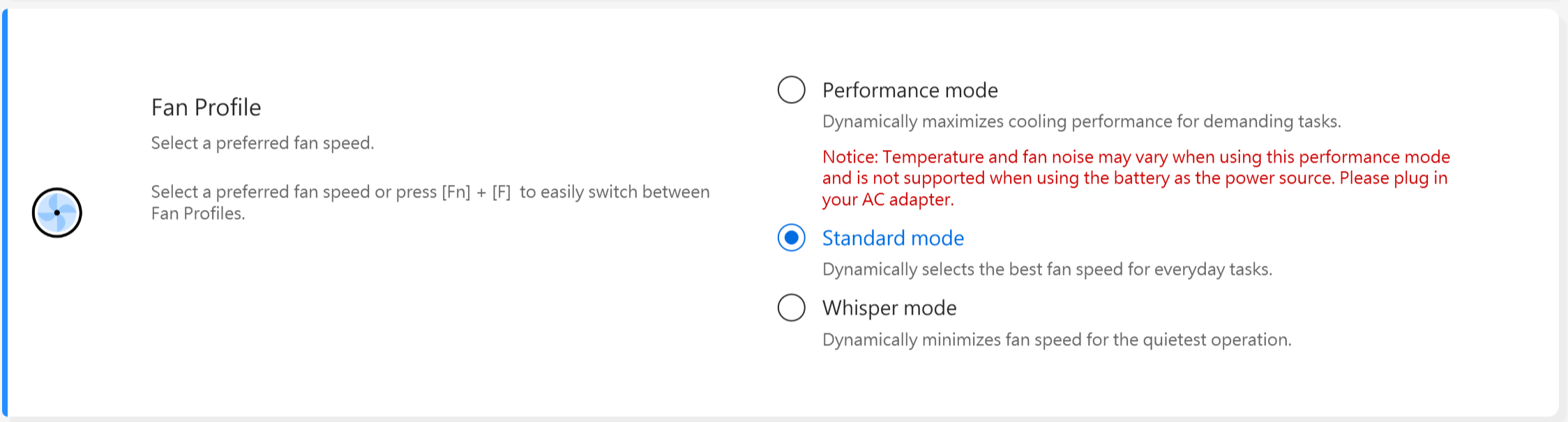
Profil du ventilateur *Les fonctionnalités prises en charge varient selon le modèle.
Le profil du ventilateur est le paramètre qui permet aux utilisateurs de personnaliser la vitesse du ventilateur selon différentes charges de travail sur certains modèles avec un châssis ultra-fin.
Il existe trois modes au choix. Avec cette fonctionnalité sélectionnée, vous pouvez bénéficier d’un environnement de fonctionnement silencieux grâce à un équilibre entre la température et les performances.
Mode standard -- Sélectionne dynamiquement la meilleure vitesse de ventilateur pour les tâches quotidiennes
Mode silencieux -- Minimise dynamiquement la vitesse du ventilateur pour un fonctionnement le plus silencieux possible
Mode performance -- Maximise dynamiquement les performances de refroidissement pour les tâches exigeantes
*Les modes dans le Profil du ventilateur peuvent varier selon le modèle.
*Si votre ordinateur portable prend en charge AIPT, vous verrez AIPT dans les Paramètres de l’appareil au lieu du Profil du ventilateur.
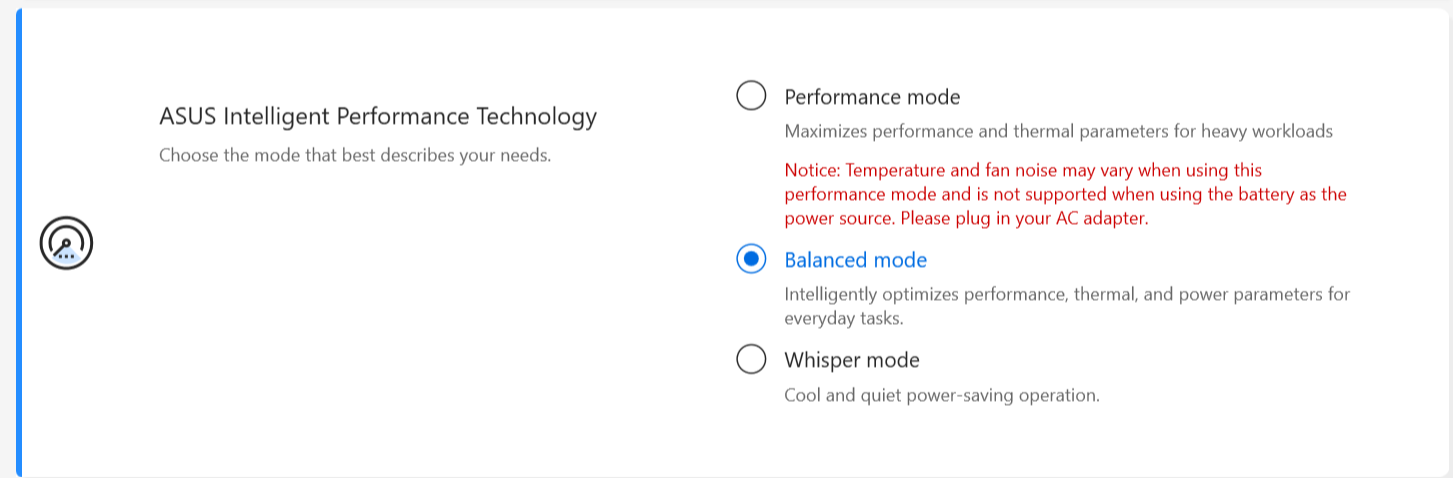
La technologie ASUS Intelligent Performance Technology (AIPT) est la solution qui permet aux utilisateurs d’obtenir des performances maximales du CPU à 28W TDP pour les lourdes charges de travail sur certains modèles avec un châssis offrant plus d’espace pour la dissipation thermique.
Mode performance :Maximise les performances et la gestion thermique pour les charges de travail lourdes (Cela vous permet de jouer à un jeu ou d'utiliser Premiere Pro plus facilement)
Mode Équilibré : Optimise intelligemment les performances, la gestion thermique et les paramètres d'alimentation pour les tâches quotidiennes
Mode Silencieux : Fonctionnement frais et silencieux pour économiser l'énergie (Pour obtenir une autonomie de batterie toute la journée, veuillez choisir ce mode)
Pour plus d'introduction sur AIPT, veuillez vous référer à ici.
*Pour les nouveaux modèles 2024, le mode vitesse maximale sera pris en charge afin d'offrir des performances ultimes. (Il est pris en charge à partir des modèles avec plateforme Intel MTL ou AMD HawkPoint/StrixPoint. Vous pouvez accéder au site web ASUS pour vérifier la plateforme CPU de votre appareil.)
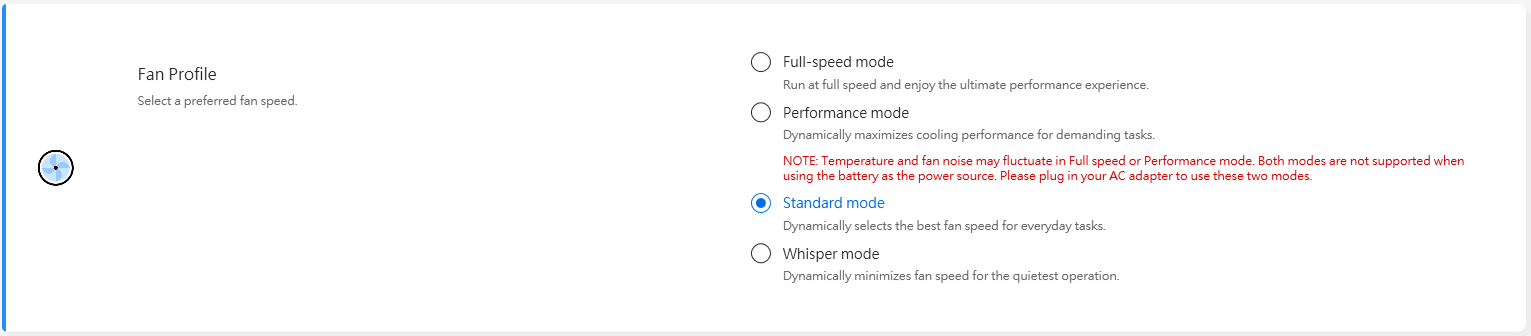
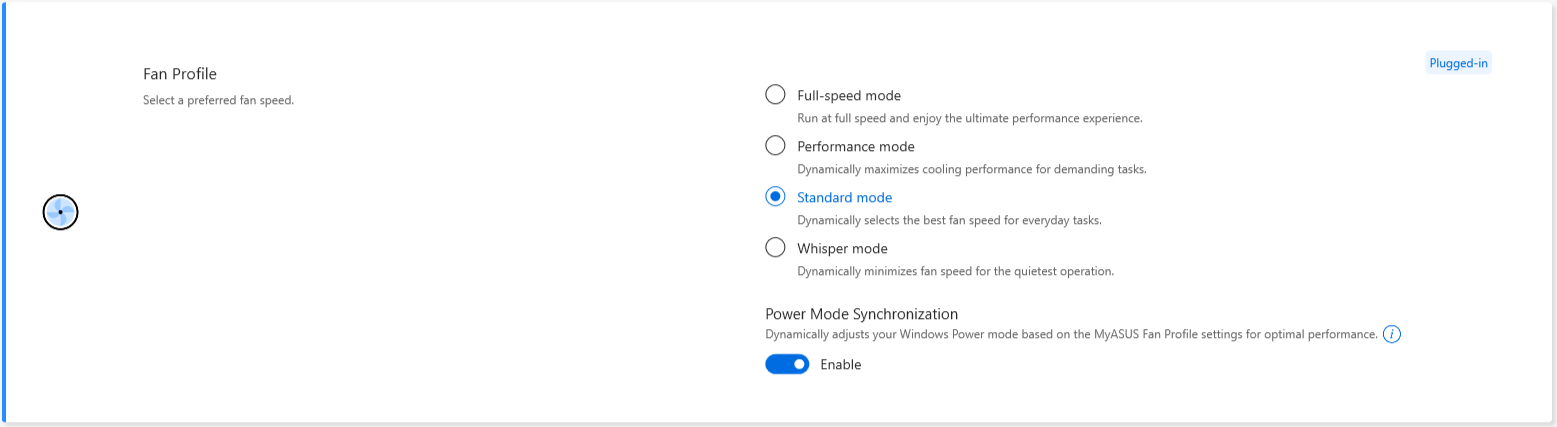
*Pour les nouveaux modèles 2025, les paramètres du profil du ventilateur en mode batterie et en mode de charge seront séparés afin de fournir une meilleure expérience. Un interrupteur sera également ajouté pour vous permettre de décider de synchroniser ou non le profil du ventilateur avec le mode d'alimentation Windows.
Branché
Sur batterie
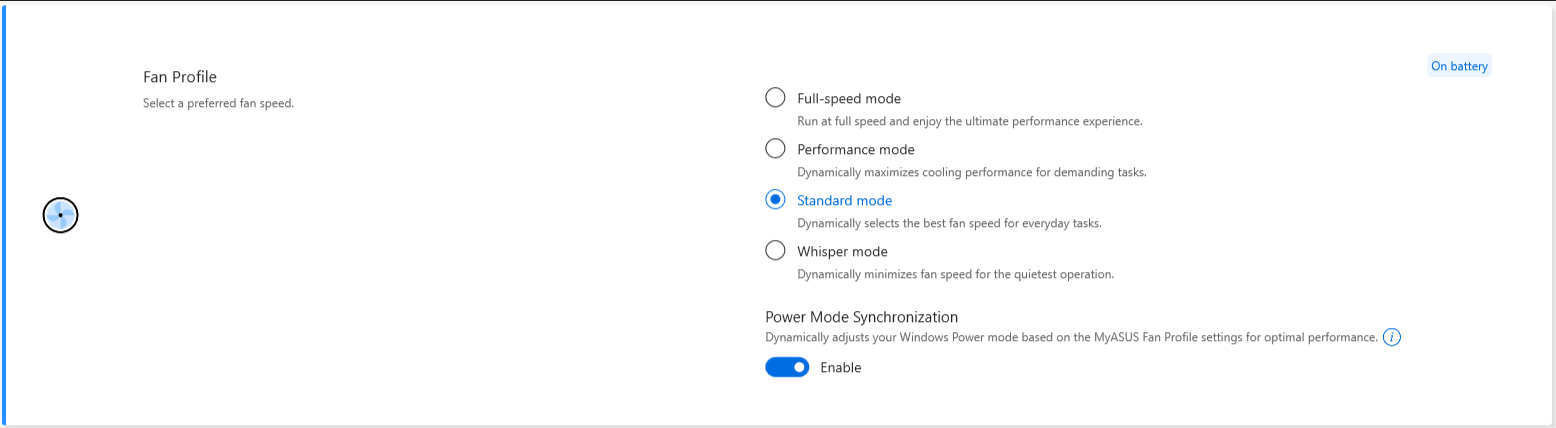
Lorsque l'interrupteur de synchronisation du mode d'alimentation est activé, les ajustements seront comme ci-dessous.
dGPU sku(DC/AC) :
Mode Whisper : Équilibré
Mode Standard / Performance / Vitesse maximale : Meilleures performances
UMA sku(DC/AC) :
Mode Whisper / Standard : Équilibré
Mode Performance / Vitesse maximale : Meilleures performances
Commutateur MUX *Les fonctionnalités prises en charge varient selon le modèle.(Remarque : Après avoir utilisé cette fonction pour basculer la performance du GPU, cela peut entraîner un échec de connexion PIN. Cliquez ici pour vérifier la solution.)
La puce microcommutateur MUX permet au GPU dédié de contourner le CPU et d'envoyer ses images directement à l'écran, réduisant la latence et augmentant le nombre d'images par seconde.
Lorsque l'autonomie de la batterie est cruciale, votre machine s'adapte en conséquence. Mais dans un jeu compétitif où chaque milliseconde compte, vous pouvez activer le mode GPU direct dans MyASUS pour obtenir les meilleures performances de jeu possibles.
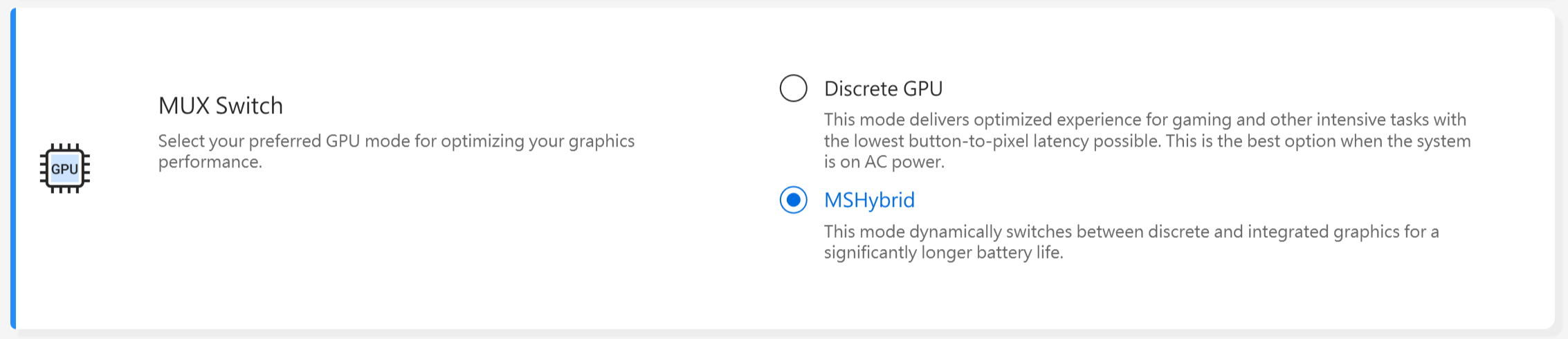
MSHybrid : Le mode MSHybrid bascule dynamiquement entre la carte graphique discrète et intégrée pour une autonomie de batterie nettement plus longue.
GPU Discret : Le mode GPU Discret offre une expérience optimisée pour les jeux et autres tâches intensives avec la latence bouton-à-pixel la plus faible possible. C’est la meilleure option lorsque le système est branché sur secteur.
*Remarque :
1. Le mode ne peut pas être ajusté ou réinitialisé par défaut si vous supprimez MyASUS.
2. Veuillez désactiver Bitlocker avant de modifier ce paramètre.
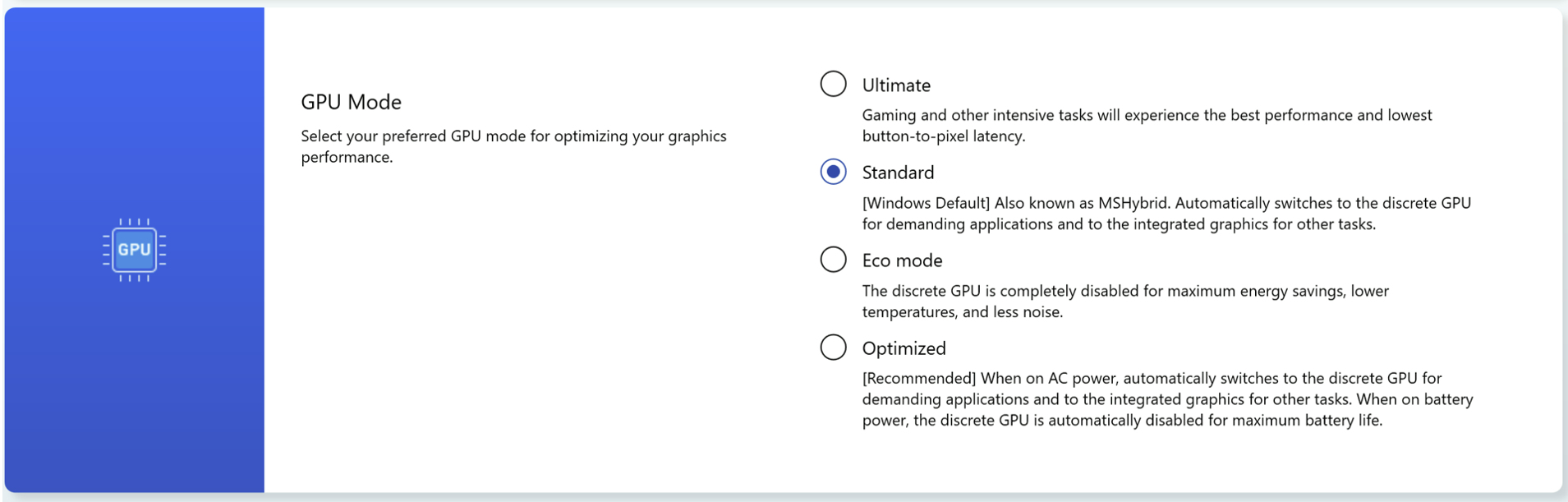
*Pour les nouveaux modèles 2024, le mode GPU sera pris en charge pour s'adapter à différents scénarios d'utilisation.
Assistant Hibernation *Les fonctionnalités prises en charge varient selon le modèle.
Pour éviter des anomalies du système qui peuvent amener l'appareil à appuyer sur le bouton d'alimentation, fermer le couvercle ou rester inactif en mode batterie, et ne pas entrer correctement en mode veille moderne, ce qui entraîne une consommation d'énergie et un échauffement du système.

Remarque :
1. Prérequis : MyASUS 3.1.22.0 + ASUS System Control Interface 3.1.16.0 (ou supérieur)
2. Il est activé par défaut.
Mémoire allouée au GPU*Les fonctionnalités prises en charge varient selon le modèle.
Un GPU insuffisant peut entraîner des ralentissements lors de tâches graphiques intensives telles que les jeux vidéo. Les joueurs peuvent attribuer dynamiquement la mémoire système au GPU selon leurs besoins.

Remarque :
1. Prérequis : MyASUS 4.0.3.0 + ASUS System Control Interface 3.1.23.0 (ou supérieur)
2. La mémoire par défaut sera définie sur Auto.
Lorsque la capacité mémoire du GPU est insuffisante, la carte graphique peut subir une latence lors de tâches intensives telles que le jeu.
Pour améliorer les performances, les joueurs peuvent ajuster dynamiquement la quantité de mémoire système allouée au GPU en fonction des besoins réels d’utilisation.
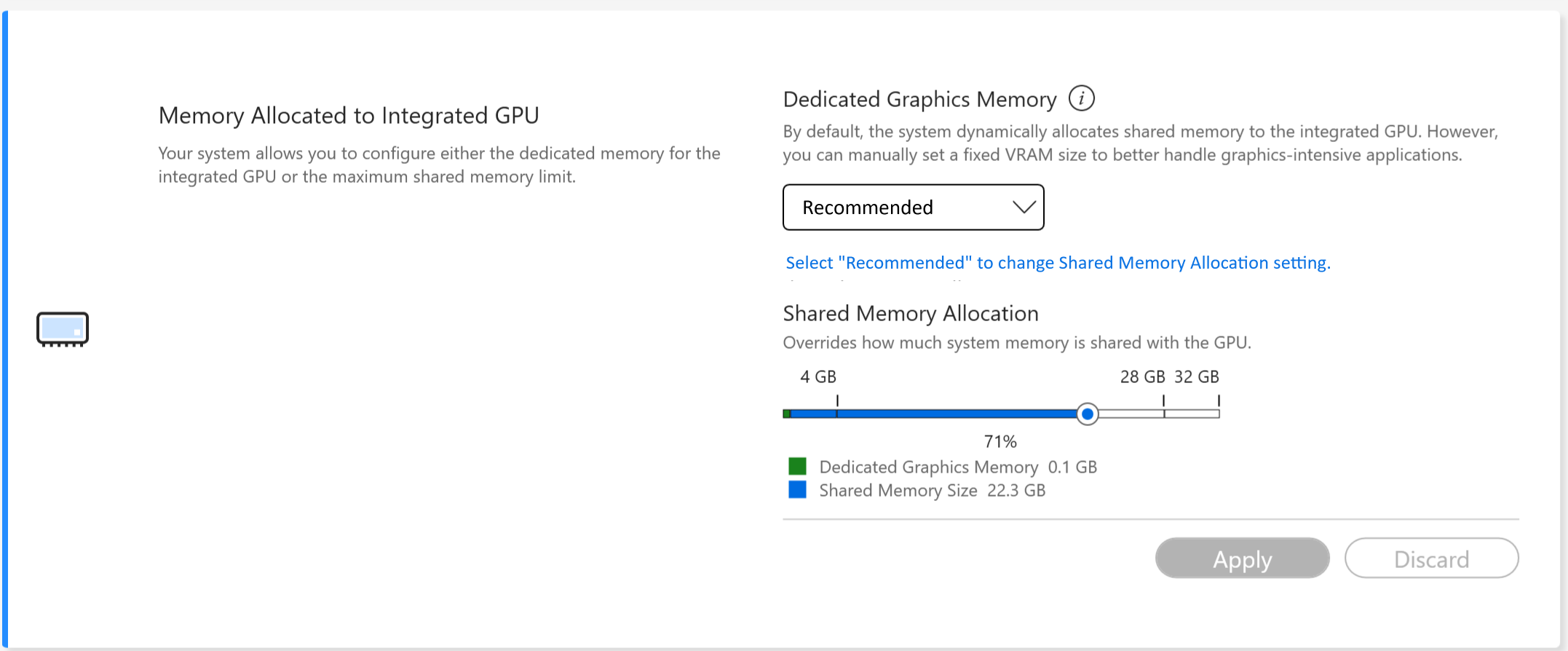
À partir des modèles 2026, une nouvelle fonctionnalité d’Allocation de Mémoire Partagée est introduite, permettant au système d’ajuster dynamiquement la taille de la mémoire attribuée au GPU intégré (iGPU).
 Avertissement :
1. Prérequis : MyASUS 4.0.51.0 + ASUS System Control Interface 3.1.49.0 (ou version ultérieure)
2. Pour la plateforme Qualcomm, seule la mémoire partagée est prise en charge
3. La mémoire dédiée doit être réglée sur « Recommandé » avant de configurer la Mémoire Partagée
En général :
--La Mémoire dédiée fait référence à la mémoire utilisée exclusivement par un GPU dédié. Elle offre une bande passante supérieure et des performances stables, ce qui la rend idéale pour les jeux 3D de grande envergure et l’informatique hautes performances.
--La Mémoire partagée fait référence à la RAM système partagée par le GPU intégré (iGPU). Cette méthode permet une utilisation flexible des ressources mémoire et convient aux scénarios tels que le montage vidéo, le traitement d’images par IA et les configurations multi-écrans—améliorant efficacement les performances graphiques et la fluidité globale du système.
Remarque : À partir des modèles équipés de la plateforme Intel Panther Lake (2026), les options d’interface mémoire Intel seront désactivées par défaut. Les utilisateurs pourront ajuster l’allocation mémoire directement via MyASUS en cas de besoin.
Microphone à Réduction de Bruit par IA *Elle est prise en charge à partir des modèles avec la plateforme Intel Tiger Lake / AMD Lucienne. Vous pouvez aller sur site Web ASUS pour vérifier la plateforme CPU de votre appareil.(Pour la plateforme Comet Lake, seul le support X409FAC/X509FAC/UX535LH/UX535LI)
La fonction de microphone à réduction de bruit par IA permet aux utilisateurs de filtrer les bruits ambiants et de normaliser toutes les voix individuelles provenant de différentes positions pour une qualité optimale des appels de conférence en groupe.
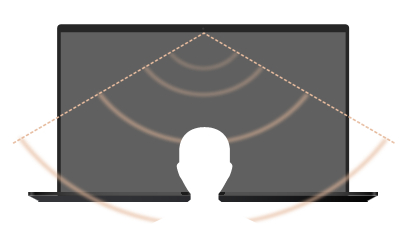
Mode Présentateur Unique : Réduction de bruit par IA qui filtre les bruits ambiants et les autres voix. Ce mode permet uniquement à la voix de la personne devant le PC d’être entendue clairement.
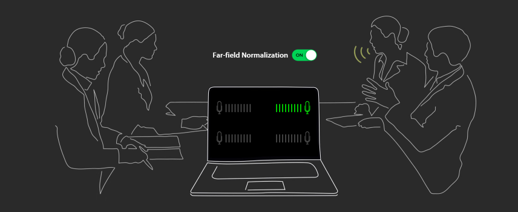
Mode Multi-Présentateurs : Réduction de bruit par IA qui filtre les bruits ambiants tout en identifiant plusieurs voix provenant de directions et distances variées et normalise les voix en ajustant toutes les voix au même niveau de volume.
*La qualité du microphone à réduction de bruit par IA dépend de différentes applications.
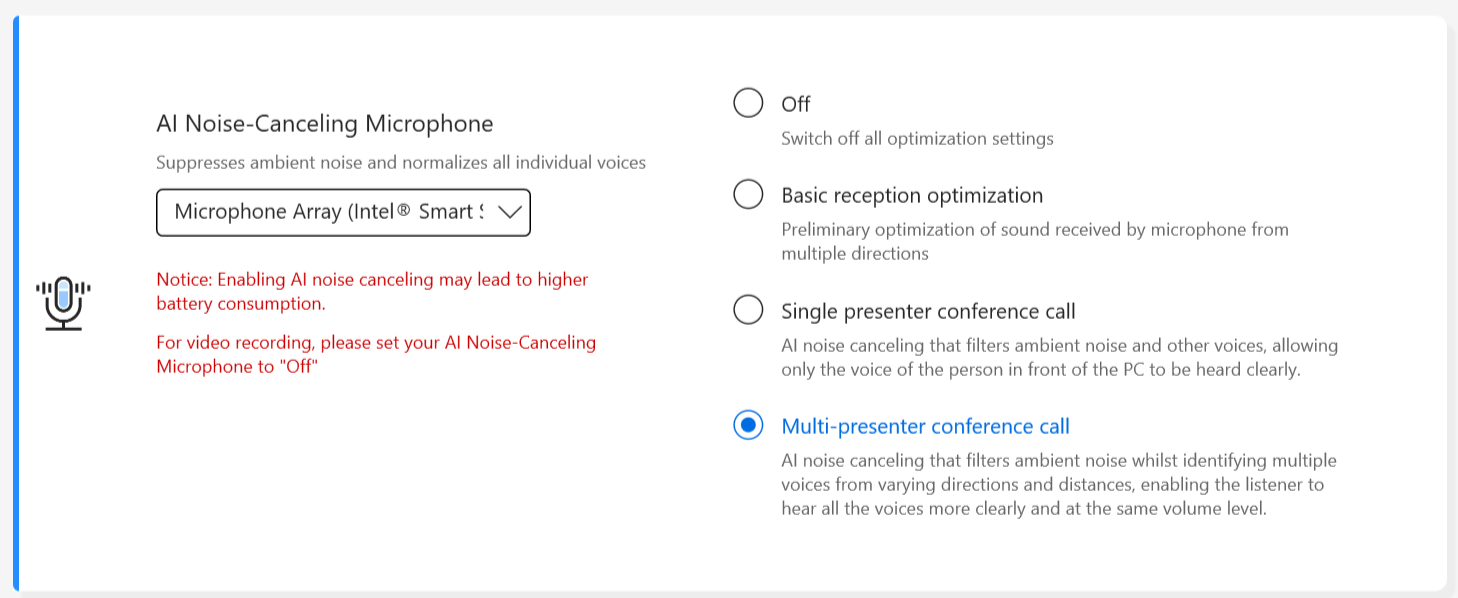
Pour les produits fabriqués après 2023, l’interface utilisateur du Microphone à Réduction de Bruit par IA s’affiche comme ci-dessous. Vous pouvez l’ajuster selon la situation (qualité studio ou appel en conférence).
De plus, la fonction de Suivi de l’Intervenant Cible peut être activée lors d’un appel en conférence avec un seul présentateur. Cette fonction cible et suit le nouvel intervenant pour améliorer le rapport signal/bruit et optimiser la qualité d’enregistrement.
*Les CPU à petits cœurs NE PRENNENT PAS EN CHARGE le Suivi de l’Intervenant Cible
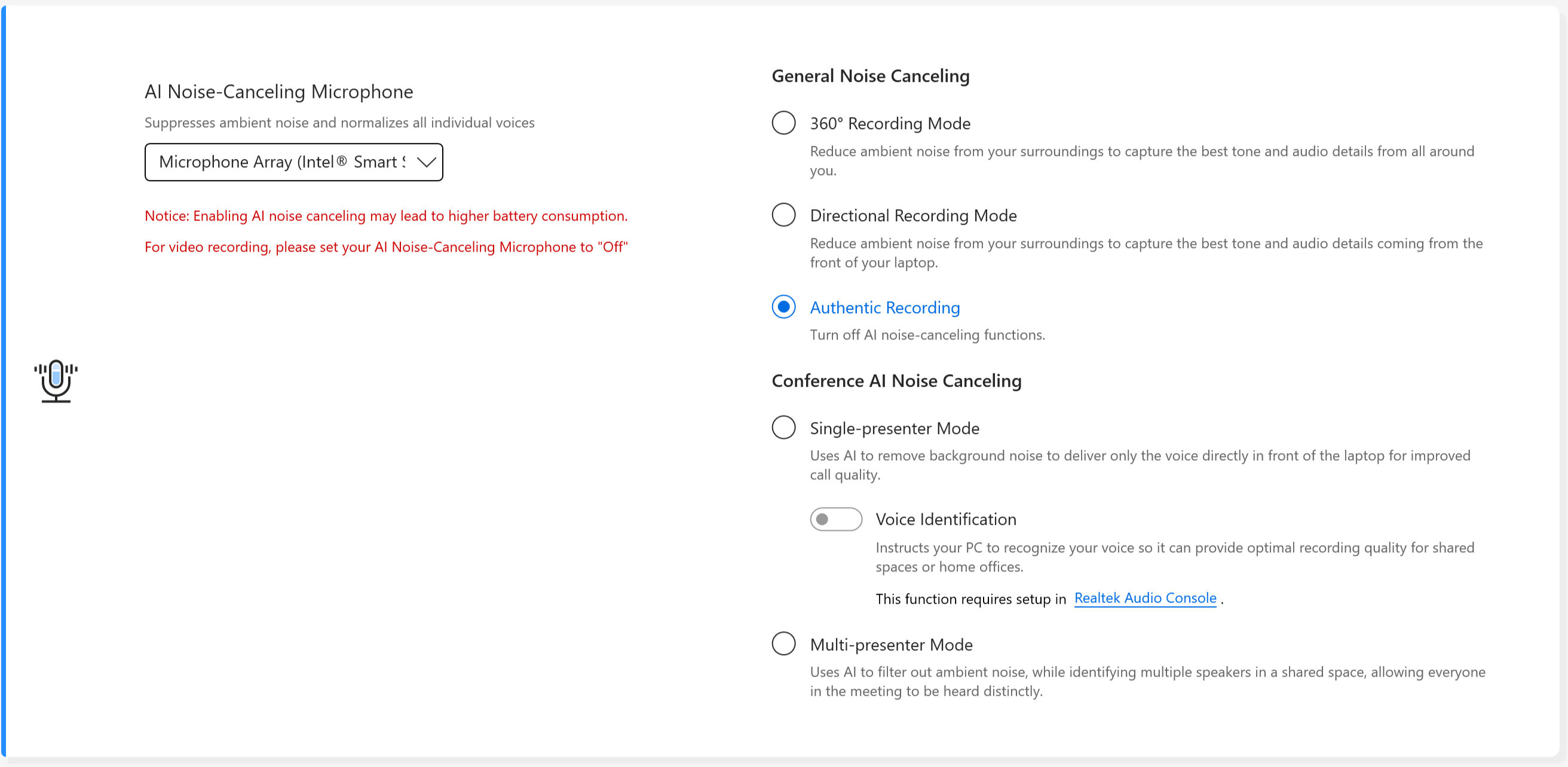
Réduction de bruit générale
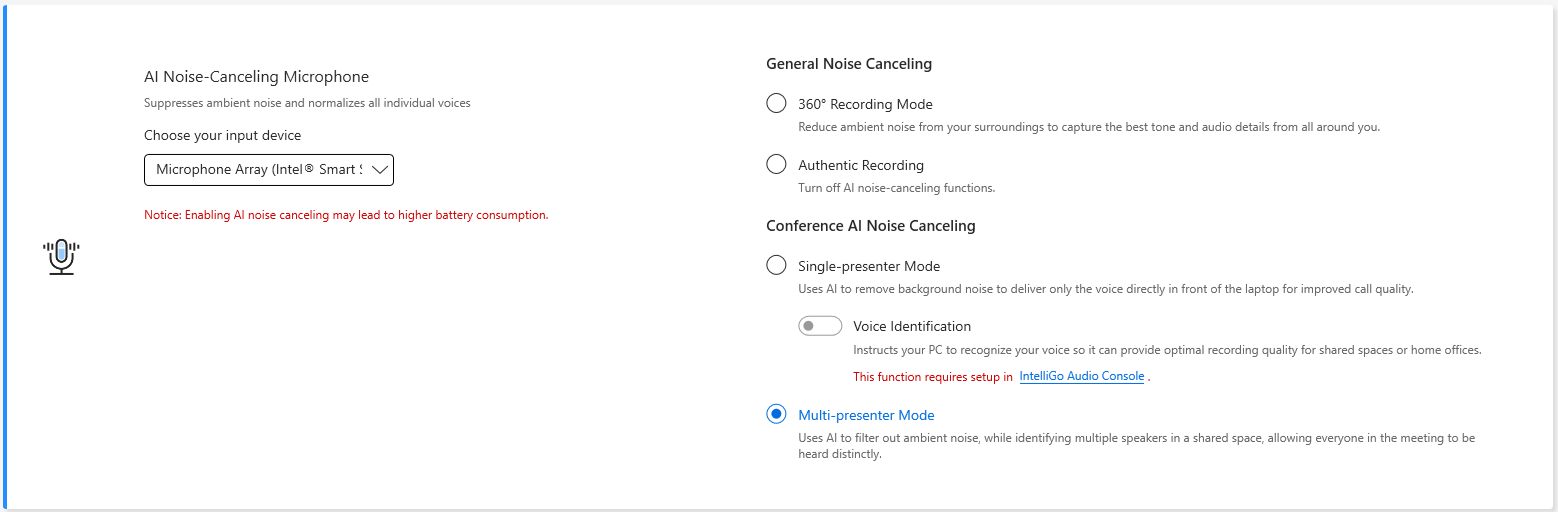
Mode d’enregistrement 360° : Réduit le bruit ambiant autour de vous pour capturer la meilleure tonalité et les détails audio tout autour de vous.
Mode d’enregistrement directionnel : Réduit le bruit ambiant pour capturer la meilleure tonalité et les détails sonores provenant de l’avant de votre ordinateur portable.
Enregistrement authentique : Désactive les fonctions de réduction de bruit par IA.
Réduction de bruit par IA pour conférence
Mode présentateur unique : Utilise l’IA pour supprimer le bruit de fond et ne transmettre que la voix directement devant l’ordinateur portable pour une meilleure qualité d’appel.
Identification vocale : Demande à votre PC de reconnaître votre voix afin d’offrir une qualité d’enregistrement optimale pour les espaces partagés ou les bureaux à domicile.
Mode Multi-présentateur : Utilise l’IA pour filtrer les bruits ambiants tout en identifiant plusieurs intervenants dans un espace partagé, permettant à chacun d’être entendu distinctement lors de la réunion.
Pour les produits fabriqués en 2026, le Microphone à Réduction de Bruit par IA sera affiché comme ci-dessous.
Que faire lorsque la portée du microphone à réduction de bruit IA ne répond pas aux attentes ? Veuillez consulter ici.
Haut-parleur à réduction de bruit IA *Pris en charge à partir des modèles dotés de la plateforme Intel Tiger Lake/AMD Lucienne. Vous pouvez aller sur le site ASUS pour vérifier la plateforme CPU de votre appareil.
(Pour la plateforme Comet Lake, seuls les modèles X409FAC/X509FAC/UX535LH/UX535LI sont pris en charge)
Le haut-parleur à réduction de bruit IA filtre tous les bruits, sauf les voix humaines sortant du haut-parleur de l’ordinateur portable.
Par conséquent, même si la personne à l'autre bout de l'appel vocal se trouve dans un environnement bruyant, l'utilisateur peut toujours entendre sa voix clairement.

*Pourquoi cela ne fonctionne-t-il pas même si AI Noise Canceling-Microphone ou AI Noise Canceling-Speaker est activé ? Veuillez vous référer à ici.
Modes Sonores
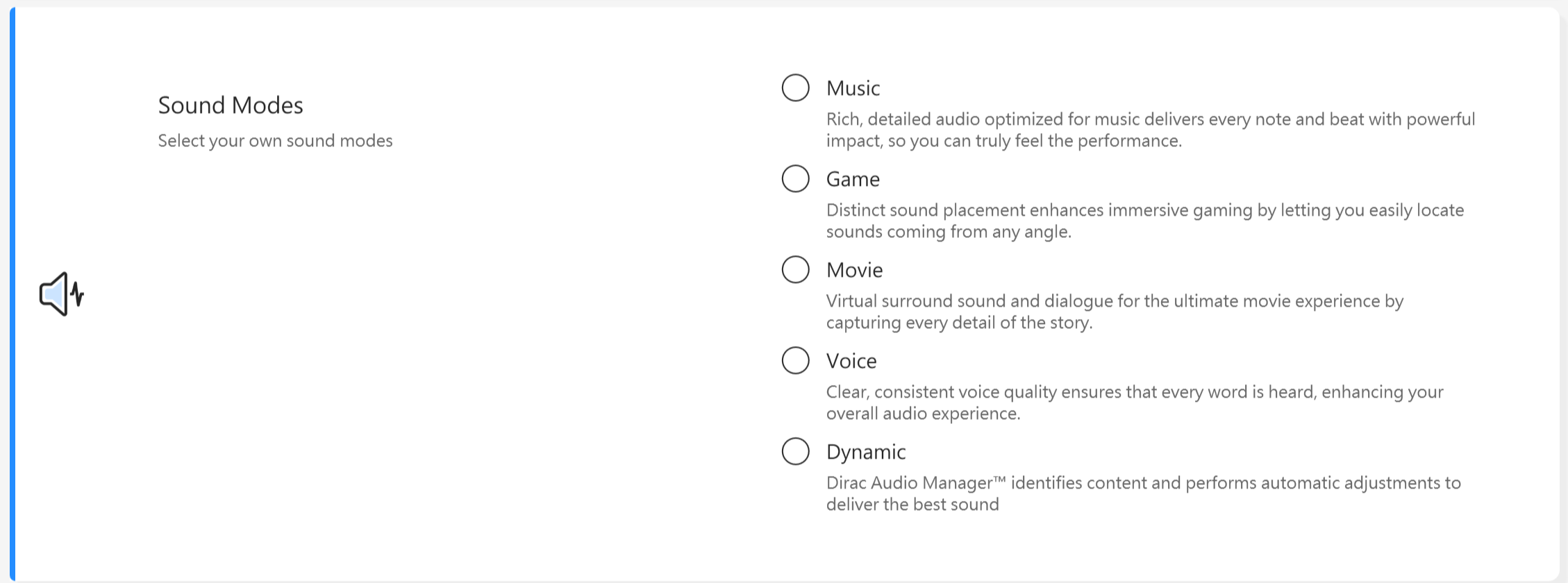
Sélectionnez les modes sonores que vous souhaitez appliquer pour améliorer l'expérience audio.
Si votre appareil est équipé de Dolby Atmos, il y aura des fonctions personnalisées à ajuster dans le panneau de contrôle Dolby. 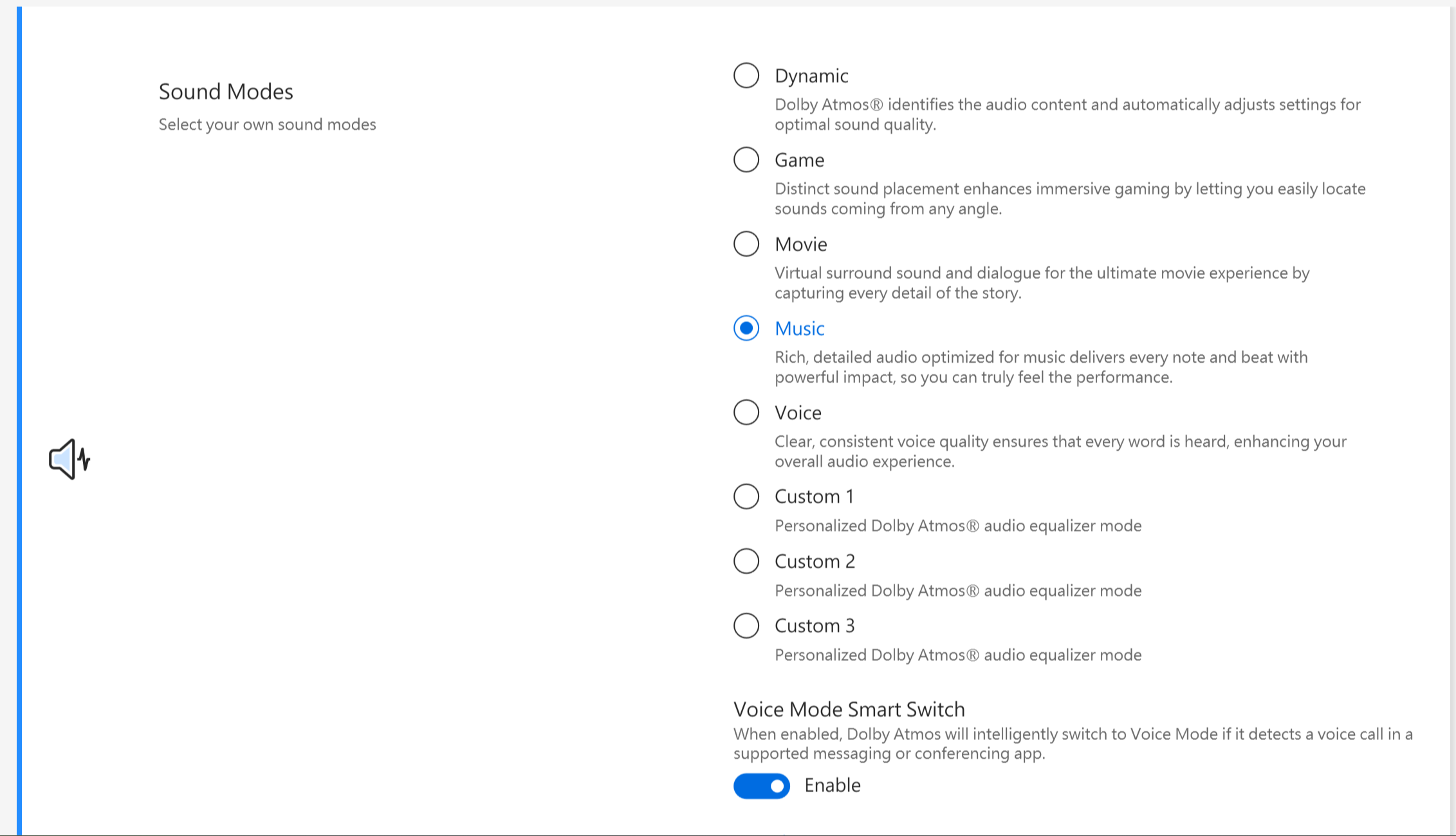
Si votre appareil est équipé de la solution Dirac, le panneau de contrôle s'affichera comme ci-dessous.
Amplificateur de Volume
Rend tous les sons de votre appareil beaucoup plus forts, avec une distorsion minimale.

Splendid
Optimisez la couleur de votre écran avec le Gamma et l’ajustement précis de la température des couleurs. Par défaut, les panneaux ASUS Splendid sont configurés pour afficher les couleurs les plus précises possibles afin d’offrir la meilleure expérience de visionnage. Toutefois, il arrive que les utilisateurs souhaitent effectuer des ajustements de couleur. Pour cette raison, nous avons inclus trois modes supplémentaires en plus du mode Normal : mode Vif, mode Soin des yeux et mode Manuel.
*Si votre appareil est connecté à un écran externe et que les multiples affichages sont configurés sur « Afficher le bureau uniquement sur 2 » ou « mode Clone », ASUS Splendid est automatiquement désactivé afin d’éviter tout problème ou conflit.
Options Splendid
Normal : Grâce à la correction du Gamma et de la température des couleurs, l’image émise par le panneau se rapproche au maximum de la perception naturelle de l’œil.
Vif : Ajuste la saturation de l’image pour la rendre plus vive et éclatante.
Manuel : Vous pouvez facilement ajuster la valeur de la température des couleurs selon vos besoins personnels, allant de -50 à +50.
Soin des yeux : Le mode Soin des yeux réduit l’émission de lumière bleue jusqu’à 30 % pour aider à protéger vos yeux. (La réduction de la lumière bleue varie selon votre panneau LCD)
Lecture électronique :Bascule l'affichage en noir et blanc pour minimiser l'impact des couleurs, améliorer la lisibilité et réduire la fatigue oculaire lors de longues sessions de lecture.
Espace colorimétrique *Les fonctionnalités prises en charge varient selon le modèle.
L'espace colorimétrique de l'écran peut être rapidement et facilement modifié en fonction des tâches ou des préférences. En plus du réglage natif ultravif, choisissez sRGB pour la création de contenu web ou la navigation, DCI-P3 pour le contenu cinéma, ou Display P3 pour des couleurs de qualité cinéma ajustées pour s'adapter à une utilisation quotidienne dans le monde réel.
Paramètres d'affichage par défaut *Les fonctionnalités prises en charge varient selon le modèle.
Cette fonctionnalité vous permet de rétablir les paramètres d'affichage par défaut d'origine.

Si votre ordinateur portable dispose de screenpad ou screenpad plus, l'option pour Splendid est affichée comme ci-dessous.

Tru2Life *Les fonctionnalités NE SONT PAS prises en charge sur les appareils avec processeur AMD et Intel JasperLake.
ASUS Tru2Life Video est une technologie exclusive d’amélioration vidéo, similaire à celle que l’on trouve dans les téléviseurs haut de gamme. Elle utilise des algorithmes logiciels intelligents pour optimiser la luminosité et la netteté de chaque image vidéo, améliorant le contraste jusqu’à 200 %. En conséquence, les images vidéo paraissent plus colorées, plus vives et plus nettes, avec un contraste incroyable.

ASUS OLED Care *Elle prend en charge certains modèles équipés d’un panneau OLED.
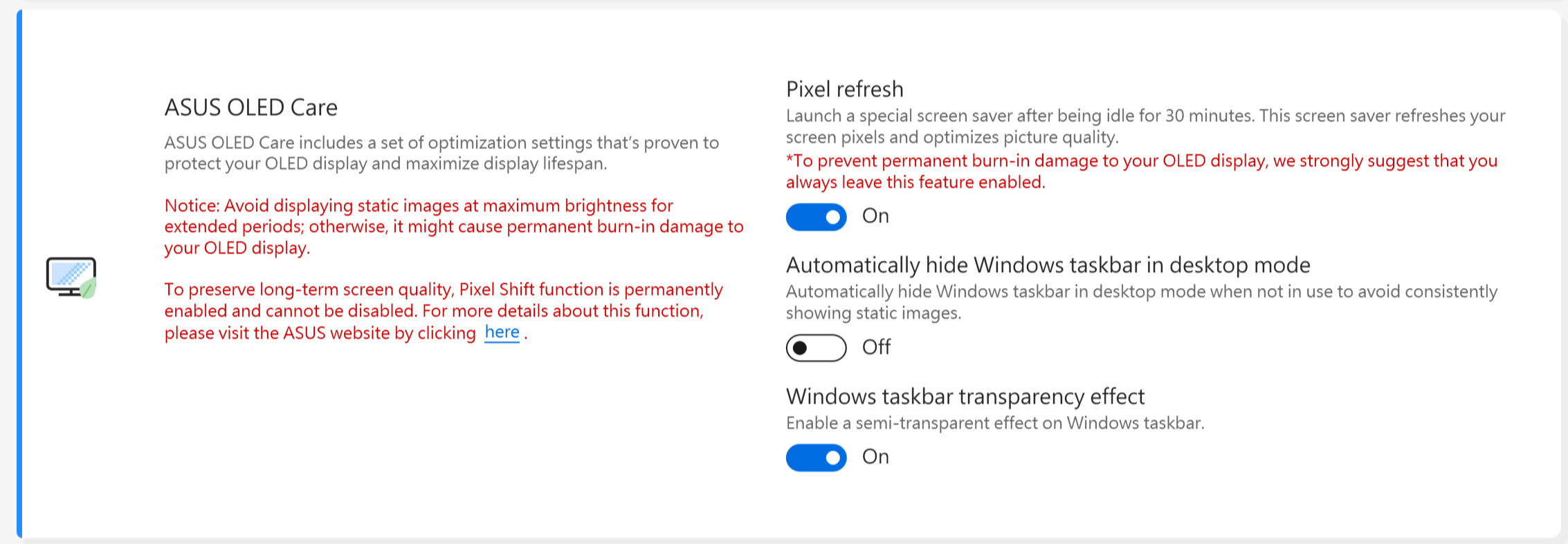
ASUS OLED Care inclut un ensemble de paramètres d’optimisation qui ont prouvé leur efficacité pour protéger votre écran OLED et maximiser sa durée de vie.
Rafraîchissement des pixels : Lance un écran de veille spécial après 30 minutes d’inactivité. Cet écran de veille rafraîchit les pixels de votre écran et optimise la qualité d’image.
Déplacement des pixels : Vos pixels affichés se déplacent légèrement pour éviter d’afficher constamment des images statiques sur le bureau. L’effet de déplacement est à peine visible et n’affecte pas l’utilisation.
Masquer automatiquement la barre des tâches Windows en mode bureau : Masque automatiquement la barre des tâches Windows en mode bureau lorsqu’elle n’est pas utilisée afin d’éviter l’affichage constant d’images statiques.
Effet de transparence de la barre des tâches Windows : Active un effet semi-transparent sur la barre des tâches Windows.
Remarque :
1. Évitez d’afficher des images statiques à la luminosité maximale pendant de longues périodes ; sinon, cela pourrait causer des dommages permanents de brûlure d’écran à votre affichage OLED.
2. Vous ne pouvez le gérer que dans MyASUS. Si vous supprimez MyASUS, vous ne pouvez plus gérer ASUS OLED Care (l’activer/désactiver).
3. Ici, vous pouvez en savoir plus sur les paramètres associés à l’économiseur/entretien d’écran, ce qui aide également à éviter le symptôme de « brûlure d’écran ».
4. Si l’effet de transparence de la barre des tâches Windows ne s’applique pas correctement, veuillez appuyer sur la touche Windows pour résoudre le problème.
Mode Cible
Lorsqu’il est activé, la luminosité de la fenêtre active reste inchangée, tandis que les zones non actives sont assombries pour économiser de l’énergie.

Remarque :
1. Prérequis : MyASUS 3.1.0.0 + ASUS System Control Interface 3.1.0.0 (ou supérieur)
2. Uniquement pour les modèles OLED.
3. Il est désactivé par défaut.
4. Cette fonctionnalité ne prend en charge que l'écran principal et ne peut pas être appliquée aux écrans externes.
Adaptive Edge Brightness
Ajuste automatiquement la luminosité et le contraste du bord de votre écran pour prolonger l’autonomie de la batterie.
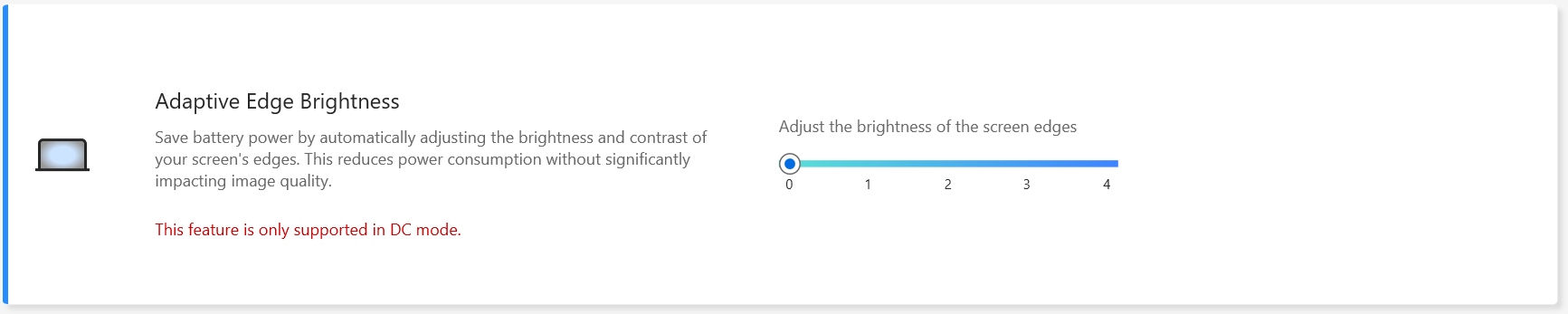
Remarque:
1. Prérequis : MyASUS 4.2.13.0 + ASUS System Control Interface 3.2.28.0(ou supérieur)
2. Uniquement pour les modèles ARM (par exemple S5507 & HT5306).
AMD Fluid Motion Frames (AFMF)
AMD Fluid Motion Frames (AFMF) est une technologie de génération d’images conçue pour augmenter le nombre d’images par seconde et offrir des mouvements fluides pour des performances de jeu optimales.

Remarque:
1. Prérequis : MyASUS 4.0.18.0 + ASCI 3.1.33.0 (ou supérieur)
2. Seules les plateformes AMD Hawkpoint/Strixpoint et ultérieures prennent en charge cette fonction, mais nécessitent également la prise en charge d’un driver AMD spécifique.
3. Elle est désactivée par défaut.
AiSense Camera(Il n'y aura pas cet élément dans MyASUS pour les modèles qui prennent en charge NPU, vous pouvez vous référer à ici pour vérifier comment configurer la caméra AiSense)
Optimisez votre webcam avec ces fonctionnalités pour une expérience webcam améliorée et variée.
Optimisation de l’éclairage : Détecte les conditions d’éclairage et ajuste dynamiquement les paramètres de la webcam pour un résultat optimal.
Flou d’arrière-plan : Floute l’arrière-plan pour protéger votre vie privée.
Correction du regard : Détecte automatiquement le mouvement de vos yeux et ajuste votre regard pour qu’il paraisse comme si vous regardiez directement la caméra.
Suivi de mouvement : Détecte et suit automatiquement vos mouvements pour une meilleure expérience webcam lorsque vous vous déplacez.
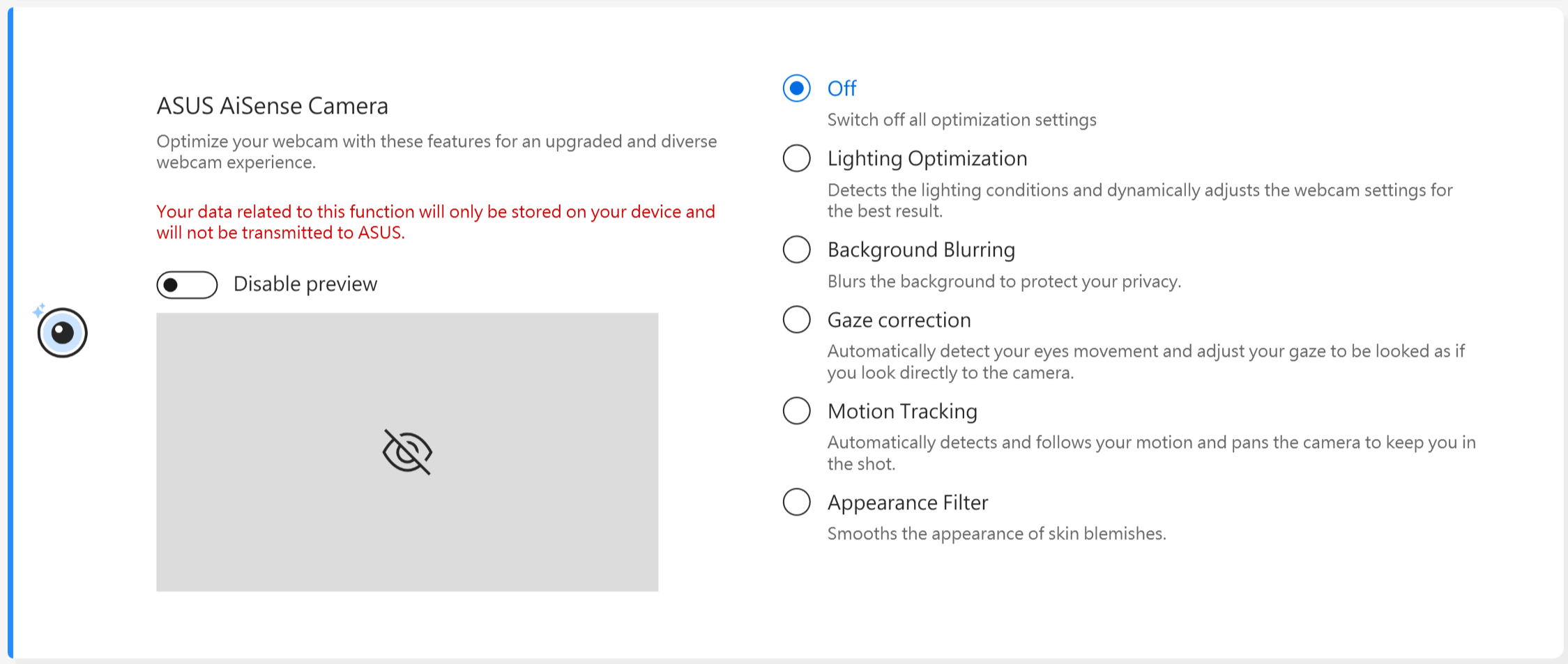
Remarque :
1. Prérequis : MyASUS 3.0.34.0 + ASUS System Control Interface 3.0.19.0 (ou supérieur)
2. Uniquement pour module caméra spécial, installation d’un pilote caméra spécifique requise.
3. Désactivé par défaut.
4. La correction du regard prise en charge varie selon le modèle.
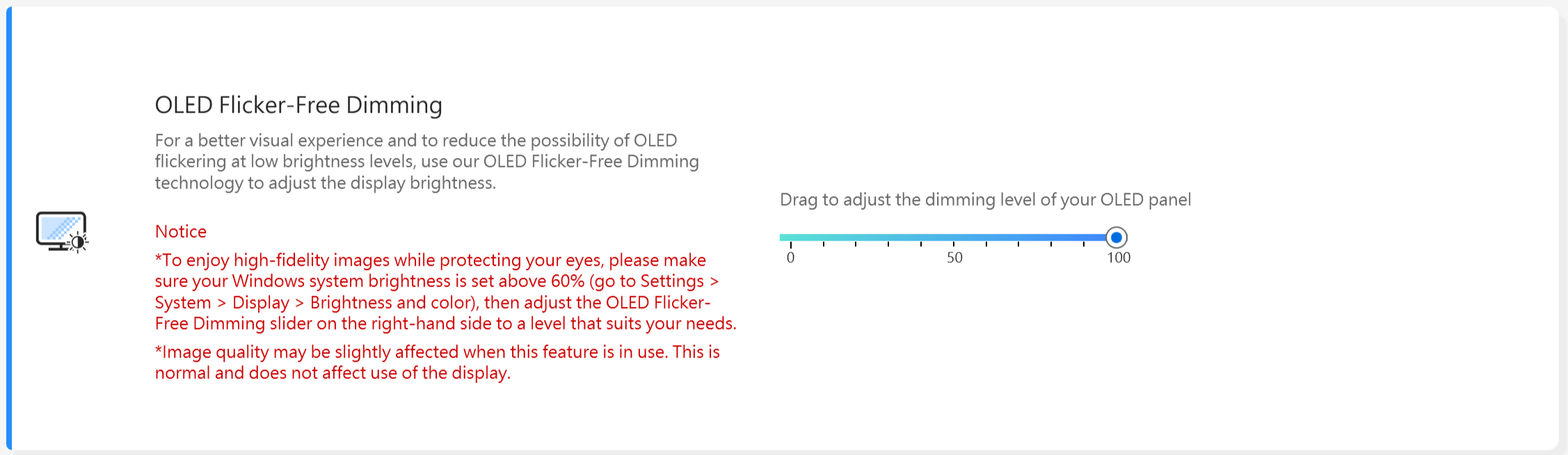
Atténuation sans scintillement OLED*Les fonctionnalités ne sont disponibles que sur les appareils équipés d’un panneau OLED.
Certains utilisateurs peuvent remarquer un léger scintillement de l’OLED à des valeurs de luminosité plus faibles.
Pour réduire cet effet, MyASUS intègre une technologie de gradation DC Flicker-Free pour ajuster la luminosité de la dalle, réduire le scintillement et protéger votre vue.
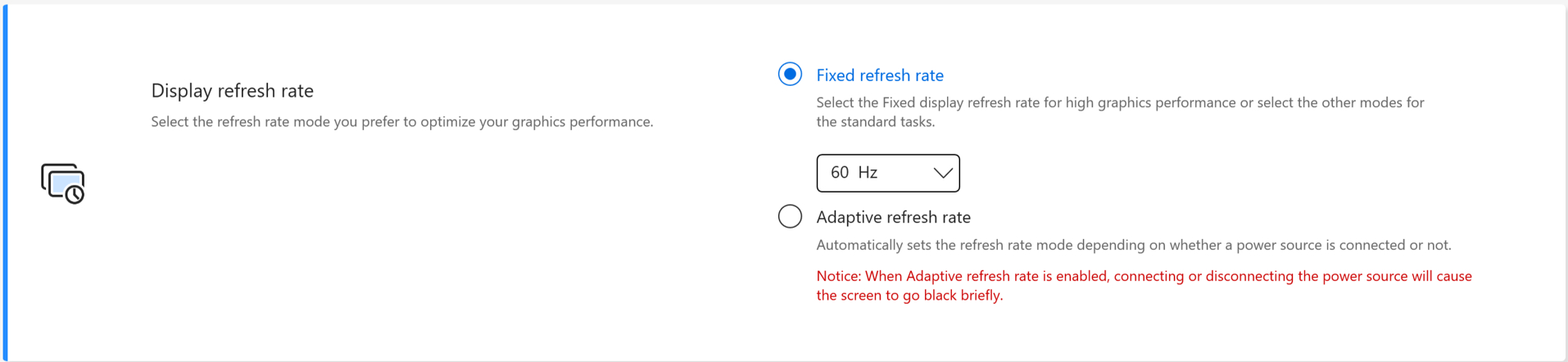
Taux de rafraîchissement de l'écran * Ces fonctionnalités ne sont prises en charge que sur les appareils équipés d'un panneau OLED et des panneaux IPS pour les modèles 2025.
La fonctionnalité de taux de rafraîchissement de l'écran offre aux utilisateurs des options pour choisir et optimiser les performances graphiques. Taux de rafraîchissement fixe / Taux de rafraîchissement adaptatif
TaskFirst * Elle est prise en charge à partir de la version V2.2.34.0 de MyASUS et de la version V2.2.26.0 d’ASUS System Control Interface V2
Avec TaskFirst, l'utilisateur peut personnaliser la répartition de la bande passante disponible de la connexion internet.
Les utilisateurs peuvent répartir le débit de manière équitable entre toutes les tâches ou prioriser les données pour certaines activités afin d'obtenir les meilleures performances possibles.
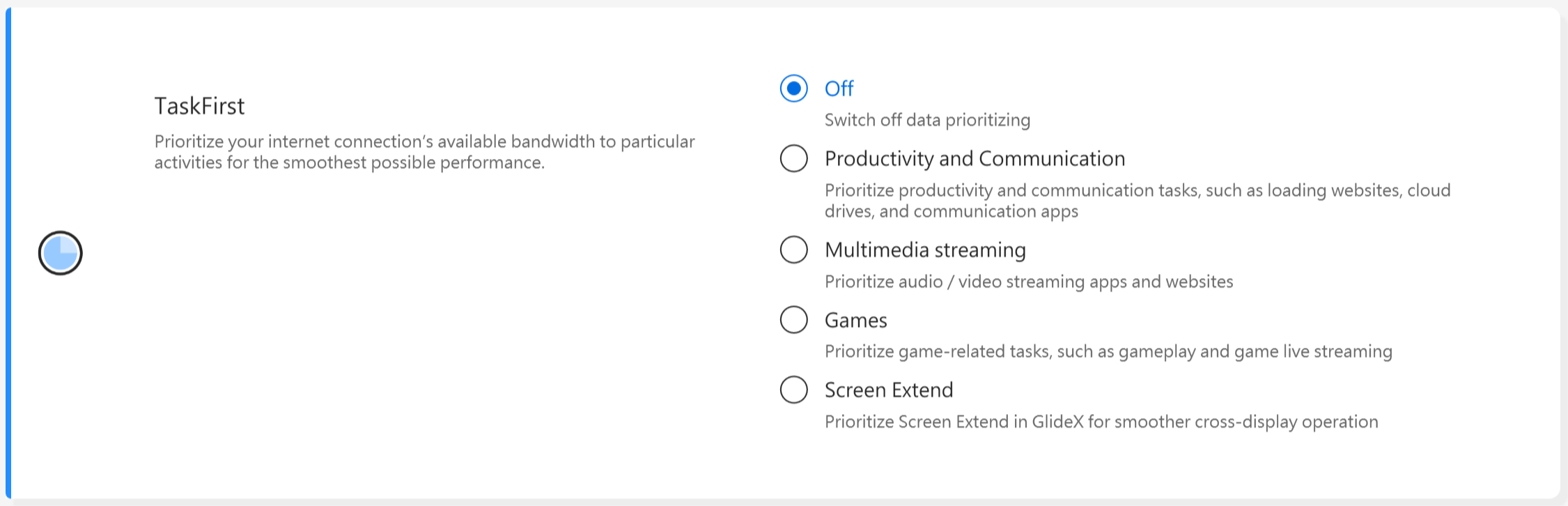
Remarque : Si la suite de performance de connectivité Intel ou le service réseau de connectivité Intel (Intel Evo) est pris en charge, taskfirst et WiFi smartconnect seront masqués pour éviter toute interférence mutuelle.
WiFi SmartConnect *Prend en charge uniquement les produits expédiés après novembre 2019.
Lorsque vous vous déplacez entre différentes salles de réunion avec un ordinateur portable, le signal WiFi peut devenir instable. Avec ASUS Smart WiFi, votre ordinateur portable se connectera automatiquement au routeur offrant le meilleur signal disponible dans votre environnement actuel.
Il mémorise également les points d'accès mobiles auxquels vous vous connectez et priorise les connexions à ceux-ci lorsqu'ils sont détectés.

Remarque : Si la suite de performance de connectivité Intel ou le service réseau de connectivité Intel (Intel Evo) est pris en charge, taskfirst et WiFi smartconnect seront masqués pour éviter toute interférence mutuelle.
Capteur WiFi Rangeboost *Les fonctionnalités prises en charge varient selon le modèle.
WiFi RangeBoost Sensor est un capteur de détection d'environnement. L'utilisateur peut activer ou désactiver le capteur pour ajuster dynamiquement la puissance du signal afin d'assurer une couverture WiFi maximale.
Lorsque le capteur détecte que le PC est posé sur une surface stable, le signal sera renforcé pour garantir une meilleure connectivité WiFi.

[Paramètres du périphérique d'entrée]
Touche de fonction *Les fonctionnalités prises en charge varient selon le modèle. *Compatible uniquement avec les ordinateurs portables dotés de ASUS System Control Interface V2. (Les ordinateurs portables Gaming-series ne sont pas compatibles)
Le verrouillage de la touche de fonction permet aux utilisateurs d'ajuster facilement le flux de travail du clavier. Choisissez soit la méthode traditionnelle consistant à appuyer sur la touche Fn en même temps que les touches de fonction du clavier, soit la nouvelle méthode permettant d’accéder directement aux touches de fonction sans la touche Fn. Choisissez l'une des options suivantes pour basculer les touches de fonction selon vos habitudes :
1) Touche Fn verrouillée : Appuyez sur F1-F12 pour activer la fonction de raccourci spécifiée.
2) Touche Fn normale : Appuyez sur F1-F12 pour activer la fonction F1-F12 définie par votre système ou une application spécifique.

NumberPad
Cliquez pour verrouiller la fonction NumberPad sur le pavé tactile afin d'éviter toute activation accidentelle.

Remarque :
1. Prérequis : MyASUS 3.0.34.0 + ASUS System Control Interface 3.0.19.0 (ou supérieur), pilote du pavé tactile : 17.0.0.5 ou supérieur.
2. Verrouille uniquement la fonction NumberPad sur le pavé tactile, pas pour le clavier numérique externe.
3. Par défaut, c'est déverrouillé.
4. Non compatible avec les NB de jeu.
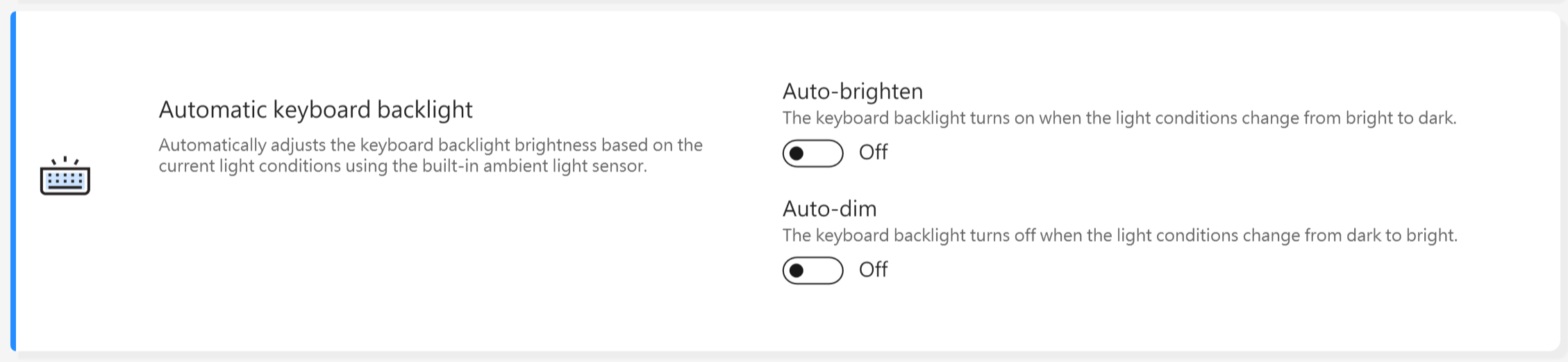
Rétroéclairage automatique du clavier * Les fonctionnalités prises en charge varient selon le modèle.
Augmente ou diminue automatiquement le rétroéclairage du clavier en fonction des conditions lumineuses actuelles grâce au capteur de lumière ambiante intégré.
Auto-éclaircissement : Le rétroéclairage du clavier s'allume quand les conditions de lumière passent de lumineuses à sombres.
Auto-atténuation : Le rétroéclairage du clavier s'éteint lorsque les conditions de lumière passent de sombres à lumineuses.
*Cette fonction est indisponible lorsque le niveau de batterie est inférieur à 20 % et que le mode d'économie de batterie de Windows est activé.
Pavé tactile *Les fonctionnalités prises en charge varient selon le modèle. (Uniquement compatible avec les ordinateurs portables équipés de ASUS System Control Interface V2/V3.)

Remarque:
1. Prérequis : MyASUS 3.1.18.0 + ASUS System Control Interface 3.1.14.0 (ou version ultérieure)
2. Le paramètre par défaut est basé sur celui de Microsoft.
3. Les modèles avec screenpad ne prennent pas en charge cette fonction.
4. Lorsque le périphérique de pointage interne est désactivé dans le BIOS, MyASUS masquera cet élément.
5. Lorsque le verrouillage du pavé tactile est activé, le verrouillage NumberPad de MyASUS sera également grisé.
Pavé tactile avec prise en charge du stylet *Les fonctionnalités prises en charge varient selon le modèle.

Remarque :
1. Prérequis : MyASUS 3.1.18.0 + ASUS System Control Interface 3.1.14.0 (ou supérieur)
2. Le paramètre par défaut est basé sur celui de Microsoft.
3. Les modèles avec screenpad ne prennent pas en charge cette fonction.
4. Lorsque le dispositif de pointage interne est désactivé dans le menu de réglage du BIOS, MyASUS masquera cet élément.
Gestes intelligents *Les fonctionnalités prises en charge varient selon le modèle.
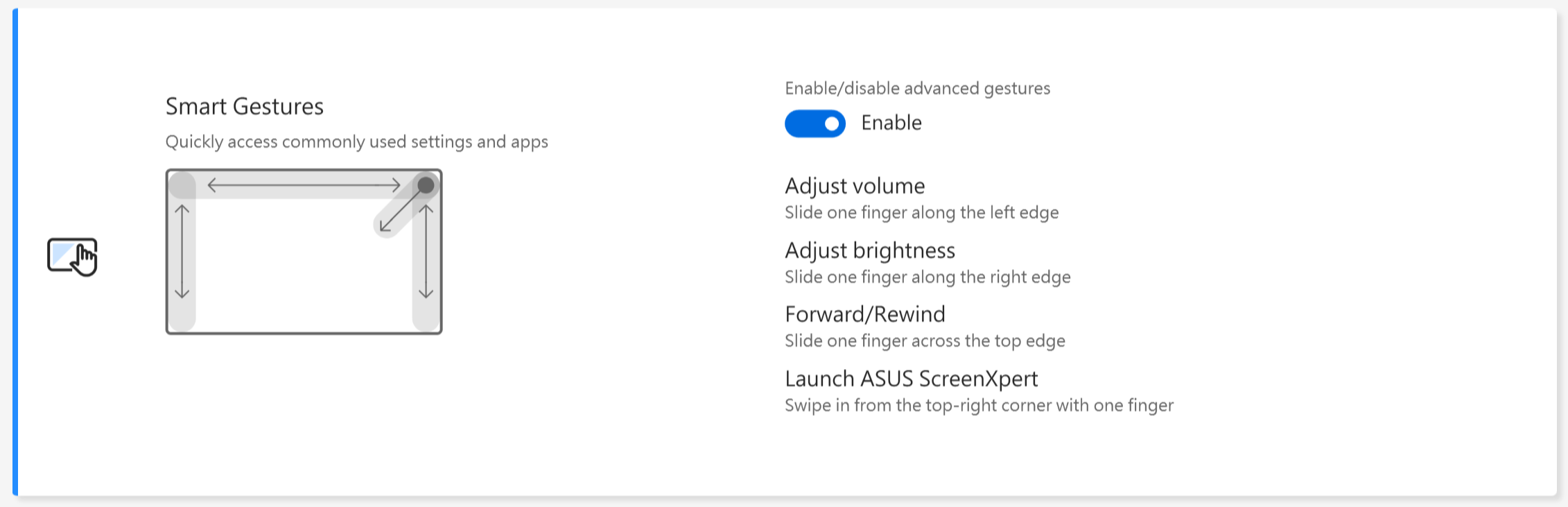
Remarque :
1. Prérequis : MyASUS 4.0.9.0 + ASUS System Control Interface 3.1.25.0 (ou supérieur).
2. La désactivation des gestes intelligents est définie par défaut.
3. Présentation de la fonction :
a. Faites glisser un doigt le long du bord gauche pour régler le volume du système.
b. Faites glisser un doigt le long du bord droit pour régler la luminosité de l'écran.
c. Faites glisser un doigt le long du bord supérieur pour avancer ou reculer la vidéo.
d. Faites glisser un doigt depuis le coin supérieur droit pour lancer l'application ASUS ScreenXpert
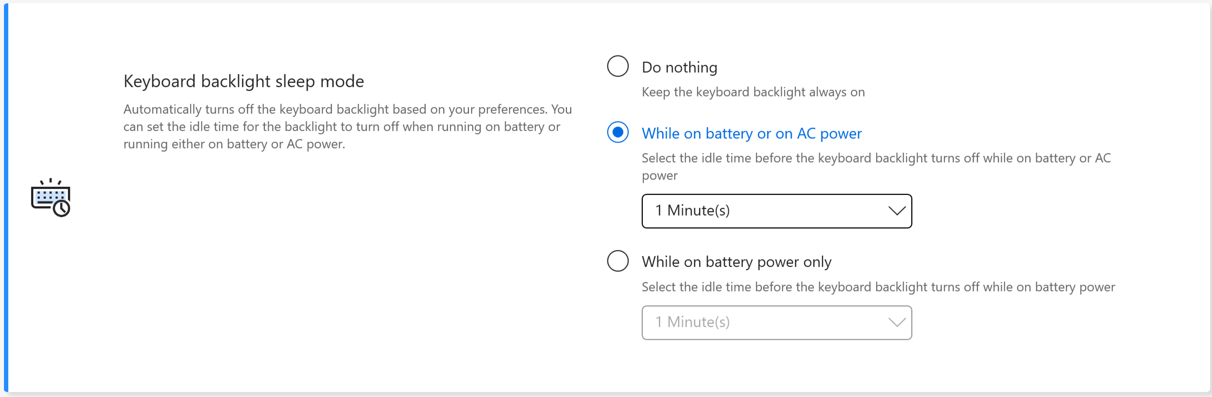
Mode veille du rétroéclairage du clavier * Les fonctionnalités prises en charge varient selon le modèle.
Éteint automatiquement le rétroéclairage du clavier selon vos préférences. Vous pouvez définir le temps d'inactivité pour que le rétroéclairage s'éteigne lors de l'utilisation sur batterie ou lors de l'utilisation sur batterie ou sur secteur.
Ne rien faire : Garder le rétroéclairage du clavier toujours allumé
Sur batterie ou sur secteur : Sélectionnez le temps d'inactivité avant que le rétroéclairage du clavier s'éteigne sur batterie ou sur secteur
Sur batterie uniquement : Sélectionnez le temps d'inactivité avant que le rétroéclairage du clavier s'éteigne sur batterie uniquement
Verrouillage automatique du clavier et du pavé tactile * Cette fonctionnalité n'est prise en charge que sur les modèles convertibles sortis en 2026.
Lorsque cette fonctionnalité est désactivée, le clavier et le pavé tactile restent fonctionnels même lorsque l'écran est retourné.
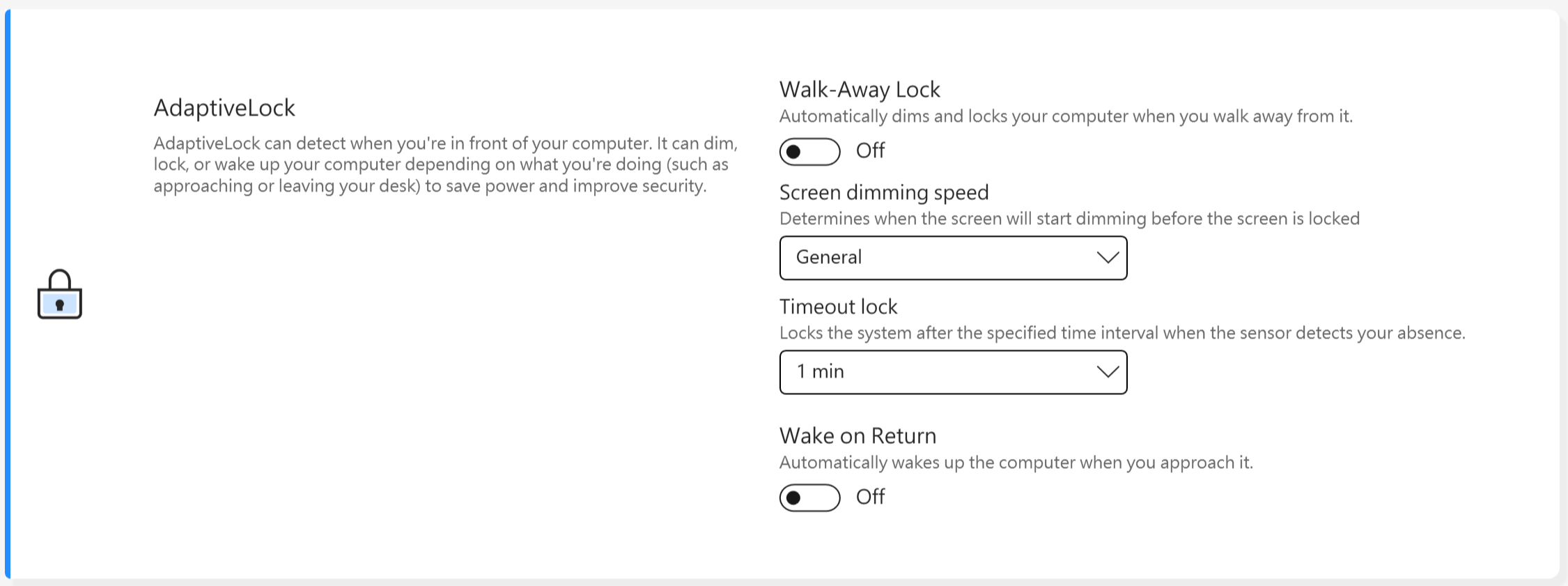
AdaptiveLock
AdaptiveLock utilise un capteur de proximité pour détecter si l'utilisateur se trouve devant le PC.
[Pris en charge sur certains modèles de NB pour le travail]
Verrouiller le système en quittant : Les utilisateurs peuvent activer le verrouillage en s'éloignant pour renforcer la sécurité et économiser la batterie, en verrouillant le PC lorsque l'utilisateur s'éloigne de l'appareil.
Vitesse d'atténuation de l'écran : Définissez le délai avant de commencer à atténuer l'écran avant qu'il ne se verrouille.
Délai de verrouillage : Lorsqu'il est détecté que vous n'êtes pas à proximité de l'ordinateur, verrouillez le système après l'intervalle de temps spécifié.
Réactiver le système après retour : Le système peut aussi se reconnecter et reprendre une fois le retour de l'utilisateur détecté.
[Pris en charge sur certains modèles de NB pour la maison]
Détection de présence
Verrouiller le système en quittant : Les utilisateurs peuvent activer le verrouillage en s'éloignant pour renforcer la sécurité et économiser la batterie, en verrouillant le PC lorsque l'utilisateur s'éloigne de l'appareil.
Réactiver le système après retour : Le système peut aussi se reconnecter et reprendre une fois le retour de l'utilisateur détecté.
La luminosité de l'écran diminue lorsque la ligne de vue s'éloigne : Ajuste automatiquement la luminosité de l'écran en fonction de l'endroit où vous regardez.
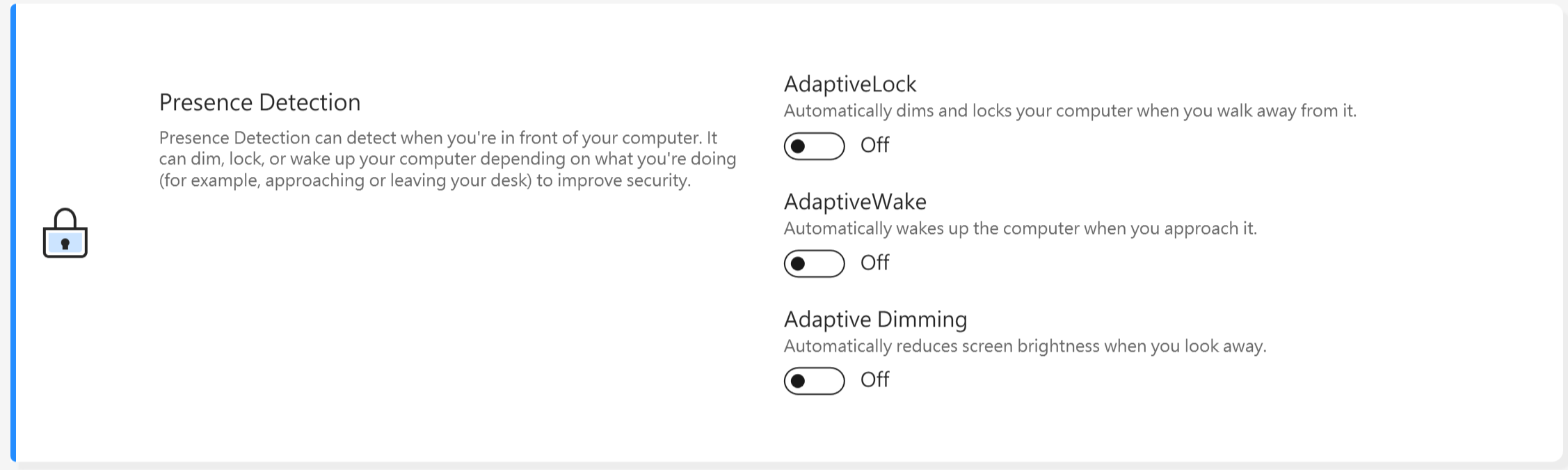
*Cette fonctionnalité prend uniquement en charge le verrouillage et le réveil de l'écran principal, elle ne peut pas être appliquée aux écrans externes.
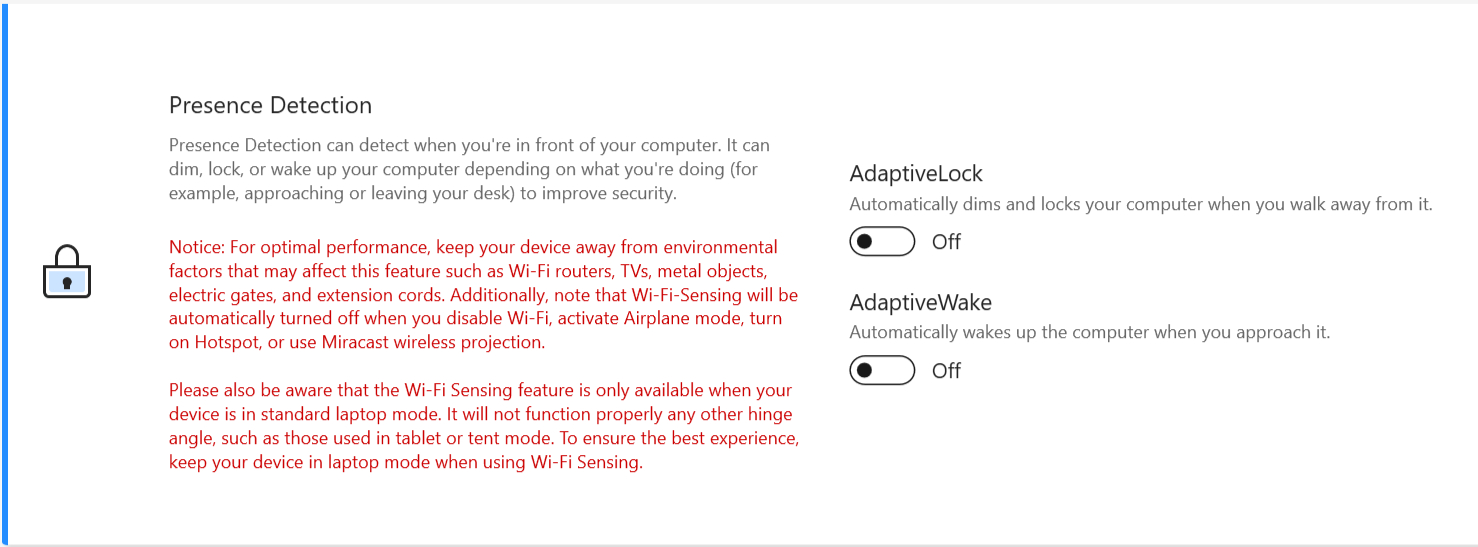
Pour les appareils prenant en charge les techniques de détection WiFi, l'interface utilisateur s'affichera comme ci-dessous.
* Les fonctionnalités prises en charge varient selon le modèle.
Grâce à la fonctionnalité MyASUS Exclusives, les utilisateurs peuvent personnaliser l'éclairage RGB sur le capot LCD ou le clavier de leur propre appareil.
*Les fonctionnalités prises en charge varient selon le modèle.
[Version Vivobook Pro 16 AURA]
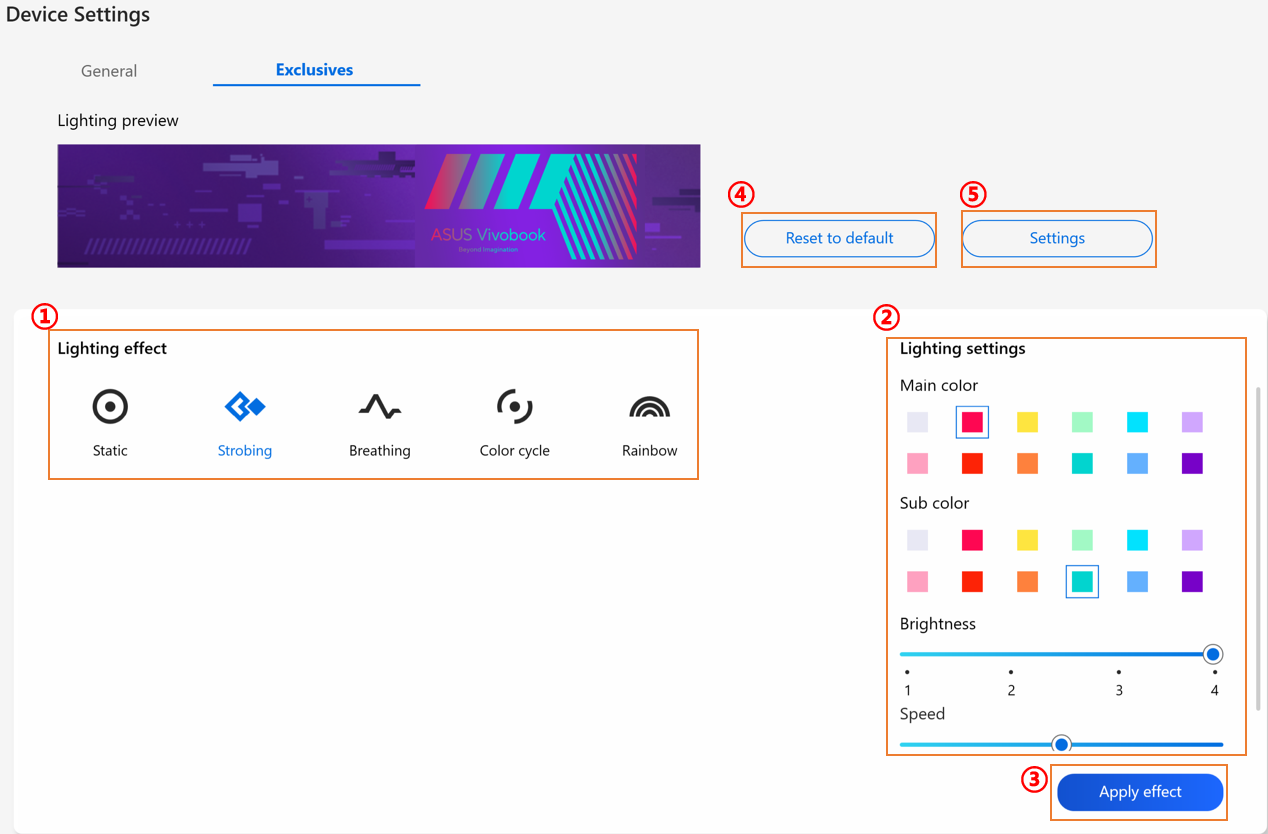
① Effet lumineux : Pour sélectionner les effets lumineux de votre appareil.
② Paramètres d'éclairage : Selon la sélection de l'effet lumineux, l'utilisateur peut configurer la couleur, la vitesse et la luminosité de l'effet lumineux.
③ Appliquer l'effet : Pour appliquer un effet lumineux sélectionné sur l'appareil.
④ Réinitialiser par défaut : Sélectionner « Réinitialiser par défaut » ramènera tous les paramètres d’éclairage à leur valeur par défaut.
⑤ Paramètres : Sélectionner Paramètres* pour accéder à la page des paramètres, et l’utilisateur peut activer/désactiver chaque fonction.
*Paramètres
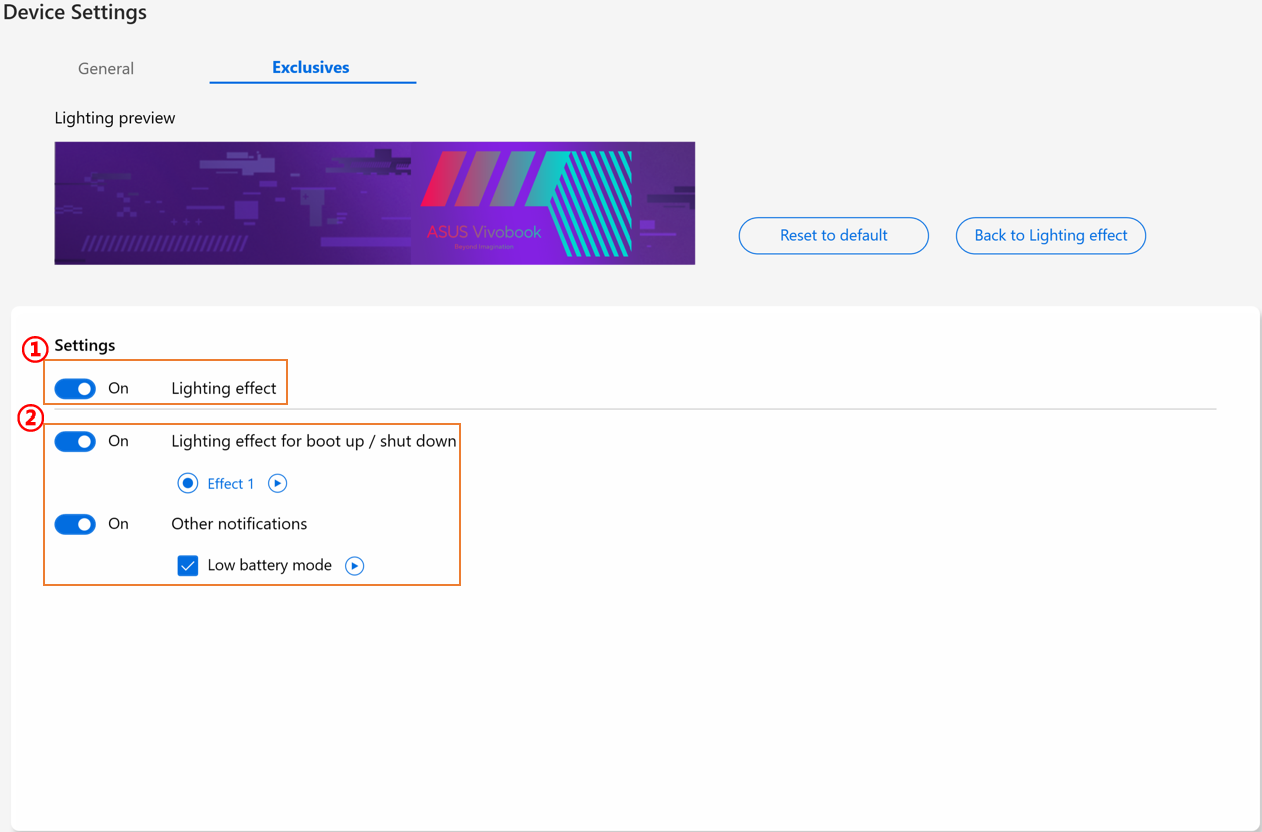
① Paramètres d’éclairage : Permet d’activer ou de désactiver les effets lumineux.
② Effets lumineux : En cliquant sur  , l’utilisateur peut prévisualiser les effets lumineux prédéfinis de l’utilitaire, et grâce à chaque interrupteur marche/arrêt, l’utilisateur peut activer/désactiver chaque effet lumineux prédéfini.
[Zenbook Pro 15 Flip]
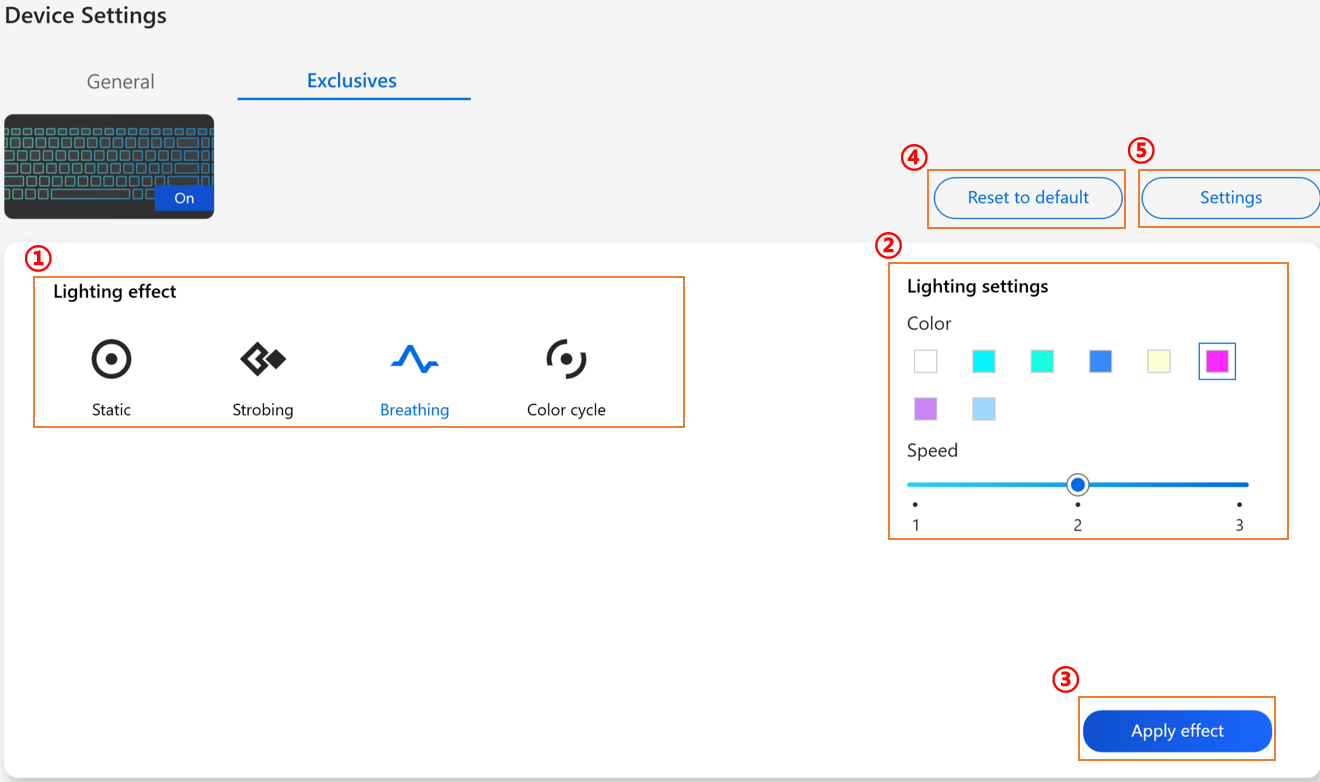
① Effet lumineux : Pour choisir les effets lumineux de votre appareil.
② Paramètres d’éclairage :Selon la sélection des effets lumineux, l’utilisateur peut configurer la couleur et la vitesse de l’effet lumineux.
③ Appliquer l’effet : Pour appliquer un effet lumineux sélectionné sur l’appareil.
④ Réinitialiser par défaut : En sélectionnant "Réinitialiser par défaut", tous les réglages lumineux reviendront à la configuration par défaut.
⑤ Paramètres : Pour sélectionner Paramètres* pour accéder à la page de Paramètres, et l’utilisateur peut activer/désactiver l’effet lumineux.
*Paramètres
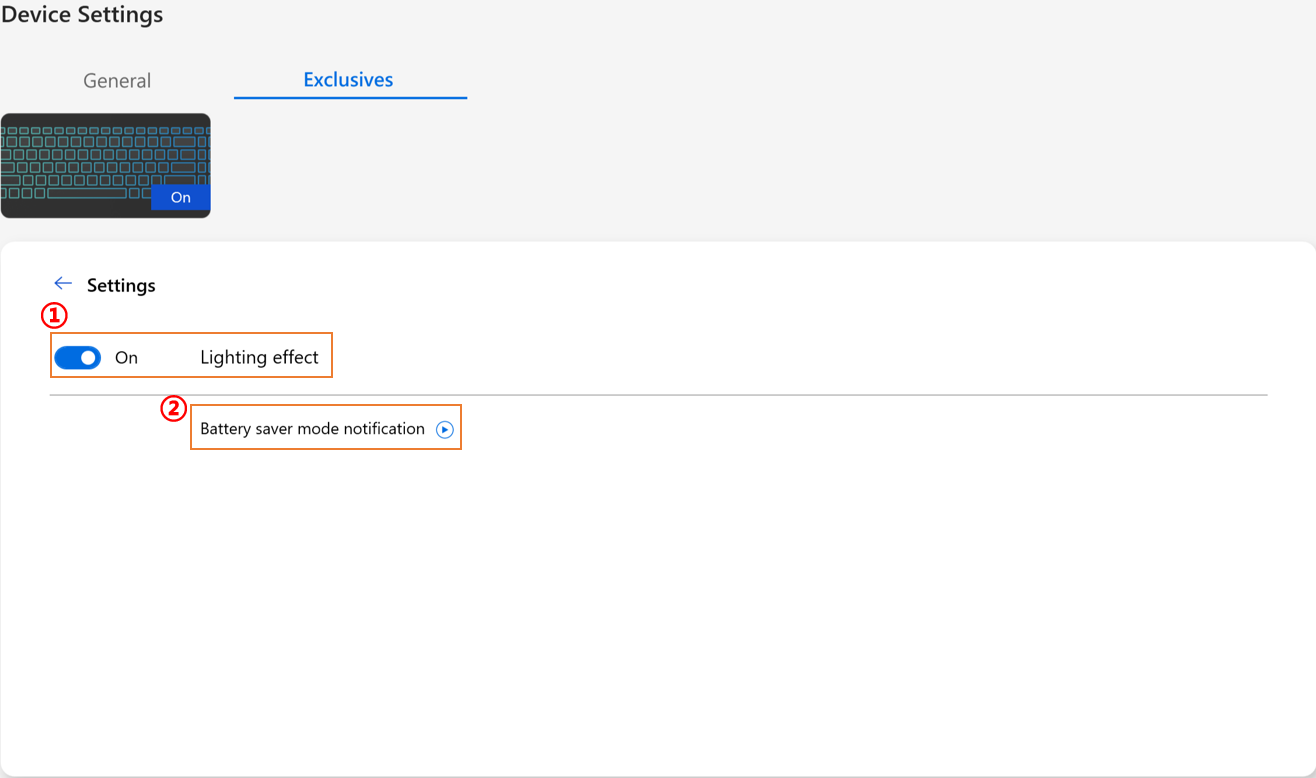
① Tous les paramètres lumineux : Pour activer/désactiver les effets lumineux.
② Effets lumineux par défaut : En cliquant sur , l’utilisateur peut prévisualiser l’effet du mode économie d’énergie de la batterie.
[Zenbook 14X OLED Space Edition]
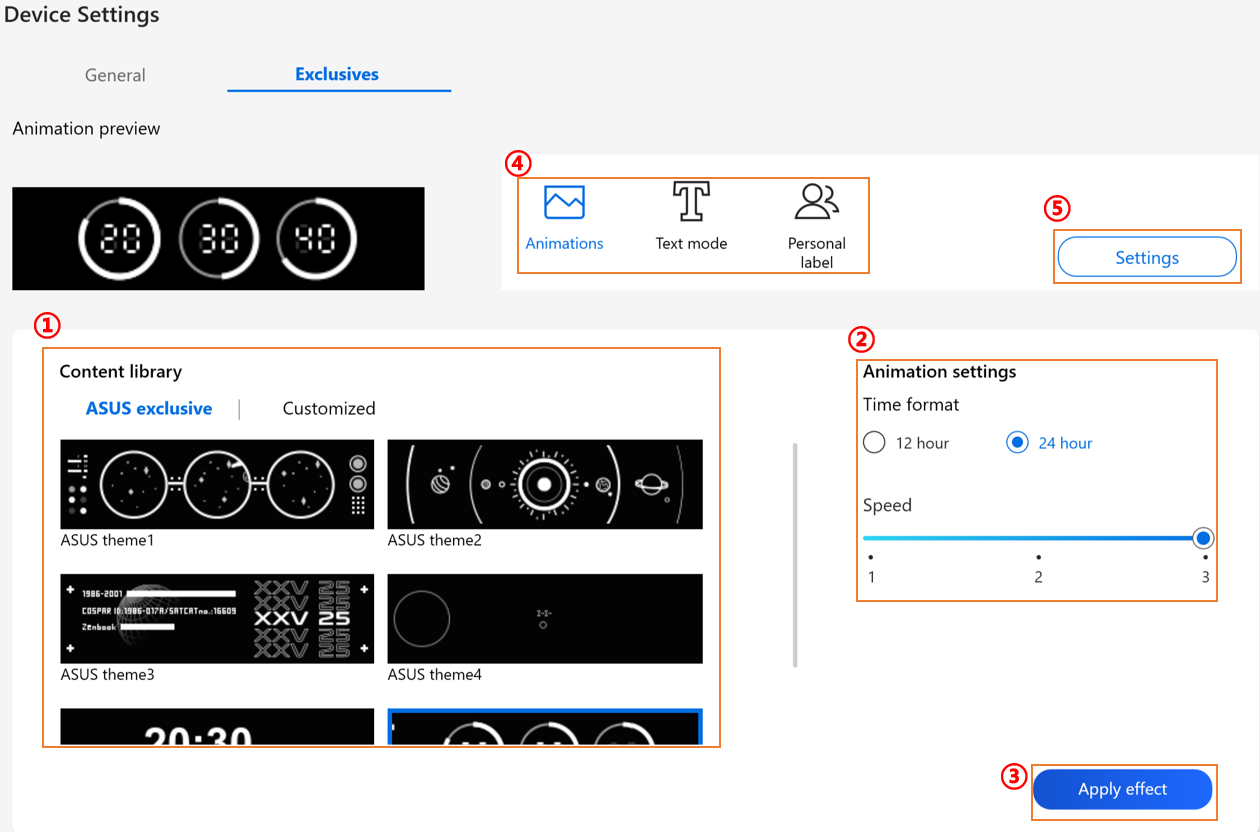
① Bibliothèque de contenu : Pour sélectionner les effets d’animation.
② Paramètres d’animation : L’utilisateur peut régler la vitesse de chaque animation.
③ Appliquer l’effet : Pour appliquer l’effet sélectionné sur l’appareil.
④ Catégorie : Il existe trois types : Animation, Texte, Modèle d’étiquette personnelle à utiliser.
⑤ Paramètres : Pour sélectionner Paramètres* pour accéder à la page des paramètres, et l’utilisateur peut activer/désactiver l’effet lumineux.
*Paramètres
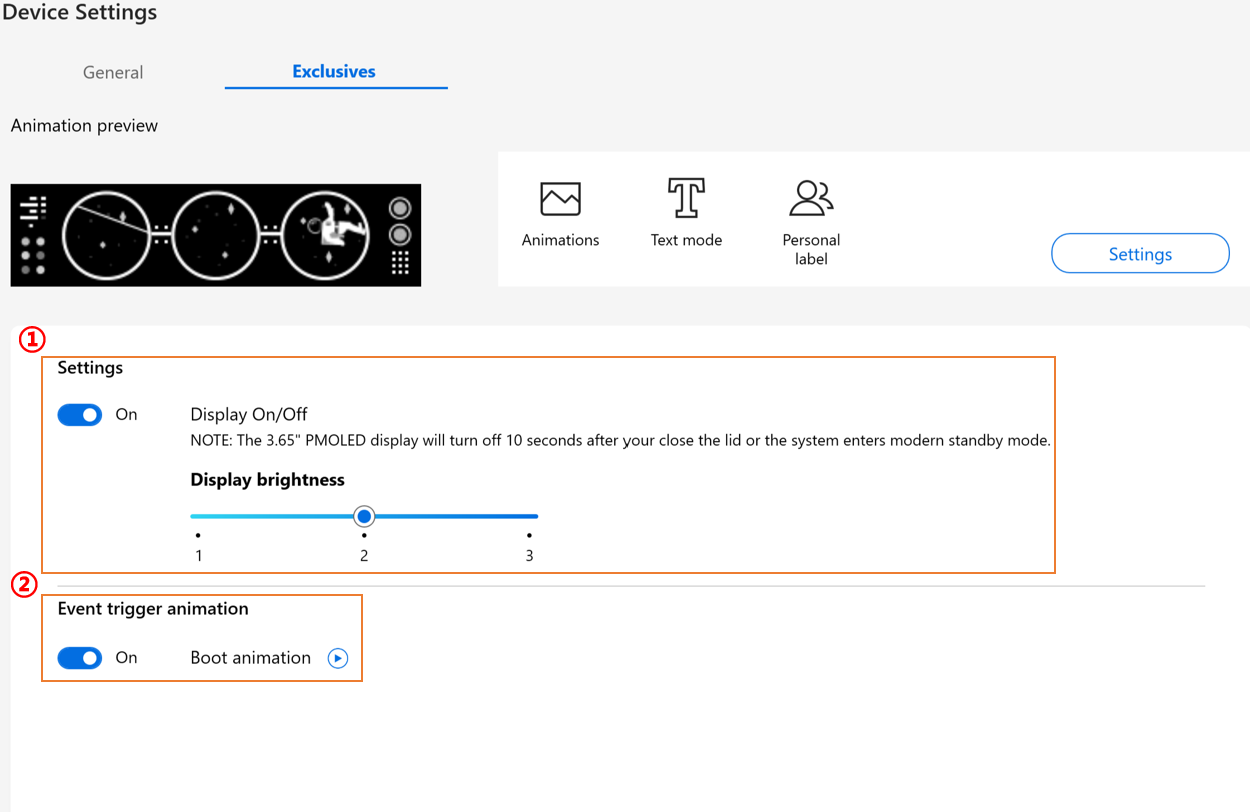
① Paramètres de l’effet : Pour activer/désactiver l’affichage PMOLED ou modifier la luminosité.
② Animation de déclenchement d’événement : En cliquant sur , l’utilisateur peut prévisualiser l’animation de boot.
[Zenbook Pro 16X OLED]
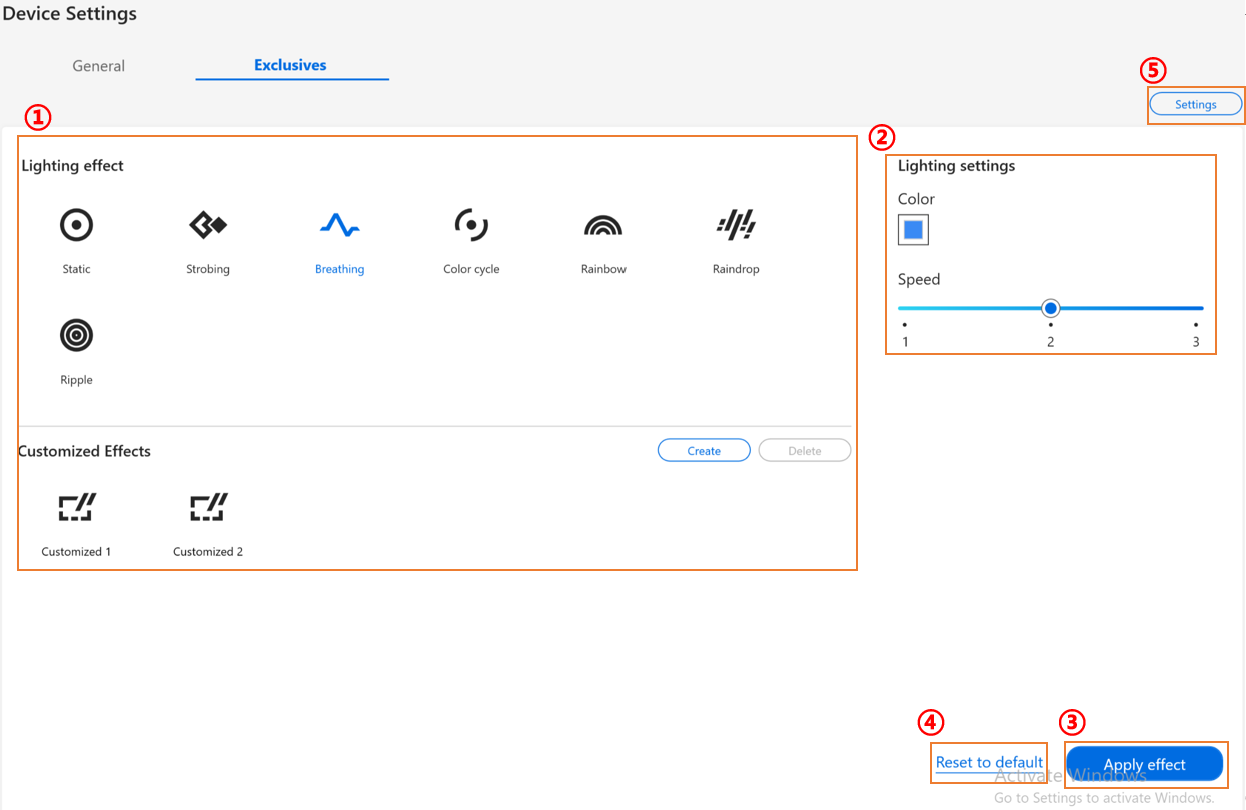
① Effet d’éclairage : Pour sélectionner les effets d’éclairage de votre appareil.
② Paramètres d’éclairage : Selon la sélection de l’effet d’éclairage, l’utilisateur peut configurer la couleur, la vitesse et la direction de l’effet d’éclairage.
③ Appliquer l’effet : Pour appliquer un effet d’éclairage sélectionné à l’appareil.
④ Réinitialiser par défaut : En sélectionnant « Réinitialiser par défaut », tous les paramètres d’éclairage reviendront à la configuration par défaut.
⑤ Paramètres : En sélectionnant Paramètres* pour accéder à la page des Paramètres, et l’utilisateur peut activer/désactiver l’effet d’éclairage.
*Paramètres
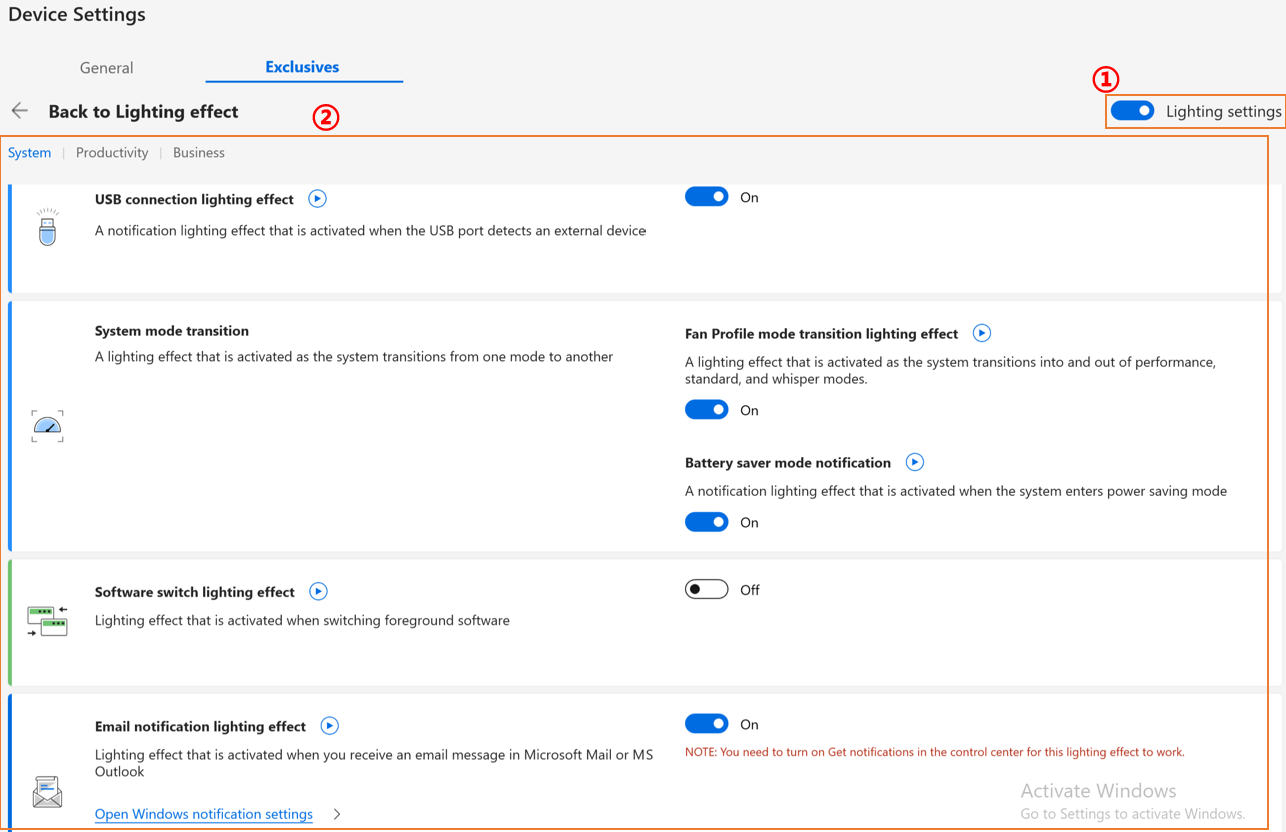
① Paramètres d’éclairage : Pour activer/désactiver les effets d’éclairage.
② Effets d’éclairage par défaut : En cliquant sur , l’utilisateur peut prévisualiser chaque effet et l’activer facilement d’un simple clic.
Questions & Réponses
Question 1 : Pourquoi je ne trouve pas Splendid, Tru2Life et OLED Flicker-Free Dimming dans les Paramètres de l’appareil après avoir réinstallé Windows et MyASUS ?
Réponse 1 : Veuillez vous référer ici.
Question 2 : Pourquoi les fonctionnalités de Paramètres de l'appareil dans mon MyASUS sont-elles légèrement différentes de celles de cet article ?
Réponse 2 : Les fonctionnalités prises en charge dans [Paramètres de l'appareil] varient selon le modèle, et tous les produits ne disposent pas de toutes les fonctionnalités des Paramètres de l'appareil.
Question 3 : Pourquoi la « mémoire dédiée » pour l’iGPU (carte graphique intégrée) sur les plateformes Intel ne change-t-elle pas dans le Gestionnaire des tâches après l’ajustement dans MyASUS ?
Réponse 3 : Sur certaines anciennes plateformes Intel, la modification de l’allocation de la mémoire vidéo dédiée via MyASUS peut ne pas être immédiatement reflétée dans les valeurs affichées dans le Gestionnaire des tâches ; cependant, l’allocation réelle de la mémoire a bien été mise à jour. Si vous avez des préoccupations concernant les résultats affichés, nous vous recommandons de vous référer aux fonctionnalités et exigences de l’option de mémoire GPU partagée pour plus d’informations.
Téléchargez MyASUS dès maintenant pour profiter d’un service parfait. Cliquez ci-dessous !
