ProArt Creator Hub - Introduction
Applicabilité du produit : Ordinateur portable/Ordinateur de bureau/Carte mère/Écran/Souris
Le ProArt Creator Hub présentera différentes interfaces selon les divers produits que vous possédez, en intégrant les informations en conséquence.
Le ProArt Creator Hub se présente comme une intégration sur mesure, offrant une synthèse des ajustements de fonctionnalités système et des teintes annuelles recommandées. Il propose un outil unique d’absorption des couleurs, une base de données de couleurs à jour et une technologie avancée de calibration des couleurs, garantissant le partage efficace de configurations couleur professionnelles sur plusieurs appareils. Les utilisateurs peuvent accéder facilement aux dernières références de couleurs tendance et les appliquer à leurs projets de conception professionnelle. Simultanément, il surveille les performances et optimise le flux de travail, permettant d'économiser du temps et des ressources. L’objectif est de créer, pour les créateurs, un centre de contrôle créatif dédié et personnalisé ainsi qu'un processus adapté.
Veuillez consulter la vidéo de présentation ci-dessous :
1. Lancement du ProArt Creator Hub
2.2 Mémoire allouée à l’iGPU (ancienne version)
2.3 Mémoire allouée au GPU intégré
2.4 Alimentation du chargeur recommandée
6. Optimisation des performances
6.2 Priorité de l'alimentation des applications
6.3 Nettoyer les fichiers - Nettoyage du disque
6.4 Nettoyage de fichiers - Organisateur de fichiers
10. Comment télécharger et désinstaller ProArt Creator Hub
11. Spécifications minimales pour la prise en charge de ProArt Creator Hub
13. Autres présentations sur les produits de la série ProArt
1. Lancement de ProArt Creator Hub
Vous pouvez appuyer sur la touche [ProArt Creator Hub] de votre clavier pour ouvrir rapidement le logiciel ProArt Creator Hub.
Si votre ordinateur ne possède pas ce bouton, veuillez trouver le logiciel ProArt Creator Hub dans le menu démarrer de Windows et l’ouvrir.

Retour à la table des matières
(1) La page d'accueil du logiciel ProArt Creator Hub vous présente un tableau de bord qui vous fournit l'état de surveillance actuel de votre système informatique.
※ L'interface du tableau de bord peut varier selon le produit que vous achetez.
Informations affichées sur le tableau de bord :
Informations sur la plateforme (CPU/ GPU Modèle) - Utilisation du CPU, température du CPU, fréquence du CPU.
Charge du ventilateur - Vitesse du ventilateur CPU, vitesse du ventilateur GPU
Charge du CPU - Fréquence du CPU, utilisation, et autres informations
Charge du GPU - Fréquence du GPU, utilisation, et autres informations
Groupes de tâches - Ouvrir rapidement préconfiguré
Mémoire des groupes de tâches/ Stockage - Utilisation de la mémoire, utilisation du disque
Étalonnage des couleurs - Informations sur l'étalonnage des couleurs (résultats du dernier étalonnage)
Mode de fonctionnement - Sélectionnez la vitesse de ventilateur préférée et le plan d'alimentation
Mémoire allouée au GPU - ajuster la taille de la mémoire partagée
※ Les cartes d'information sur le tableau de bord peuvent être librement déplacées et ajustées pour l'ordre d'affichage.
※ Les groupes de tâches doivent être configurés dans WorkSmart avant d'être affichés sur le tableau de bord.
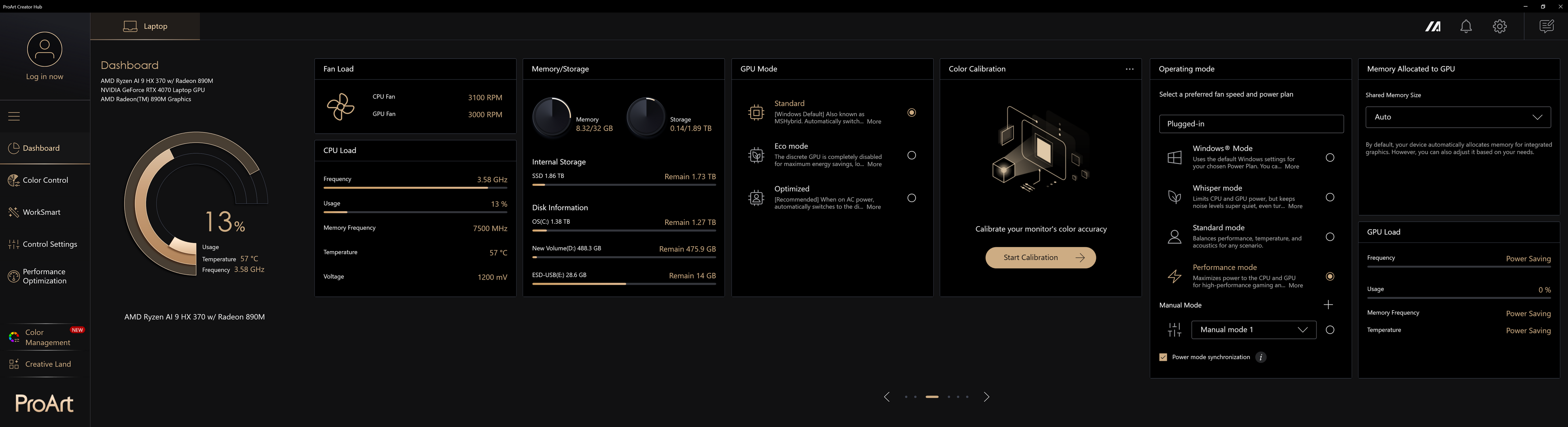
Remarque : Les versions après 2.1.46.0 ont été mises à jour vers la nouvelle interface 2026, incluant le contenu suivant :
- Informations système : Déplacées en haut à gauche et affichées avec une visualisation graphique, vous pouvez cliquer sur ‘Libérer’ pour libérer la mémoire.
- Commutateurs rapides : Conserve le commutateur de mode de fonctionnement le plus utilisé et introduit un commutateur rapide pour libérer la mémoire. Pour plus de détails, veuillez vous référer à 2.1 Mode de fonctionnement .
- Cartes du côté droit : Ajout d’une fonctionnalité de recommandation d’outils pour créateurs, affichant une liste combinée des outils recommandés de tous les appareils. ※ MuseTree et StoryCube ne sont affichés que lorsqu’ils sont pris en charge.

(2) Les paramètres avancés du tableau de bord offrent un aperçu de votre ordinateur portable, avec des onglets en haut pour les autres appareils ProArt connectés. Cliquez sur les cartes d’informations du tableau de bord pour accéder à la page des paramètres avancés.

Retour à la table des matières
Mode Windows - Utilise les paramètres Windows par défaut pour le plan d’alimentation choisi. Vous pouvez modifier ces options dans Paramètres > Système > Alimentation & Veille.
Mode Chuchotement - Limite la puissance du CPU et du GPU, mais maintient un niveau sonore très silencieux, éteignant même complètement le ventilateur pour des charges de travail 0dB sur les modèles 2021 et ultérieurs. Parfait pour les présentations, les films, ou le jeu léger occasionnel.
Mode standard - Équilibre les performances, la température et l’acoustique pour tout scénario.
Mode performance - Maximise la puissance vers le CPU et le GPU pour le jeu et le travail à haute performance, avec un flux d’air maximal des ventilateurs.
※ Le mode Performance ne sera pas disponible lorsque le chargeur est retiré.
※Disponible uniquement sur ProArt Laptop après 2024 (ex. HN7306、H7606、HT5306), et les modes peuvent varier selon le modèle.
Vous pouvez sélectionner le mode de fonctionnement selon vos besoins.

Mode manuel
※ Le mode manuel va déverrouiller la consommation d’énergie du CPU et du GPU ainsi que d’autres restrictions, ce qui peut endommager votre appareil. En général, il est recommandé d’utiliser le mode Performance.
※ Si votre appareil rencontre des problèmes après l’activation du mode manuel, maintenez le bouton d’alimentation enfoncé pendant 15 secondes, et si l’ordinateur ne démarre toujours pas après une minute d’attente, veuillez contacter le service client ASUS.
(1) Cliquez sur ①[+], cliquez sur ②[Oui].
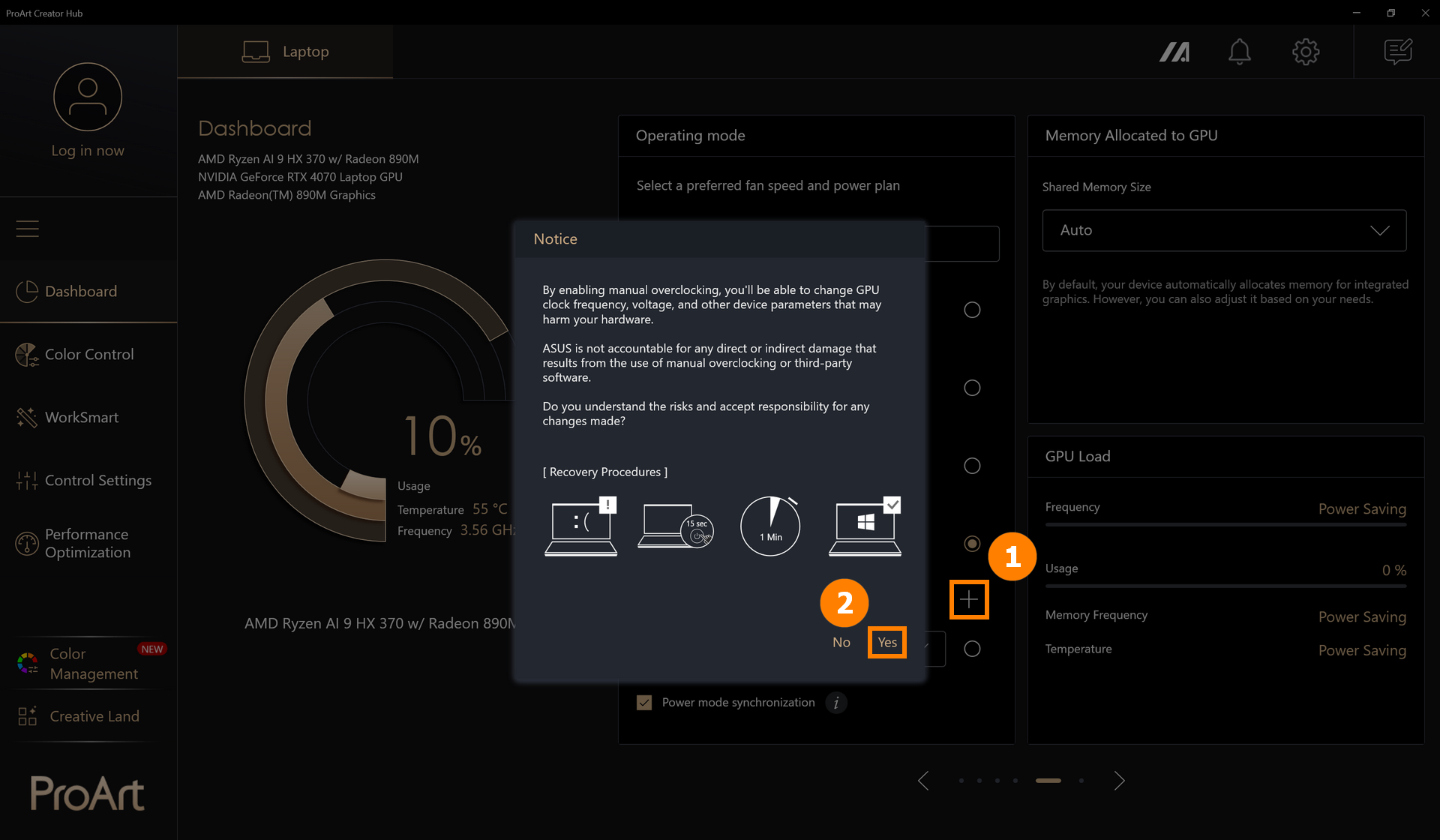
Pour les versions après 2.1.46.0, vous pouvez également cliquer sur ③[Modifier le mode manuel] pour modifier le mode manuel.

(2) Vous pouvez cliquer sur ④[Créer nouveau] pour ajouter un nouveau mode, et sélectionner ⑤[CPU/GPU/3ème Ventilateur/Système] pour configurer la consommation d'énergie souhaitée. ※ Ces paramètres sont indépendants ; veuillez configurer chaque vitesse individuellement.
Ajustez la ⑥[Vitesse du ventilateur], l'application propose trois vitesses de ventilateur prédéfinies pour différentes courbes de température. Vous pouvez sélectionner n'importe quelle température puis ajuster manuellement la courbe personnalisée de l'utilisateur.
Ajustez la ⑦[Commande d'hystérésis du ventilateur] pour configurer des profils de ventilateur personnalisés et des paramètres d'alimentation qui répondent de manière optimale à vos exigences.
Après la modification, cliquez sur ⑧[Enregistrer et appliquer].

Retour à la table des matières
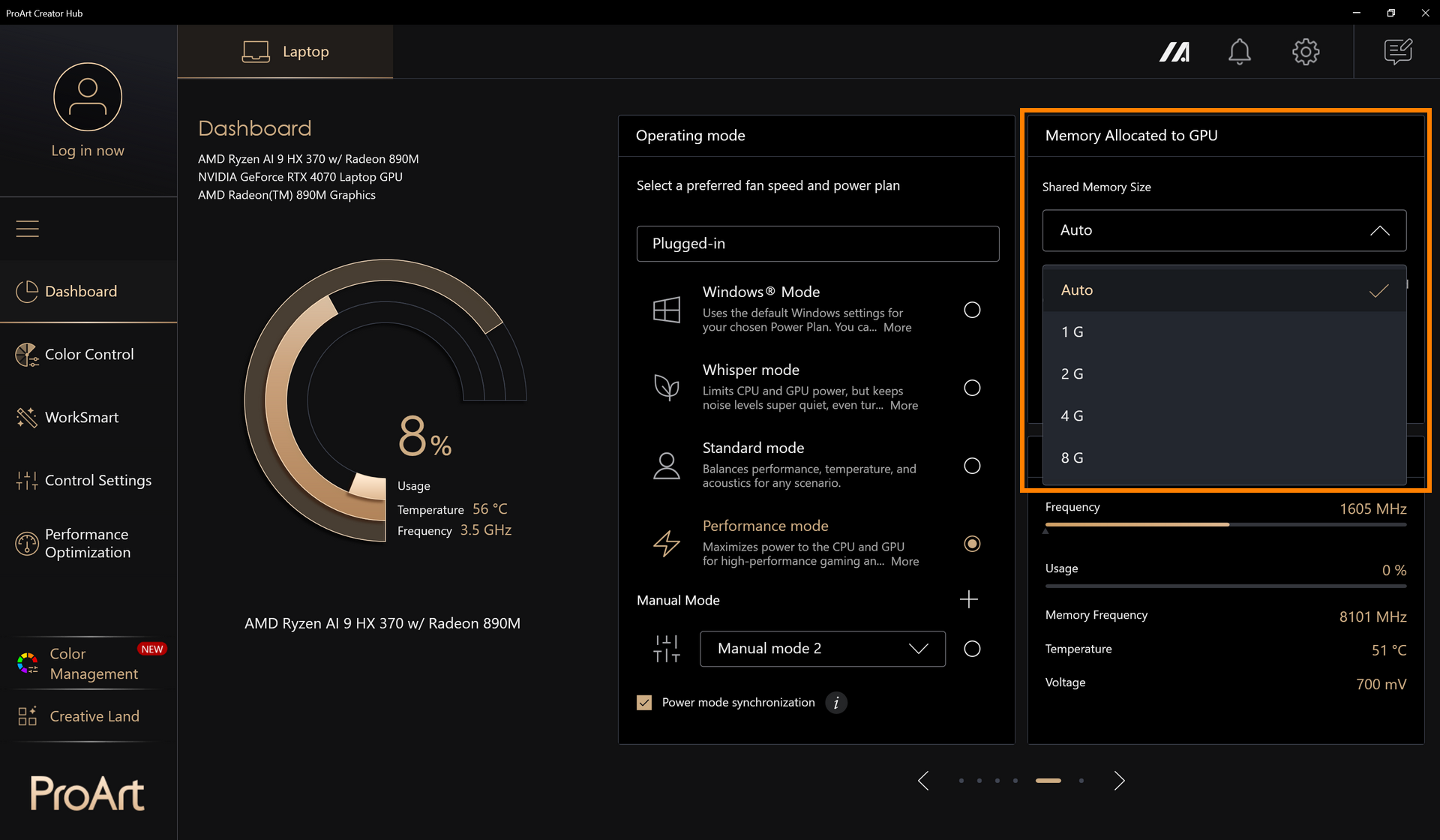
2.2 Mémoire allouée à l'iGPU (ancienne version)
Par défaut, votre appareil alloue automatiquement de la mémoire aux graphiques intégrés. Cependant, vous pouvez également l'ajuster selon vos besoins.
Vous pouvez ajuster manuellement la taille de la mémoire partagée. Pour plus d'informations détaillées, veuillez consulter : Comment ajuster la gestion de l'allocation de mémoire du notebook ASUS ? | Support officiel | ASUS Global
Retour à la table des matières
2.3 Mémoire allouée au GPU intégré
À partir des modèles 2026, une nouvelle fonctionnalité d’allocation de mémoire partagée est introduite, permettant au système d’ajuster dynamiquement la taille de la mémoire attribuée au GPU intégré (iGPU). Les joueurs peuvent attribuer dynamiquement la mémoire système au GPU selon leurs besoins.
Avant de configurer cette fonctionnalité, veuillez noter :
- Nécessite la prise en charge : Proart Creator Hub 2.1.40.0 (ou supérieur)
- Pour la plateforme Qualcomm, seule la mémoire partagée est prise en charge
- La mémoire dédiée doit être définie sur \« Recommandé » avant de configurer la mémoire partagée
(1) Choisissez le ①[Panneau de mémoire]

(2) Vous pouvez ②[paramétrer manuellement] la mémoire système, ou choisir les ③[options prédéfinies], enfin veuillez cliquer sur ④[appliquer] pour sauvegarder votre configuration.


Retour à la table des matières
2.4 Puissance du chargeur recommandée
La version du Proart Creator Hub V2.1.40.0 et supérieure, ainsi que les transformateurs à partir de 2026, prendront en charge la fonction de Puissance recommandée du chargeur uniquement si les transformateurs sont USB PD et à tête carrée.
Les fonctionnalités actuellement prises en charge incluent :
①Lorsque le transformateur fournit une puissance suffisante : la page d'accueil affiche la puissance recommandée.
②Lorsque le transformateur fournit une puissance insuffisante : une notification toast apparaît avec un bouton d'information supplémentaire guidant les utilisateurs vers la page d'accueil du logiciel PCH. La puissance recommandée sur la page d'accueil devient rouge et est accompagnée d'une petite icône de notification.


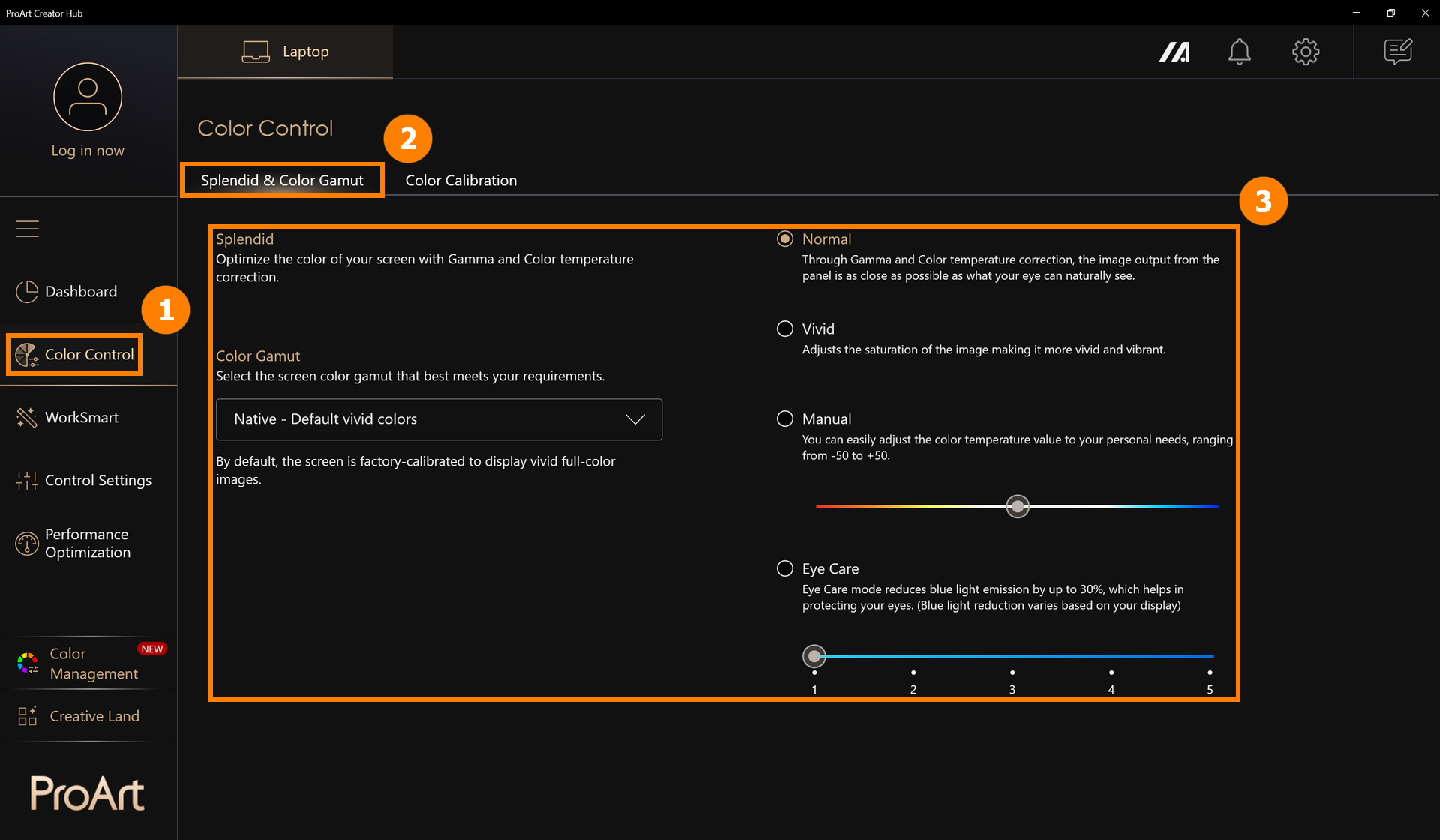
3.1 Splendid & Gamut des couleurs
Cliquez sur ①[Contrôle des couleurs], cliquez sur ②[Splendid & Gamut des couleurs], et modifiez le mode d'affichage de l'écran dans ③[Splendid & Gamut des couleurs].
3.2 Calibration des couleurs
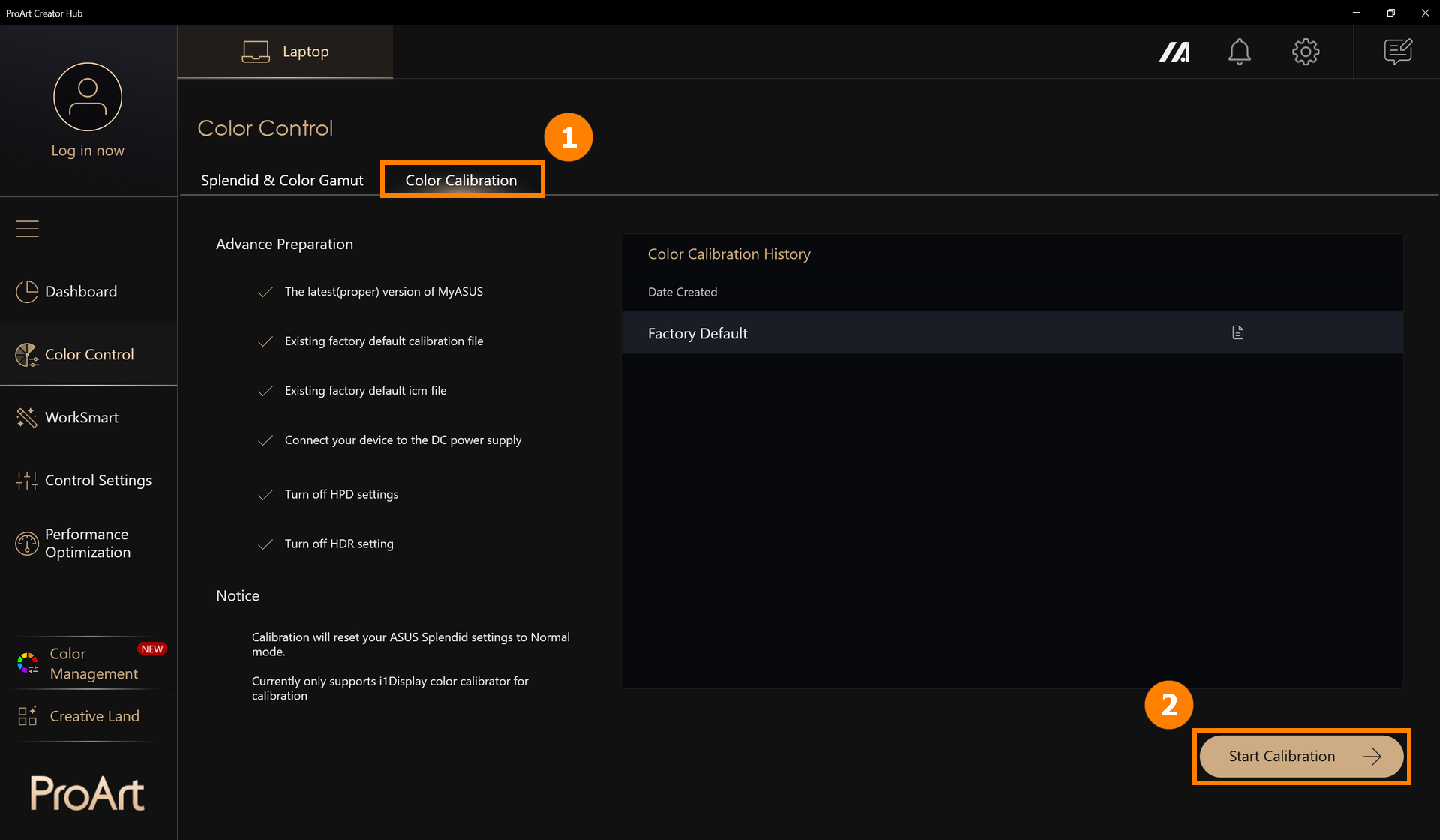
La calibration des couleurs nécessite une préparation : la dernière version de MyASUS, les fichiers de calibration par défaut d'usine intégrés, les fichiers ICM par défaut d'usine intégrés, l'alimentation connectée, le dispositif de calibration des couleurs i1Display.
※ La correction réinitialisera vos réglages ASUS Splendid en mode standard.
(1) Cliquez sur ①[Contrôle des couleurs], cliquez sur ②[Démarrer la calibration].
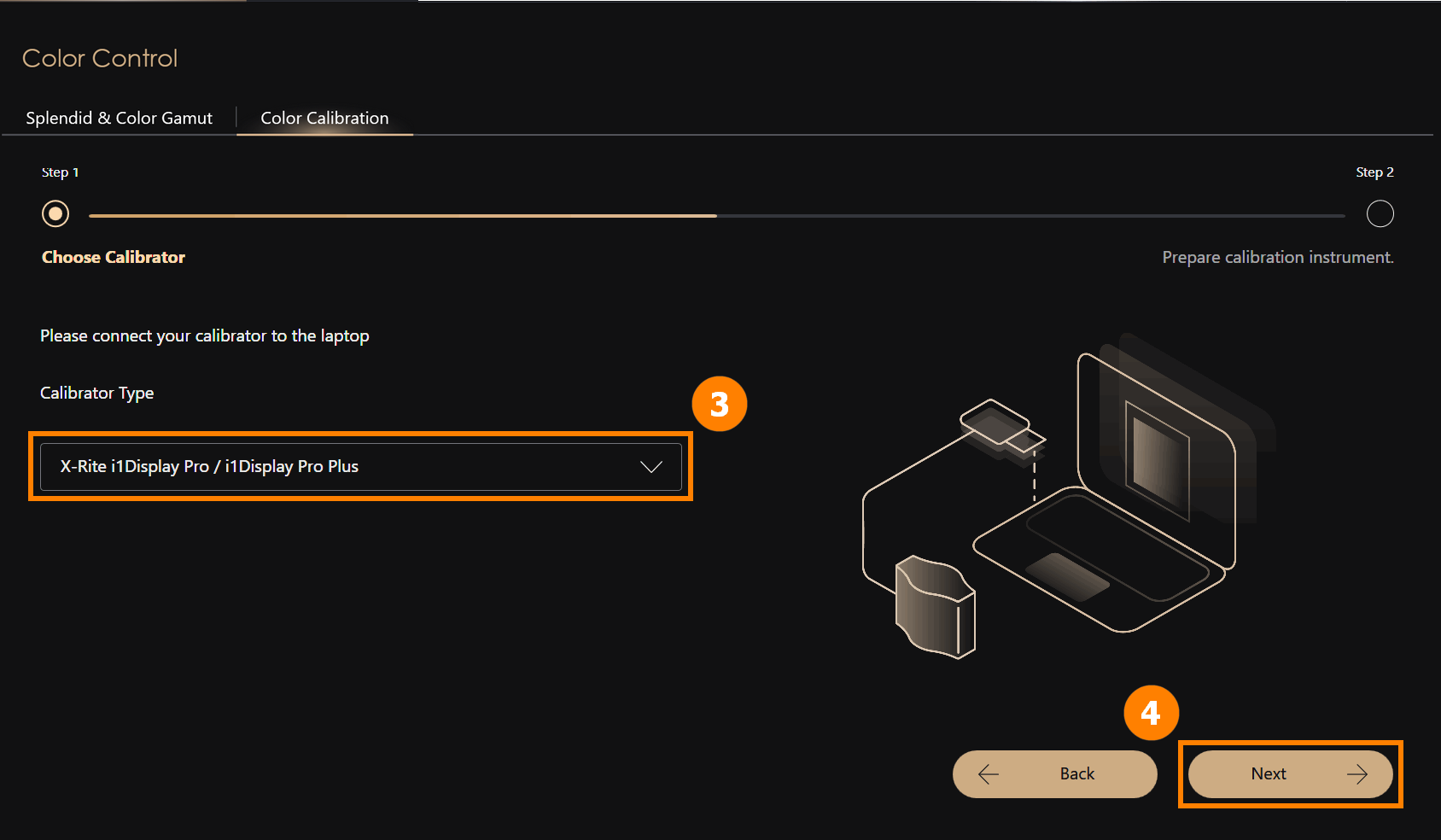
(2) Connectez ③[i1Display color calibration] à votre ordinateur et placez-le à la position appropriée, cliquez sur ④[Suivant] pour commencer la iconic. Lancez le processus de calibration des couleurs (tout le processus de calibration prend environ 1 minute et 30 secondes). Lorsqu'il est terminé, le rapport de calibration s'affichera.
※ Actuellement, seule la calibration des couleurs i1Display est supportée pour sop correction.
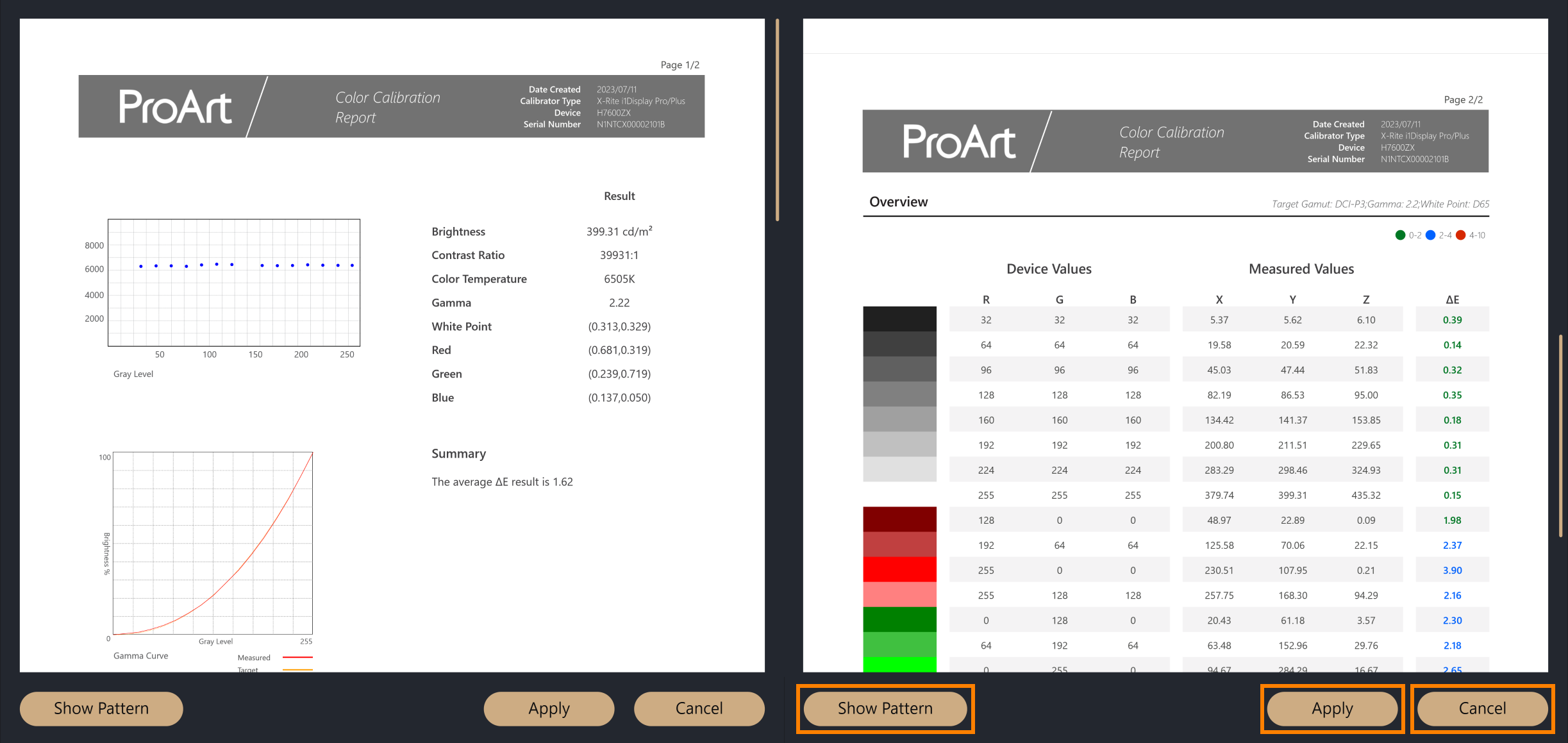
(3) Après l'étalonnage des couleurs, le rapport de correction des couleurs sera affiché. Le rapport est divisé en deux pages, qui afficheront les données et les résultats de l'étalonnage, et il y a trois options à choisir en bas du rapport.
·Afficher le motif : affichera la comparaison des images avant et après l'étalonnage des couleurs
·Appliquer : Applique les paramètres de cet étalonnage des couleurs et écrase les paramètres définis précédemment
·Fermer : Ferme le rapport
Retour à la table des matières
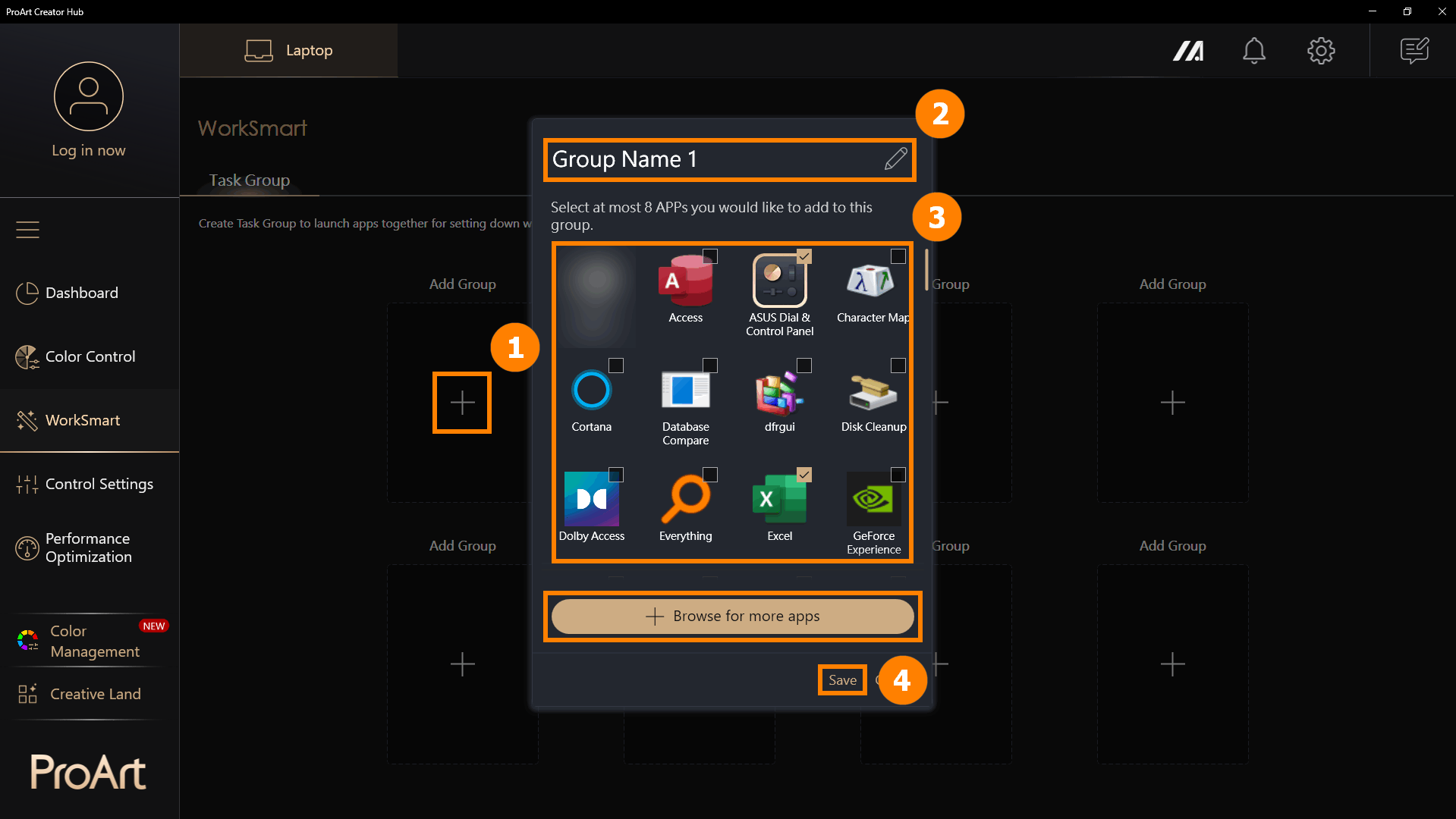
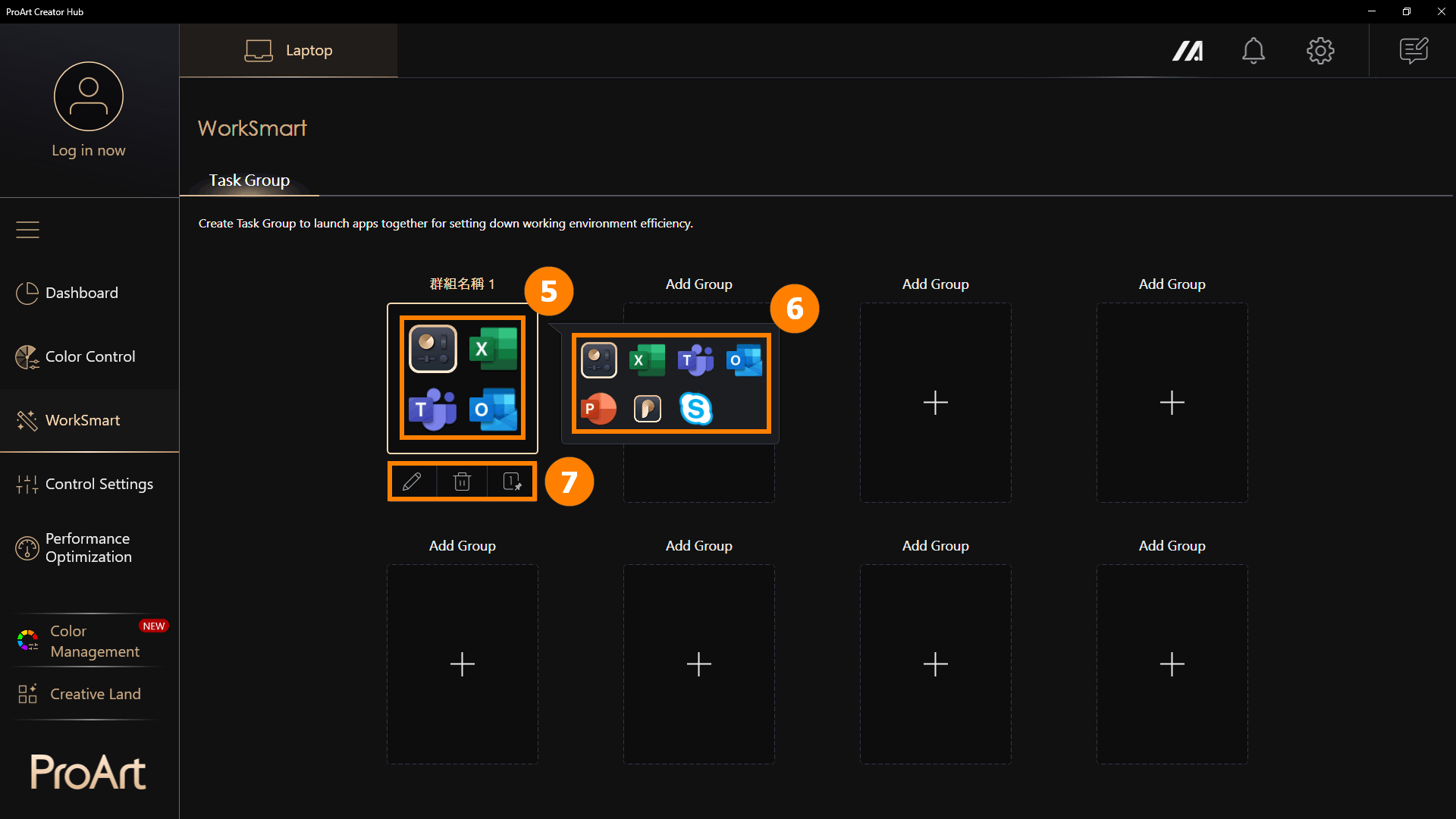
(1) Cliquez sur [WorkSmart], cliquez sur ①[+] pour ajouter un nouveau groupe. Vous pouvez modifier ②[Nom du groupe], sélectionner ③[Programmes] que vous souhaitez associer, puis cliquer sur ④[Enregistrer] pour créer un groupe.
Parcourir pour plus d'applications : Si vous ne trouvez pas l'application que vous souhaitez ajouter, vous pouvez cliquer sur [Parcourir pour plus d'applications] pour ajouter un programme (seules les applications avec le suffixe exe)
(2) Cliquez sur ⑤[Groupe] pour ouvrir tous les programmes du groupe. Si vous survolez [Groupe] sans cliquer, cela affichera ⑥[Aperçu des miniatures] des programmes dans le groupe. Les groupes de tâches prennent en charge ⑦[Modifier le groupe, Supprimer le groupe, Créer un raccourci].
※ Créer un raccourci : Pour créer un raccourci sur votre bureau, il vous suffit de cliquer sur le raccourci du bureau pour ouvrir le groupe d'applications. Par exemple, lorsque vous allumez votre ordinateur, vous pouvez cliquer sur un groupe prédéfini pour ouvrir tous les programmes dont vous avez besoin pour le travail du jour en un seul clic.
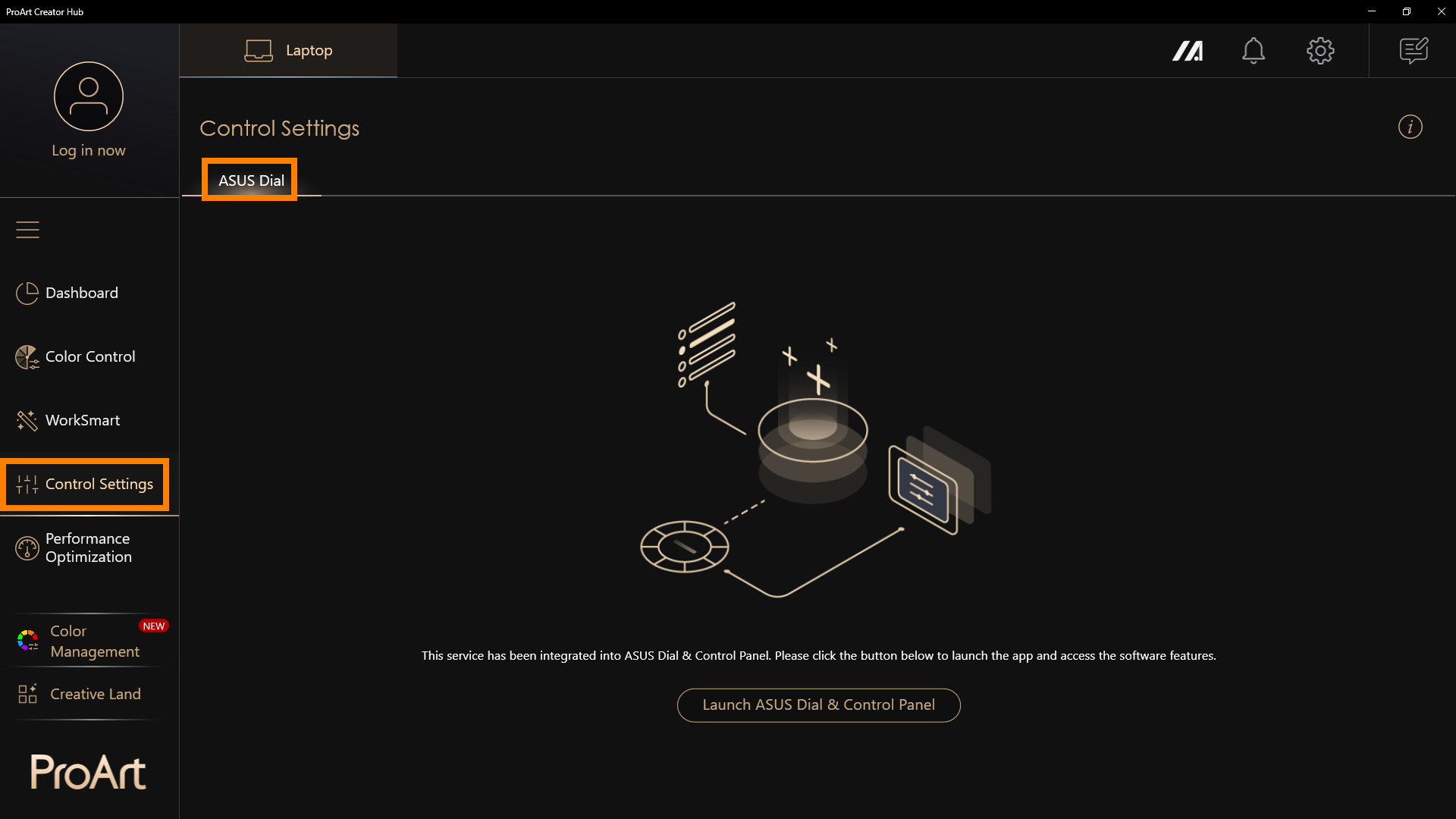
※ ASUS Dial peut présenter différentes fonctions selon le produit que vous achetez.
ASUS Dial est maintenant devenu un programme indépendant, veuillez vous référer à : [Ordinateur portable] ASUS Dial - Introduction | Support officiel | ASUS Global
6. Optimisation des performances
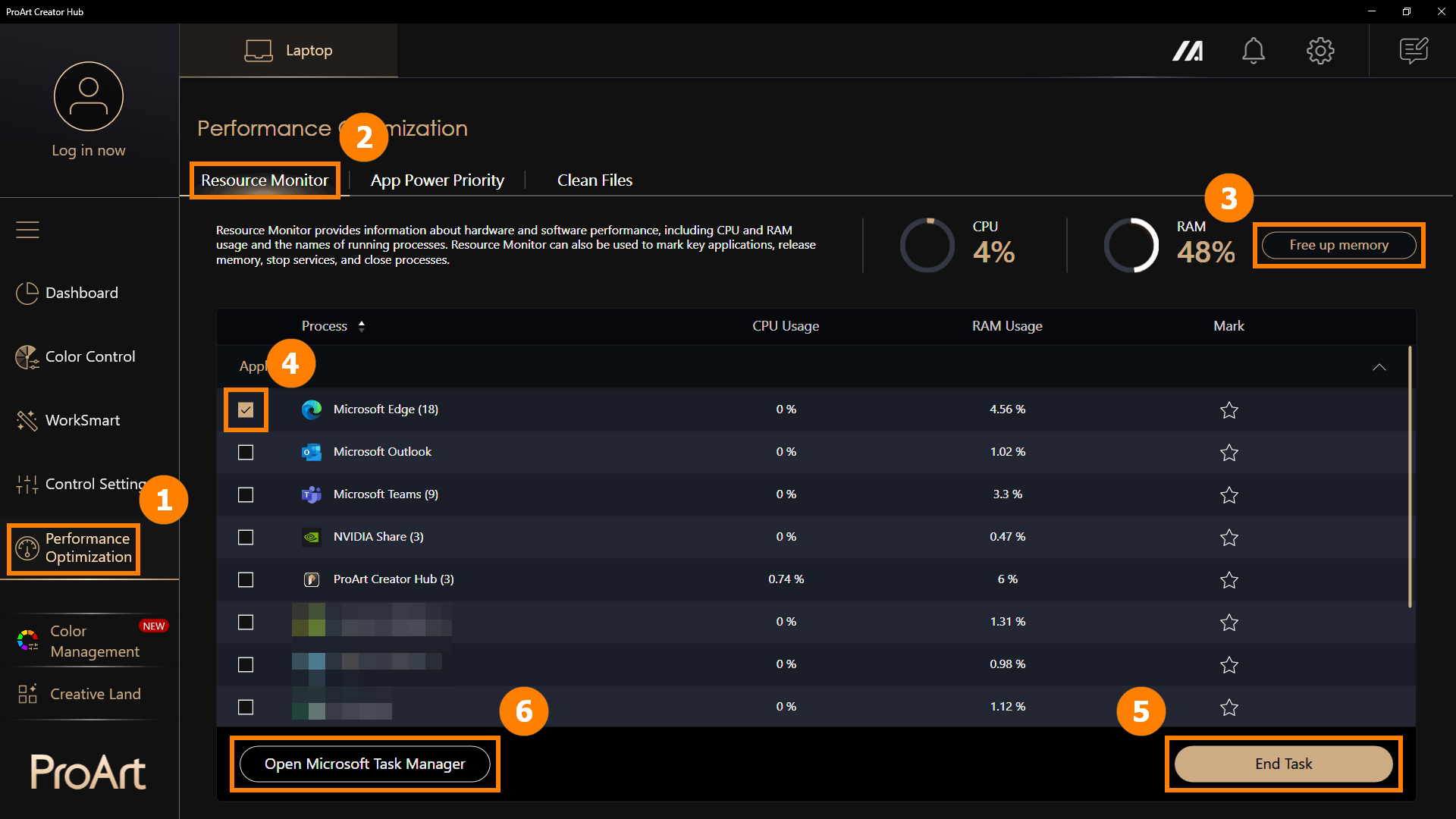
Cliquez sur ①[Optimisation des performances], cliquez sur ②[Moniteur de ressources]. Cliquez sur ③[Libérer la mémoire] pour effacer la mémoire cache. Cliquez sur ④[Applications], cliquez sur ⑤[Terminer la tâche] pour fermer les applications sélectionnées. Vous pouvez également cliquer sur ⑥[Ouvrir le gestionnaire des tâches Microsoft] pour ouvrir le gestionnaire des tâches Windows intégré.
6.2 Priorité d'alimentation des applications
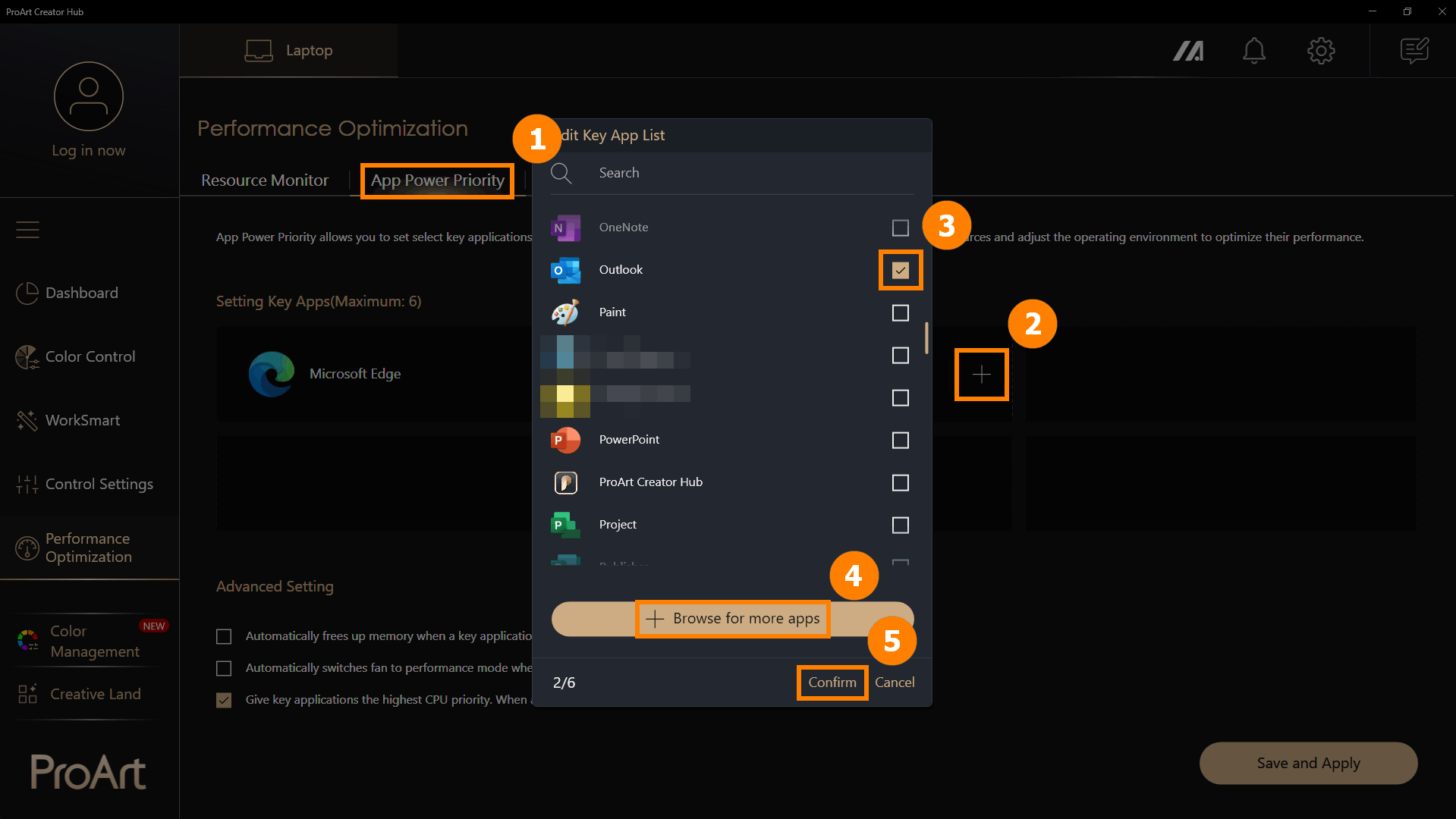
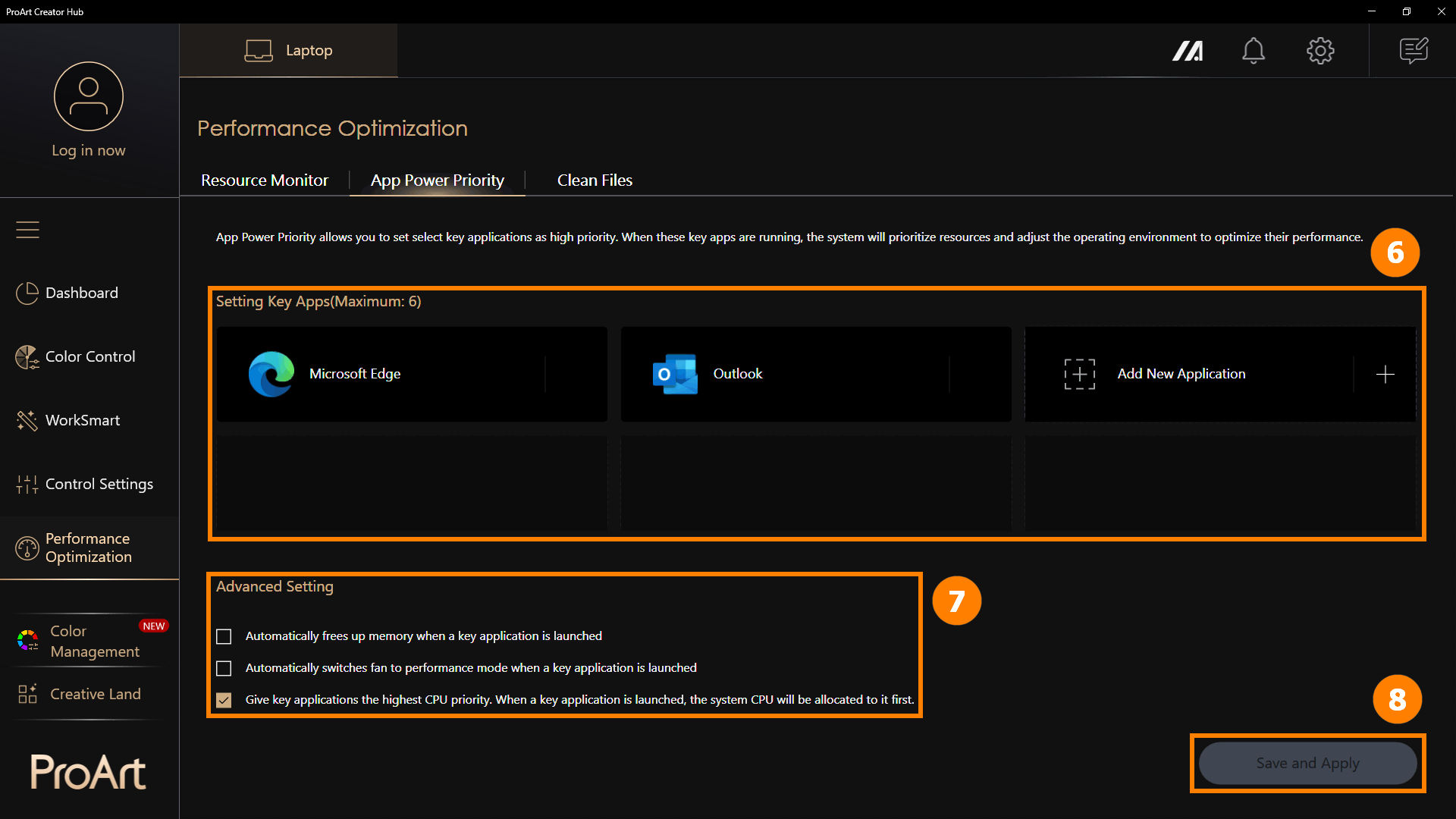
(1) Cliquez sur ①[Priorité d’alimentation de l’application], cliquez sur ②[+] pour ajouter une nouvelle application. Choisissez ③[Application] ou cliquez sur ④[Parcourir pour plus d’applications] pour ajouter de nouvelles applications, puis cliquez sur ⑤[Confirmer].
※ Parcourir pour plus d’applications : Si vous ne trouvez pas l’application que vous souhaitez ajouter, vous pouvez cliquer sur [Parcourir pour plus d’applications] pour ajouter un programme (seules les applications avec le suffixe exe)
(2) L’application est ajoutée ⑥[Nouveau], et vous pouvez cliquer sur [+] pour continuer à ajouter de nouvelles applications. Lorsque ces applications sont en cours d’exécution, elles fonctionneront en haute priorité. Vous pouvez ajuster manuellement ⑦[Paramètre avancé] et cliquer sur ⑧[Enregistrer et appliquer].
Les paramètres avancés offrent trois options pour mieux ajuster l’allocation des performances de l’application.
· Libère automatiquement de la mémoire lorsqu’une application clé est lancée.
· Active automatiquement le ventilateur en mode performance lorsqu’une application clé est lancée.
· Donne la priorité la plus élevée du CPU aux applications clés. Lorsqu’une application clé est lancée, le CPU du système sera alloué en priorité à celle-ci.
Retour à la table des matières
6.3 Nettoyer les fichiers - Nettoyage du disque
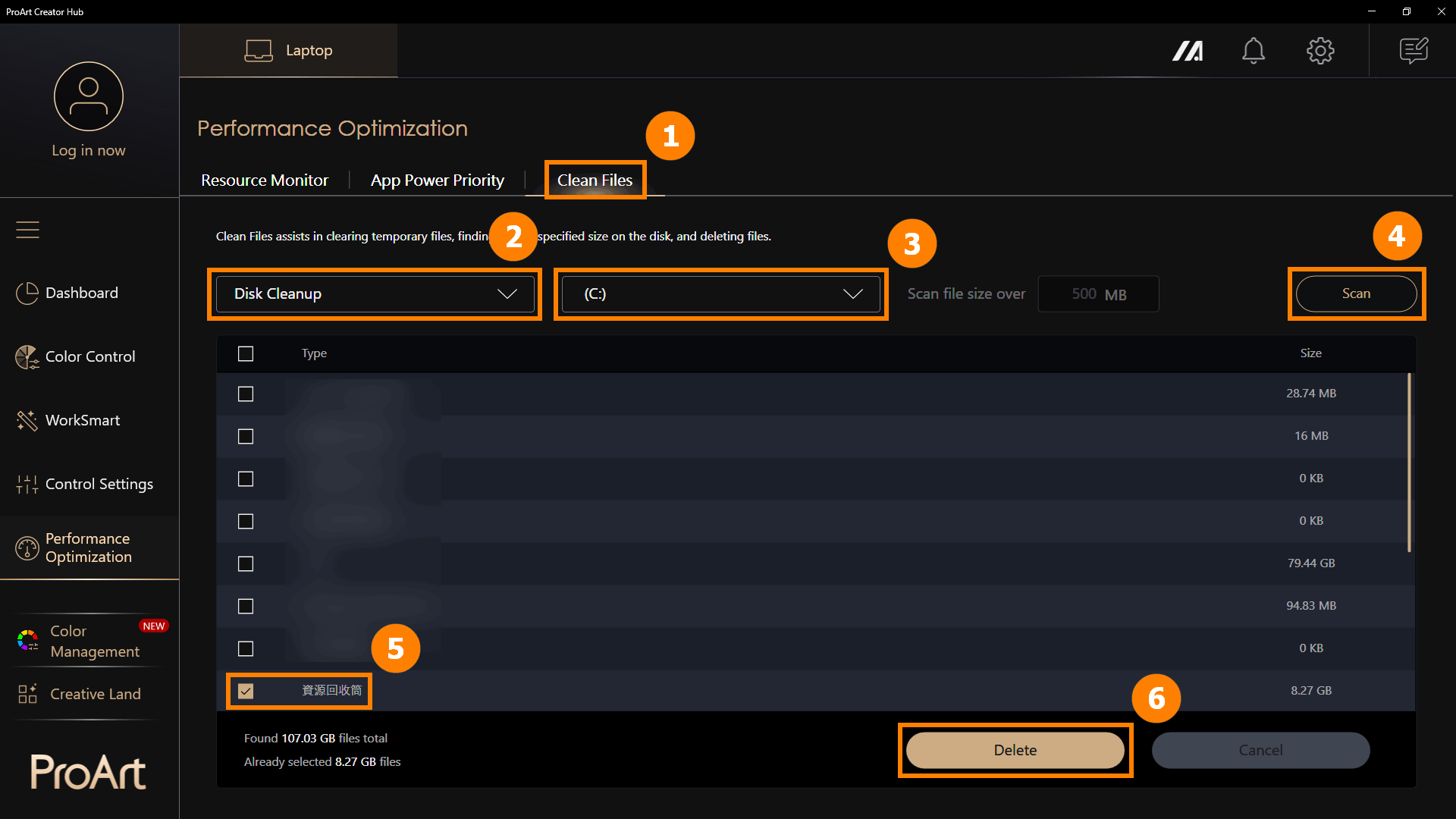
Cliquez sur ①[Nettoyer les fichiers], sélectionnez ②[Nettoyage du disque], cliquez sur ③[Disque], cliquez sur ④[Analyser], et sélectionnez les ⑤[Fichiers] puis cliquez sur ⑥[Supprimer] pour retirer les fichiers.
※ Le nettoyage de disque supprime les fichiers temporaires du disque. La suppression des fichiers temporaires peut avoir des effets irréversibles, utilisez donc la fonction de nettoyage de disque avec précaution.
Retour à la table des matières
6.4 Nettoyage des fichiers - Organisateur de fichiers
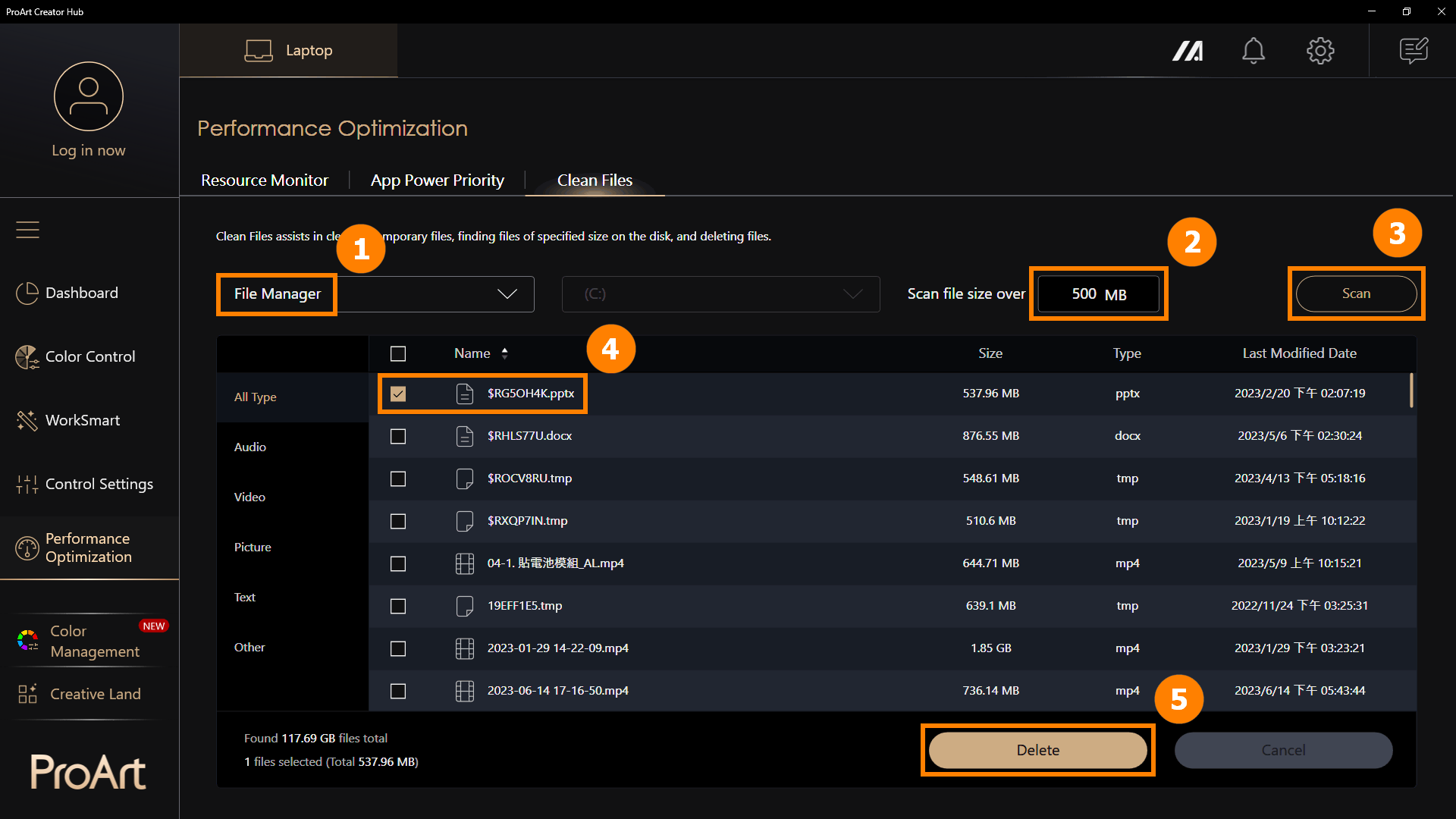
Cliquez sur ①[Gestionnaire de fichiers], sélectionnez ②[Taille de fichier], cliquez sur ③[Analyser], sélectionnez ④[Fichiers], puis cliquez sur ⑤[Supprimer] pour effacer les fichiers.
※ Le nettoyage de disque supprime les fichiers temporaires du disque. La suppression des fichiers temporaires peut avoir des effets irréversibles, utilisez donc la fonction de nettoyage de disque avec précaution.
Retour à la table des matières
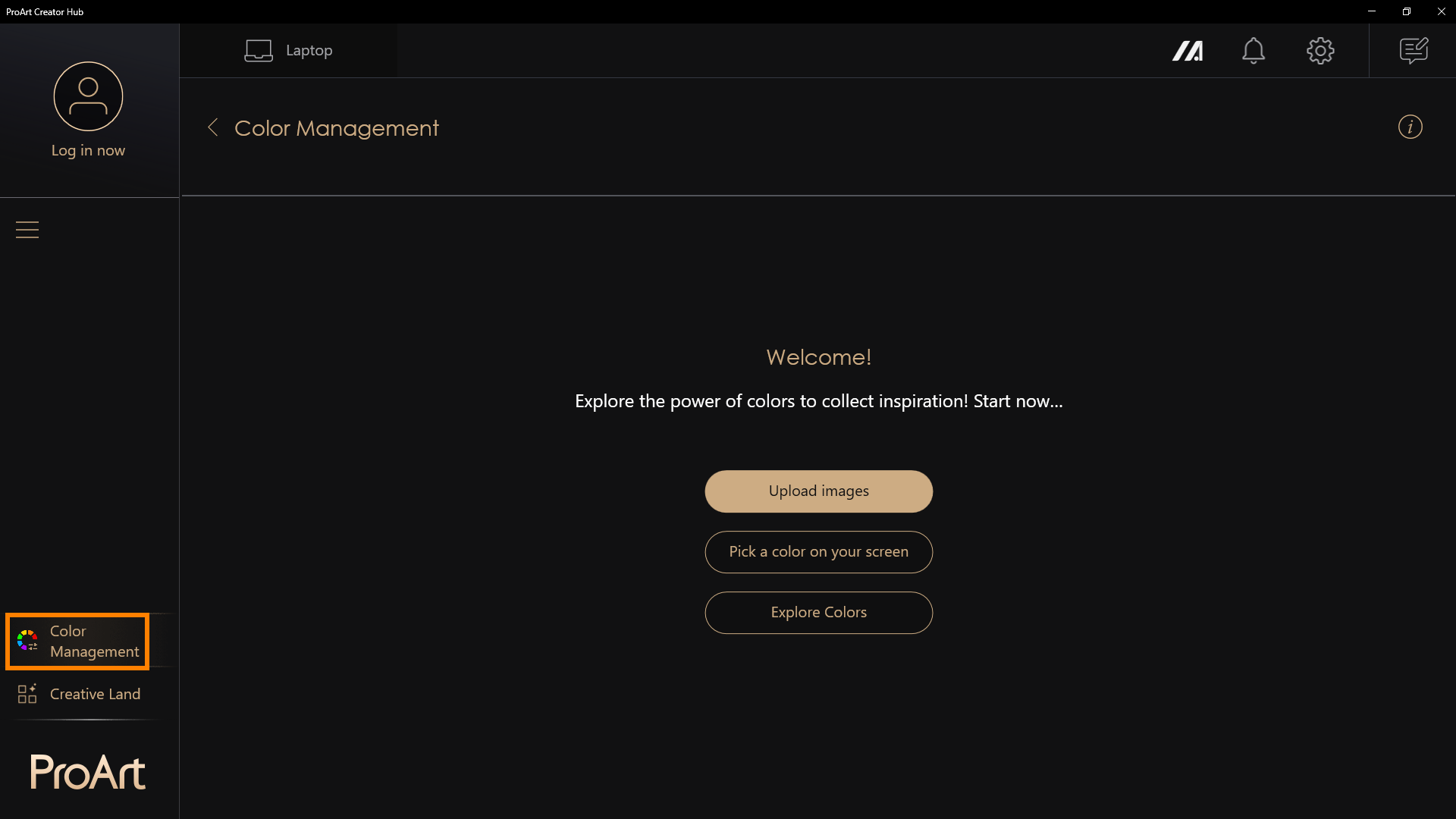
※ L'une des choses les plus importantes pour les créateurs est la couleur. En haut à droite, vous trouverez un accès facile à la fonction de gestion des couleurs. Cela inclut le Sélecteur de couleurs à l'écran et l'Extracteur de couleurs d'image qui permettent d'obtenir facilement une analyse détaillée des couleurs et des informations sur les couleurs, et vous pouvez utiliser la Palette de couleurs pour créer vos préférences personnelles. Vous trouverez également des tendances et des palettes de couleurs créées par les professionnels du Centre de Design ASUS.
Extracteur de couleurs d'image - Téléchargez une image, choisissez votre image préférée et effectuez une analyse de couleurs pour créer une palette de couleurs.
Palette de couleurs personnelle - Sélectionnez manuellement une couleur à l'écran et créez votre palette de couleurs personnelle.
Explorer les couleurs - Découvrez les tendances de couleurs fournies par l'équipe de recherche couleur d'ASUS pour rester à jour sur les dernières tendances.
(1) Cliquez sur ① [Gestion des couleurs] et sélectionnez ② [Ma palette de couleurs], puis cliquez sur ③ [Créer un nouveau projet].

(2) Double-cliquez avec le bouton gauche de la souris sur ④ [Projet] pour le modifier.

(3) Vous pouvez changer le ⑤ [Nom du projet]. Veuillez cliquer sur le ⑥ [Pipette de couleur d'écran] pour choisir la couleur souhaitée.

(4) Après avoir cliqué sur la [Pipette de couleur d'écran], l'écran quittera le ProArt Creator Hub. Veuillez ⑦ [cliquer gauche] avec votre souris pour sélectionner la couleur souhaitée.
Si vous ne souhaitez pas choisir une couleur, veuillez faire un clic droit sur la souris pour quitter.

(5) Toutes les couleurs que vous sélectionnez seront affichées sur la ⑧ [Pastille de couleur], et vous pouvez sélectionner le coin supérieur droit pour ⑨ [Supprimer/Copier/Annuler] la couleur.
Si vous souhaitez copier une couleur vers un autre projet, veuillez cliquer sur le bouton ⑩[Confirmer] pour continuer.

(6) Vous pouvez cliquer sur ⑪[Enregistrer sous] pour sauvegarder ce projet.

(7) Veuillez cliquer sur ⑫[Exporter], choisir le dossier où vous souhaitez enregistrer le projet, puis cliquer sur ⑬[OK].
※ Ce projet sera enregistré au format PNG.

Retour à la table des matières
Que vous travailliez dans l’architecture, le textile ou le design graphique, la Carte de couleurs vous offre la flexibilité d’expérimenter différentes combinaisons de couleurs sur des formes comme des cercles, triangles, rectangles et plus encore.
(1) Cliquez sur ①[Carte de couleurs], où vous trouverez deux types : ②[Basique et Professionnel]. Toutes les couleurs proviennent de la puce couleur de la couche précédente.


(2) Ci-dessous, nous prenons Professionnel comme exemple. D'abord, ③[sélectionnez une mise en page]. Si vous souhaitez changer la couleur, sélectionnez ④[Couleur] puis ⑤[faites-la glisser] vers la zone que vous souhaitez remplacer.


(3) En outre, vous pouvez ⑥[faire glisser le point] pour changer la zone et la position de chaque section.

(4) Veuillez cliquer sur ⑦[Exporter], choisir le dossier dans lequel vous souhaitez enregistrer le projet, puis cliquer sur ⑧[OK].
※ Ce projet sera enregistré au format PNG.

Retour à la table des matières
Trouvez rapidement des combinaisons de couleurs harmonieuses dans un espace colorimétrique 3D, puis enregistrez et gérez vos schémas de couleurs préférés.
Incluant Analogues, Complémentaires, Séparées, Triadiques, Tétradiques, Monochromatiques.
(1) Cliquez sur ①[Harmonie des couleurs], puis la ②[Couleur de focus] affichera la palette de couleurs choisie à partir de la puce de couleur. Après avoir sélectionné l’une des couleurs de focus, vous pouvez ensuite choisir un ③[mode d’harmonie des couleurs] dans le menu déroulant.(2) Une fois un mode sélectionné, il générera des palettes de couleurs basées sur les deux couleurs et créera des combinaisons de couleurs dans trois modes d’harmonie, affichées sur la ④[sphère de couleur 3D]. ※La sphère de couleur peut être tournée.Cliquer sur ⑤[Réinitialiser l’angle] ramènera la roue des couleurs à son angle par défaut.Cliquer sur ⑥[Enregistrer sous] pour exporter la palette de couleurs que vous venez de générer. (3) Veuillez cliquer sur ⑦[Exporter], choisir le dossier où vous souhaitez enregistrer le projet, puis cliquer sur ⑧[OK]. ※ Ce projet sera enregistré au format PNG.
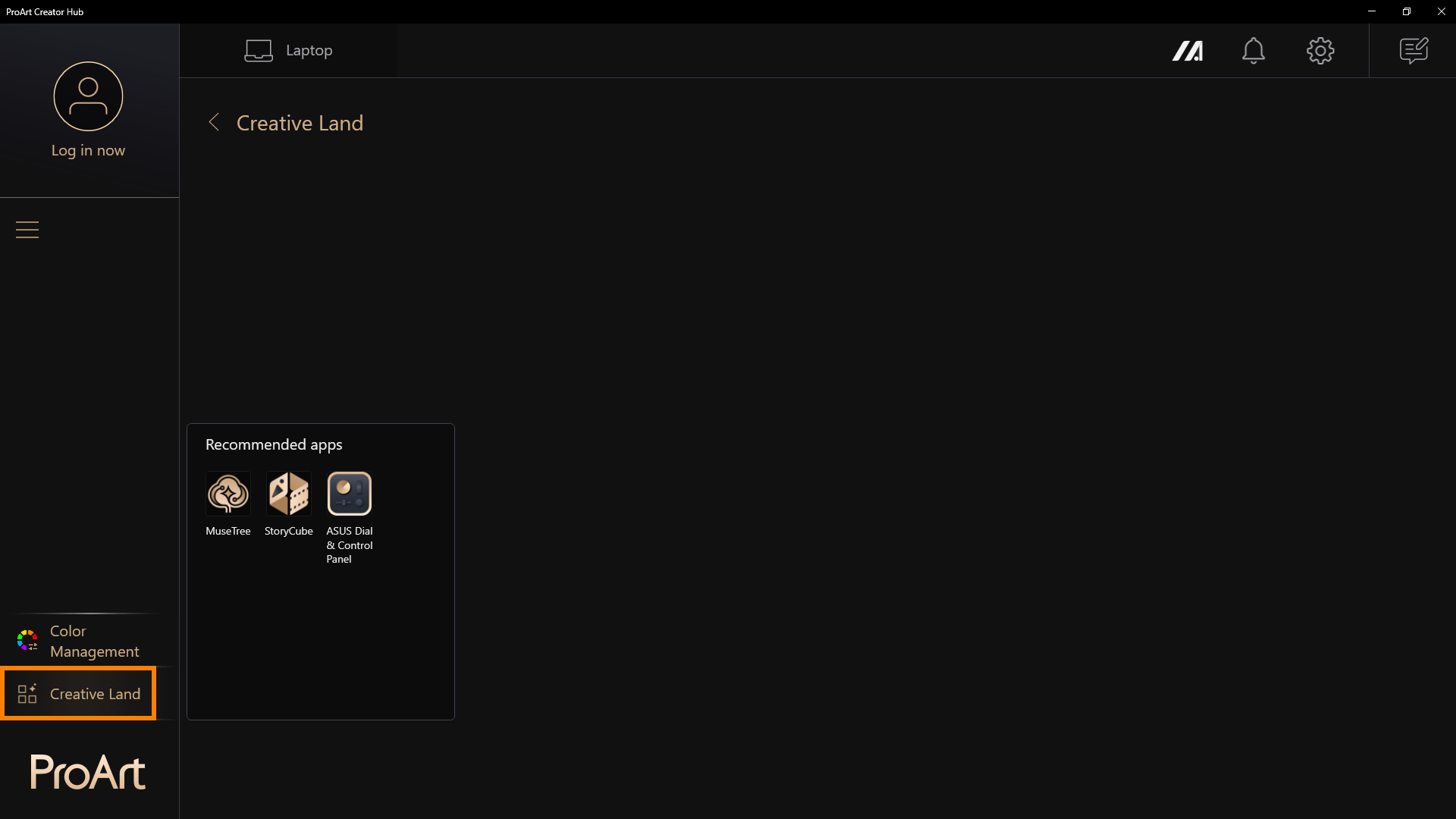
 Retour à la table des matières8. Terre CréativeDans [Terre Créative], il y a des applications recommandées par ASUS. Cliquez dessus pour les lancer ou les télécharger.Vous ne savez pas comment utiliser ces applications ? Veuillez consulter ce qui suit :Présentation de MuseTree | Support Officiel | ASUS Global[Ordinateur portable] StoryCube - Présentation | Support Officiel | ASUS Global[Ordinateur portable] ASUS Dial - Introduction | Support Officiel | ASUS Global
Panneau de contrôle ASUS - Introduction | Support Officiel | ASUS Global
Retour à la table des matières
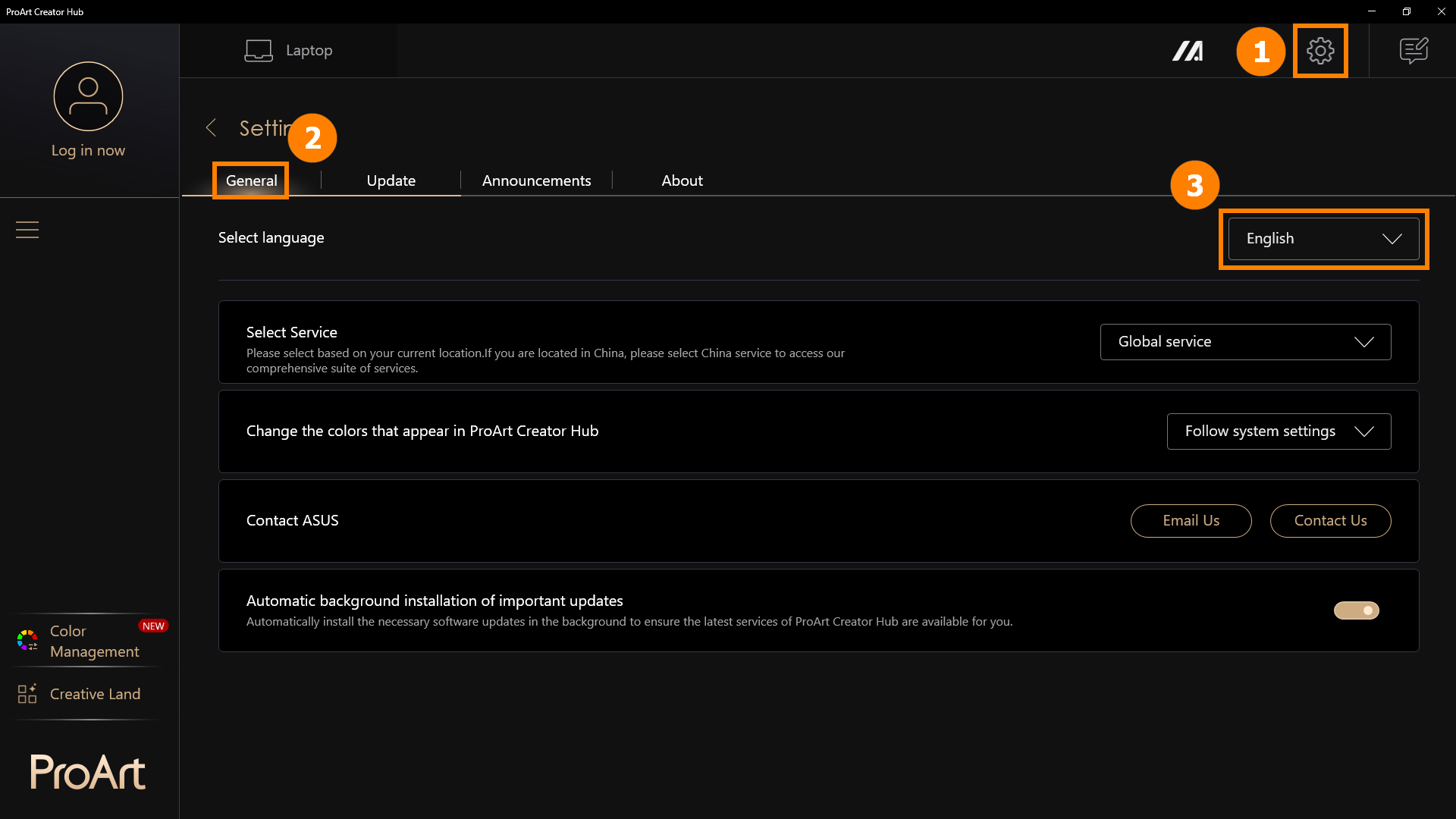
9.1 Paramètres généraux
Cliquez sur ①[Paramètres], cliquez sur ②[Paramètres généraux]. Vous pouvez choisir ③[Langue de l’application].
Retour à la table des matières
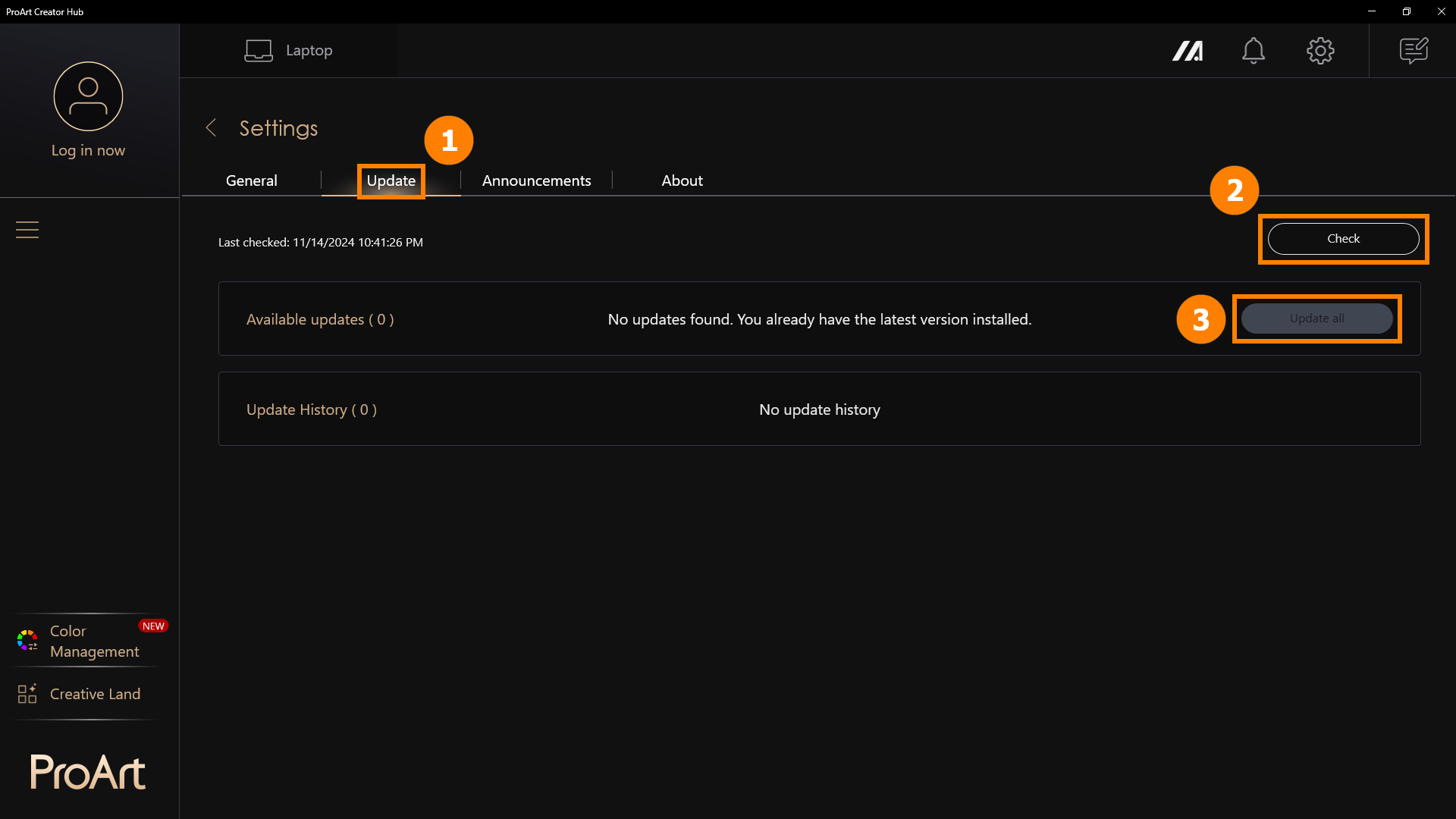
9.2 Mises à jour
Cliquez sur ①[Mises à jour], cliquez sur ②[Vérifier]. Vous pouvez cliquer sur ③[Tout mettre à jour] pour mettre à jour l’application vers la dernière version.
Retour à la table des matières
10. Comment télécharger et désinstaller ProArt Creator Hub
·ProArt Creator HubTélécharger ProArt Creator Hub : Téléchargez la dernière version actuelle de ProArt Creator Hub via le Microsoft Store
·Désinstaller ProArt Creator Hub : Si vous souhaitez supprimer cette application, cliquez : [Windows 11/10] Comment désinstaller des applications, mises à jour installées de Windows, pilotes | Support officiel | ASUS Global
Remarque : ProArt Creator Hub peut uniquement être utilisé sur des produits de la série ASUS ProArt/Feature By ProArt. Cliquez sur ASUS ProArt Global pour plus d'informations.
·Système d'exploitation : Windows 10 19H2 64 bits (inclus) et supérieur
·ASUS System Control Interface v2 : Version 2.2.2.0 (incluse) et supérieur
·Logiciel Adobe : 2020 et supérieur
Retour à la table des matières
Q1 : Lors de l'utilisation de fonctions telles que [Enregistrer sous] et [Créer un nouveau projet] dans la gestion des couleurs, vous pouvez rencontrer des problèmes avec ces fonctionnalités.
R1 : Vous pouvez cliquer sur le lien suivant pour télécharger et installer le logiciel .NET Framework afin de résoudre le problème
Télécharger .NET Framework 4.8.1 | Téléchargements officiels gratuits (microsoft.com)
Q2 : Comment agrandir la police de ProArt Creator Hub ?
R2 : Faites un clic droit sur le bureau de l'ordinateur, cliquez gauche sur [Paramètres d'affichage], puis sélectionnez la taille souhaitée dans Échelle & disposition.

Retour à la table des matières
13. Autres présentations des produits de la série ProArt
·[Ordinateur portable] ASUS Dial - Introduction | Support officiel | ASUS Global
·[Carte mère ProArt] ProArt Creator Hub - Présentation | Support officiel | ASUS Global
·[Écran ProArt] ProArt Creator Hub - Présentation de la fonction d'affichage | Support officiel | ASUS Global
·[Ordinateur portable] Introduction au panneau de contrôle ASUS | Support officiel | ASUS Global