MyASUS - ASUS Switch
Table des matières
ASUS Switch
Transférer par différentes méthodes selon vos préférences
• Transférer via Wi-Fi
• Transférer via disque dur externe
• Transférer via Dropbox
Récupération
Récupération sur le cloud
• Introduction
• Démarrer
ASUS Switch
ASUS Switch offre un moyen simple de transférer des fichiers, des applications et les paramètres système associés via le même réseau local.
Vous pouvez facilement transférer vos données de l'ordinateur portable d'origine vers votre ordinateur portable ASUS.
Remarque :
1. Vous pouvez transférer des données, des applications et des paramètres d’un ordinateur portable ASUS ou d’une autre marque vers un autre ordinateur portable ASUS.
2. Vous devez installer l’installateur ASUS Switch si l’ordinateur portable d’origine est d’une autre marque.
3. ASUS Switch prend uniquement en charge Windows 10 ou supérieur.
4. L’ordinateur portable ASUS recevant les données doit installer l’application MyASUS de version 3.0.32.0 ou supérieure (avec ASCI supérieur à 3.0.15.0 ou ASCI supérieur à 1.0.40.0).
Utilisez ASUS Switch pour transférer des fichiers, des applications et les paramètres système associés par le même réseau local
1. Allez à [ASUS Switch]② dans la page MyASUS - Support Client①. Sélectionnez Transférer via Wi-Fi③. 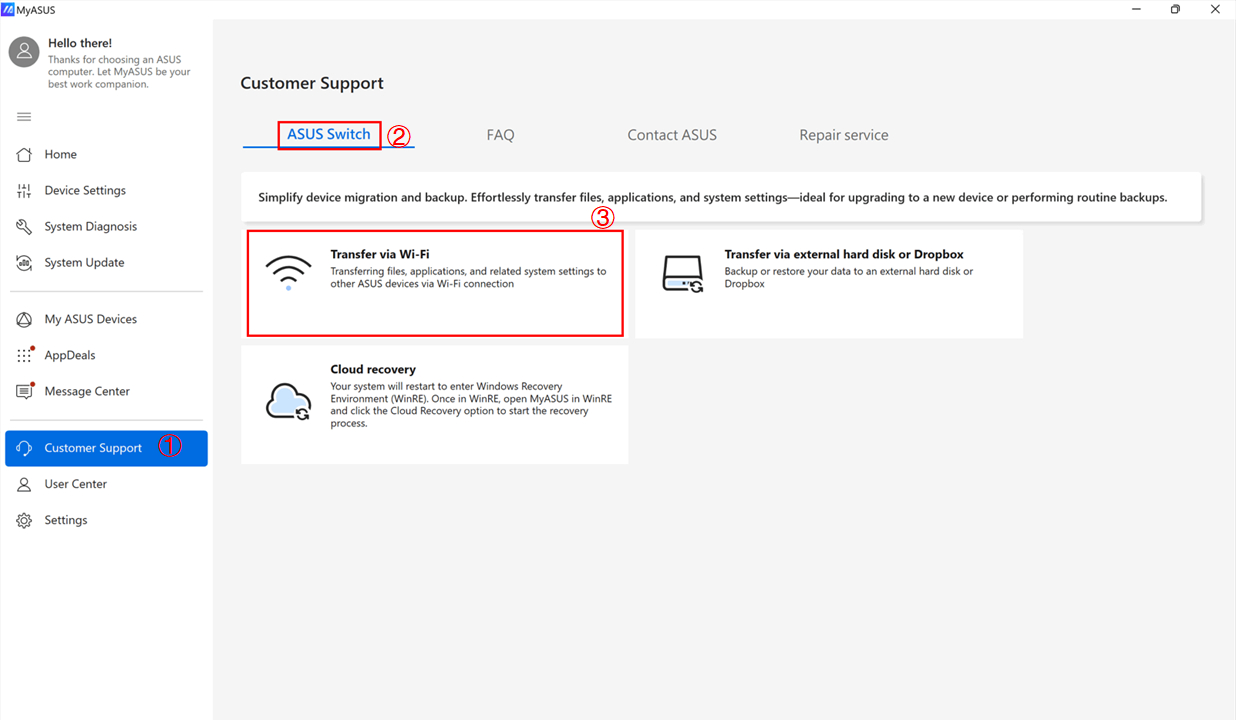
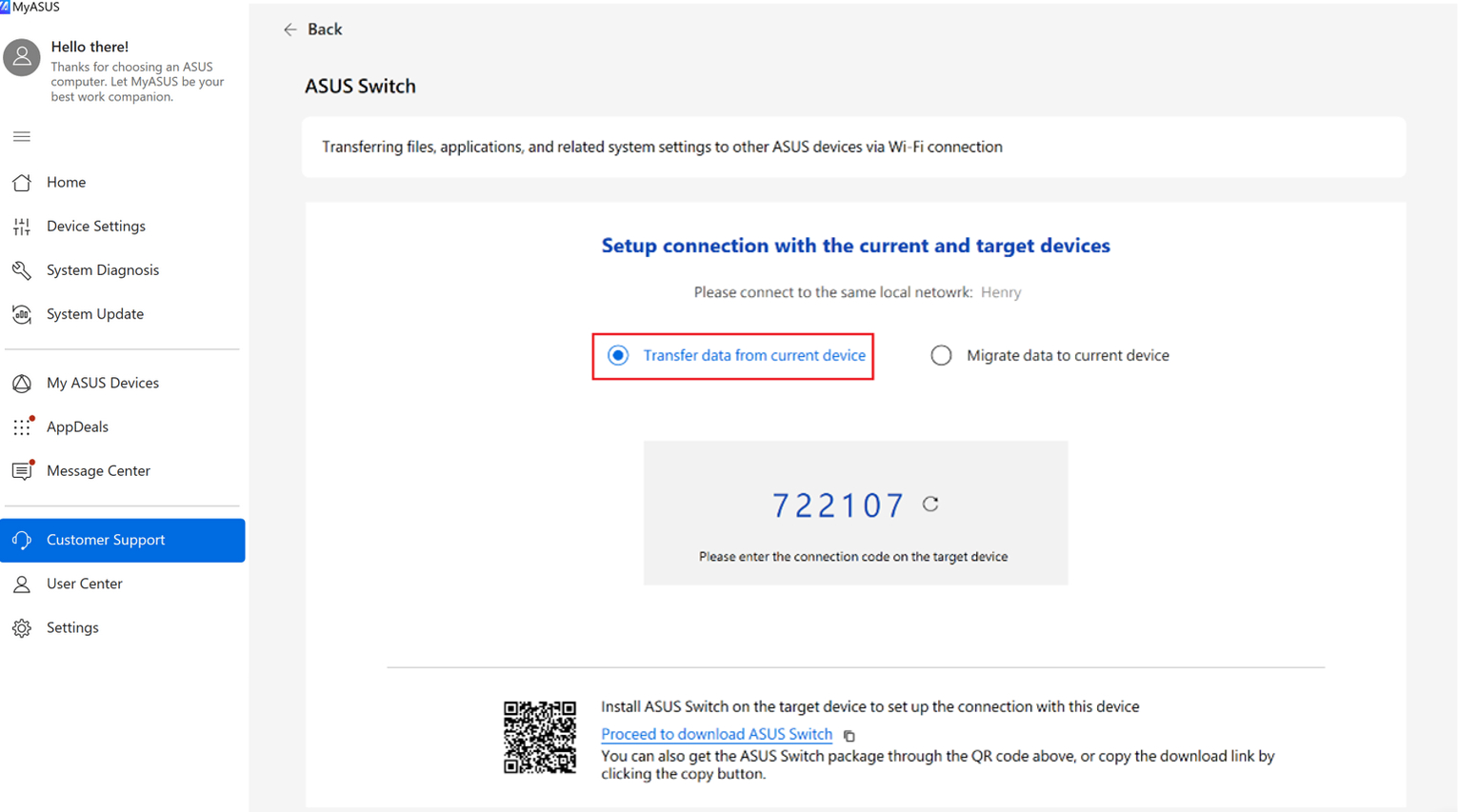
2. Sélectionnez [Transférer des données depuis l'appareil actuel] sur l'ordinateur portable d'origine. Un code de connexion sera généré.
Remarque : Vous pouvez Télécharger l'installateur ASUS Switch et l'installer sur l'ordinateur portable d'origine si vous utilisez un ordinateur portable d'une autre marque, sinon, vous ne pourrez pas trouver [ASUS Switch] dans MyASUS.
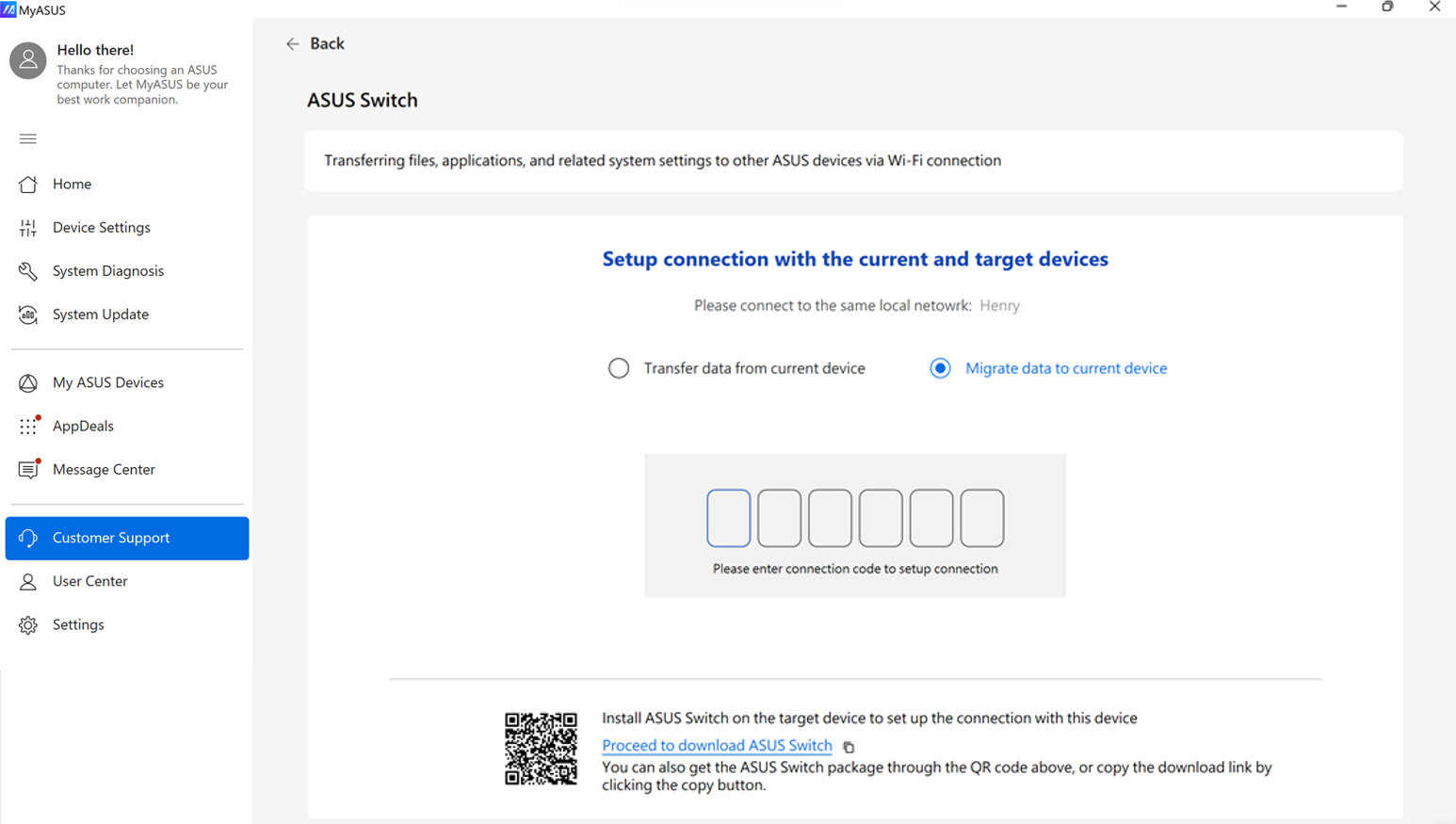
3. Sélectionnez [Migrer des données vers l'appareil actuel] sur le nouvel ordinateur portable. Saisissez le code de jumelage affiché sur l'ordinateur portable d'origine.
Remarque : Les deux ordinateurs portables doivent être connectés au même réseau local.
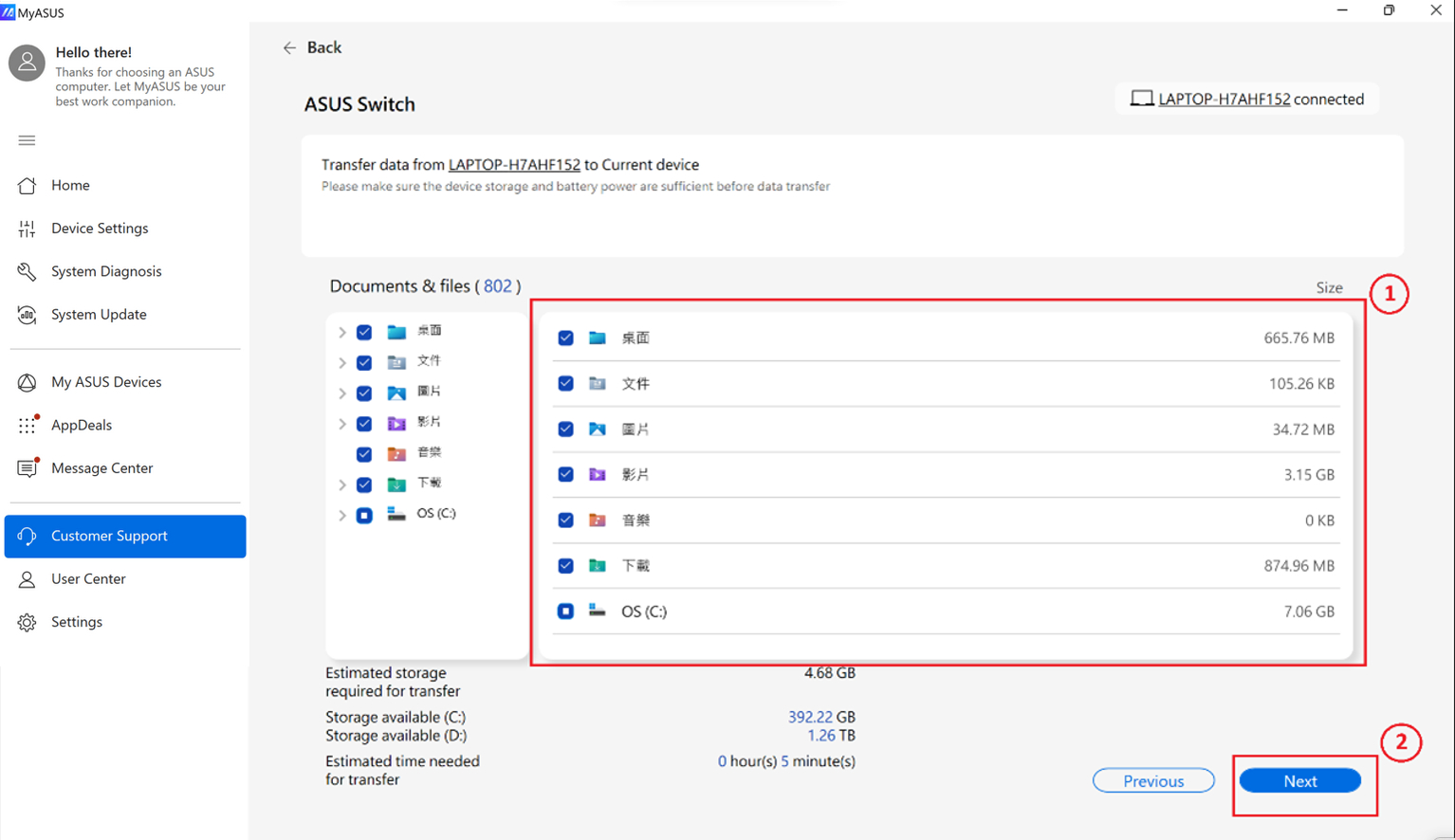
4. Sélectionnez les documents et fichiers de l’ordinateur portable d’origine ① que vous souhaitez transférer, confirmez la taille et le temps de transfert. Cliquez sur [Suivant]②. (Les fichiers sélectionnés seront copiés sur le nouvel ordinateur portable selon le chemin d’origine)
Documents et fichiers
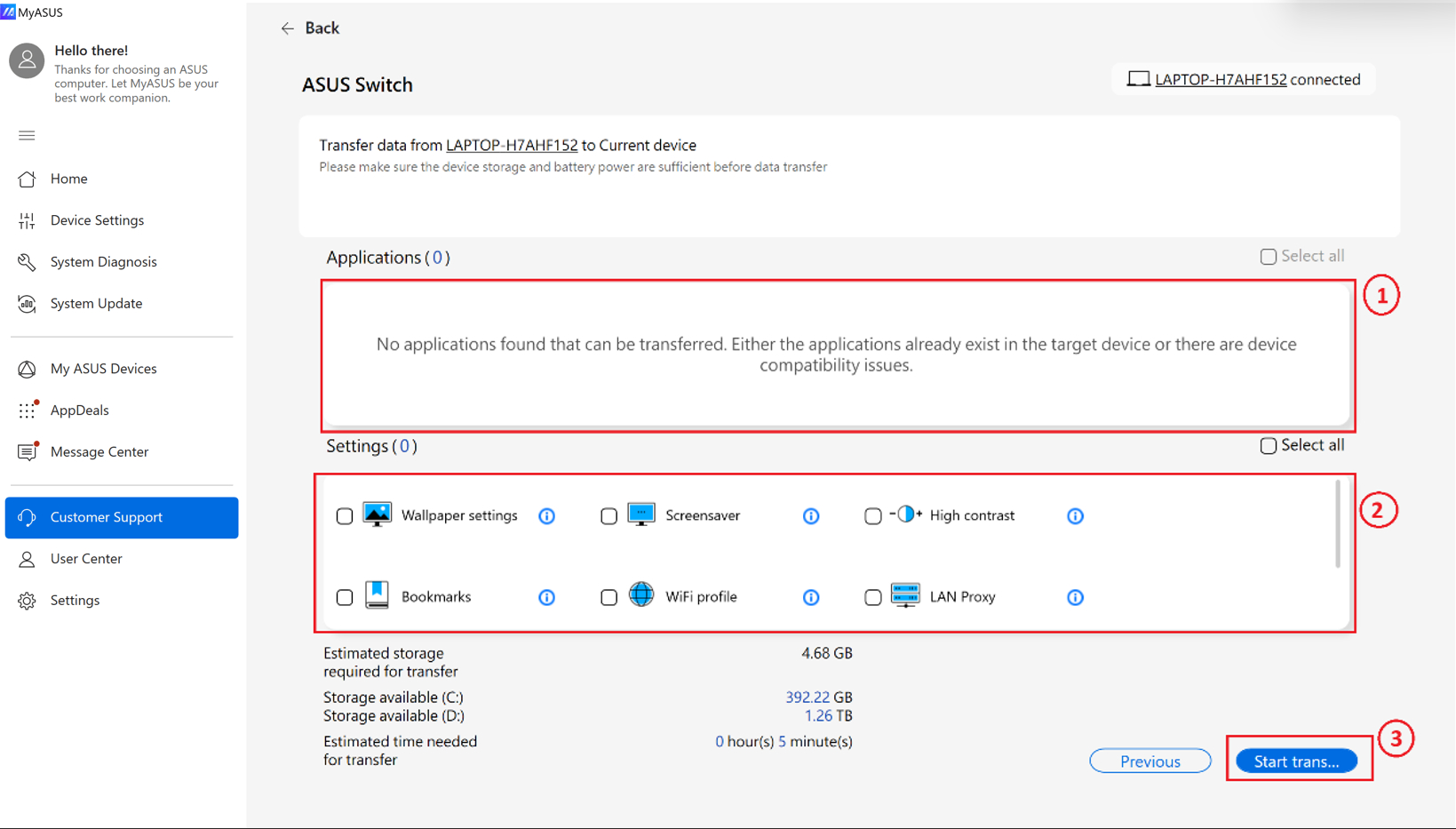
5. Sélectionnez les applications① et Paramètres ② de l’ordinateur portable d’origine que vous souhaitez transférer. Confirmez la taille et le temps de transfert puis cliquez sur [Démarrer le transfert]③. (Applications prises en charge : Chrome, Firefox, WinRAR, 7zip)
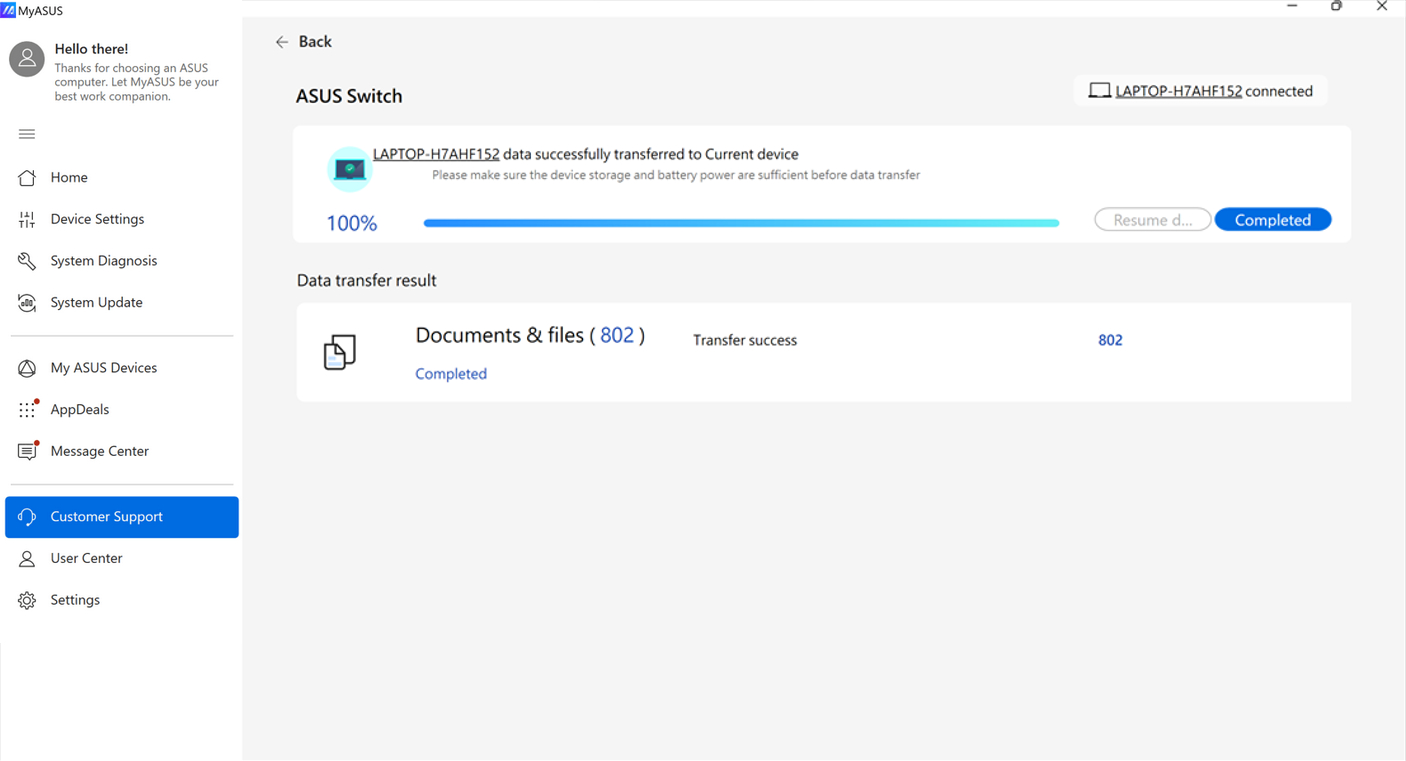
Transfert de données terminé comme indiqué ci-dessous.
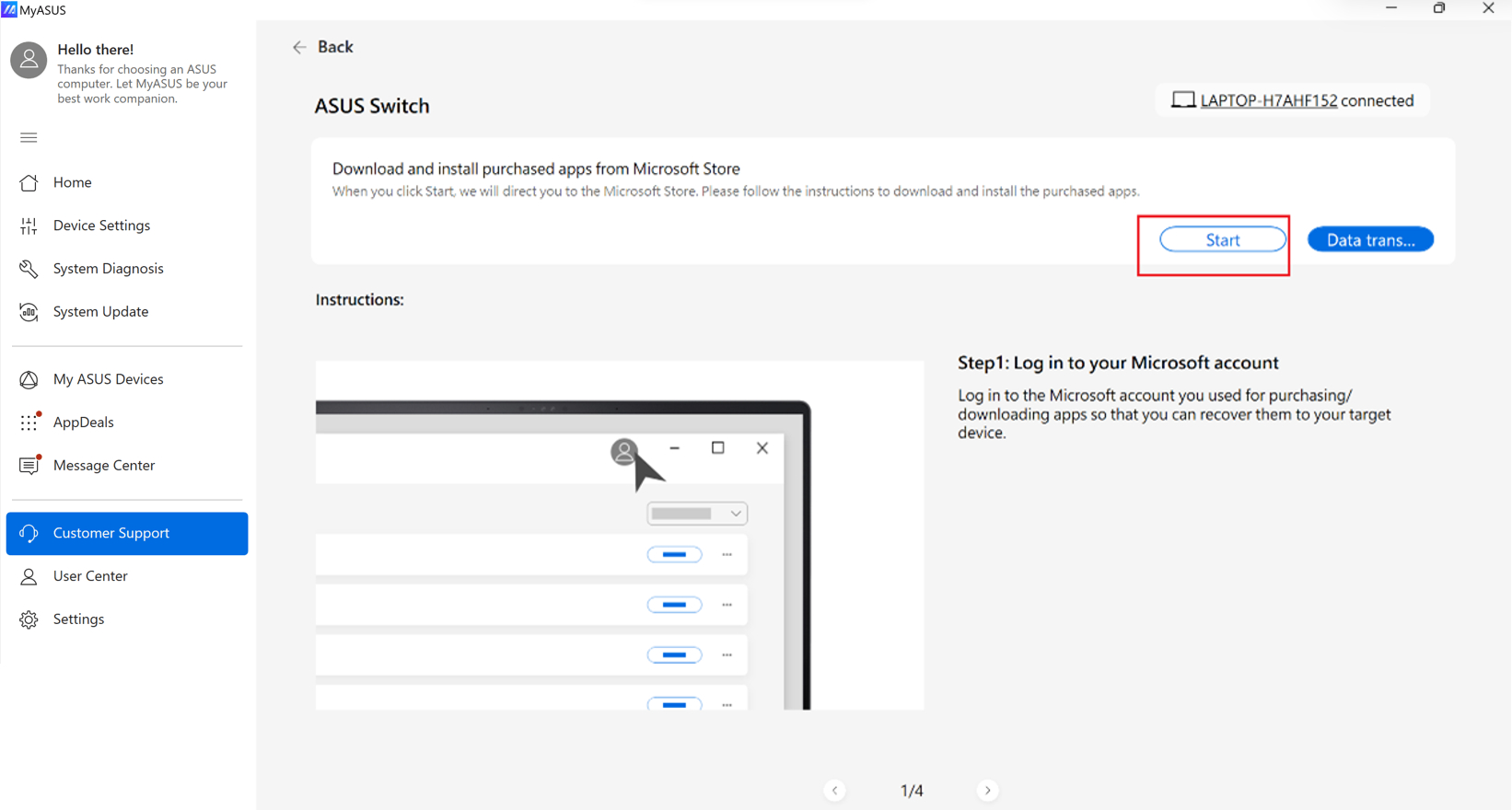
Si vous avez des applications Microsoft à transférer, ASUS Switch vous guidera vers le Microsoft Store pour télécharger l’application. Un tutoriel ci-dessous vous expliquera aussi comment télécharger ces applications avec succès.
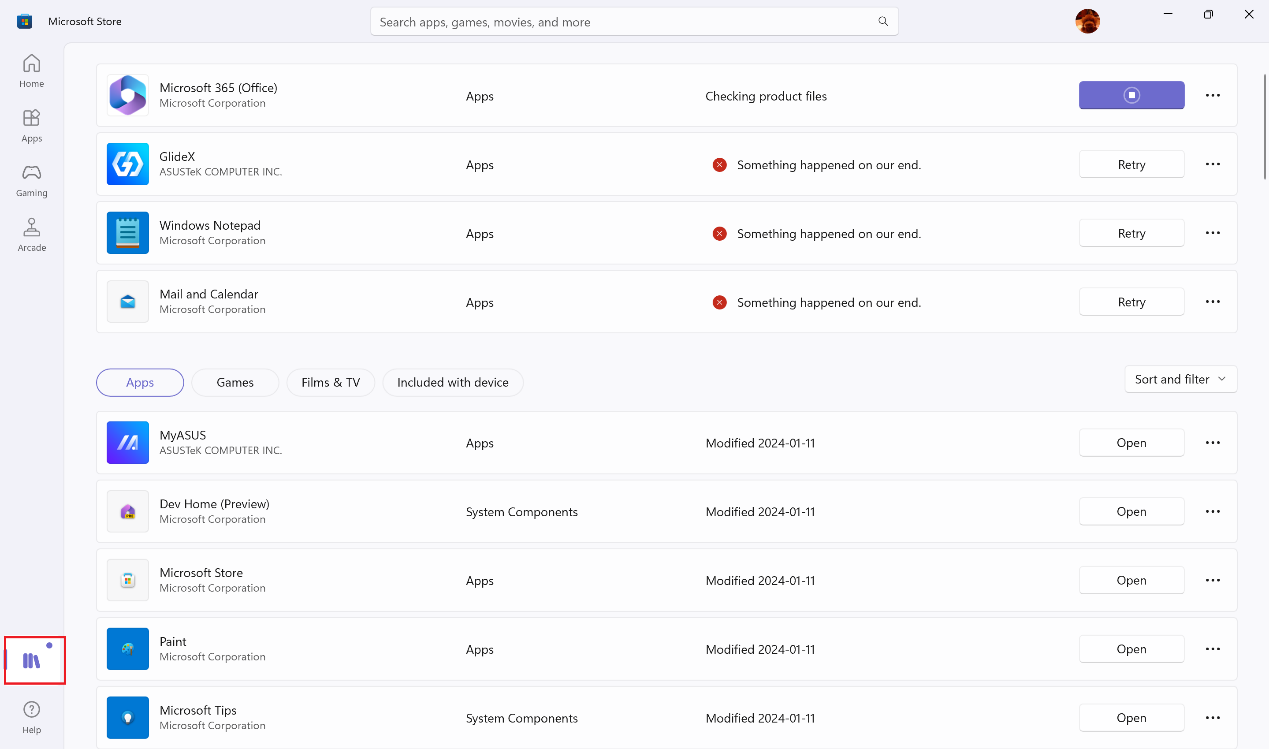
1. Cliquez sur le bouton [Démarrer] et Microsoft Store sera lancé immédiatement.
2. Une fois connecté à votre compte Microsoft, les applications déjà téléchargées s'afficheront dans la Bibliothèque.
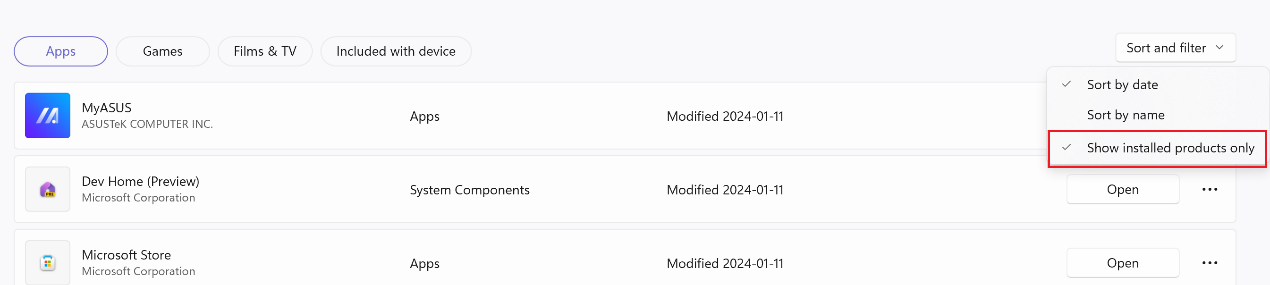
3. Décochez « Afficher uniquement les éléments installés » et cliquez sur l'icône du nuage pour démarrer le téléchargement de l'application.
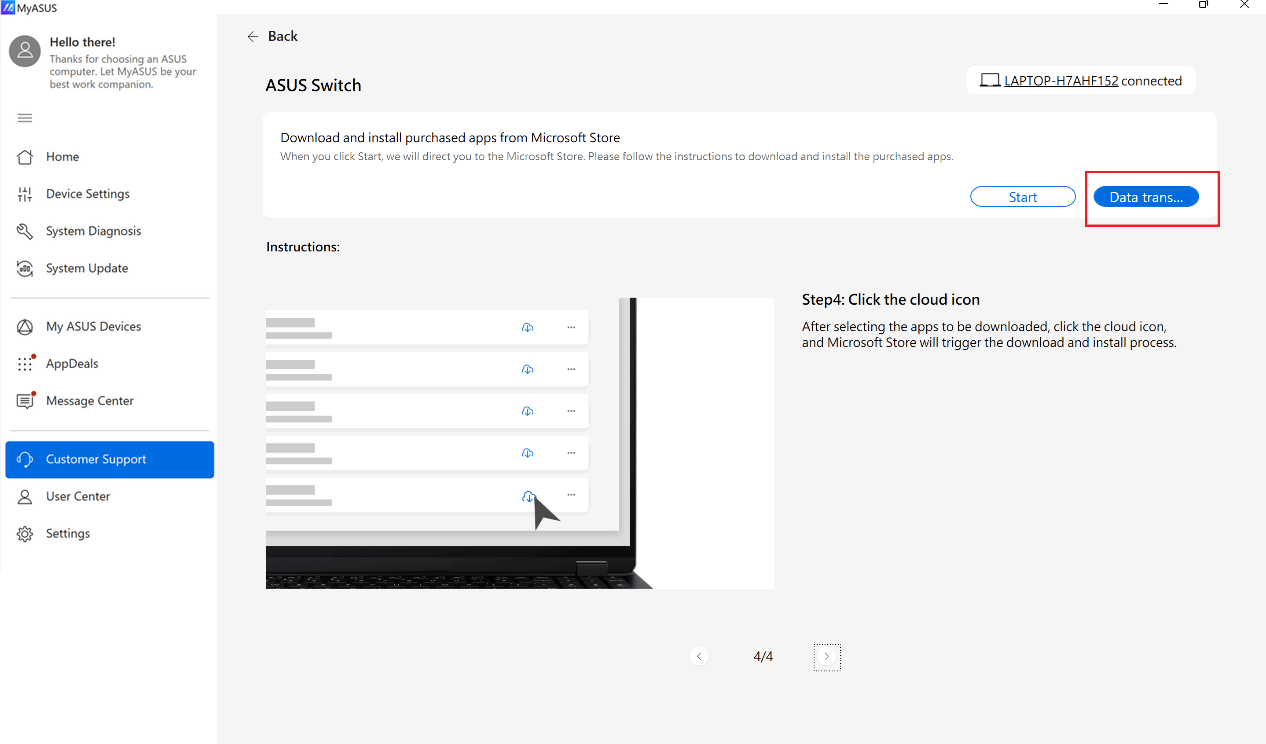
4. Quand tout est terminé, vous pouvez cliquer sur « Transfert de données terminé » pour finir le transfert Wi-Fi.
Transfert via disque dur externe
Utilisez ASUS Switch pour transférer les fichiers, applications et paramètres système associés par disque dur externe
1. Allez dans [ASUS Switch]② dans la page d'assistance client MyASUS ①. Sélectionnez Transférer via disque dur externe ou Dropbox③. 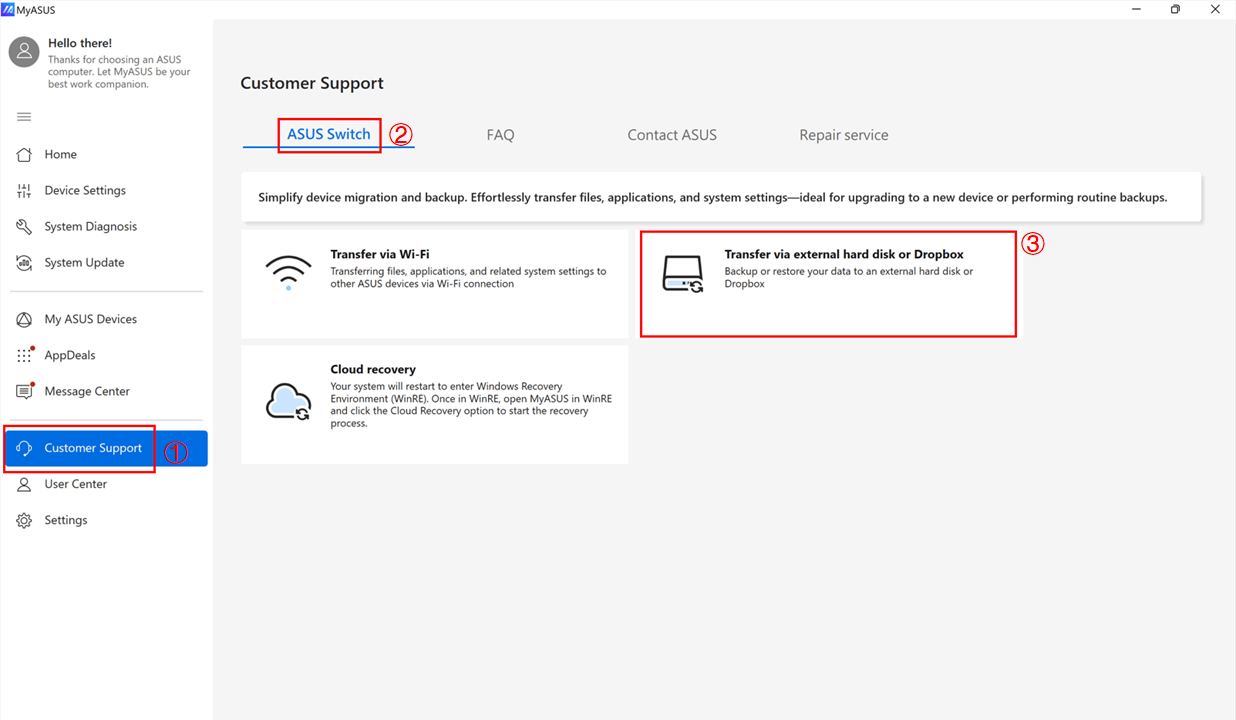
Remarque : Vous pouvez Télécharger l’installateur ASUS Switch et l’installer sur l’ordinateur portable d’origine si vous utilisez un ordinateur portable d’une autre marque, sinon, vous ne trouverez pas [ASUS Switch] dans MyASUS.
2. Choisissez [Sauvegarder ou restaurer avec disque dur externe].
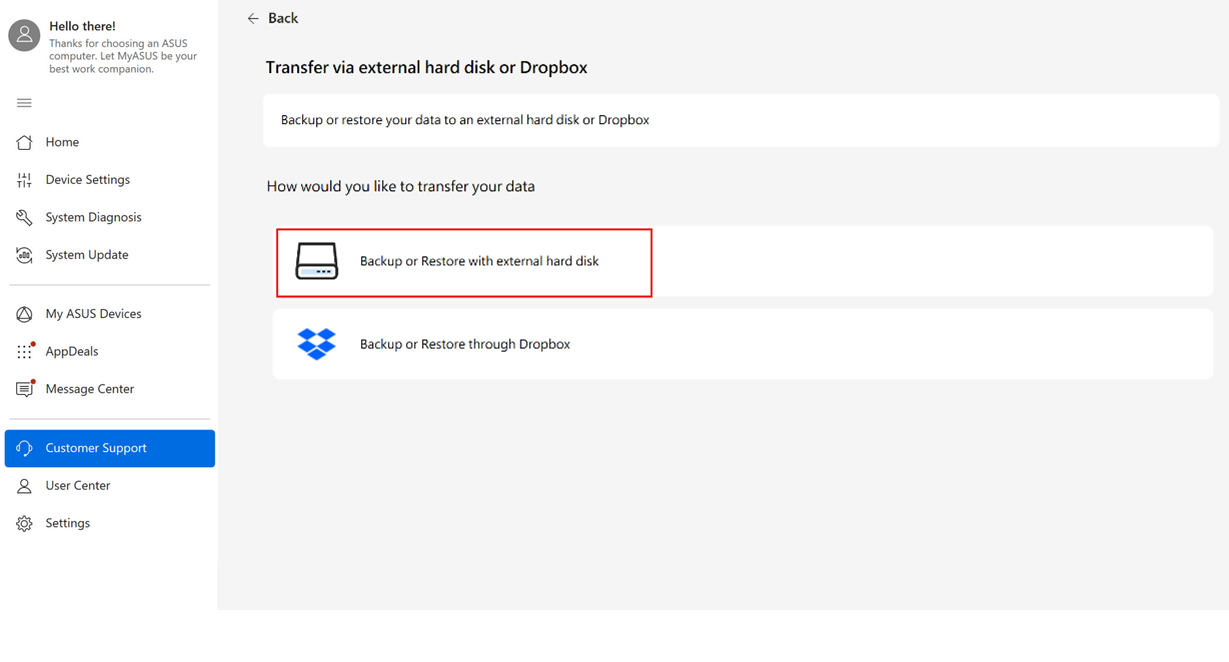
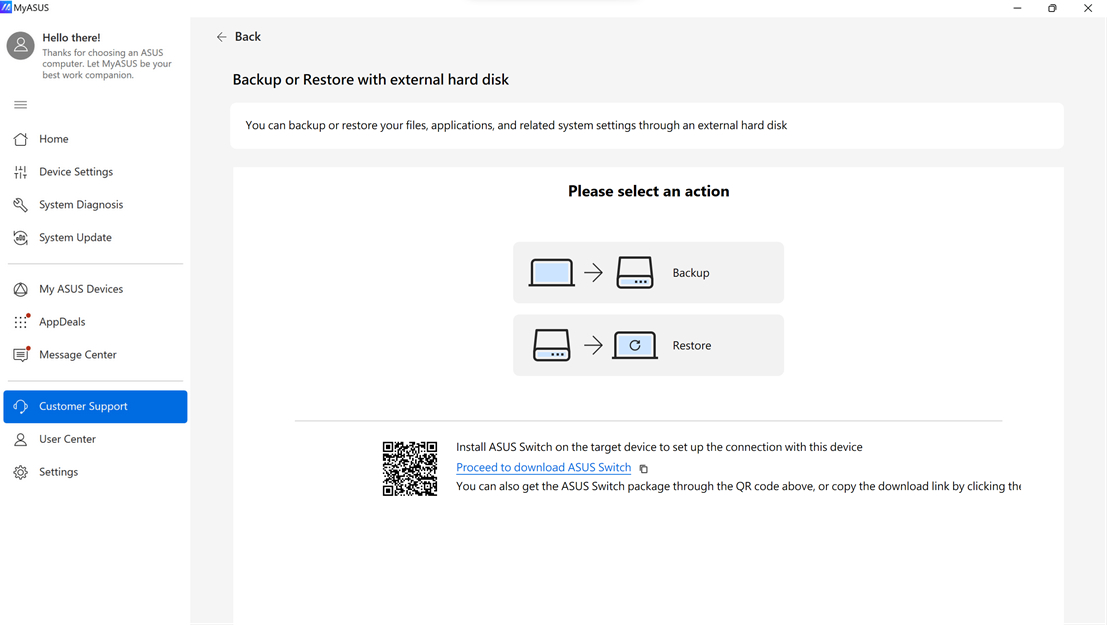
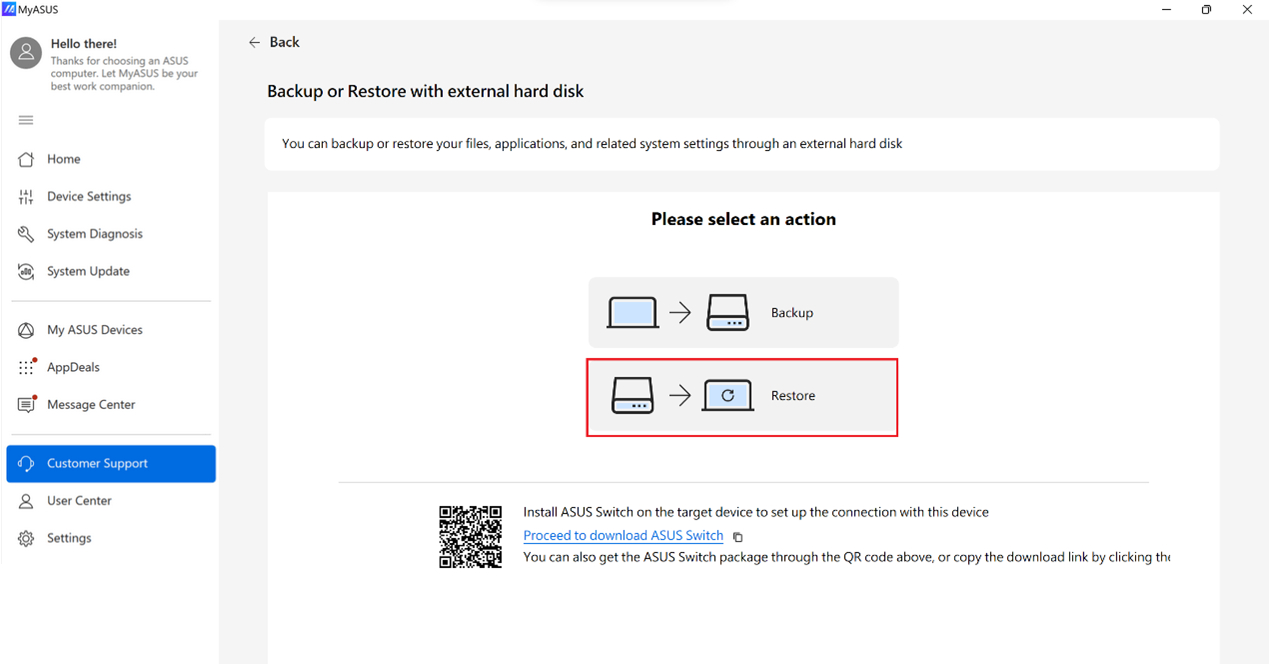
3. Choisissez si vous souhaitez [Sauvegarder] ou [Restaurer]
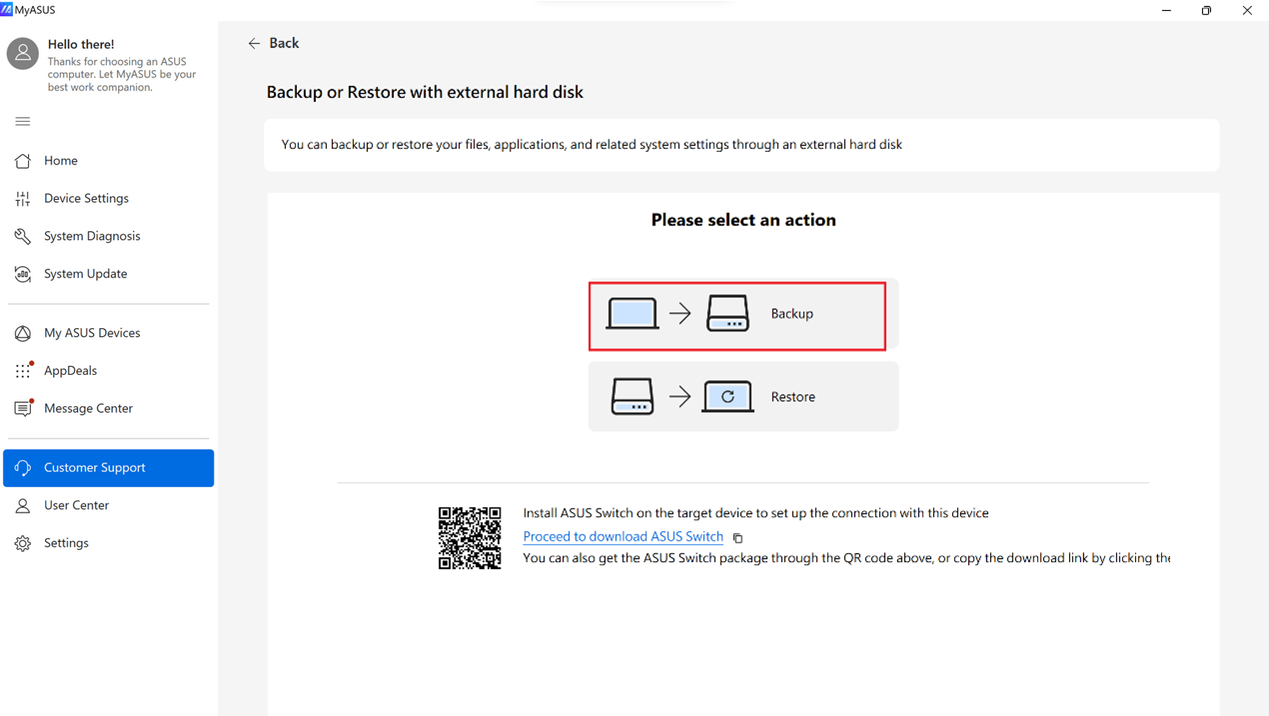
4. Sélectionnez [Sauvegarder].
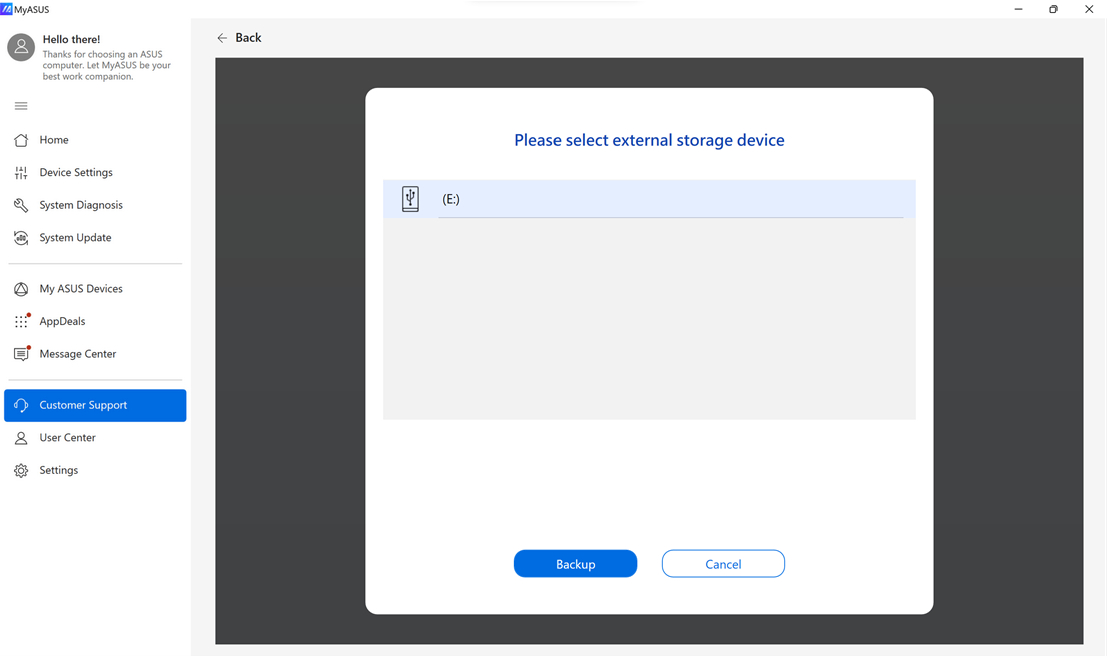
5. Sélectionnez votre disque dur externe cible.
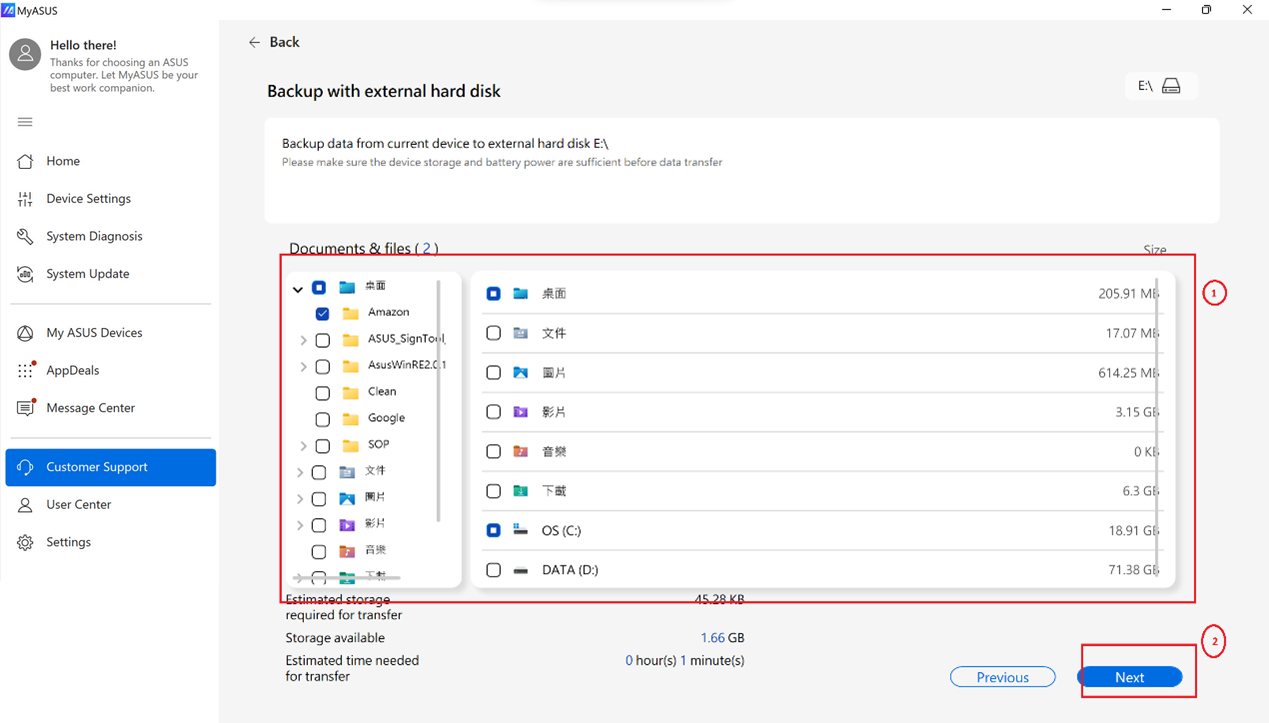
6. Sélectionnez les documents et fichiers de l’ordinateur portable d’origine① que vous souhaitez transférer. Confirmez la taille et le temps de transfert, cliquez sur [Suivant]②.
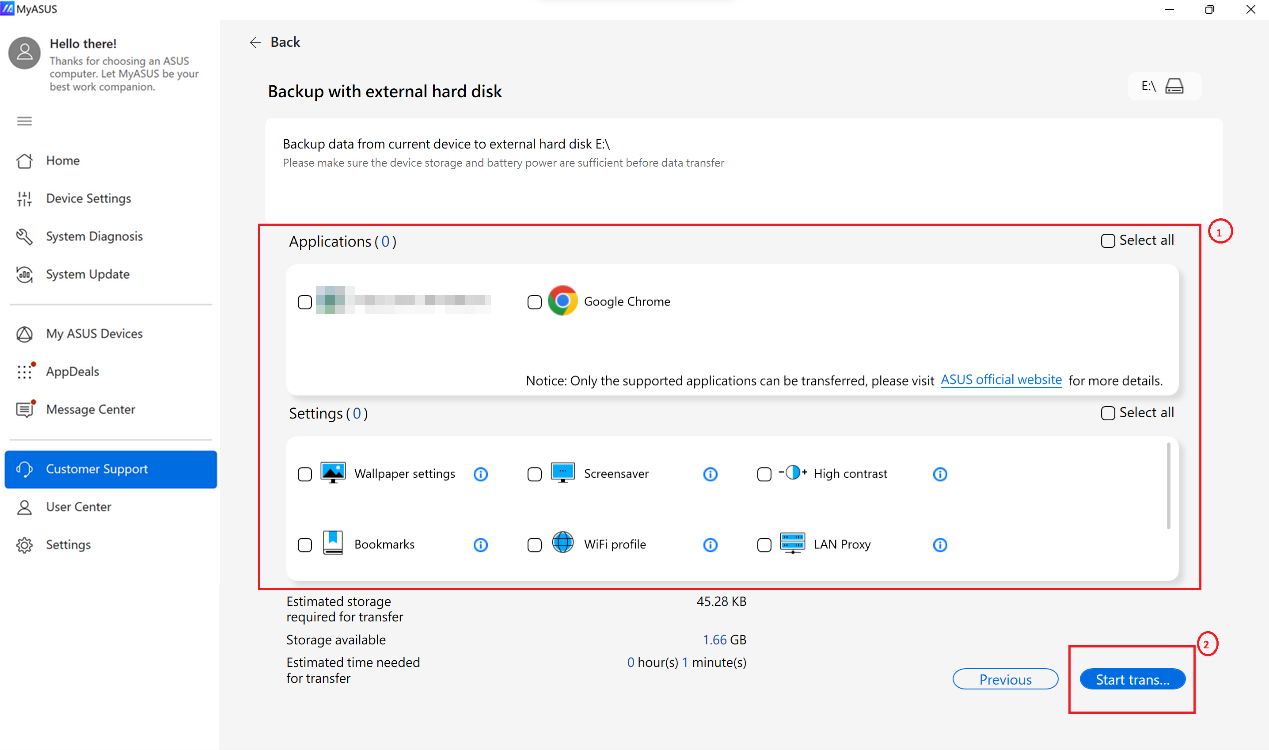
7. Sélectionnez les applications① et Paramètres② de l’ordinateur portable d’origine que vous souhaitez transférer. Confirmez la taille et le temps de transfert, cliquez sur [Démarrer le transfert]③. (Applications prises en charge : Chrome, Firefox, WinRAR, 7zip)
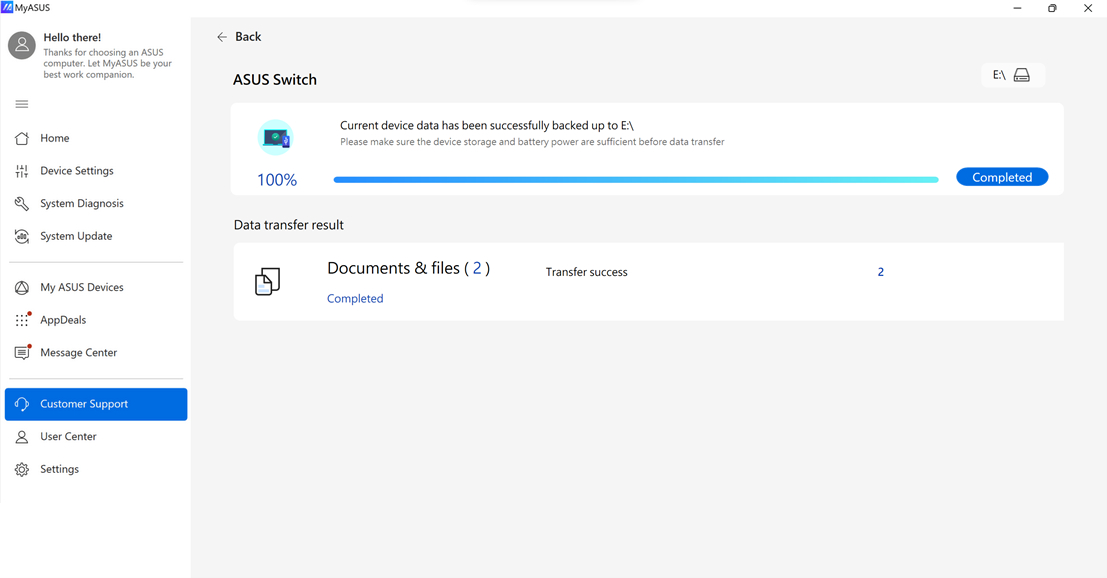
Transfert de données terminé comme indiqué ci-dessous, veuillez cliquer sur [Terminé] pour finaliser le processus.
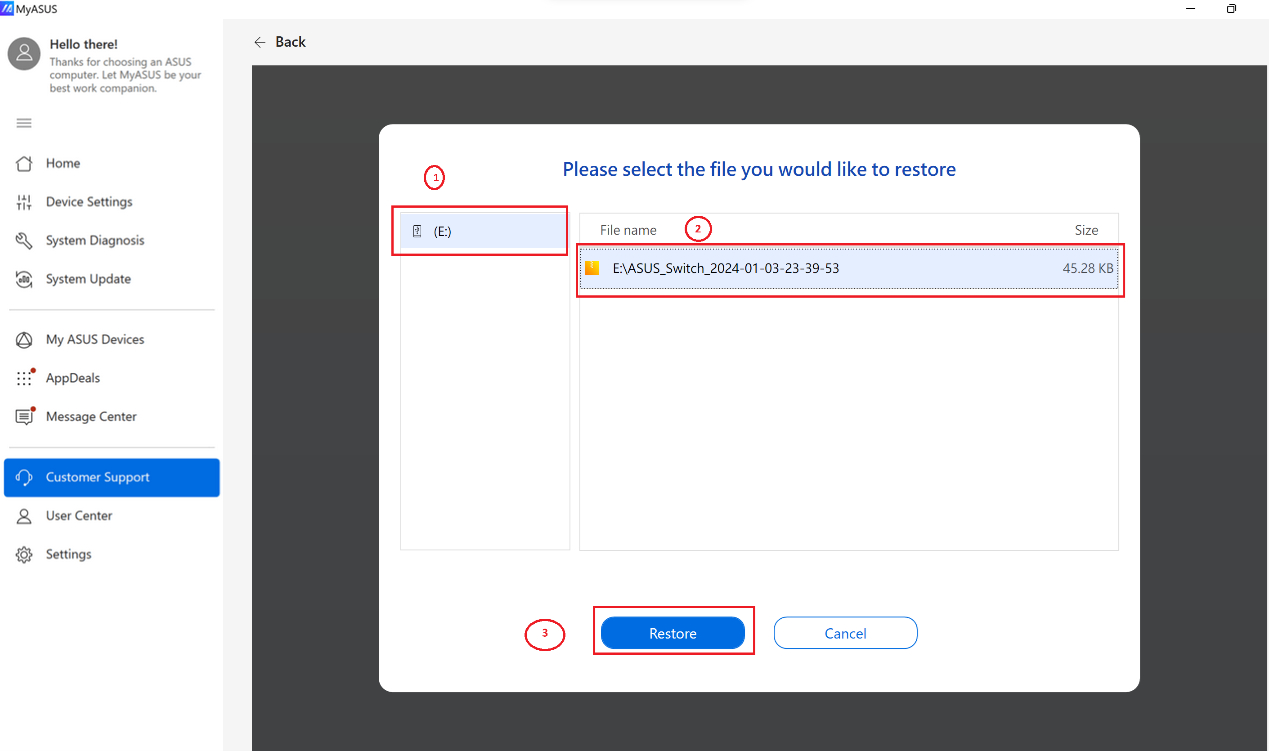
8. Si vous souhaitez restaurer le fichier de sauvegarde sur le nouvel appareil, il suffit d’insérer le disque dur externe dans votre nouvel ordinateur portable ASUS et de sélectionner [Restaurer].
9. Sélectionnez le disque dur externe ① et le dossier du fichier ②. Cliquez sur [Restaurer]③ pour démarrer le processus de transfert.
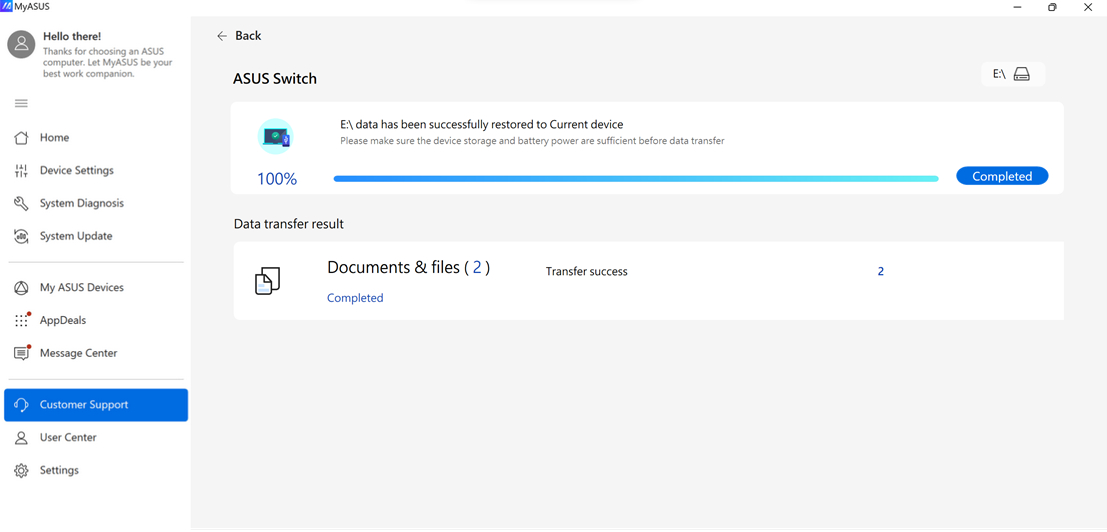
Le transfert de données est terminé comme indiqué ci-dessous, veuillez cliquer sur [Terminé] pour finir le processus.
Sauvegarder ou restaurer sur Dropbox
L’application MyASUS offre aux appareils ASUS un accès rapide à la sauvegarde et à la restauration avec un espace Dropbox. Vous pouvez vous inscrire ou vous connecter à votre compte Dropbox pour sauvegarder vos fichiers.
De plus, vous pourriez bénéficier d'une offre exclusive Dropbox Plus via ce processus.
Remarque :
1. L’utilisation de Dropbox est soumise aux Conditions d’utilisation, Politique de confidentialité et autres conditions de Dropbox. Le service Dropbox et la promotion ne sont pas disponibles en Chine, à Cuba, en Iran, en Corée du Nord, au Soudan ou en Syrie.
2. Lorsque vous réinitialisez votre appareil, les données seront supprimées et ASUS ne stocke ni n'a la capacité de récupérer vos données. Veuillez vous connecter à Dropbox et vous assurer que vos fichiers sont sauvegardés avec succès avant de restaurer / réinitialiser votre appareil.
1. Allez sur [ASUS Switch]② dans la page MyASUS-Support client①. Sélectionnez Transfert via disque dur externe ou Dropbox③.
Remarque : Vous pouvez Télécharger le programme d'installation d'ASUS Switch et l'installer sur le PC d'origine s'il s'agit d'un ordinateur portable d'une autre marque, sinon, vous ne pouvez pas trouver [Switch & Recovery] dans MyASUS.
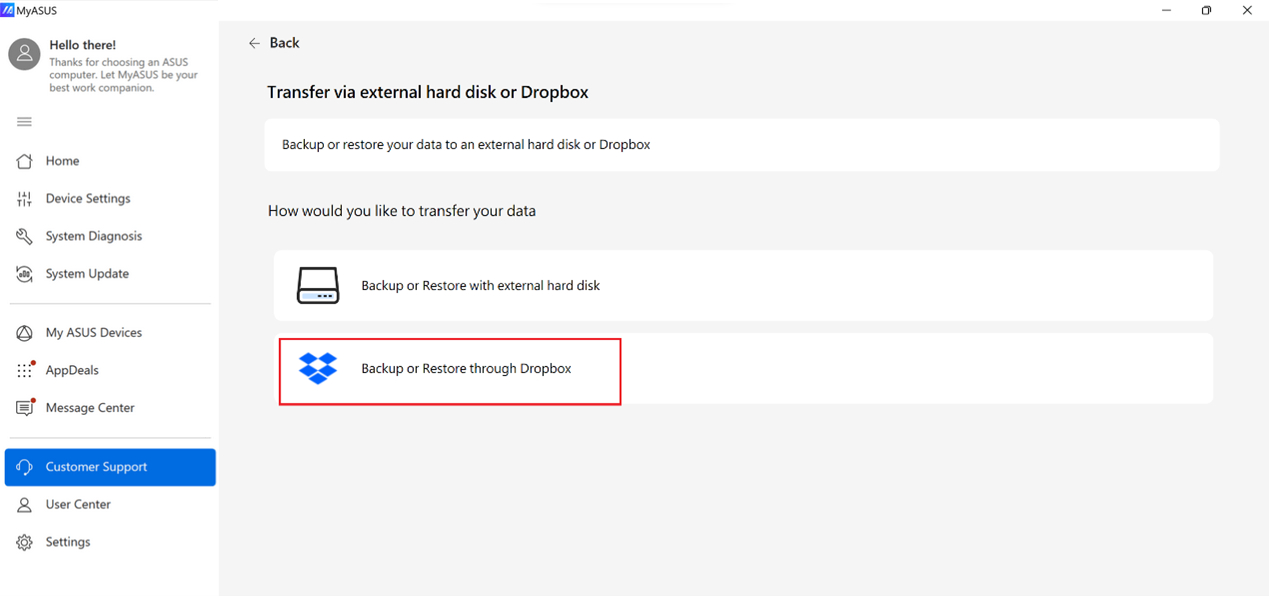
2. Choisissez [Sauvegarder ou restaurer via Dropbox].
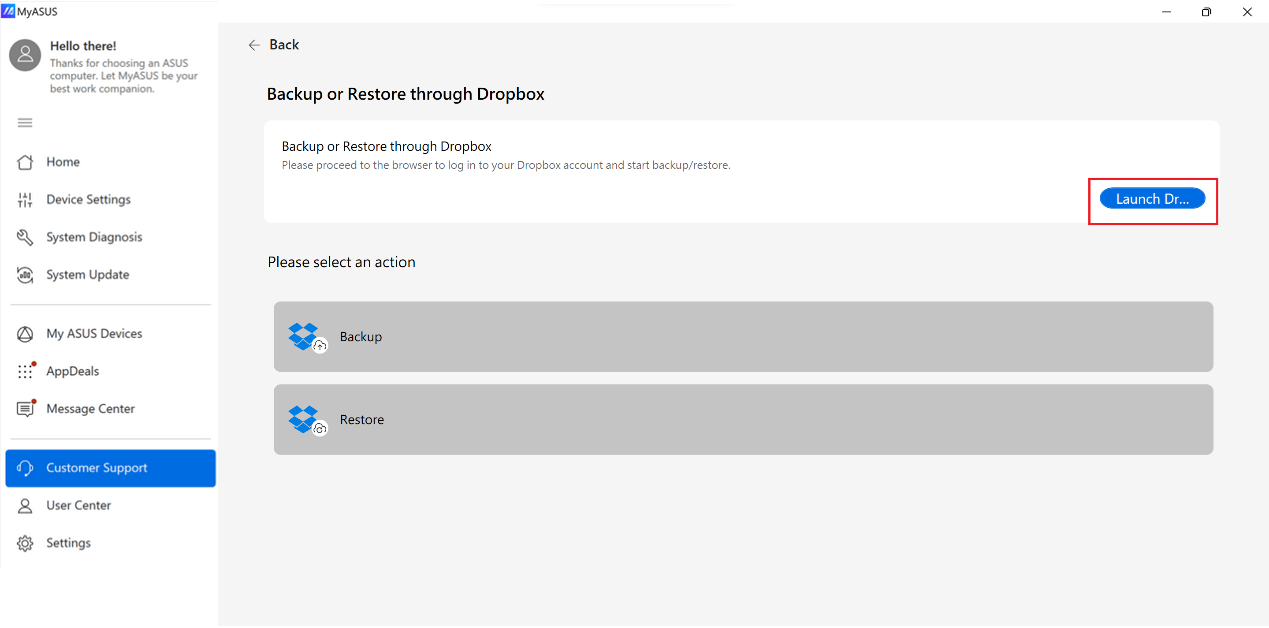
3. Cliquez sur [Lancer Dropbox] pour vous connecter à votre compte Dropbox.
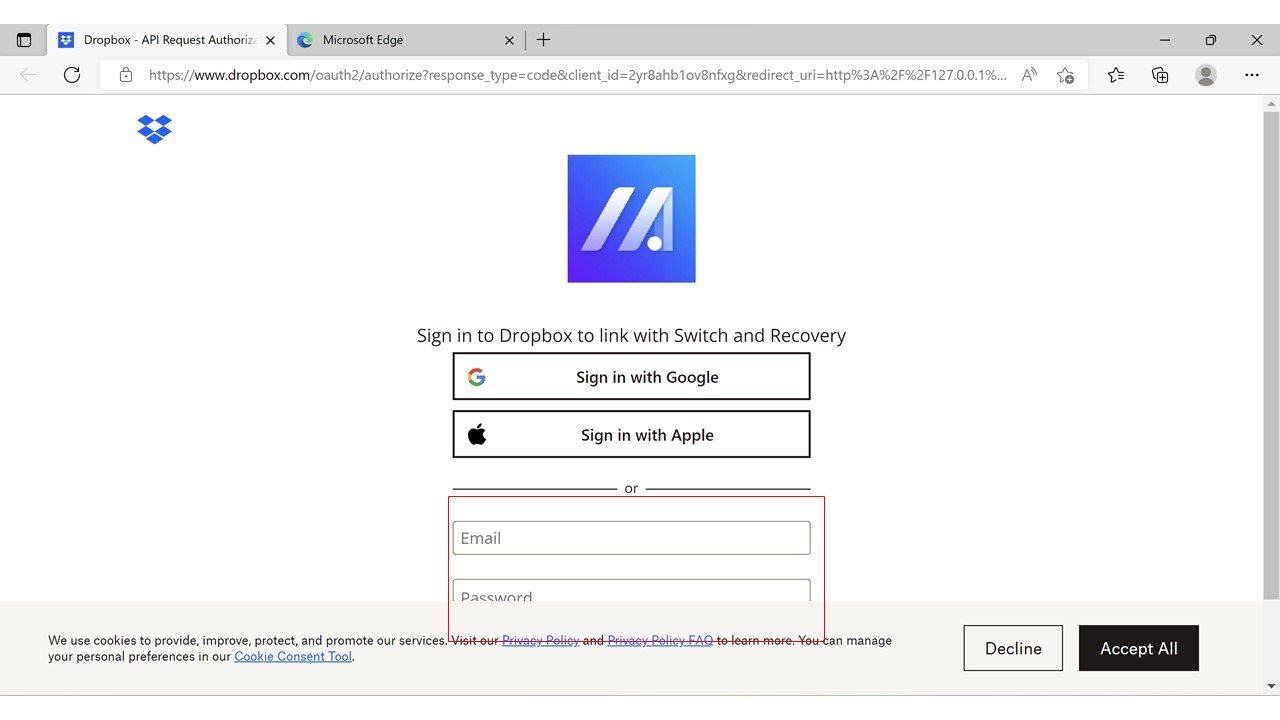
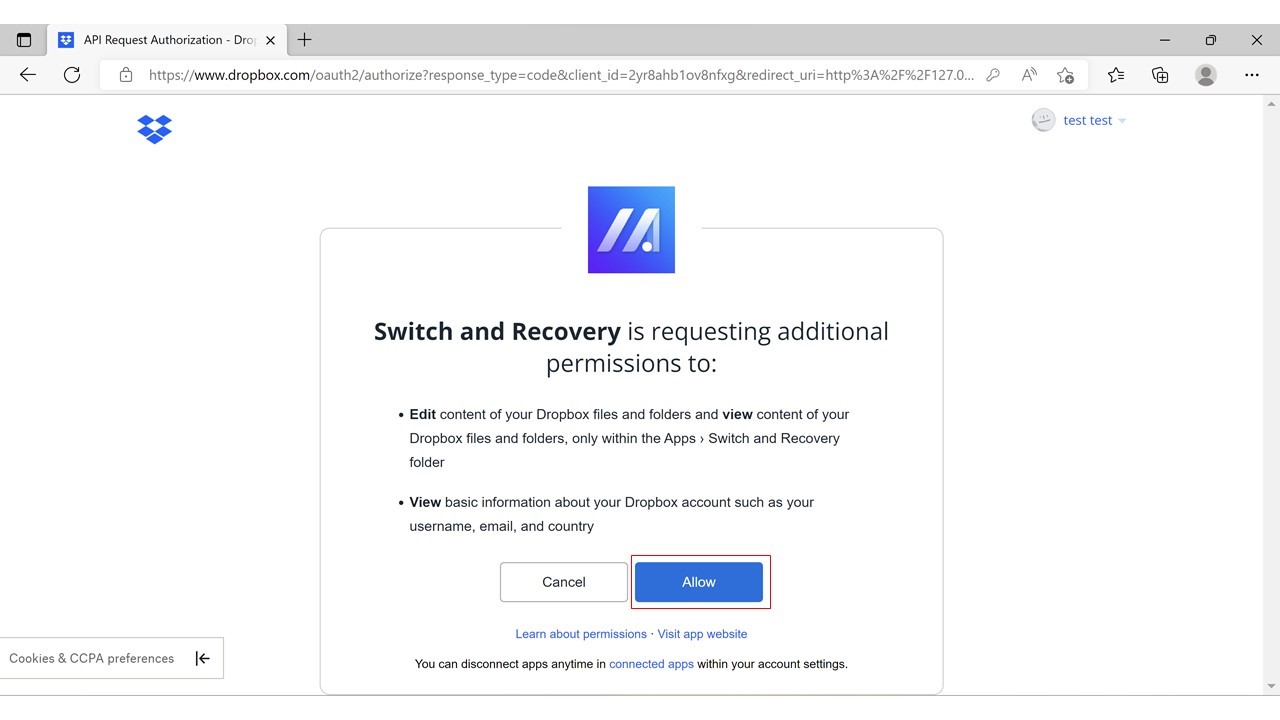
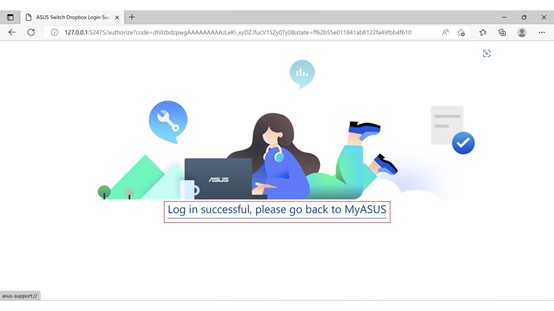
4. Suivez les instructions de connexion sur le navigateur et autorisez la permission.
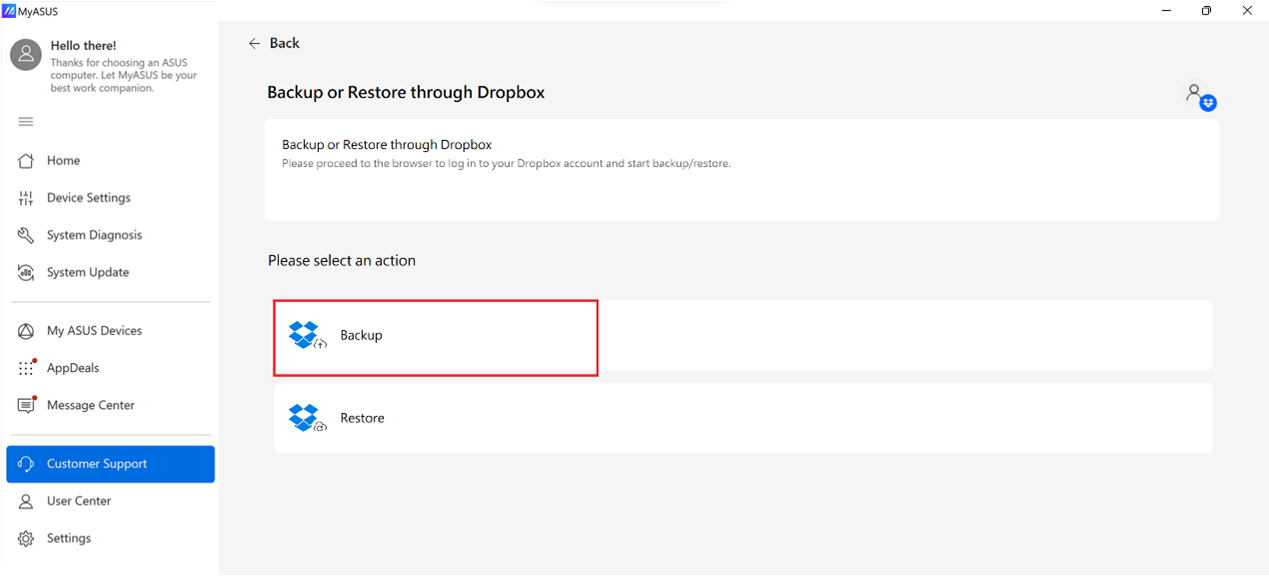
5. Revenez à l'application MyASUS et sélectionnez [Sauvegarde].
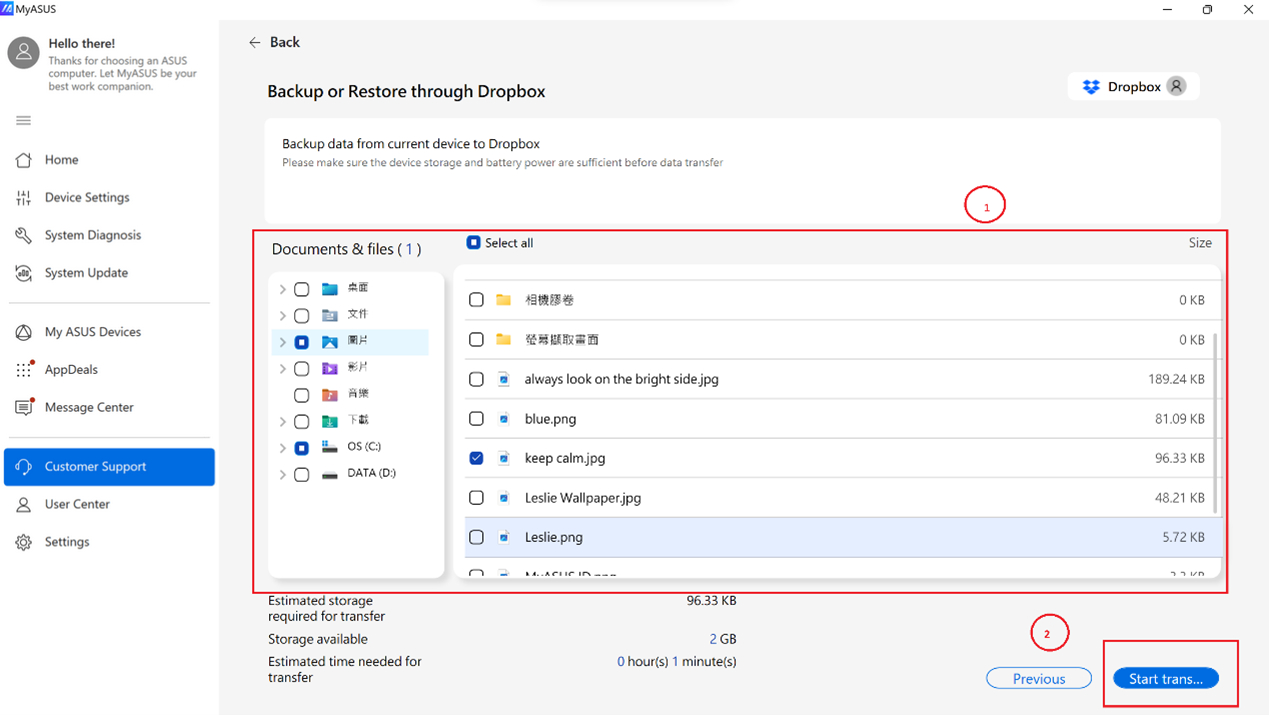
6. Sélectionnez les éléments① que vous souhaitez sauvegarder via Dropbox et cliquez sur [Démarrer le transfert]②.
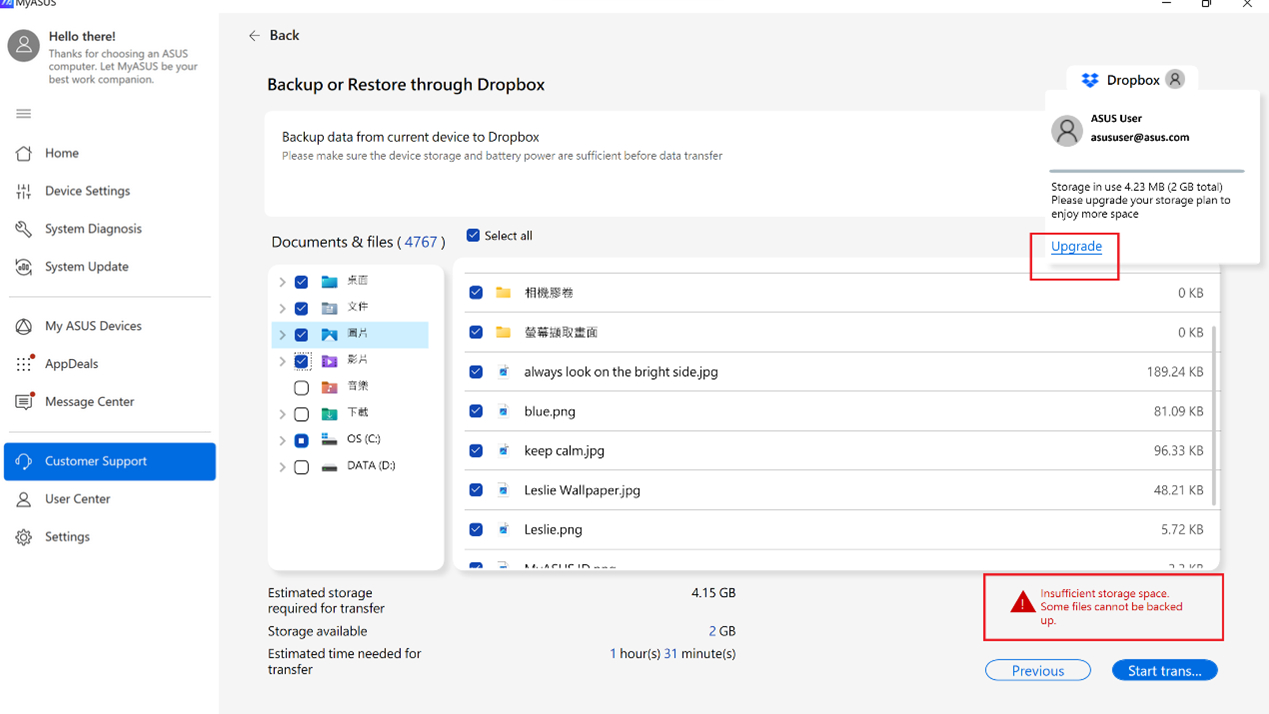
7. Si vous n'avez pas assez d'espace dans Dropbox, vous pouvez cliquer sur [Mettre à niveau] pour obtenir plus d'espace à un prix inférieur.
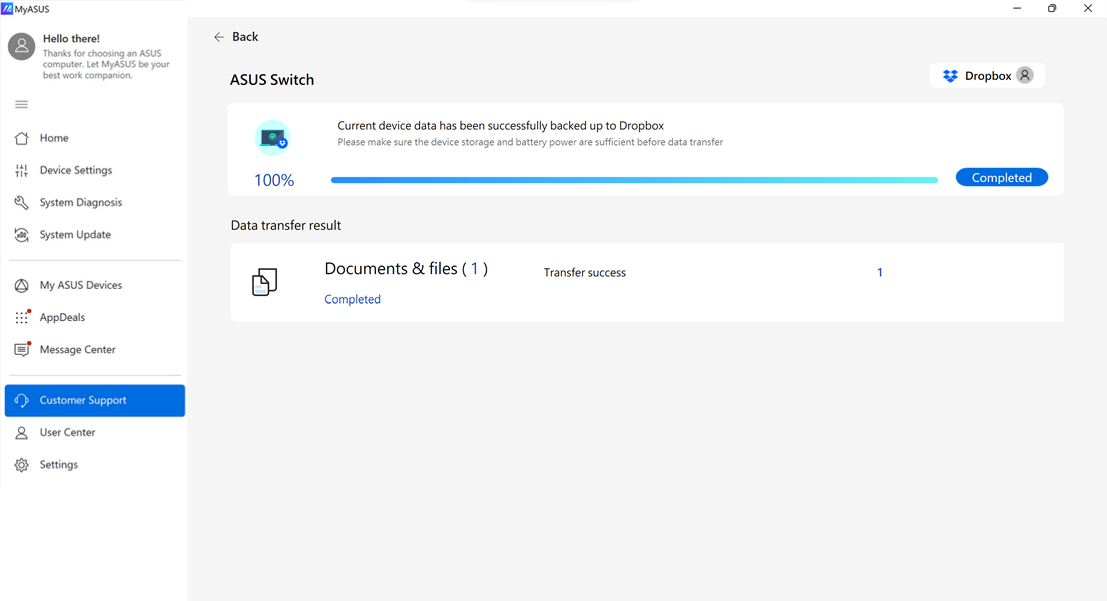
8. Le transfert de données est terminé comme indiqué ci-dessous, veuillez cliquer sur [Terminé] pour finaliser le processus.
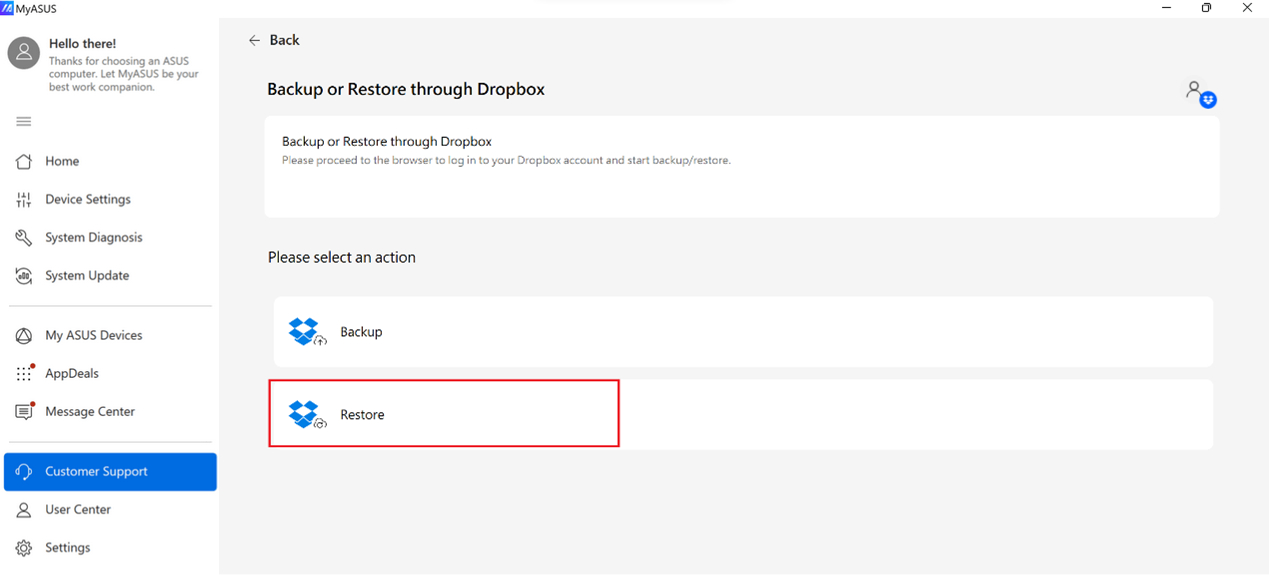
9. Sélectionnez [Restaurer].
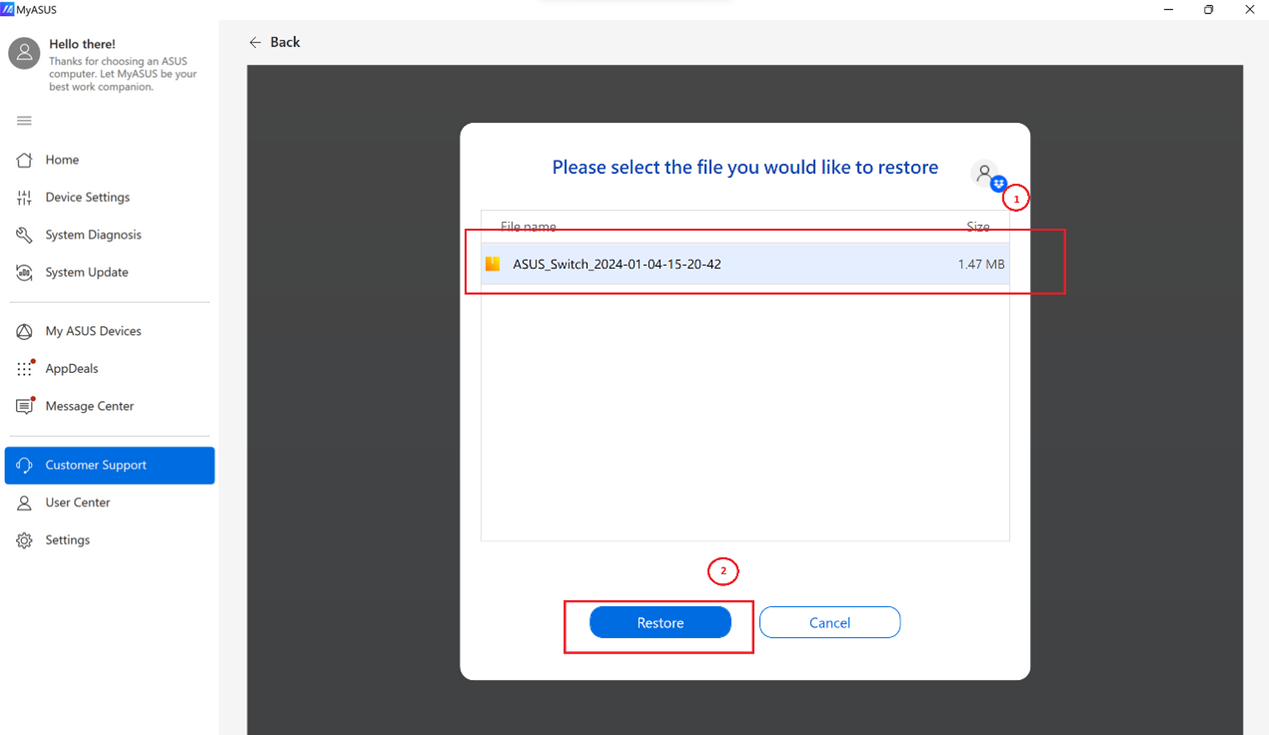
10. Vous pouvez voir les fichiers que vous avez sauvegardés via Dropbox auparavant, sélectionnez celui que vous souhaitez restaurer① et cliquez sur [Restaurer]②.
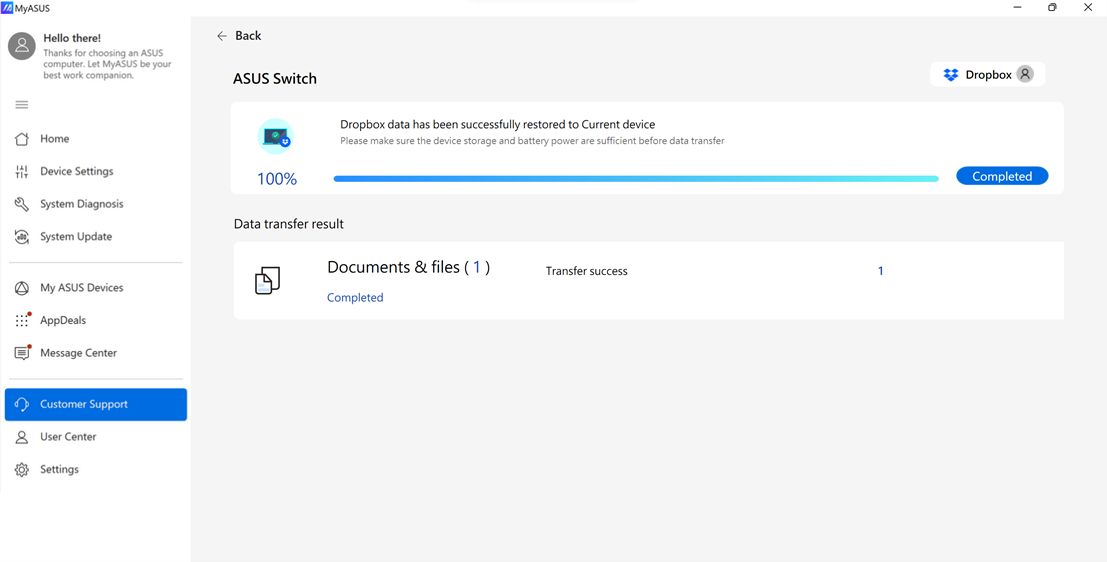
11. Transfert de données terminé comme indiqué ci-dessous.
Récupération
Introduction
MyASUS offre la fonction de création d’un lecteur de réparation système. Si l’ordinateur portable ne peut pas démarrer, vous pouvez utiliser le lecteur de réparation pour le réinitialiser.
Si vous sauvegardez le fichier système sur le lecteur de réparation, vous pouvez également utiliser le fichier système pour réinstaller Windows.
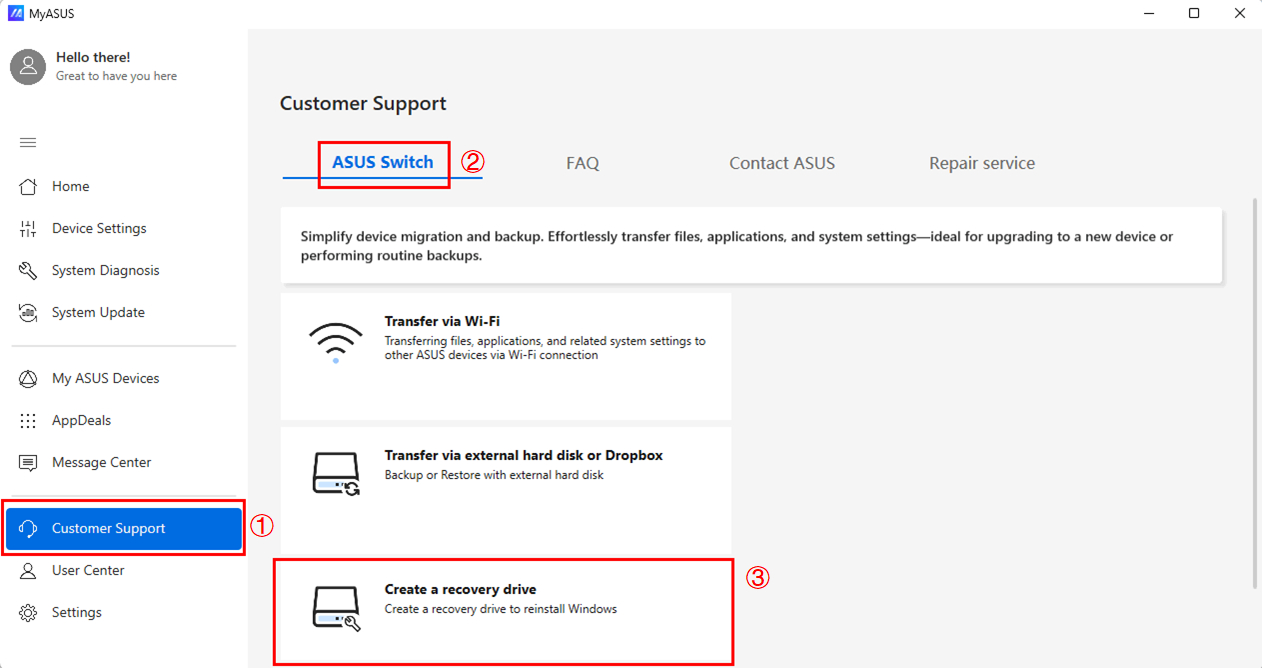
1. Allez dans [ASUS Switch]② dans la page d’assistance MyASUS-Customer Support①. Sélectionnez Créer un lecteur de récupération③.
Vous pouvez suivre les étapes suivantes en vous référant à ici.
Récupération Cloud
Introduction
MyASUS fournit une fonction qui vous permet de restaurer votre appareil à l'image d'usine.
Commencer
1. Allez à [ASUS Switch]② dans la page Assistance Client MyASUS①. Sélectionnez Récupération Cloud③. 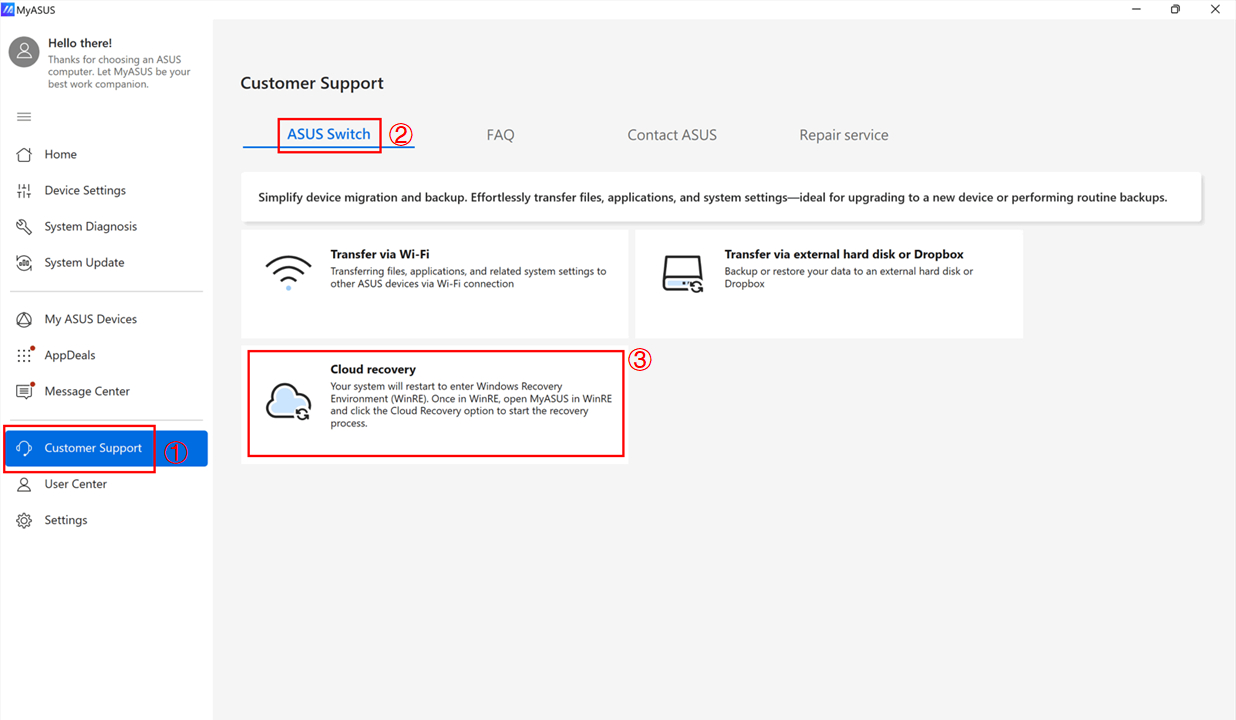
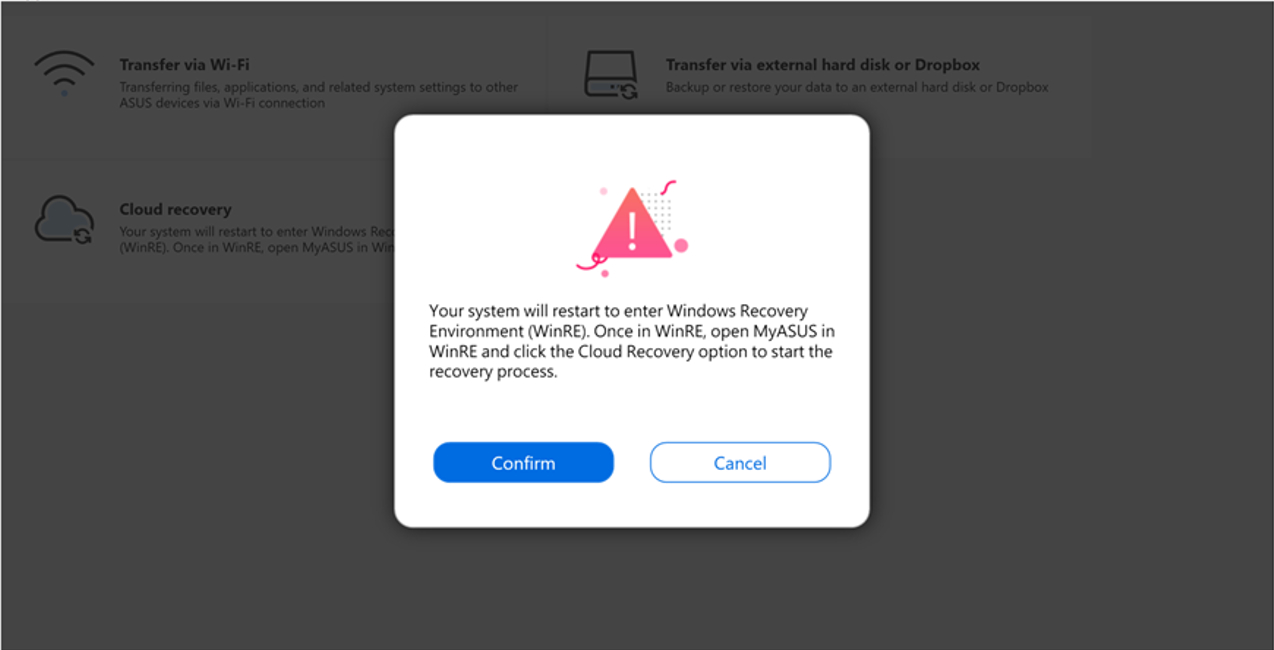
2. Lorsque vous appuyez sur [Confirmer], le système va redémarrer pour vous guider à entrer dans l'Environnement de Récupération Windows. Il vous permettra alors de commencer le processus de récupération Cloud.
Pour plus d’informations, veuillez visiter ici.