[Moniteur LCD] Introduction à SMART KVM
Pour vous fournir des instructions plus détaillées, vous pouvez également cliquer sur le lien de la vidéo ASUS YouTube ci-dessous pour en savoir plus sur [Présentation du SMART KVM]
Profitez du meilleur des deux mondes avec Smart KVM. Cette fonctionnalité innovante vous permet de contrôler deux appareils connectés à l'écran avec un seul clavier et une seule souris. Aucun besoin de matériel ou de logiciel supplémentaire. Branchez simplement et basculez sans effort entre le jeu et le travail sur un seul écran. Vous pouvez même copier et coller entre les deux appareils avec Smart KVM.
[Exemple : modèle ROG Strix XG49WCR] 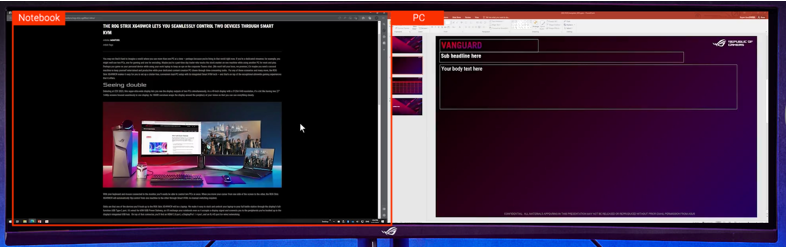
Paramètres de connexion de la source :
1. Il existe deux réglages pour la connexion de la source.
« USB-C et DP+USB-B » ou « USB-C et HDMI+USB-B ». 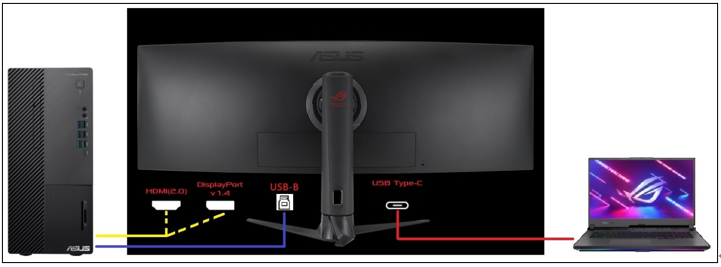
2. Pour configurer la source PIP/PBP, choisissez la source de gauche et la source de droite. Il y a trois options d’interface pour l’entrée : USB-C, DisplayPort et HDMI. (Les configurations disponibles sont « USB-C et DP+USB-B » ou « USB-C et HDMI+USB-B »). 
Réglage d’affichage mode PIP/PBP :
1. Utilisez les boutons de contrôle situés en bas du moniteur pour ajuster le menu de l’écran vers le réglage PIP/PBP, touchez le mode PIP/PBP pour afficher le mode requis. 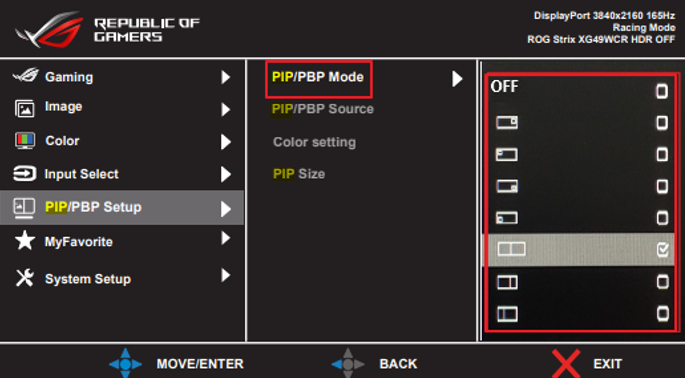
3. Configuration et utilisation de Smart KVM :
1. Il existe deux réglages pour la connexion source, "USB-C et DP+USB-B" ou "USB-C et HDMI+USB-B".
2. Après la connexion et le réglage, le Windows sur le bureau et l’ordinateur portable affichera Chargement de Smart KVM. 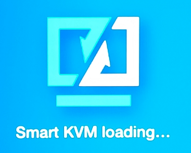
Et pour permettre à cette application d’effectuer cette fonction sur votre appareil, veuillez cliquer sur Oui. 
3. Une fois installée, vous pouvez partager les fonctions du clavier et de la souris depuis votre ordinateur de bureau ou portable.
4. Fonction de copie de fichier : cliquez pour copier le fichier, puis sur l’ordinateur de destination, cliquez pour coller.
5. Si la connexion est réussie, l’icône suivante apparaîtra dans la barre des tâches. 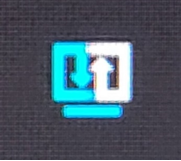
Questions & Réponses :
Q1 : Que faire si la connexion échoue ? 
Tout d'abord, veuillez rebrancher et débrancher à nouveau le câble (USB-C/USB-B), et confirmer la connexion source de ces deux réglages, « USB-C et DP+USB-B » ou « USB-C et HDMI+USB-B », assurez-vous qu'elle est correctement connectée.
Windows sur les ordinateurs de bureau et portables affichera Chargement de Smart KVM…
Et pour permettre à cette application d’effectuer cette fonction sur votre appareil, veuillez cliquer sur Oui pour accepter l'installation du programme Smart KVM.
En cas d’échec : veuillez cliquer sur l’emplacement indiqué ci-dessous Lecteur CD(D:) SmartKVM, cliquez sur SmartKVM.exe, puis réinstallez Smart KVM. 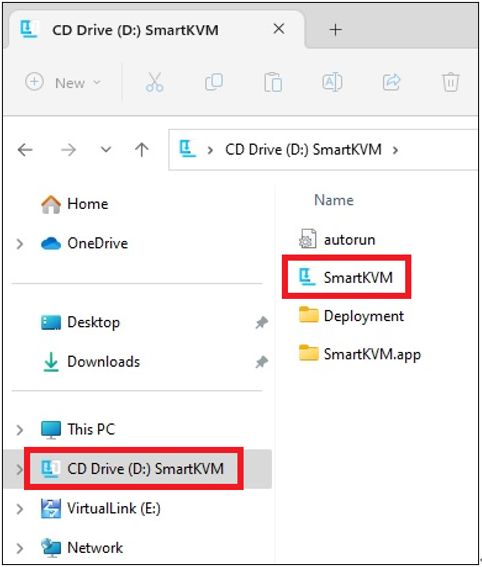
2. Les raccourcis clavier SMART KVM sont également fournis Alt+S, pour basculer facilement les fonctions clavier et souris individuelles depuis un ordinateur de bureau ou portable.
3 : Lorsque la fonction de charge USB Type-C PD 90W est activée, la fonction USB Hub sera désactivée (USB 3.2 Gen 1 Type-A/Type-B ne peut pas être utilisé), et la fonction HDR ne sera pas prise en charge.
(Exemple : modèle ROG Strix XG49WCR) : Configuration système->Charge USB-C->90W[V]
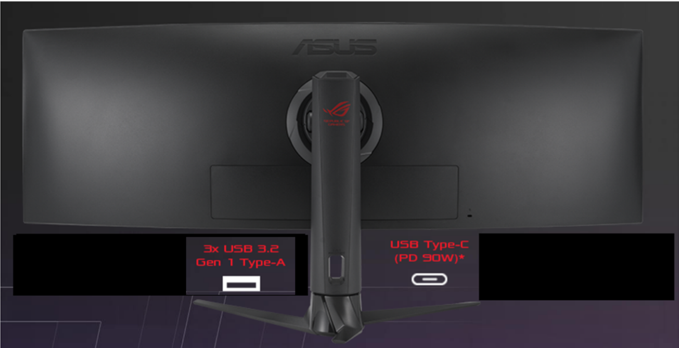
*Activez la fonction de charge USB Type-C PD 90W, tandis que la fonction USB Hub est désactivée (3*USB 3.2 Gan 1 Type-A ne peuvent pas être utilisés).
Q2.Windows affiche [Périphérique USB non reconnu] ?
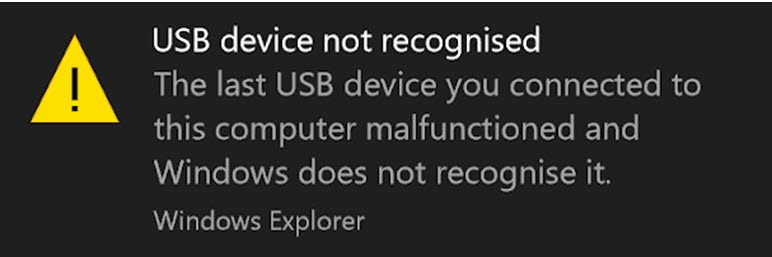
Explication du phénomène : Le moniteur est équipé de la fonction Smart kvm. Lors de la connexion, la fonction disque virtuel de Smart kvm sera activée et le pilote correspondant sera installé. Cependant, si cette fonction n'est pas activée et que l'USB est connecté, Windows affichera une notification de périphérique non reconnu. Cette notification est un phénomène normal et n'affecte pas l'utilisation des autres fonctions. Il est recommandé de revenir au 3.(Configuration et utilisation de Smart KVM : ) paragraphe pour accepter d'installer le programme Smart KVM
Si vous avez encore des problèmes, vous pouvez contacter le service ASUS local