[Téléphone] Problèmes et solutions de caméra
Anomalies de Fonctionnement de la Caméra
1. Rétablir l’application Caméra aux paramètres par défaut : Ouvrez l’application Caméra > Appuyez sur la flèche en haut pour ouvrir le menu des fonctions > Appuyez sur l’icône Paramètres > Appuyez sur Rétablir les paramètres par défaut.
2. Redémarrer votre téléphone : Parfois, un simple redémarrage peut résoudre des problèmes logiciels temporaires.
3. Mettre à jour l’application Caméra : Allez sur le Google Play Store et vérifiez s’il existe une mise à jour disponible pour l’application Caméra.
4. Mettre à jour le micrologiciel vers la dernière version : Appuyez sur Paramètres > Système > Mises à jour du système > Vérifier la mise à jour. Vérifiez les mises à jour pour vous assurer que votre téléphone utilise le dernier micrologiciel.
5. Démarrez en mode sans échec : Appuyez longuement sur le bouton d’alimentation > Appuyez longuement sur l’option Éteindre > Appuyez sur OK pour entrer en mode sans échec. Si la caméra fonctionne normalement en mode sans échec, le problème peut être causé par une application tierce.
6. Effacer Caméra Données et cache : Assurez-vous de sauvegarder d'abord vos photos et vidéos. Ensuite, allez dans Paramètres > Applications & notifications > Voir toutes les applications > Caméra > Stockage & cache, puis sélectionnez EFFACER LE STOCKAGE et EFFACER LE CACHE.
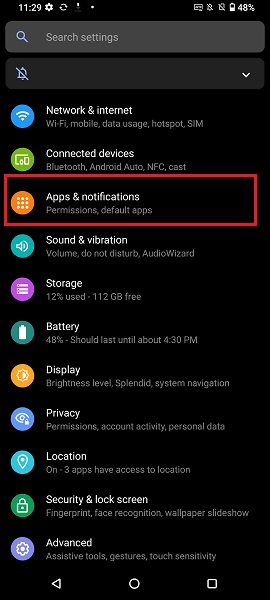
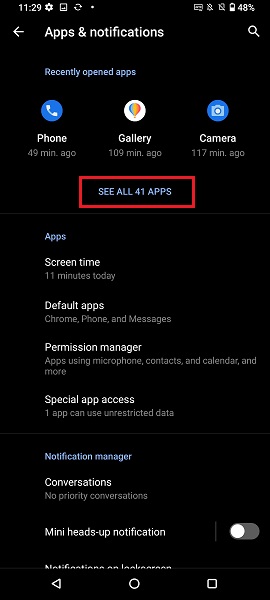
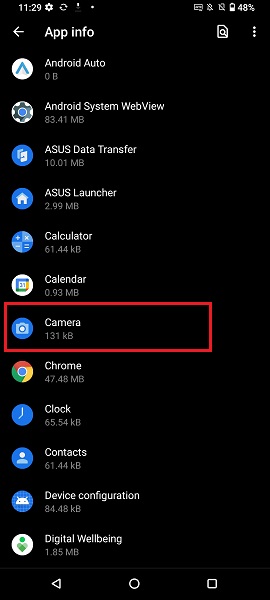
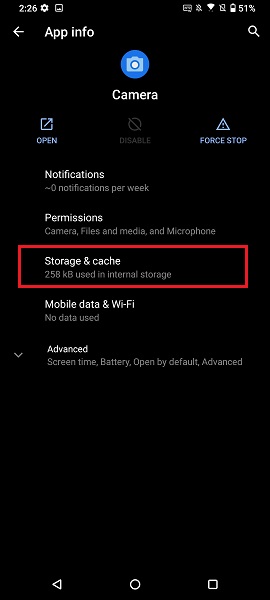
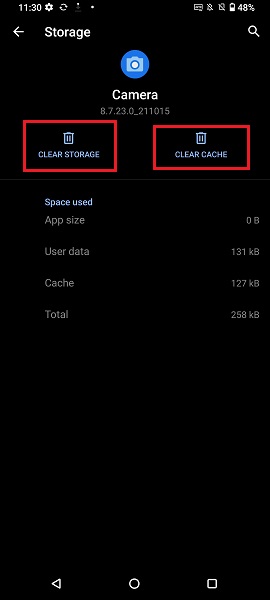
7. Sauvegarder les données et effectuer une réinitialisation d'usine : Si les méthodes ci-dessus ne résolvent pas le problème, sauvegardez toutes vos données et restaurez votre téléphone à ses paramètres d'usine d'origine.
Touchez : Paramètres > Système > Options de réinitialisation > Effacer toutes les données (réinitialisation d'usine).
Remarque : Effectuer Effacer toutes les données (réinitialisation d'usine)va supprimer toutes les données du stockage interne de votre téléphone, y compris votre compte Google, les données et paramètres système et applicatifs, les applications téléchargées, la musique, les photos et autres données utilisateur.
Le capteur d'image de la caméra sera-t-il endommagé par les lasers
Ne pas exposer directement l'objectif de la caméra de votre téléphone à des environnements laser. L'énergie d'un faisceau laser peut endommager le capteur d'image, ce qui peut entraîner un dysfonctionnement de la caméra ou des photos anormales.
Il est recommandé d'éviter d'exposer la caméra de votre téléphone à la lumière laser lors d'événements ou d'expositions avec des lasers.
Veuillez noter : que ce soit à l'intérieur ou à l'extérieur, le risque de dommages directs ou indirects (réfléchis par une surface) du laser sur le capteur de la caméra reste extrêmement élevé lorsqu'il y a des lasers.
Brouillard à l'intérieur de l'objectif de la caméra
Un phénomène de buée à l'intérieur de l'objectif de la caméra du téléphone peut se produire lorsqu'il y a une différence de température importante entre l'intérieur et l'extérieur du couvercle de l'objectif, ce qui entraîne de la condensation. Cela disparaît généralement après avoir laissé le téléphone reposer un moment et est considéré comme normal—ne vous inquiétez pas.
Pour résoudre le problème de buée sur l'objectif, veuillez suivre ces étapes :
1. Essuyez délicatement la zone embuée de l'objectif dans une seule direction à l'aide d'un chiffon en microfibre ou d'un chiffon doux.
2. Si vous avez une armoire sèche, retirez le plateau de carte SIM et placez le téléphone à l'intérieur de l'armoire pour éliminer l'humidité.
3. Si le problème persiste, veuillez apporter votre téléphone dans un centre de service ASUS pour obtenir de l'aide.
Les photos de l'appareil photo sont floues
1. Avant de prendre des photos, utilisez un chiffon doux pour nettoyer l'objectif afin d'éliminer toute poussière ou trace sur l'objectif.
2. Lors de la prise de photos, l'appareil photo fait automatiquement la mise au point sur le centre du cadre. Vous pouvez toucher la zone souhaitée sur l'écran pour changer et verrouiller la mise au point sur votre sujet.
3. Si votre sujet est à contre-jour, veuillez activer le mode HDR. L'appareil photo détectera automatiquement l'environnement de prise de vue et vous rappellera d'activer le mode HDR si nécessaire, pour vous aider à capturer des photos plus nettes.
4. En conditions de faible luminosité, un temps d'exposition plus long est nécessaire. Nous recommandons d'utiliser un trépied ou de stabiliser l'appareil photo pour augmenter la stabilité et obtenir des images plus nettes.
5. L'appareil photo détectera l'environnement de prise de vue. Lorsqu'il n'y a pas assez de lumière, une icône et un compte à rebours apparaîtront à l'écran, vous rappelant qu'un temps d'exposition plus long est nécessaire pour la
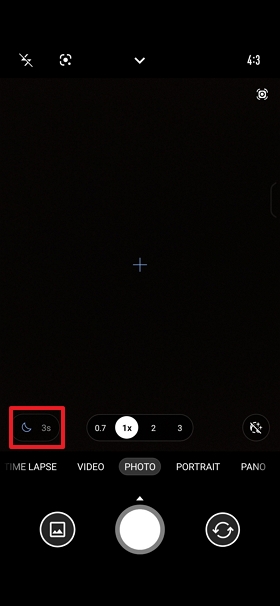
photo. (Cette fonctionnalité peut varier en fonction des versions du logiciel et du microprogramme. Modèle d'exemple : ROG Phone 8)
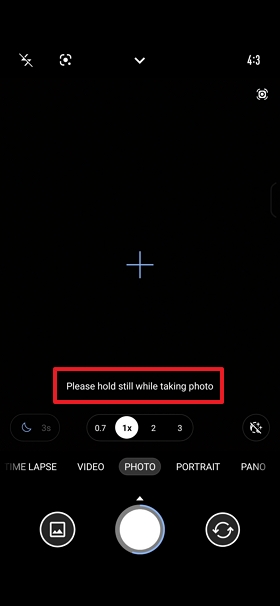
6. Lorsque le message Veuillez rester immobile pendant la prise de photo apparaît sur l'écran de l'appareil photo, cela signifie que l'appareil prend une photo. Ne bougez pas votre téléphone pour respecter les exigences de emps d'exposition et améliorer la qualité de la photo. (Cette fonctionnalité peut varier en fonction des versions du logiciel et du microprogramme. Modèle d'exemple : ROG Phone 8)