Sujets connexes
[Windows 11/10] Dépannage - Problèmes de réseau filaire (Ethernet) de l’ordinateur
Produits concernés : Ordinateur portable, PC de bureau, PC Tout-en-Un, console de jeu portable, Mini PC, ASUS NUC:
Avant de résoudre un problème de connexion Internet, il est nécessaire de vérifier si celui-ci est causé par l’ordinateur ou par l’équipement Internet (modem, câble Internet, routeur/point d’accès sans fil) ou encore par le fournisseur d’accès à Internet.
Ce guide de dépannage propose uniquement des solutions pour les dysfonctionnements Internet causés par l’ordinateur.
Pour toute autre question concernant l’équipement Internet ou le service Internet, veuillez contacter le fournisseur concerné pour obtenir plus d’informations.
Supposons que vous disposiez d’un ordinateur portable (A) et d’un PC (B), tous deux connectés au réseau Internet via un câble (connexion filaire), et non en Wi-Fi :
Si (A) et (B) ne peuvent pas se connecter à Internet → le problème provient généralement de l’équipement Internet ou du fournisseur d’accès à Internet.
Si (A) ne peut pas se connecter à Internet mais que (B) le peut → veuillez consulter les solutions ci-dessous.
Remarque : Améliorer les performances du système peut également aider à résoudre les problèmes de vitesse du réseau. Pour en savoir plus, consultez la section correspondante: Comment changer le mode et le plan d’alimentation.
Veuillez suivre les instructions correspondantes selon le système d’exploitation Windows actuel sur votre ordinateur :
Système d’exploitation Windows 11
Assurez-vous que le câble internet est bien branché
- Vérifiez s'il y a quelque chose de coincé dans l'emplacement du câble réseau, cela pourrait provoquer un mauvais contact du câble réseau.
Remarque : Si vous utilisez un adaptateur USB-vers-Ethernet, veuillez vous assurer que l'adaptateur est correctement connecté et vérifiez s'il y a des prises desserrées ou des câbles endommagés.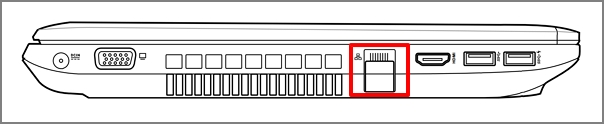
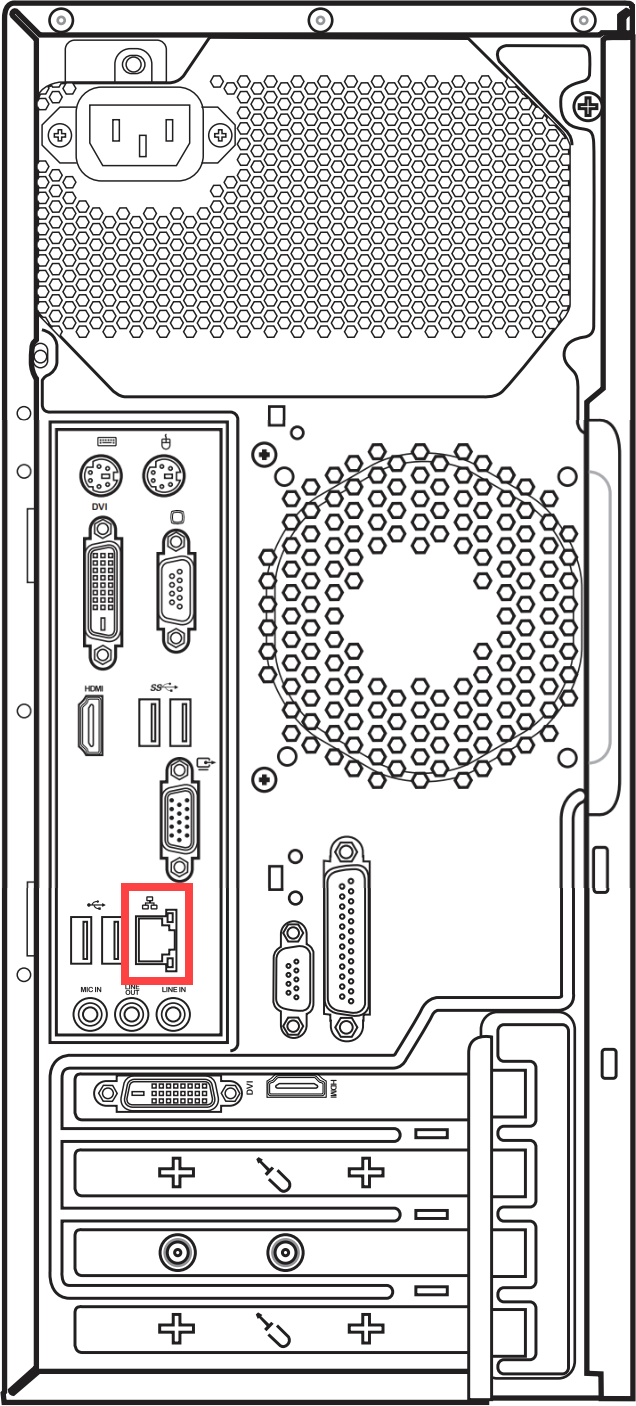
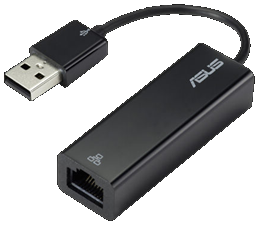
- Vérifiez si le loquet dans l'emplacement du câble internet est cassé, un loquet cassé pourrait rendre le câble lâche. Si le câble est trouvé lâche, essayez et testez avec un nouveau câble internet.
- Cliquez sur [Menu Démarrer]
 ①, puis sélectionnez [Paramètres]
 ②.
②. 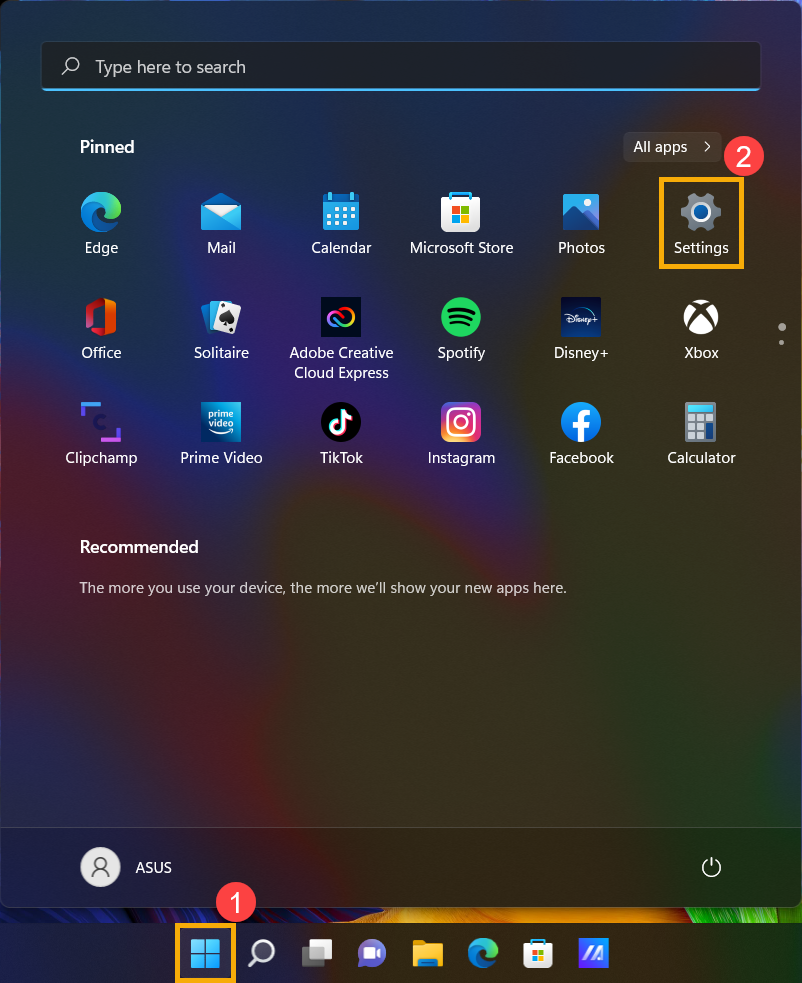
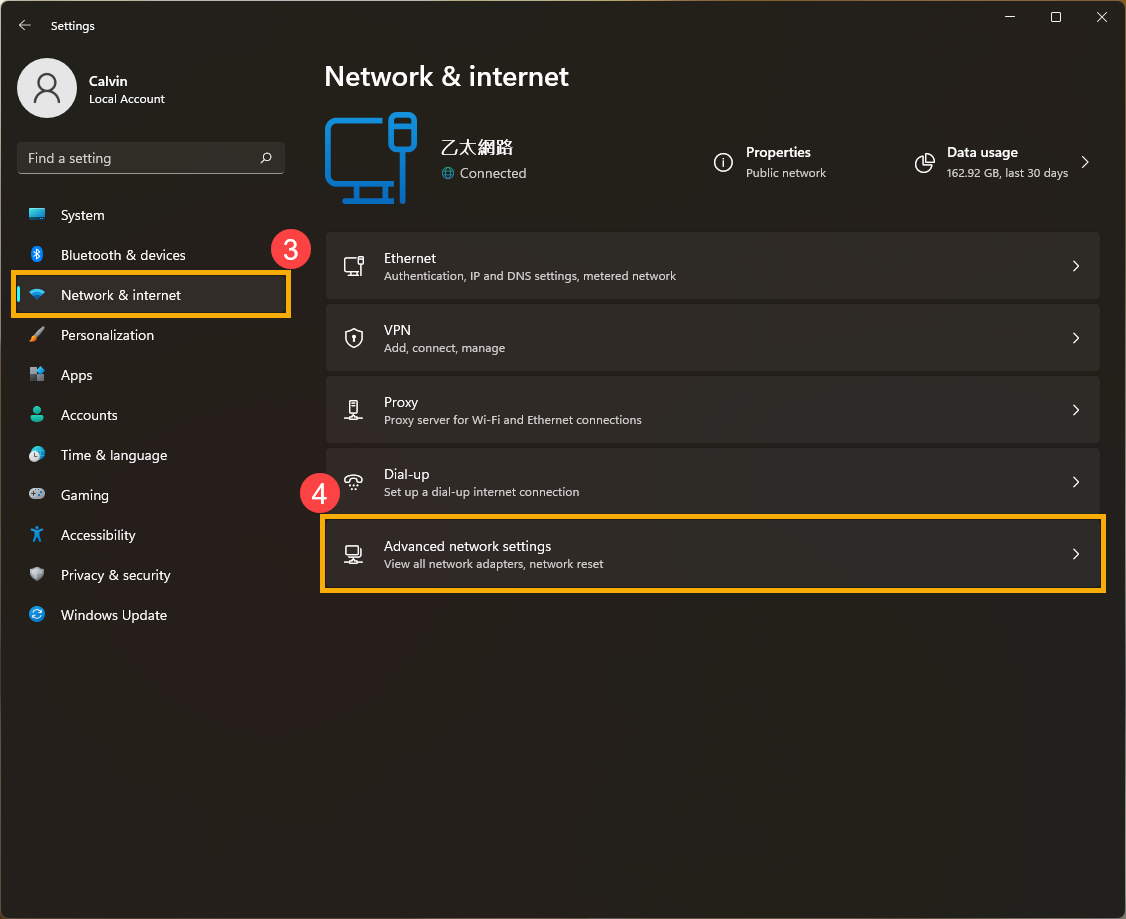
- Sélectionnez [Réseau & internet]③, puis sélectionnez [Paramètres réseau avancés]④.
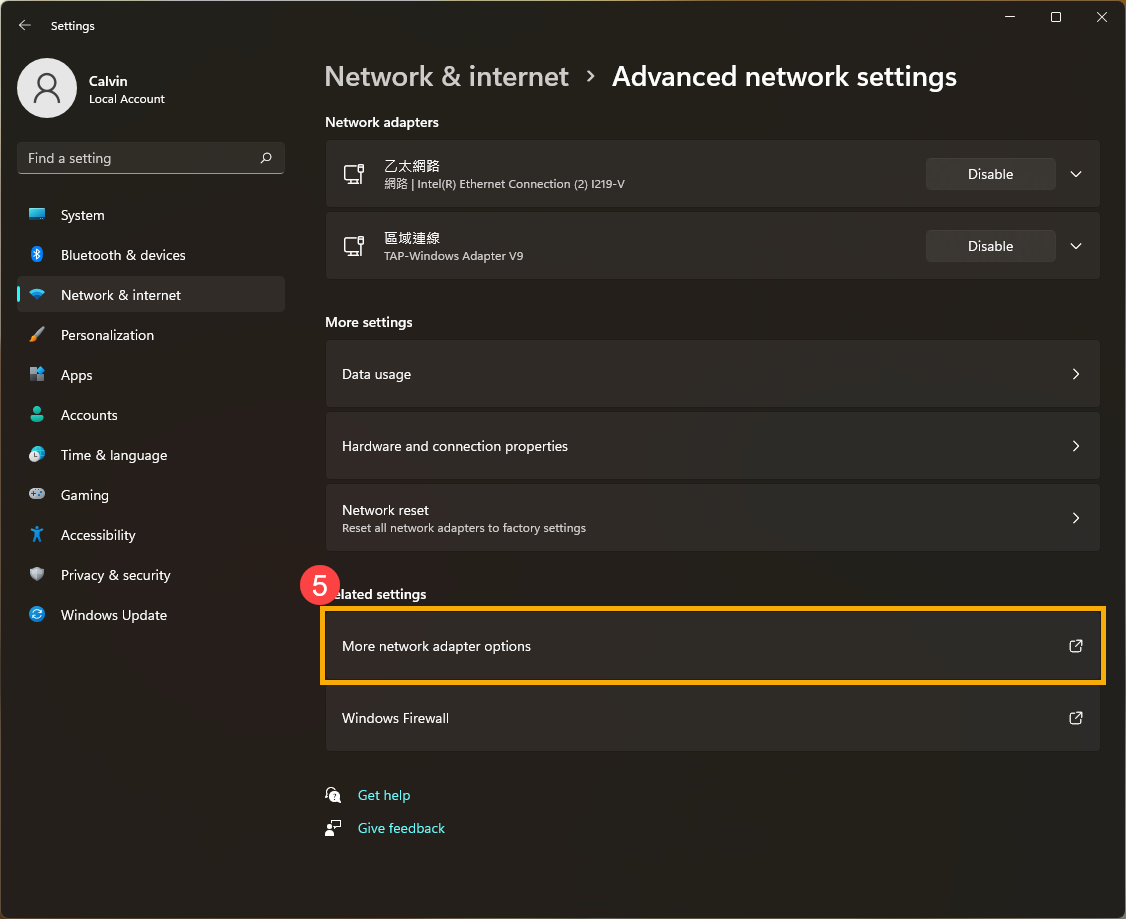
- Sélectionnez [Plus d'options d'adaptateur réseau]⑤.
- Si cela affiche [Câble réseau débranché] comme sur l'image ci-dessous, cela signifie généralement que le câble réseau n'est pas bien branché. Veuillez le brancher fermement ou le remplacer par un nouveau câble réseau et réessayez.
Note : Veuillez vérifier que le [câble réseau du modem au hub réseau] et le [câble réseau du hub réseau au port réseau sur l'ordinateur] sont bien branchés.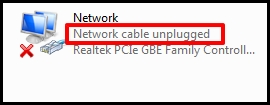
Mettre à jour les drivers réseau via le Gestionnaire de périphériques
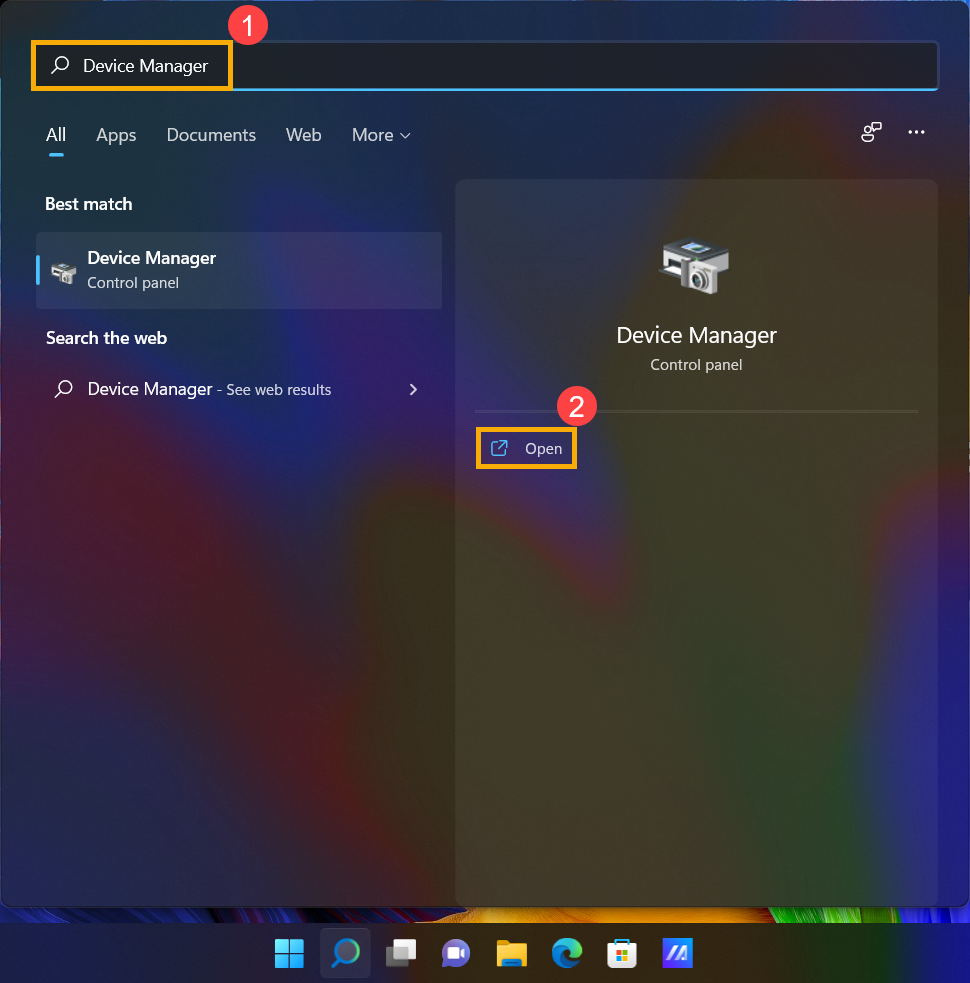
- Tapez et recherchez [Gestionnaire de périphériques] dans la barre de recherche Windows ①, puis cliquez sur [Ouvrir]②.
- Vérifiez la flèche à côté de [Cartes réseau]③, puis faites un clic droit sur [Votre périphérique réseau câblé]④ et sélectionnez [Désinstaller le périphérique]⑤.
Remarque : Le nom du périphérique peut être différent selon les différents modèles.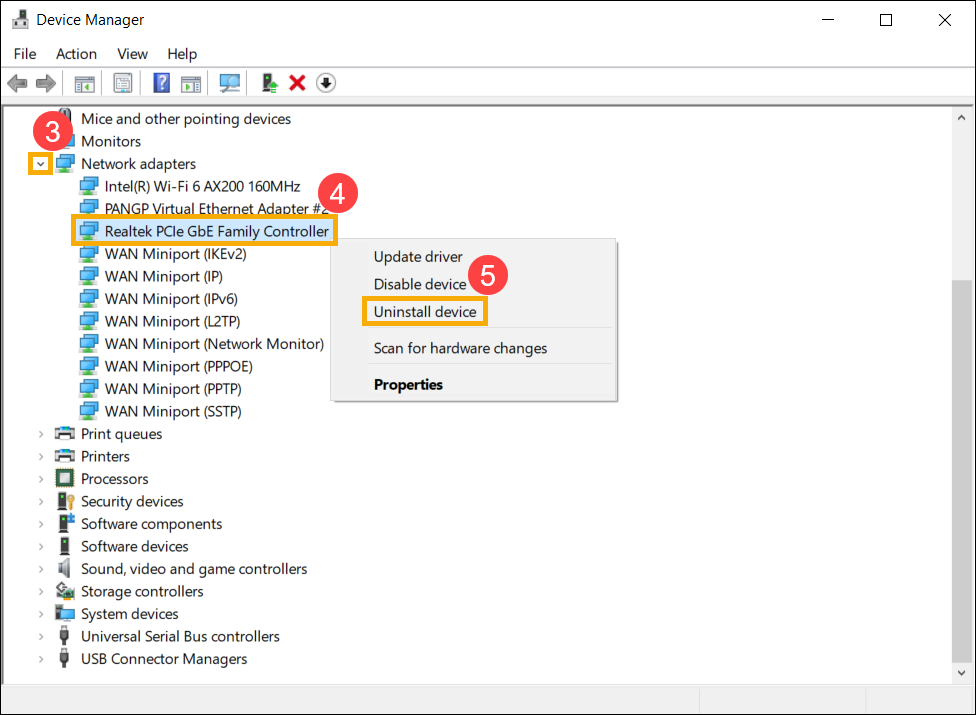
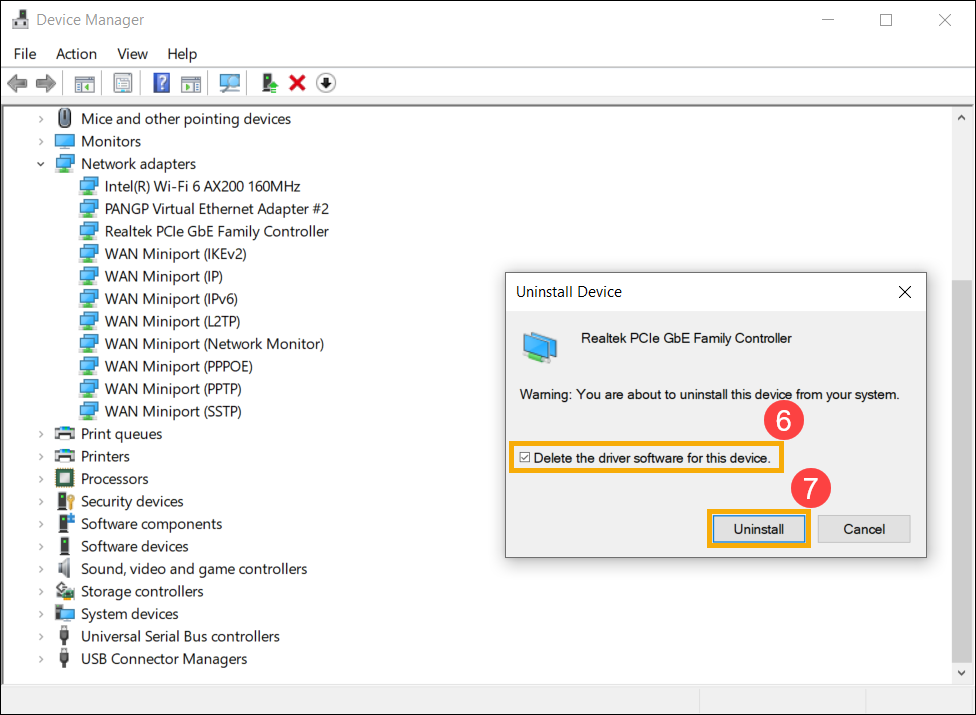
- Sélectionnez [Supprimer le logiciel du pilote pour ce périphérique]⑥, puis cliquez sur [Désinstaller]⑦.
- Après avoir désinstallé la carte réseau, veuillez cliquer sur [Action]⑧ et sélectionner [Rechercher les modifications sur le matériel]⑨.
L'ordinateur réinstallera le réseau câblé, et les périphériques s'afficheront dans la catégorie Cartes réseau.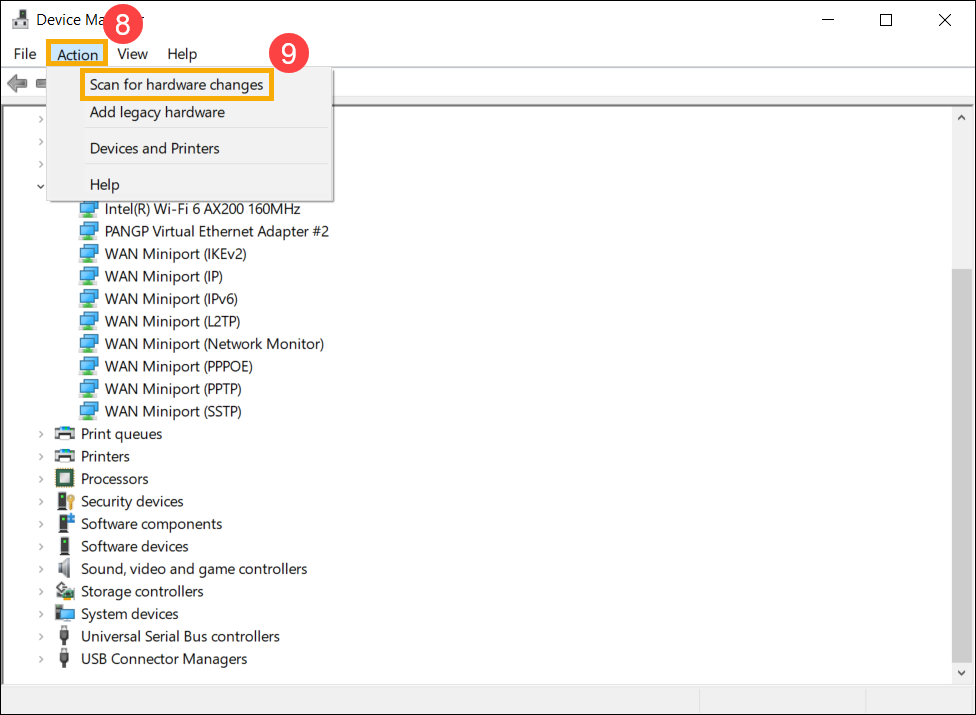
- Si la mise à jour du pilote du réseau câblé échoue via le Gestionnaire de périphériques, vous pouvez télécharger et installer le dernier pilote depuis le ASUS Support Site. Ici vous pouvez en savoir plus sur Comment rechercher et télécharger des drivers.
Remarque : Recherchez le driver du réseau câblé associé au nom du fournisseur utilisé sur votre PC. Le nom du fournisseur de l'appareil sans fil est [Realtek] comme exemple.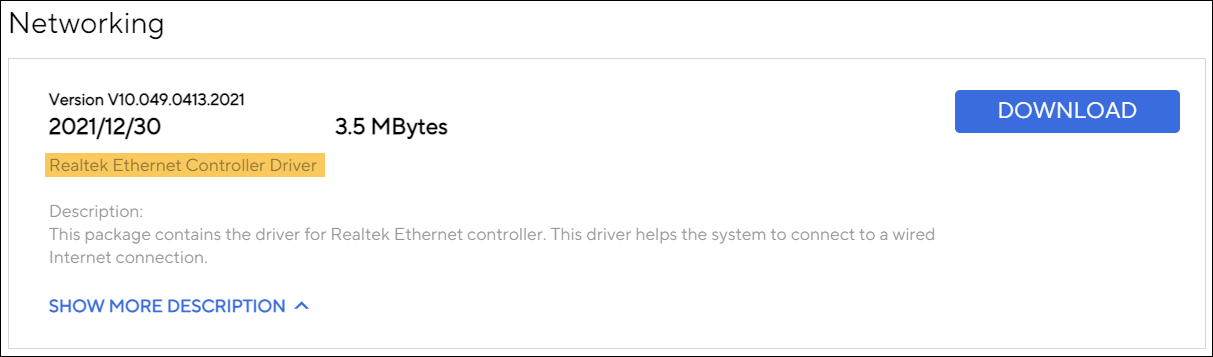
Utiliser l’outil de dépannage dans Windows
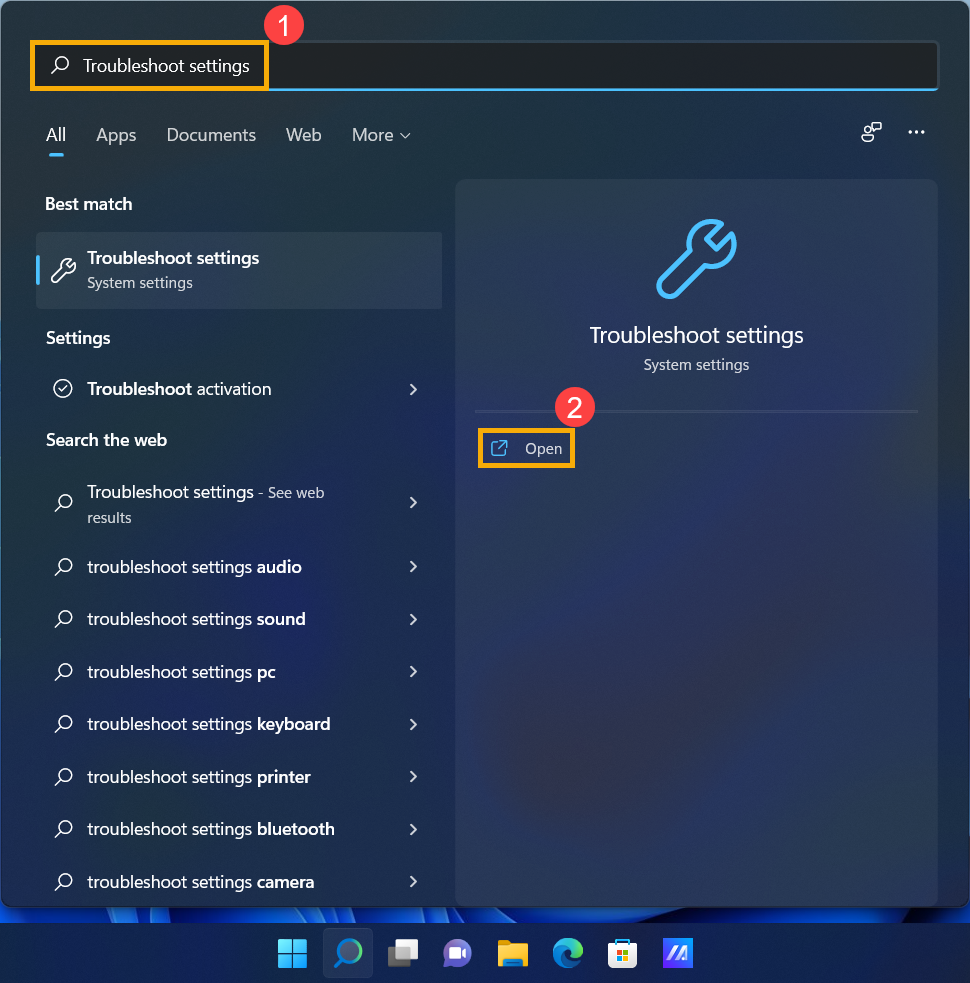
- Tapez et recherchez [Paramètre de dépannage] dans la barre de recherche Windows①, puis cliquez sur [Ouvrir]②.
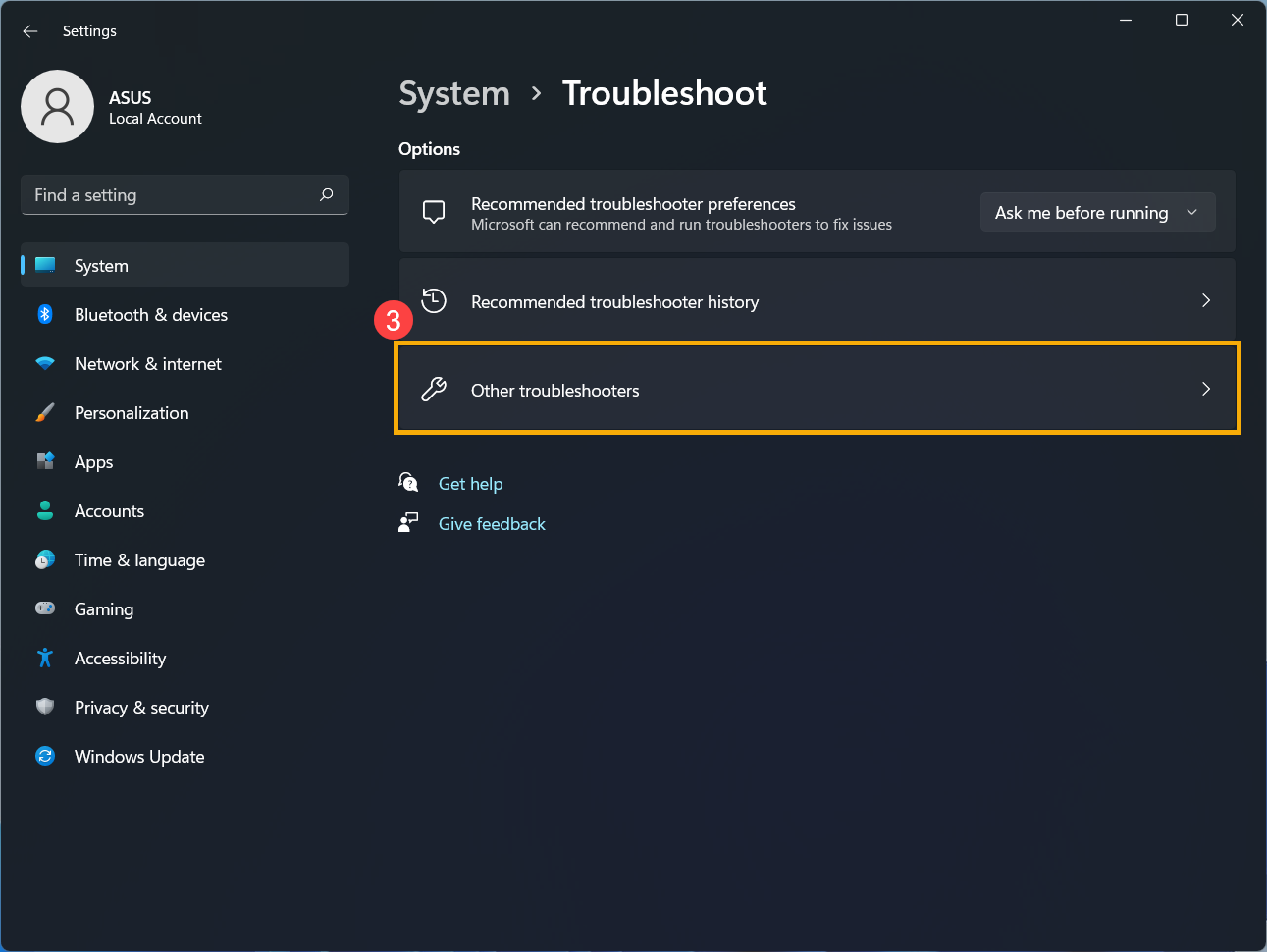
- Sélectionnez [Autres dépanneurs]③.
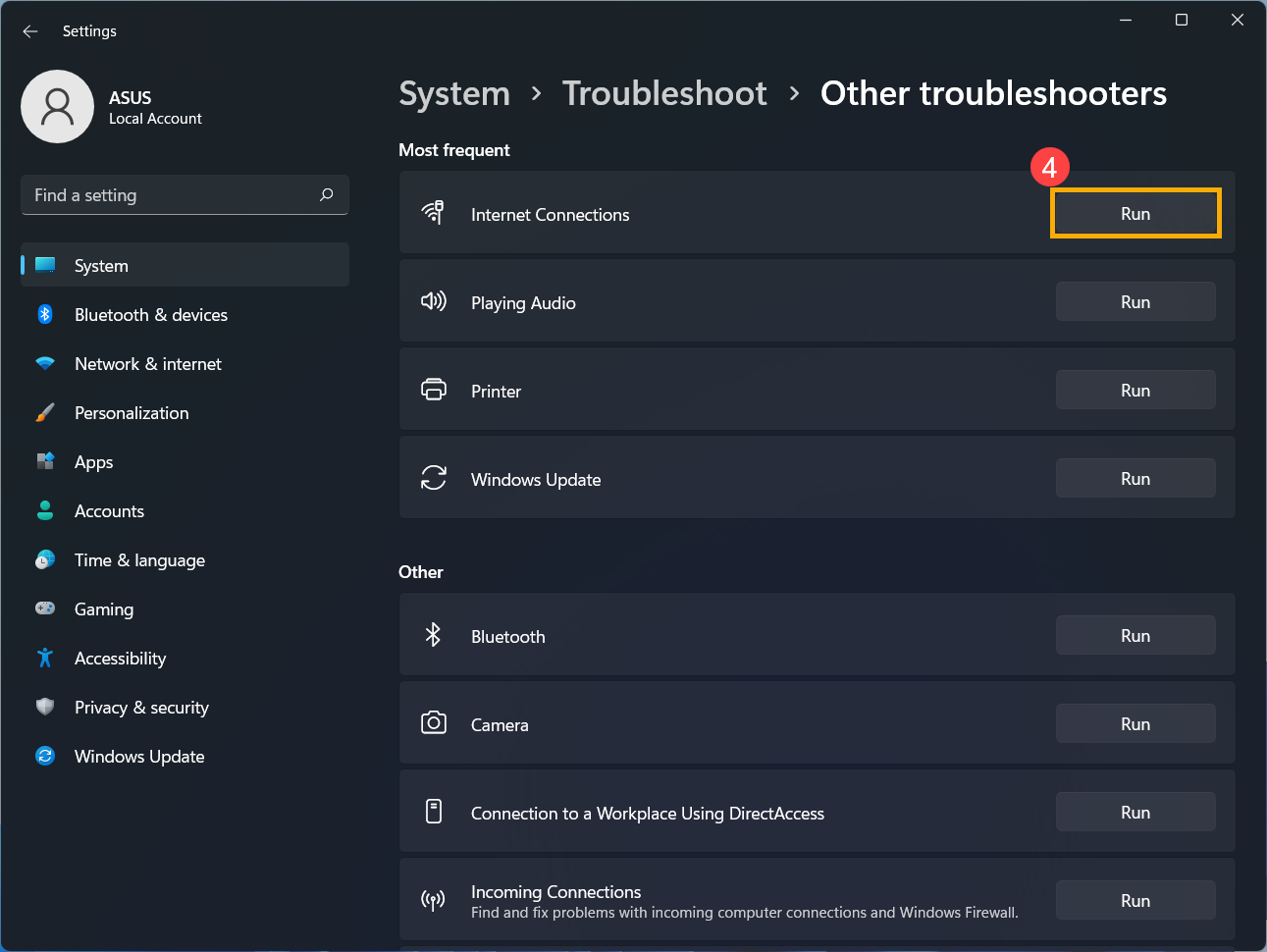
- Cliquez sur [Exécuter] dans l’option Connexions Internet④, puis suivez les instructions à l’écran pour terminer le processus de dépannage.
Réinitialiser les paramètres Internet par défaut
- Cliquez sur [Menu Démarrer]
 ①, puis sélectionnez [Paramètres]
 ②.
②. 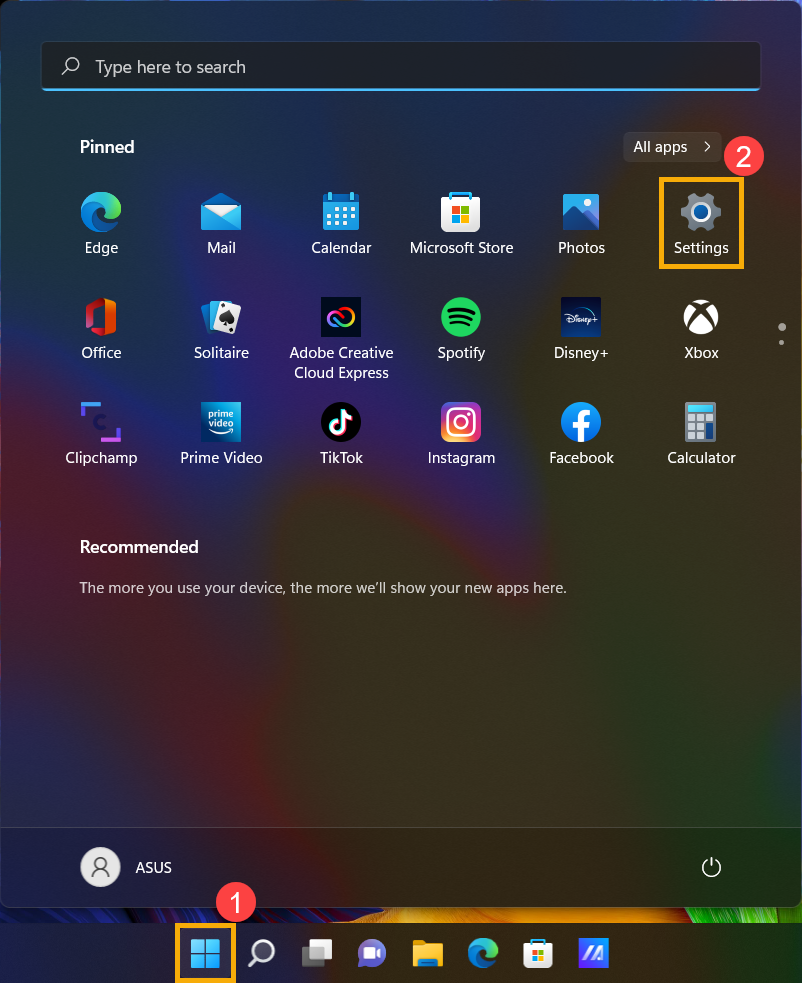
- Sélectionnez [Réseau & internet]③, puis sélectionnez [Paramètres réseau avancés]④.
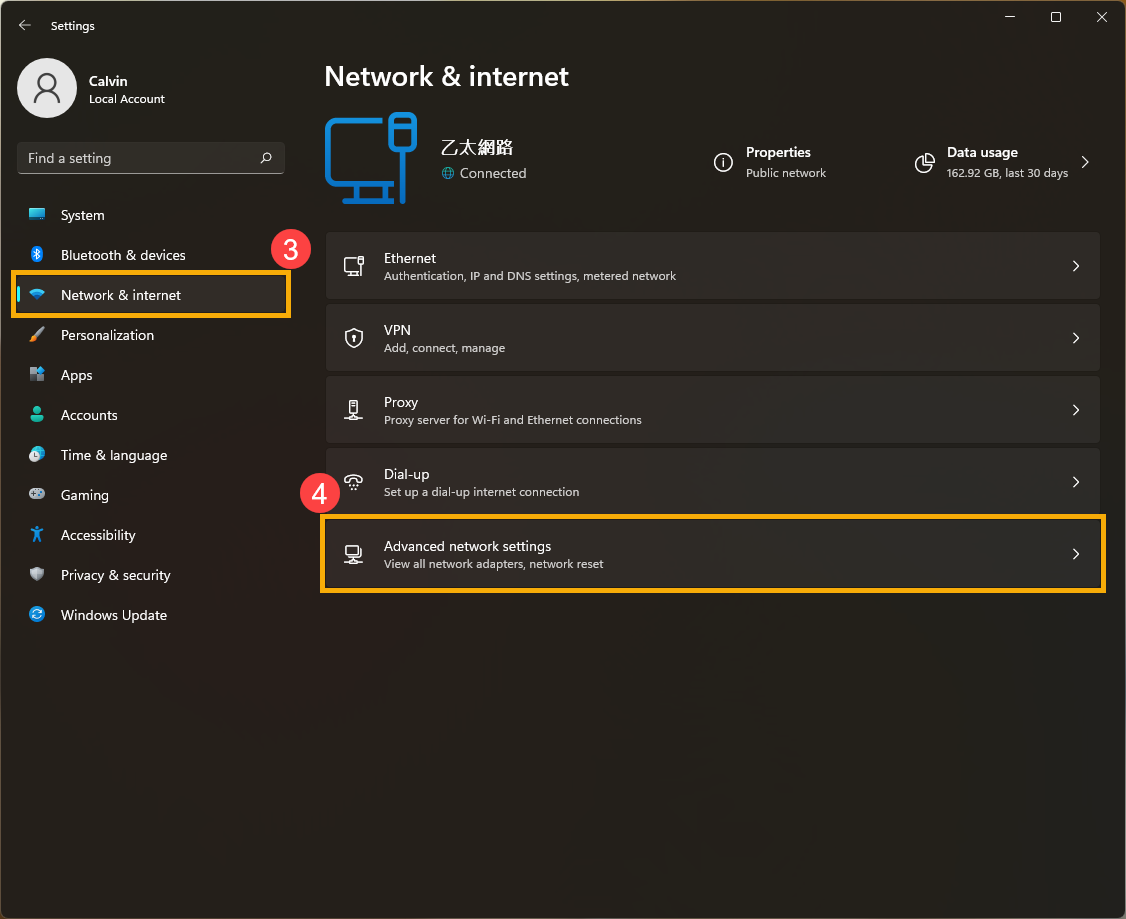
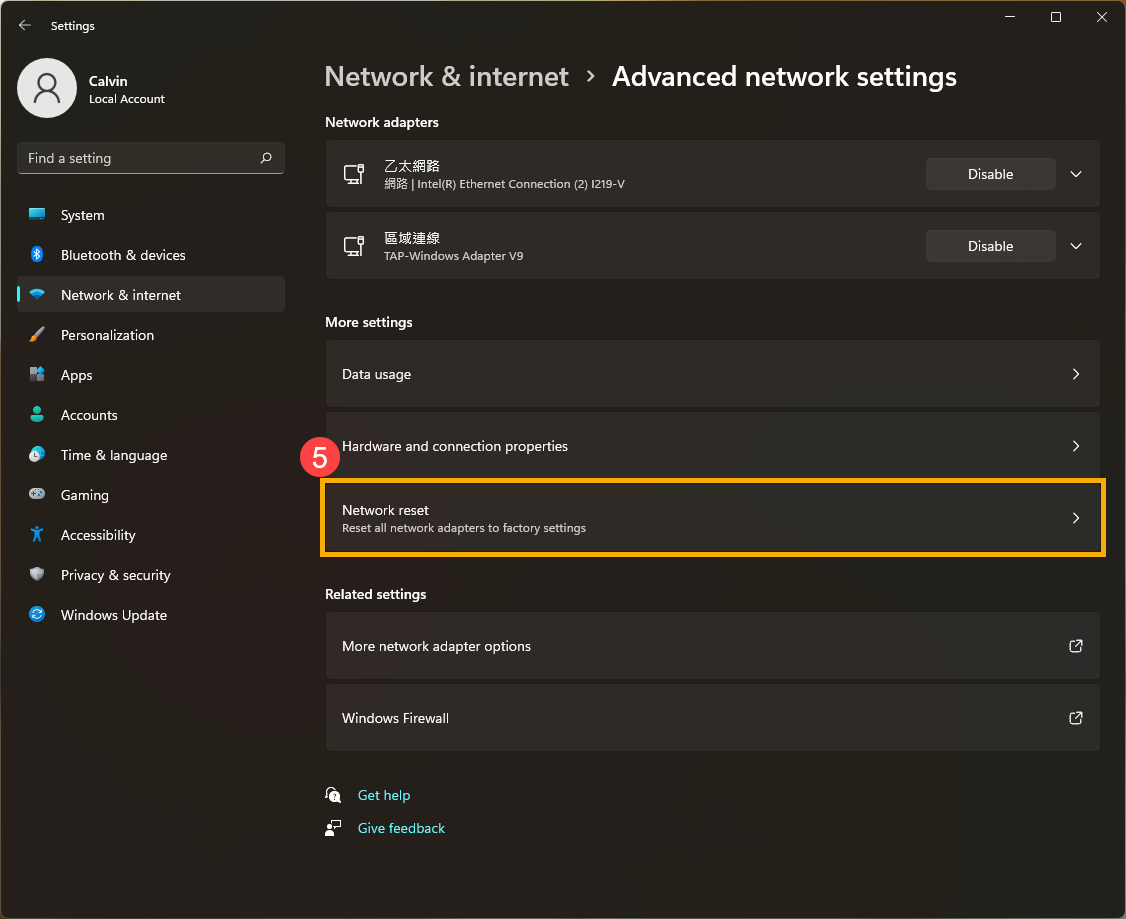
- Sélectionnez [Réinitialisation réseau]⑤.
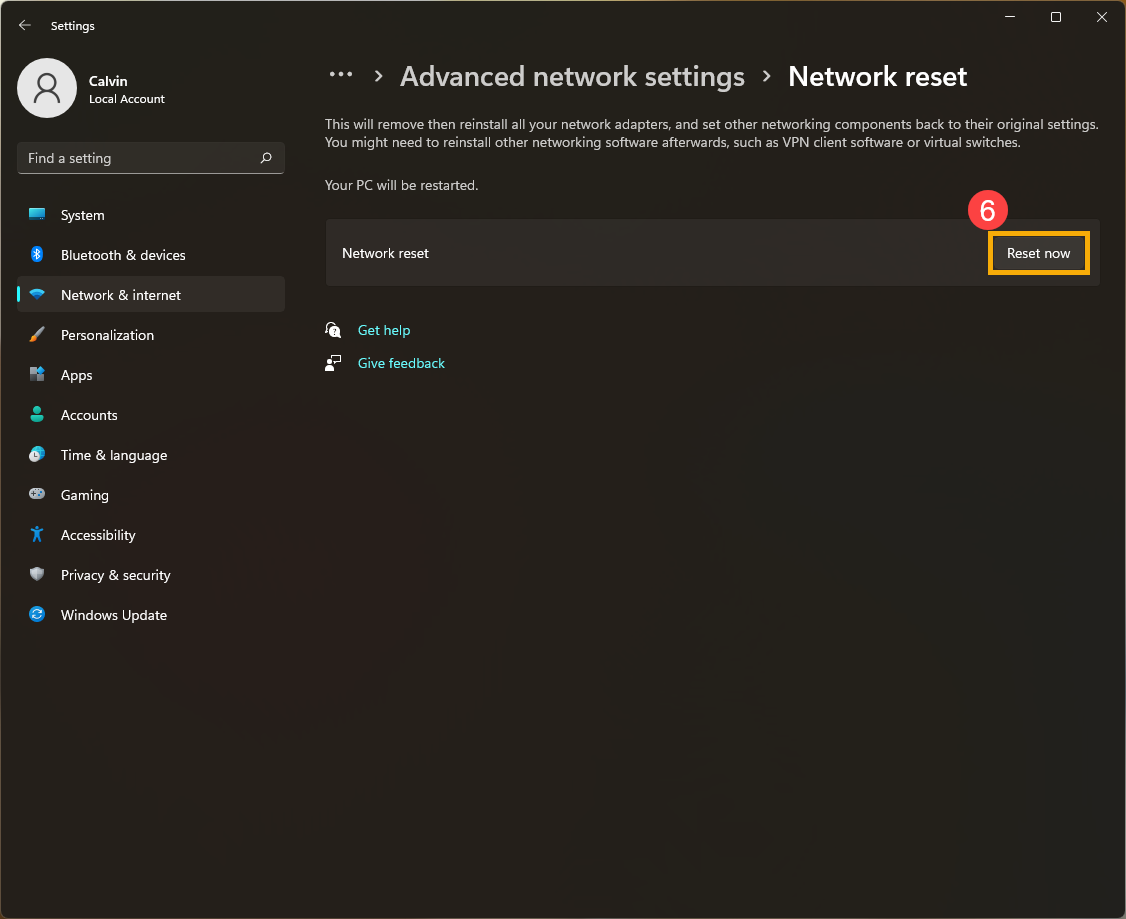
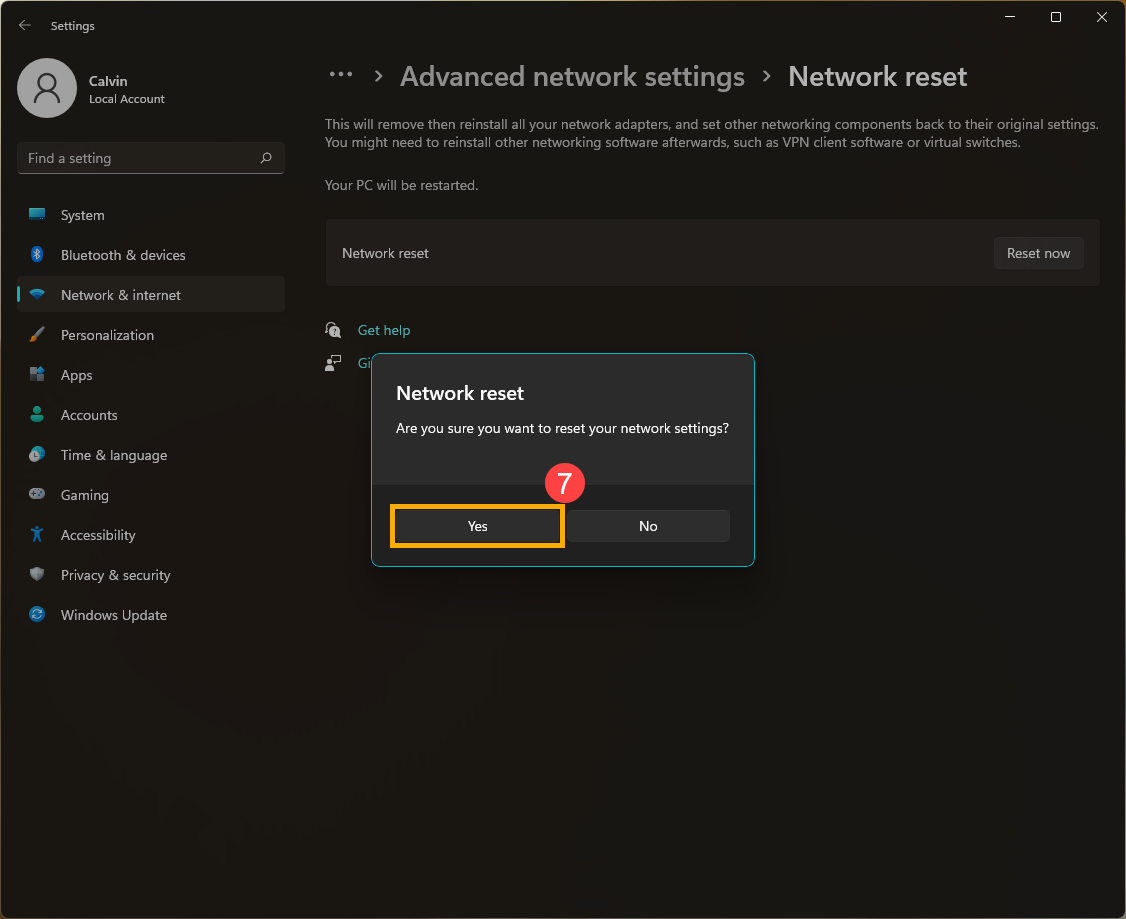
- Cliquez sur [Réinitialiser maintenant]⑥, puis sélectionnez [Oui]⑦. Votre PC sera redémarré une fois la réinitialisation terminée.
Impossible d'accéder à Internet à cause du navigateur
Si vous n’arrivez pas à vous connecter à Internet via le navigateur mais que l’application de messagerie fonctionne normalement, vous pouvez essayer de réinitialiser le navigateur pour résoudre ce problème.
- Par exemple, pour Microsoft Edge. Cliquez sur l’icône [Paramètres et plus]
 ① dans le coin supérieur droit puis sélectionnez [Paramètres]②.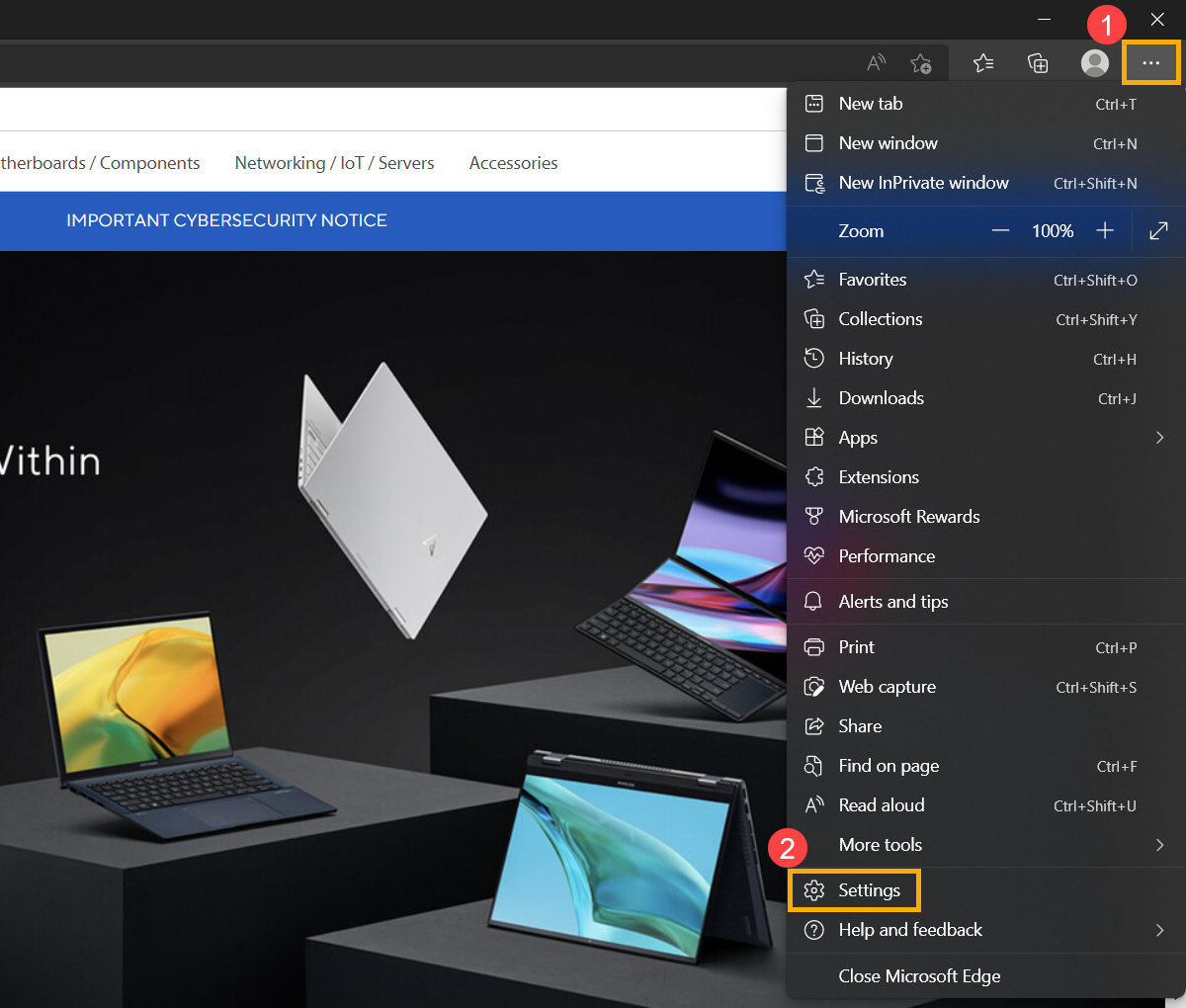
- Sélectionnez [Réinitialiser les paramètres]③ et cliquez sur [Restaurer les paramètres à leurs valeurs par défaut]④.
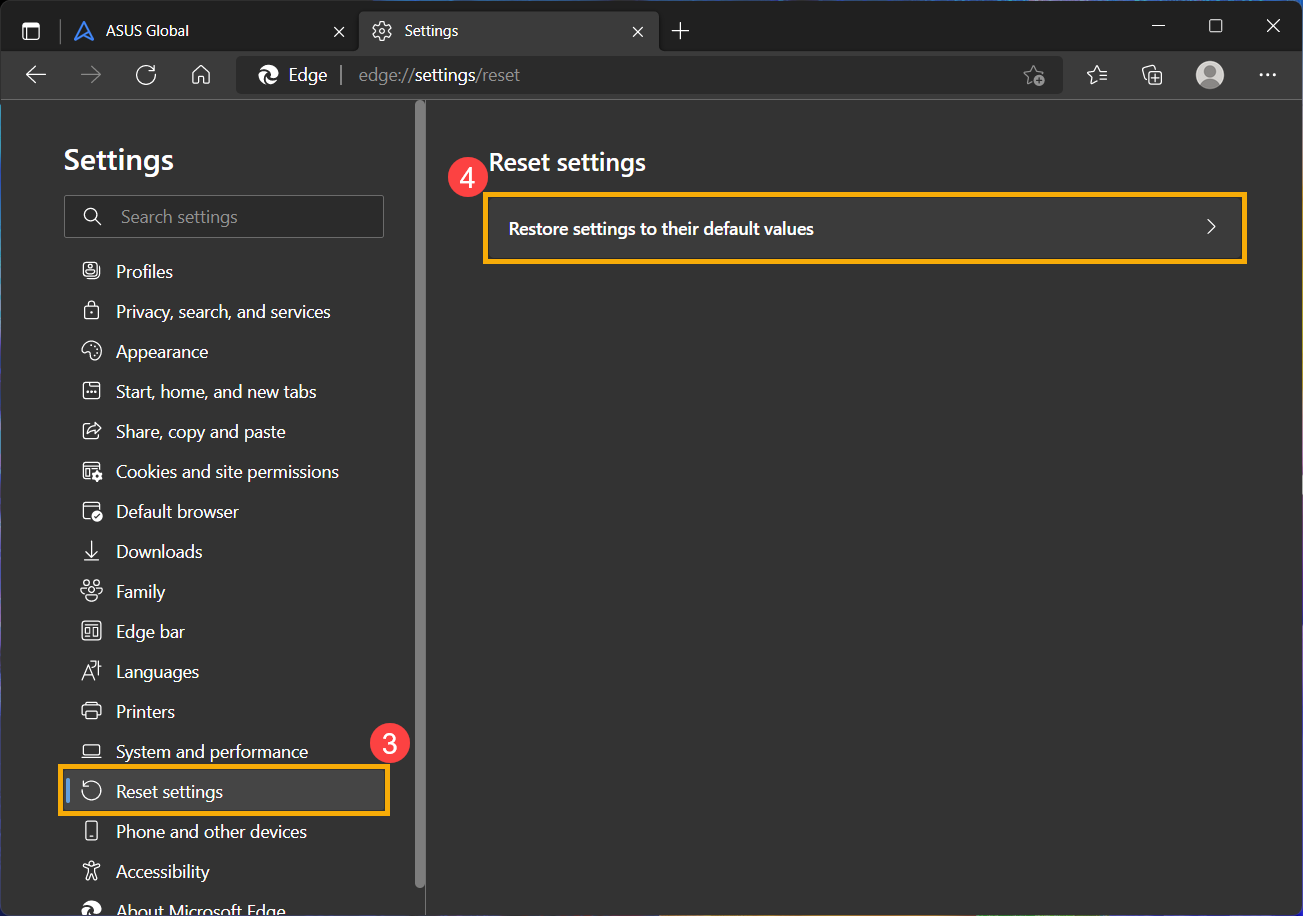
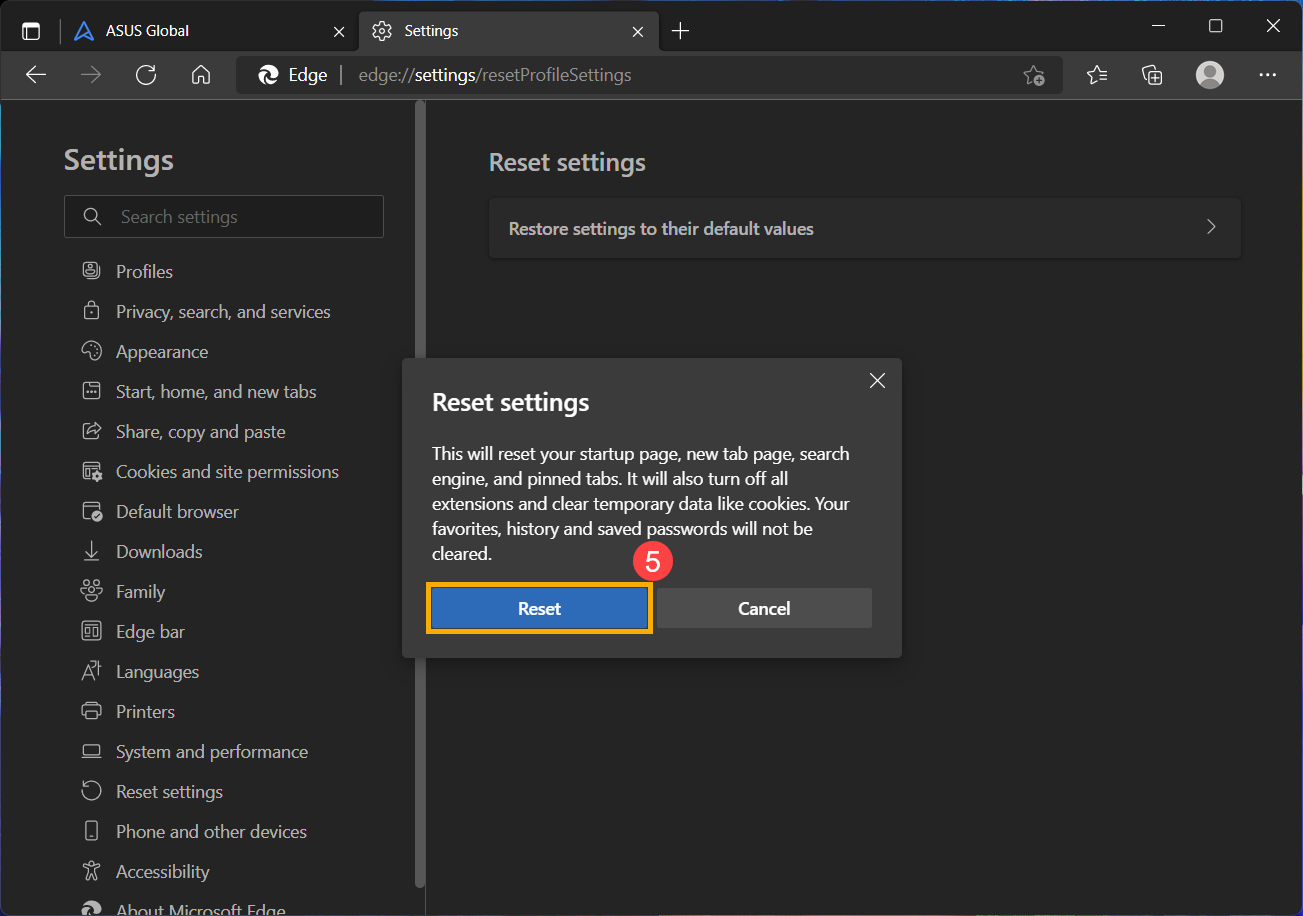
- Sélectionnez [Réinitialiser]⑤.
Mettre à jour et confirmer les packages BIOS / Windows / drivers avec la dernière version sur votre PC
Mettre à jour régulièrement le BIOS, Windows et les drivers peut améliorer la stabilité et les performances du système. Assurez-vous que votre appareil utilise les dernières versions. En savoir plus sur la mise à jour du BIOS :
Comment mettre à jour la version du BIOS dans le système Windows
Comment mettre à jour le BIOS avec ASUS Firmware Update/EZ Flash
(Pour les produits de bureau, veuillez vous référer à Introduction à ASUS Motherboard EZ Flash 3.)
En savoir plus sur la mise à jour de Windows et des drivers :
Comment exécuter Windows Update
Comment mettre à jour les drivers via System Update dans MyASUS
Si le problème persiste après avoir mis à jour les paquets BIOS/Windows/driver à ce jour, veuillez continuer à l'étape suivante de dépannage.
Restaurer le système depuis un point de restauration
Si le problème du réseau câblé est survenu récemment, et si vous avez déjà créé un point de restauration ou s'il existe une restauration système automatique, essayez de restaurer l'ordinateur à un point antérieur au début du problème pour résoudre celui-ci. Ici, vous pouvez en savoir plus sur Comment utiliser un point de restauration pour restaurer le système.
Si le problème persiste, veuillez continuer à l'étape suivante de dépannage.
Réinitialiser le système
Si le problème persiste après avoir terminé toutes les étapes de dépannage. Veuillez sauvegarder vos fichiers personnels, puis réinitialiser le PC pour revenir à sa configuration d'origine. Ici, vous pouvez en savoir plus sur Comment réinitialiser le système.
Vous pouvez également consulter les suggestions de Microsoft, ici vous pouvez en savoir plus sur comment résoudre les problèmes de connexion Ethernet dans Windows.
Si votre problème persiste après avoir suivi les étapes de dépannage ci-dessus, le problème peut être causé par le fournisseur d'accès à Internet (FAI) ou l'équipement Internet (modem/câble Internet/appareil de partage sans fil).
Système d'exploitation Windows 10
Assurez-vous que le câble internet est bien branché
- Vérifiez s'il y a quelque chose de coincé dans la fente du câble réseau, cela pourrait entraîner un mauvais contact du câble réseau.
Remarque : Si vous utilisez un adaptateur USB-vers-Ethernet, veuillez vous assurer que l'adaptateur est correctement connecté et vérifiez s'il y a des fiches desserrées ou des câbles endommagés.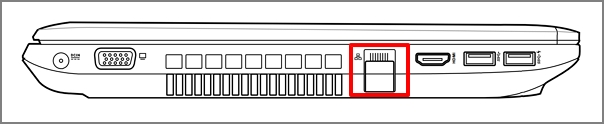
- Vérifiez si le loquet dans la fente du câble internet est cassé, un loquet cassé peut rendre le câble lâche. S'il est trouvé lâche, essayez et testez avec un nouveau câble internet.
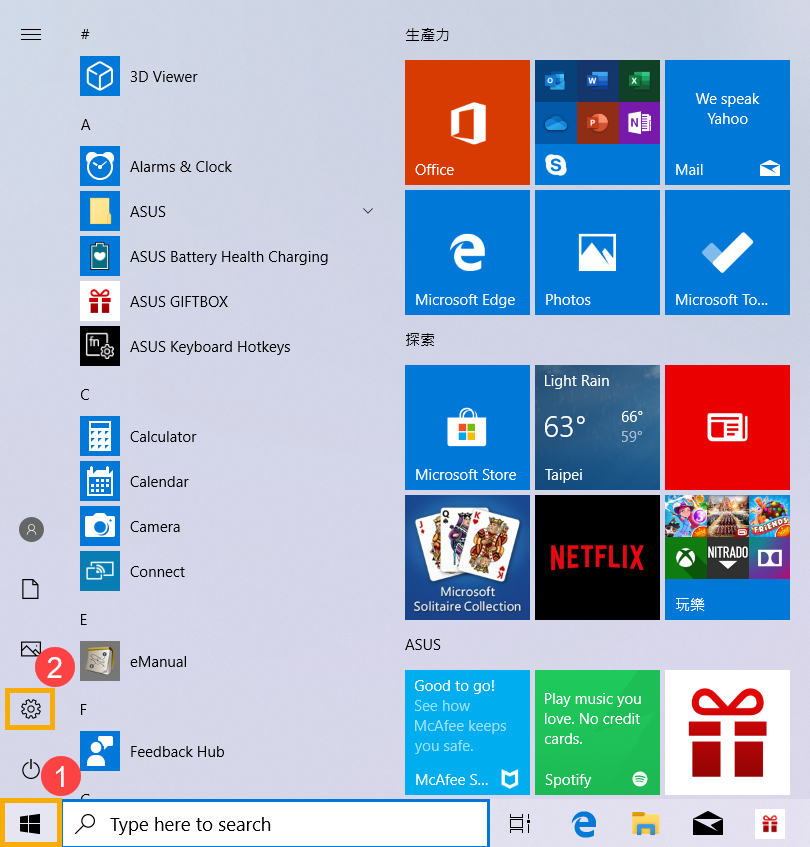
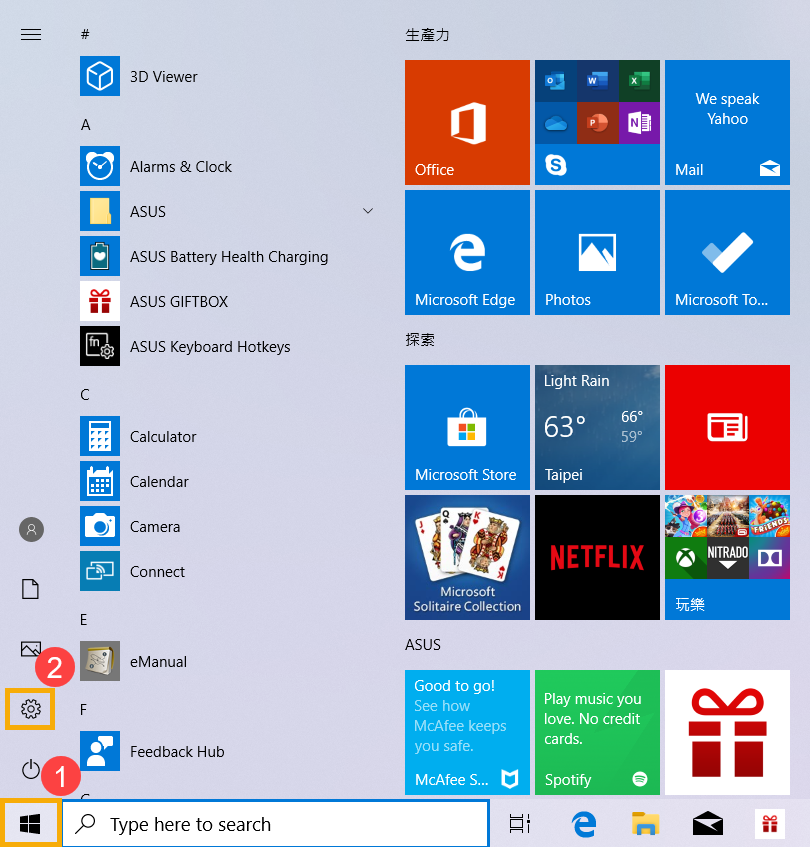
- Cliquez sur [Menu Démarrer]①, puis sélectionnez [Paramètres]②.
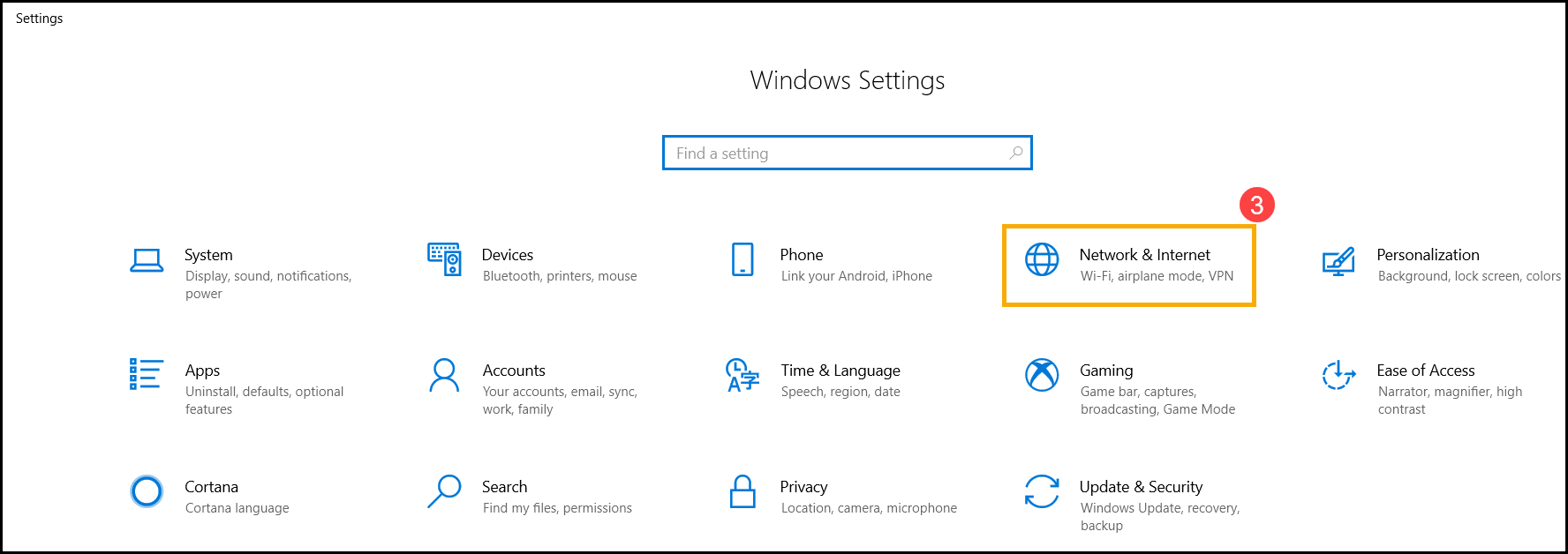
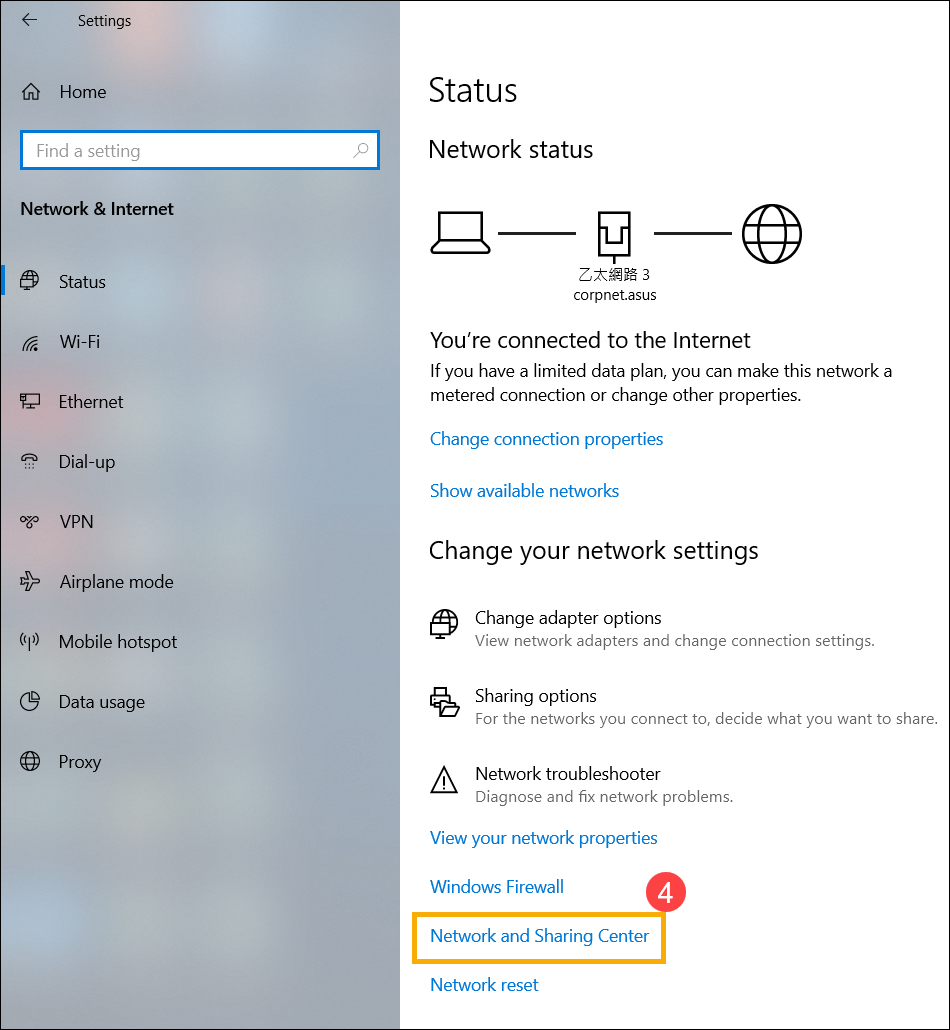
- Sélectionnez [Réseau & Internet]③, puis cliquez sur [Centre Réseau et partage]④.
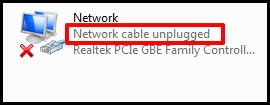
- Cliquez sur [Modifier les paramètres de l’adaptateur]⑤. Si cela affiche [Câble réseau débranché] comme sur l’image ci-dessous, cela signifie généralement que le câble réseau n’est pas bien branché. Veuillez le brancher fermement ou remplacer par un nouveau câble réseau et réessayez.
Remarque : Veuillez vérifier que le [câble réseau du modem au hub réseau] et le [câble réseau du hub réseau au port réseau de l’ordinateur] sont bien branchés.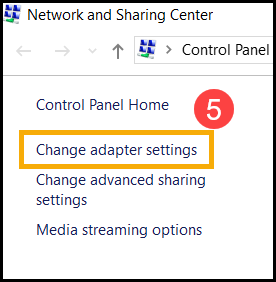
Mettez à jour les drivers réseau via le Gestionnaire de périphériques
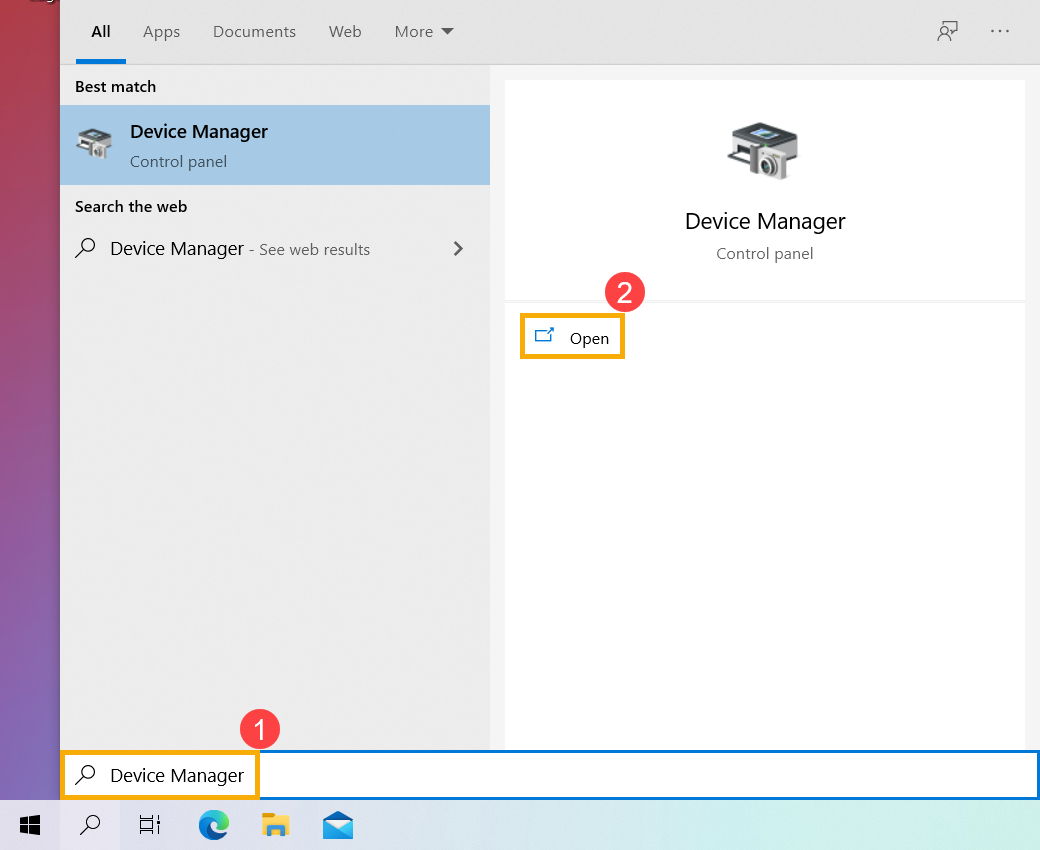
- Tapez et recherchez [Gestionnaire de périphériques] dans la barre de recherche Windows①, puis cliquez sur [Ouvrir]②.
- Vérifiez la flèche à côté de [Cartes réseau]③, puis faites un clic droit sur [Votre périphérique réseau câblé]④ et sélectionnez [Désinstaller le périphérique]⑤.
Remarque : Le nom du périphérique peut varier selon les modèles. - Sélectionnez [Supprimer le pilote pour ce périphérique]⑥, puis cliquez sur [Désinstaller]⑦.
- Après avoir désinstallé la carte réseau, veuillez cliquer sur [Action]⑧ et sélectionner [Rechercher les modifications sur le matériel]⑨.
L’ordinateur réinstallera le réseau câblé, et les périphériques s’afficheront dans la catégorie Adaptateurs réseau. - Si la mise à jour du pilote réseau câblé échoue via le gestionnaire de périphériques, vous pouvez télécharger et installer le dernier pilote depuis le Site de support ASUS. Ici, vous pouvez en savoir plus sur Comment rechercher et télécharger les pilotes.
Remarque : Recherchez le pilote réseau câblé associé au nom du fournisseur utilisé sur votre PC. Le nom du fournisseur du périphérique sans fil est [Realtek] comme exemple.
Utiliser l’outil de dépannage de Windows
- Cliquez sur [Menu Démarrer]①, puis sélectionnez [Paramètres]②.
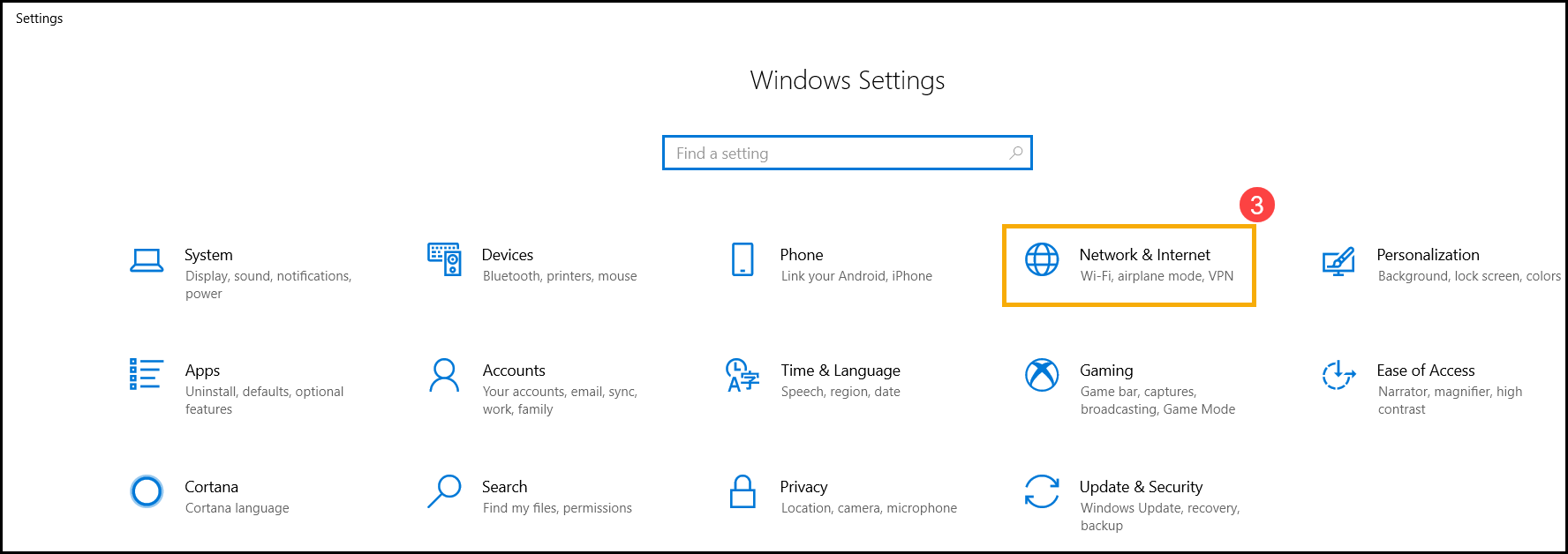
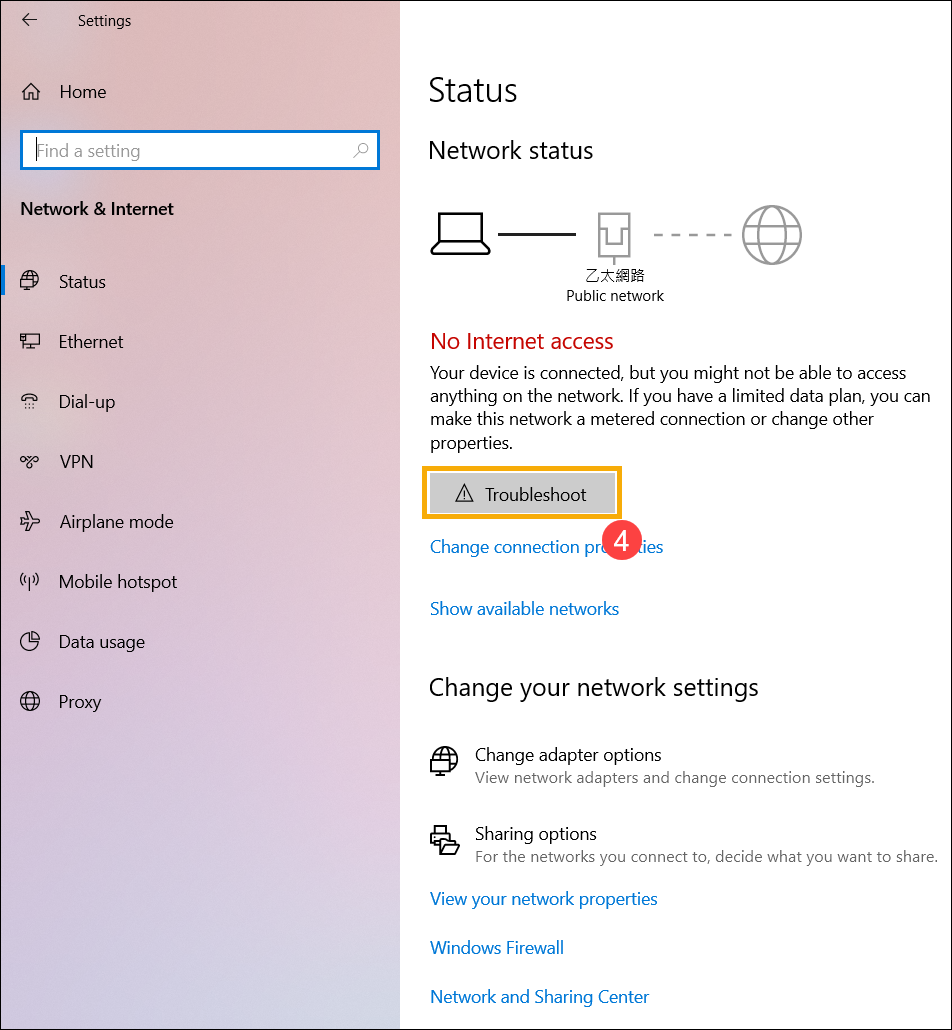
- Sélectionnez [Réseau & Internet]③, vérifiez les informations réseau de base.
- Si cela affiche [Pas d'accès Internet], vous pouvez cliquer et effectuer [Dépannage]④ pour le problème Internet dans Windows.
Réinitialiser la configuration Internet par défaut
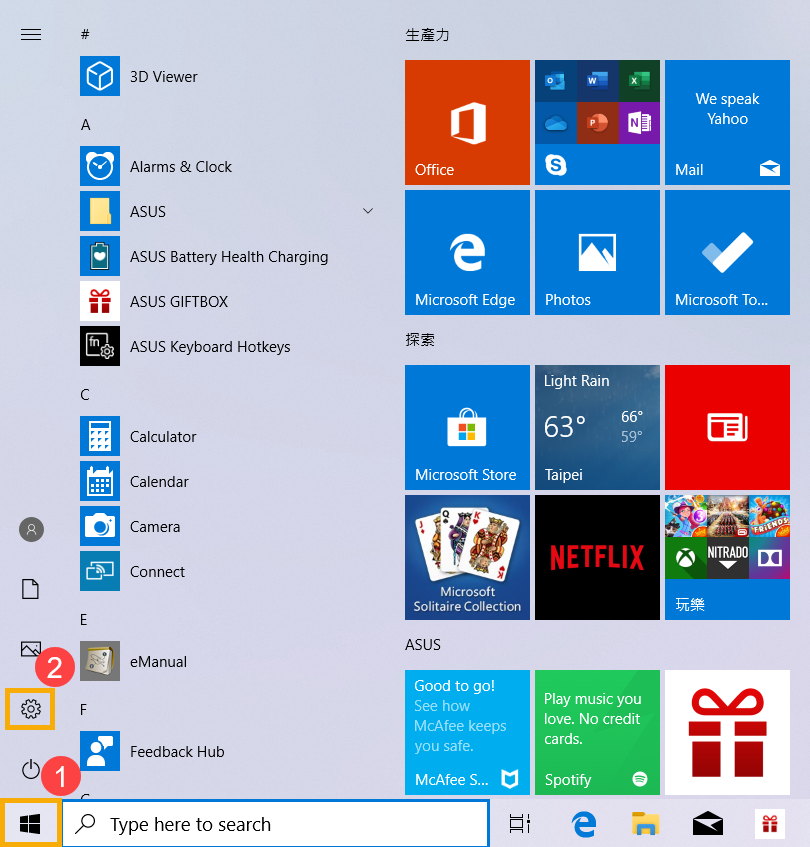
- Cliquez sur [Menu Démarrer]①, puis sélectionnez [Paramètres]②.
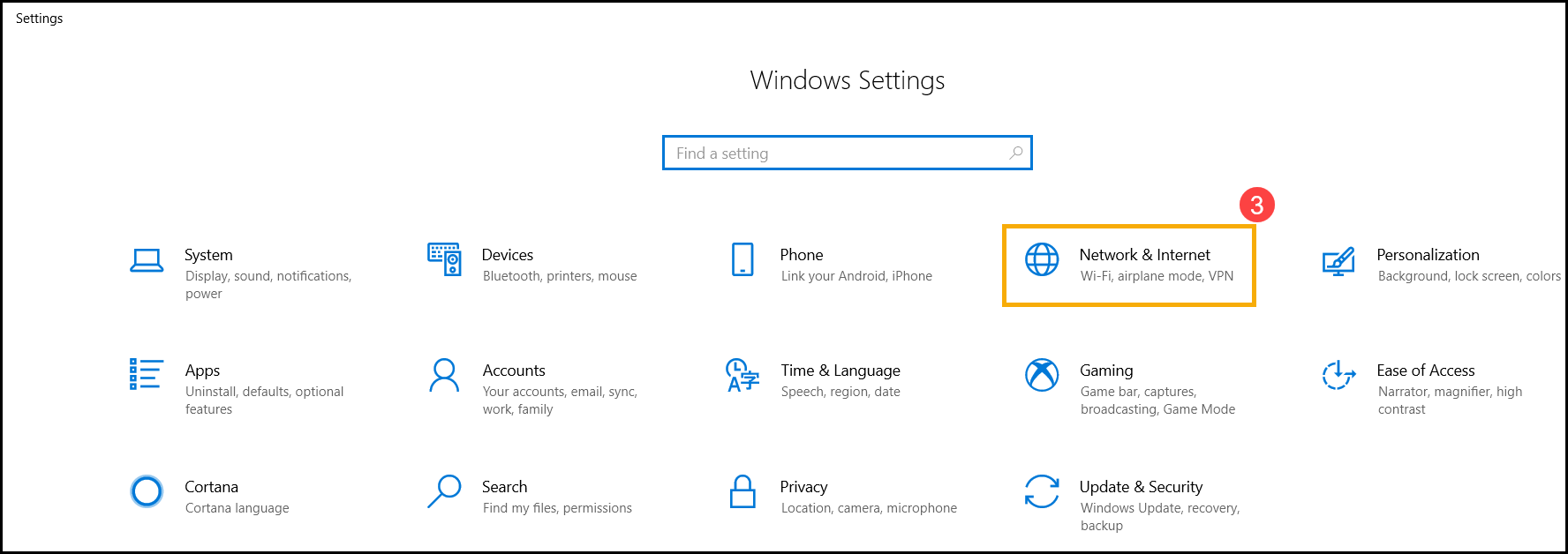
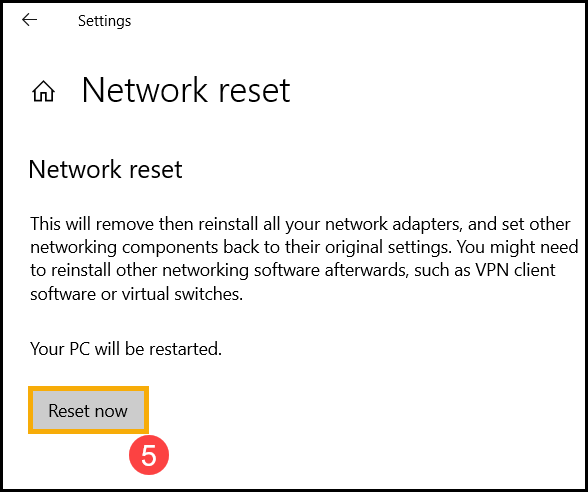
- Sélectionnez [Réseau et Internet]③, puis cliquez sur [Réinitialisation du réseau]④.
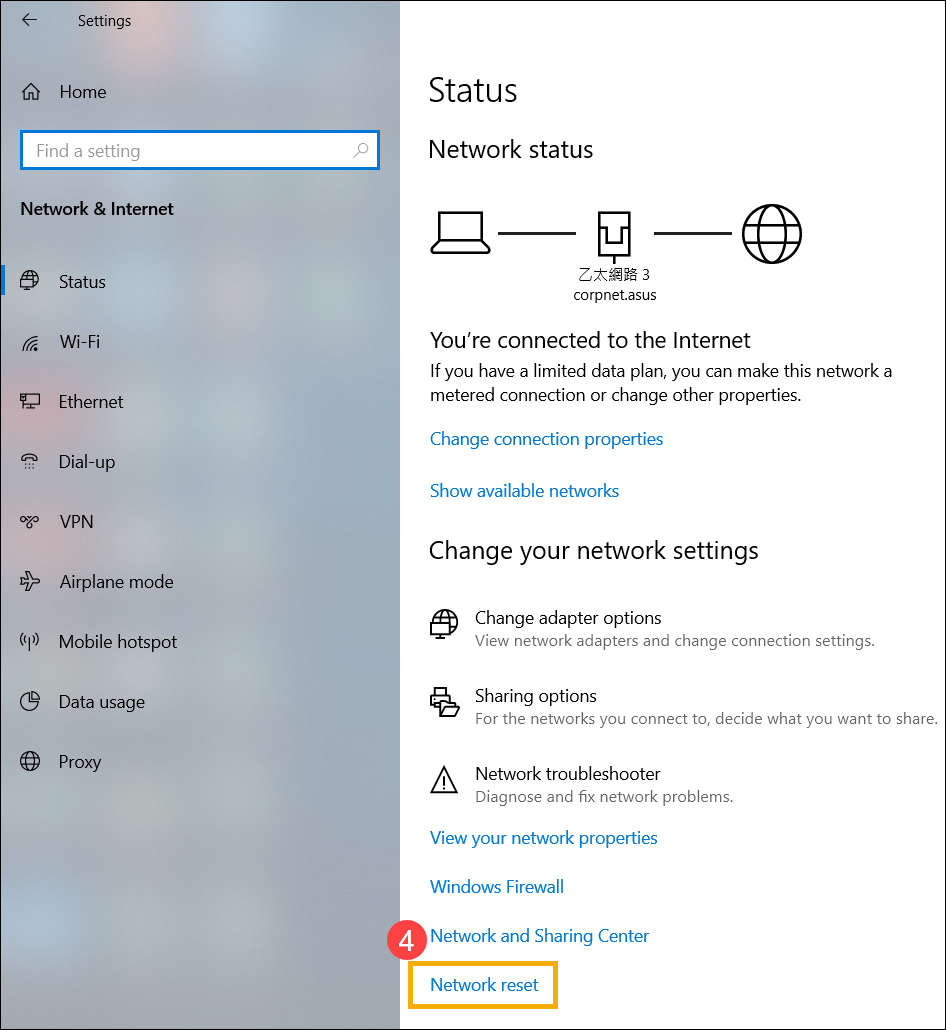
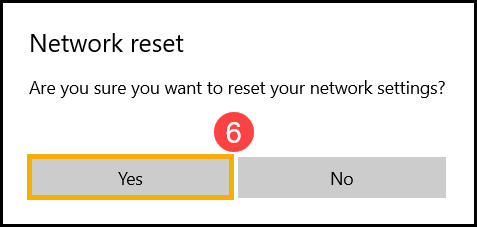
- Cliquez [Réinitialiser maintenant]⑤, puis sélectionnez [Oui]⑥. Votre PC sera redémarré après que la réinitialisation soit terminée.
Impossible d'accéder à Internet à cause du navigateur
Si vous n’arrivez pas à vous connecter à Internet via le navigateur mais que l’application de messagerie fonctionne normalement, vous pouvez essayer de réinitialiser / remettre le navigateur par défaut pour résoudre ce problème.
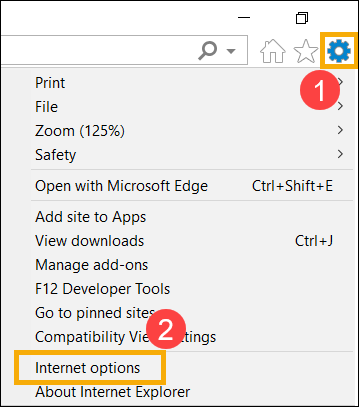
- Prenons Internet Explorer 11 (IE11) comme exemple. Cliquez sur le [Signe d’engrenage]① dans le coin supérieur droit et choisissez [Options Internet]②.
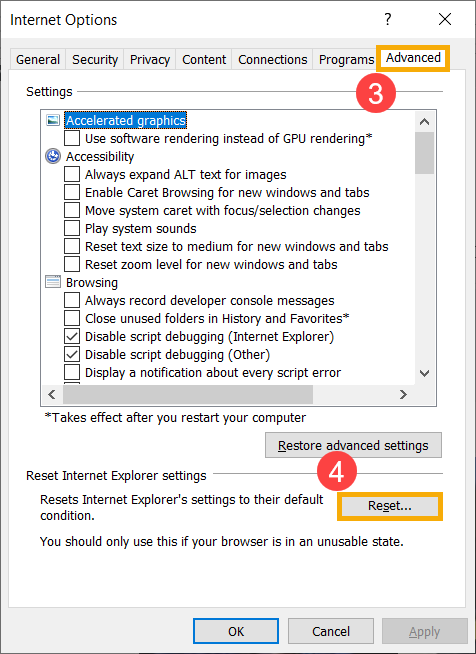
- Choisissez [Avancé]③ et cliquez sur [Réinitialiser]④ pour continuer.
Mettre à jour et confirmer les packages BIOS / Windows / drivers avec la dernière version sur votre PC
La mise à jour régulière du BIOS, de Windows et des drivers peut améliorer la stabilité et les performances du système. Assurez-vous que votre appareil utilise les dernières versions. En savoir plus sur la mise à jour du BIOS :
Comment mettre à jour la version du BIOS dans le système Windows
Comment mettre à jour le BIOS avec Mise à jour du micrologiciel ASUS/EZ Flash
(Pour les produits de bureau, veuillez consulter Introduction à ASUS Motherboard EZ Flash 3.)
Pour exécuter la mise à jour Windows et la mise à jour des drivers, vous pouvez en savoir plus ici :
Comment exécuter la mise à jour Windows
Comment mettre à jour les drivers via System Update dans MyASUS
Si le problème persiste après avoir mis à jour le BIOS/les packages Windows/les drivers à jour, veuillez passer à l’étape de dépannage suivante.
Restaurer le système à partir d’un point de restauration
Si le problème du réseau câblé s'est produit récemment, et si vous avez déjà créé un point de restauration ou s'il existe une restauration automatique du système, essayez de restaurer l'ordinateur à un point antérieur au début du problème afin de le résoudre. Ici, vous pouvez en savoir plus sur Comment utiliser un point de restauration pour restaurer le système.
Si le problème persiste, veuillez passer à l'étape suivante de dépannage.
Réinitialiser le système
Si le problème persiste après avoir terminé toutes les étapes de dépannage. Veuillez sauvegarder vos fichiers personnels, puis réinitialiser le PC afin de revenir à sa configuration d'origine. Ici, vous pouvez en savoir plus sur Comment réinitialiser le système.
Vous pouvez également consulter les recommandations de Microsoft. Vous y trouverez plus d’informations sur comment résoudre les problèmes de connexion Ethernet dans Windows.
Si le problème persiste après avoir suivi les étapes de dépannage ci-dessus, il peut être dû à votre fournisseur d’accès à Internet (FAI) ou à votre équipement Internet (modem, câble Internet ou routeur/point d’accès sans fil).
Si votre problème n'est pas résolu, veuillez contacter le centre de service client ASUS pour obtenir une assistance supplémentaire.