Comment configurer le réseau VLAN pour la série BRT ?
Introduction
Un LAN Virtuel (VLAN) est un segment logique LAN qui est utilisé pour séparer un réseau physique dans multiples réseaux LAN virtuels. Afin de gérer le réseau dans une manière facile et sécurisée, limitez la taille du domaine d’émission pendant que vous réduisez la possibilité de collision du paquet, surtout que le réseau VLAN est requis dans l’environnement commercial.
Les étapes suivantes expliquent la procédure de configurer VLAN afin de séparer le réseau dans chaque division dans l’entreprise.
Contenu
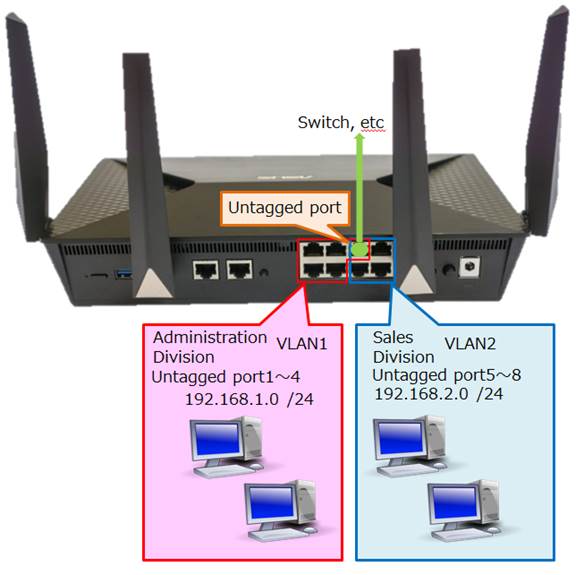
Topologie réseau
Séparer le réseau dans différents départements avec VLAN.
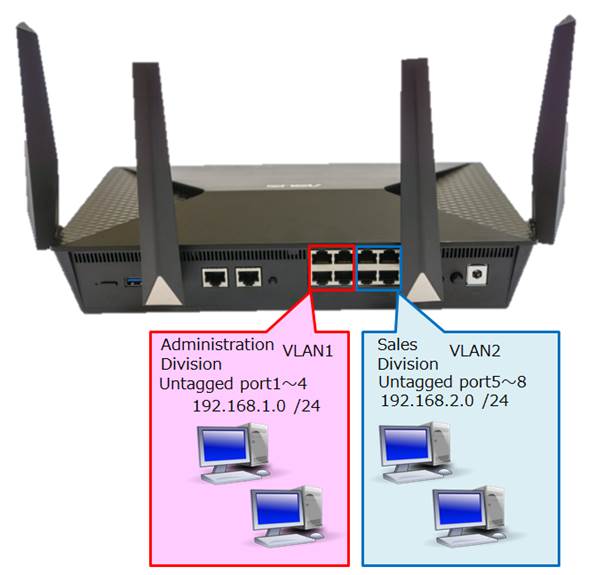
La Procédure de réglage
1. Tapez router.asus.com ou 192.168.1.1 dans la barre d’adresse et connectez-vous sur la console web management.
2. Cliquez VLAN dans les paramètres avancés, dans la colonne gauche.
* Tapez une nouvelle adresse IP afin de vous connectez, si vous avez déjà changé l’adresse IP par défaut.
* Veuillez utiliser l’outil réseau "Découverte des Périphériques" ("Device Discovery") si vous avez oublié la nouvelle adresse IP.

3. Activez VLAN
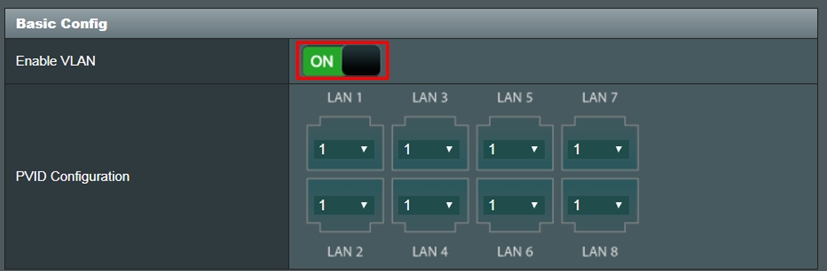
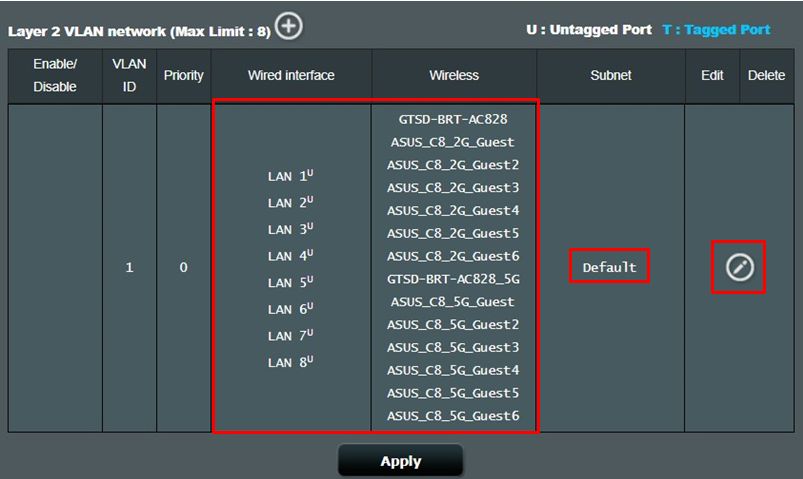
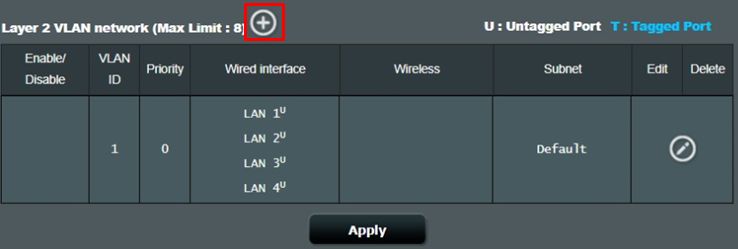
4. Cliquez sur l'icône Editer (Pen) afin de modifier les paramètres VLAN
*Tous les ports et les SSIDs sans fil appartenant au VLAN1 apparaissent comme réglage par défaut. C’est un domaine d’émission, donc il faut assigner le même groupe de périphériques au même ID VLAN.
*Pour sous-réseau par défaut, il est configuré à l’adresse IP et sous-réseau dans les paramètres LAN.
5. Créez VLAN pour l'équipe d'aministrateurs. Supprimez tous, sauf LAN1 à LAN4, et cliquez sur OK.
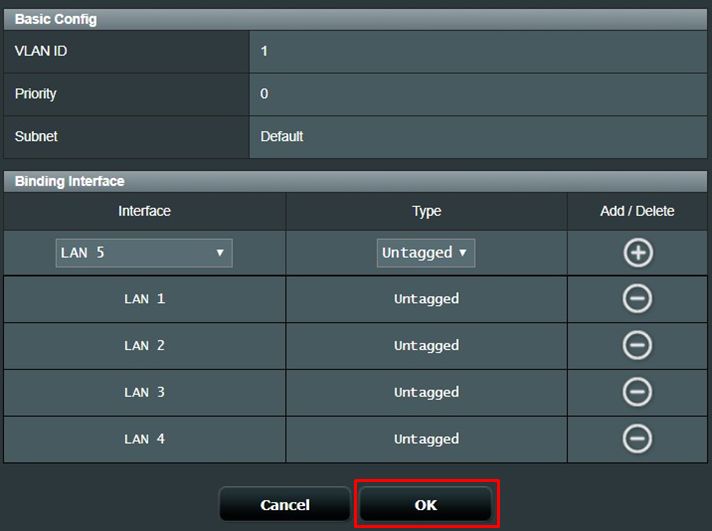
6. Ensuite, créez un VLAN pour la division des ventes.Cliquez sur“+” pour ajouter.
7. Renseignements sur VLAN
VLAN ID: numéro VLAN
Priorité:Ce réglage est utilisé pour configurer la priorité sur le trafic réseau. Vous pouvez le configurer à partir de 0 (au mieux) jusqu’à 7 (le plus haut).
Sous-réseau:Celui-ci affiche le segment d’adresse IP et l’adresse IP de la passerelle par défaut. Si vous devez configurer l’adresse IP détaillée, veuillez cliquer sur l’icône Editer (Pen).
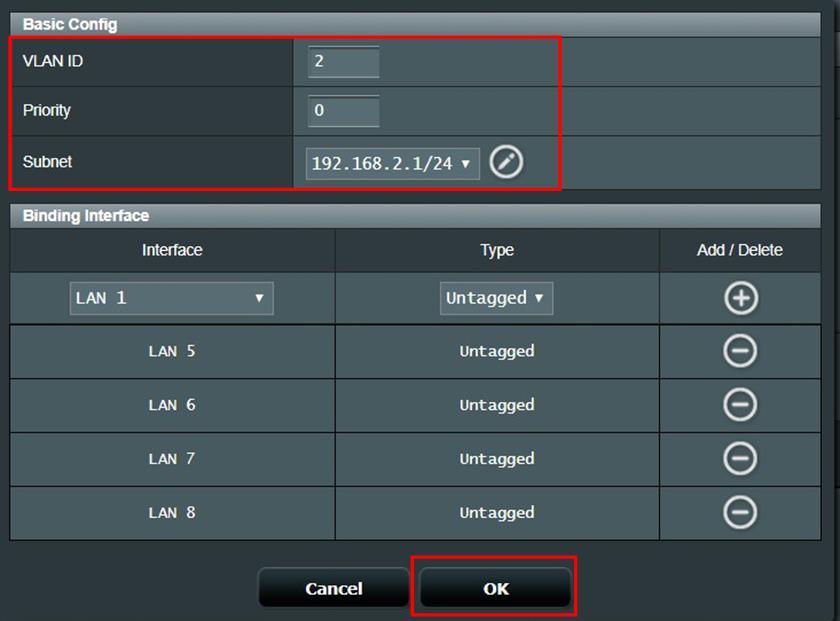 |
8. Cliquez sur OK une fois que avez terminé la configuration.
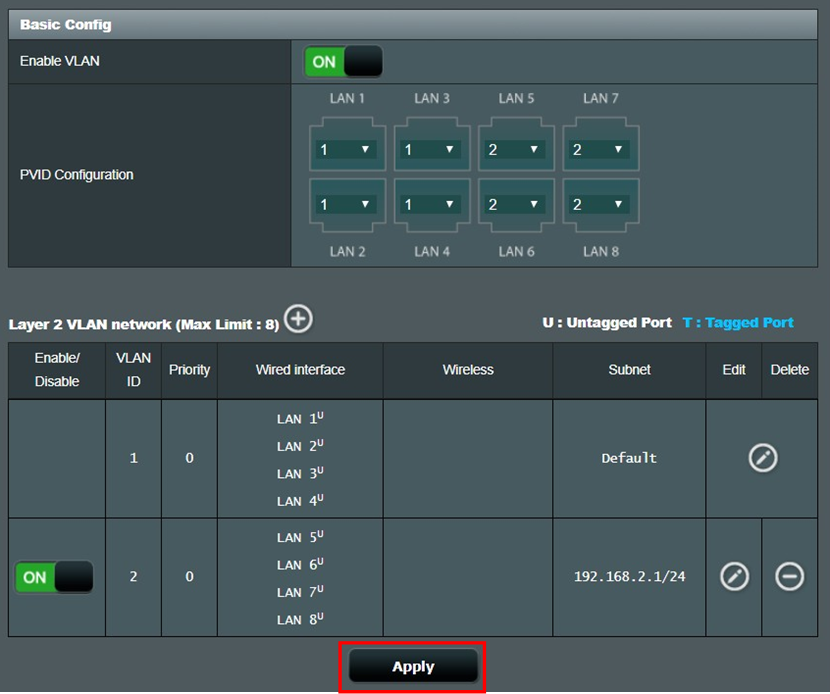
※ PVID (L'ID du port VLAN) assigne VLAN quand il prend la trame non-étiquetée au port. S'il prend une trame étiquetée, le système transmet l'ID VLAN et décide la destination VLAN.
 |
VLAN étiqueté
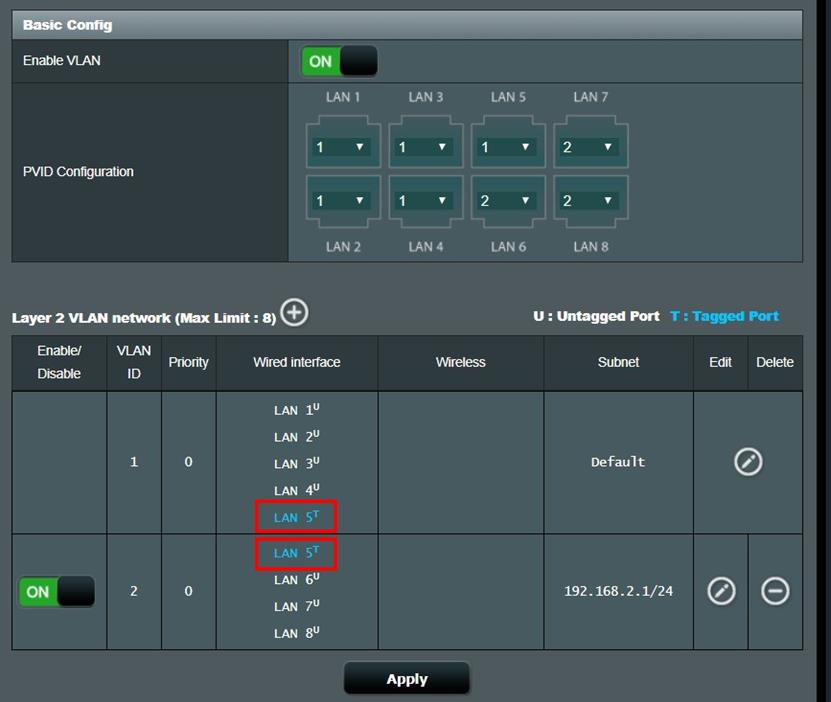
VLAN étiquetée signifie des trames appartenant au même VLAN qui peuvent être étiquetées avec un ID VLAN, donc, le réseau virtuel peut être créé parmi des multiples commutateurs réseaux via connexion du port trunk. Afin de faire circuler le commutateur multiple avec le même réseau VLAN, il faut activer l’étiquette sur l’interface LAN spécifique.
Dans la topologie réseau suivante, le Port5 appartient au VLAN1 et au VLAN2, transférer la trame avec VLAN étiqueté à un autre outil de réseau (ex. commutateur).
 |
Comment obtenir le (Utilitaire / Firmware) ?
Vous pouvez télécharger les derniers pilotes, logiciels, firmware et manuels d'utilisation dans le centre de téléchargement ASUS.
Si vous avez besoin de plus d'informations sur le centre de téléchargement ASUS, veuillez consulter ce lien.