[Permission Management] Comment configurer le serveur RADIUS pour la série BRT?
Comment configurer le serveur RADIUS - Série BRT
L'authentification EAP 802.1X avec WPA est couramment utilisée pour authentifier les utilisateurs et les périphériques clients dans l'environnement d'entreprise actuel. Le BRT-AC828 est livré avec un serveur RADIUS intégré, qui vous permet de créer rapidement un réseau d'authentification 802.1X pour l'authentification sans fil ou portail captif. Étant donné que seuls les utilisateurs autorisés peuvent accéder au réseau, le serveur RADIUS ajoute simplement une couche supplémentaire de sécurité à votre accès réseau.
Configurer le serveur RADIUS
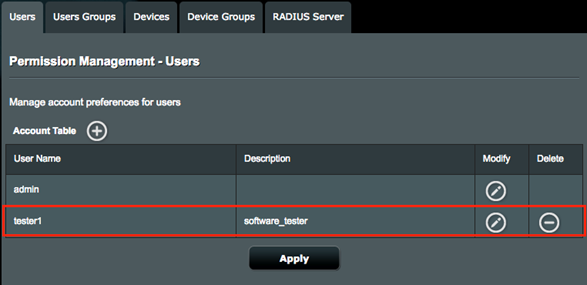
Pour créer un compte d'utilisateur:
1. saisissez https://router.asus.com dans votre navigateur Web.
2. Sur l'écran de connexion, saisissez le nom d'utilisateur par défaut (admin) et le mot de passe (admin), puis cliquez sur OK. Le GUI Web du routeur sans fil est lancée.
3. Dans le panneau de navigation, accédez à la page Général> Gestion des autorisations.

4. Cliquez sur l'icône + (ajouter) pour créer un compte d'utilisateur.
5. Remplissez les champs suivants et cliquez sur Appliquer.
A. Nom de l'utilisateur : Entrez un nom pour l'utilisateur.
B.Password: Entrez un mot de passe pour l'utilisateur.

L'utilisateur est ajouté à la table des comptes.
Configurer les paramètres du client RADIUS
1. Click RADIUS Server tab, and enable RADIUS Server.
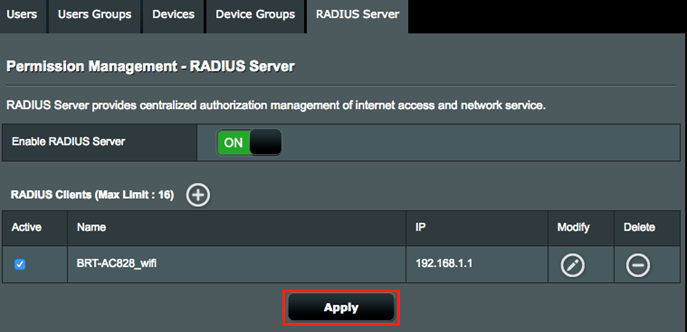
1. Cliquez sur l'onglet Serveur RADIUS et activez le serveur RADIUS.

2. Cliquez sur l'icône + (ajouter) pour ajouter une autorisation pour le client RADIUS.
A.Entrez le nom et le mot de passe.
B.Entrez l'adresse IP de votre routeur sans fil ou du point d'accès. Pour les périphériques réseau sans fil locaux, entrez l'adresse IP "192.168.1.1" de votre routeur en tant qu'adresse IP du client RADIUS. Sinon, entrez l'adresse IP "192.168.1.x", qui appartient au même LAN que le routeur BRT.

3. Une fois le client RADIUS créé, cliquez sur Appliquer pour enregistrer vos paramètres.
Configure wireless network on ASUS wireless router
Configurer le réseau sans fil sur un routeur sans fil ASUS
1. Entrez à https://router.asus.com ou 192.168.1.1 sur votre navigateur Web.
Entrez la nouvelle adresse IP si vous avez déjà changé l'adresse IP de connexion par défaut.
Si vous avez oublié la nouvelle adresse IP, vous pouvez la récupérer en utilisant l'outil réseau "Device Discovery".
2. Sur l'écran de connexion, saisissez le nom d'utilisateur par défaut (admin) et le mot de passe (admin), puis cliquez sur OK. Ie GUI Web du routeur sans fil se lance.
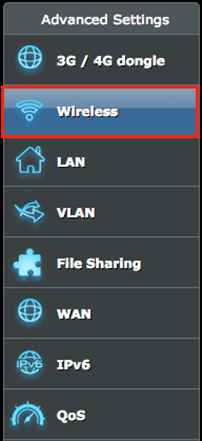
3. Depuis le panneau de navigation, accédez à Paramètres avancés> page Sans fil.
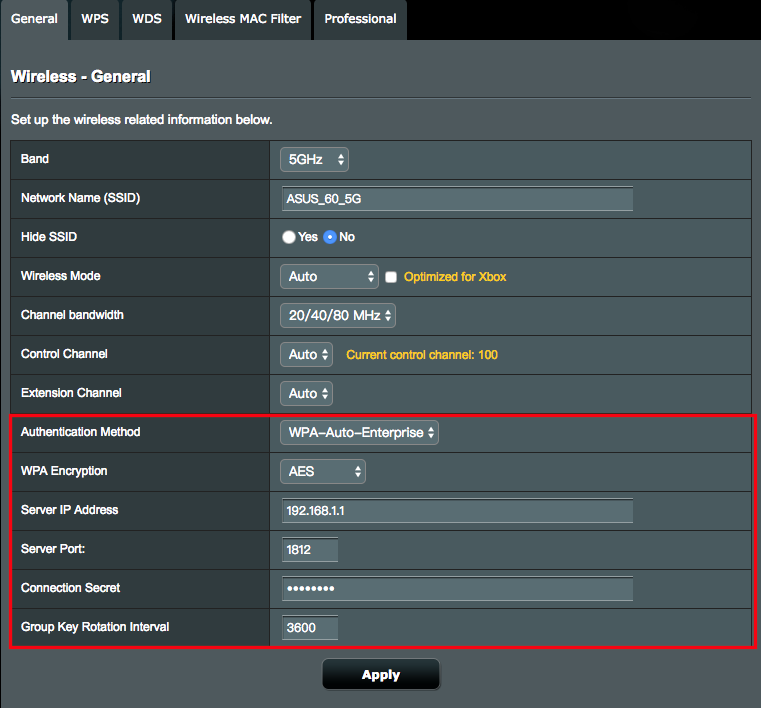
4. Configurez les paramètres de votre réseau sans fil, puis cliquez sur Appliquer.
Band: Sélectionnez la bande de fréquences.
Méthode d'authentification: Sélectionnez WPA2-Enterprise ou WPA-Auto-Enterprise.
Servir adresse IP: Remplissez l'adresse IP pour le serveur RADIUS, ex. 192.168.1.1.
n L'adresse IP du serveur RADIUS est la même que l'adresse IP de la passerelle.

Secret de connexion: Entrez le mot de passe du client RADIUS dans le champ Secret de connexion pour permettre au client RADIUS d'obtenir des informations de compte d'utilisateur.
Connexion au réseau 802.1X
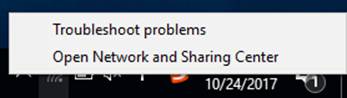
1. Dans la barre des tâches Windows, cliquez avec le bouton droit sur l'icône du réseau, puis cliquez sur Ouvrir le Centre réseau et partage.
2. Cliquez sur Configurer une nouvelle connexion ou un nouveau réseau.

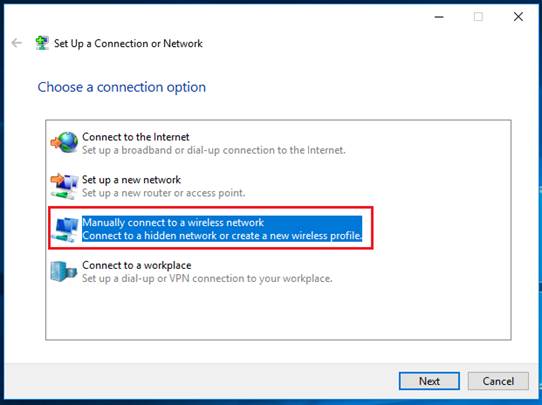
3. Cliquez sur Se connecter manuellement à un réseau sans fil, puis sur Suivant.
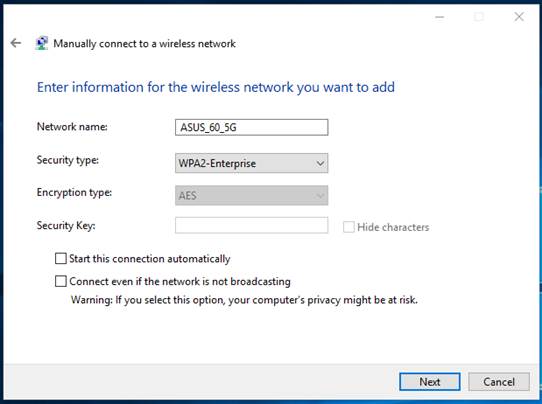
4. Configurez les paramètres de réseau sans fil suivants, puis cliquez sur Suivant.
Nom du réseau: Entrez votre SSID du routeur sans fil. Entrez "ASUS_BRT828" pour cet exemple de paramètre.
Type de sécurité: Sélectionnez WPA2-Enterprise.
Démarrer cette connexion automatiquement: Décochez cette case.
5. Cliquez sur Modifier les paramètres de connexion.

6.Cliquez sur l'onglet Sécurité, puis sur Paramètres.

7. Décochez la case Vérifier l'identité du serveur en validant le certificat, puis cliquez sur Configurer.

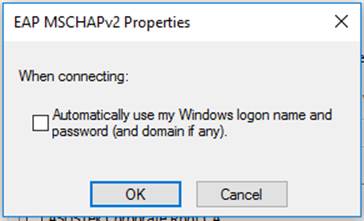
8. Désélectionnez Utiliser automatiquement mon nom d'utilisateur et mon mot de passe Windows, puis cliquez sur OK.
9.Cliquez sur OK pour fermer la fenêtre Propriétés EAP protégées.

10.Cliquez sur Paramètres avancés dans l'onglet Sécurité.

11.Vérifier Spécifiez le mode d'authentification, sélectionnez Authentification utilisateur dans la liste déroulante, puis cliquez sur Enregistrer les informations d'identification.

12. Entrez le nom d'utilisateur et le mot de passe, puis cliquez sur OK.

13. Cliquez sur OK dans l'onglet Sécurité pour enregistrer vos paramètres.
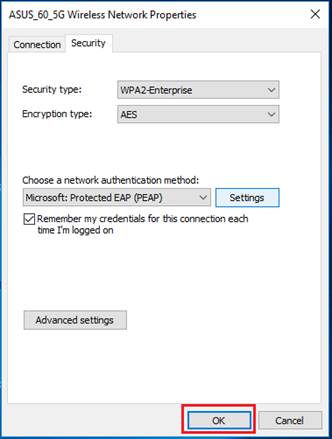
14. Cliquez sur Fermer pour quitter la fenêtre des paramètres réseau.
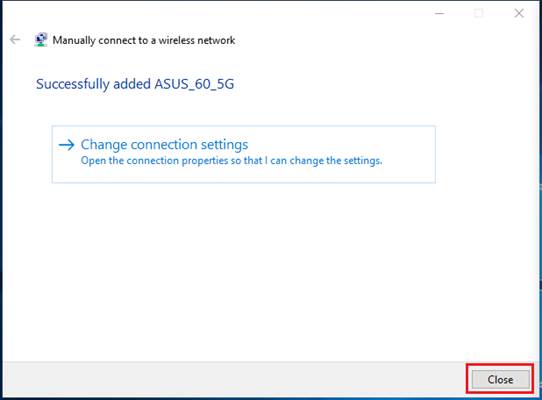
15. Cliquez sur l'icône du réseau dans la barre des tâches. Sélectionnez le réseau que vous venez de configurer, puis cliquez sur Connexion.
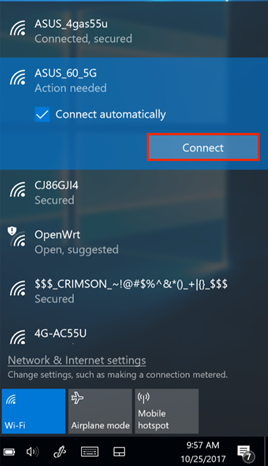
16. Lorsque tout est terminé, vous verrez Connecté à côté du SSID.

17. Cliquez sur Propriétés sous le SSID pour afficher les informations sur le réseau sans fil.
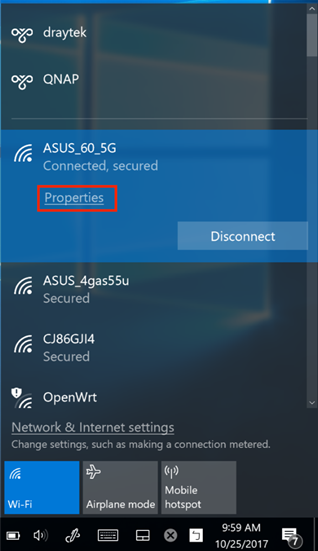
18. Les informations sur le réseau sans fil s'affichent au bas du panneau. Vous pouvez maintenant voir que vous êtes connecté à un réseau WPA2-Enterprise.
