[Réseau invité] Comment configurer le portail captif pour la série BRT?
Comment configurer le portail captif - Série BRT
Captive Portal fournit une méthode d'authentification Web sécurisée et personnalisable pour protéger votre réseau invité. La fonctionnalité Captive Portal sur le routeur ASUS vous permet de concevoir votre propre écran d'accueil et vos politiques d'accès.
Pour configurer le portail captif:
1. Entrez https://router.asus.com ou 192.168.1.1 sur votre navigateur Web.
Entrez la nouvelle adresse IP si vous avez déjà changé l'adresse IP de connexion par défaut.
Si vous avez oublié la nouvelle adresse IP, vous pouvez la récupérer en utilisant l'outil réseau "Device Discovery".
2. Sur l'écran de connexion, saisissez le nom d'utilisateur et le mot de passe, puis cliquez sur OK. L'interface graphique Web du routeur sans fil est lancée.
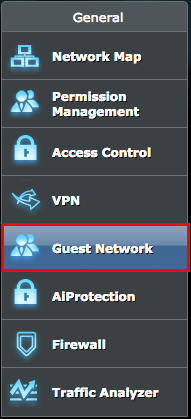
3. Dans le panneau de navigation, accédez à la page Réseau invité.
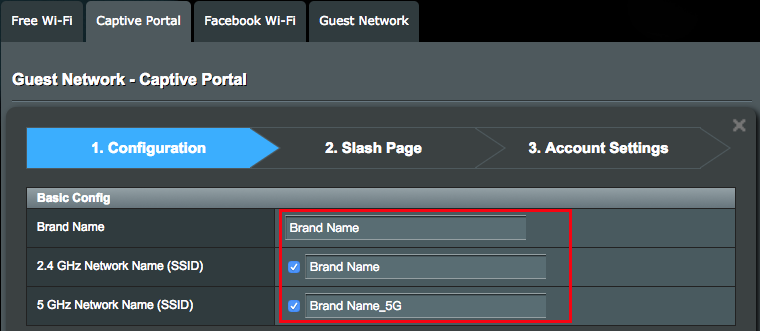
4.Remplissez les champs suivants et cliquez sur Appliquer.
Nom de la bande: nom de la gestion du portail captif
Nom de réseau de 2,4 GHz (SSID): Nom de réseau (SSID) pour le réseau de 2,4 GHz
Nom de réseau 5 GHz (SSID): Nom de réseau (SSID) pour un réseau de 5 GHz
Délai d'inactivité: Le délai d'inactivité définit une période pendant laquelle la session sans fil peut rester inactive. Une fois le délai expiré, la session sera terminée et le client doit se réauthentifier.
Délai d'expiration de la connexion: le délai d'expiration de la connexion définit une période pendant laquelle la session sans fil peut rester connectée. Une fois le délai expiré, la session sera terminée et le client doit se réauthentifier.
Vitesse de téléchargement maximale par client: La vitesse de téléchargement maximale, en mégabits par seconde, qu'un client peut recevoir du trafic lors de l'utilisation du portail captif. Ce paramètre limite la bande passante à laquelle le client peut recevoir des données du réseau.
Vitesse de téléchargement maximale par client: La vitesse de téléchargement maximale, en mégabits par seconde, qu'un client peut transmettre du trafic lors de l'utilisation du portail captif. Ce paramètre limite la bande passante à laquelle le client peut envoyer des données dans le réseau.
Page de destination: entrez l'URL (y compris https: // ou https: //) pour la redirection de la page Web après avoir passé l'authentification ou accepté les conditions du service.

Paramètres de la page de démarrage
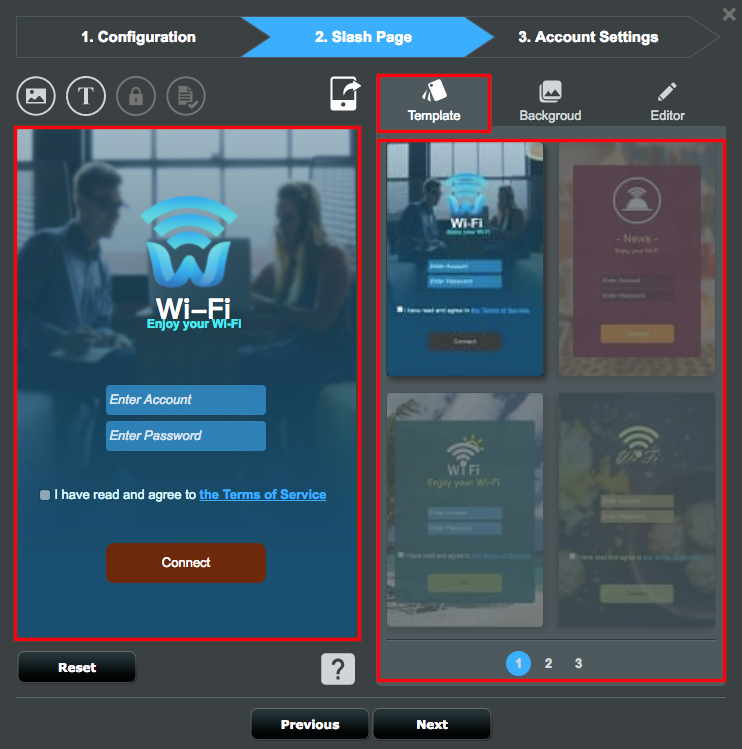
1. Modèle
1-1. Sélectionnez le modèle que vous préférez.
2. Paramètres de l'image d'arrière-plan
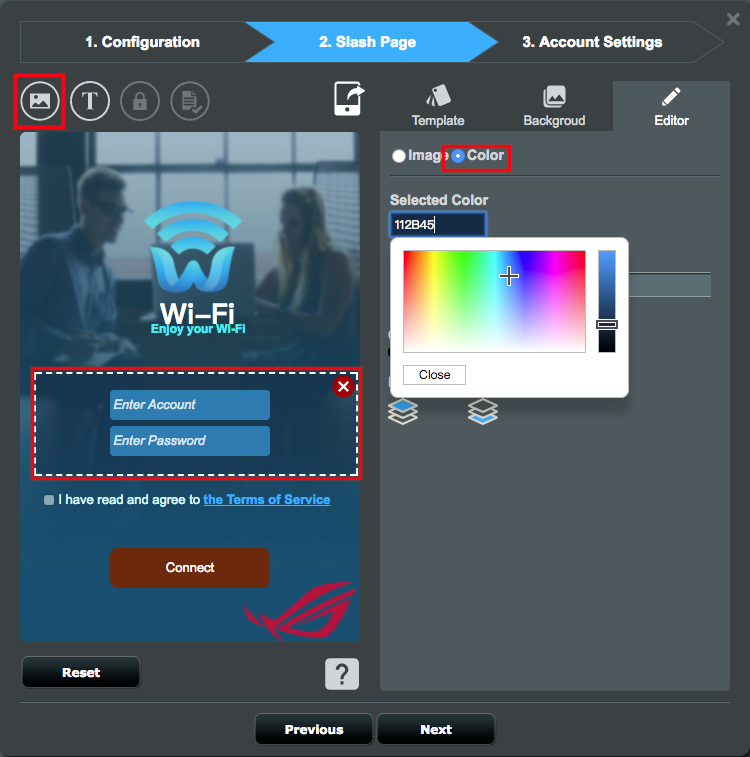
2-1. Cliquez sur l'icône Image dans le coin supérieur gauche. Ensuite, sélectionnez une image ou faites glisser et déposez une image à télécharger.
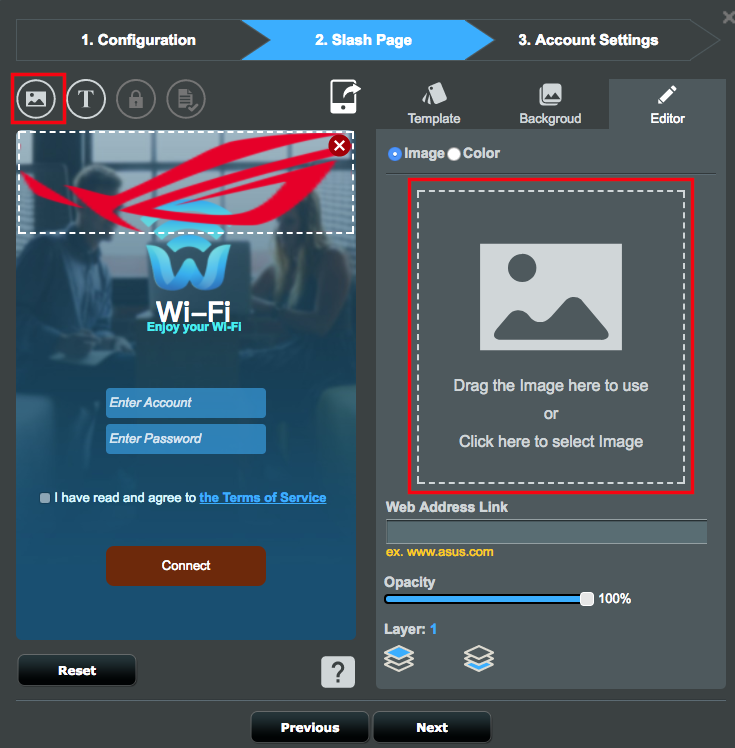
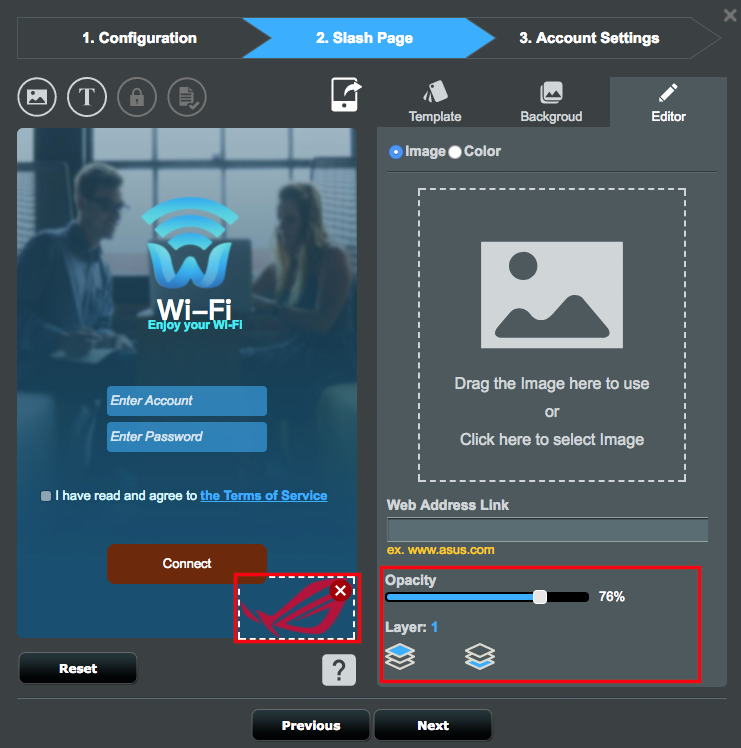
2-2. Ajustez la taille de l'image et configurez d'autres paramètres dans le coin inférieur droit de l'écran.
- Lien d'adresse Web: Entrez l'URL à afficher lorsque les visiteurs cliquent sur l'image.
- Opacité: Règle l'opacité de l'image.
- Calque: Ajuste le calque de l'image.
2-3.Sélectionnez Couleur dans l'onglet Editeur et définissez vos paramètres de couleur préférés pour l'image.
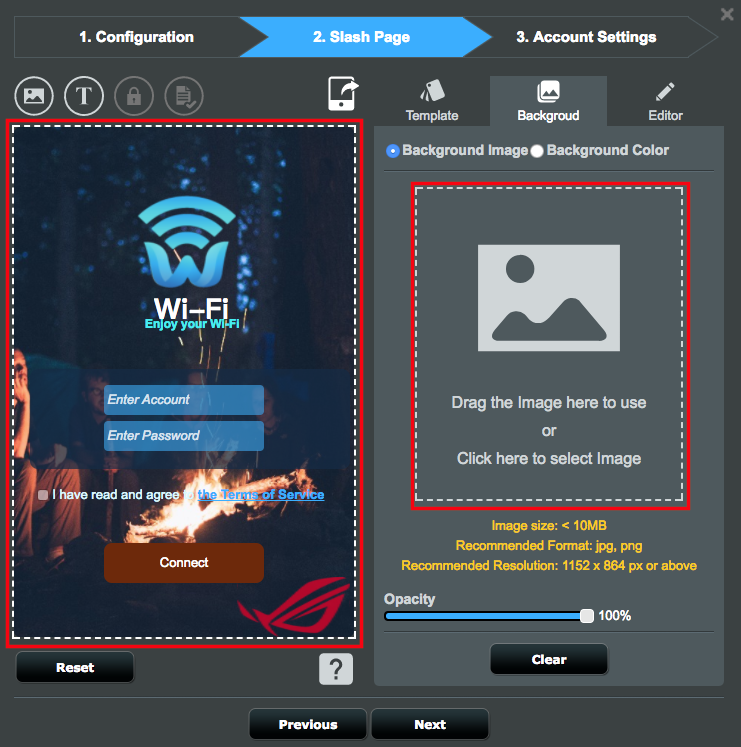
2-4.Cliquez sur Arrière-plan et sélectionnez votre image d'arrière-plan.
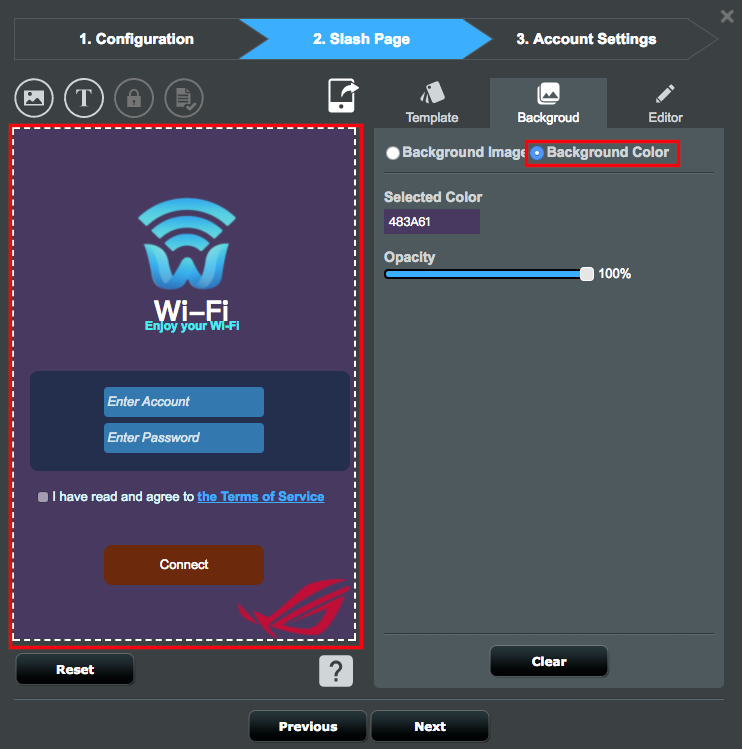
2-5.Cliquez sur Couleur d'arrière-plan dans l'onglet Arrière-plan, puis sélectionnez votre couleur d'arrière-plan préférée et ajustez son opacité.
3. Paramètres de texte
3-1. Entrez le texte de bienvenue que vous souhaitez afficher.
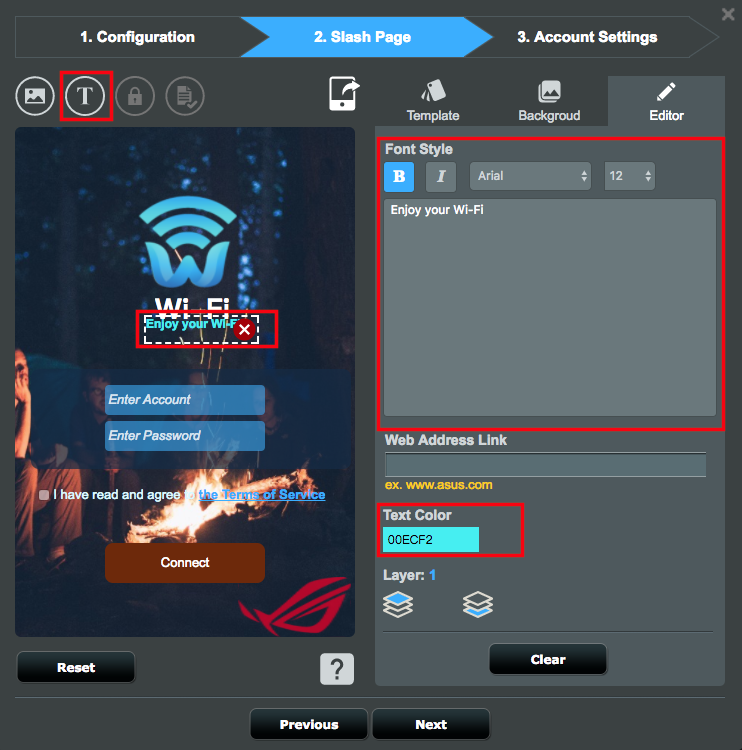
3-2. Entrez les conditions de service que vous souhaitez afficher lorsque les visiteurs cliquent sur le lien hypertexte Conditions d'utilisation.
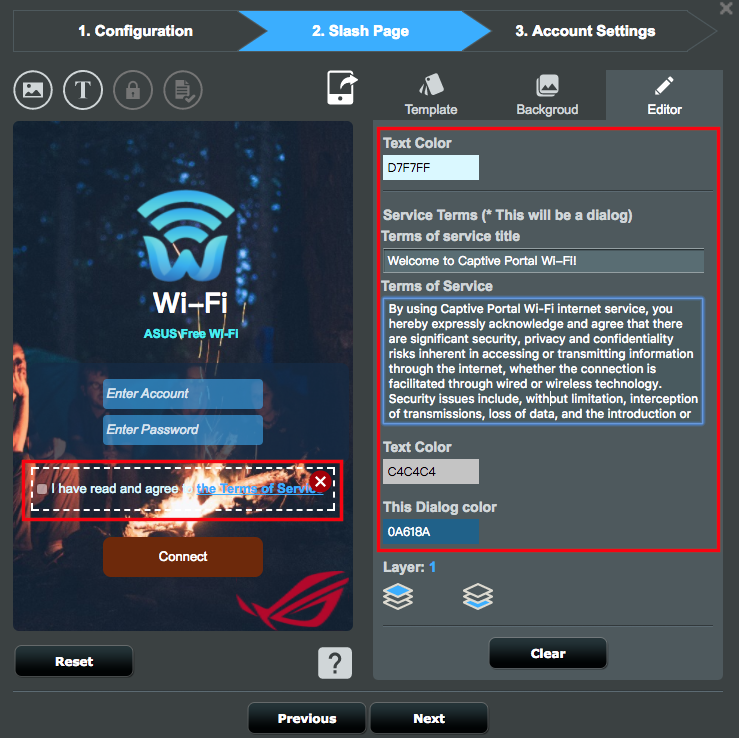
3-3. Entrez le texte du bouton de navigation, le texte du travail en cours et le Message d'erreur.

3-4. Lorsque votre conception est terminée, cliquez sur Suivant.
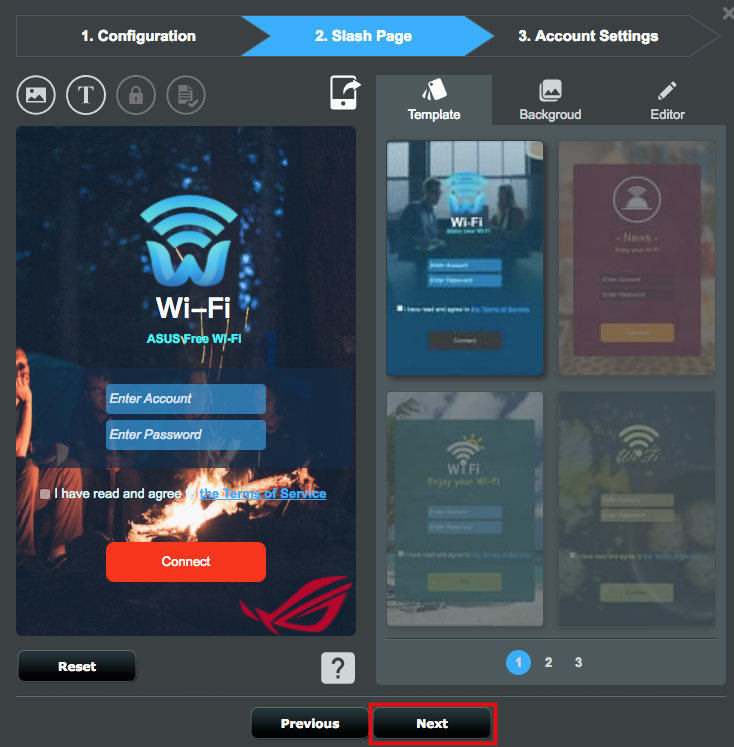
3-5. Configurez les paramètres du compte utilisateur et cliquez sur Terminer.
Vérification: sélectionnez la méthode de vérification pour le portail captif.
Nom d'utilisateur et mot de passe: Configurez le nom d'utilisateur et le mot de passe pour l'authentification du portail captif.

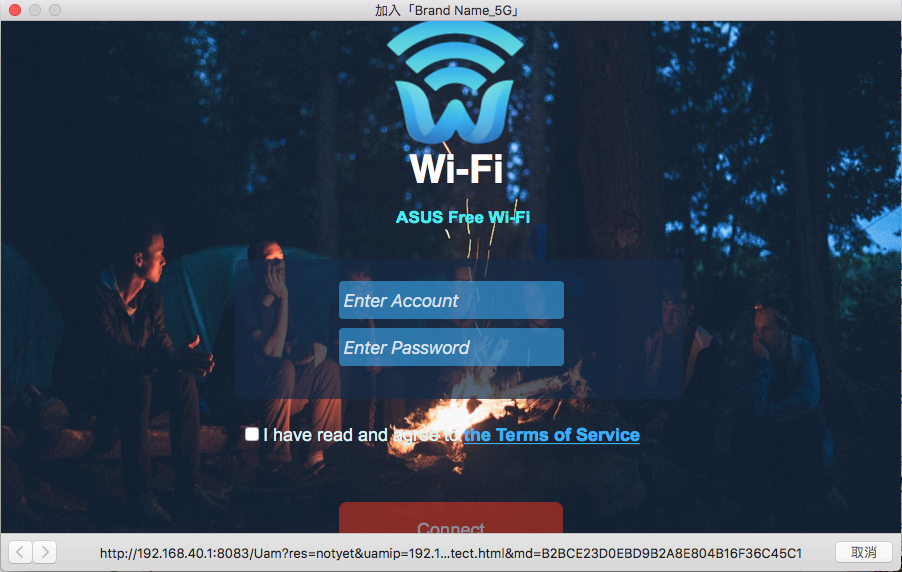
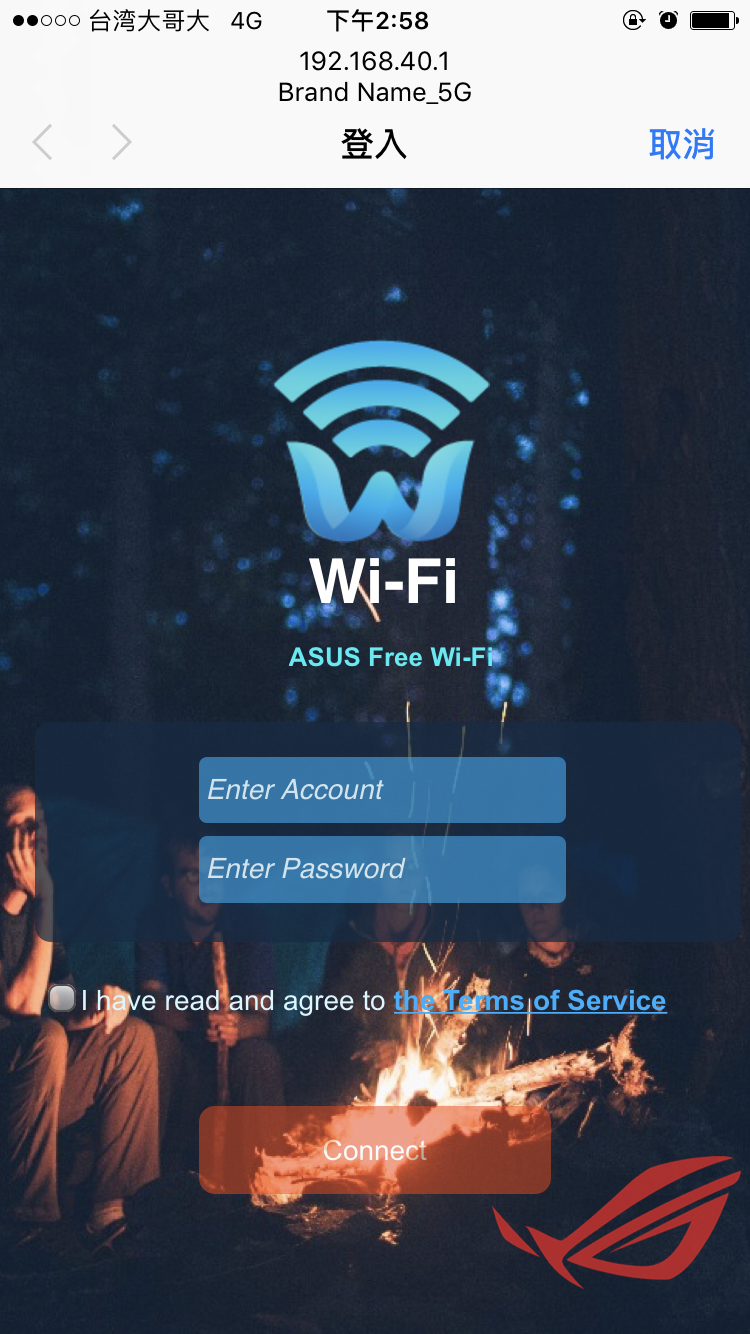
Lorsque le nom du réseau Wi-Fi du portail captif apparaît dans la liste des réseaux sans fil disponibles, votre configuration est maintenant terminée.
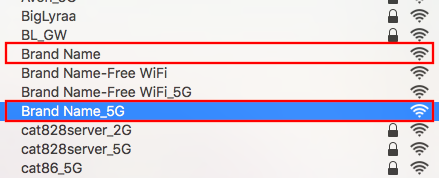
※ Appuyez sur le nom du réseau. L'écran de connexion du Wi-Fi du portail captif s'affiche comme suit.
Paramètres réseau avancés
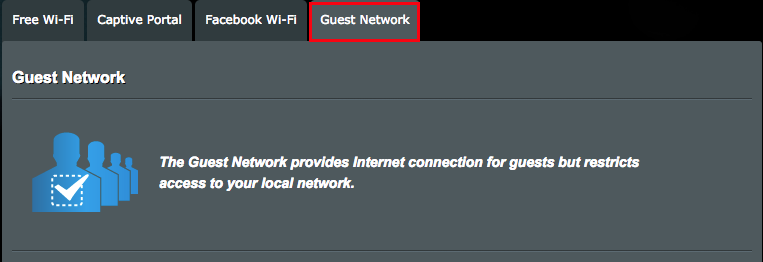
1. Cliquez sur l'onglet Réseau invité.
2. Au bas de la liste, vous pouvez trouver deux Portail captif de réseaux Wi-Fi.
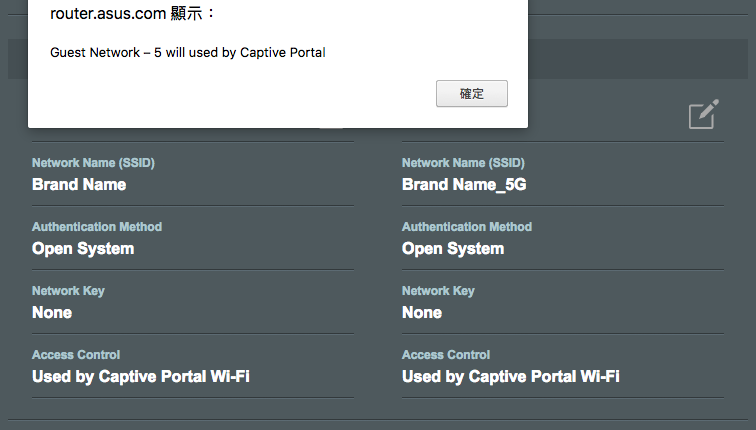
3. Cliquez sur l'icône Crayon (Modifier) à côté de la bande réseau pour configurer les paramètres réseau avancés.
