Sujets connexes
[Windows 11/10] Paramètres de Windows Hello (Biométrie, Reconnaissance faciale, Lecteur d’empreintes digitales)
Produits concernés : [Ordinateur portable], [Ordinateur de bureau], [PC tout-en-un], [Appareil de jeu portable], [MiniPC]
Windows Hello est une façon plus personnelle et plus sécurisée d’accéder instantanément à vos appareils Windows 11/10 en utilisant la reconnaissance par empreinte digitale ou faciale. Vous pourrez simplement montrer votre visage ou toucher votre doigt, plus besoin de saisir un mot de passe pour déverrouiller votre appareil.
Remarque : Les options de connexion de Windows 11/10 peuvent varier en fonction des différents appareils matériels. Si vous souhaitez vous connecter via la reconnaissance par empreinte digitale ou faciale, le scanner d’empreintes digitales ou la caméra IR (infrarouge) sont nécessaires sur votre appareil. Si vous n’avez pas encore configuré de [PIN], vous devez ajouter un [PIN] avant d’utiliser d’autres options de connexion.
Remarque : L’administrateur intégré peut ne pas être en mesure de configurer les fonctionnalités Windows Hello. Si vous rencontrez ce problème, nous vous recommandons d’utiliser un compte utilisateur avec des privilèges d’administrateur. Pour plus de détails, veuillez contacter Microsoft pour obtenir une assistance supplémentaire.
Veuillez consulter les instructions correspondantes en fonction du système d’exploitation Windows actuel sur votre appareil :
Système d’exploitation Windows 11
Se connecter avec la reconnaissance faciale
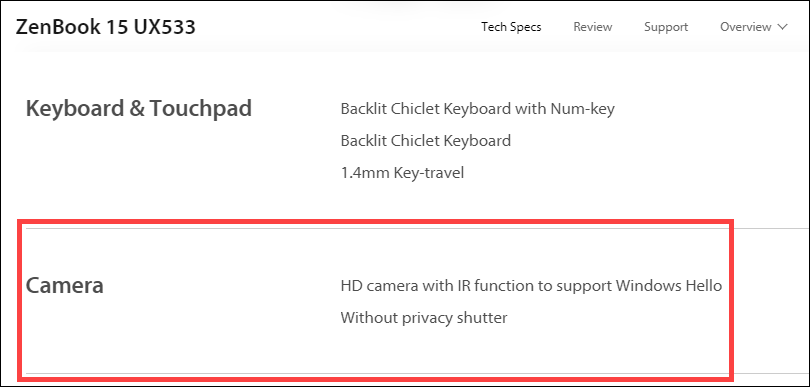
Cette fonctionnalité est disponible uniquement sur les modèles sélectionnés équipés d’une caméra IR. Si vous ne voyez pas l’option de connexion par reconnaissance faciale ou cette option est indisponible affiché, cela signifie que votre appareil n’a pas de caméra IR.
- Vous pouvez trouver la fiche technique de votre ordinateur sur le site officiel ASUS.
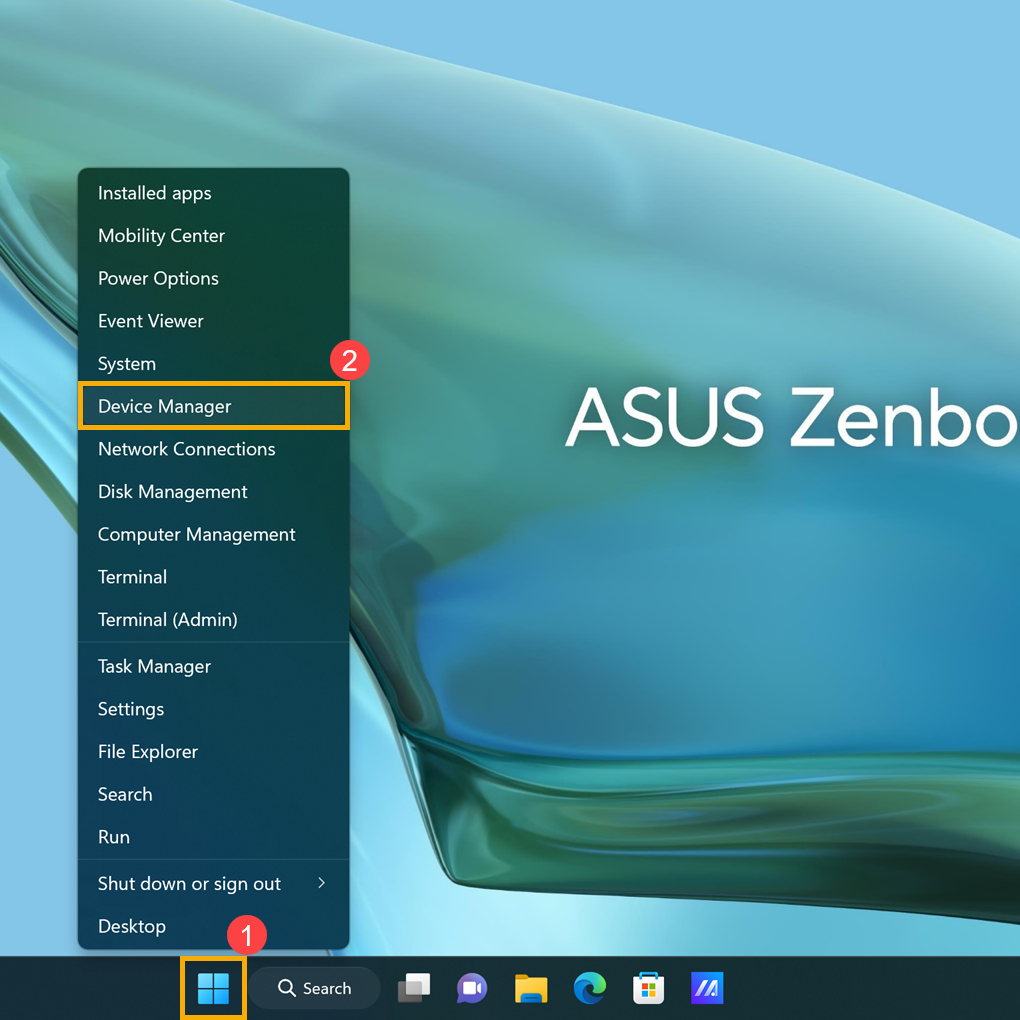
- Vous pouvez aussi vérifier le gestionnaire de périphériques pour voir si votre appareil est équipé d’une caméra IR. Faites un clic droit sur l’icône [Démarrer]
 dans la barre des tâches①, puis sélectionnez [Gestionnaire de périphériques]②.
Vérifiez la flèche à côté de [Caméras]③, puis vous pouvez voir si votre appareil dispose d’une caméra IR.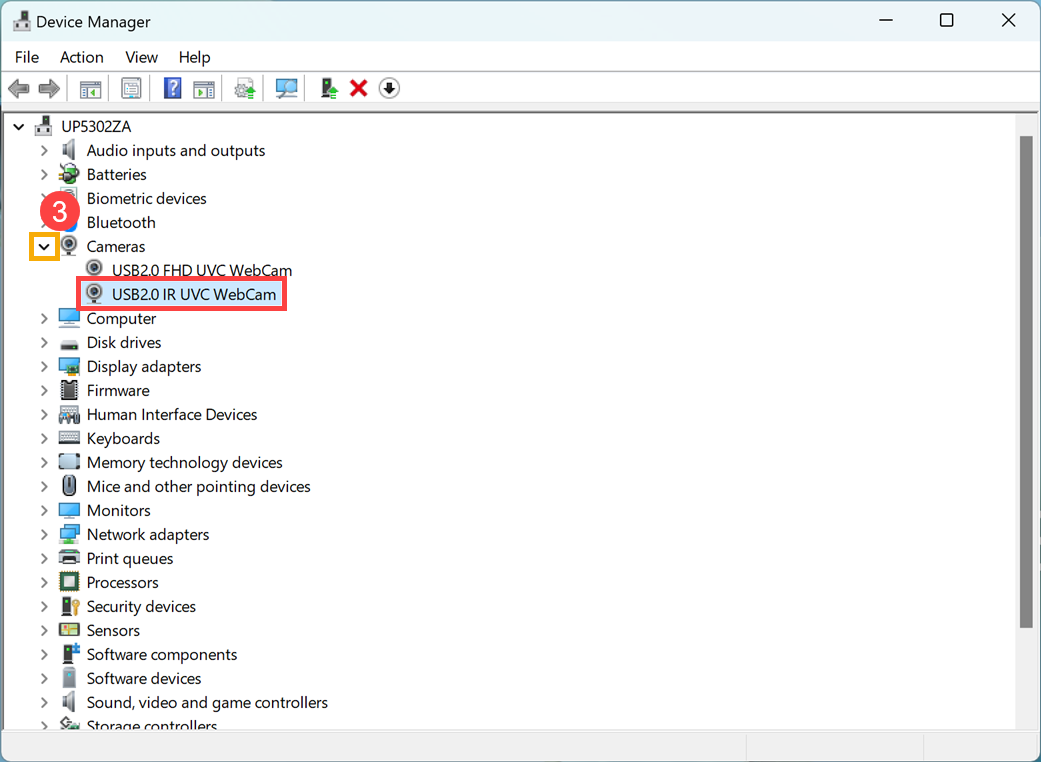
Démarrer la configuration de la reconnaissance faciale
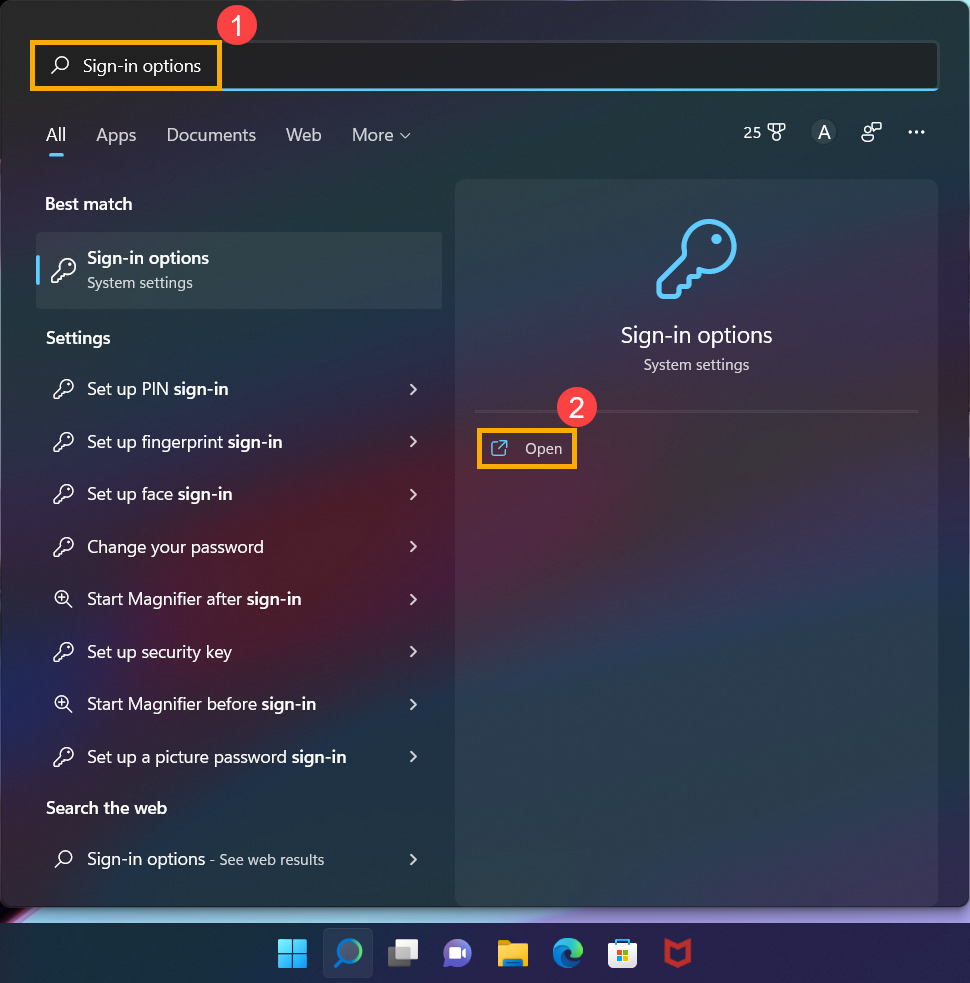
- Tapez et recherchez [Options de connexion]① dans la barre de recherche Windows, puis cliquez sur [Ouvrir]②.
- Sélectionnez [Reconnaissance faciale (Windows Hello)]③, puis cliquez sur [Configurer]④.
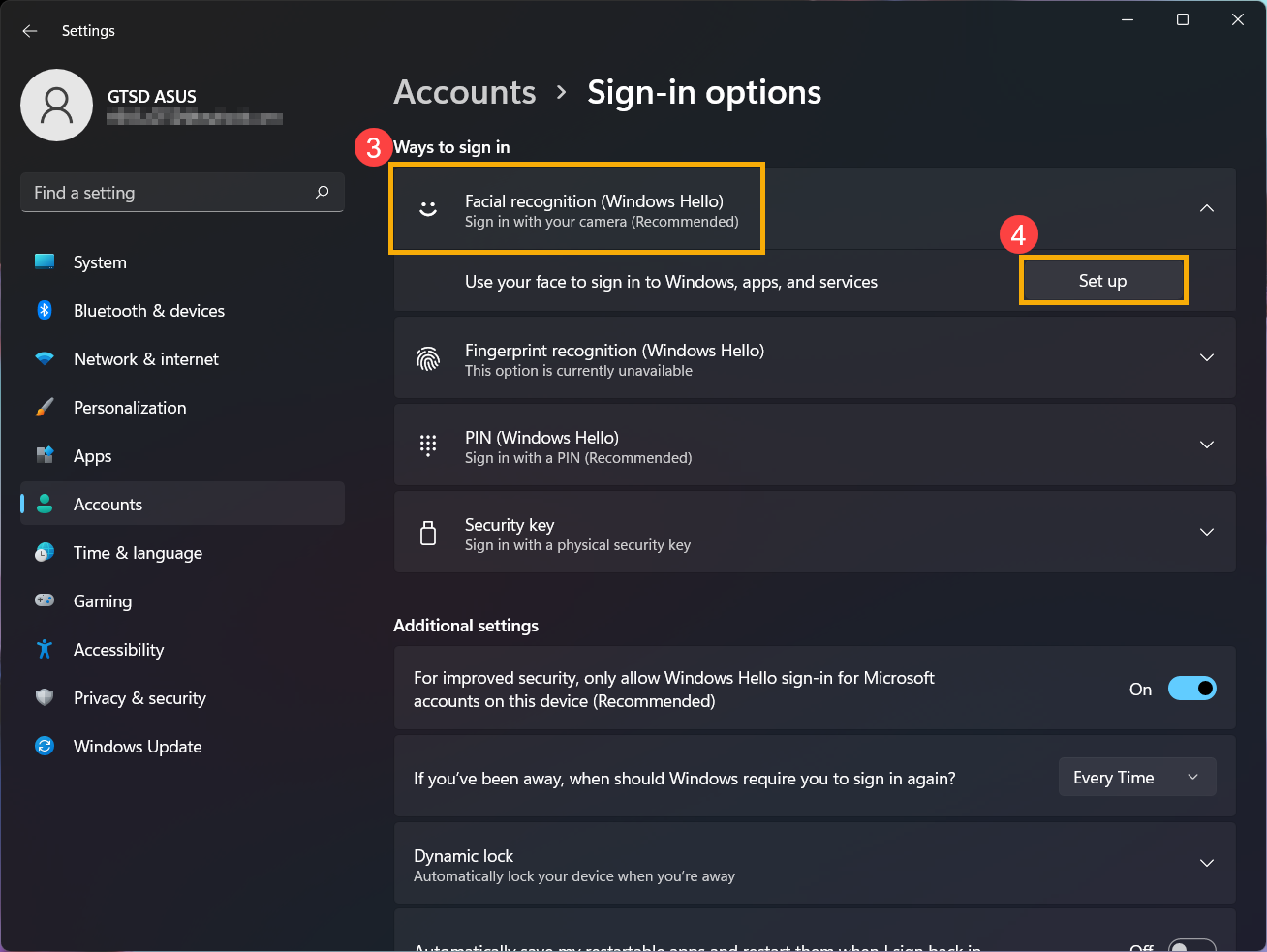
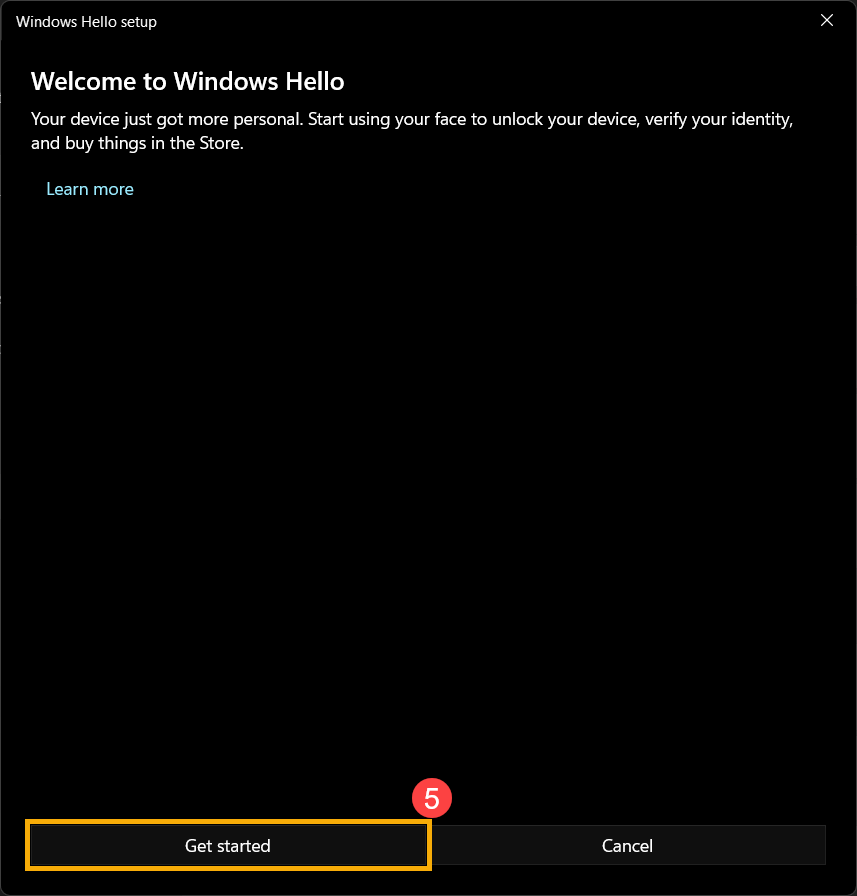
- Sélectionnez [Commencer]⑤.
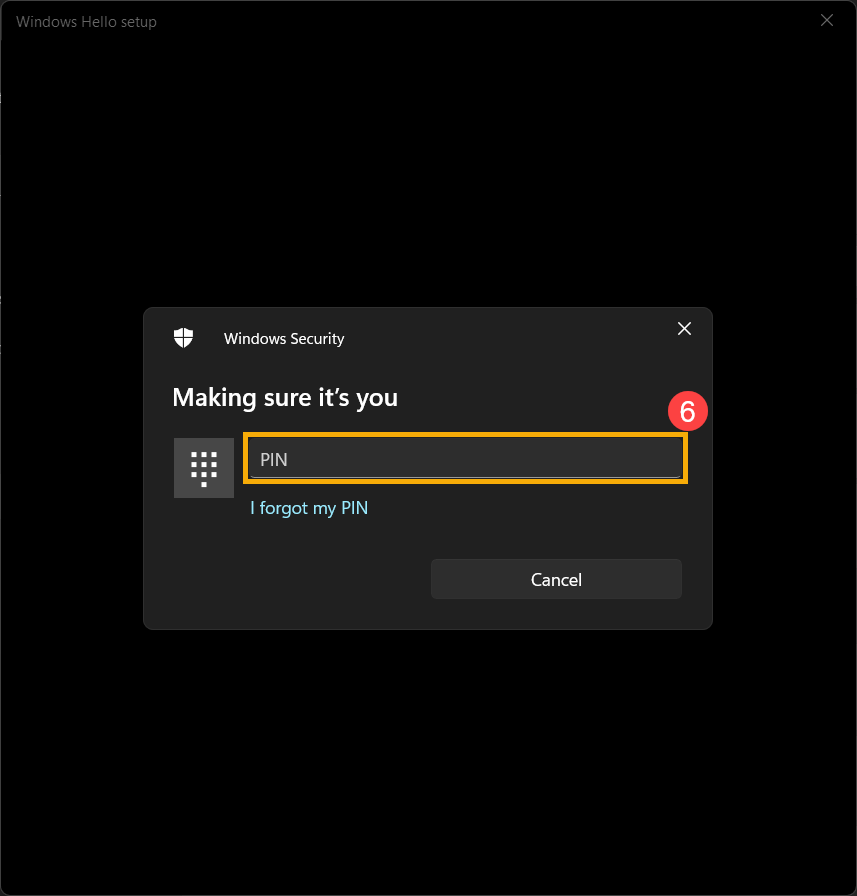
- Saisissez le code PIN que vous utilisez actuellement pour vérifier votre identité⑥.
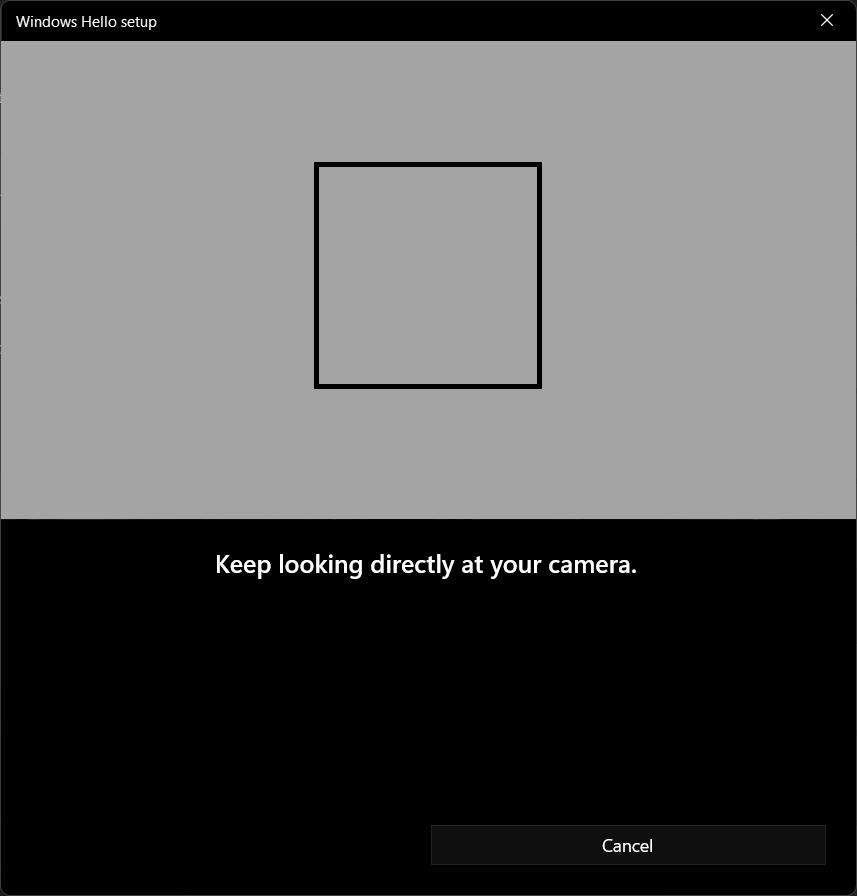
- Veuillez positionner votre visage au centre du cadre qui apparaît à l'écran, puis la caméra capturera vos traits du visage.
- La reconnaissance de vos traits du visage est terminée, veuillez cliquer sur [Fermer]⑦.
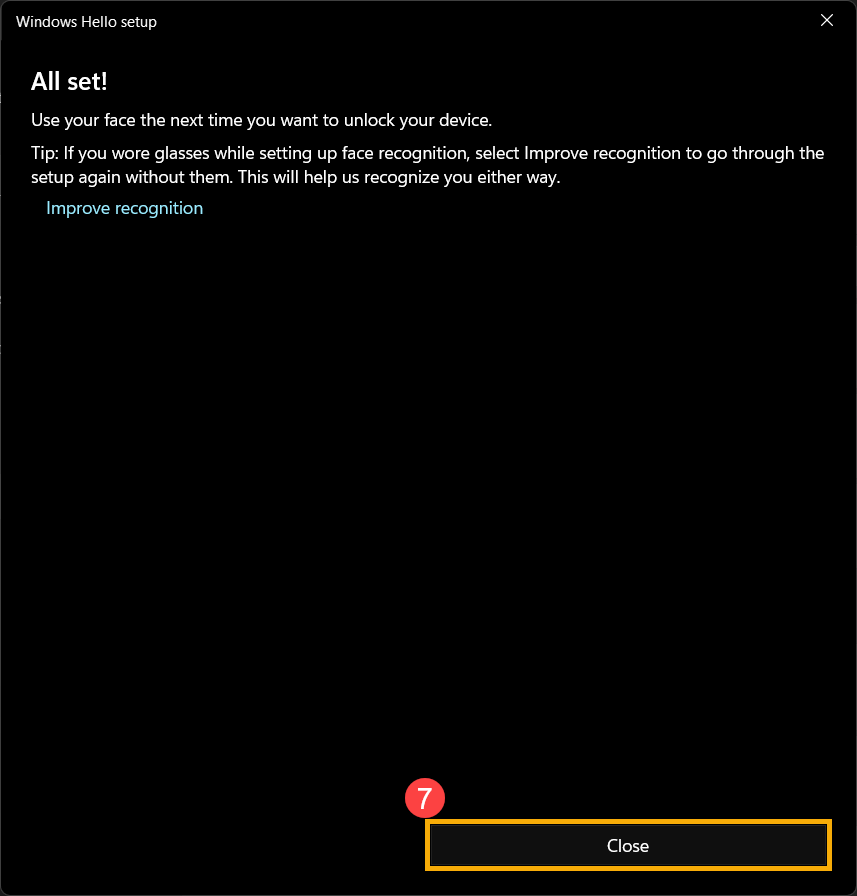
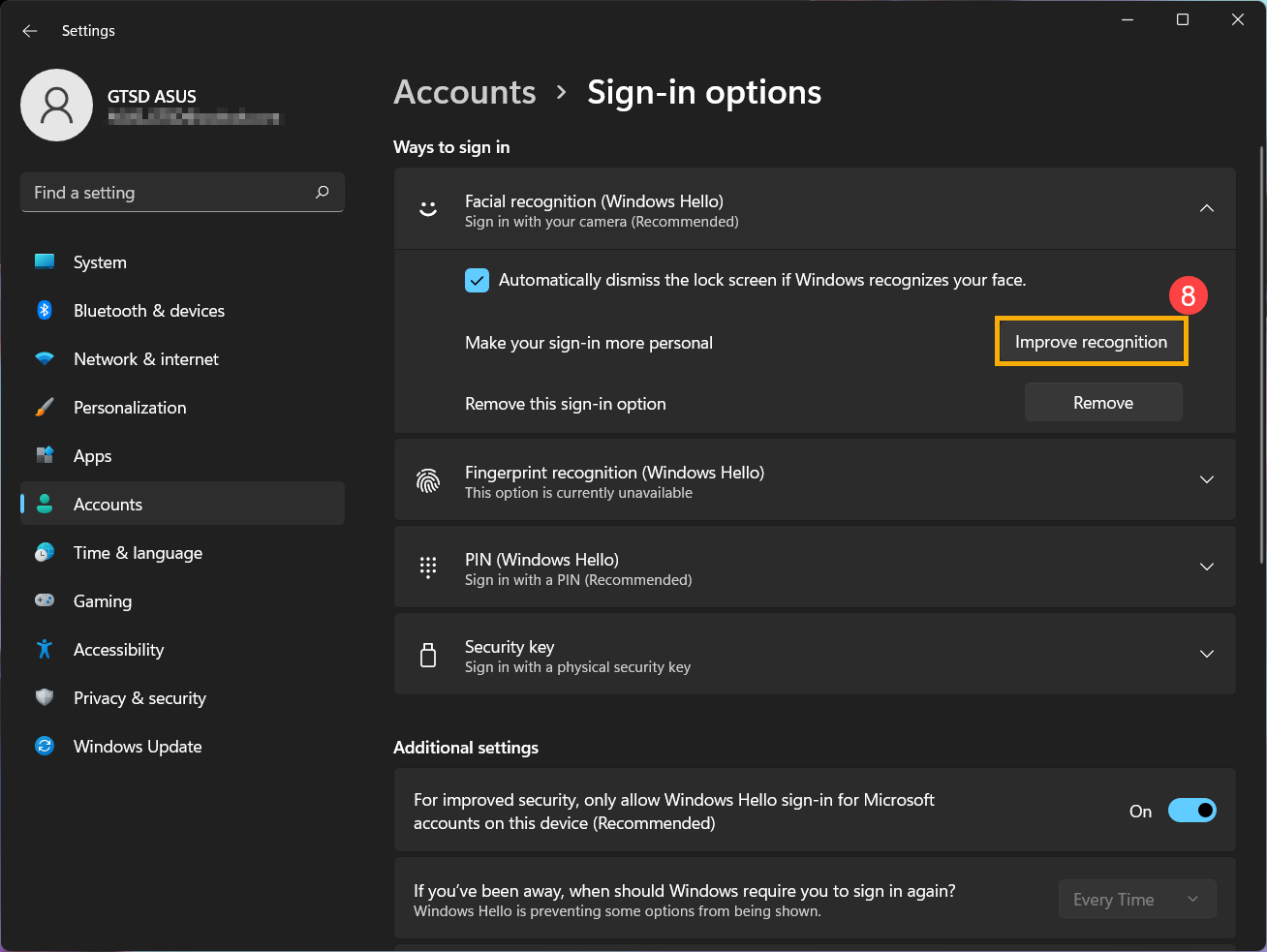
- La configuration de la connexion faciale est terminée. Il existe une autre option [Améliorer la reconnaissance]⑧, cette fonctionnalité vous permet d'être enregistré avec ou sans vos lunettes. Si vous portiez des lunettes lors de l'installation de la reconnaissance faciale, sélectionnez cette option pour refaire la configuration sans les lunettes. Cela aidera Windows à vous reconnaître que vous portiez des lunettes ou non.
Retour à la table des matières
Supprimer la reconnaissance faciale
- Tapez et recherchez [Options de connexion]① dans la barre de recherche Windows, puis cliquez sur [Ouvrir]②.
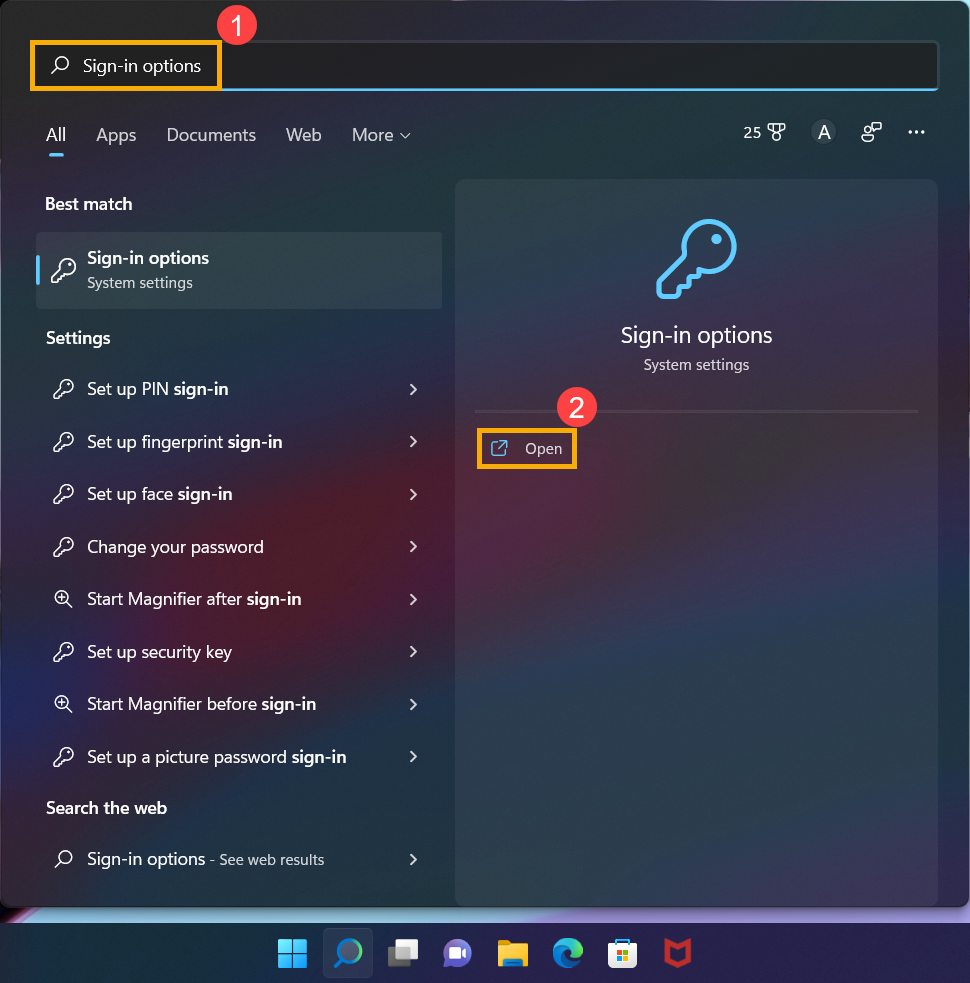
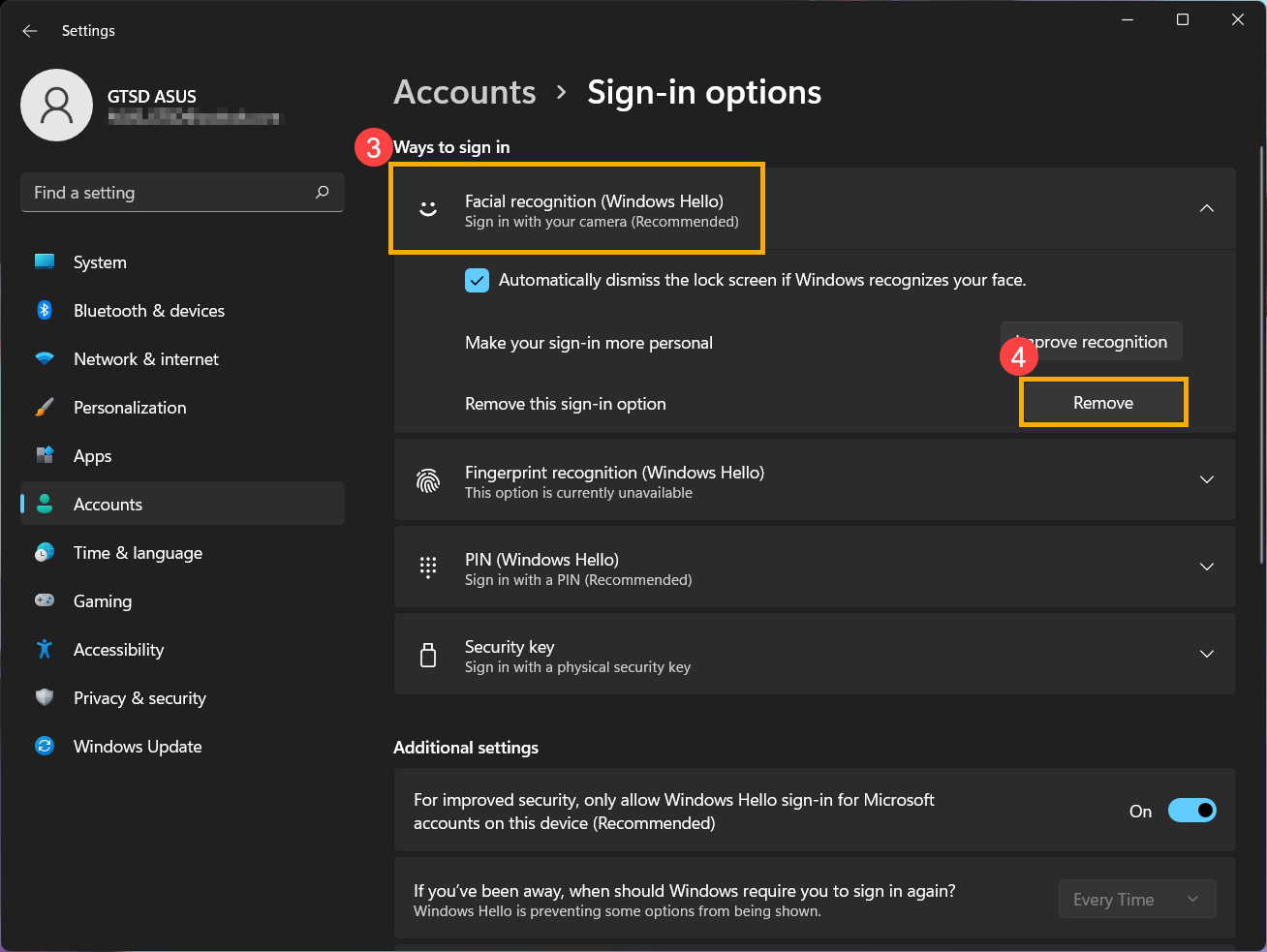
- Sélectionnez [Reconnaissance faciale (Windows Hello)]③, puis cliquez sur [Supprimer]④, l'option de connexion par reconnaissance faciale sera supprimée.
Retour à la Table des Matières
Se connecter avec le lecteur d'empreintes digitales
Cette fonctionnalité est disponible uniquement sur les modèles sélectionnés équipés d’un lecteur d’empreintes digitales. Si vous ne voyez pas l’option de connexion par empreinte digitale ou si cette option est indisponible, cela signifie que votre appareil ne possède pas de lecteur d’empreintes digitales.
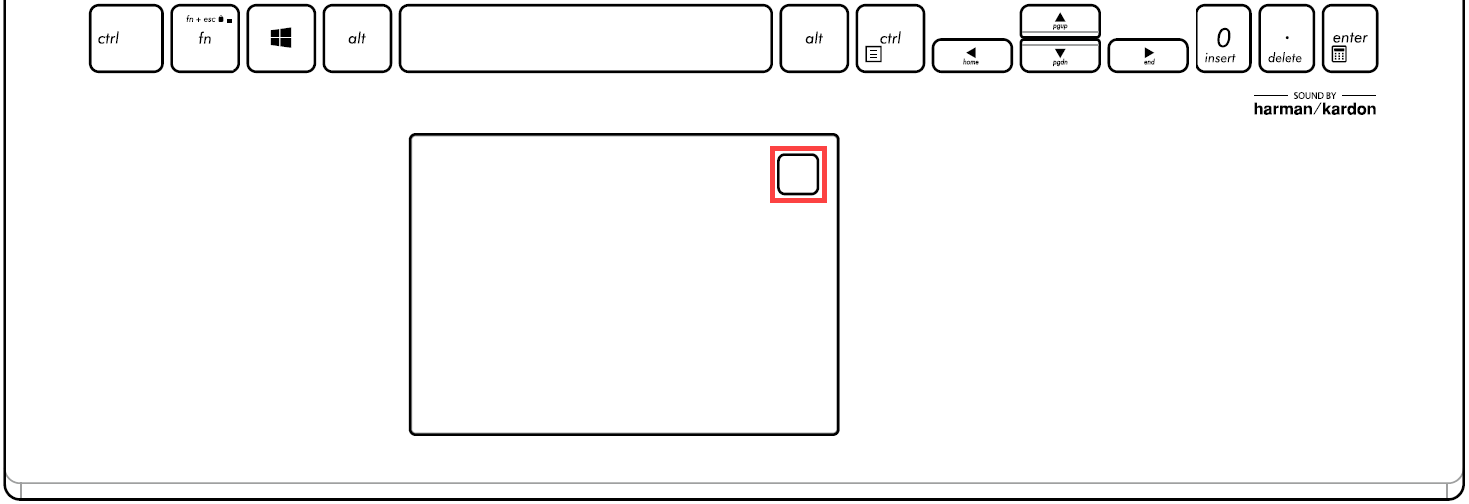
Veuillez localiser le lecteur d'empreintes digitales de votre ordinateur. La plupart des ordinateurs portables ASUS ont le lecteur d'empreintes digitales situé autour du pavé tactile. Pour une configuration matérielle détaillée, veuillez vous référer au Manuel d’Utilisateur de votre produit.
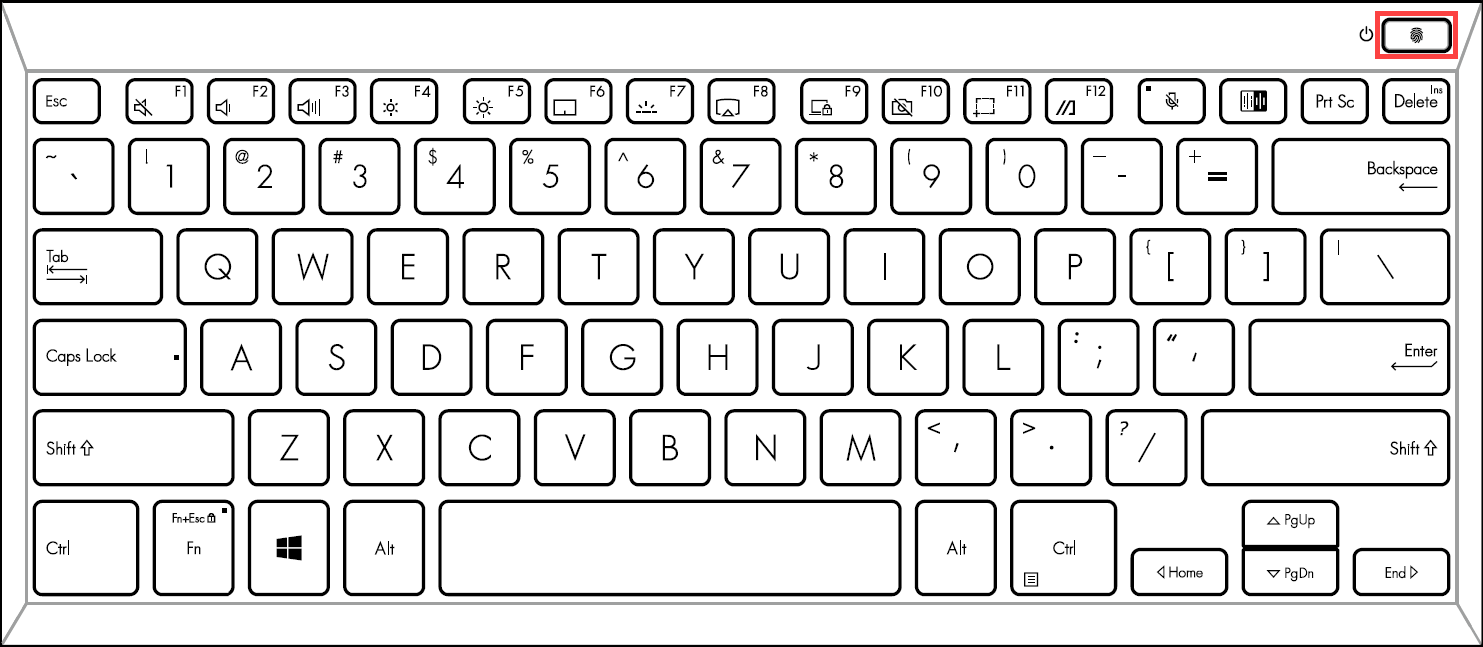
Le capteur d’empreintes digitales a été intégré à la touche d’alimentation sur certains produits ASUS.

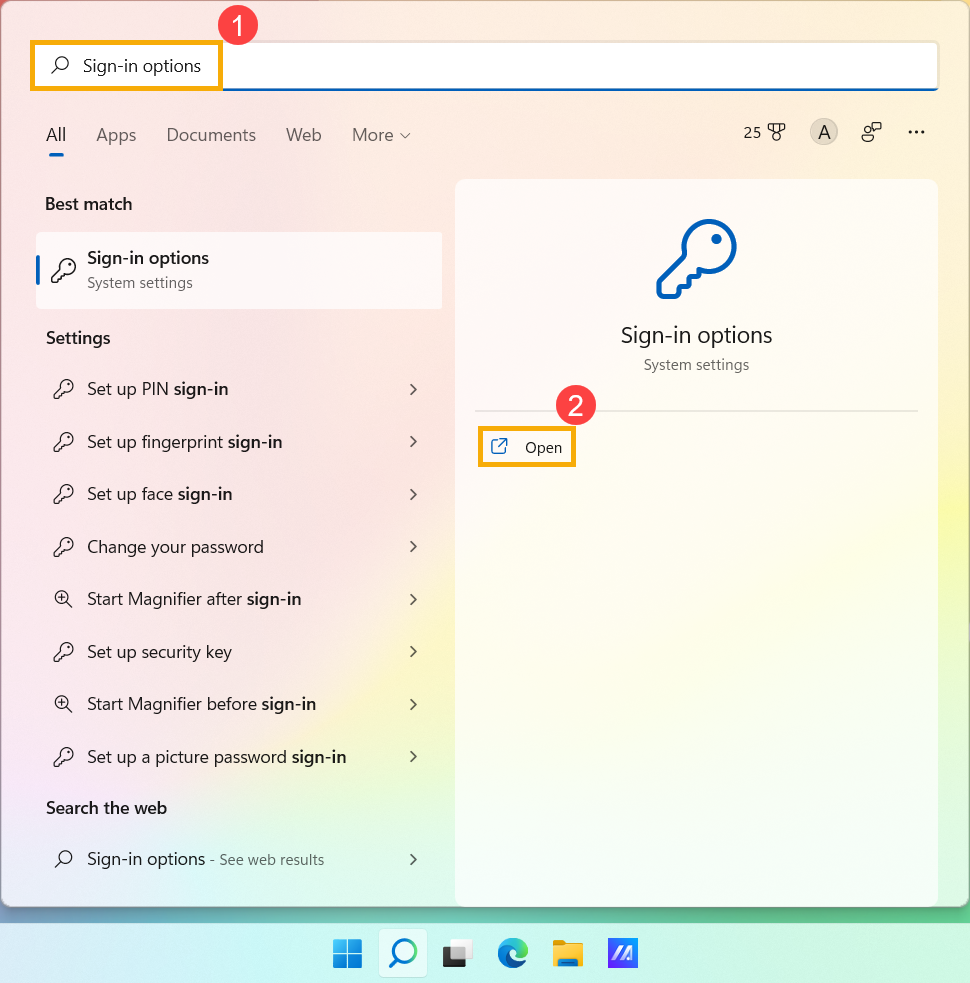
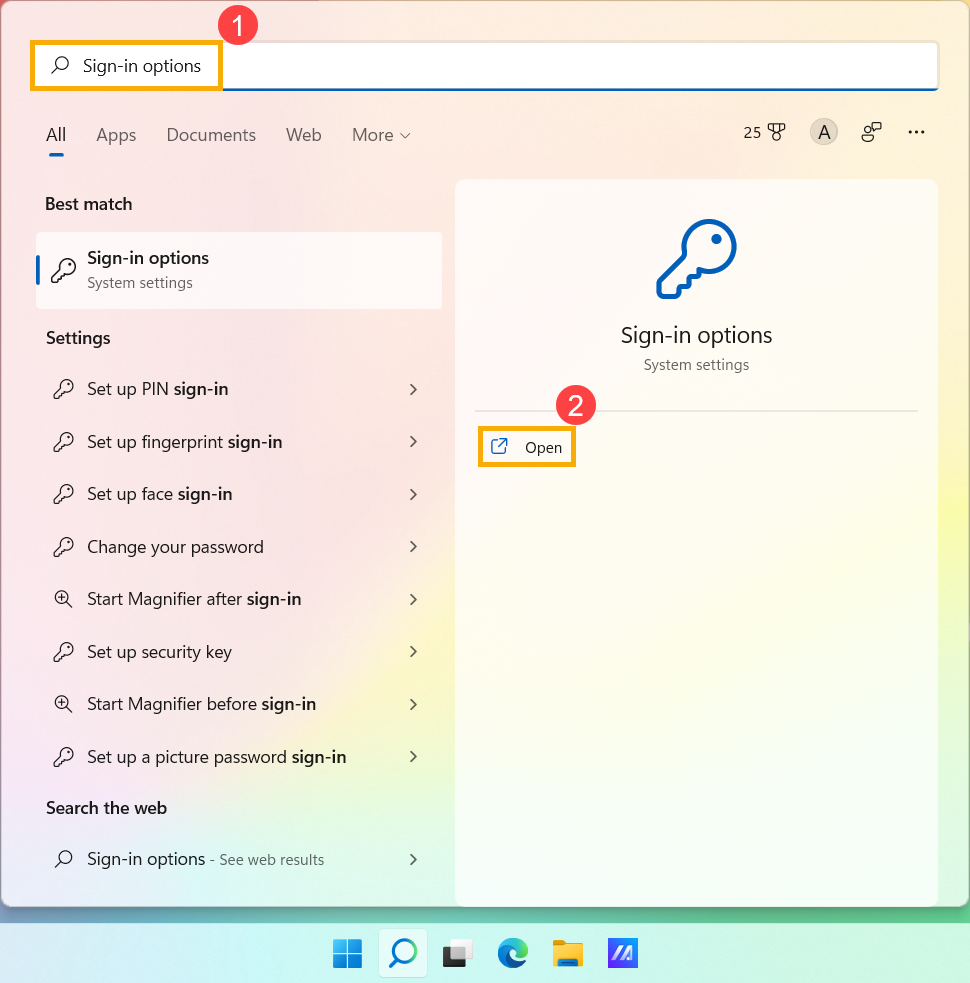
- Tapez et recherchez [Options de connexion]① dans la barre de recherche Windows, puis cliquez sur [Ouvrir]②.
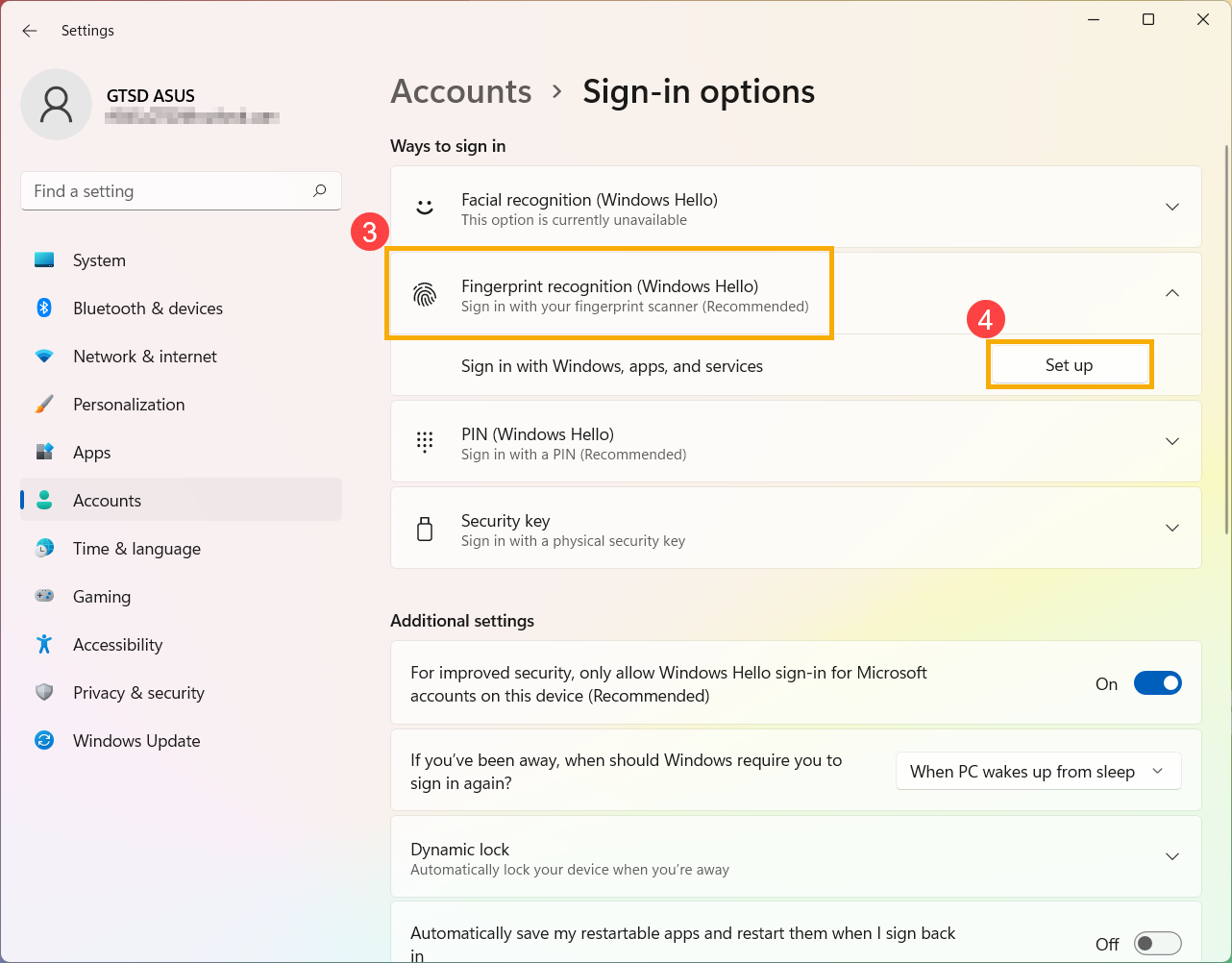
- Sélectionnez [Reconnaissance d'empreintes digitales (Windows Hello)]③, puis cliquez sur [Configurer]④.
- Sélectionnez [Commencer]⑤.
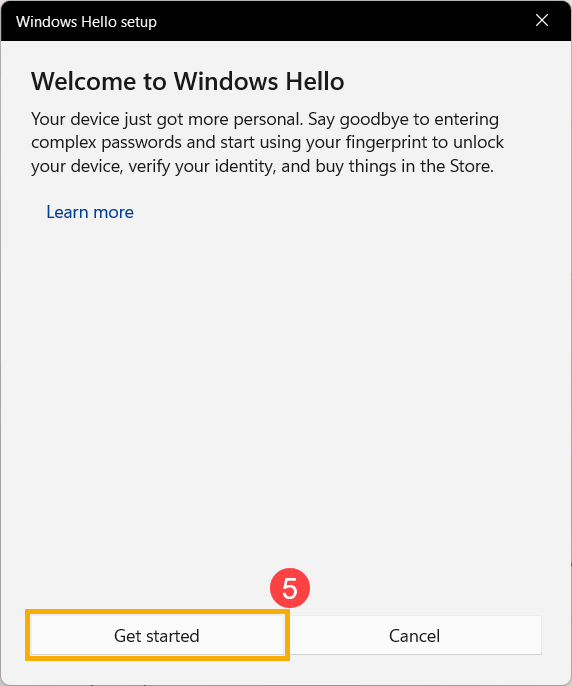
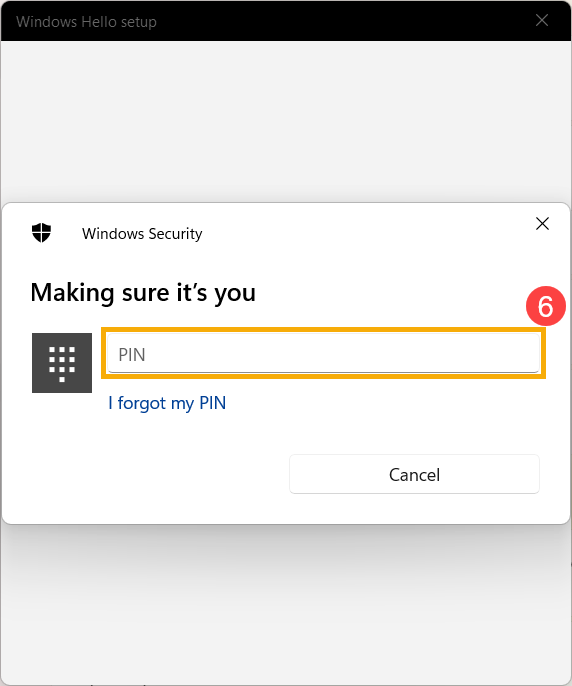
- Saisissez le code PIN que vous utilisez actuellement pour vérifier votre identité⑥.
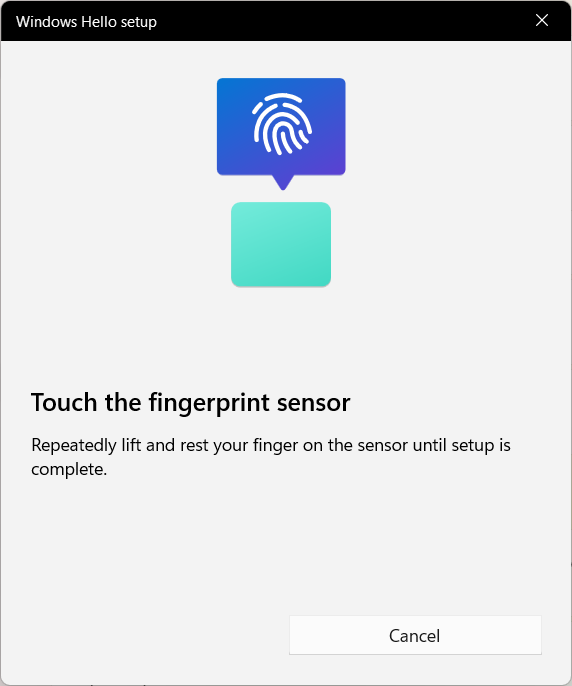
- Veuillez vous assurer que vos doigts sont propres et secs, puis soulevez et posez un seul doigt sur le capteur.
- Veuillez suivre les instructions à l'écran pour soulever et reposer votre doigt sur le capteur à plusieurs reprises.
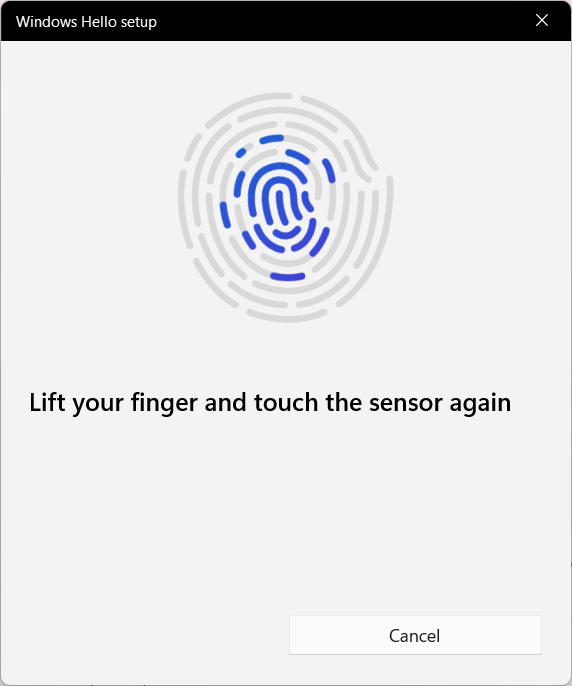
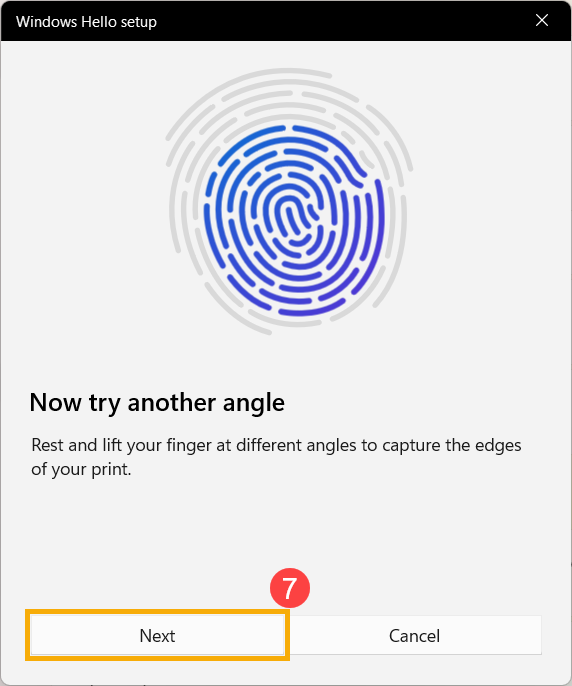
- Sélectionnez [Suivant]⑦ et essayez d'utiliser différents angles de votre doigt pour capturer les bords de votre empreinte digitale lorsque vous appuyez sur le capteur.
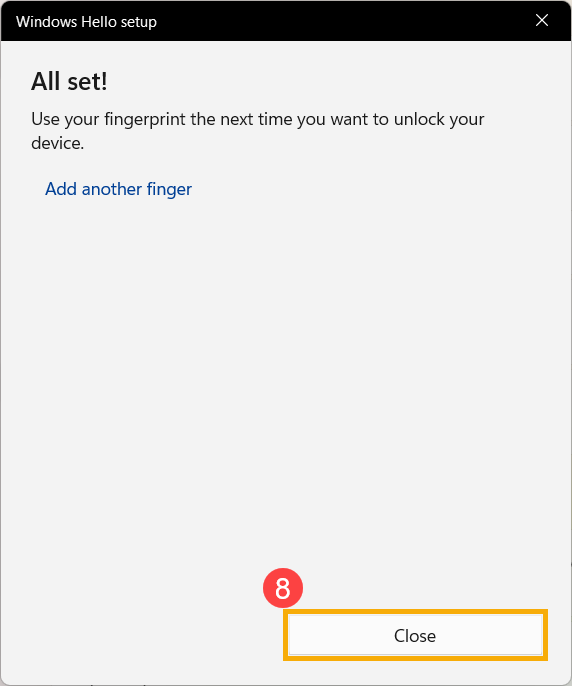
- La reconnaissance de votre empreinte digitale est terminée, veuillez cliquer sur [Fermer]⑧.
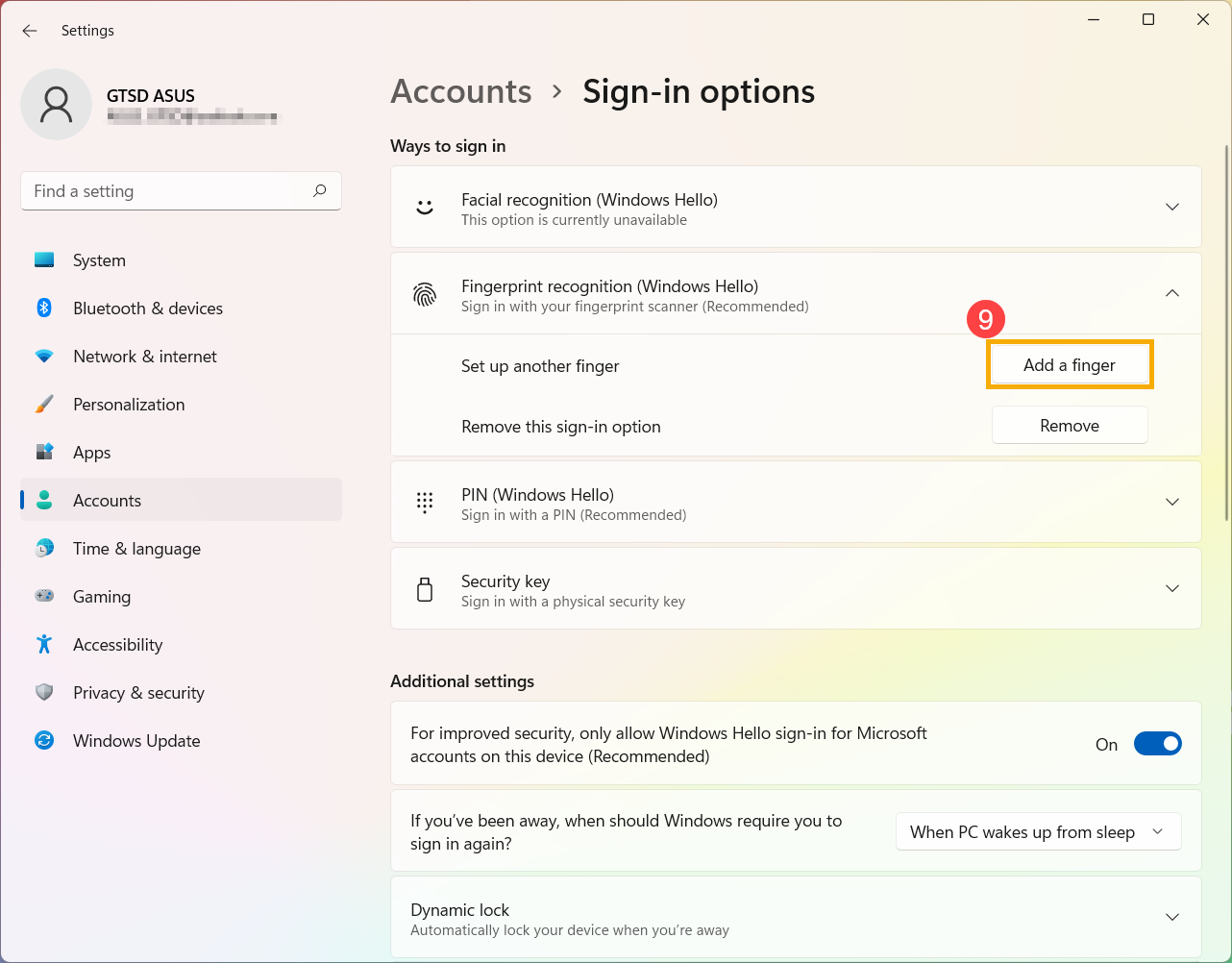
- La configuration de la connexion par empreinte digitale est terminée. Il existe une autre option [Ajouter un doigt]⑨, vous pouvez configurer une empreinte digitale de vos autres doigts.
Retour à la table des matières
Supprimer le scanner d'empreintes digitales
- Tapez et recherchez [Options de connexion]① dans la barre de recherche Windows, puis cliquez sur [Ouvrir]②.
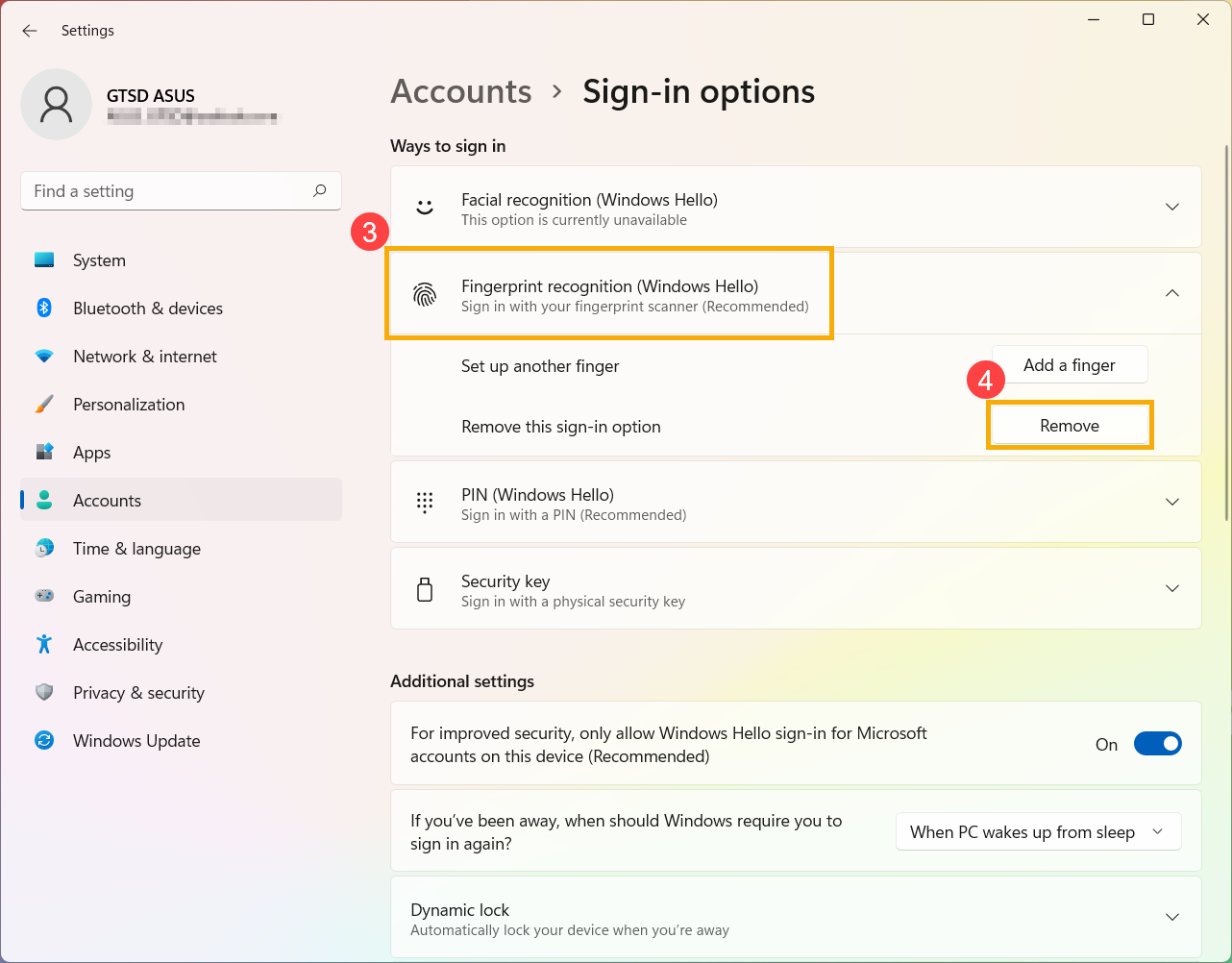
- Sélectionnez [Reconnaissance d’empreinte digitale (Windows Hello)]③, puis cliquez sur [Supprimer]④, l'option de connexion par empreinte digitale sera supprimée.
Configurer le verrouillage dynamique
Le verrouillage dynamique vous permet d’utiliser des appareils qui sont jumelés avec votre ordinateur afin d’aider à détecter lorsque vous êtes absent, et de verrouiller votre ordinateur peu de temps après que votre appareil jumelé soit hors de portée Bluetooth. Grâce à cette fonctionnalité, il devient plus difficile pour quelqu’un d’accéder à votre appareil si vous vous éloignez de votre ordinateur et oubliez de le verrouiller.
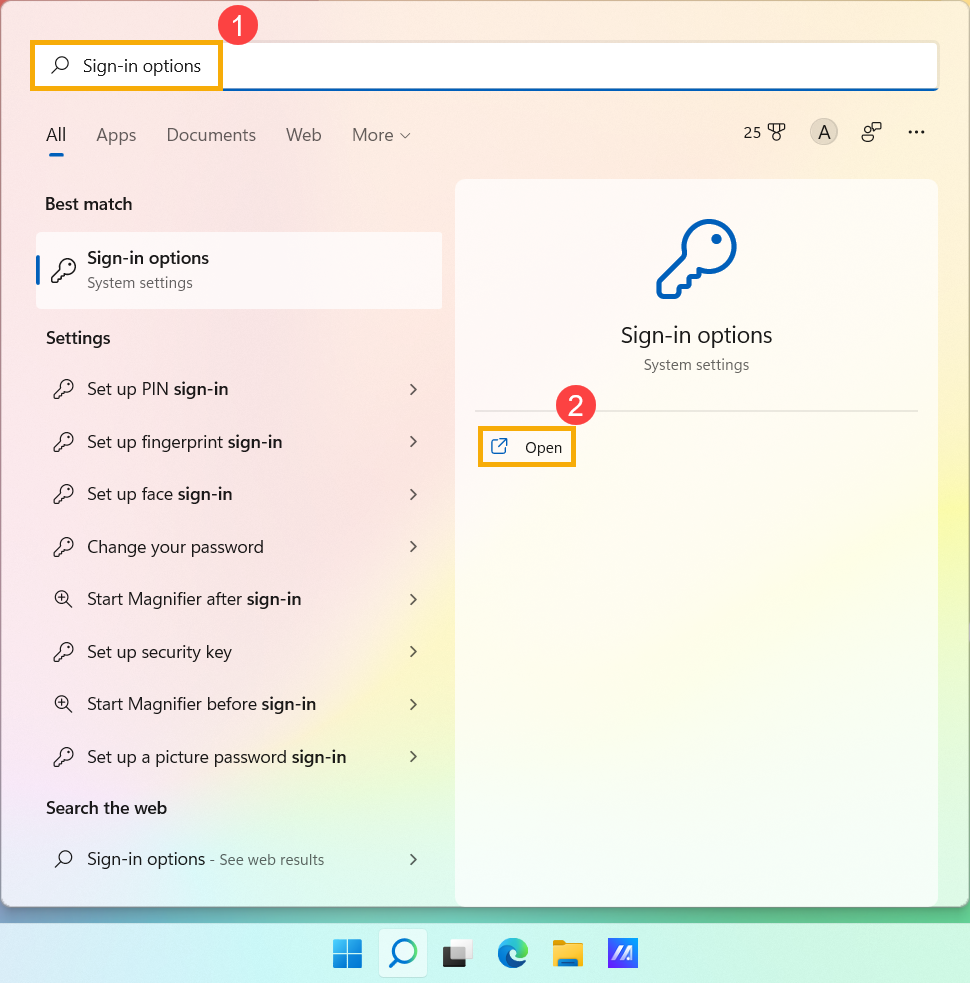
- Tapez et recherchez [Options de connexion]① dans la barre de recherche Windows, puis cliquez sur [Ouvrir]②.
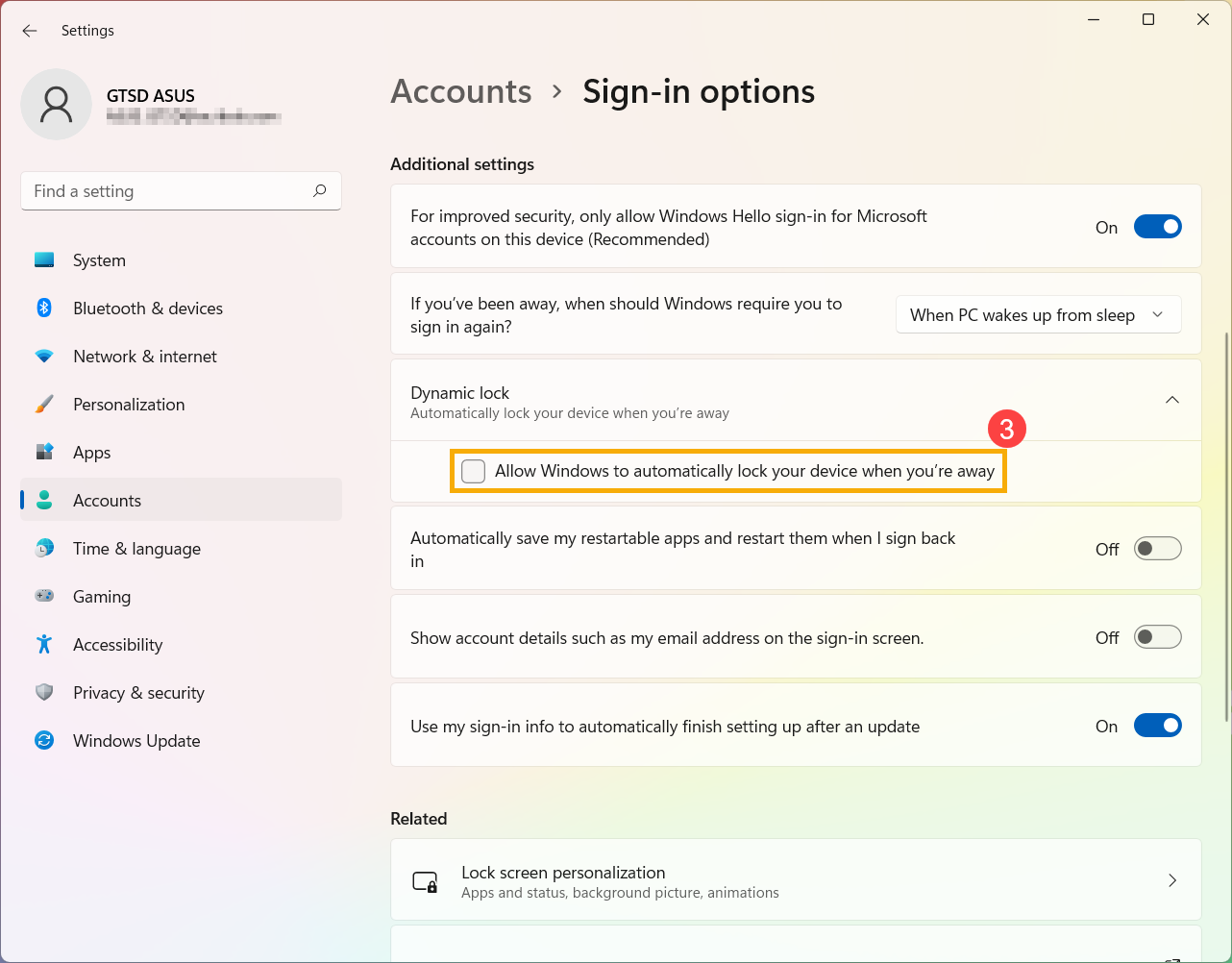
- Dans les options de connexion, faites défiler jusqu’à la section Verrouillage dynamique puis cochez la case pour [Autoriser Windows à verrouiller automatiquement votre appareil lorsque vous êtes absent]③.
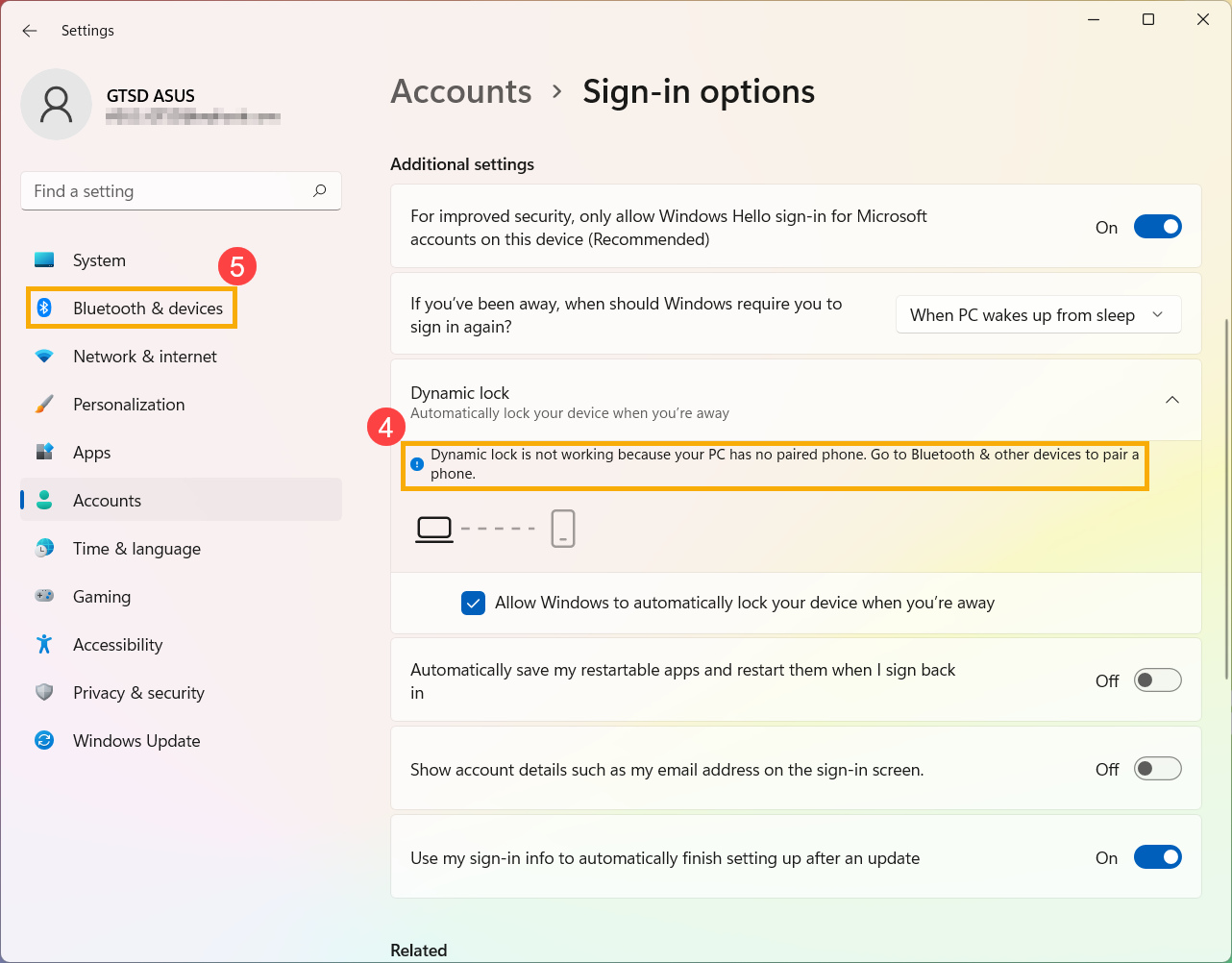
- Si vous voyez la notification indiquant que Le verrouillage dynamique ne fonctionne pas car votre PC n'a pas de téléphone jumelé④, veuillez sélectionner [Bluetooth et appareils]⑤ pour jumeler un téléphone avec votre ordinateur. Ici, vous pouvez en savoir plus sur Comment jumeler des appareils via Bluetooth.
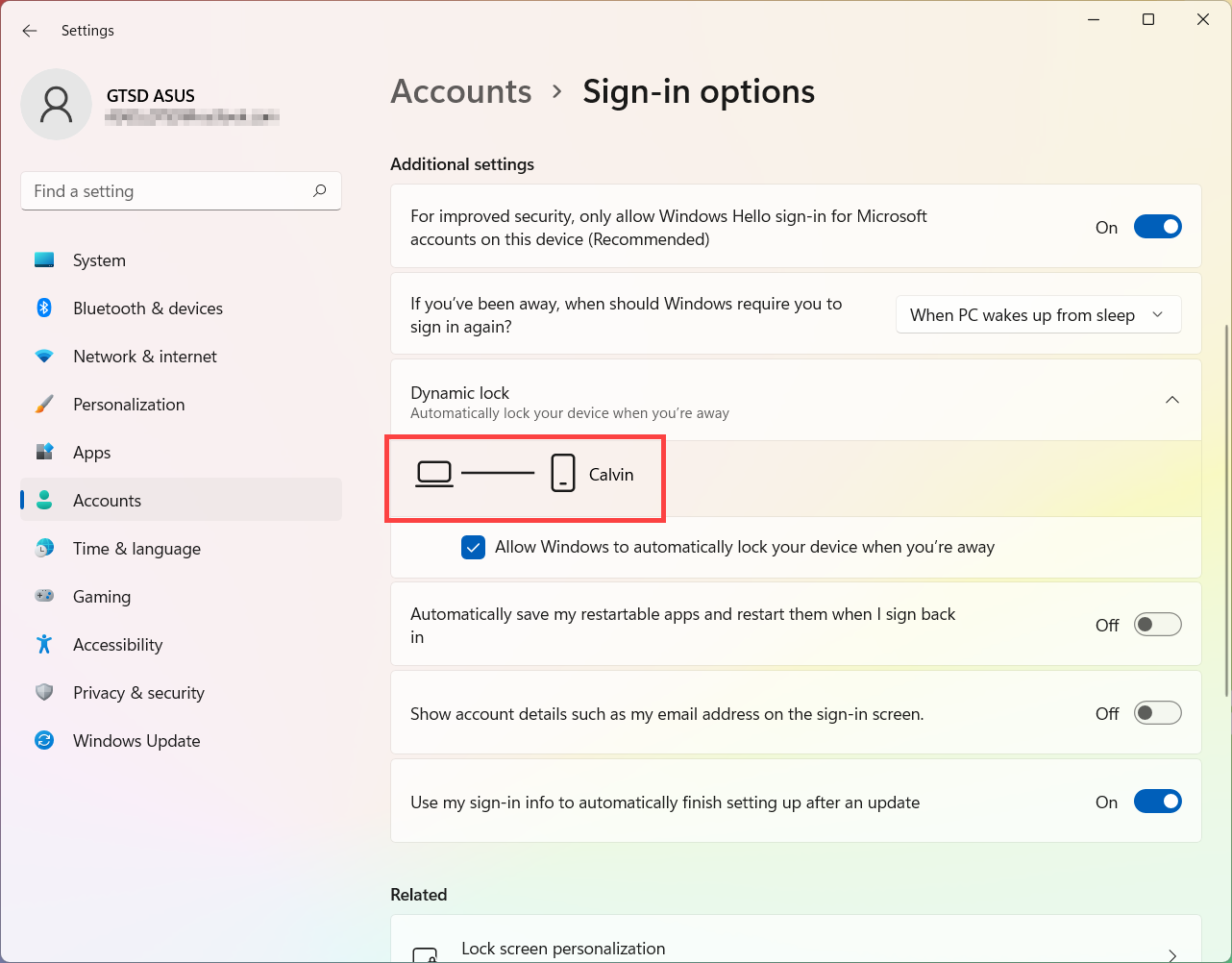
- Après la fin du jumelage, cela s'affichera comme ci-dessous. Veuillez prendre votre téléphone avec vous lorsque vous vous éloignez, et votre ordinateur se verrouillera automatiquement environ une minute après que vous soyez hors de portée Bluetooth.
Retour à la table des matières
Se connecter avec une clé de sécurité
Une clé de sécurité est un dispositif physique utilisé avec un code PIN unique pour se connecter à votre compte professionnel ou scolaire. Parce que les clés de sécurité exigent que vous possédiez le dispositif physique et quelque chose que vous seul connaissez, cela est considéré comme une méthode de vérification plus forte qu'un nom d'utilisateur et un mot de passe.
Remarque : Si vous ne voyez pas l'option de clé de sécurité, il est possible que votre organisation ne vous autorise pas à utiliser cette option pour la vérification. Dans ce cas, vous devrez choisir une autre méthode ou contacter le service d’assistance de votre organisation pour obtenir plus d'aide.
Remarque : Avant de pouvoir enregistrer une clé de sécurité, vous devez avoir enregistré au moins une autre méthode de vérification de sécurité supplémentaire.
Avant de commencer
Avant de pouvoir enregistrer votre clé de sécurité, les conditions suivantes doivent toutes être remplies :
- Votre administrateur a activé cette fonctionnalité pour une utilisation au sein de votre organisation.
- Vous êtes sur un appareil fonctionnant avec Windows 10 de mai 2019 et vous utilisez un navigateur compatible.
- Vous avez une clé de sécurité physique approuvée par votre administrateur ou votre organisation. Votre clé de sécurité doit être à la fois conforme FIDO2 et Microsoft. Si vous avez des questions concernant votre clé de sécurité et sa compatibilité, contactez le service d’assistance de votre organisation.
Enregistrer une clé de sécurité
Vous devez créer votre clé de sécurité et lui attribuer un code PIN unique avant de pouvoir vous connecter à votre compte professionnel ou scolaire en utilisant la clé. Vous pouvez avoir jusqu'à 10 clés enregistrées avec votre compte.
- Accédez à la page [Mon profil] sur Mon compte et connectez-vous si vous ne l'avez pas encore fait.
- Sélectionnez Informations de sécurité, sélectionnez Ajouter une méthode, puis sélectionnez Clé de sécurité dans la liste Ajouter une méthode.
- Sélectionnez Ajouter, puis sélectionnez le type de clé de sécurité que vous possédez, soit [appareil USB] soit [appareil NFC].
Remarque : Si vous n'êtes pas sûr du type de clé de sécurité que vous avez, consultez la documentation du fabricant. Si vous n'êtes pas sûr du fabricant, contactez le service d'assistance de votre organisation pour obtenir de l'aide. - Assurez-vous d'avoir votre clé de sécurité physiquement disponible, puis sur la page Clé de sécurité, sélectionnez Suivant.
- Sur la page Configuration de votre nouvelle méthode de connexion, sélectionnez Suivant, puis :
- Si votre clé de sécurité est un [appareil USB], insérez votre clé de sécurité dans le port USB de votre appareil.
- Si votre clé de sécurité est un [appareil NFC], approchez votre clé de sécurité du lecteur.
- Si vous utilisez [Chrome] ou [Edge], le navigateur peut privilégier l'enregistrement d'une clé d'accès stockée sur un appareil mobile plutôt qu'une clé d'accès stockée sur une clé de sécurité.
- À partir de [Windows 11 version 23H2], vous pouvez vous connecter avec votre compte professionnel ou scolaire et cliquer sur Suivant. Sous Plus de choix, choisissez Clé de sécurité et cliquez sur Suivant.
- Sur les anciennes versions de [Windows], le navigateur peut afficher l'écran de jumelage QR pour enregistrer une [clé d'accès] stockée sur un autre appareil mobile. Pour enregistrer une [clé d'accès] stockée sur une clé de sécurité à la place, insérez votre clé de sécurité et touchez-la pour continuer.
- Saisissez votre code PIN unique de clé de sécurité dans la boîte de sécurité [Windows], puis sélectionnez OK. Vous reviendrez à la boîte Configuration de votre nouvelle méthode de connexion.
- Sélectionnez Suivant.
- Revenez à la page Infos de sécurité, tapez un nom que vous reconnaîtrez plus tard pour votre nouvelle clé de sécurité, puis sélectionnez Suivant.
- Sélectionnez Terminé pour fermer la page Clé de sécurité. La page Infos de sécurité est mise à jour avec les informations de votre clé de sécurité.
Supprimer une clé de sécurité de vos infos de sécurité
Si vous perdez ou ne souhaitez plus utiliser une clé de sécurité, vous pouvez supprimer la clé de vos infos de sécurité. Bien que cela empêche la clé de sécurité d'être utilisée avec votre compte professionnel ou scolaire, la clé de sécurité continue de stocker vos données et informations d'identification. Pour supprimer vos données et informations d'identification de la clé de sécurité elle-même, suivez les instructions de la section « [Réinitialiser une clé de sécurité] » de cet article.
- Sélectionnez le lien Supprimer depuis la clé de sécurité à retirer.
- Sélectionnez OK dans la boîte Supprimer la clé de sécurité.
Votre clé de sécurité est supprimée et vous ne pourrez plus l'utiliser pour vous connecter à votre compte professionnel ou scolaire.
Gérer les paramètres de votre clé de sécurité depuis les paramètres de Windows
Vous pouvez gérer les paramètres de votre clé de sécurité depuis l'application Paramètres Windows, y compris réinitialiser votre clé de sécurité et créer un nouveau code PIN de clé de sécurité.
Réinitialiser une clé de sécurité
Si vous souhaitez supprimer toutes les informations de compte stockées sur votre clé de sécurité physique, vous devez restaurer la clé à ses paramètres d’usine. La réinitialisation de votre clé de sécurité efface tout sur la clé, ce qui vous permet de recommencer.
Important : La réinitialisation de votre clé de sécurité efface tout sur la clé, la ramenant à ses paramètres d’usine. Toutes les données et identifiants seront supprimés.
- Ouvrez l’application Paramètres Windows, sélectionnez Comptes, sélectionnez Options de connexion, sélectionnez Clé de sécurité, puis sélectionnez Gérer.
- Insérez votre clé de sécurité dans le port USB ou touchez votre lecteur NFC pour vérifier votre identité.
- Suivez les instructions à l’écran, selon le fabricant spécifique de votre clé de sécurité. Si le fabricant de votre clé n'apparaît pas dans les instructions à l’écran, consultez le site du fabricant pour plus d’informations.
- Sélectionnez Fermer pour fermer l’écran Gérer.
Créer un nouveau code PIN de clé de sécurité
Vous pouvez créer un nouveau code PIN de clé de sécurité pour votre clé de sécurité.
- Ouvrez l’application Paramètres Windows, sélectionnez Comptes, sélectionnez Options de connexion, sélectionnez Clé de sécurité, puis sélectionnez Gérer.
- Insérez votre clé de sécurité dans le port USB ou appuyez sur votre lecteur NFC pour vérifier votre identité.
- Sélectionnez Ajouter dans la zone PIN de la clé de sécurité, saisissez et confirmez votre nouveau PIN de clé de sécurité, puis sélectionnez OK.
- La clé de sécurité est mise à jour avec le nouveau PIN de clé de sécurité pour une utilisation avec votre compte professionnel ou scolaire. Si vous décidez de changer à nouveau votre PIN, vous pouvez sélectionner Modifier.
- Sélectionnez Fermer pour fermer l’écran Gérer.
Les informations ci-dessus sont fournies par Microsoft. Pour des instructions plus détaillées, veuillez consulter les directives sur Configurer une clé d'accès (FIDO2) comme méthode de vérification.
Système d’exploitation Windows 10
Se connecter avec la reconnaissance faciale
Cette fonctionnalité est disponible uniquement sur les modèles sélectionnés équipés d’une caméra IR. Si vous ne voyez pas l’option de connexion faciale ou cette option est affichée comme indisponible, cela signifie que votre appareil ne possède pas de caméra IR.
- Vous pouvez trouver les spécifications du produit de votre appareil sur le site officiel ASUS.
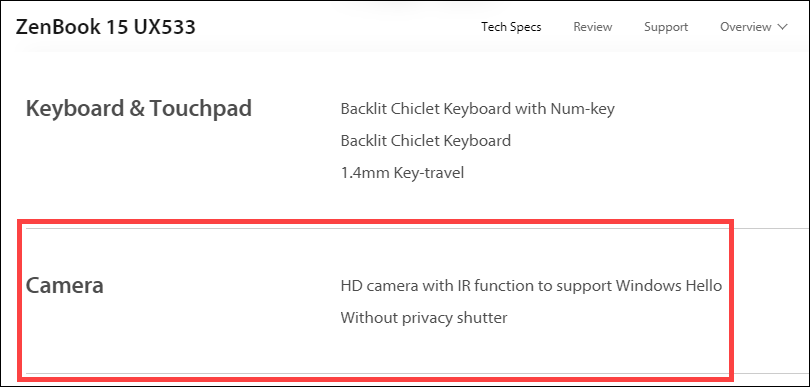
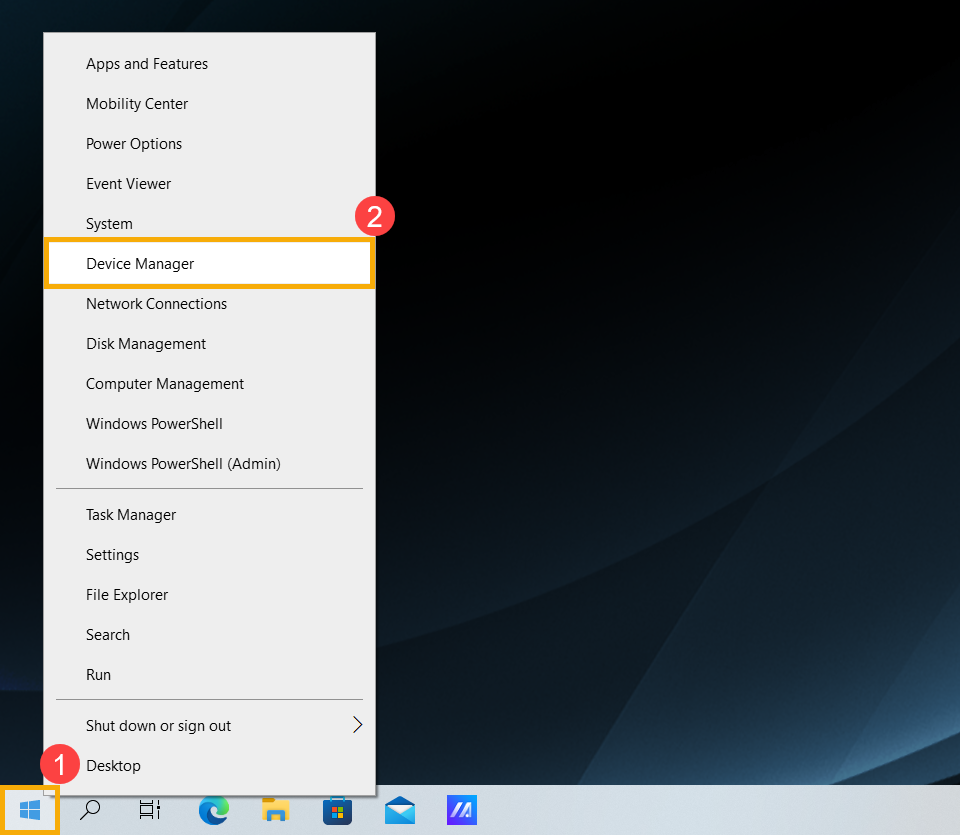
- Vous pouvez aussi vérifier dans le device manager pour voir si votre appareil est équipé d'une caméra IR. Faites un clic droit sur l’icône [Démarrer]
 dans la barre des tâches①, puis sélectionnez [device manager]②.
Vérifiez la flèche à côté de [Cameras]③, puis vous pouvez voir si votre appareil dispose d'une caméra IR.
Commencer à configurer la reconnaissance faciale
- Tapez et recherchez [Options de connexion]① dans la barre de recherche Windows, puis cliquez sur [Ouvrir]②.
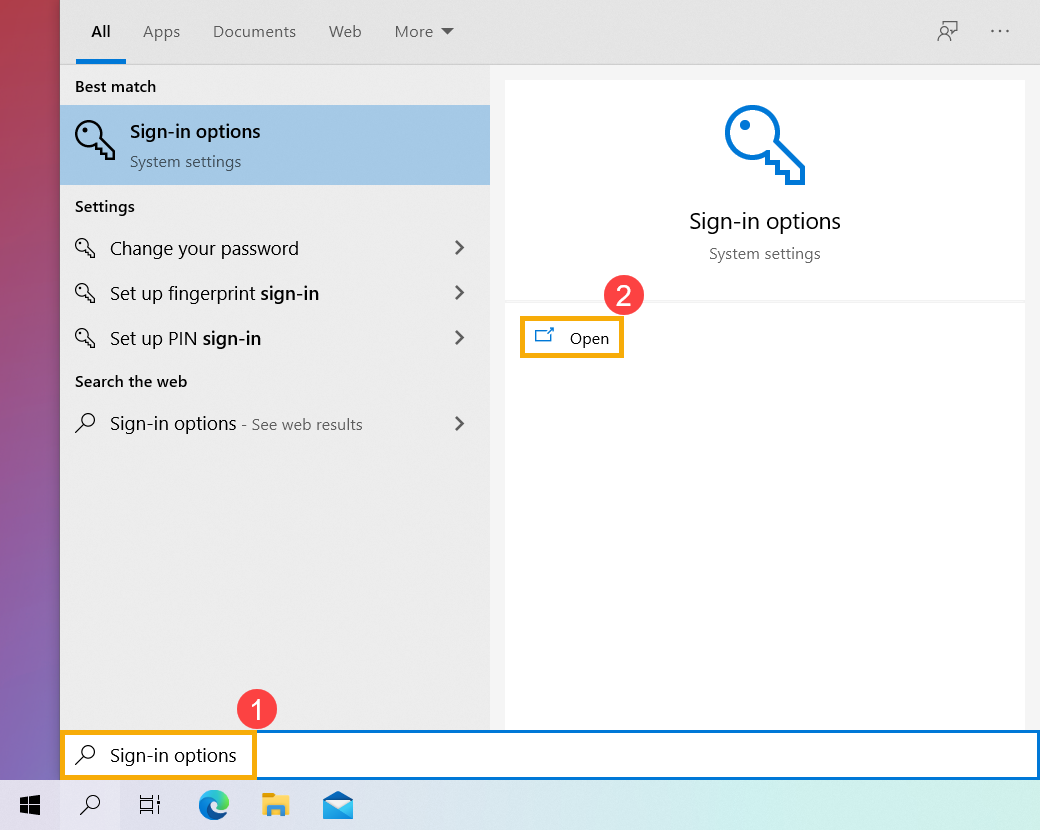
- Sélectionnez [Windows Hello Face]③, puis cliquez sur [Configurer]④.
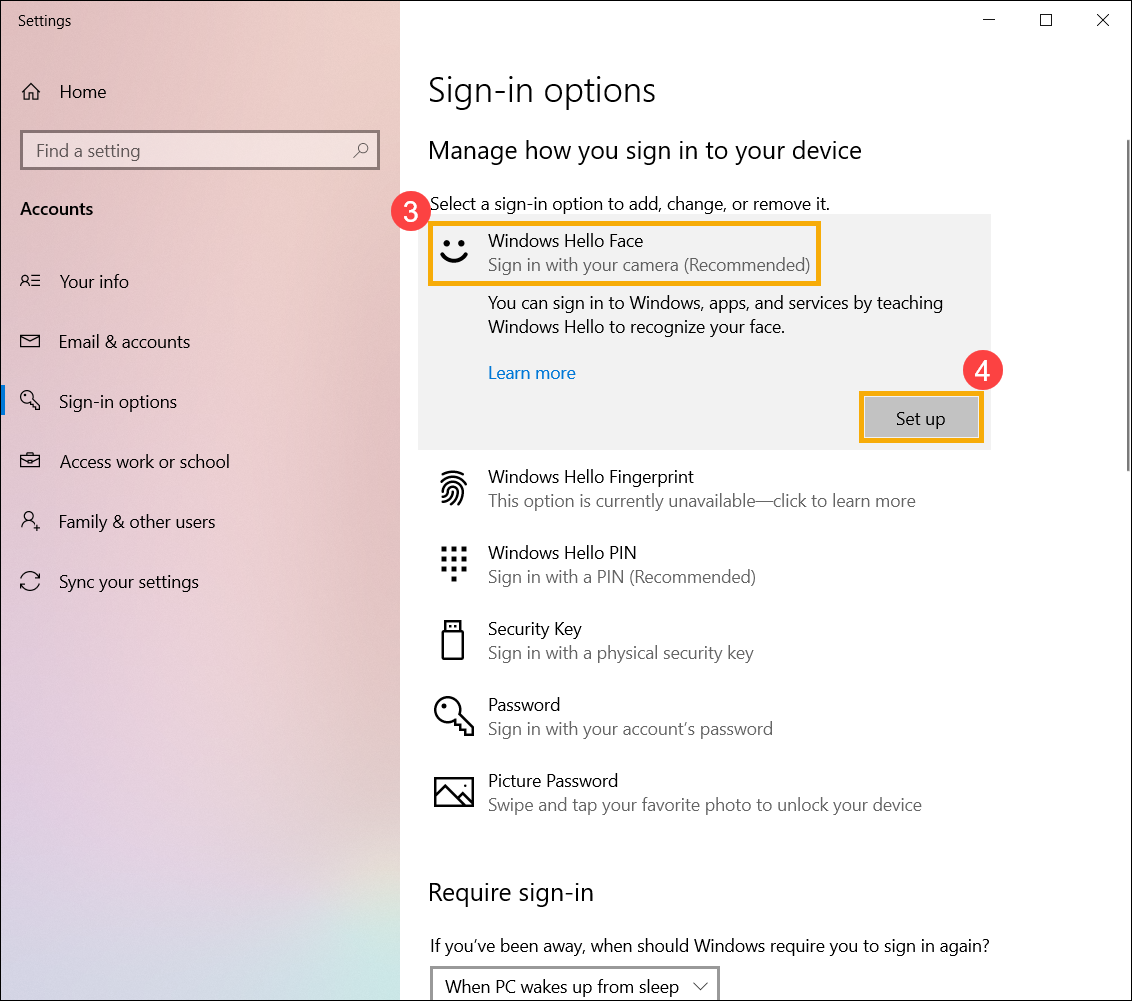
- Sélectionnez [Commencer]⑤.
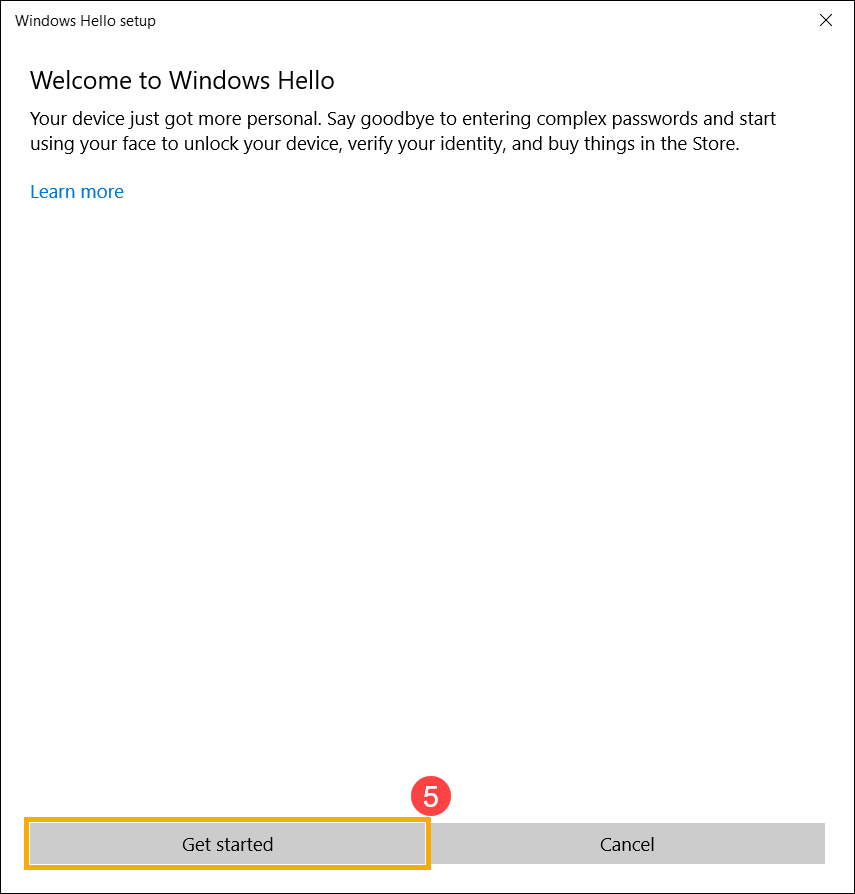
- Veuillez positionner votre visage au centre du cadre qui apparaît à l'écran, puis la caméra capturera les caractéristiques de votre visage.
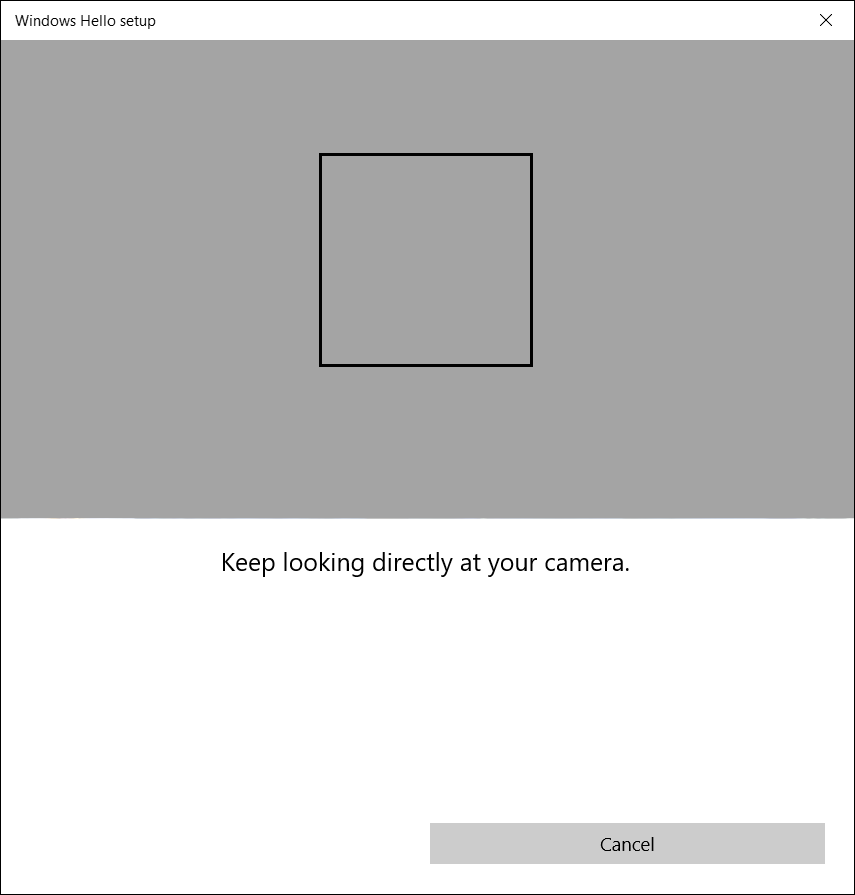
- La reconnaissance de vos caractéristiques faciales est terminée, veuillez sélectionner [Configurer le PIN]⑥ pour créer un PIN afin de vous connecter si la reconnaissance faciale n'est pas disponible.
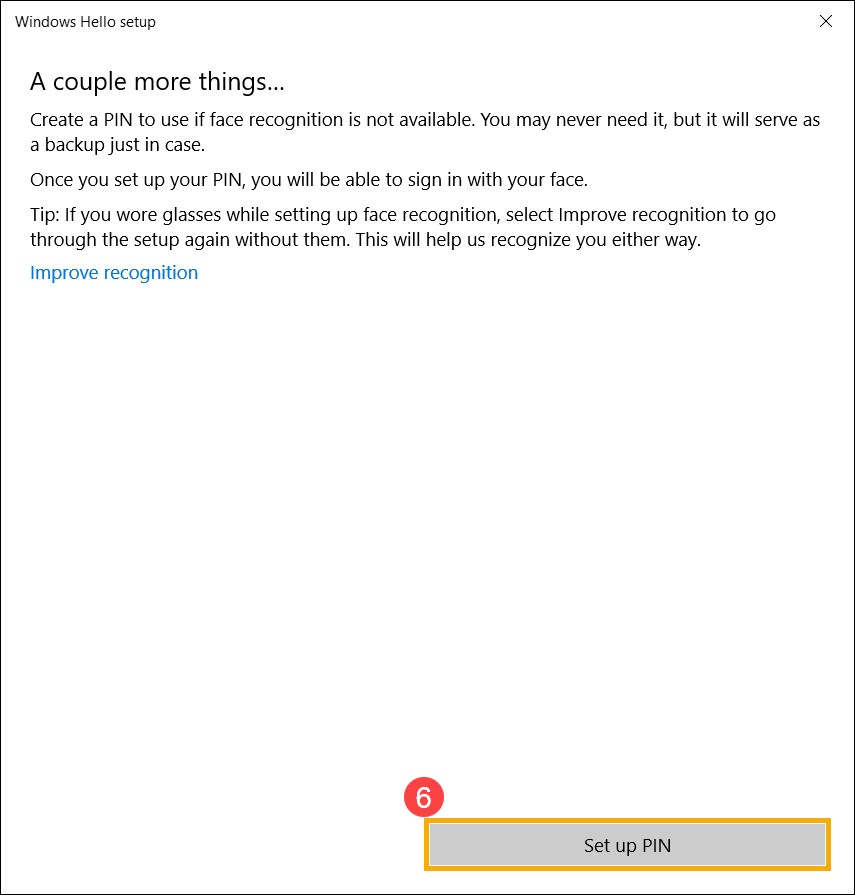
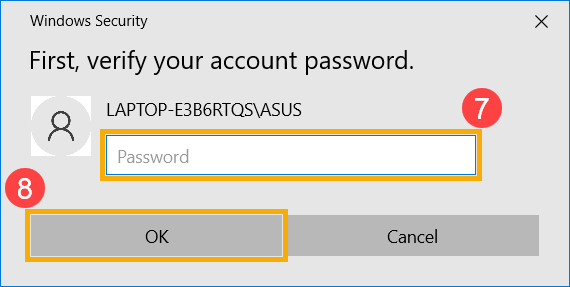
- Veuillez saisir le mot de passe de votre compte⑦, puis sélectionnez [OK]⑧.
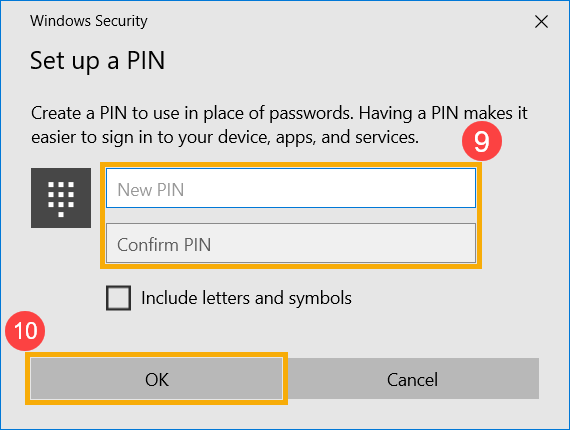
- Veuillez ajouter un nouveau PIN que vous souhaitez configurer⑨, puis sélectionnez [OK]⑩.
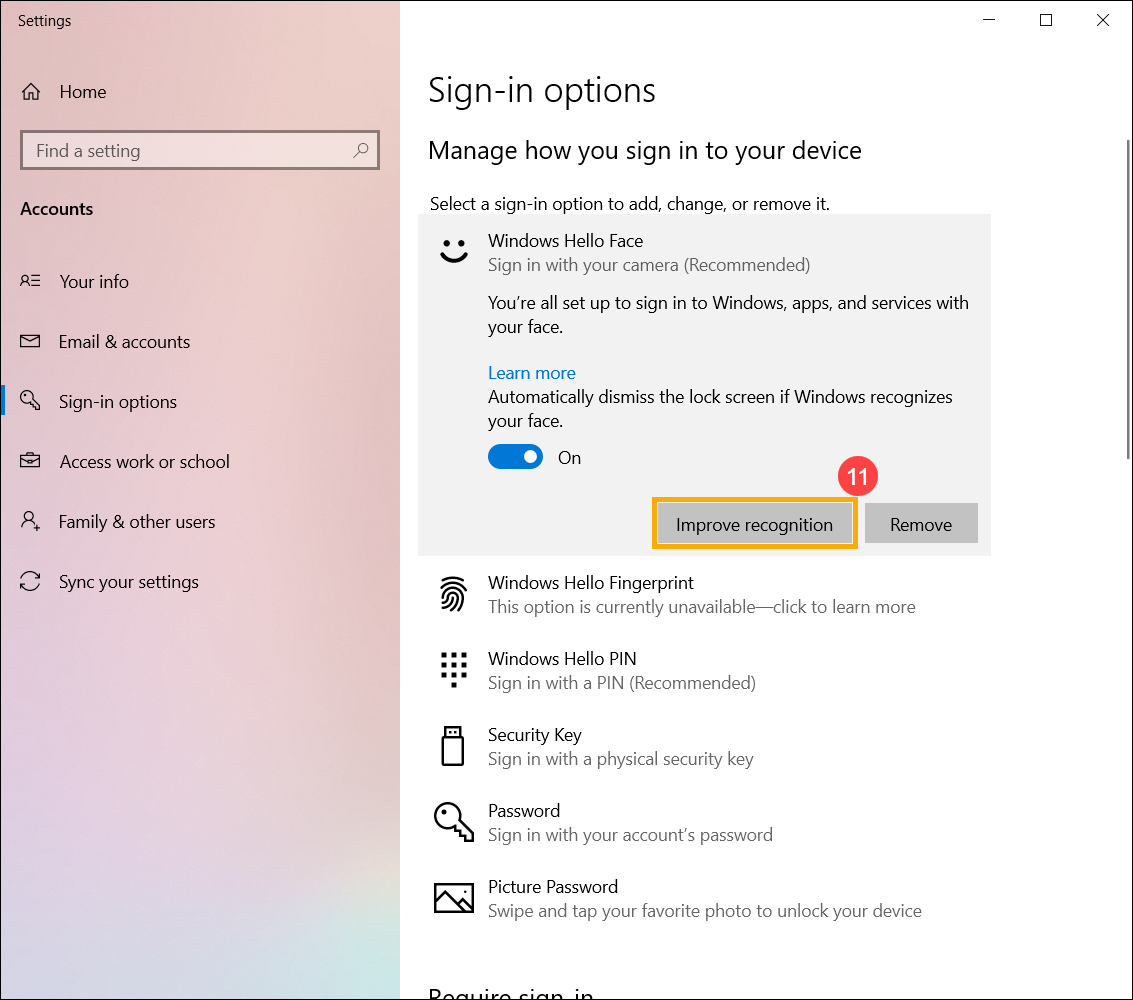
- La configuration de la connexion faciale est terminée. Il existe une autre option [Améliorer la reconnaissance]⑪, cette fonctionnalité vous permet d'être enregistré avec ou sans vos lunettes. Si vous portiez des lunettes pendant la configuration de la reconnaissance faciale, sélectionnez cette option pour recommencer la configuration sans lunettes. Cela aidera Windows à vous reconnaître que vous portiez ou non des lunettes.
Retour à la table des matières
Supprimer la reconnaissance faciale
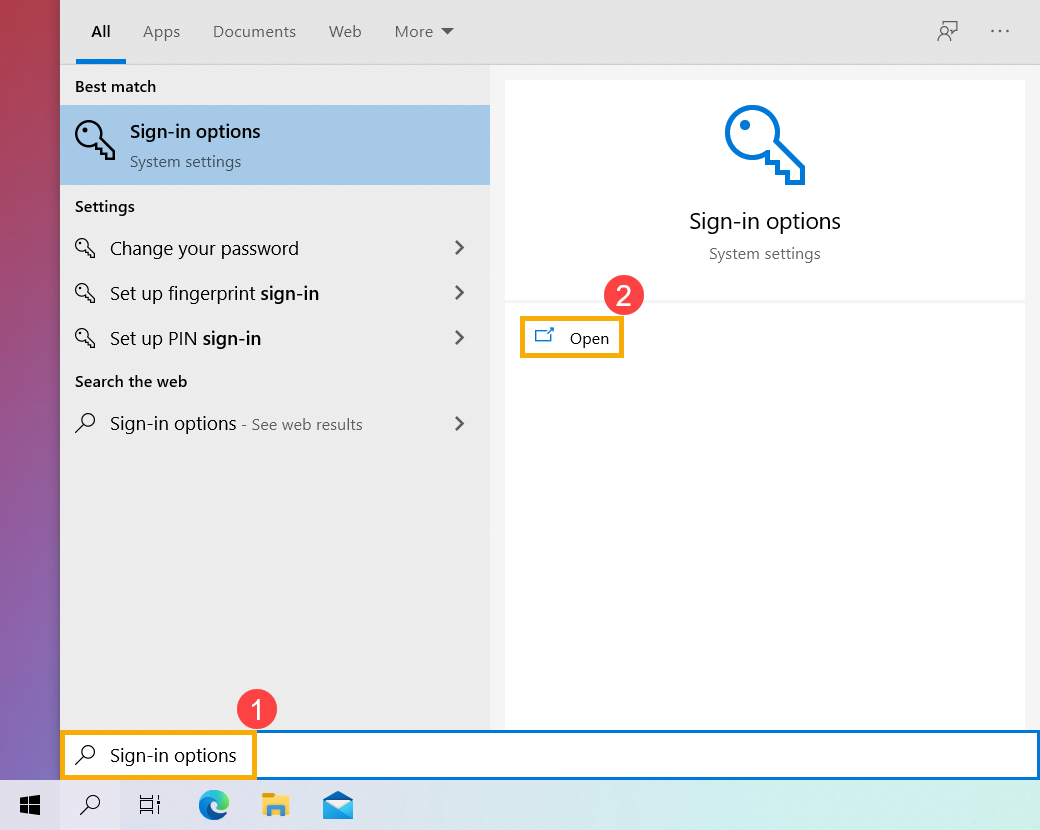
- Tapez et recherchez [Options de connexion]① dans la barre de recherche Windows, puis cliquez sur [Ouvrir]②.
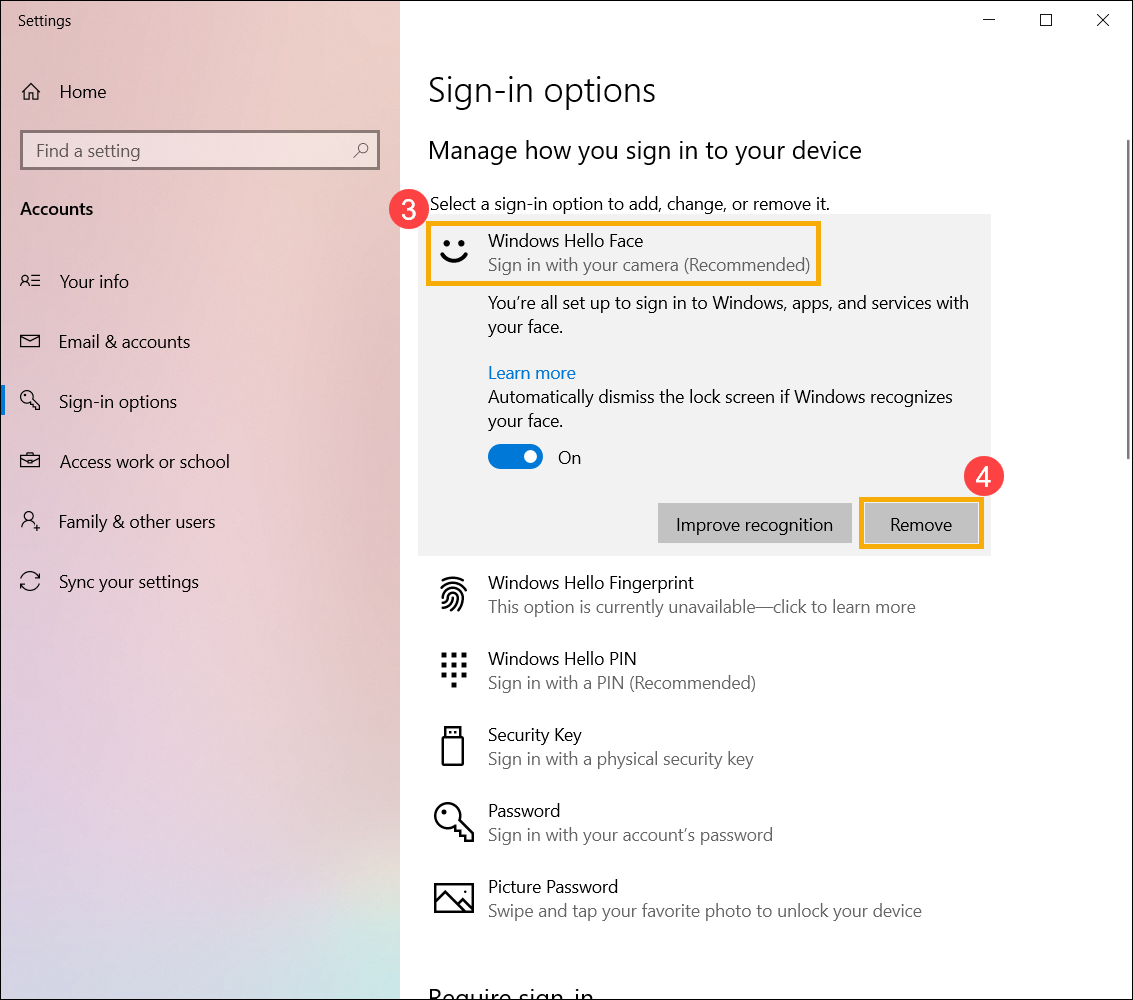
- Sélectionnez [Windows Hello Face]③, puis sélectionnez [Supprimer]④, l’option de connexion par reconnaissance faciale sera supprimée.
Retour à la table des matières
Se connecter avec le lecteur d’empreintes digitales
Cette fonction est disponible uniquement sur les modèles sélectionnés équipés d’un lecteur d’empreintes digitales. Si vous ne voyez pas l’option de connexion par empreinte digitale ou si cette option est affichée comme indisponible, cela signifie que votre ordinateur n’a pas de lecteur d’empreintes digitales.
Veuillez localiser le lecteur d’empreintes digitales de votre ordinateur. Sur la plupart des ordinateurs portables ASUS, le lecteur d’empreintes digitales se trouve autour du pavé tactile. Pour une configuration matérielle détaillée, veuillez consulter le manuel d’utilisation de votre produit.
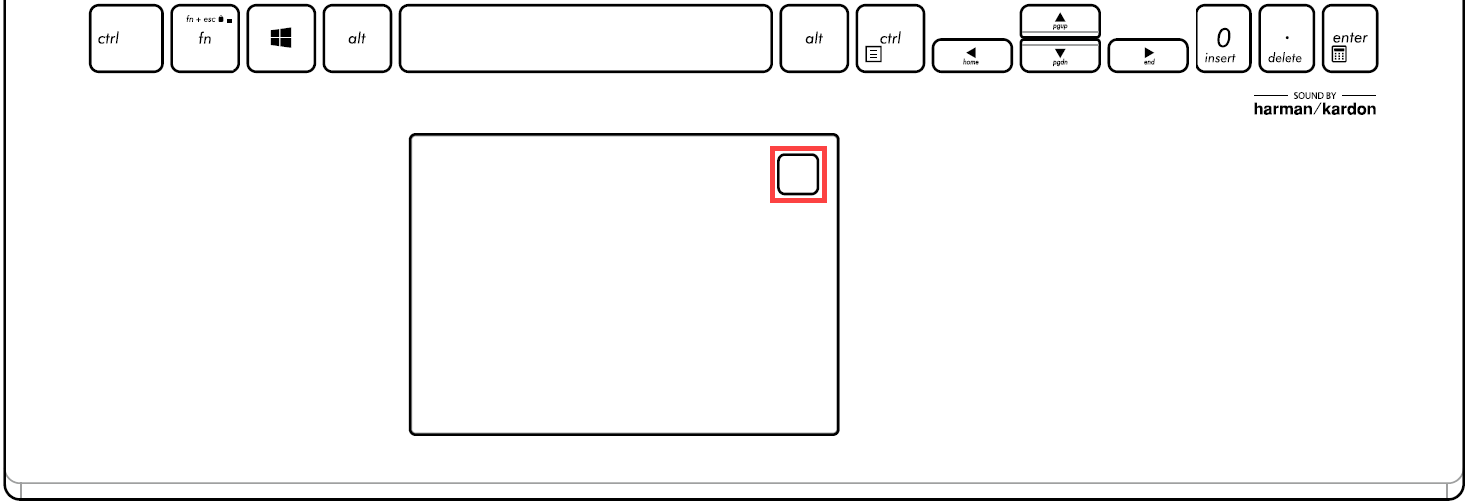
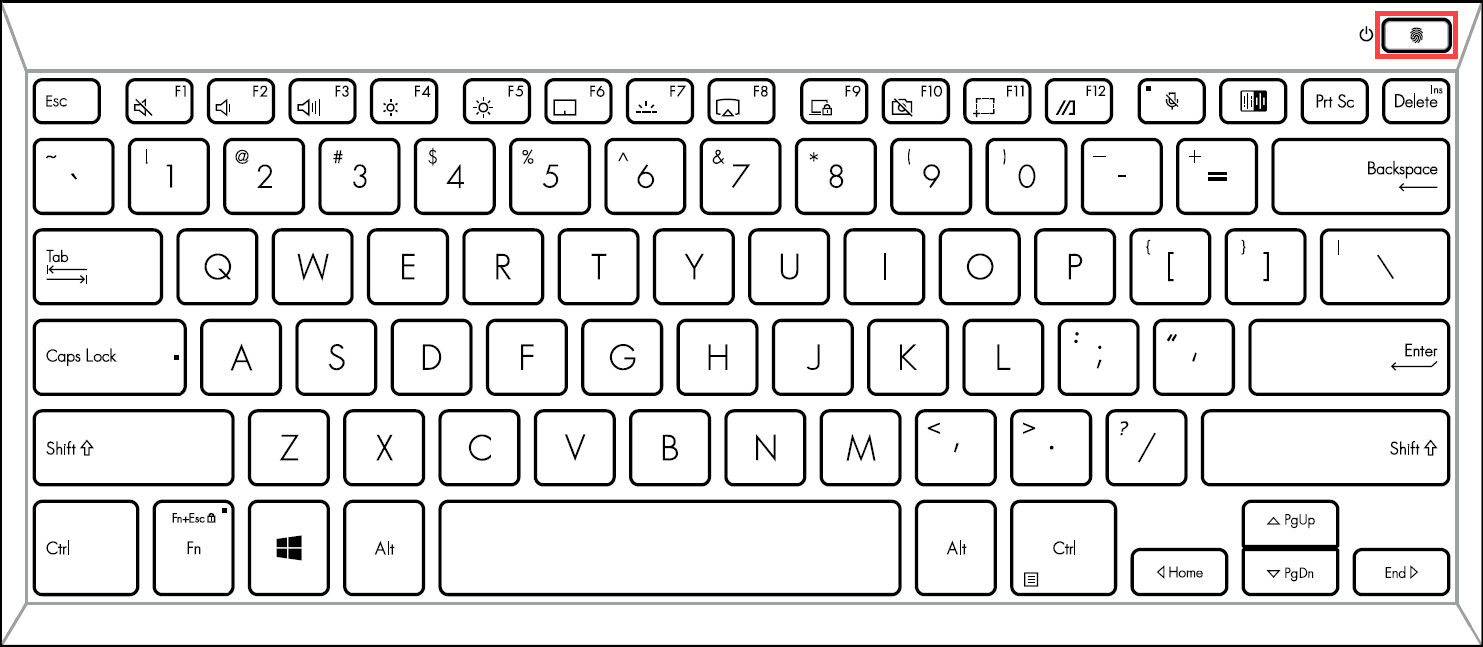
Le capteur d’empreintes digitales est intégré à la touche d’alimentation sur certains produits ASUS.
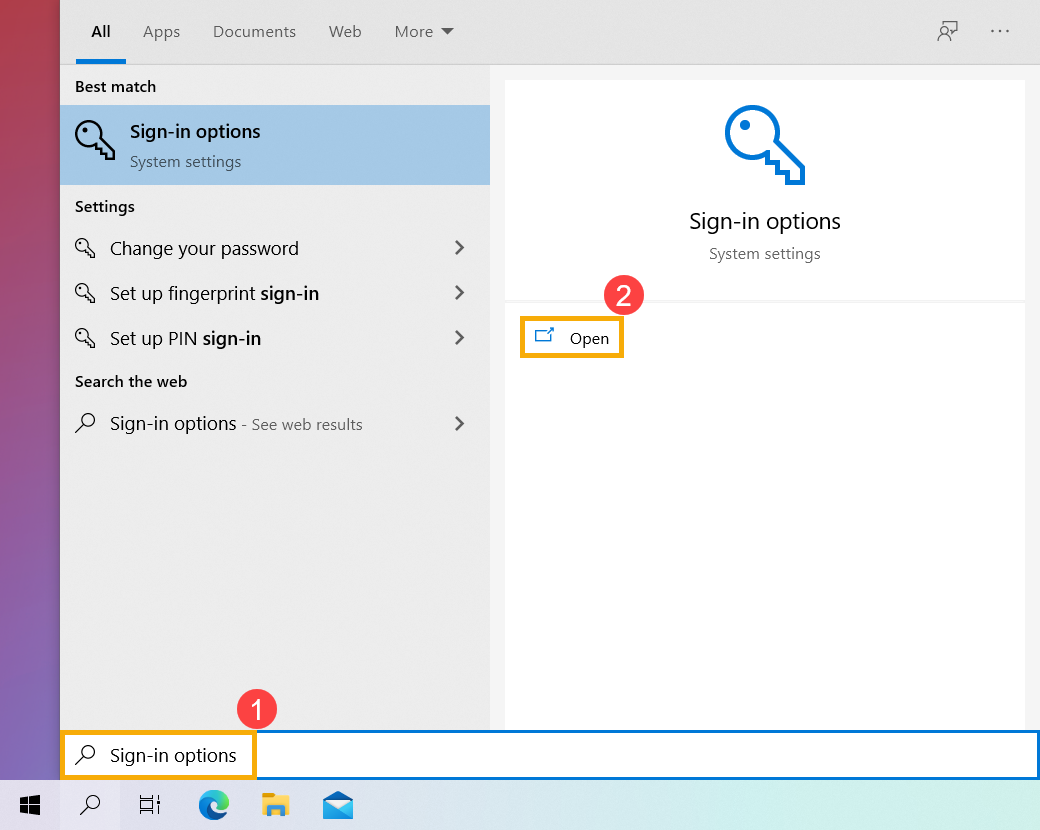
- Tapez et recherchez [Options de connexion]① dans la barre de recherche Windows, puis cliquez sur [Ouvrir]②.
- Sélectionnez [Windows Hello Empreinte digitale]③, puis cliquez sur [Configurer]④.
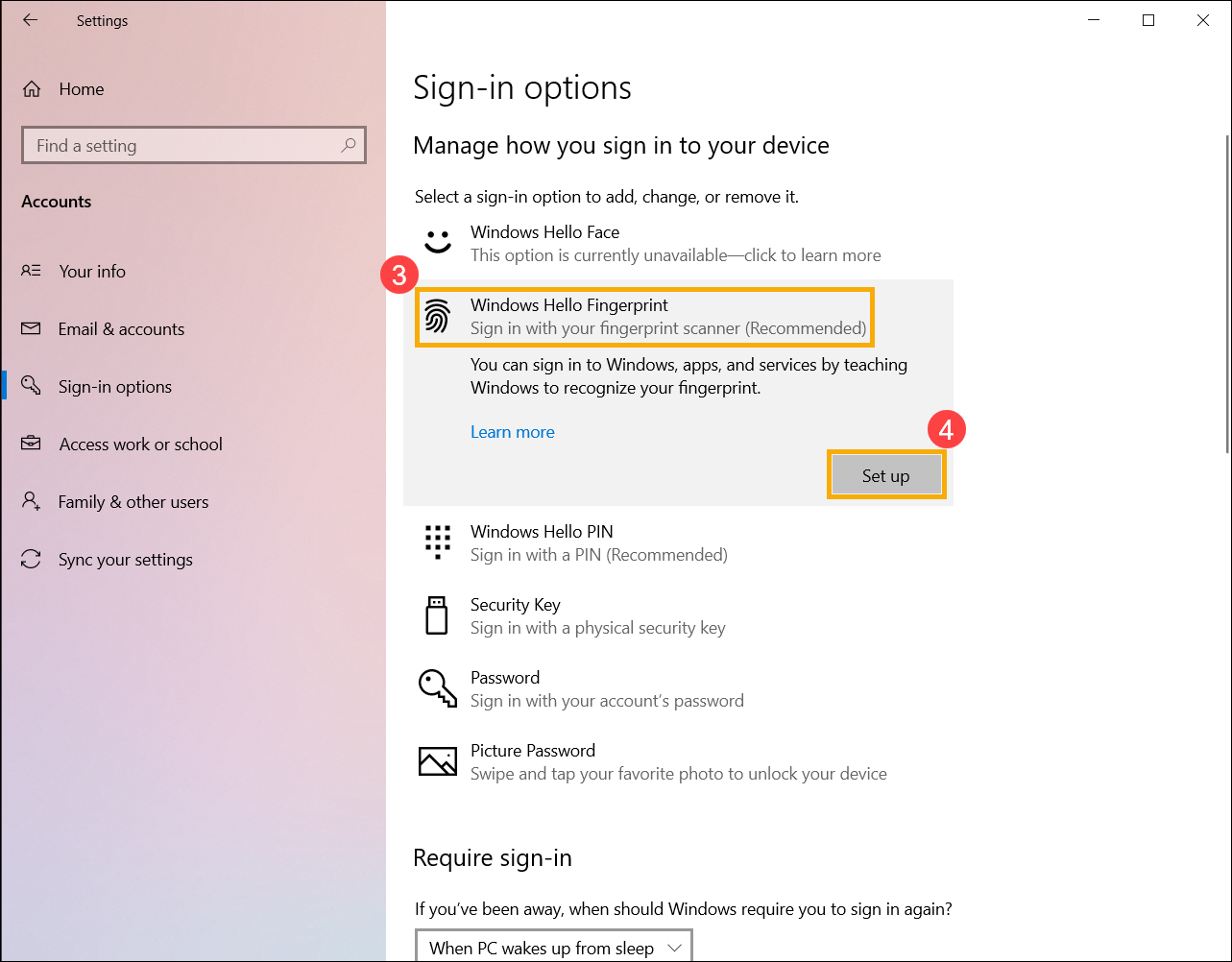
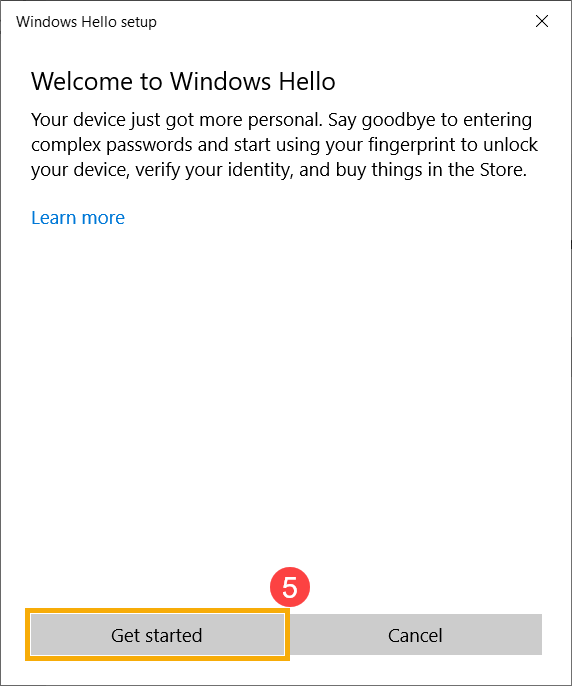
- Sélectionnez [Commencer]⑤.
- Veuillez vous assurer que vos doigts sont propres et secs, puis soulevez et posez un seul doigt sur le capteur.
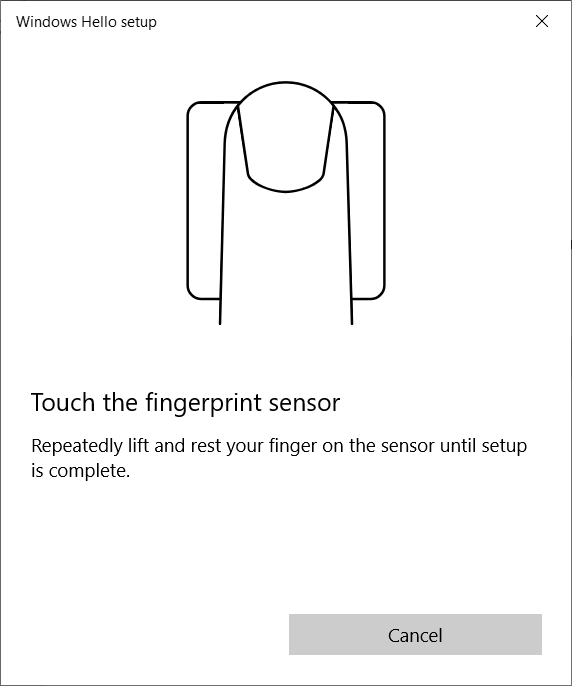
- Veuillez suivre les instructions à l'écran pour soulever et reposer plusieurs fois votre doigt sur le capteur.
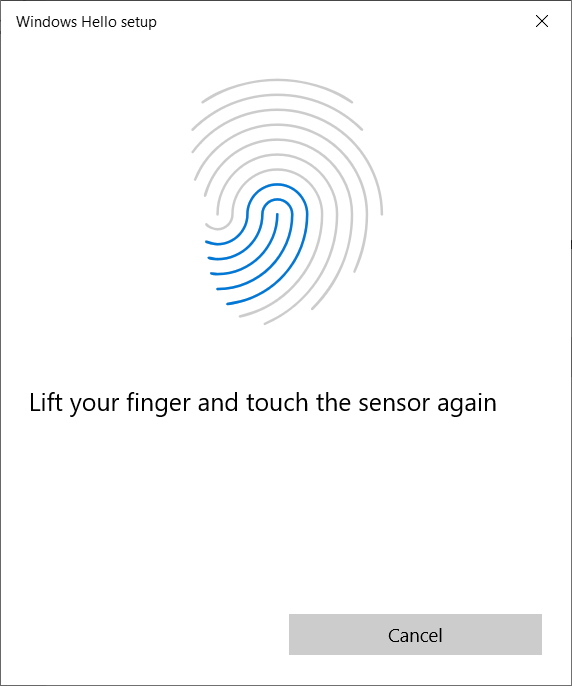
- Sélectionnez [Suivant]⑥ et essayez d'utiliser différents angles de votre doigt pour capturer les bords de votre empreinte digitale lorsque vous appuyez sur le capteur.
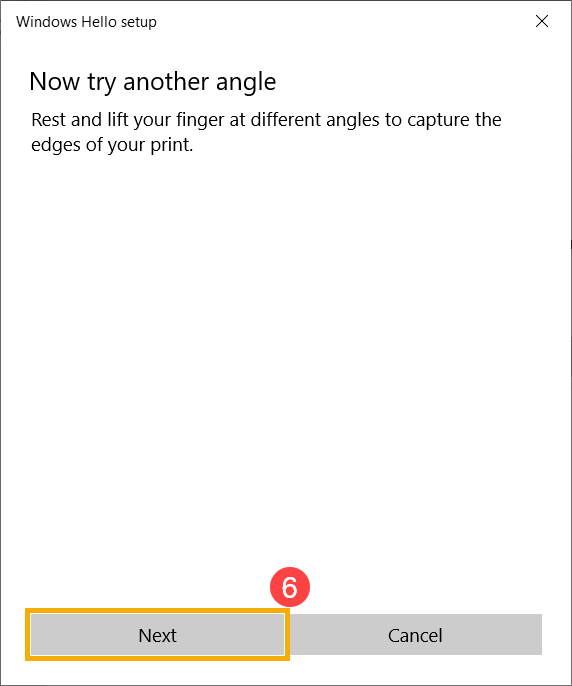
- La reconnaissance de votre empreinte digitale est terminée, veuillez sélectionner [Définir le code PIN]⑦ pour créer un code PIN afin de vous connecter si la reconnaissance de l'empreinte digitale n'est pas disponible.
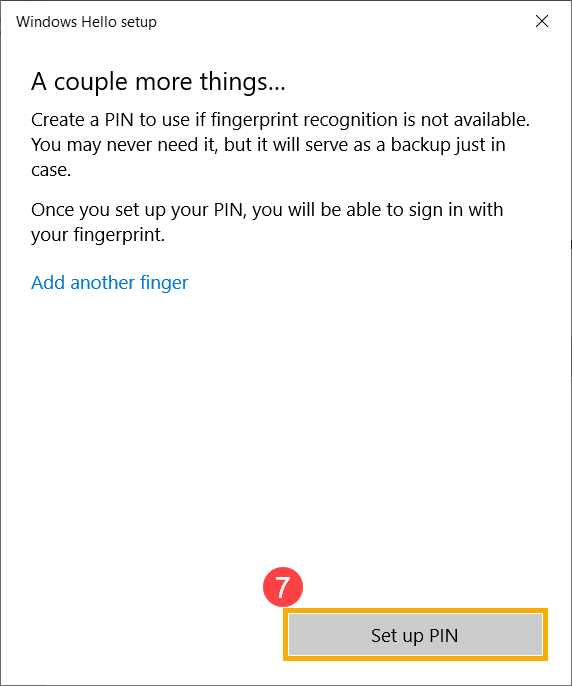
- Veuillez saisir le mot de passe de votre compte⑧, puis sélectionnez [OK]⑨.
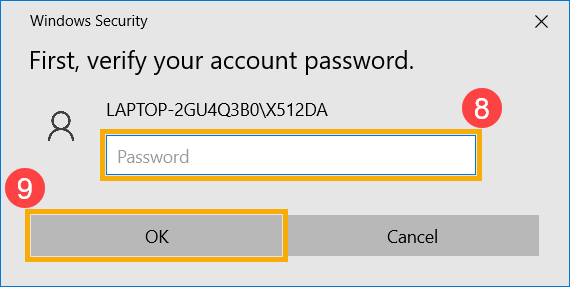
- Veuillez ajouter un nouveau code PIN que vous souhaitez configurer⑩, puis sélectionnez [OK]⑪.
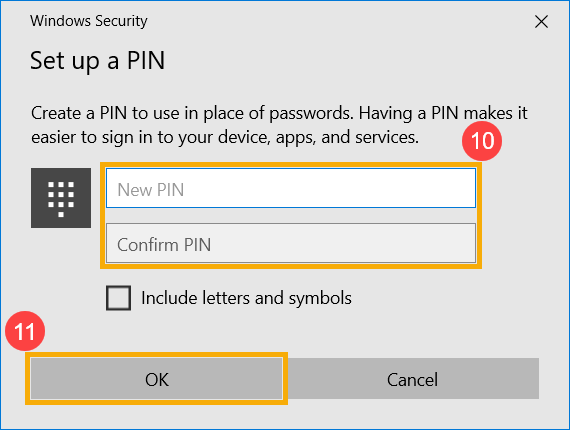
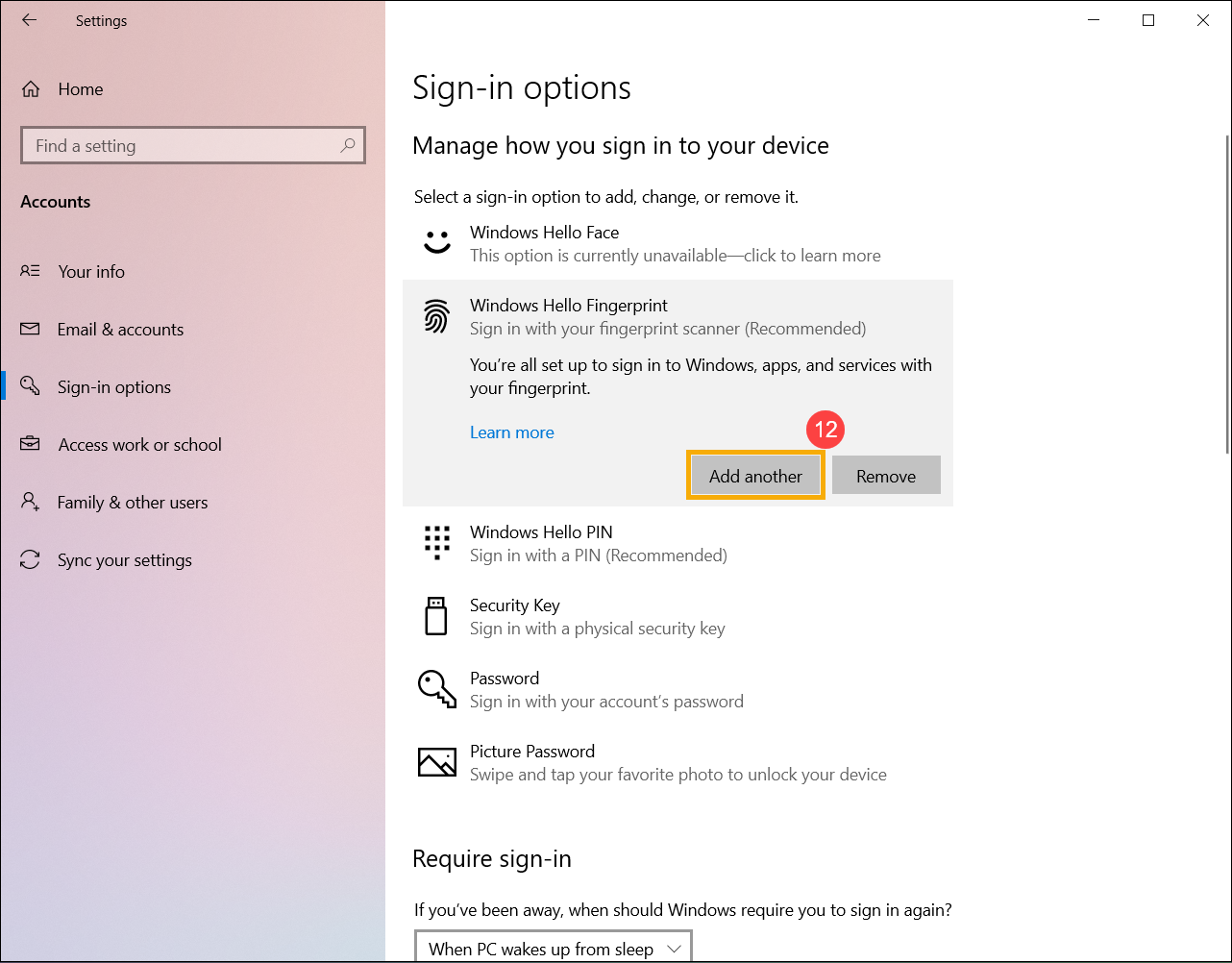
- La configuration de la connexion par empreinte digitale est terminée. Il existe une autre option [Ajouter un autre]⑫, vous pouvez configurer une empreinte de vos autres doigts.
Retour à la Table des matières
Supprimer le scanner d'empreintes digitales
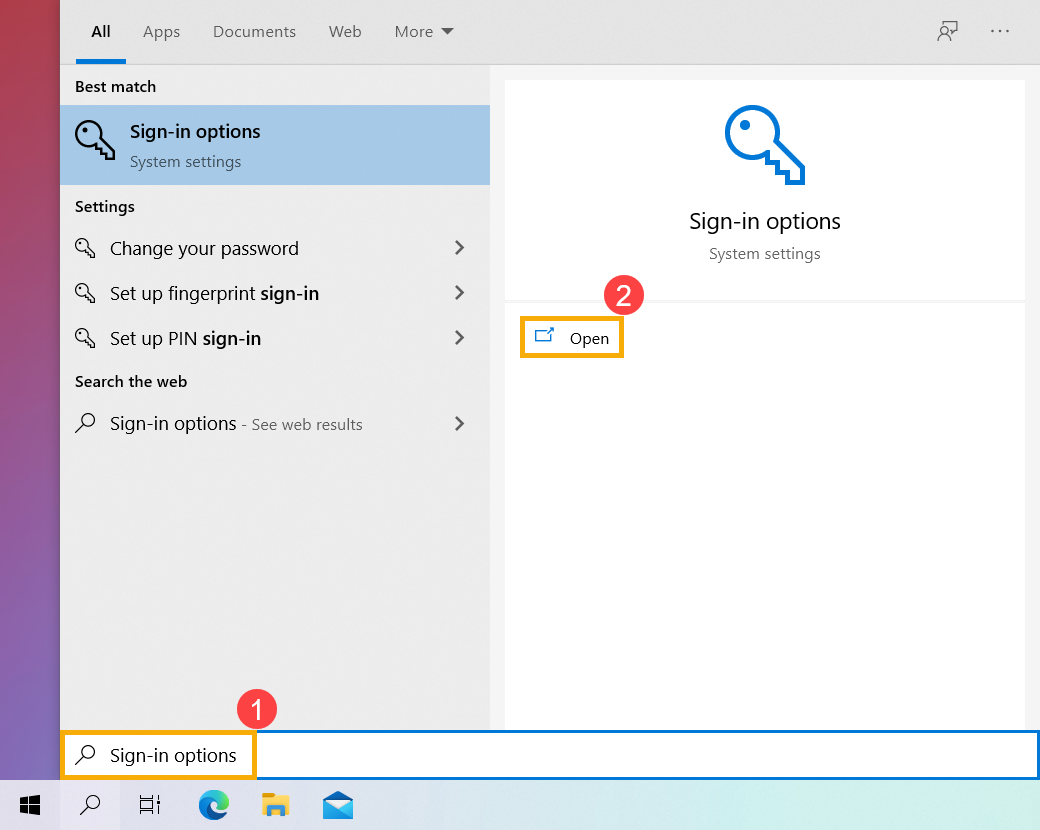
- Tapez et recherchez [Options de connexion]① dans la barre de recherche Windows, puis cliquez sur [Ouvrir]②.
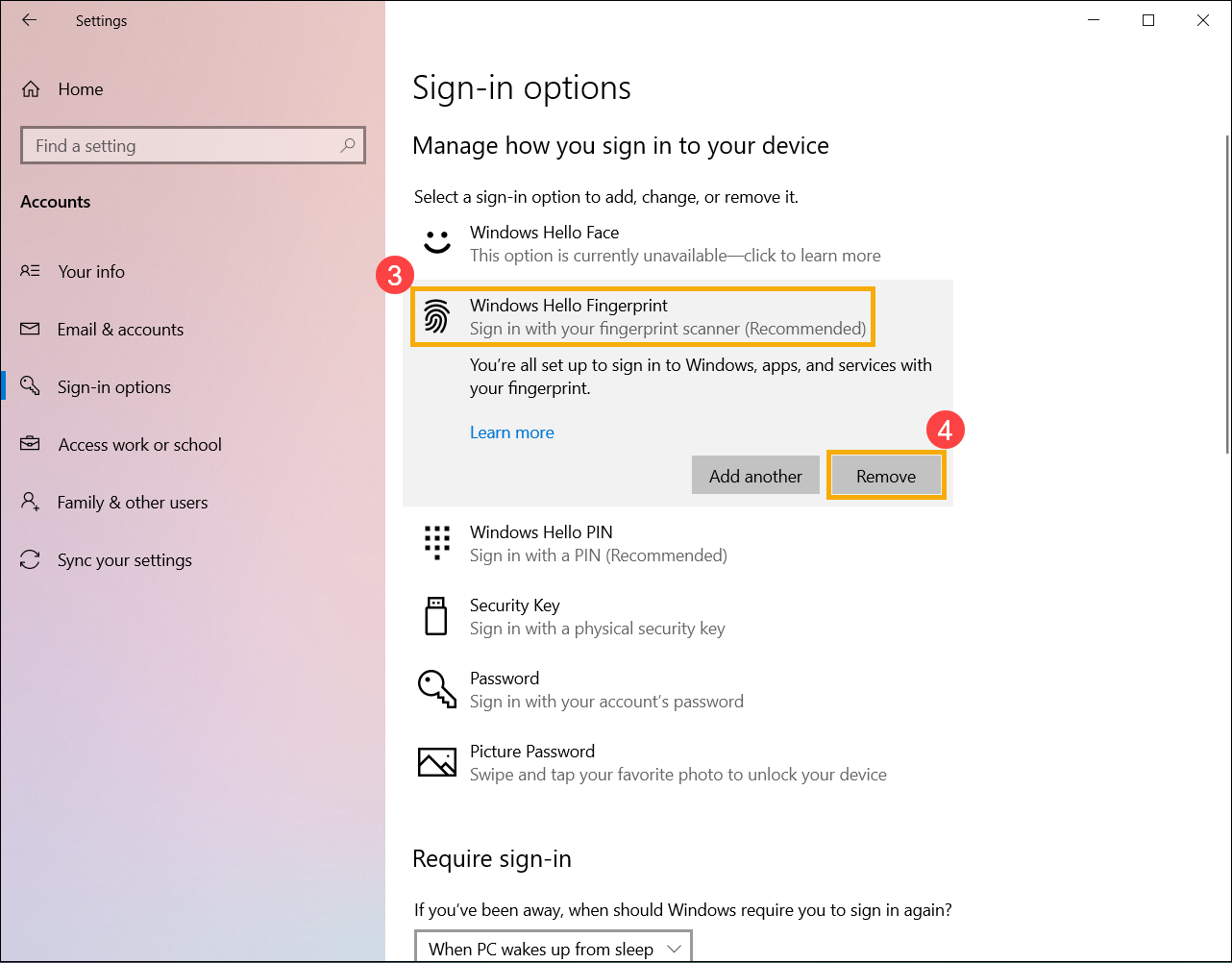
- Sélectionnez [Windows Hello Fingerprint]③, puis sélectionnez [Supprimer]④, l'option de connexion par empreinte digitale sera supprimée.
Retour à la Table des matières
Configurer le verrouillage dynamique
Le verrouillage dynamique vous permet d'utiliser des appareils jumelés avec votre ordinateur pour détecter lorsque vous vous éloignez, et verrouiller votre ordinateur peu de temps après que votre appareil jumelé soit hors de portée Bluetooth. Grâce à cette fonctionnalité, il devient plus difficile pour quelqu'un d'accéder à votre appareil si vous vous éloignez de votre ordinateur et oubliez de le verrouiller.
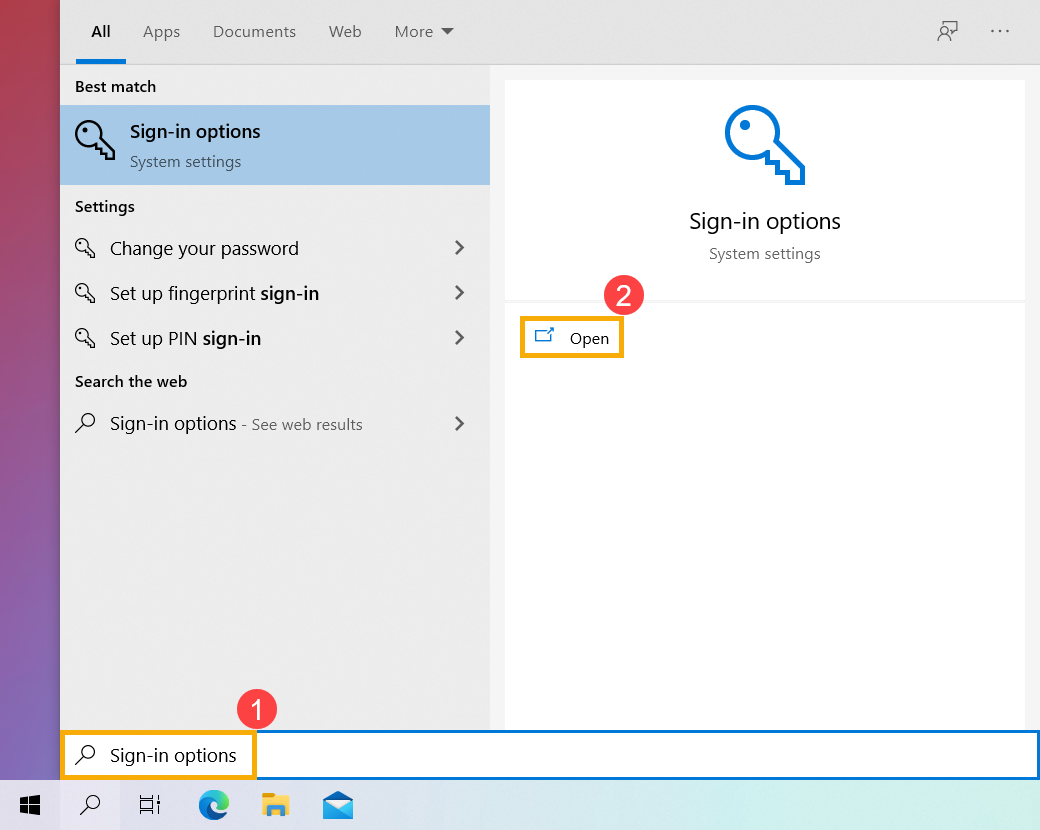
- Tapez et recherchez [Options de connexion]① dans la barre de recherche Windows, puis cliquez sur [Ouvrir]②.
- Dans les options de connexion, faites défiler jusqu'à la section verrouillage dynamique puis cochez la case [Autoriser Windows à verrouiller automatiquement votre appareil lorsque vous êtes absent]③.
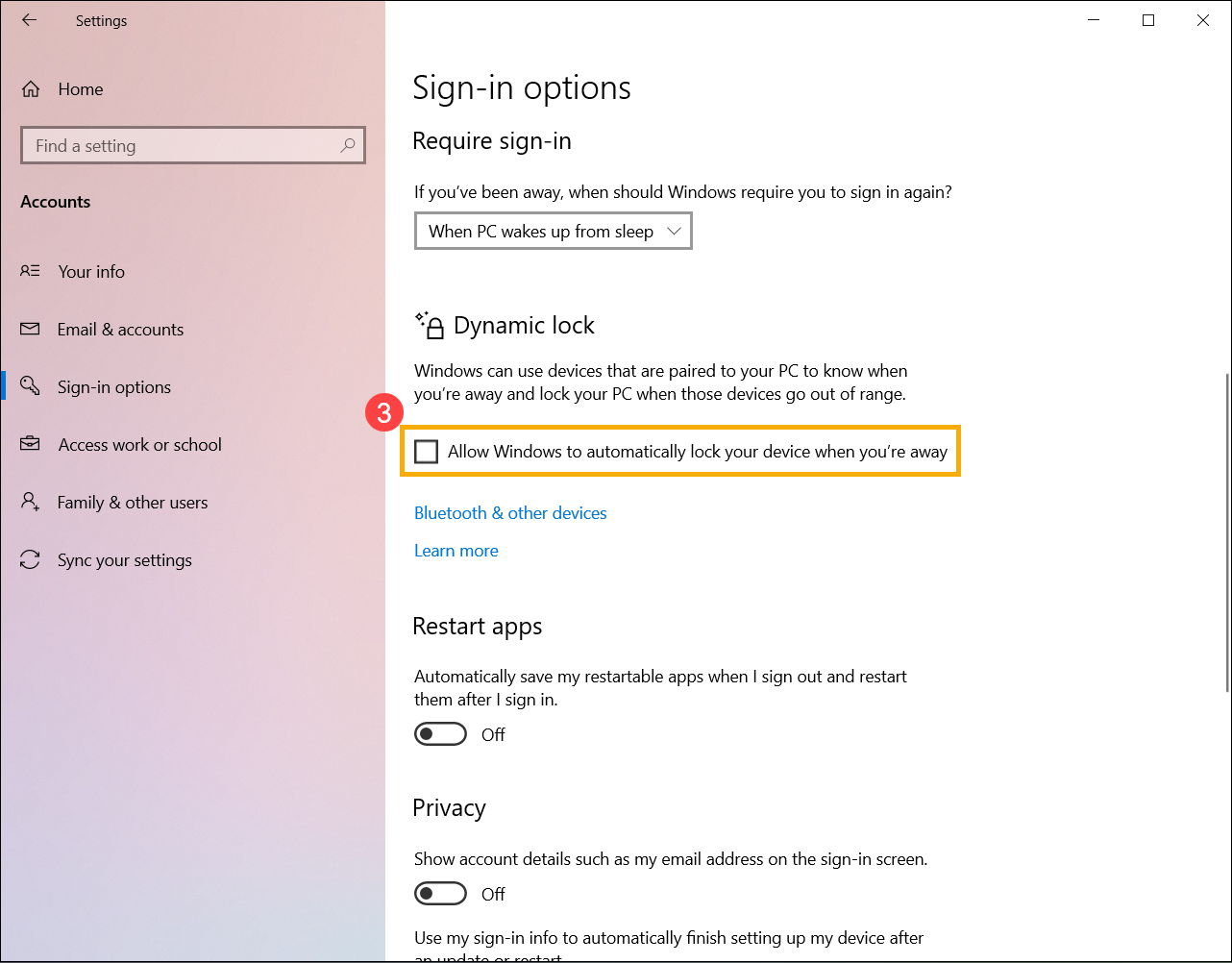
- Si vous voyez la notification indiquant que le verrouillage dynamique ne fonctionne pas car votre PC n’a pas d’appareil jumelé, veuillez sélectionner [Bluetooth et autres appareils]④ pour jumeler un appareil Bluetooth avec votre ordinateur. Ici, vous pouvez en savoir plus sur Comment jumeler des appareils en utilisant Bluetooth.
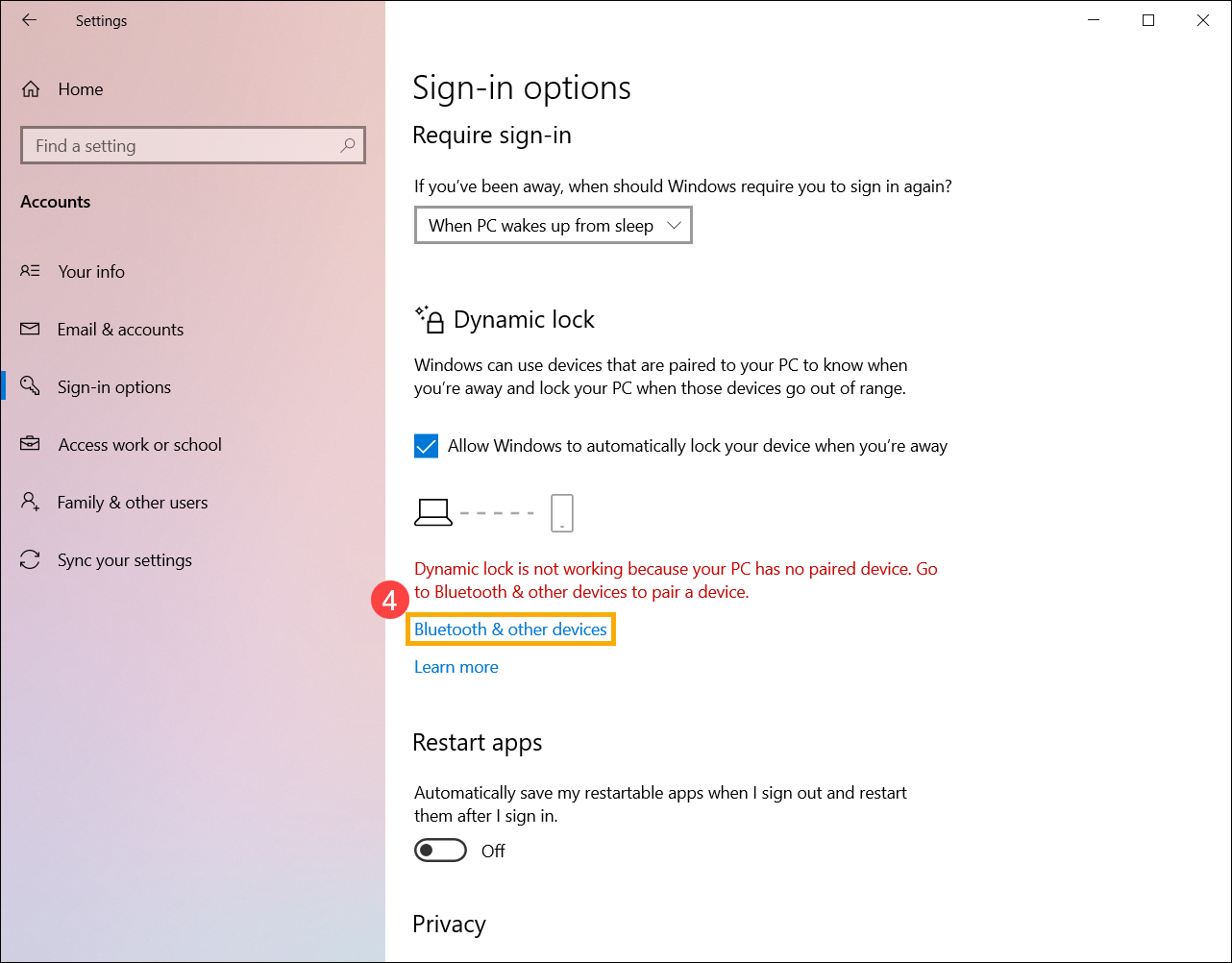
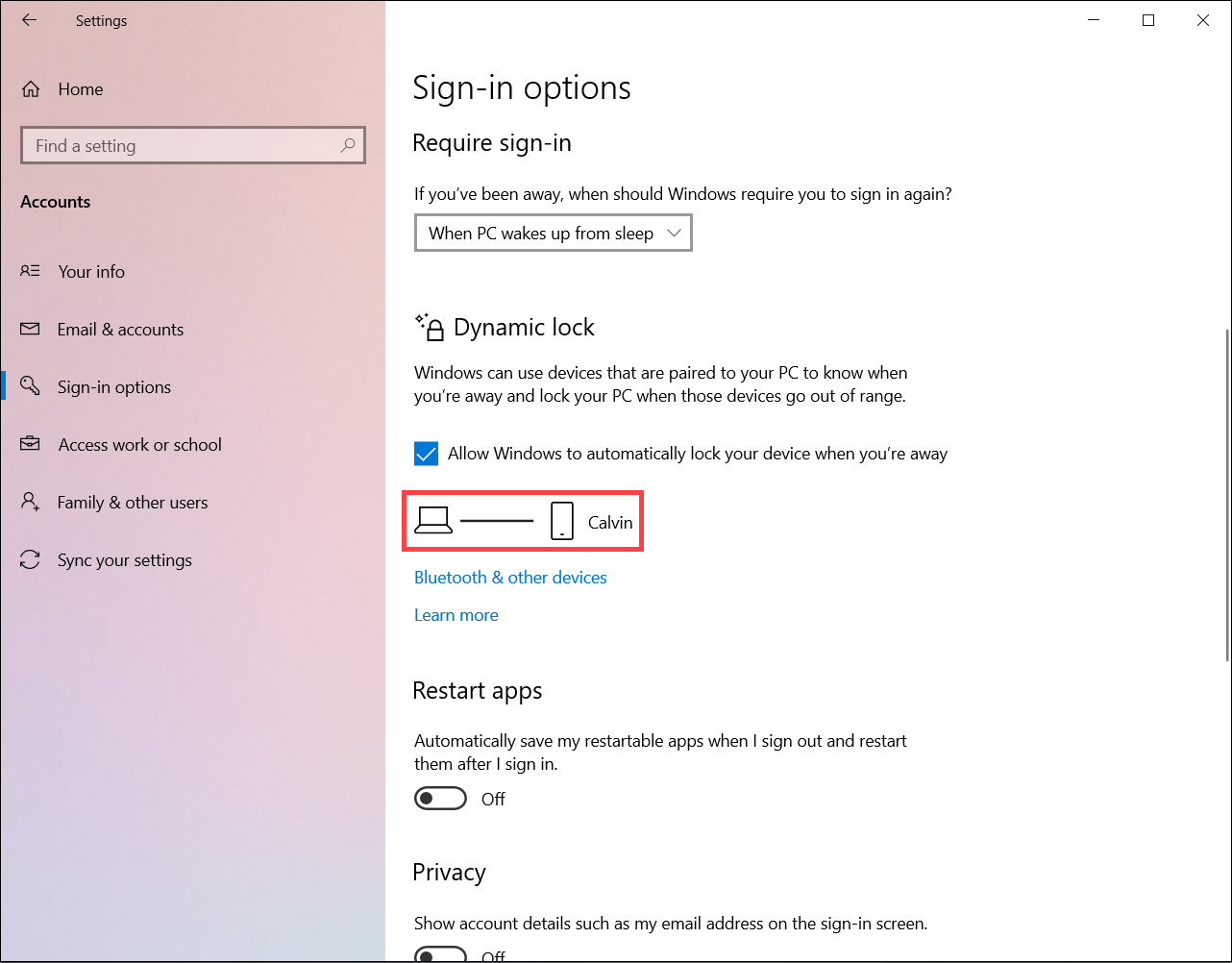
- Après l’appariement, l’affichage sera comme ci-dessous. Veuillez prendre votre appareil Bluetooth avec vous lorsque vous vous éloignez, et votre ordinateur se verrouillera automatiquement environ une minute après que vous soyez hors de portée Bluetooth.
Retour à la table des matières
Se connecter avec une clé de sécurité
Une clé de sécurité est un appareil physique utilisé avec un code PIN unique pour se connecter à votre compte professionnel ou scolaire. Étant donné que les clés de sécurité exigent que vous ayez l'appareil physique et quelque chose que vous seul connaissez, c’est considéré comme une méthode de vérification plus forte qu’un nom d’utilisateur et un mot de passe.
Remarque : Si vous ne voyez pas l’option de clé de sécurité, il est possible que votre organisation ne vous autorise pas à utiliser cette option pour la vérification. Dans ce cas, vous devrez choisir une autre méthode ou contacter le service d’assistance de votre organisation pour obtenir de l’aide.
Remarque : Avant de pouvoir enregistrer une clé de sécurité, vous devez avoir au moins une méthode supplémentaire de vérification de sécurité enregistrée.
Avant de commencer
Avant de pouvoir enregistrer votre clé de sécurité, les conditions suivantes doivent toutes être remplies :
- Votre administrateur a activé cette fonctionnalité pour utilisation au sein de votre organisation.
- Vous utilisez un appareil sous Windows 10 Mise à jour de mai 2019 et un navigateur pris en charge.
- Vous possédez une clé de sécurité physique approuvée par votre administrateur ou votre organisation. Votre clé de sécurité doit être conforme à la fois à FIDO2 et à Microsoft. Si vous avez des questions concernant votre clé de sécurité et sa compatibilité, contactez le service d’assistance de votre organisation.
Enregistrer une clé de sécurité
Vous devez créer votre clé de sécurité et lui attribuer un code PIN unique avant de pouvoir vous connecter à votre compte professionnel ou scolaire à l’aide de la clé. Vous pouvez enregistrer jusqu’à 10 clés avec votre compte.
- Accédez à la page Mon Profil sur Mon Compte et connectez-vous si vous ne l’avez pas déjà fait.
- Sélectionnez Informations de sécurité, sélectionnez Ajouter une méthode, puis sélectionnez Clé de sécurité dans la liste Ajouter une méthode.
- Sélectionnez Ajouter, puis sélectionnez le type de clé de sécurité que vous possédez, soit un appareil USB ou un appareil NFC.
Remarque : Si vous n’êtes pas certain du type de clé de sécurité que vous possédez, consultez la documentation du fabricant. Si vous ne connaissez pas le fabricant, contactez le service d’assistance de votre organisation pour obtenir de l’aide. - Assurez-vous d’avoir votre clé de sécurité physiquement disponible, puis sur la page Clé de sécurité, sélectionnez Suivant.
- Dans la Configuration de votre nouvelle méthode de connexionpage, sélectionnez Suivant, puis :
- Si votre clé de sécurité est un périphérique USB, insérez votre clé de sécurité dans le port USB de votre appareil.
- Si votre clé de sécurité est un périphérique NFC, appuyez votre clé de sécurité sur votre lecteur.
- Si vous utilisez Chrome ou Edge, le navigateur peut privilégier l’enregistrement d’une clé d’accès stockée sur un appareil mobile plutôt qu’une clé d’accès stockée sur une clé de sécurité.
- À partir de la version 23H2 de Windows 11, vous pouvez vous connecter avec votre compte professionnel ou scolaire et cliquer sur Suivant. Sous Plus d’options, choisissez Clé de sécurité et cliquez sur Suivant.
- Sur les versions antérieures de Windows, le navigateur peut afficher l’écran d’appairage QR pour enregistrer une clé d’accès stockée sur un autre appareil mobile. Pour enregistrer une clé d’accès stockée sur une clé de sécurité à la place, insérez votre clé de sécurité et touchez-la pour continuer.
- Saisissez votre code PIN unique de clé de sécurité dans la boîte de sécurité Windows, puis sélectionnez OK. Vous reviendrez à la boîte Configuration de votre nouvelle méthode de connexion.
- Sélectionnez Suivant.
- Retournez à la page Informations de sécurité, saisissez un nom que vous reconnaîtrez plus tard pour votre nouvelle clé de sécurité, puis sélectionnez Suivant.
- Sélectionnez Terminé pour fermer la page Clé de sécurité. La page Informations de sécurité est mise à jour avec les informations de votre clé de sécurité.
Supprimer une clé de sécurité de vos informations de sécurité
Si vous perdez ou ne souhaitez plus utiliser une clé de sécurité, vous pouvez supprimer la clé de vos informations de sécurité. Bien que cela empêche la clé de sécurité d'être utilisée avec votre compte professionnel ou scolaire, la clé de sécurité continue de stocker vos données et informations d'identification. Pour supprimer vos données et informations d'identification de la clé de sécurité elle-même, suivez les instructions dans la section [Réinitialiser une clé de sécurité] de cet article.
- Sélectionnez le lien Supprimer de la clé de sécurité à retirer.
- Sélectionnez OK dans la boîte de dialogue Supprimer la clé de sécurité.
Votre clé de sécurité est supprimée et vous ne pourrez plus l'utiliser pour vous connecter à votre compte professionnel ou scolaire.
Gérer les paramètres de votre clé de sécurité depuis les Paramètres Windows
Vous pouvez gérer les paramètres de votre clé de sécurité depuis l'application Paramètres Windows, y compris réinitialiser votre clé de sécurité et créer un nouveau code PIN de clé de sécurité.
Réinitialiser une clé de sécurité
Si vous souhaitez supprimer toutes les informations de compte stockées sur votre clé de sécurité physique, vous devez restaurer la clé à ses paramètres d'usine. La réinitialisation de votre clé de sécurité supprime tout de la clé, vous permettant de recommencer.
Important : La réinitialisation de votre clé de sécurité supprime tout de la clé, la restaurant à ses paramètres d'usine. Toutes les données et identifiants seront effacés.
- Ouvrez l'application Paramètres Windows, sélectionnez Comptes, sélectionnez Options de connexion, sélectionnez Clé de sécurité, puis sélectionnez Gérer.
- Insérez votre clé de sécurité dans le port USB ou appuyez sur votre lecteur NFC pour vérifier votre identité.
- Suivez les instructions à l'écran, en fonction du fabricant spécifique de votre clé de sécurité. Si le fabricant de votre clé n'est pas indiqué dans les instructions à l'écran, consultez le site du fabricant pour plus d'informations.
- Sélectionnez Fermer pour fermer l’écran Gérer.
Créer un nouveau code PIN pour la clé de sécurité
Vous pouvez créer un nouveau code PIN pour votre clé de sécurité.
- Ouvrez l’application Paramètres Windows, sélectionnez Comptes, sélectionnez Options de connexion, sélectionnez Clé de sécurité, puis sélectionnez Gérer.
- Insérez votre clé de sécurité dans le port USB ou appuyez sur votre lecteur NFC pour vérifier votre identité.
- Sélectionnez Ajouter dans la zone PIN de la clé de sécurité, saisissez et confirmez votre nouveau code PIN de clé de sécurité, puis sélectionnez OK.
- La clé de sécurité est mise à jour avec le nouveau code PIN pour une utilisation avec votre compte professionnel ou scolaire. Si vous décidez de changer votre code PIN à nouveau, vous pouvez sélectionner Modifier.
- Sélectionnez Fermer pour fermer l’écran Gérer.
Les informations ci-dessus sont fournies par Microsoft. Pour des instructions plus détaillées, veuillez consulter les indications sur Configurer une clé d'accès [FIDO2] comme méthode de vérification.