[Carte mère] Comment utiliser la console de contrôle intelligente
Aperçu
La console de contrôle intelligente est un appareil permettant aux utilisateurs de contrôler le système par gestes et voix. Il peut même personnaliser les commandes gestuelles et vocales pour déclencher l'état du matériel via Armory Crate.
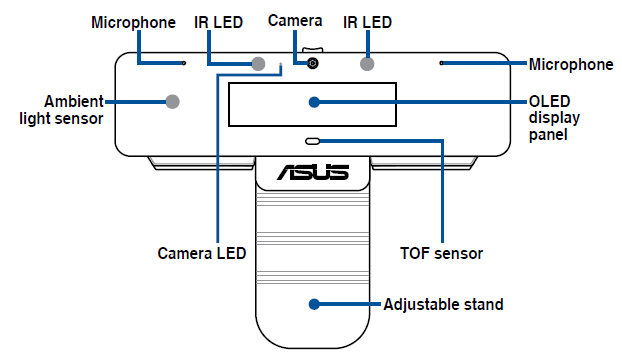
Vue de face
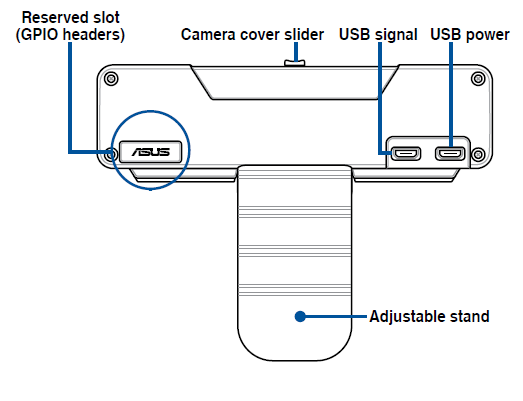
Vue arrière
La console de contrôle intelligente nécessite le système d'exploitation, la carte graphique et d'autres exigences matérielles pour commencer à utiliser. Veuillez vous référer au tableau ci-dessous pour plus de détails.
|
Système opérateur |
Windows 10 (Build 1809 ou version ultérieure) |
|
CPU |
Intel Core i7-7800X ou supérieur |
|
Mémoire |
8GB ou supérieur |
|
Espace de rangement |
240GB ou supérieur |
|
Carte graphique |
GeForce GTX 1070 ou supérieure avec technologie NVIDIA CUDA 10.0 ou ultérieure.
* ASUS GT470-2GD5 et ASUS 710-1-SL ne sont pas pris en charge. ** Les cartes graphiques AMD ne sont pas prises en charge. |
|
Armoury Crate |
Armory Crate version 2.4.0 ou ultérieure
* Téléchargez Armory Crate depuis https://www.asus.com/support. |
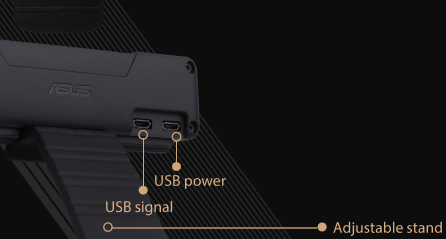
1. Connectez le port d'alimentation USB et le port de signal USB au PRIME X299 EDITION 30.
3. Ouvrez le curseur du couvercle de la caméra.
4. Ouvrez Armory Crate, choisissez le dispositif SMART CONTROL CONSOLE.
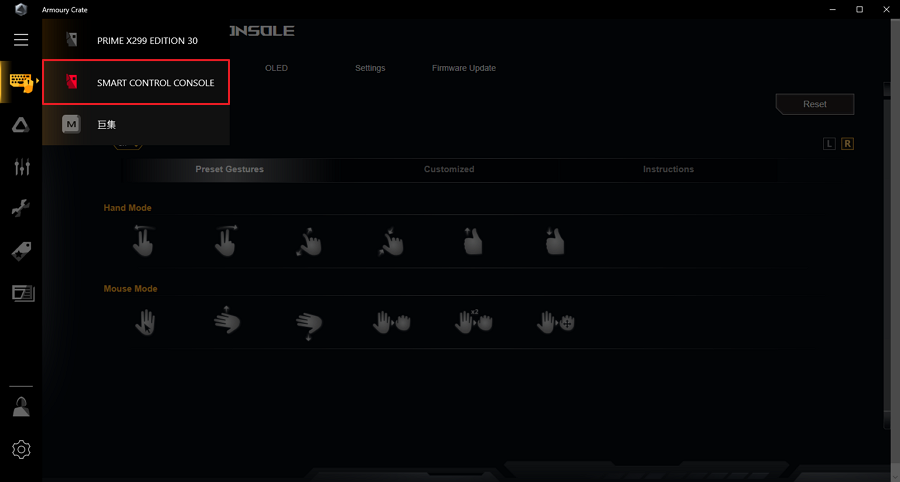
5. Il faut 5 à 7 minutes pour installer le micrologiciel et la bibliothèque CUDA. Après cela, commencez à utiliser la console de contrôle intelligente.
Contrôle gestuel
Vous pouvez suivre les instructions pour utiliser la fonction de contrôle gestuel ou personnaliser votre propre fonction via Armory Crate.
Contrôle gestuel - geste prédéfini
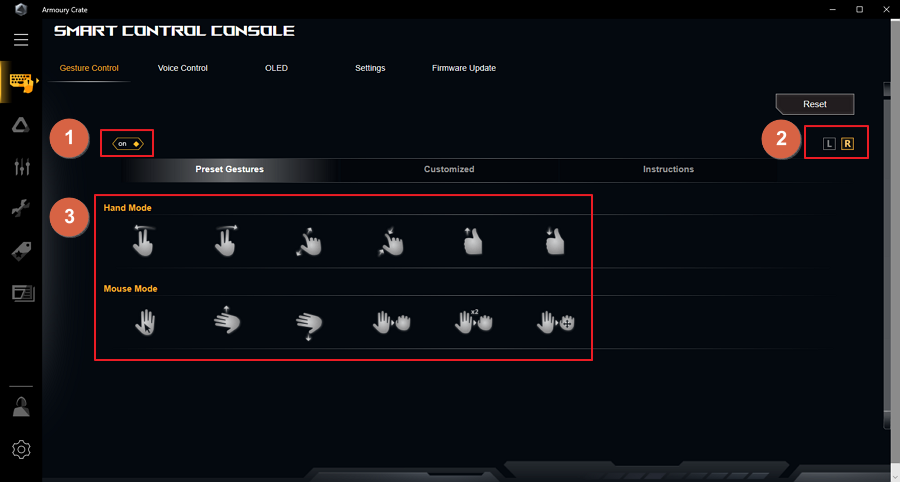
2. Choisissez R pour le mode droitier ou L pour le mode gaucher.
3. Cliquez sur l'image pour vérifier la signification du geste dans différents scénarios d'utilisation.
|
Image |
|
|
|
Photo |
Précédent |
Suivant |
|
Vidéo |
En arrière 10 sec. |
Avant 10 sec. |
|
Diaporama |
Précédent |
Suivant |
|
Musique |
Précédent |
Suivant |


|
Image |
|
|
|
Windows |
Agrandir la fenêtre |
Réduire la fenêtre |
|
Photo |
Zoomer |
Dézoomer |
|
Vidéo |
Plein écran |
Quitter le mode plein écran |
|
Diaporama |
Mode de présentation |
Quitter le mode Présentation |


|
Image |
|
|
|
Fonction |
Monter le son |
Baisser le son |


|
Image |
|
|
|
|
|
|
|
Fonction |
Curseur |
Faites défiler vers le haut |
Défiler vers le bas |
Déplacer l'élément |
Click gauche |
Double clic gauche |


Contrôle gestuel - personnalisé
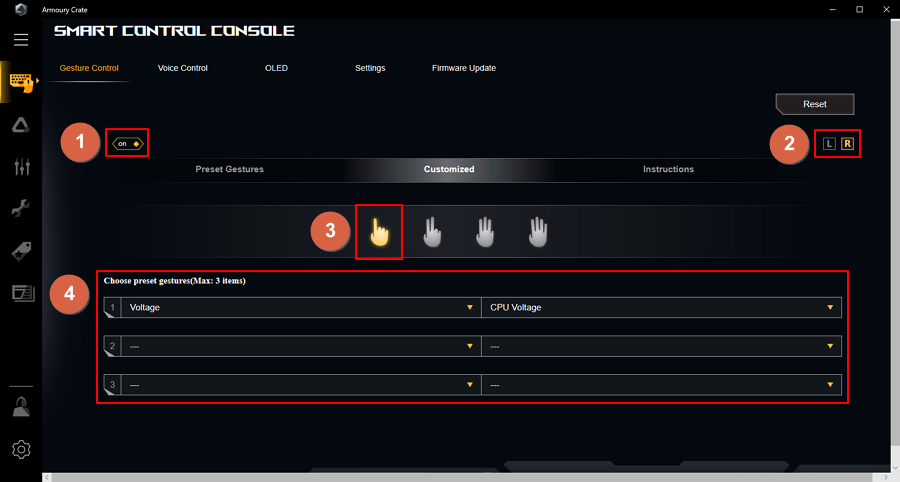
2. Choisissez R pour le mode droitier ou L pour le mode gaucher.
3. Choisissez l'image.
4. Choisissez la fonction dans le menu déroulant.
5. Prenez la tension - Tension du processeur par exemple, lorsque vous effectuez un geste «un», la console de commande intelligente affichera la tension du processeur sur le panneau d'affichage.
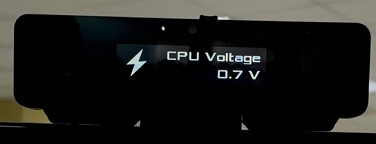
Veuillez suivre les instructions pour utiliser la fonction de contrôle gestuel.
* La distance de contrôle optique est de 80 à 100 cm.
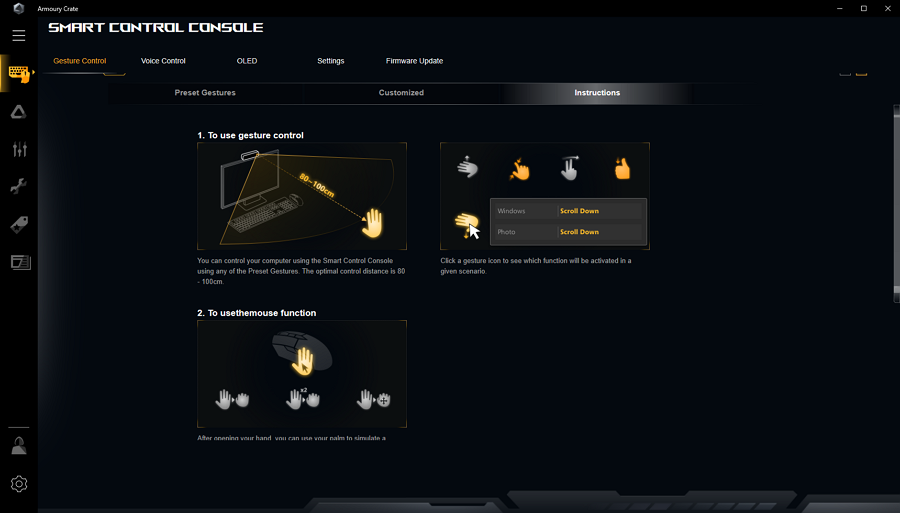
Vous pouvez suivre les instructions pour utiliser la fonction de commande vocale ou personnaliser votre propre fonction via Armory Crate.
Commande vocale - modules de fonctionnalités
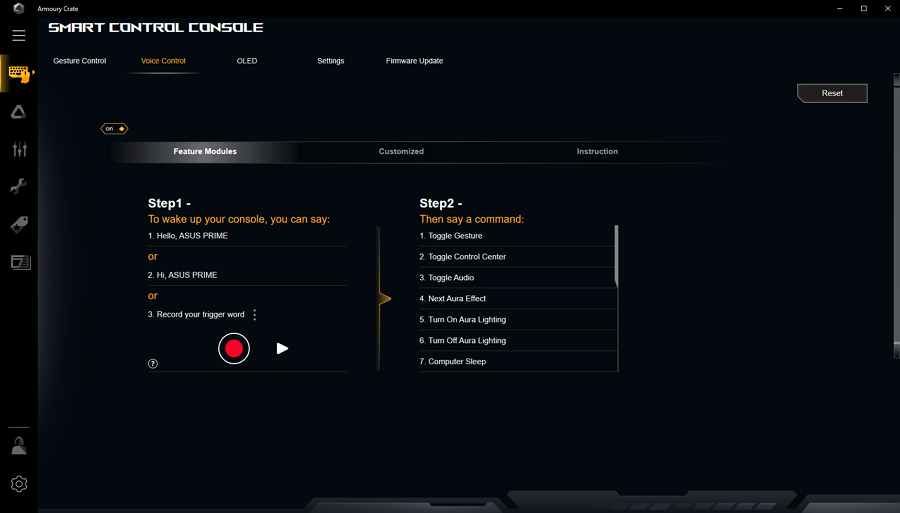
* Pour votre propre déclencheur, dites trois fois la même commande vocale pour établir le meilleur modèle de reconnaissance vocale.
* Ce modèle ne peut être utilisé que par l'utilisateur qui enregistre ce mot déclencheur, les autres ne pouvant pas réveiller la console avec le même mot.
2. Dites ensuite une commande de la liste.
|
Basculer le geste |
Désactiver l'éclairage Aura |
|
Basculer Control Center |
Veille informatique |
|
Basculer Audio |
Éteindre l'ordinateur |
|
Effet Aura suivant |
Redémarrer l'ordinateur |
|
Allumez l'éclairage Aura |
Réveillez l'ordinateur |
Contrôle vocal - personnalisé
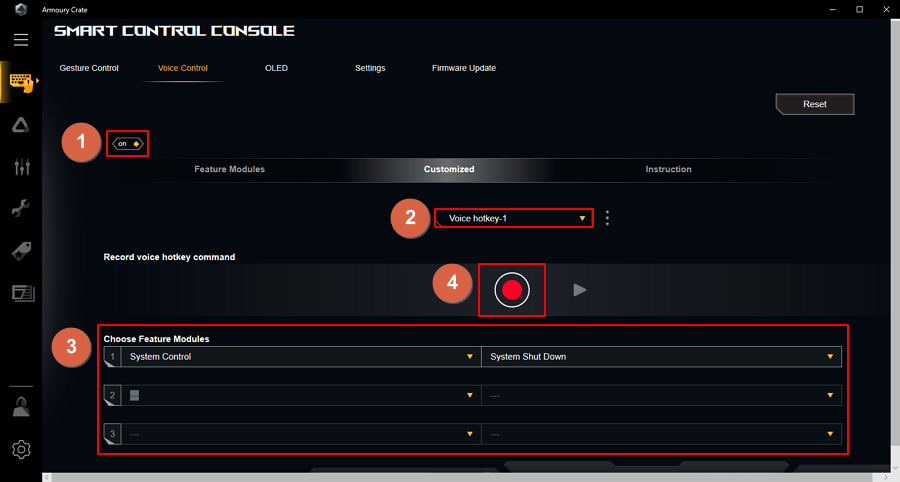
2. Choisissez un profil.
3. Choisissez les modules fonctionnels.
4. Enregistrez la commande de raccourci vocal. Veuillez suivre les instructions à l'écran pour enregistrer votre propre commande.
* Ce modèle ne peut être utilisé que par l'utilisateur qui enregistre cette commande, les autres ne peuvent pas contrôler la console avec le même mot.
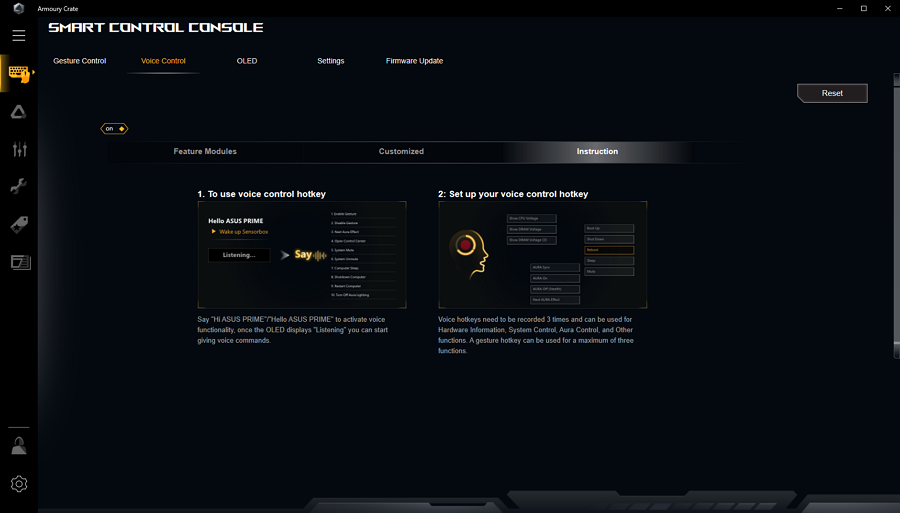
Commande vocale - Instruction
Veuillez suivre les étapes pour utiliser la commande vocale.
* Les raccourcis vocaux doivent être enregistrés trois fois.
OLED
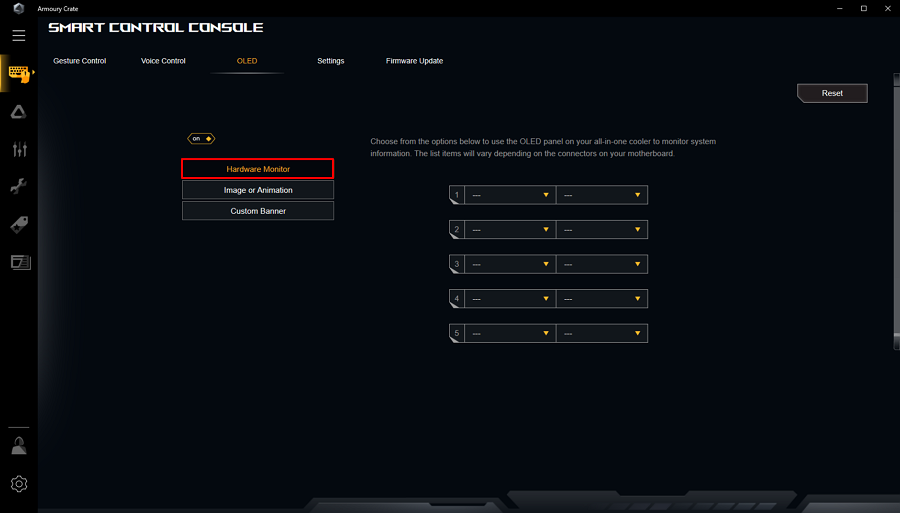
OLED - Moniteur matériel
Choisissez dans le menu déroulant à utiliser sur le panneau OLED de votre refroidisseur tout-en-un pour surveiller les informations système.
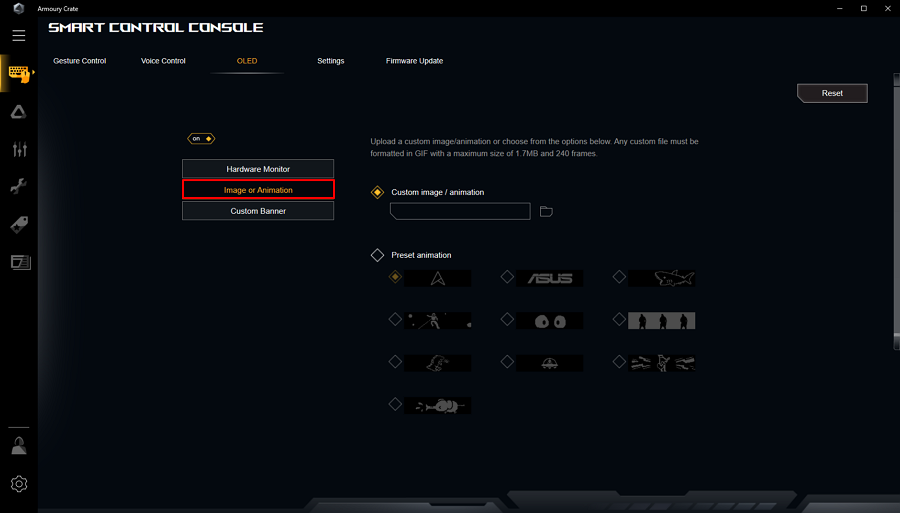
Téléchargez une image / animation personnalisée ou choisissez l'une des options ci-dessous. L'image apparaîtra sur le panneau d'affichage OLED.
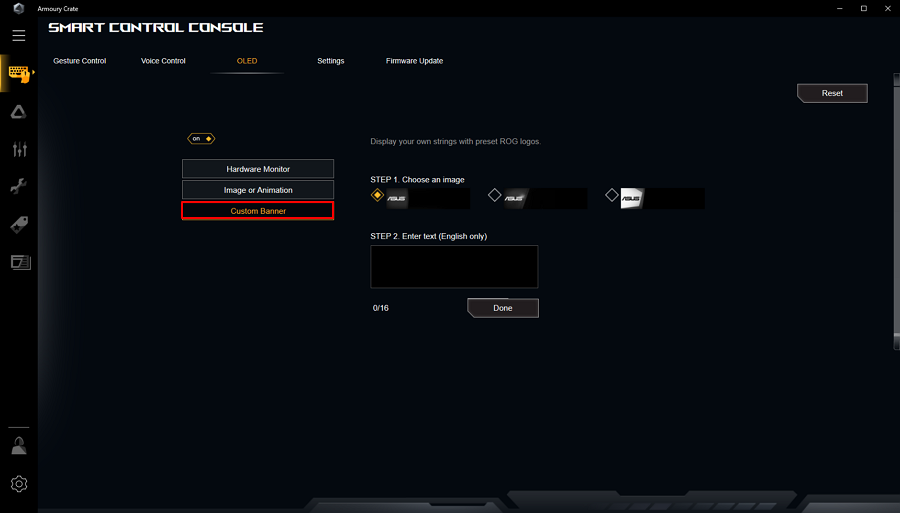
Choisissez une image et entrez du texte anglais pour afficher vos propres chaînes sur le panneau d'affichage OLED.
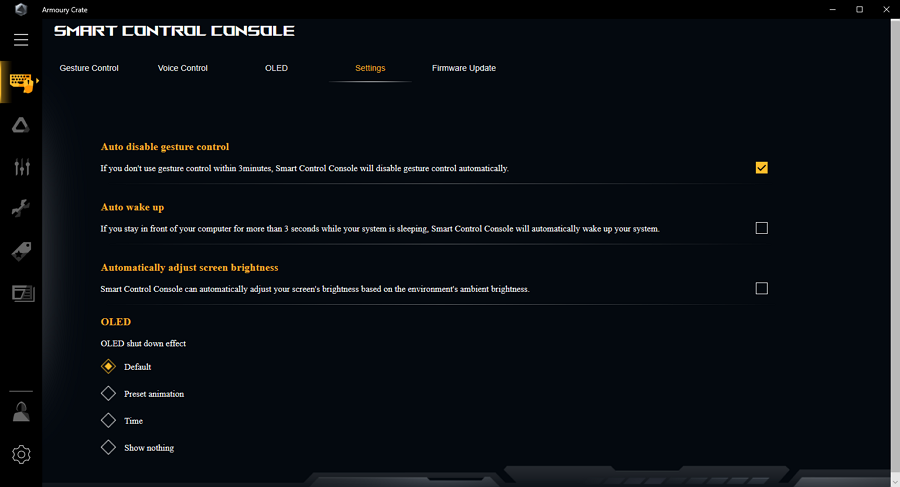
Configurez votre console de contrôle intelligente pour réveiller votre système, ajustez automatiquement la luminosité de l'écran et affichez l'effet d'arrêt en cliquant sur la case.
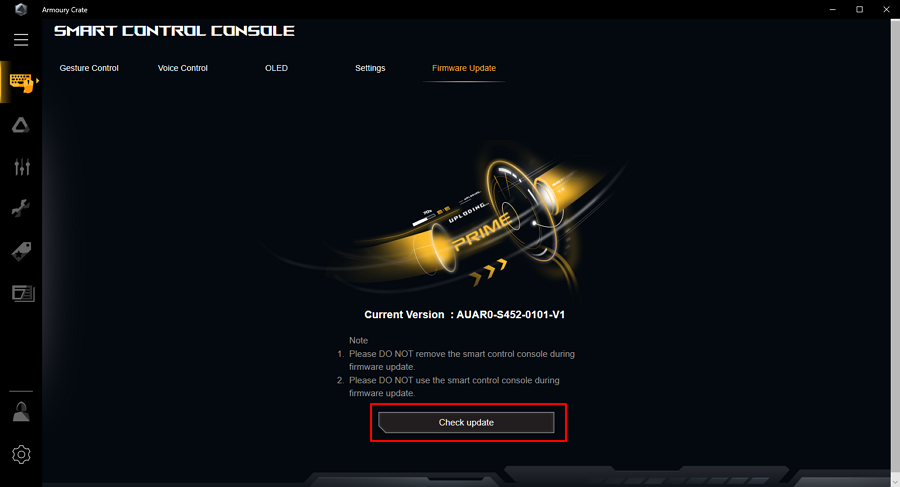
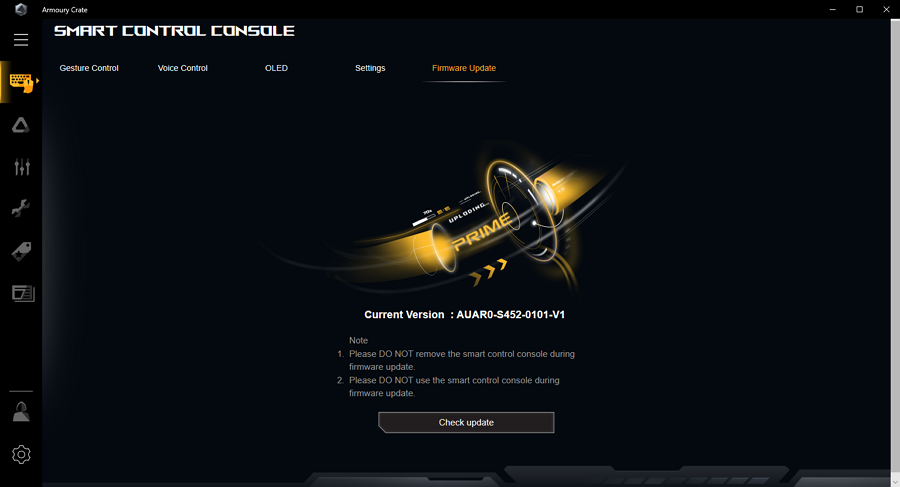
Vérifiez la version actuelle de votre console de contrôle intelligente.
Question: Quelle est la durée de la période de garantie de la console de contrôle intelligente?
Réponse: La période de garantie de la console de commande intelligente est la même que PRIME X299 EDITION 30. Cette période peut aller de 12 mois à 60 mois * («période de garantie») à compter de la date d'achat du produit par un client final.
* Veuillez visiter le site d'assistance ASUS https://www.asus.com/support pour plus de détails.
Réponse: Non, la console de contrôle intelligente n'est pas à vendre.
Question: Je ne trouve pas la console de contrôle intelligente d'Armory Crate. Comment puis-je faire?
Réponse: Veuillez vérifier si votre Amoury Crate est installé correctement, puis reconnectez la console de contrôle intelligente à votre carte mère.
Question: Comment vérifier si la console de contrôle intelligente doit être modifiée ou réparée?
Réponse: Vérifiez si la console de contrôle intelligente est ouverte à partir d'Armory Crate, puis vérifiez que le signal sur la console de contrôle intelligente est activé. Sinon, veuillez contacter ASUS.
Question: Certaines fonctions ne fonctionnent pas, que dois-je faire?
Réponse: Veuillez mettre à jour le dernier firmware via Armory Crate avant d'utiliser la console de contrôle intelligente. Vérifiez la version du micrologiciel dans DEVICE - Mise à jour du micrologiciel.