ASUS Business Manager V3.0 - Introduction
Conçu pour les petites entreprises qui ne disposent pas d'une gestion informatique adéquate, il simplifie les processus de gestion et de maintenance et vous permet de vous concentrer davantage sur votre entreprise.
ASUS Business Manager V3.0 peut aider l'administrateur à contrôler l'accès aux données, aux sites Web et aux paramètres système; supprimer complètement le fichier; créer une partition virtuelle chiffrée sur votre disque local où vous pouvez enregistrer vos données importantes; personnaliser le logo de démarrage du BIOS.
1 ASUS Business Manager V3.0 Update Introduction
2 Minimum Hardware and Software Requirements and Downloading App
- 5.1 Secure Guard
- 5.2 Secure Storage
- 5.3 System Backtrack
- 5.4 File Shredder
- 5.5 My Logo
- 5.6 Settings
1. ASUS Business Manager V3.0 Update Introduction
Ø Ajouter les fonctions des paramètres et de mon logo
Ø Optimiser les pages et les icônes
2. Minimum Hardware and Software Requirements and Downloading App
- Modèle commercial ASUS (NB / DT / AIO)
- Windows 10 version 1809 (RS5) 64 bits ou version ultérieure.
- Remarque: Cette application nécessite des supports spécifiques de matériel, de logiciels et de BIOS. Si votre ordinateur n'est pas préinstallé avec ASUS Business Manager V3.0, cela indique que votre ordinateur ne peut pas prendre en charge cette application.
- Veuillez ne pas télécharger et installer l'application vous-même sur le réseau pour éviter la perte de données du système et affecter la stabilité du système.
- Veuillez cliquer sur this link pour vous connecter au Microsoft Store pour la réinstallation Si vous supprimez cette application par erreur.
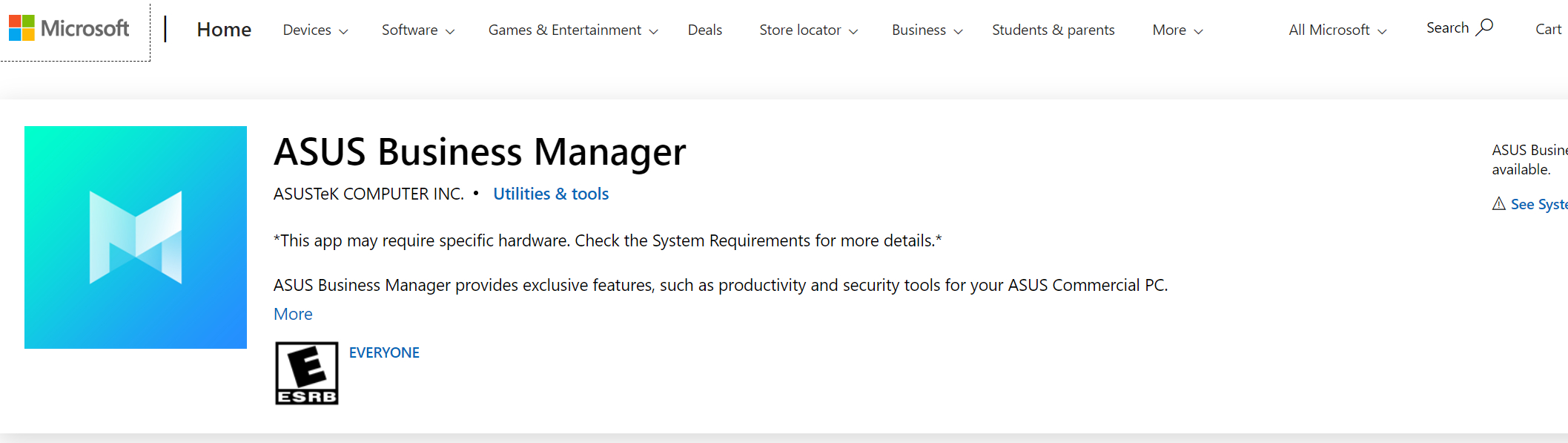
- Vous pouvez mettre à jour ASUS Business Manager V3.0 sur le Microsoft Store
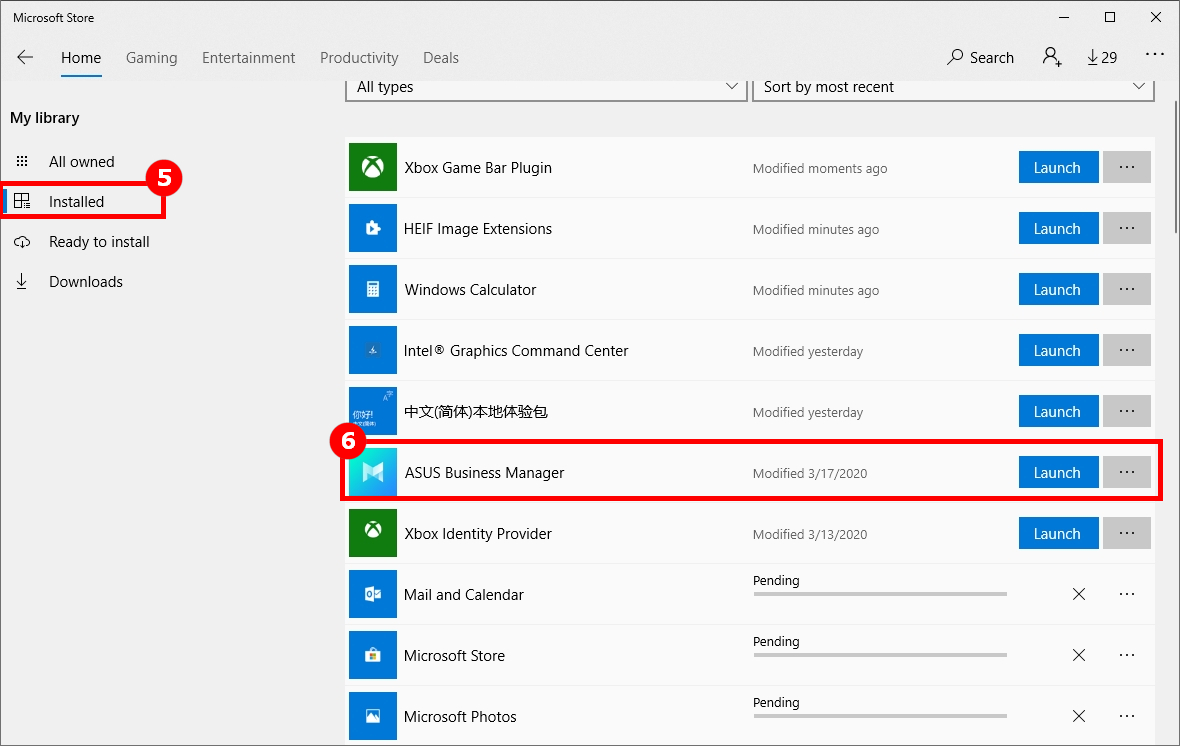
- Entrez «Microsoft Store» dans ① [Search Box] , cliquez sur ② [Microsoft Store], cliquez sur ③ […] et choisissez ④ [Téléchargements et mises à jour] sur le Microsoft Store , cliquez sur ⑤ [Installé] et choisissez ⑥ [ASUS Business Manager] pour le mettre à jour.

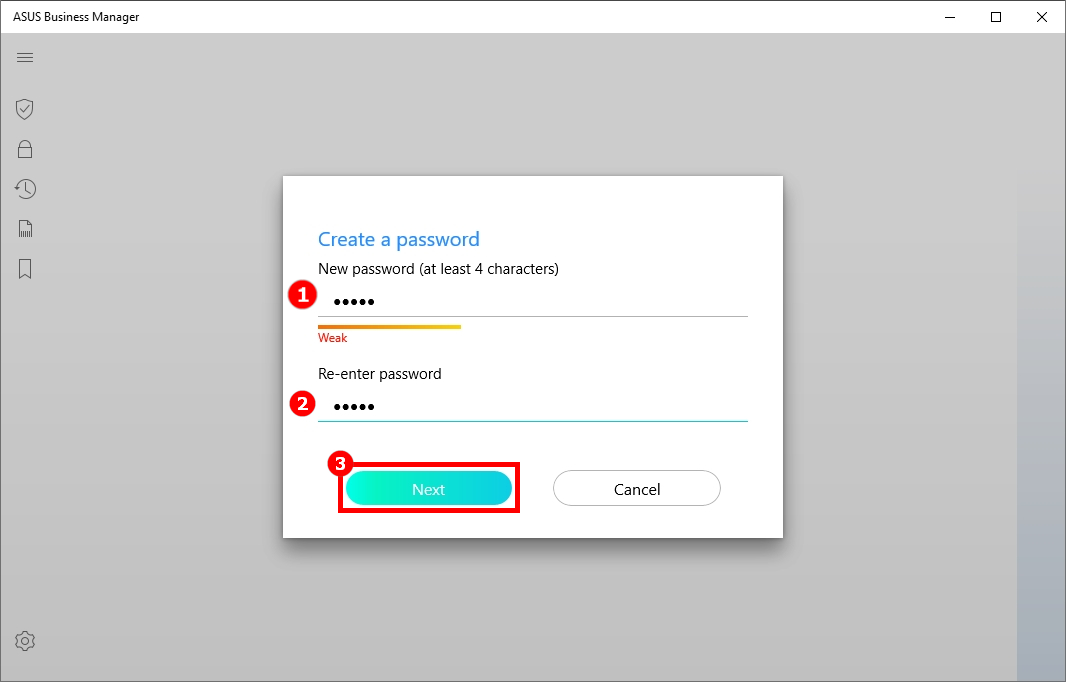
Créez un mot de passe de démarrage dans ① [Nouveau mot de passe], confirmez ② [Ressaisissez le mot de passe], cliquez sur ③ [Suivant], accédez à la page d'accueil.
Remarque: veillez à enregistrer le mot de passe de démarrage que vous avez créé. Si vous le perdez, vous n'aurez pas accès aux données et aux paramètres d'ASUS Business Manager V3.0, le mot de passe ne pourra pas être récupéré.
- Vous pouvez uniquement réinitialiser le système pour réinitialiser le mot de passe de démarrage, comment réinitialiser le système, veuillez vous référer à:
-
How do I reset the system and remove all of my personal files, apps and settings on Windows 10?
-
Windows 10 - How to reset the system and keep my personal files?
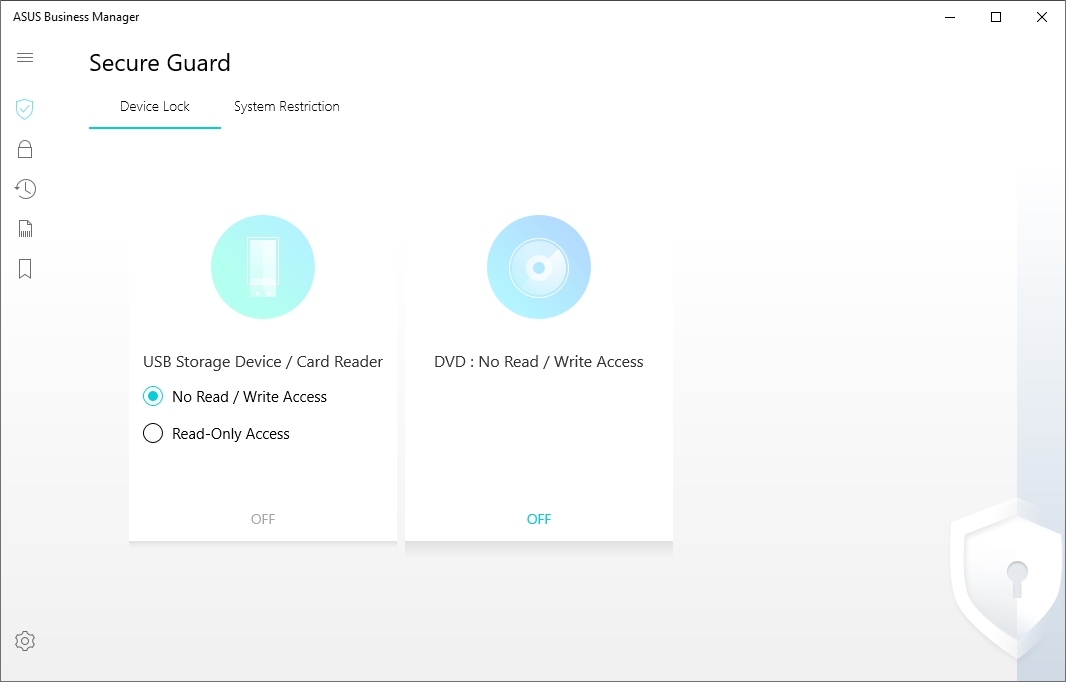
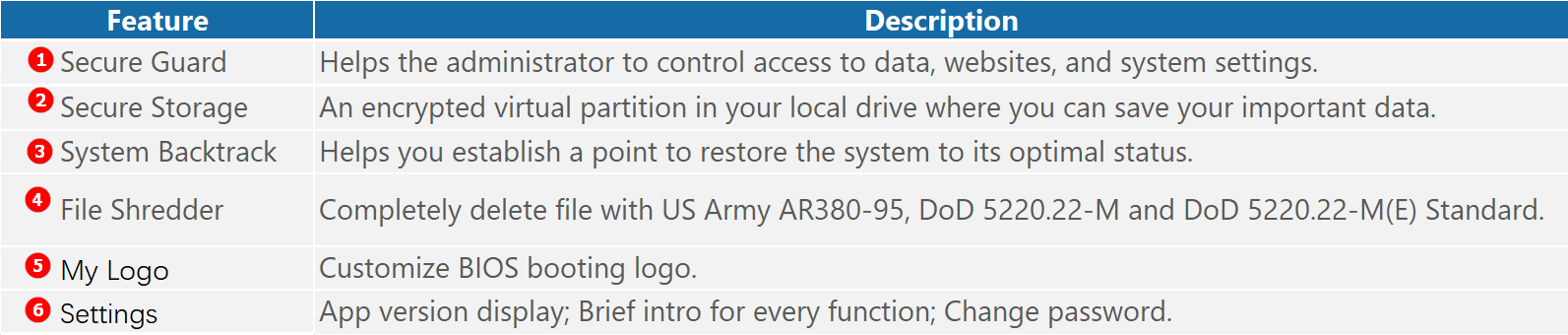
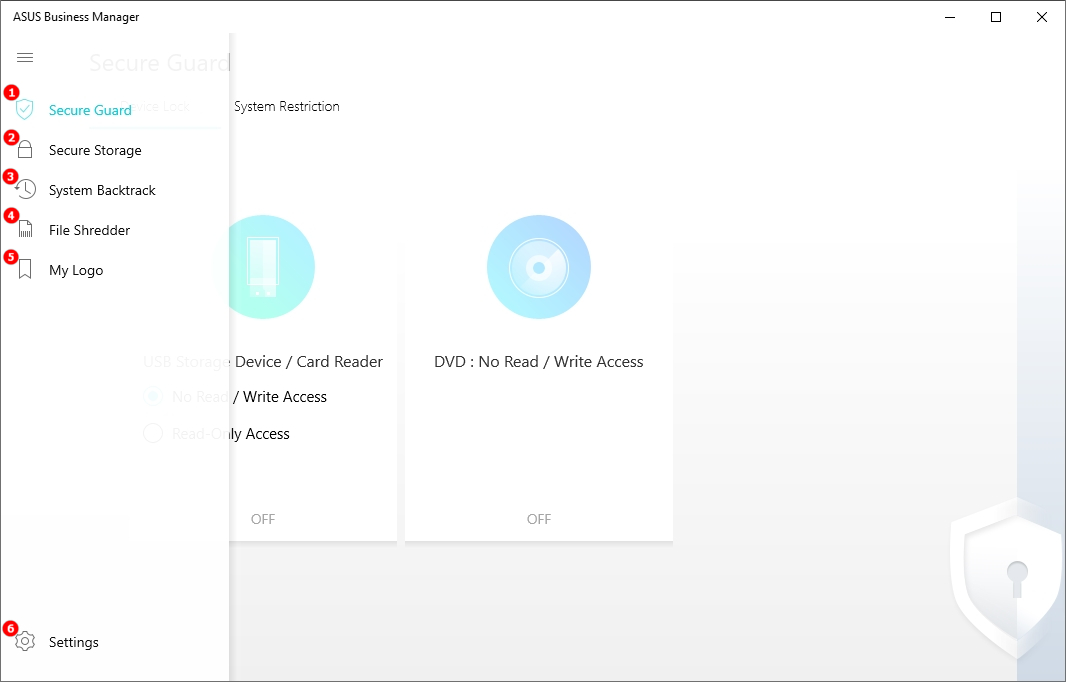
- [Verrouillage de l'appareil] Évitez que les utilisateurs copient des données à partir du stockage USB / lecteur de carte et ODD.
- [Restriction système] Évitez que les utilisateurs n'endommagent l'ordinateur en modifiant le registre, évitez que les utilisateurs modifient l'heure du système et aidez les utilisateurs à verrouiller le système.
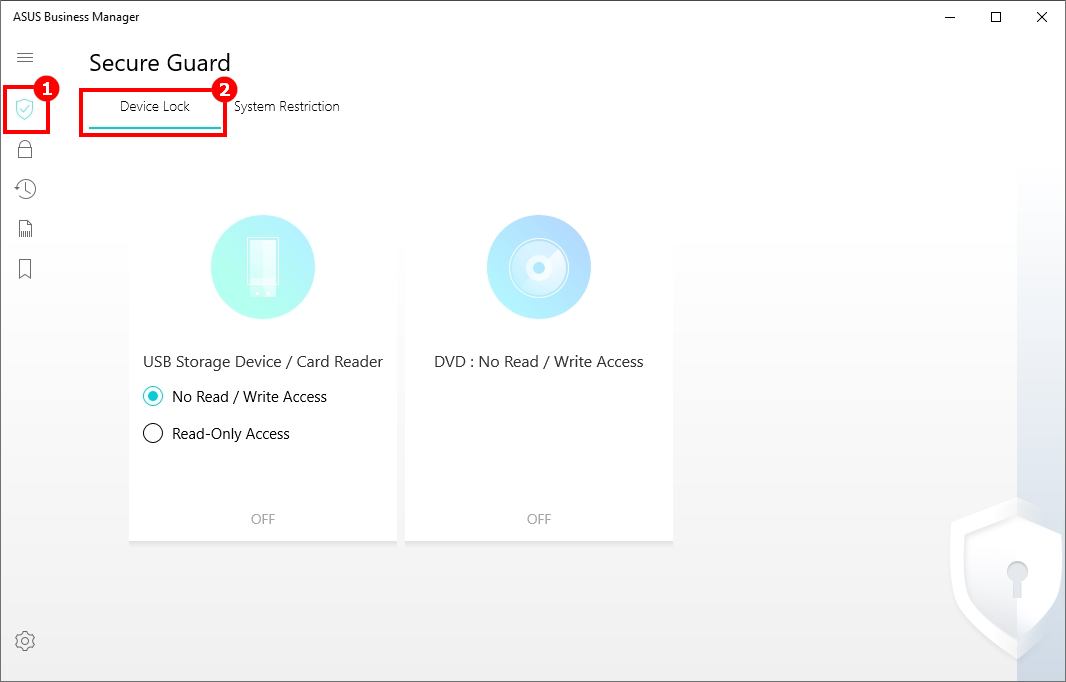
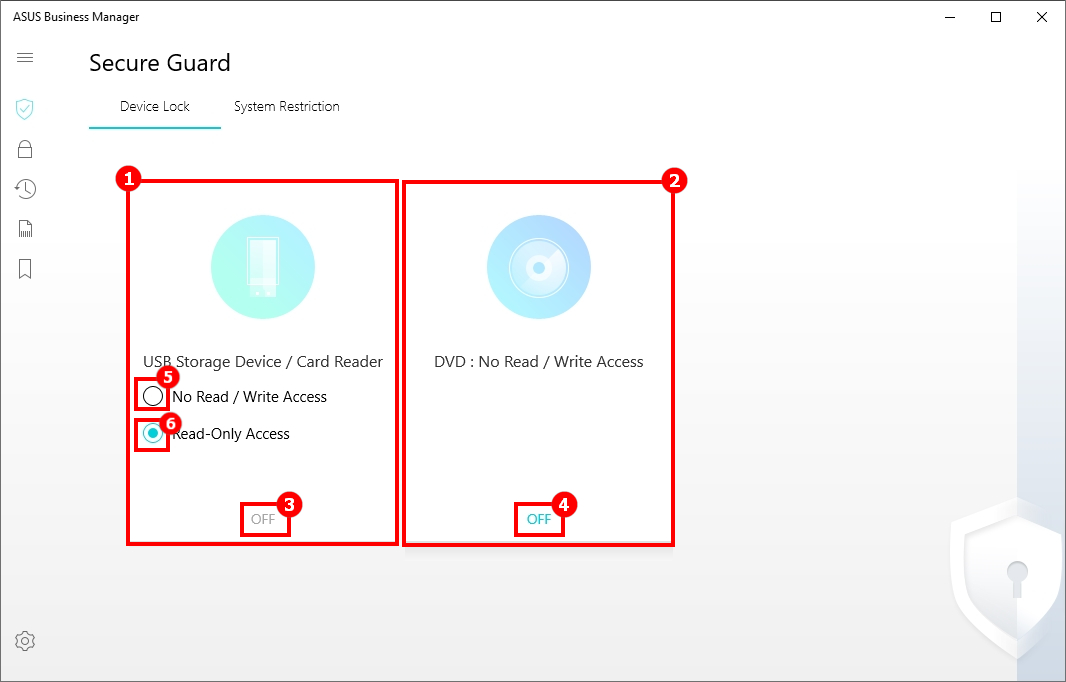
- Le verrouillage de l'appareil peut verrouiller deux appareils: ① [Périphérique de stockage USB / lecteur de carte] ② [DVD]
- ③ [OFF] et ④ [OFF] signifient que les fonctions de verrouillage des deux appareils sont proches.
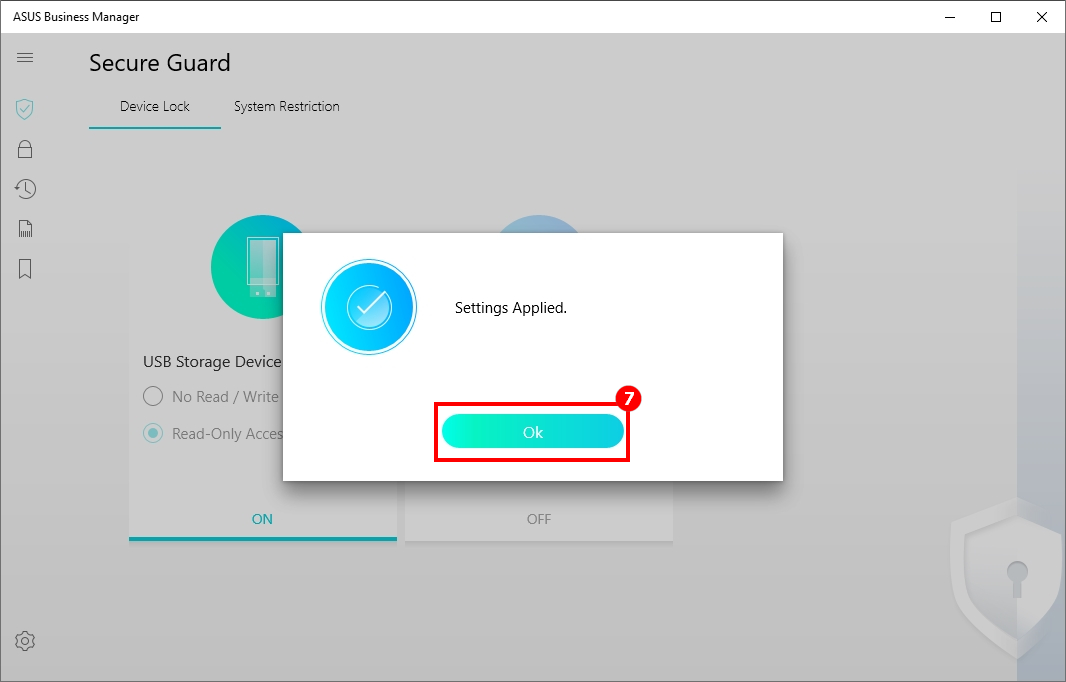
- Lorsque ① [Périphérique de stockage USB / lecteur de carte] est désactivé , vous pouvez choisir ⑤ [Pas d'accès en lecture / écriture] ou ⑥ [Accès en lecture seule], cliquez sur ③ [NON] et ⑦ [OK] dans la boîte de dialogue pour l'exécuter
- Lorsque ② [DVD] est désactivé ,, vous pouvez cliquer sur ④ [NON] et ⑦ [OK] dans la boîte de dialogue pour l'exécuter.
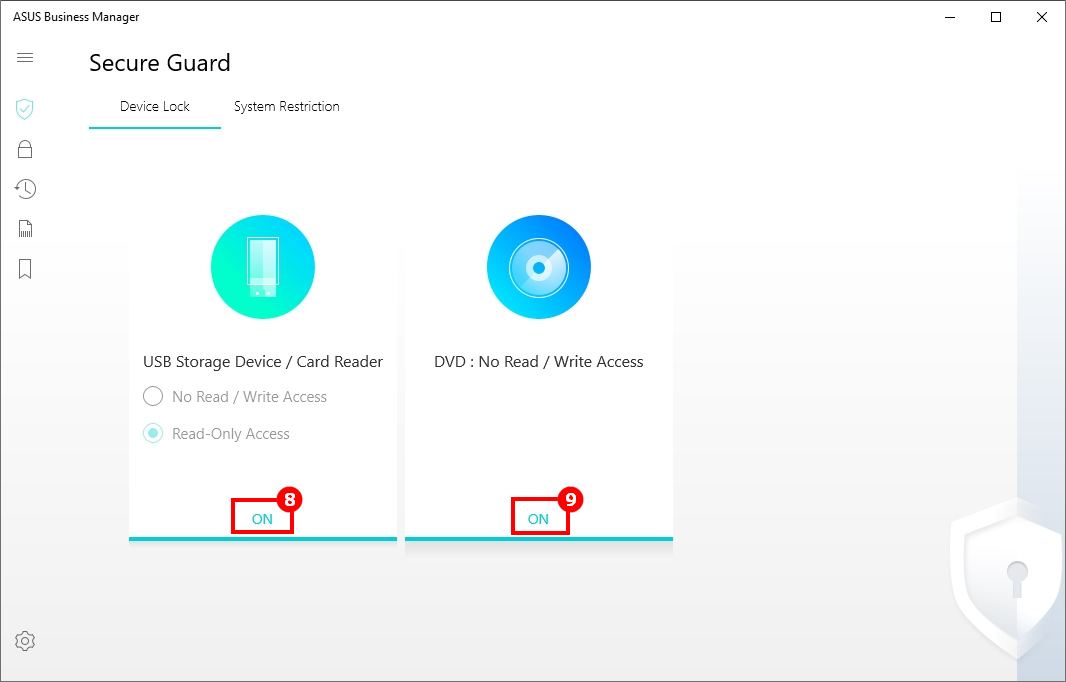
- ⑧ [ON] et ⑨ [ON] signifient que les fonctions de verrouillage des deux appareils sont ouvertes.
(3) Secure Guard - Restriction du système
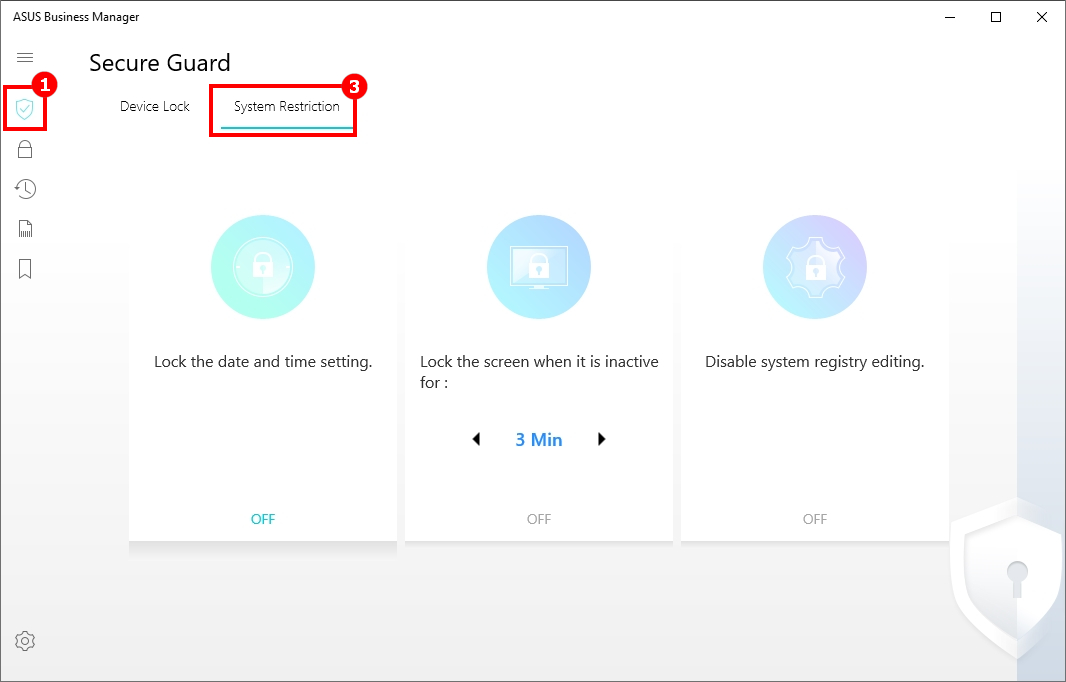
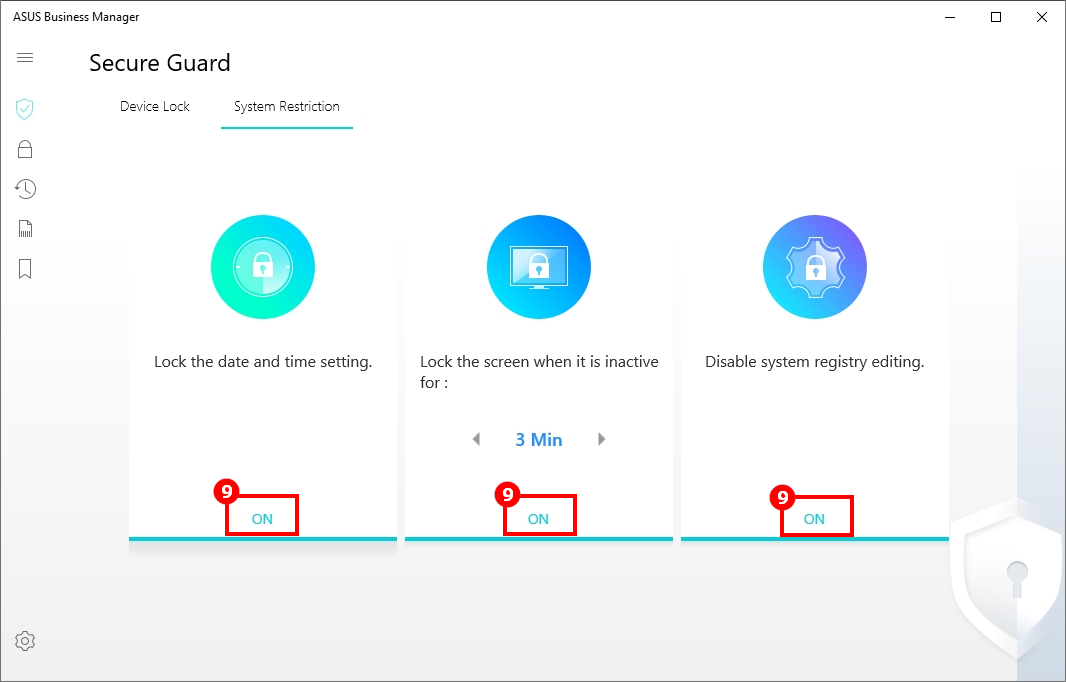
- Cliquez sur ① [Secure Guard], choisissez ② [Restriction système], il y a trois fonctions:
④ [Verrouiller l'écran] Aidez les utilisateurs à verrouiller le système lorsqu'ils quittent l'ordinateur, le temps d'attente peut être ajusté par ⑥.
⑤ [Désactiver la modification du registre système] Évitez que les utilisateurs n'endommagent l'ordinateur en modifiant le registre
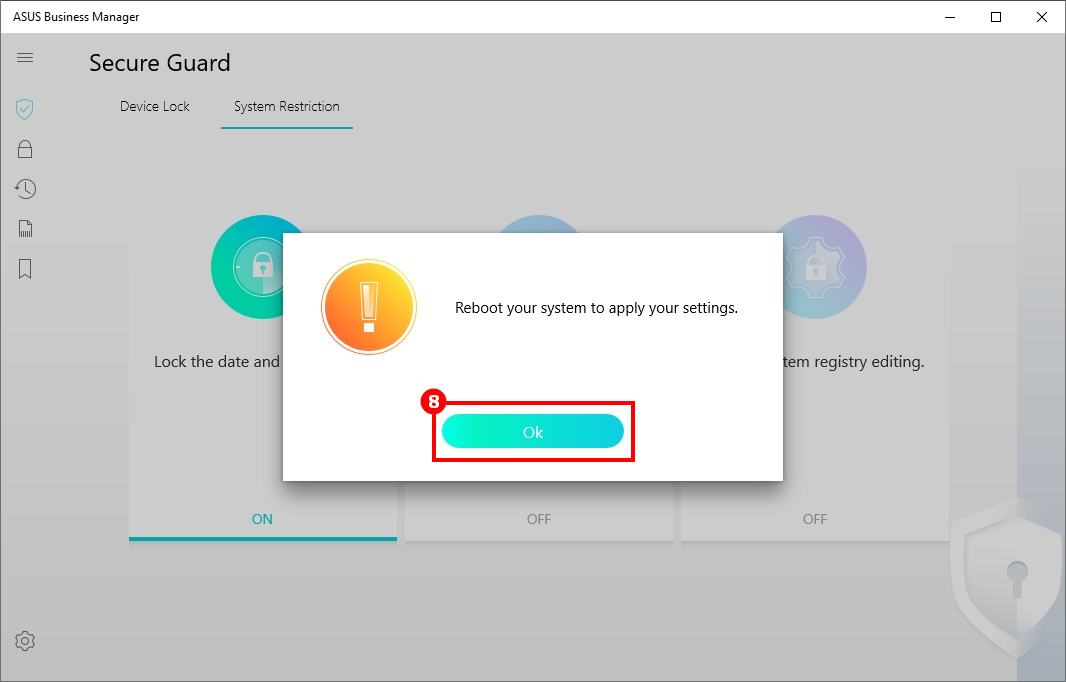
- ⑦ [OFF] signifie que les fonctions de ③④⑤ sont fermées , cliquez sur ⑦ [OFF] et ⑧ [Ok] dans la boîte de dialogue , redémarrez le système pour prendre effet.
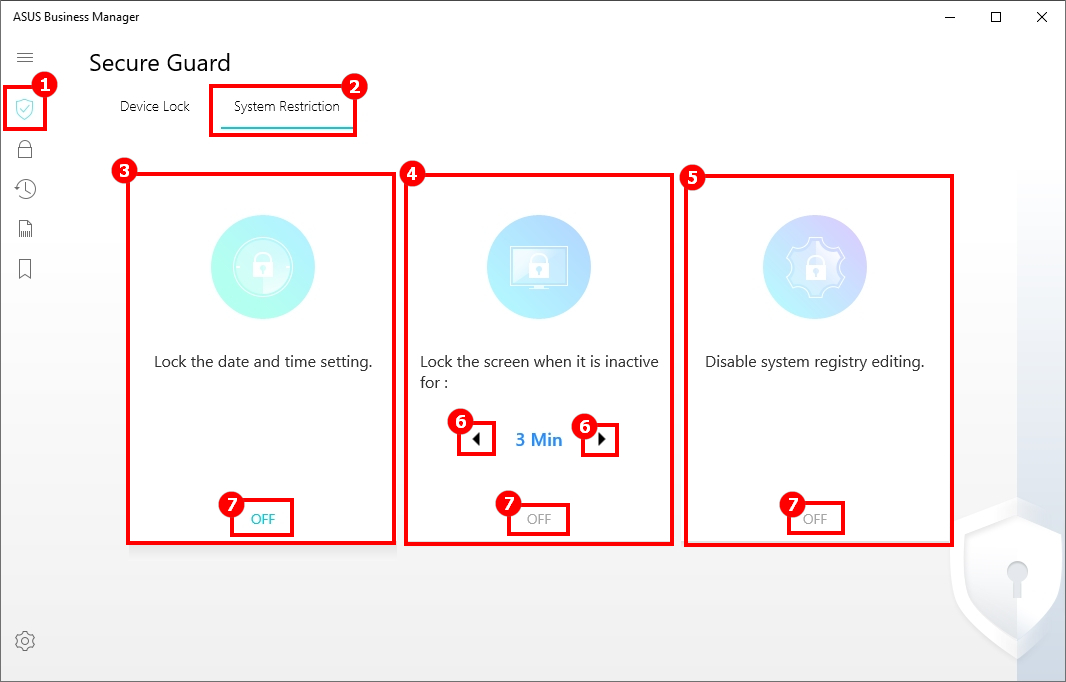
⑨ [ON] signifie que les fonctions de ③④⑤ sont ouvertes.
(1) Créer un lecteur sécurisé
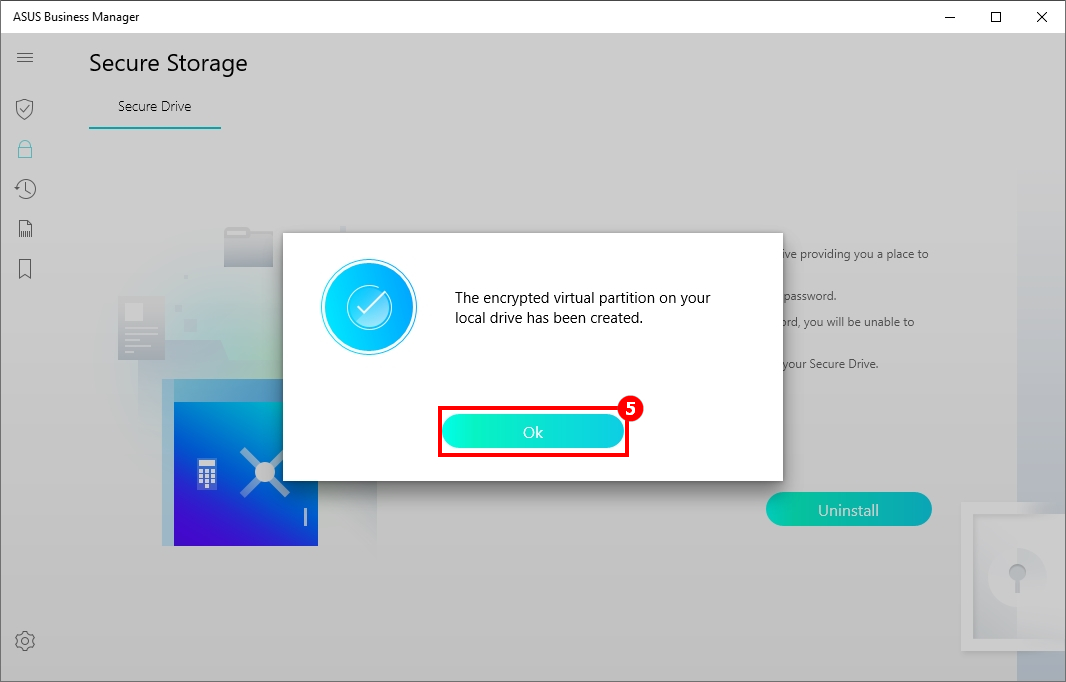
Cliquez sur ① [Stockage sécurisé], choisissez ② [Lecteur sécurisé], sélectionnez le périphérique de stockage que vous souhaitez crypter , 如 ③ [OS (C :)] , cliquez sur ④ [créer], puis cliquez sur ⑤ [OK] pour le créer.

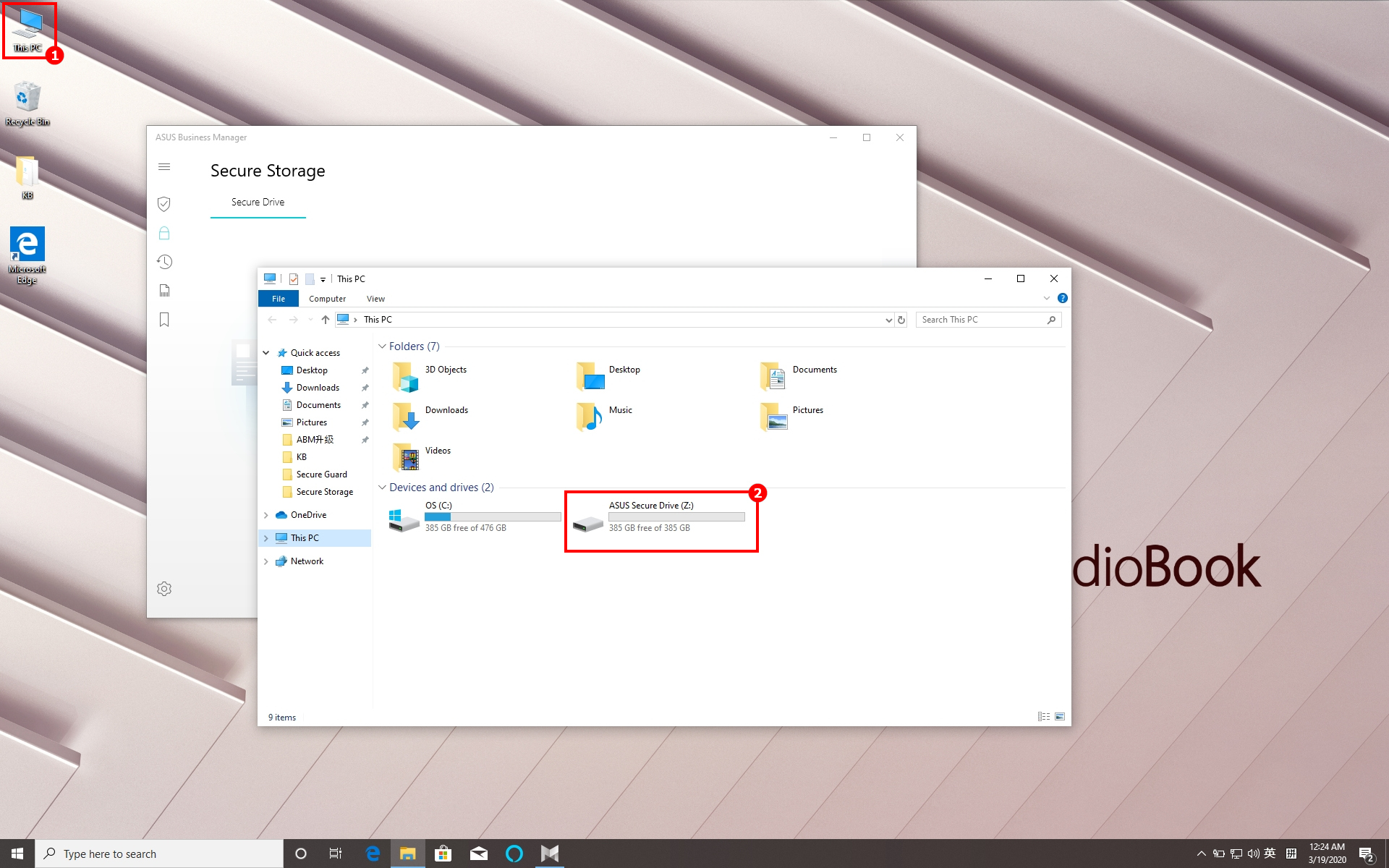
- Ouvrir ① [Ce PC] , une nouvelle icône ② [Secure Drive] , l'ouvrir.
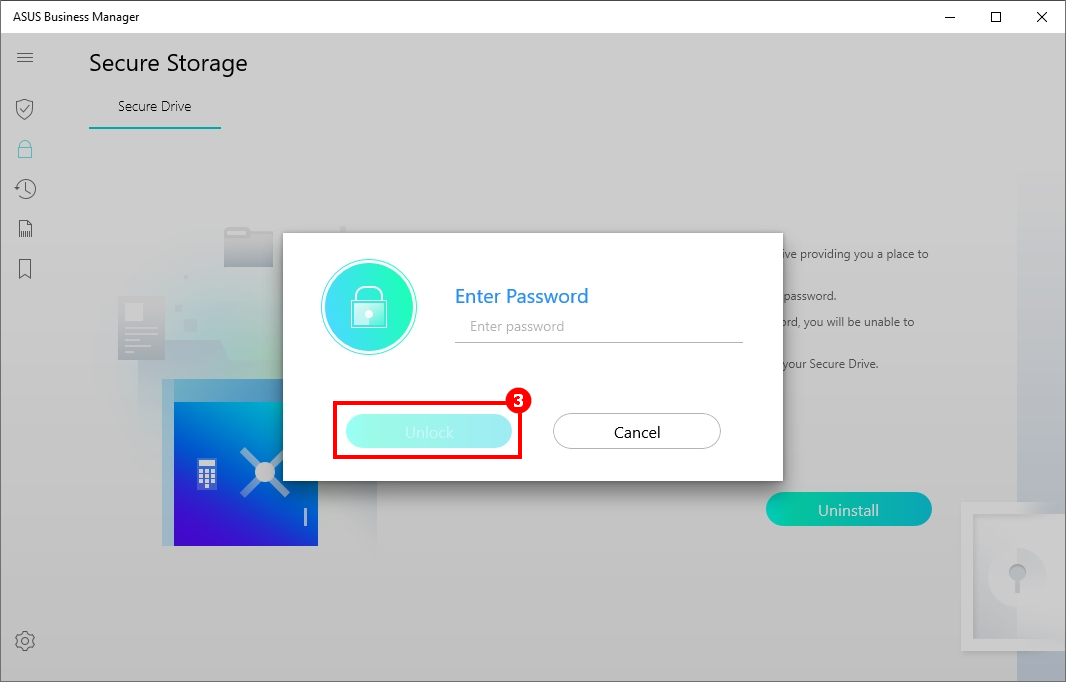
- Saisissez le mot de passe de démarrage et cliquez sur ③ [Déverrouiller]
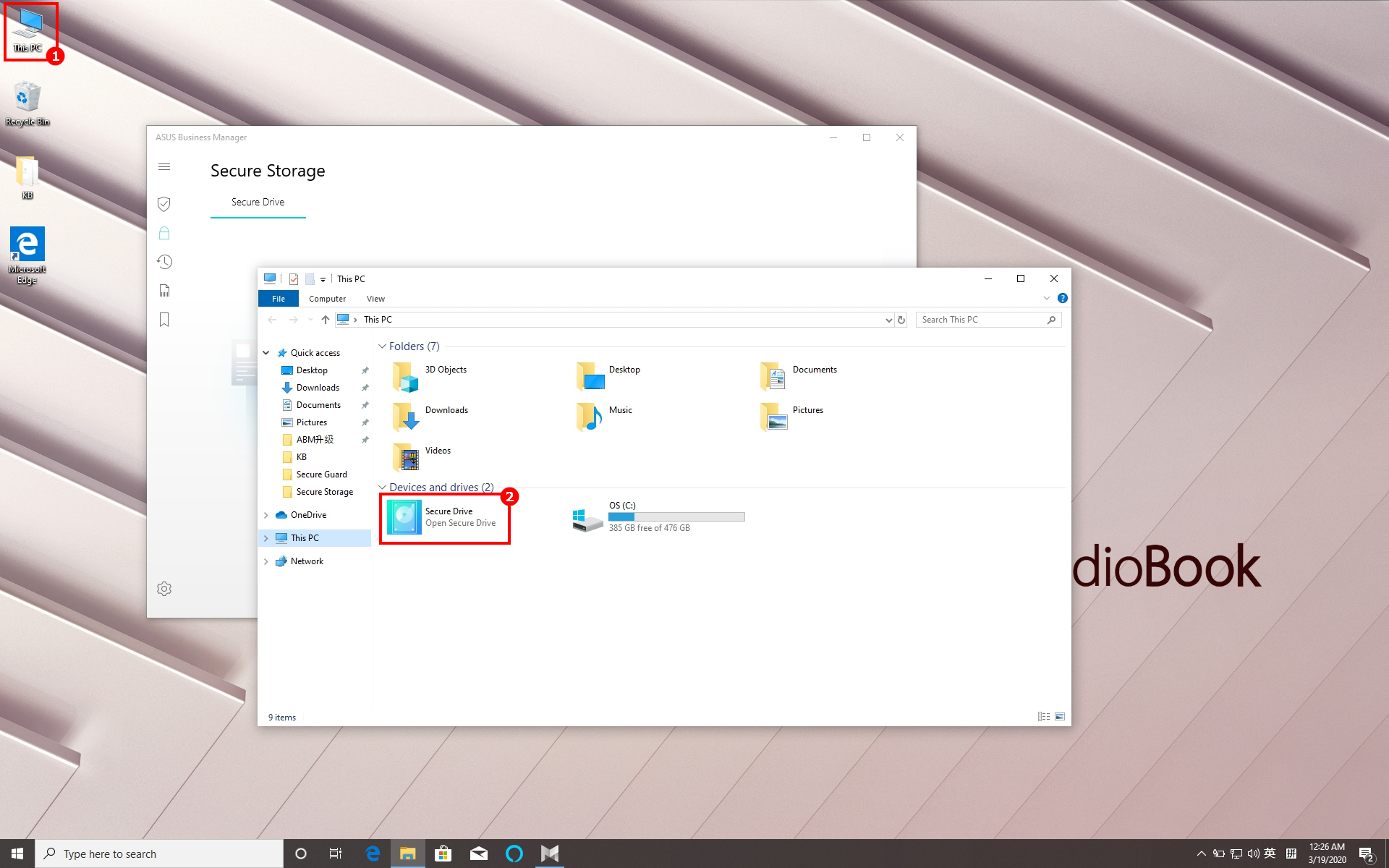
- Ouvrez ① [Ce PC], vous trouverez ② [ASUS Secure Drive], vous pouvez mettre des données sensibles dans l'espace spécial.
- Remarque: n'oubliez pas de vous souvenir du mot de passe de démarrage, vous perdrez l'accès aux données et aux paramètres sans lui.
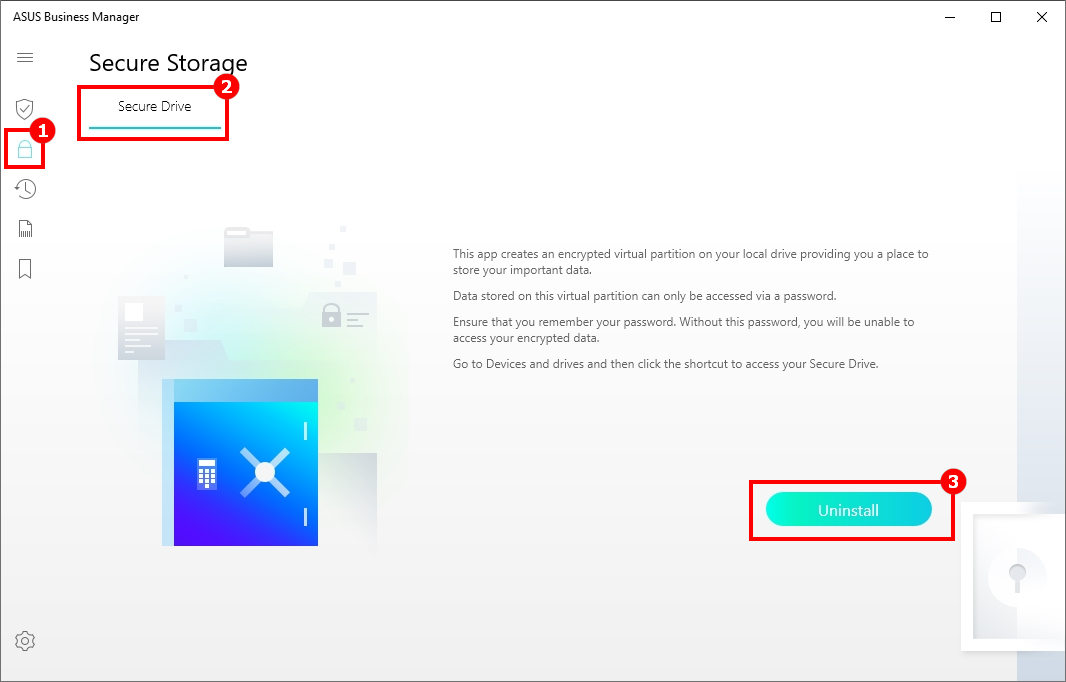
- Cliquez sur ① [Stockage sécurisé], choisissez ② [Lecteur sécurisé] , cliquez sur ③ [Désinstaller]
-
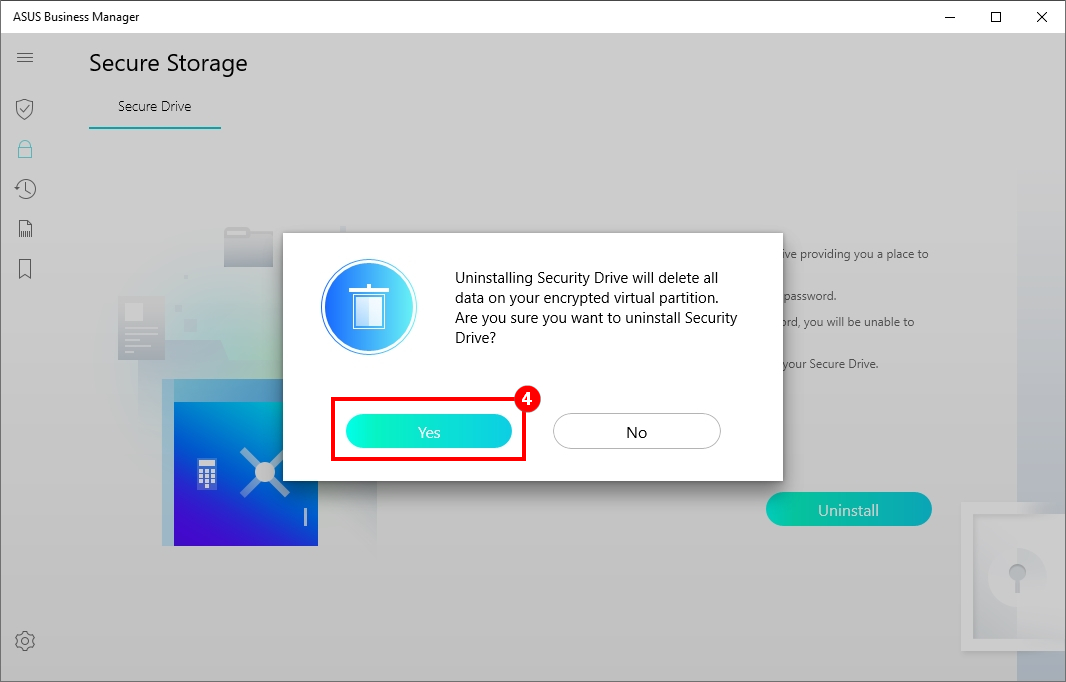
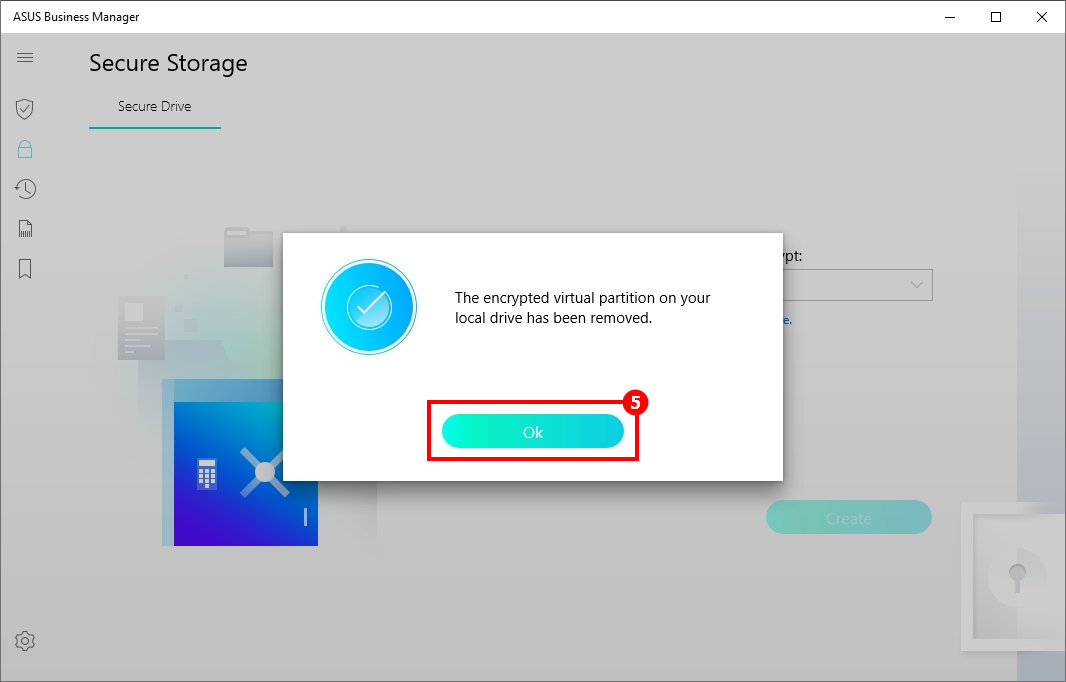
Cliquez sur ④ [Oui] dans la fenêtre pop-up, attendez que le système termine l'opération , et cliquez sur ⑤ [OK] pour le supprimer.
Remarque: la suppression de Secure Drive supprimera toutes les données de la partition virtuelle chiffrée. Veuillez sauvegarder les informations pertinentes à l'avance et opérer avec prudence.
- (1) Créer un nouveau point de restauration
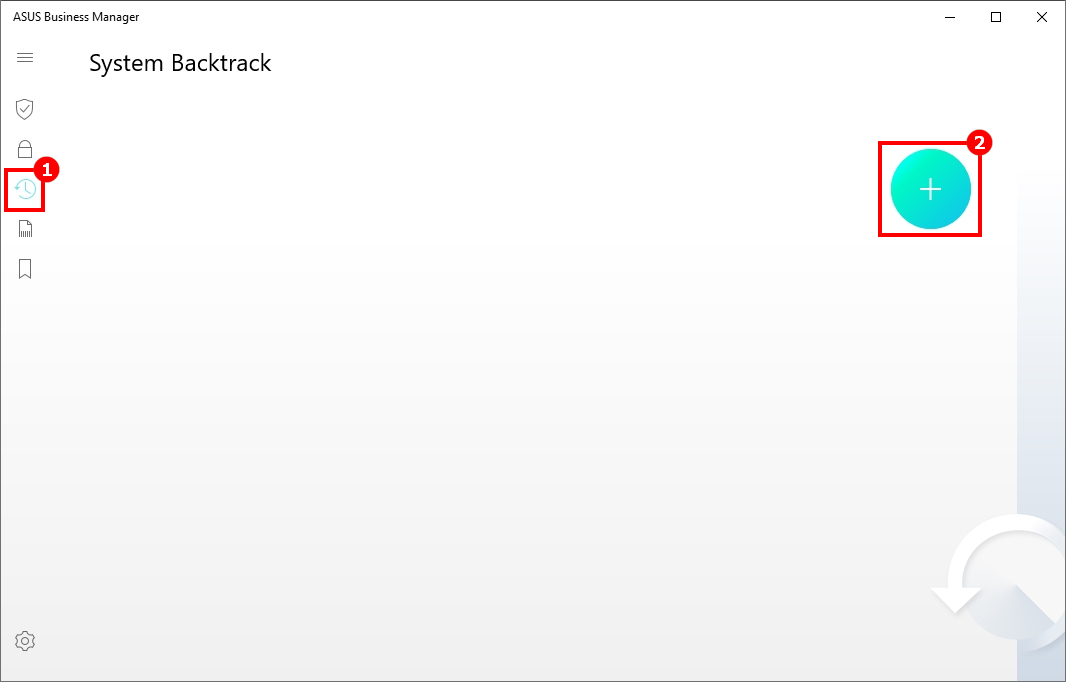
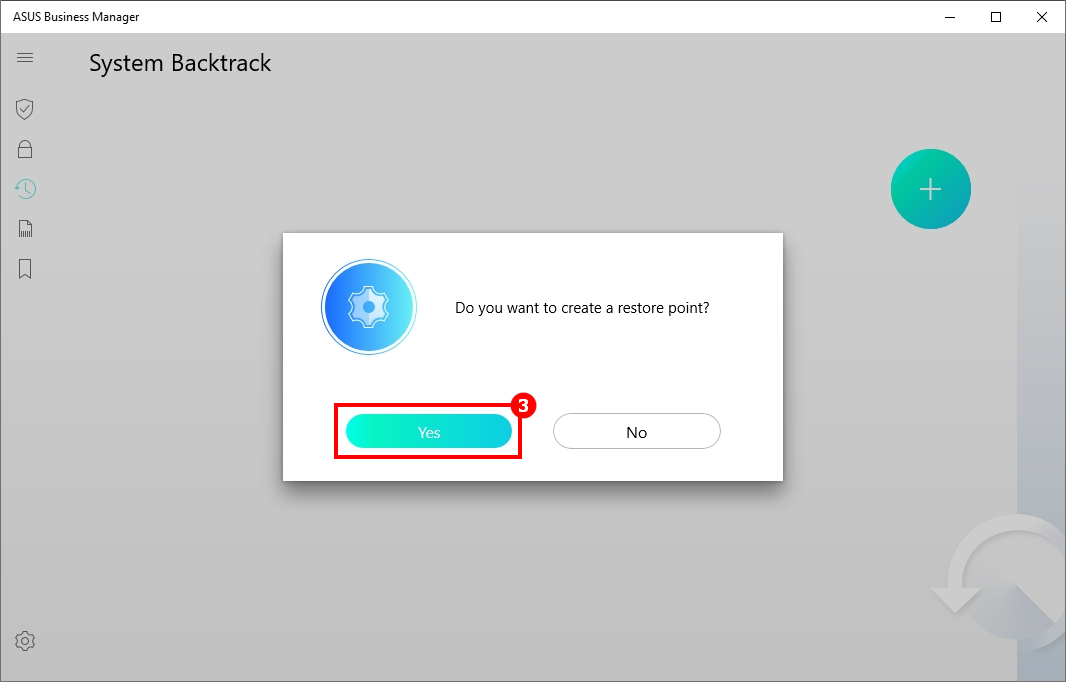
- Cliquez sur ① [System Backtrack], cliquez sur ② [+], cliquez sur ③ [Yes] pour créer un nouveau point de restauration.
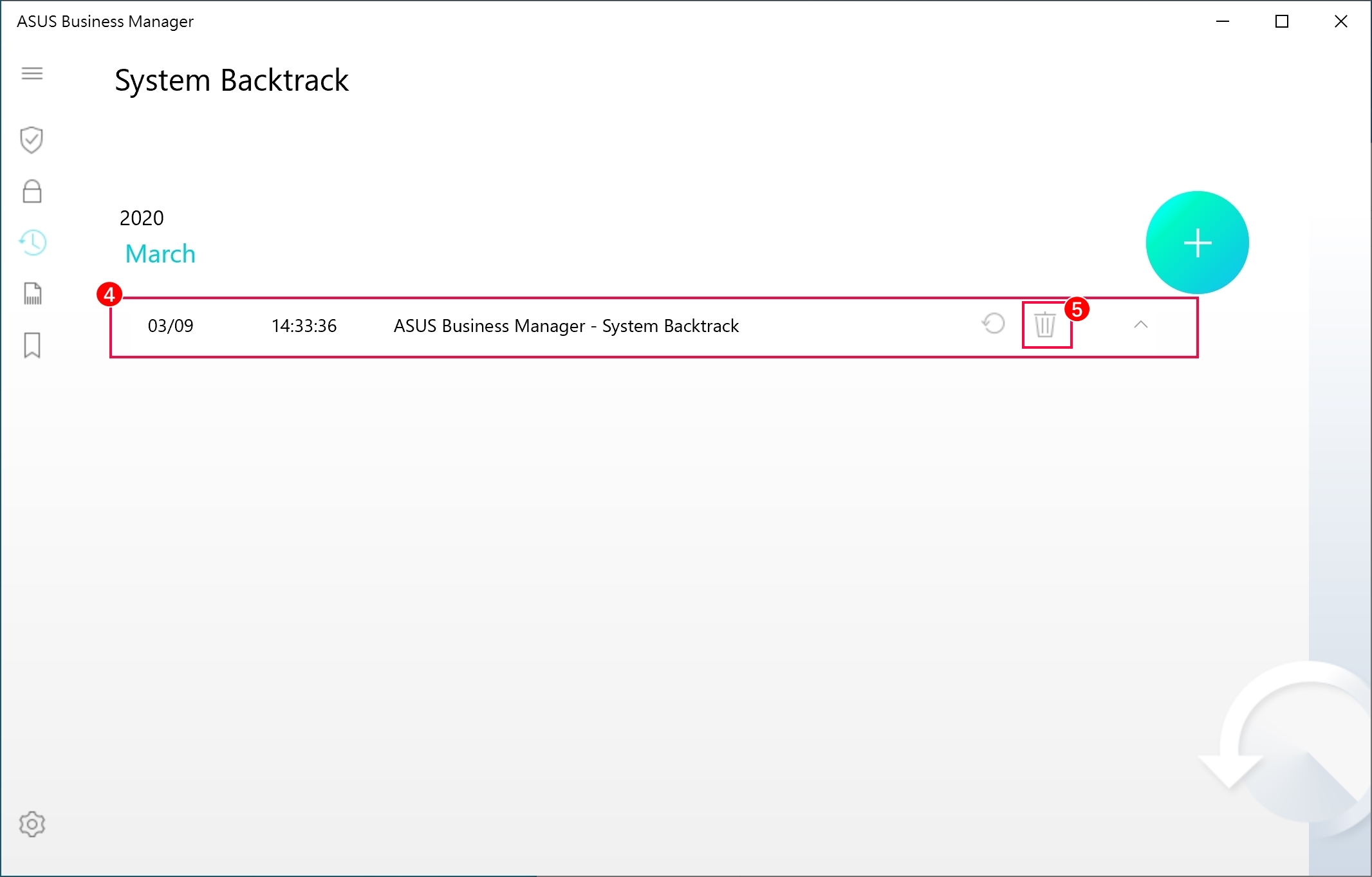
- ④ est le nouveau point de restauration. Cliquez sur ⑤ [Supprimer l'icône] pour supprimer le point de restauration.
- Cliquez sur ① [Icône de restauration] , Choisissez ② [Oui] pour restaurer le système.
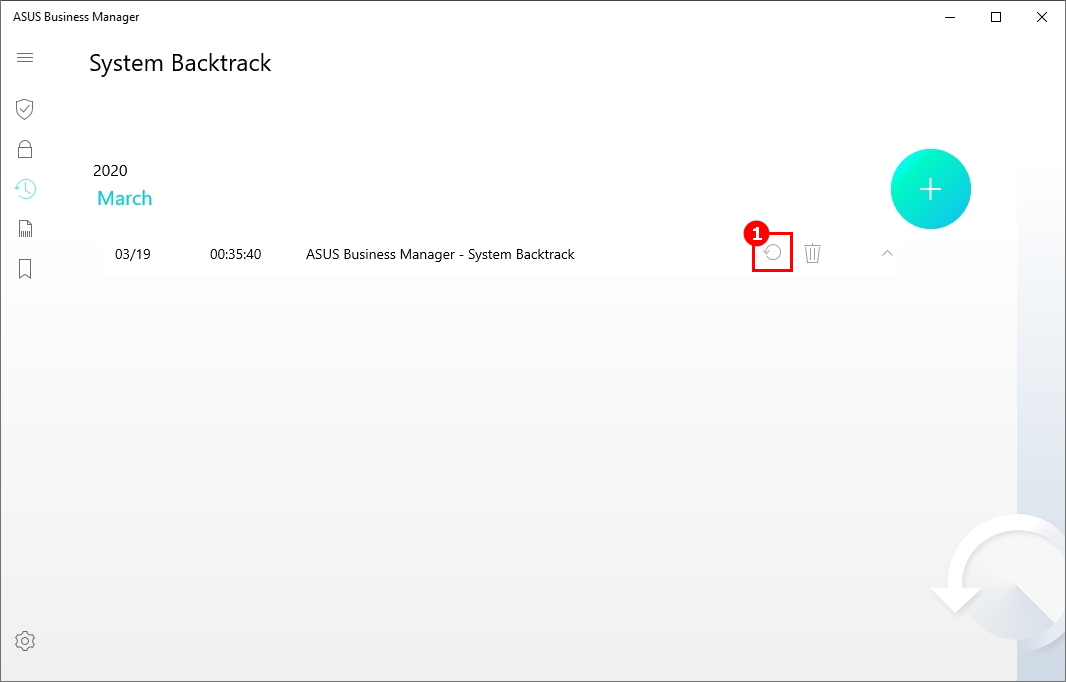
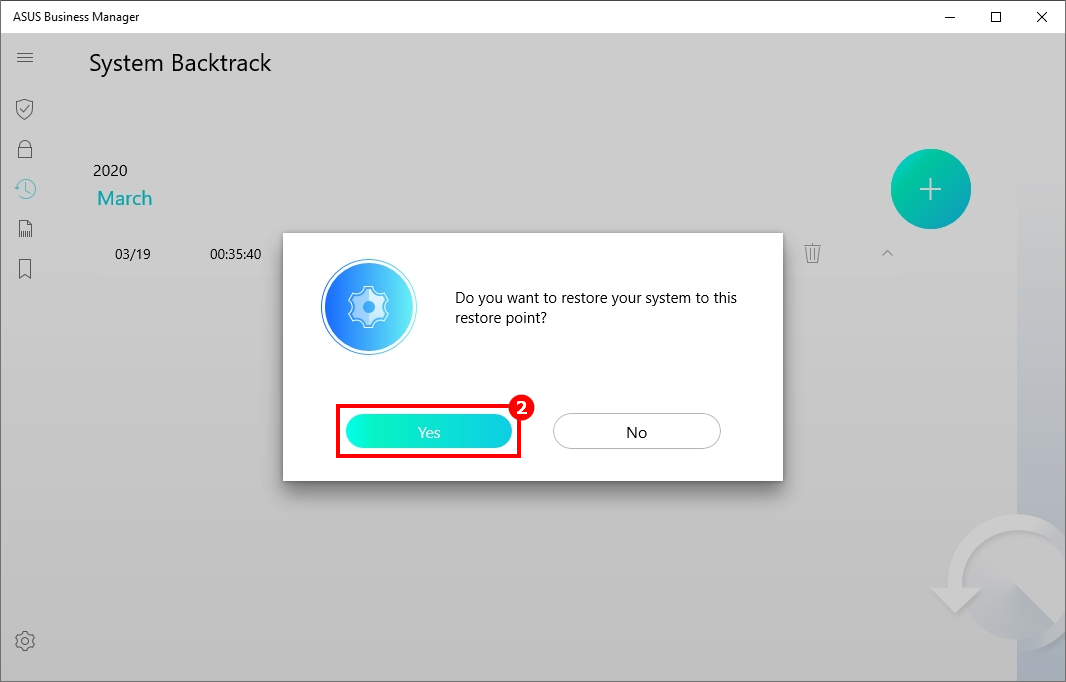
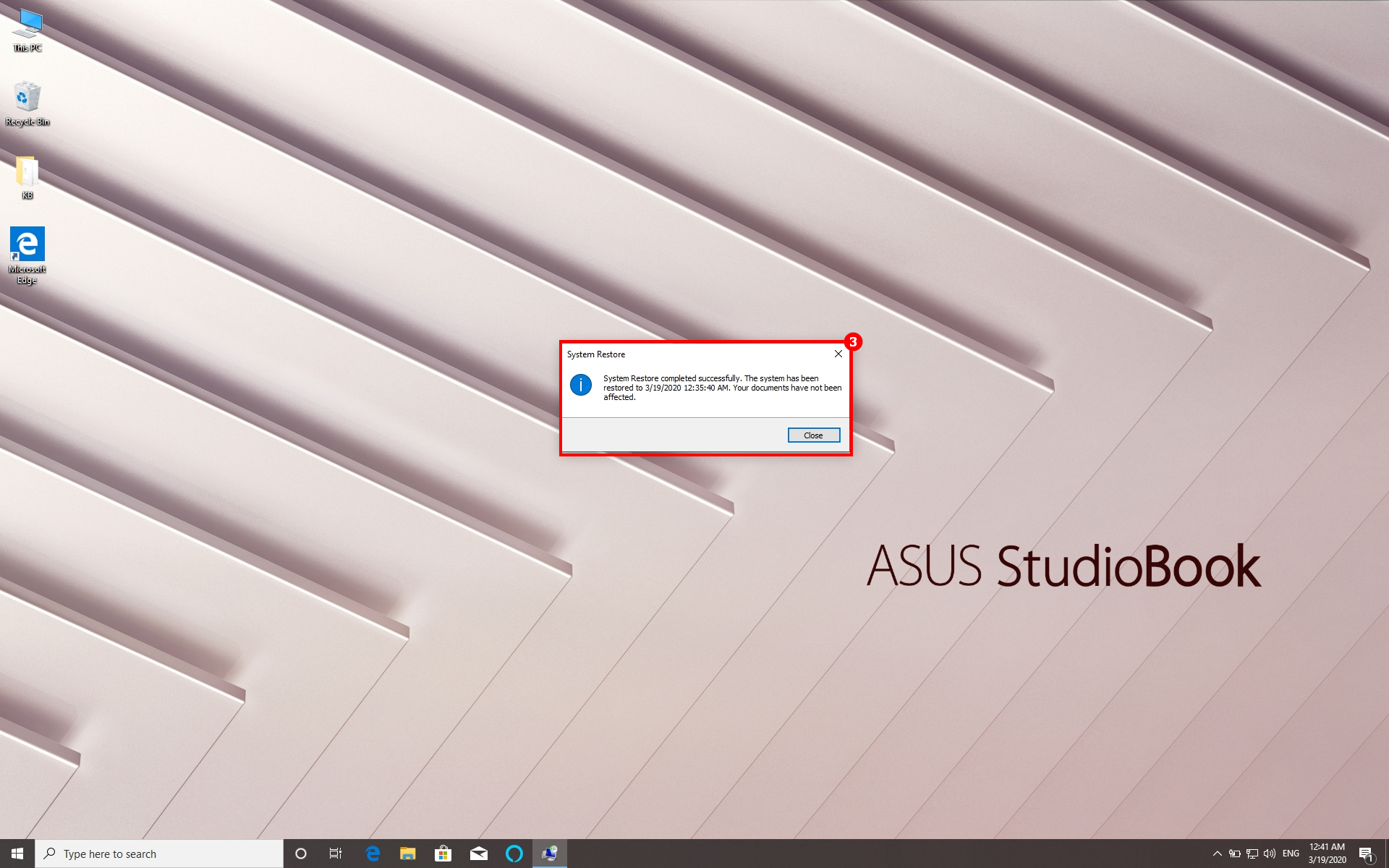
- Le système redémarrera automatiquement pendant le processus. ③ [Restauration du système terminée avec succès]
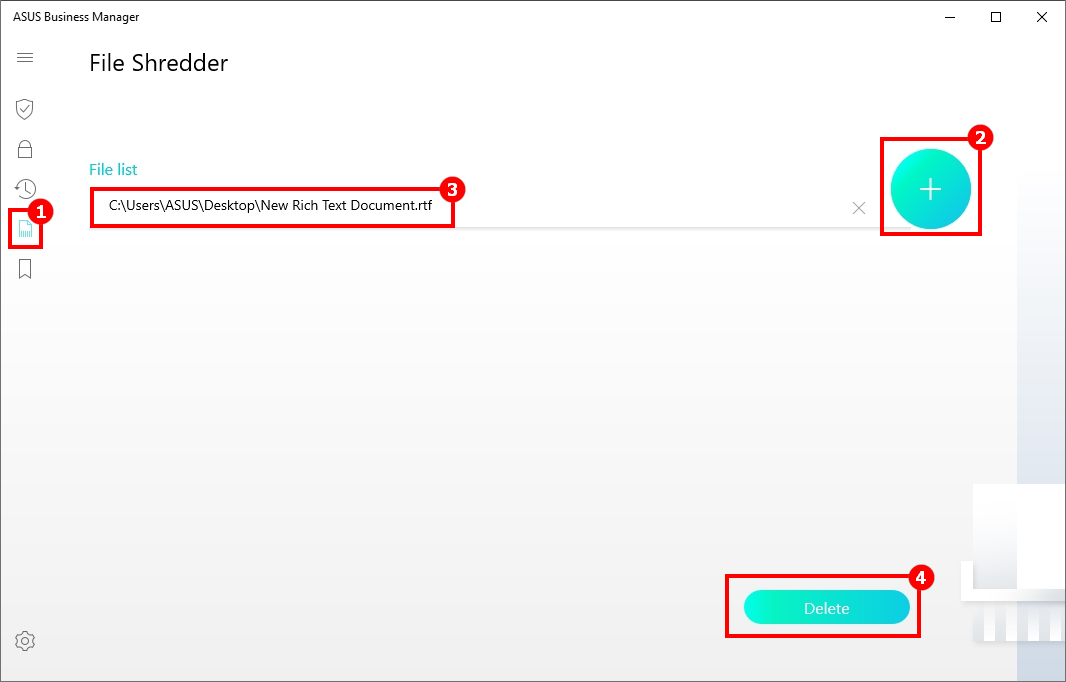
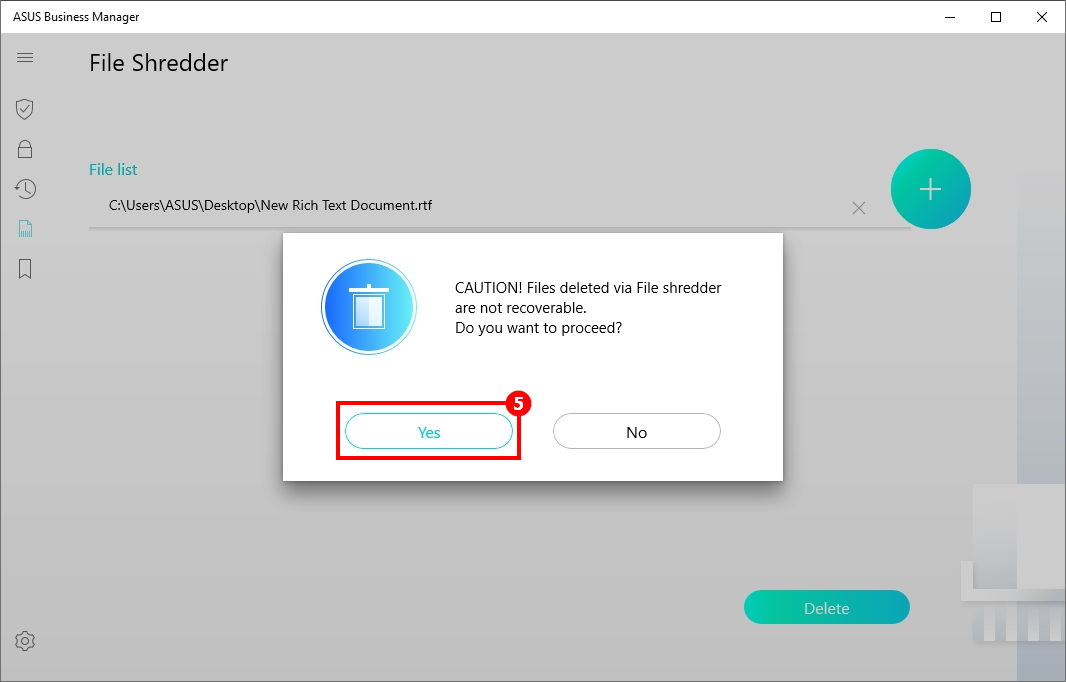
- Ouvrez ① [File Shredder], appuyez sur ② [+] pour sélectionner le fichier que vous souhaitez supprimer directement , ③ est la liste des fichiers , cliquez sur ④ [Supprimer] , choisissez ⑤ [Oui] pour le supprimer.
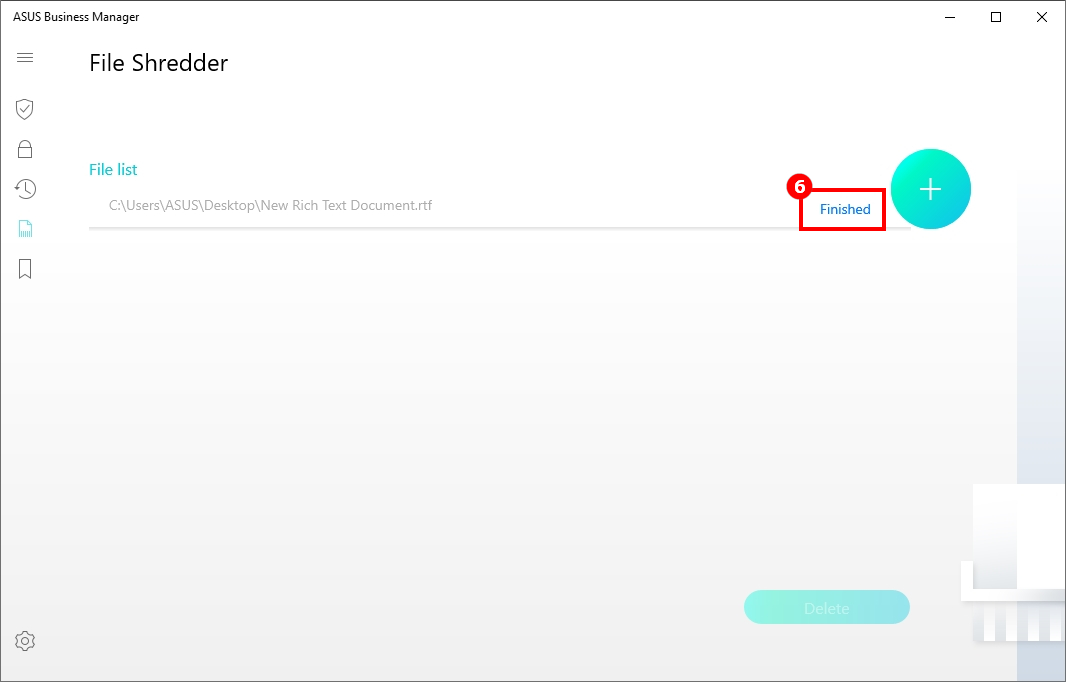
- Finished [terminé] Indique que les fichiers de la liste des fichiers ont été supprimés.
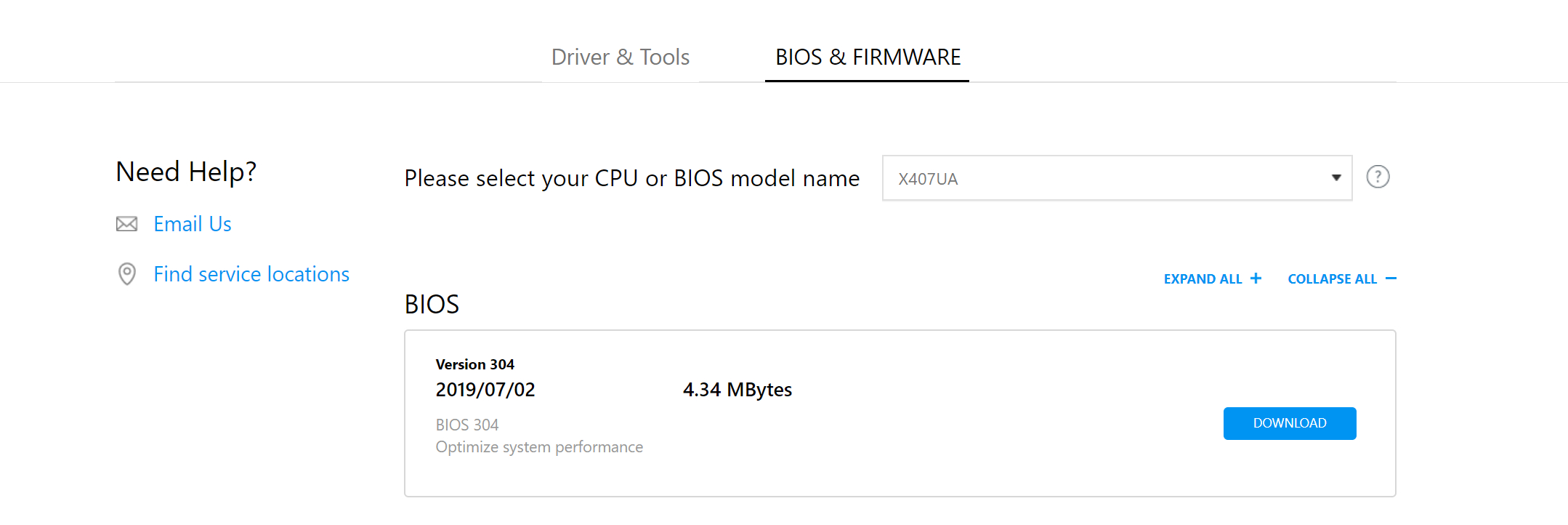
En téléchargeant le fichier BIOS du modèle correspondant sur le site Web d'ASUS, vous pouvez remplacer l'image de démarrage dans le fichier BIOS et le système redémarrera pour mettre à jour le BIOS automatiquement après avoir modifié l'image avec succès.
- (1) Téléchargez le fichier BIOS
Veuillez vous référer au site officiel d'ASUS Service and Support pour télécharger le fichier BIOS.
Prière de se référer à this link pour savoir comment rechercher et télécharger le fichier BIOS sur le site officiel.
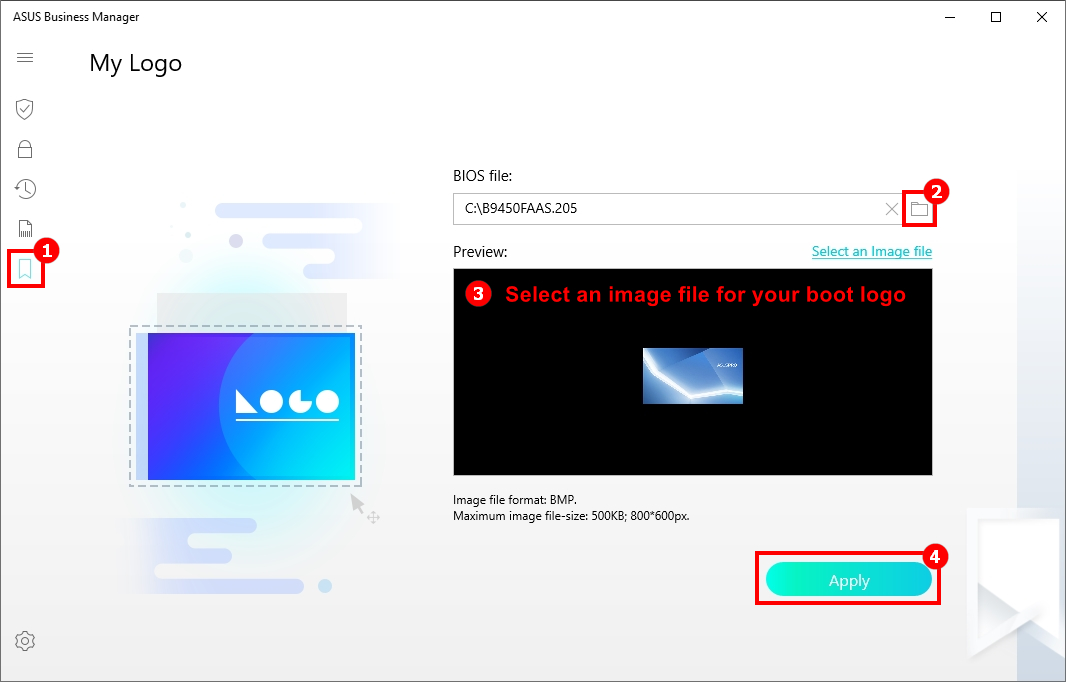
Cliquez sur ① [Mon logo], cliquez sur ② pour choisir le fichier BIOS , ③ [sélectionnez un fichier image et prévisualisez-le] , cliquez sur ④ [Appliquer], et vous serez invité à redémarrer votre ordinateur pour mettre à jour le BIOS afin que les paramètres prennent effet.
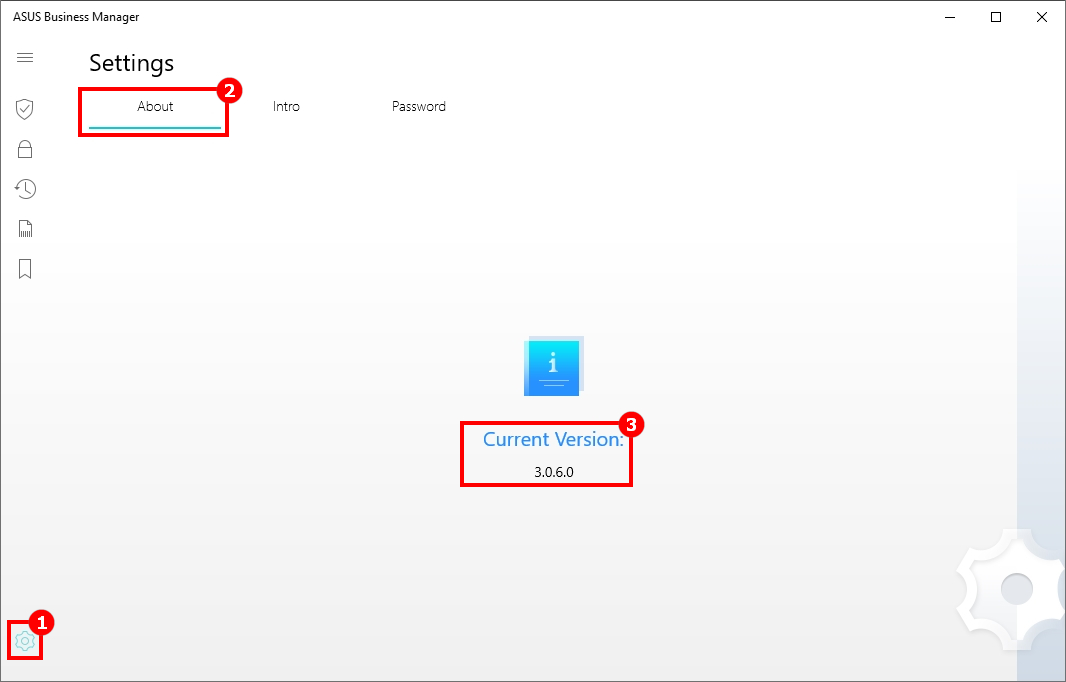
- Cliquez sur ① [Paramètres] , choisissez ② [À propos] pour afficher ③ [Version actuelle]
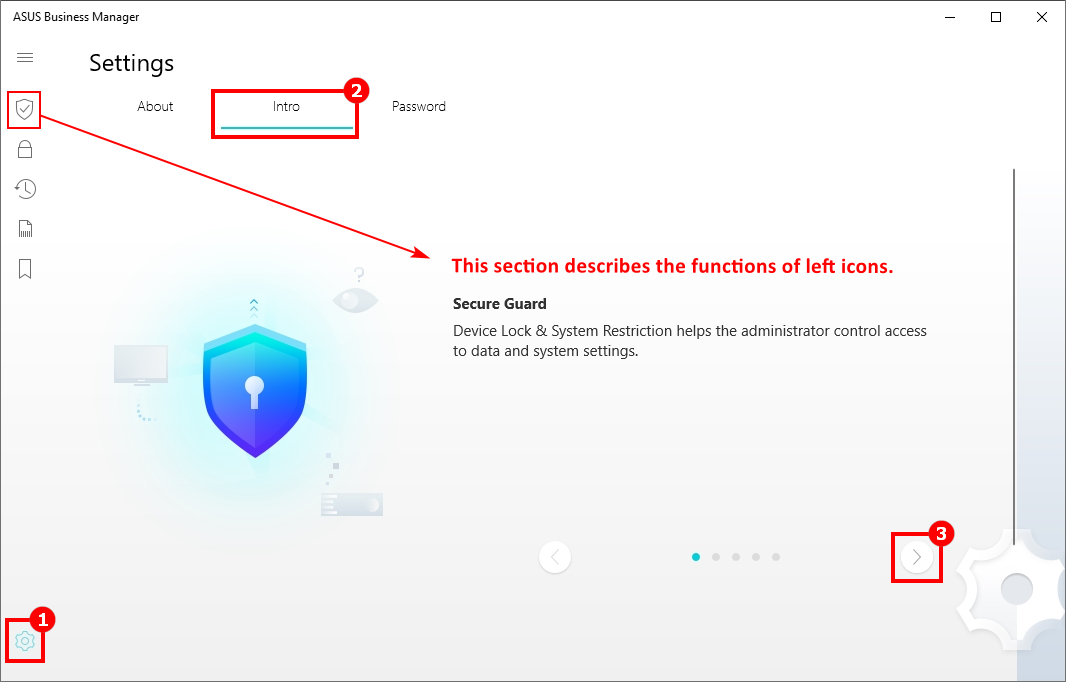
- Cliquez sur ① [Paramètres] , choisissez ② [Intro] pour afficher une brève introduction aux fonctions , cliquez sur ③ pour retourner.
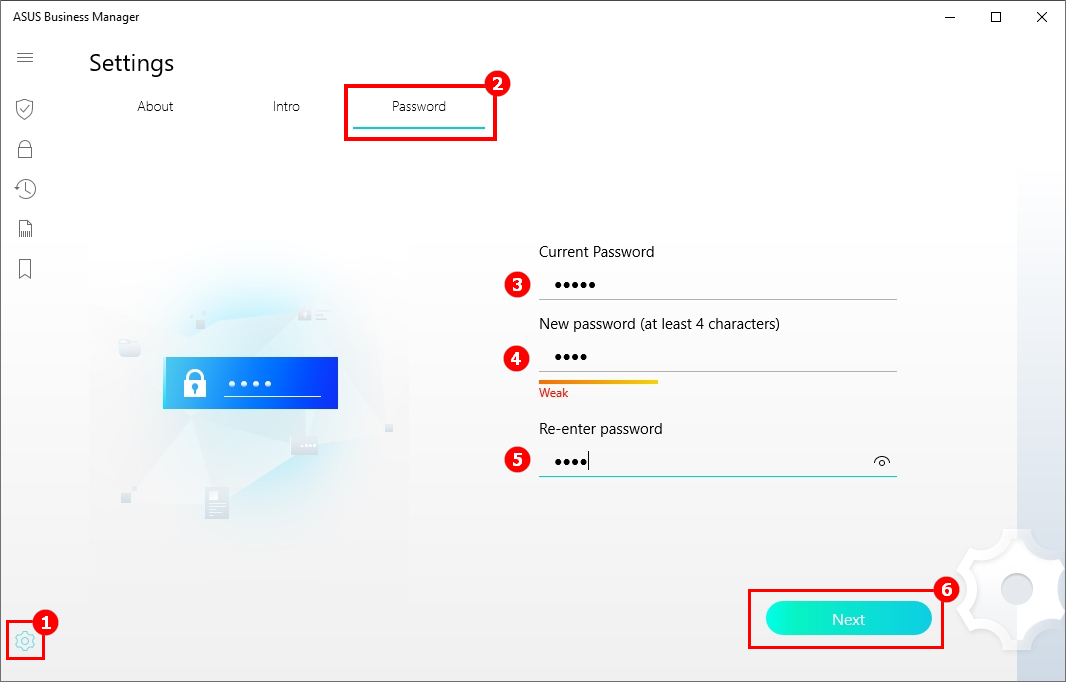
- La première fois que vous démarrez cette application, il vous sera demandé de créer un mot de passe de démarrage pour protéger les données et les paramètres que vous stockez dans cette application, et vous pouvez accéder à cette page pour mettre à jour le mot de passe.
- Cliquez sur ① [Paramètres] , choisissez ② [Mot de passe] , saisissez ③ [Mot de passe actuel] , saisissez ④ [Nouveau mot de passe] , ressaisissez ⑤ [Nouveau mot de passe] , cliquez sur ⑥ [Suivant] pour le terminer.
QUESTIONS ET RÉPONSES
Q : Pourquoi l'écran bleu ou une aucune réponse ne se produit lorsque j'exécute ASUS Business Manager V3.0 ?
R : Si votre ordinateur n'est pas préinstallé avec ASUS Business Manager V3.0, cela indique que votre ordinateur ne peut pas prendre en charge cette application. Veuillez ne pas télécharger et installer l'application par vous-même pour éviter l'écran bleu ou la non-réponse du système.