[Carte graphique] VRAM OC Tool / NO VRAM OC Tool guide de l'utilisateur
AUCUN outil VRAM OC ne peut revenir au VBIOS par défaut si vous souhaitez conserver les paramètres de stock
* Veuillez d'abord confirmer si votre carte graphique est dotée d'un double BIOS
(Exemple comme ci-dessous: ROG-STRIX-RX5600XT-O6G-GAMING)

II. On the back of Graphic card have no Dual BIOS switch
Exemple comme ci-dessous: TUF 3-RX5600XT-O6G-EVO-GAMING)

Partie A. Télécharger VRAM OC Tool ou NO VRAM OC Tool
Étape 1. Téléchargez la carte graphique VRAM OC Tool ou NO VRAM OC Tool depuis ASUS Download center
Entrez un nom de modèle-> cliquez sur Drive & Tools

Étape 2. Cliquez sur Drive & Utility-> BIOS & FIRMWARE , téléchargez VRAM OC Tool ou NO VRAM OC Tool que vous souhaitez flasher

Étape 3. Cliquez sur le bouton de téléchargement et décompressez le fichier de téléchargement (décompressez le pack de fonctions avec le système Windows10)
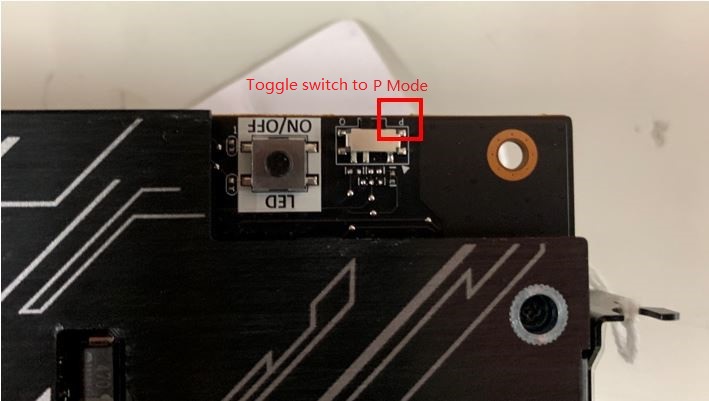
Étape 1. Veuillez vérifier le mode de votre carte graphique pour passer en mode P.
Sinon, veuillez éteindre l'ordinateur et déplacer le commutateur VBIOS en mode P comme ci-dessous, puis allumer
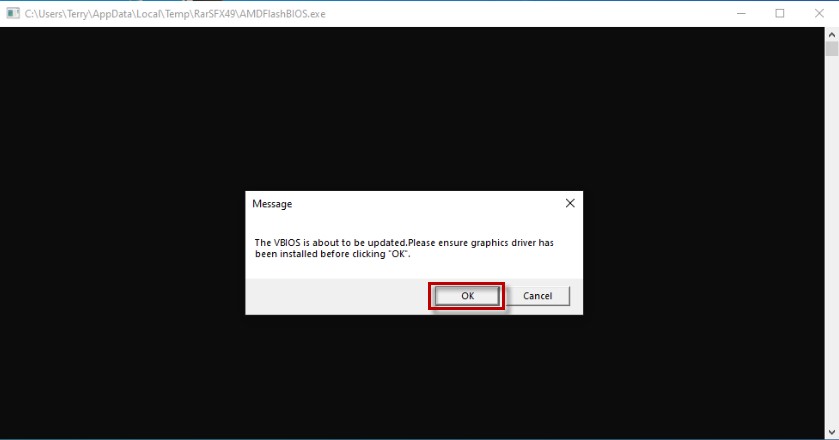
Étape 2. Veuillez double-cliquer sur l'outil flash du bios que vous téléchargez dans la partie A et ouvrira une fenêtre de message pour vous rappeler de vous assurer que les pilotes graphiques ont été installés avant de cliquer sur «OK» comme dans l'image ci-dessous
Si vous n'avez pas installé le pilote graphique, veuillez d'abord l'installer.
Si oui, veuillez cliquer sur «OK» pour continuer les étapes suivantes
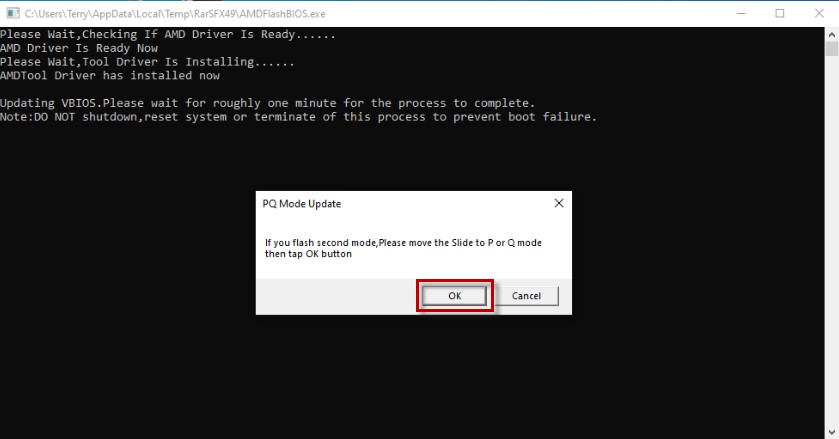
* Remarque: NE PAS arrêter, réinitialiser le système ou mettre fin à ce processus pour éviter l'échec du démarrage
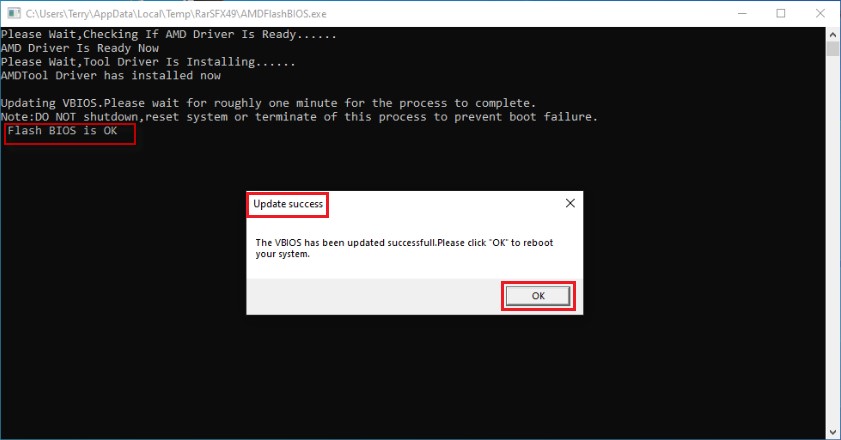
Le processus de flash VBIOS en mode P serait terminé après le redémarrage
Étape 1. Veuillez éteindre l'ordinateur et déplacer le commutateur VBIOS en mode Q comme ci-dessous, puis allumer
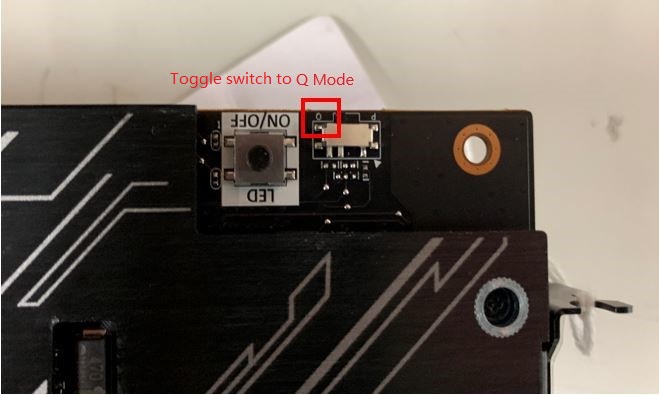
Si vous n'avez pas installé le pilote graphique, veuillez d'abord l'installer.
Si oui, veuillez cliquer sur «OK» pour continuer les étapes suivantes
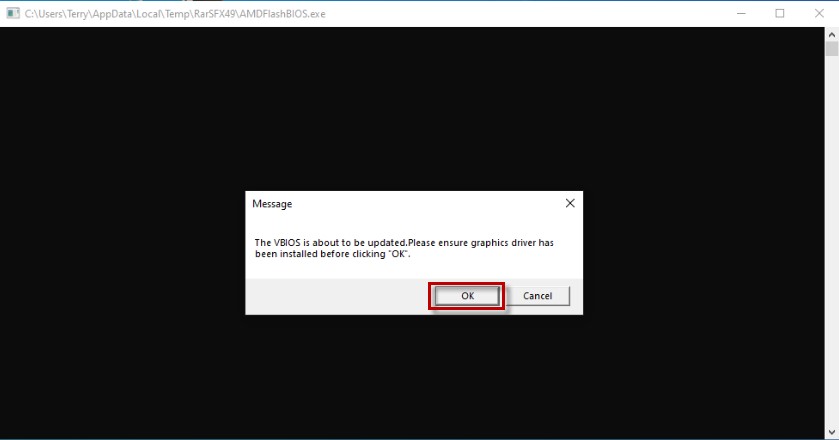
* Remarque: NE PAS arrêter, réinitialiser le système ou mettre fin à ce processus pour éviter l'échec du démarrage

Le processus de flash VBIOS en mode Q serait terminé après le redémarrage

Remarque: Si vous souhaitez utiliser le mode P après le flash VBIOS en mode Q, veuillez éteindre l'ordinateur, puis basculer à nouveau sur le modèle P et allumer
II. On the back of Graphic card have no Dual BIOS switch
Partie A. Télécharger VRAM OC Tool ou NO VRAM OC Tool
Étape 1. Téléchargez la carte graphique VRAM OC Tool ou NO VRAM OC Tool depuis ASUS Download center
Entrez un nom de modèle-> cliquez sur Drive & Tools
Étape 2. Cliquez sur Drive & Utility-> BIOS & FIRMWARE , téléchargez VRAM OC Tool ou NO VRAM OC Tool que vous souhaitez flasher
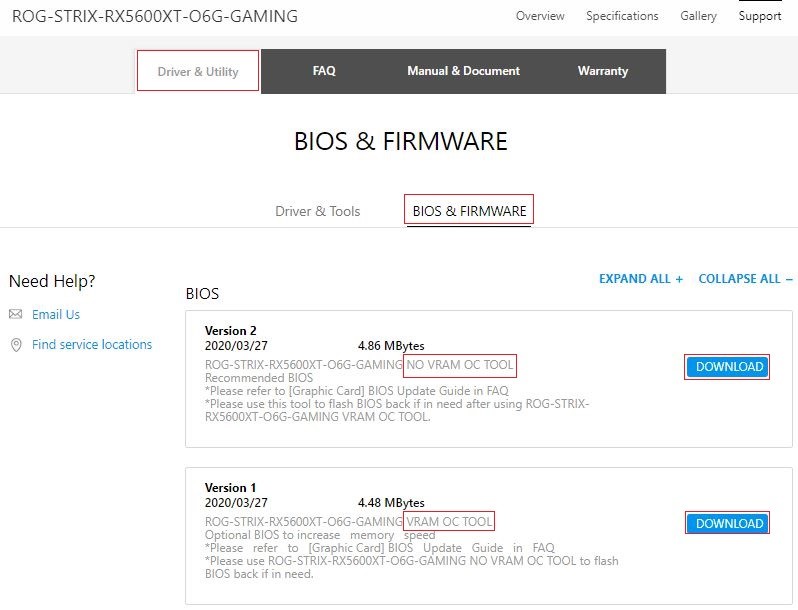
Partie B. Flash VBIOS
* Veuillez vous assurer que les pilotes graphiques ont été installés avant d'utiliser cet outil
Étape 1. Veuillez double-cliquer sur l'outil flash du bios que vous téléchargez dans la partie A et ouvrira une fenêtre de message pour vous rappeler de vous assurer que les pilotes graphiques ont été installés avant de cliquer sur «OK» comme dans l'image ci-dessous
Si vous n'avez pas installé le pilote graphique, veuillez d'abord l'installer.
Si oui, veuillez cliquer sur «OK» pour continuer les étapes suivantes
* Remarque: NE PAS arrêter, réinitialiser le système ou mettre fin à ce processus pour éviter l'échec du démarrage
Q: Si vous arrêtez, réinitialisez le système ou mettez fin à ce processus lors de la mise à jour de VBIOS et n'avez aucun affichage après le redémarrage
R: Veuillez contacter le centre de service clientèle ASUS pour les tests et les réparations
Remarque: Si vous ne parvenez pas à résoudre votre problème avec les informations ci-dessus, veuillez contacter le centre de service clientèle ASUS pour plus d'informations.