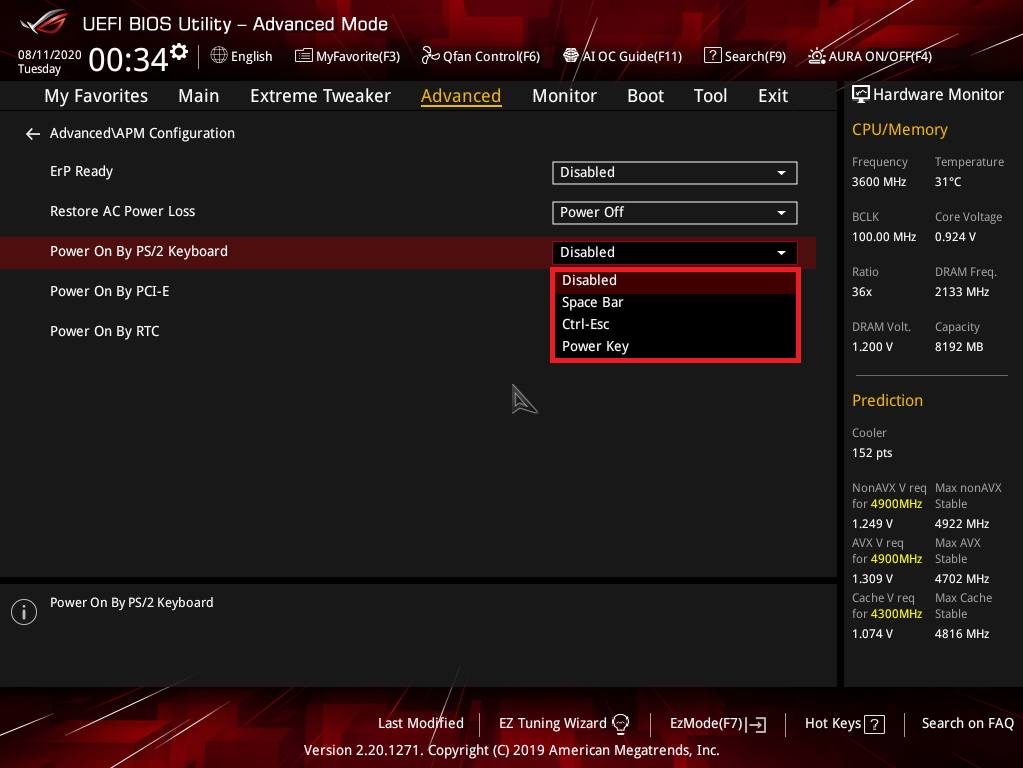
[Carte mère] Comment activer la «mise sous tension par le clavier PS / 2» via les paramètres du BIOS
Tout d'abord, le clavier doit prendre en charge la mise sous tension par clavier, ce doit être le clavier PS / 2 !!
Mémo : (1) Le BIOS ASUS ne prend pas en charge la mise sous tension via le clavier USB!
(2) Si vous ne connectez pas le clavier PS2, vous ne pouvez pas voir l'option de mise sous tension par clavier!
Les étapes sont ci-dessous:
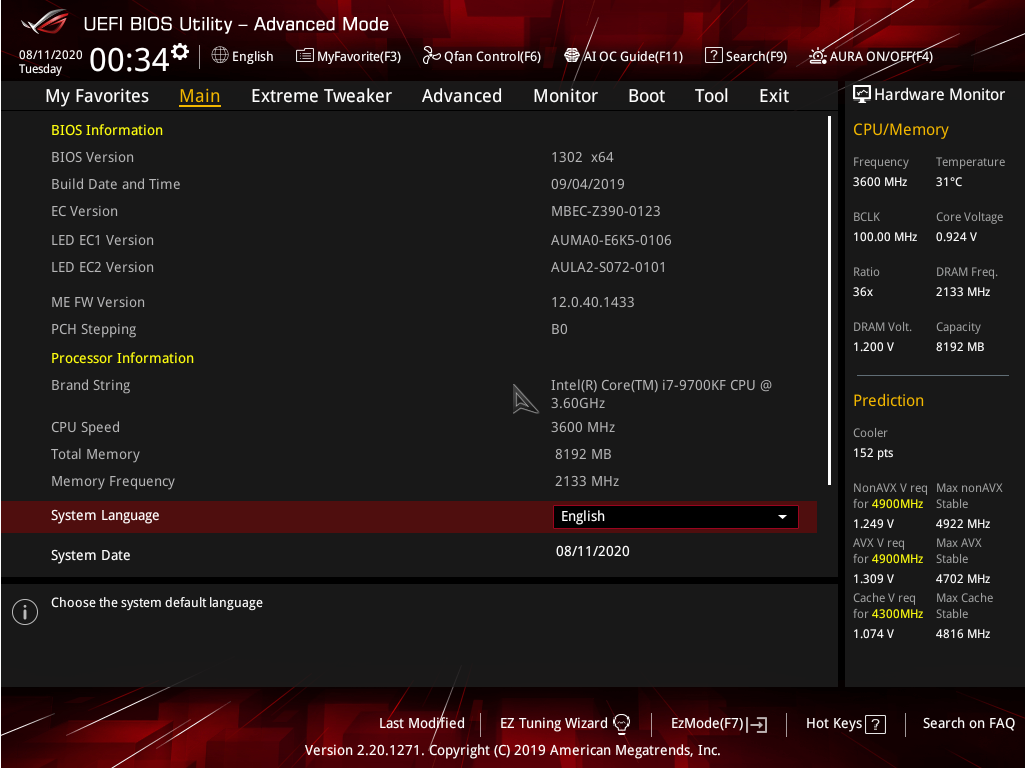
1. Appuyez sur «Suppr» ou «F2» sur le clavier après la mise sous tension, entrez en mode avancé:
La carte mère ordinaire est configurée par défaut en mode EZ, il faut appuyer sur «F7» pour entrer en mode avancé; La carte mère de la série ROG est configurée par défaut en mode avancé
Mémo : (1) Le BIOS ASUS ne prend pas en charge la mise sous tension via le clavier USB!
(2) Si vous ne connectez pas le clavier PS2, vous ne pouvez pas voir l'option de mise sous tension par clavier!
Les étapes sont ci-dessous:
1. Appuyez sur «Suppr» ou «F2» sur le clavier après la mise sous tension, entrez en mode avancé:
La carte mère ordinaire est configurée par défaut en mode EZ, il faut appuyer sur «F7» pour entrer en mode avancé; La carte mère de la série ROG est configurée par défaut en mode avancé
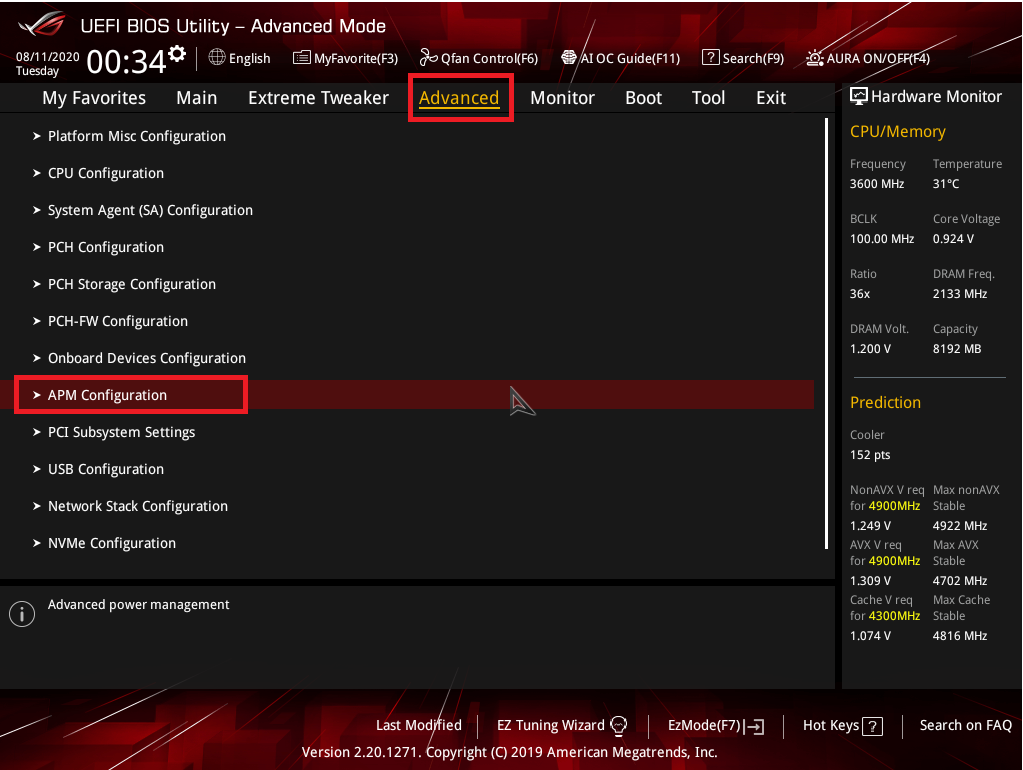
2. Cliquez sur [Avancé] - [Configuration APM]
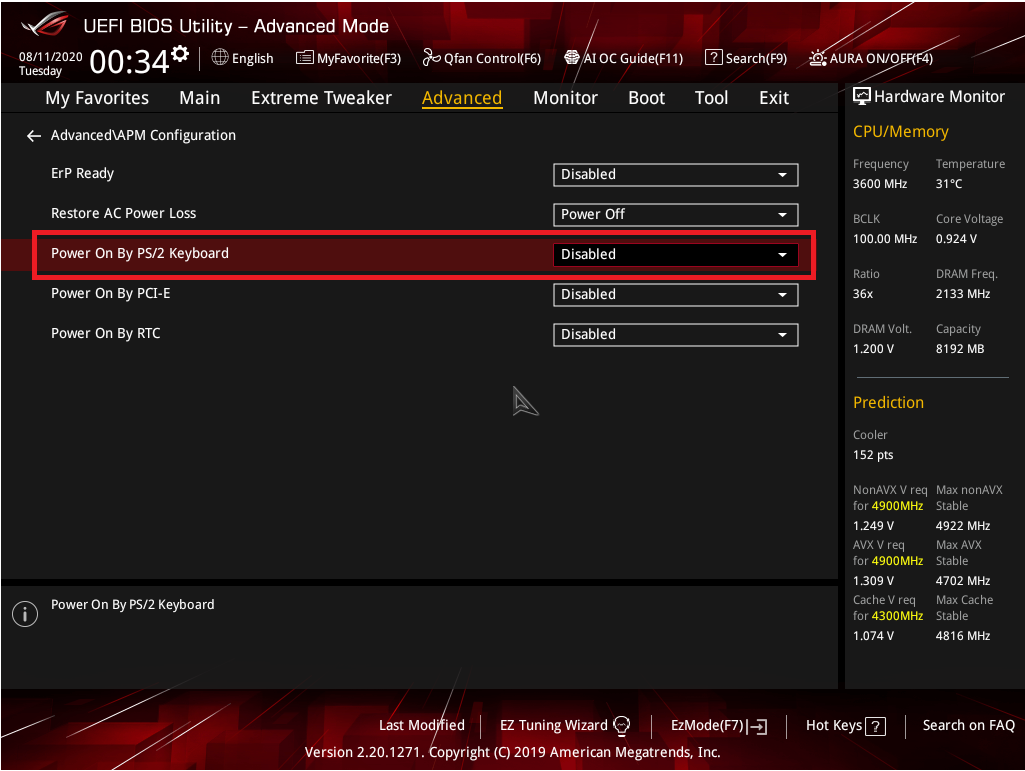
3. Recherchez [Power On By PS / 2 Keyboard]
4. L'option est définie par défaut sur [Disabled] , vous pouvez voir quatre modes dans la liste pull-donw: [Disabled] 、 [Space Bar] 、 [Ctrl + Esc] 、 [Power Key] , veuillez définir le mode souhaité pour mettre sous tension