[Caméra IP] Comment installer et configurer ASUS ZenEye?
Exigences avant l'installation
1. Connexion Internet et routeur / point d'accès Wi-Fi
2. Appareil mobile iOS ou Android
- Votre appareil Apple doit exécuter iOs 10 ou plus récent
- Votre appareil Android doit exécuter Android 4.3 ou une version plus récente


3. Prise de courant intérieure
4. alimentation 100-240v
5. Un compte VIP ASUS, veuillez vous référer à ceci.
6. Autres outils dont vous pourriez avoir besoin pour le montage mural
Percer avec des forets (X / Y pour trous d'ancrage de 6,5 mm)
Tournevis cruciforme
7. Environnements d'exploitation
Trouvez un endroit approprié pour monter la caméra de sécurité.
Assurez-vous que la caméra fonctionne dans des environnements dont la température ambiante est comprise entre -20 ° C (-4 ° F) et 45 ° C (113 ° F).
Étape 1: Configuration de CloudHub
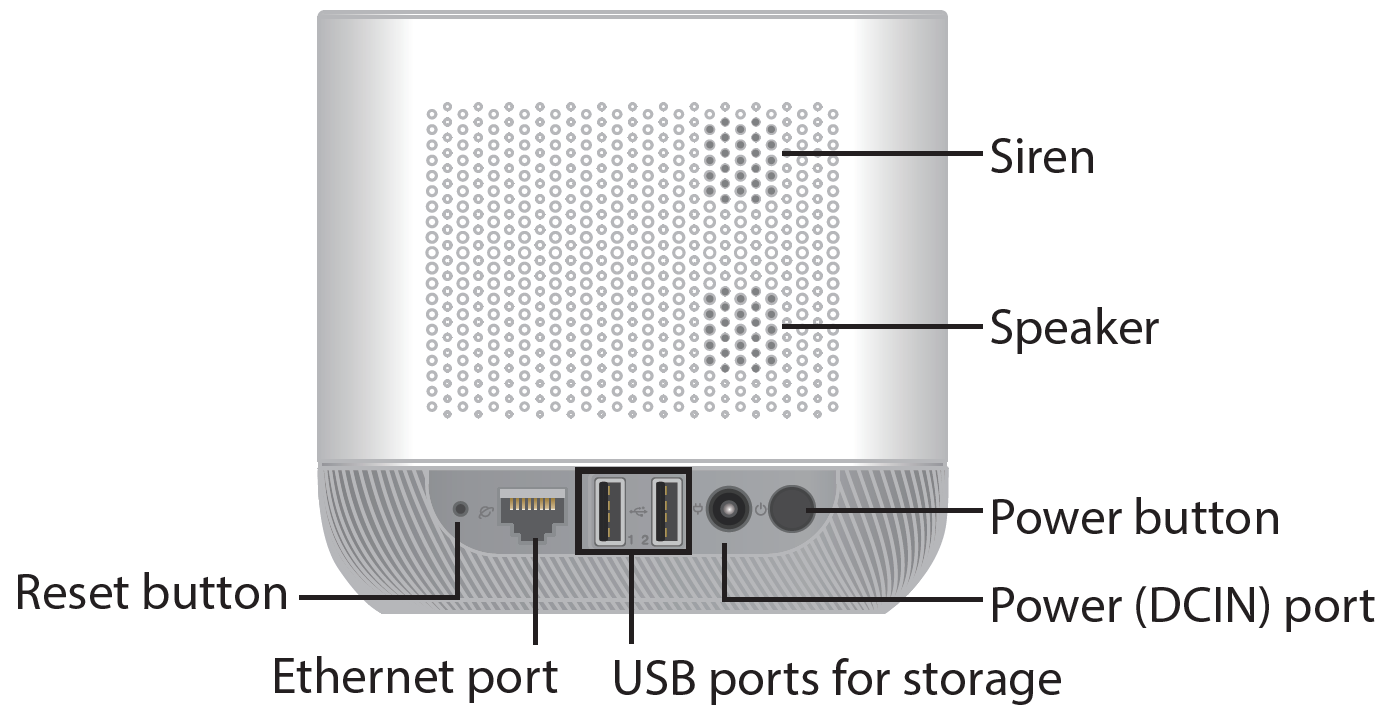
- Connectez l'adaptateur CC à CloudHub et à une prise de courant, puis appuyez sur le bouton d'alimentation pour allumer CloudHub.
- Connectez CloudHub à votre routeur Wi-Fi avec le câble Ethernet fourni, et assurez-vous que votre appareil mobile et CloudHub accèdent au même réseau Wi-Fi.
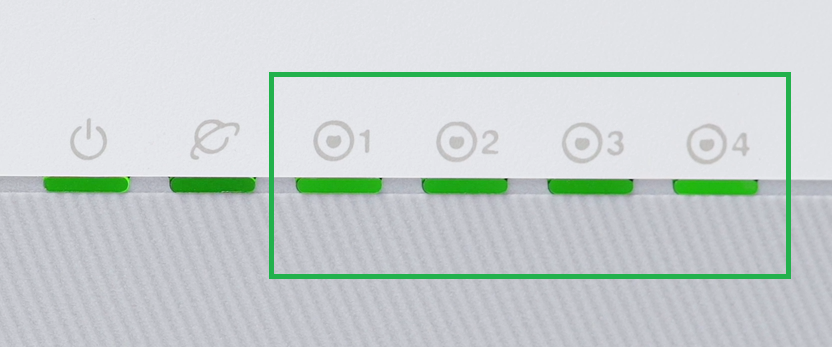
- Attendez que le voyant d'alimentation devienne orange fixe et que le voyant réseau devienne vert fixe.
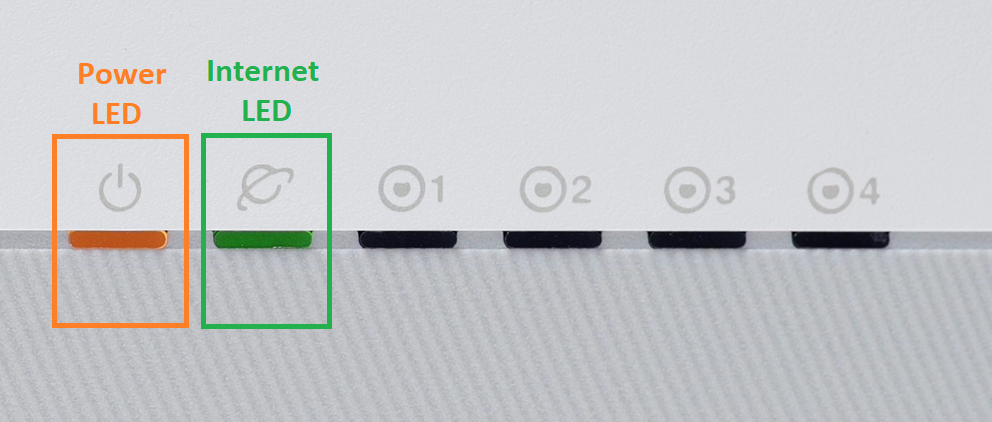
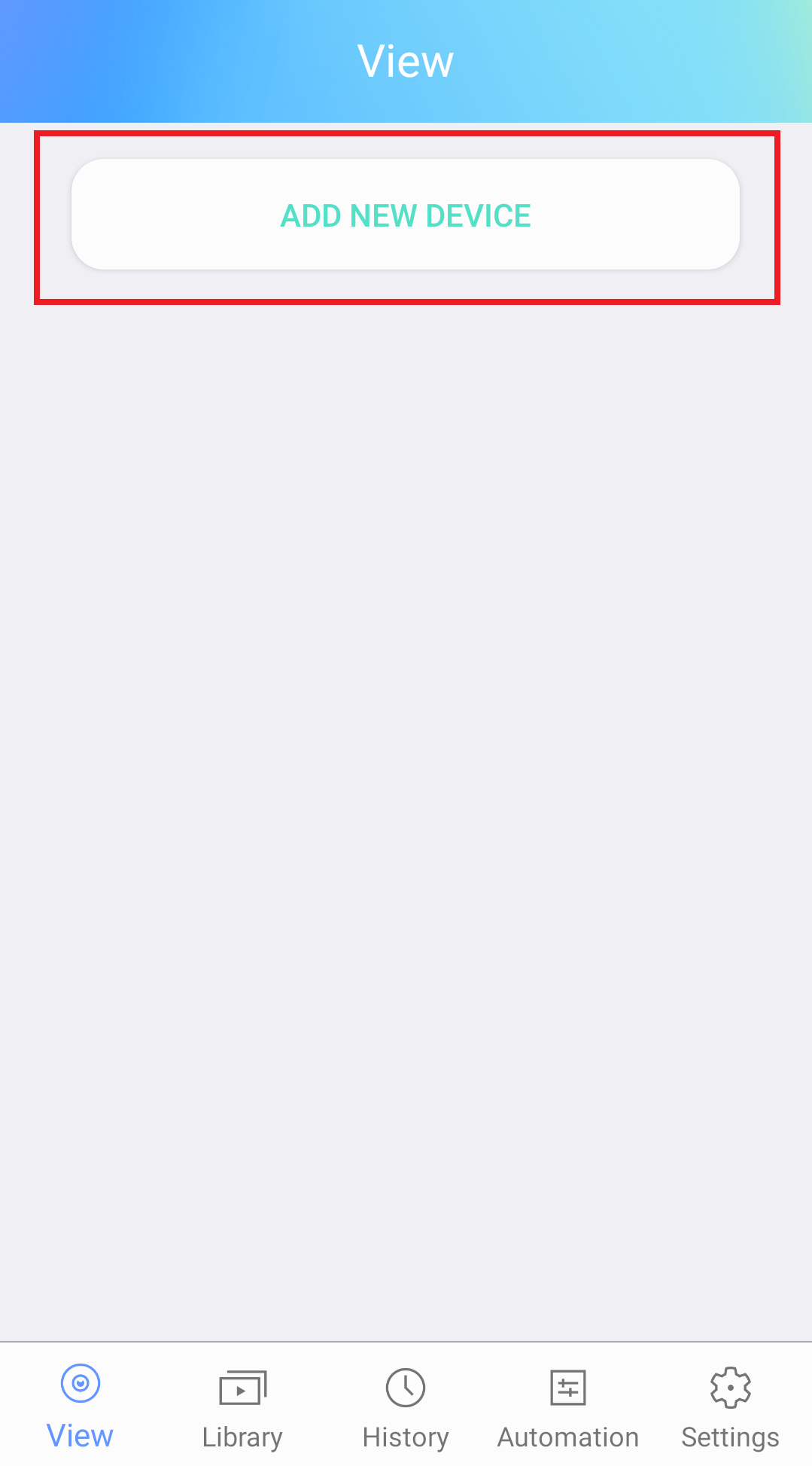
Étape 2: configuration de l'application
1. Créez un nouveau compte ASUS ou connectez-vous à votre compte ASUS existant depuis votre appareil mobile.
[Note] Enregistrement du compte ASUS, veuillez vous référer à ceci.

2. Sur l'écran d'accueil, appuyez sur «Ajouter un nouvel appareil».
3. Cliquez sur Station de base et suivez les instructions à l'écran pour ajouter CloudHub.
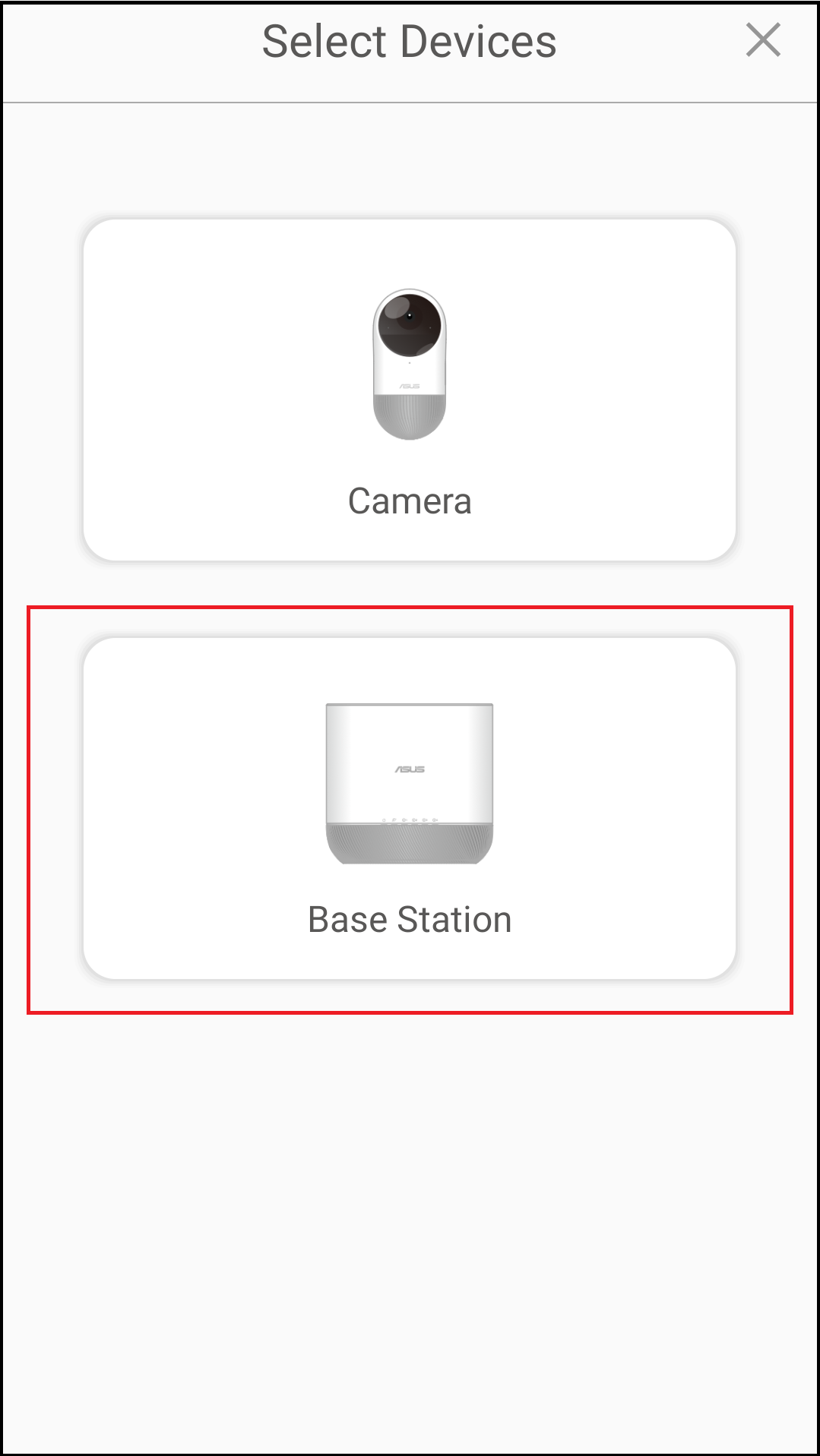
Étape 3: Installation et configuration de la caméra
1. Appuyez sur le bouton «SYNC» en haut du CloudHub pendant au moins 1 seconde et attendez que le voyant LED commence à clignoter.
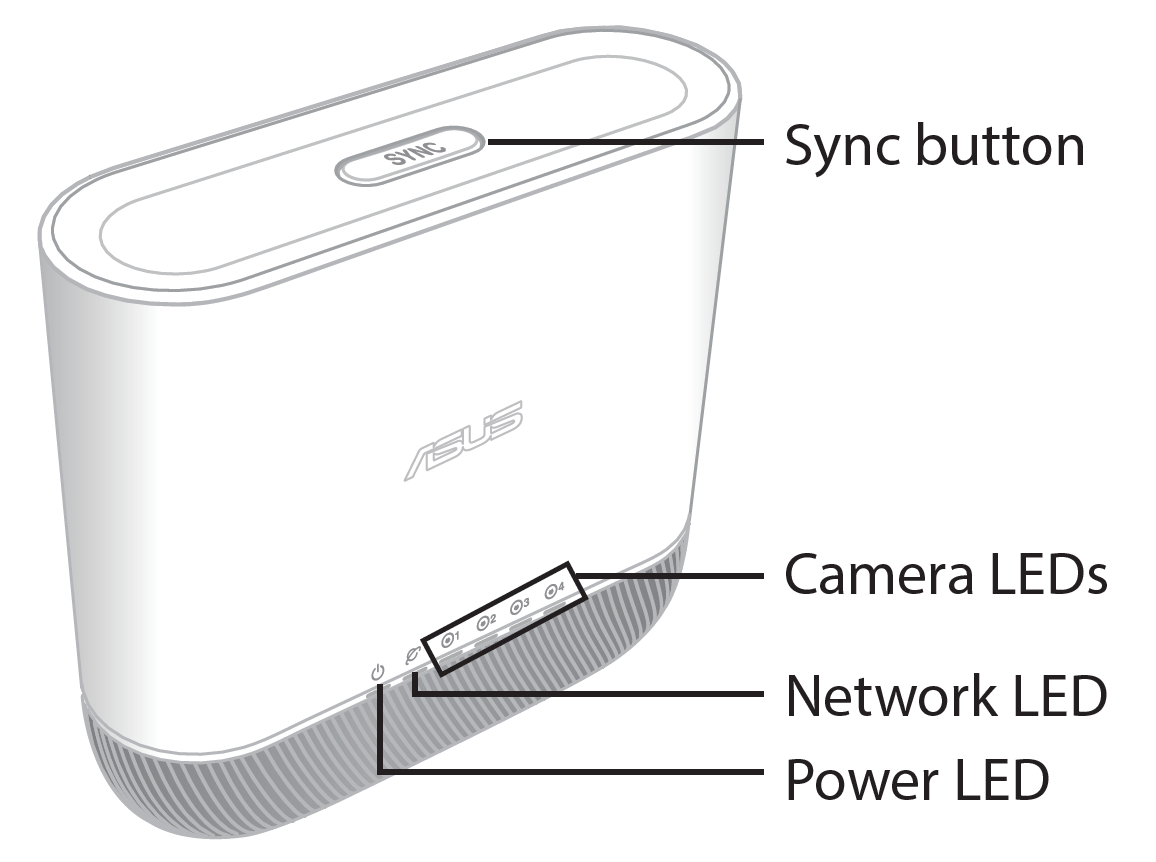
2. Appuyez sur le bouton «SYNC» à l'arrière de la caméra ZenEye pendant au moins 1 seconde.
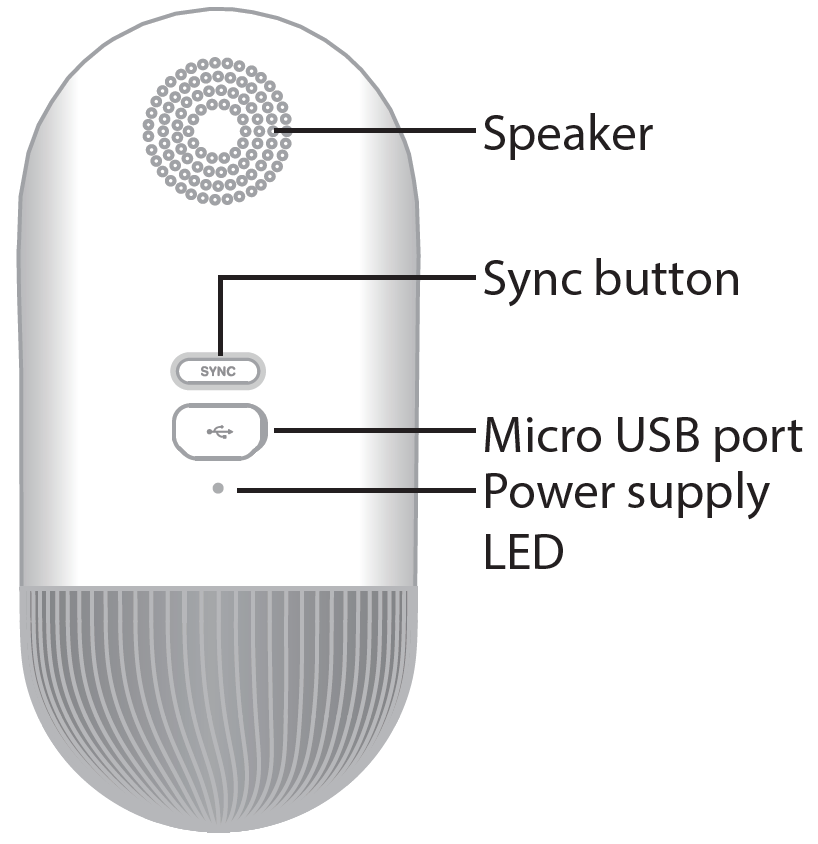
3. Le voyant d'état à l'avant de la caméra ZenEye commencera à clignoter.

4. Une fois que la caméra ZenEye et le CloudHub ont été jumelés, le voyant clignotant du CloudHub devient vert fixe.
Trouvez l'endroit où vous souhaitez placer la caméra.
Vous pouvez désormais accéder à la caméra depuis l'application ASUS ZenEye.
Configuration terminée.
Pour plus d'informations sur le produit, veuillez consulter https://www.asus.com/Networking-IoT-Servers/Smart-Home/All-series/ASUS-ZenEye/