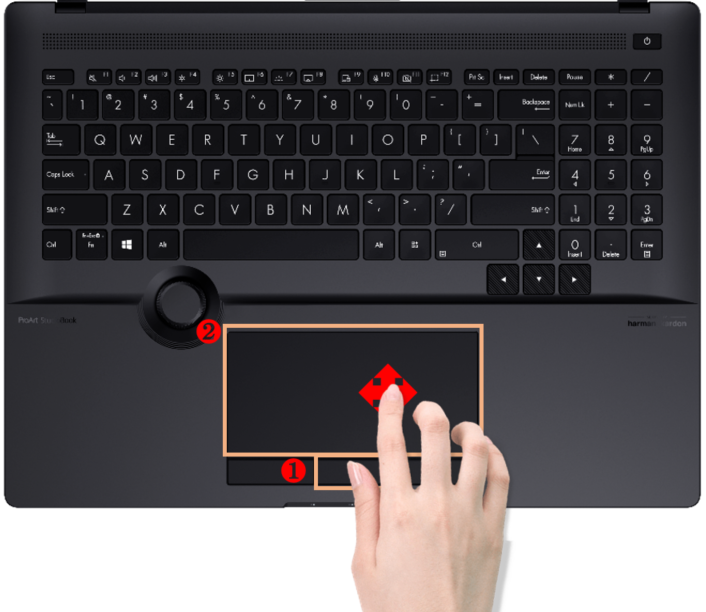
[ProArt StudioBook] Introduction du pavé tactile à trois boutons
Introduction
Le pavé tactile à trois boutons est conçu pour les concepteurs 3D qui ont besoin du bouton central pour contrôler des fonctions d'application spéciales telles que le déplacement ou la rotation. Applicable à Maya, Creo, SolidWorks et autres logiciels de conception. Dans d'autres environnements d'application, le pavé tactile à trois boutons peut ouvrir des programmes, sélectionner des cibles, des menus contextuels et d'autres fonctions.
Produits pris en charge
L'ordinateur portable équipé d'un pavé tactile à trois boutons est illustré ci-dessous:

ou vous pouvez accéder à la page des spécifications sur le site officiel d'ASUS pour vérifier si l'ordinateur portable est doté d'un pavé tactile à trois boutons.
Commencer
Utilisation dans un logiciel de conception 3D (en prenant le logiciel Maya comme exemple)
Dans le logiciel de Maya, le pavé tactile à trois boutons peut être utilisé pour déplacer la cible, faire pivoter la cible, zoomer et dézoomer sur la toile, etc. Le bouton du milieu est utilisé de la même manière que celui de la souris dans le logiciel 3D.
Le contenu suivant prendra comme exemples le déplacement de la cible et le glissement du canvas pour expliquer en détail l'utilisation de la touche du milieu dans les logiciels 3D.
Déplacer la cible
Déplacez d'abord le curseur de la souris sur l'outil de déplacement❶.
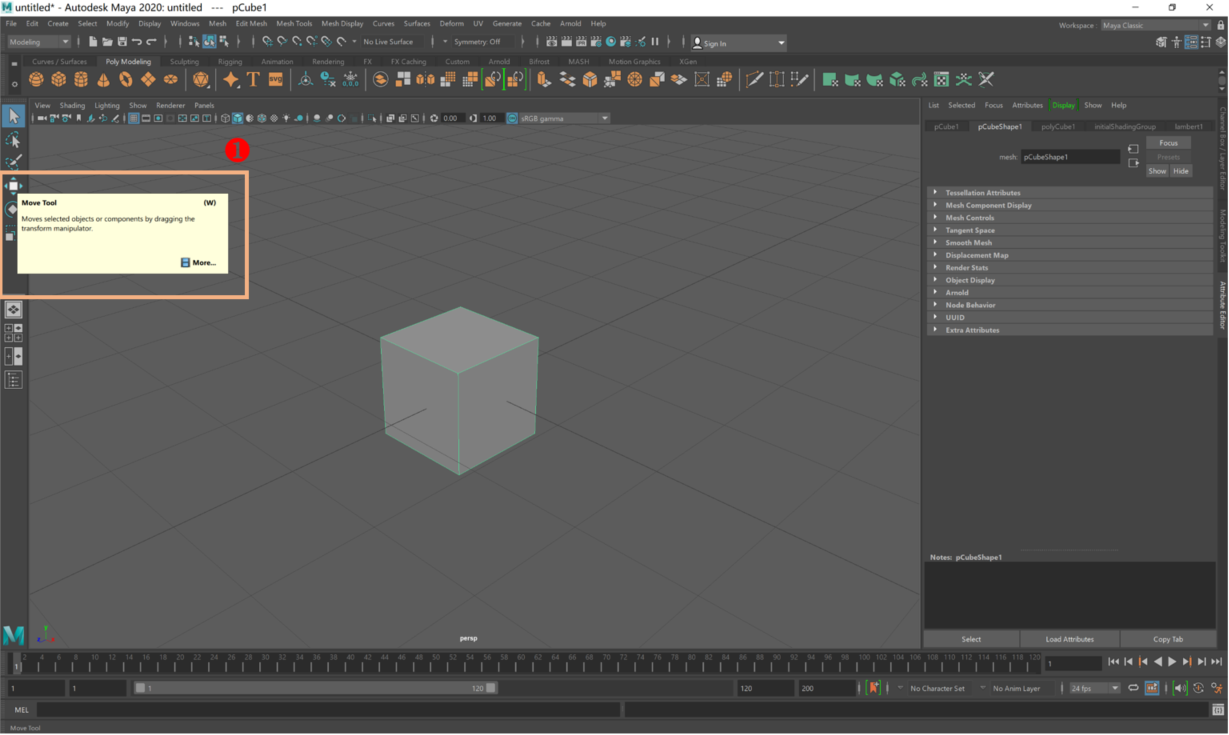
Appuyez sur le bouton gauche du pavé tactile pour sélectionner l'outil❷.
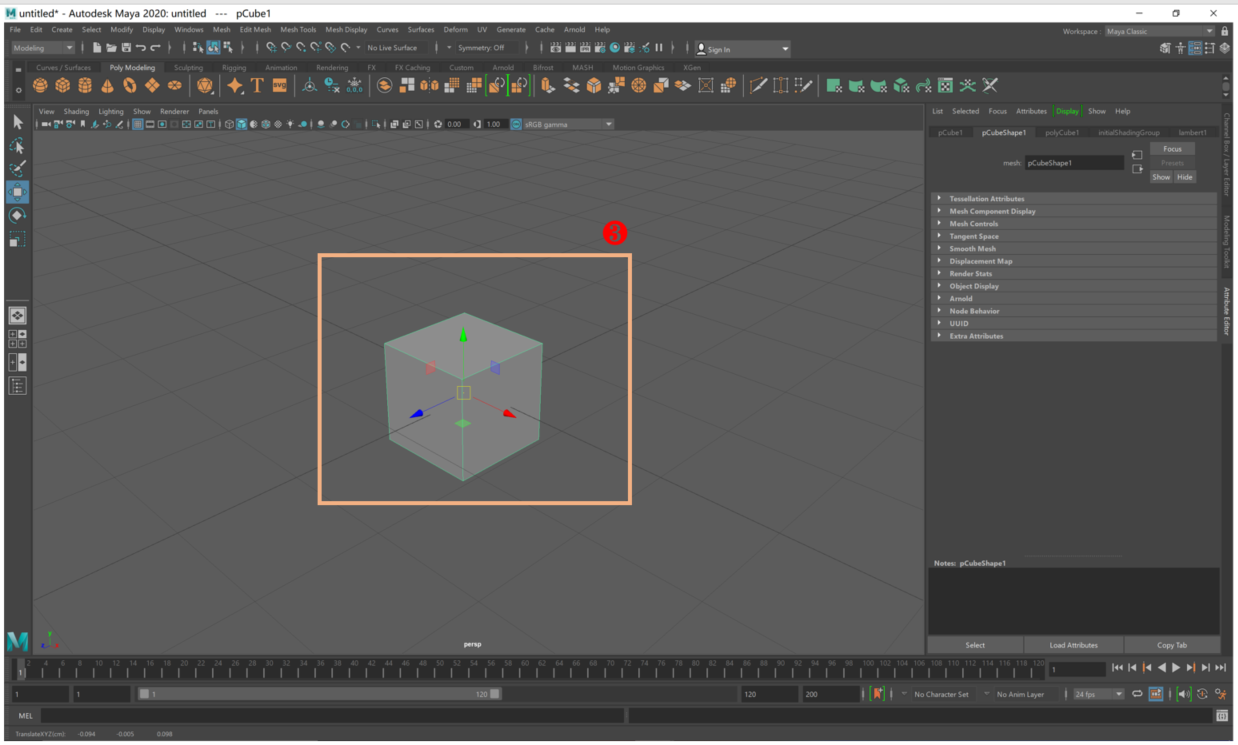
Il est montré ci-dessous❸.
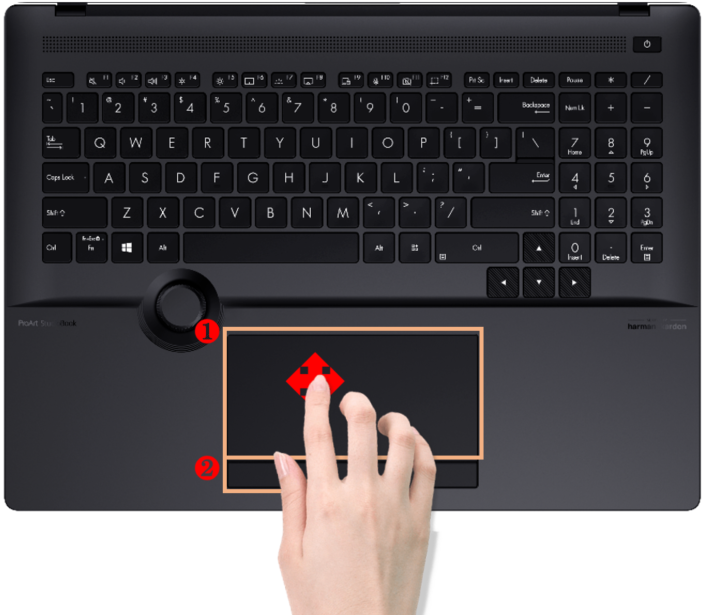
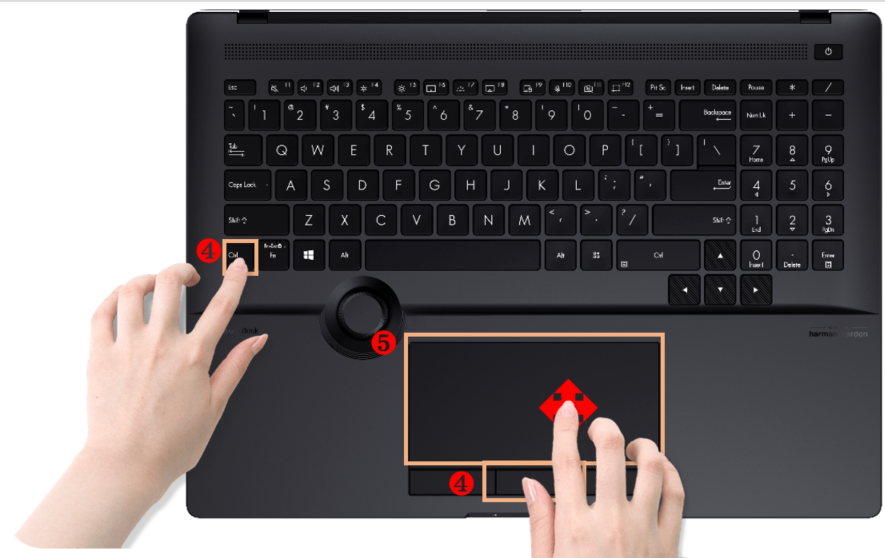
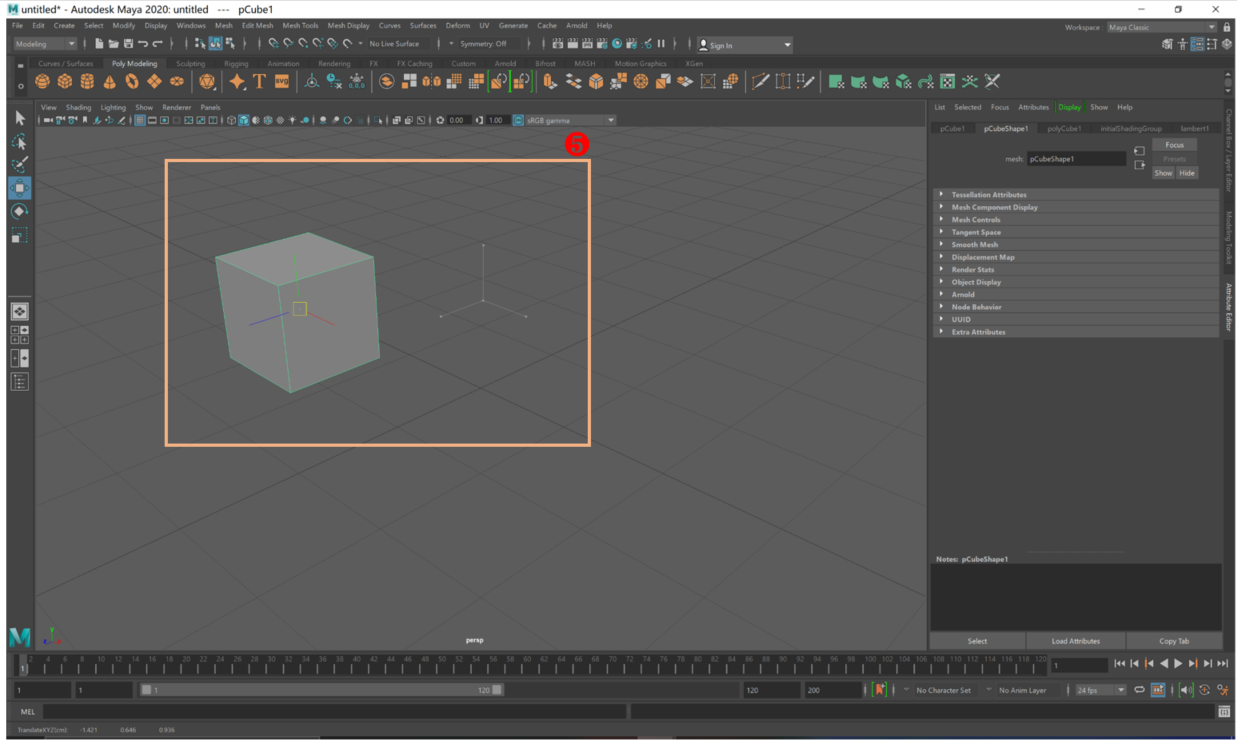
Appuyez sur la touche Ctrl du clavier tout en appuyant sur le bouton central du pavé tactile❹. Enfin, faites glisser le doigt sur le touchpad pour déplacer la cible❺.
Faites glisser le canvas
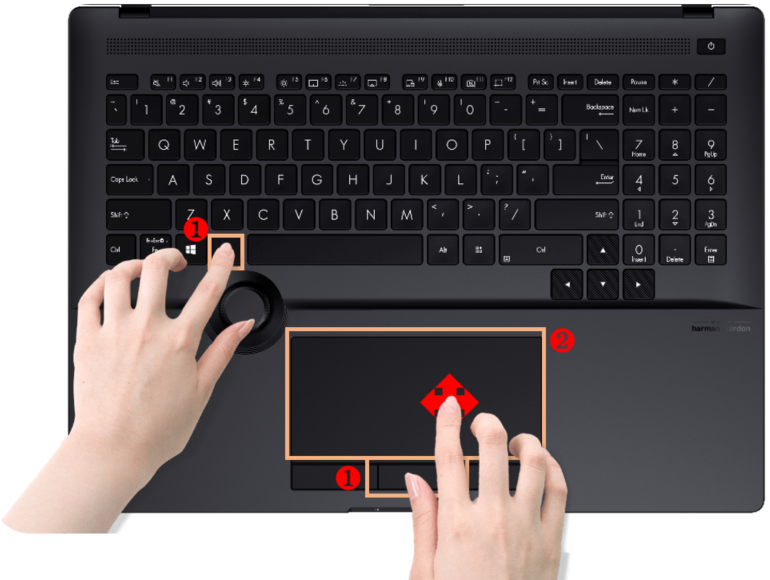
Appuyez sur la touche centrale du pavé tactile tout en appuyant sur la touche Alt du clavier après avoir sélectionné un outil❶, puis faites glisser votre doigt sur le pavé tactile pour faire glisser le canvas❷.
Utilisation dans d'autres applications
Défilement des pages
Déplacez le curseur de la souris sur un espace vide de la page et appuyez longuement sur le bouton central du pavé tactile❶ pour que l'icône du curseur de la souris sur la page devienne  ou
ou  , puis faites défiler la page en faisant glisser votre doigt vers le haut, le bas, la gauche et la droite sur le pavé tactile❷.