[Carte mère] Introduction de ROG TRUE VOLTICIAN
ROG True Voltician communique avec l'USB via le MCU et ouvre le logiciel ROG True Voltician pour l'afficher sur le Web, affichant la courbe de forme d'onde de tension en temps réel du "OSCILLOSCOPE SYSTEM", et peut enregistrer les données pertinentes dans le "DATA ANALYSIS " et enregistrer au format *.CSV.
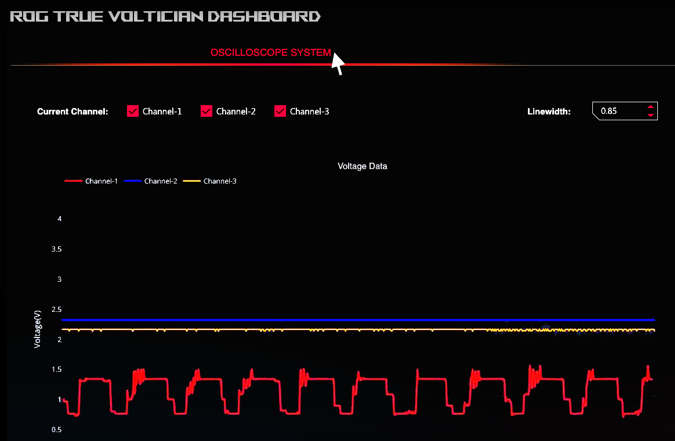
Modèles de produits concernés : ROG MAXIMUS Z690 EXTREME, ROG MAXIMUS Z690 APEX (équipé d'accessoires ROG TRUE VOLTICIAN)
Contenu :
Câble
A. Présentation générale de ROG TRUE VOLTICIAN :
B. Comment installer la petite carte ROG True Voltician? Il y a deux façons
ROG True Voltician connecte la carte mère ou le câble micro-USB à la méthode de connexion du câble NB/PC DuPont :
C. Exemple de méthode d'installation :
D. ROG TRUE VOLTICIAN [Logiciel] Instructions :
E. Questions et réponses
Câble:
Ligne Dupont *4 (inclus)
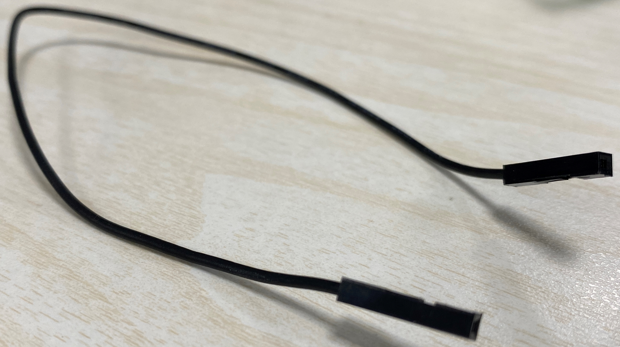
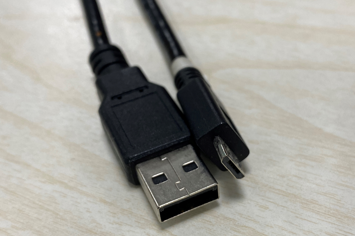
Câble micro-USB (Préparez-vous)
A. Présentation générale de ROG TRUE VOLTICIAN :
ROG TRUE VOLTICIAN [Small Card] Instructions de mesure de la tension : divisées en 3,3 V / 5 V / 12 V
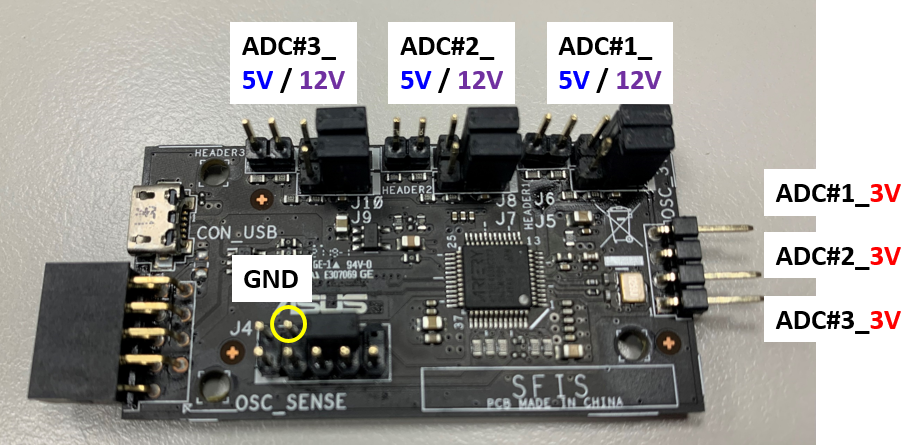
ADC => conversion analogique vers numérique (conversion analogique vers numérique)
B. Comment installer la petite carte ROG True Voltician, il y a deux façons :
La première façon : La petite carte ROG True Voltician est insérée dans le port USB 2.0 du MB vertical.
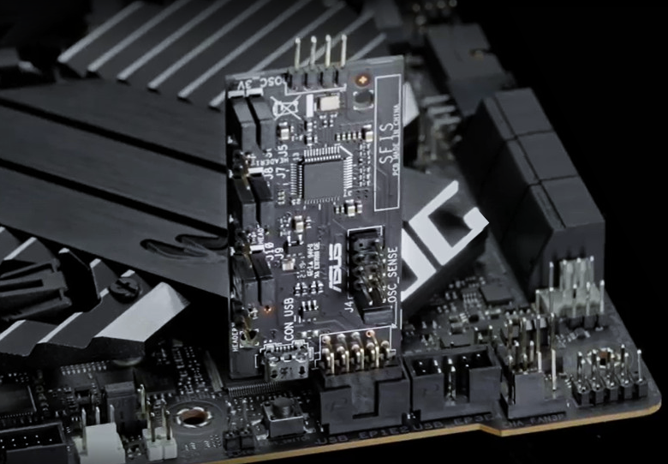
1. Mesurez le canal 3.3V ADC, il y a trois groupes de haut en bas, à savoir CH1_IN, CH2_IN, CH3_IN, connectés à la ligne Dupont
Assurez-vous que le cavalier (J5, J7, J9) (cadre rose) est inséré à [l'extrême droite].
Veuillez vous assurer que le cavalier (J6 J8, J10) (cadre orange) est inséré à [l'extrême droite].
* Veuillez faire attention à ne pas entrer une tension supérieure à 3,3 V dans la zone de mesure de 3,3 V pour éviter d'endommager le MCU !!!
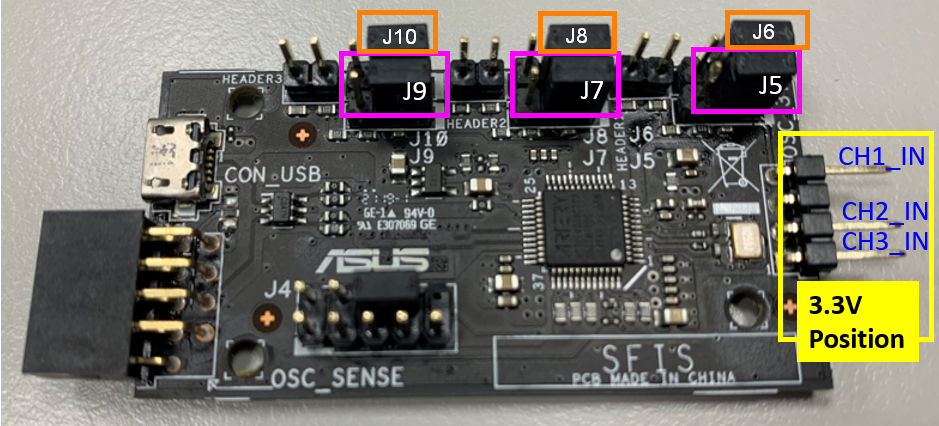
2. Mesurez 5 V, canaux ADC, de droite à gauche, il y a trois groupes, à savoir CH1_IN, CH2_IN, CH3_IN, connectés à la ligne Dupont
Assurez-vous que le cavalier (J5, J7, J9) (boîte rose) est inséré sur le [gauche].
Veuillez vous assurer que le cavalier (J6 J8, J10) (cadre orange) est inséré sur le [gauche].
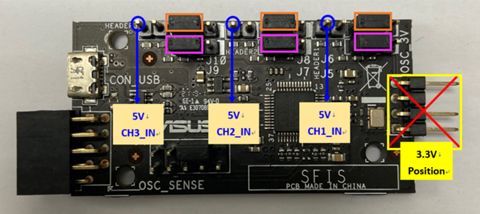
*Veuillez faire attention à ne pas entrer une tension supérieure à 5V dans la zone de mesure 5V pour éviter d'endommager le MCU !!!
3.Mesure 12V, canaux ADC, de droite à gauche, il y a trois groupes, à savoir CH1_IN, CH2_IN, CH3_IN, connectés à la ligne Dupont
Assurez-vous que le cavalier (J5, J7, J9) (boîte rose) est inséré sur le [gauche].
Veuillez vous assurer que le cavalier (J6 J8, J10) (cadre orange) est inséré sur le [droit].
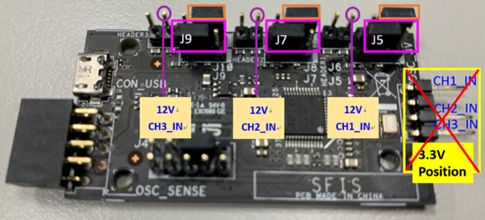
La deuxième façon : Il peut être connecté à la carte mère locale ou externe PC/NB via le câble micro-USB ROG True Voltician.
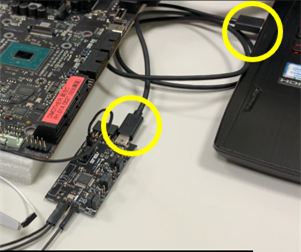
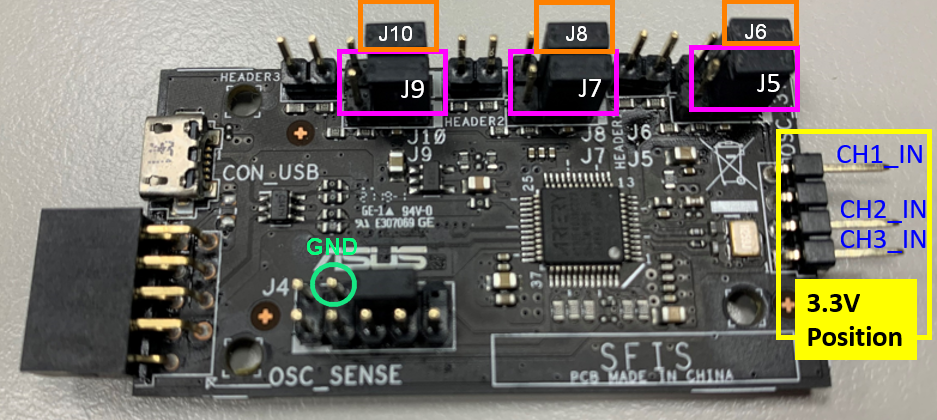
1. Mesurez le canal 3.3V ADC, il y a trois groupes de hauts en bas, à savoir CH1_IN, CH2_IN, CH3_IN. Connecter la ligne Dupont
Veuillez vous assurer que les cavaliers (J5, J7, J9) (boîtes roses) sont insérés sur le [droit].
Veuillez vous assurer que les cavaliers (J6, J8, J10 (boîtes orange) sont insérés sur le [droit].
*Scénario d'utilisation de la broche GND : (1) Multiplateforme (par exemple, PC/NB <-> Mo) (2) Étalonnage du niveau de tension mesuré à 0
* Veuillez faire attention à ne pas entrer une tension supérieure à 3,3 V dans la zone de mesure de 3,3 V pour éviter d'endommager le MCU !!!
2. Mesurez les canaux ADC 5V, il y a trois groupes, de gauche à droite sont CH1_IN, CH2_IN, CH3_IN.
Veuillez d'abord ajuster le cavalier (J6, J8, J10) et assurez-vous que le cavalier est inséré sur la [gauche] (comme le cadre rose).
Veuillez d'abord ajuster le cavalier (J5, J7, J 9) et assurez-vous que les cavaliers sont tous insérés sur la [gauche] (comme la boîte orange).
*Scénario d'utilisation de la broche GND : (1) Multiplateforme (par exemple, NB <-> Mo) (2) Étalonnage du niveau de tension mesuré à 0
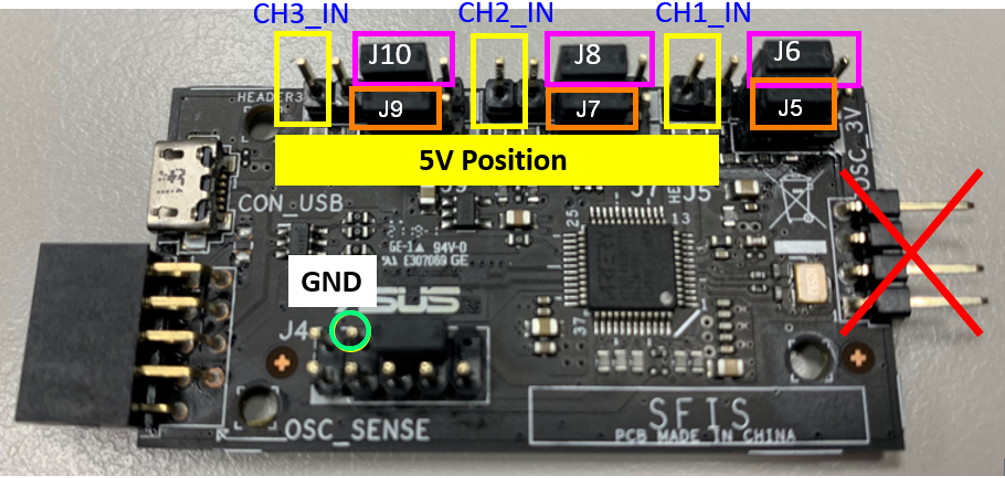
*Veuillez faire attention à ne pas entrer une tension supérieure à 5V dans la zone de mesure 5V pour éviter d'endommager le MCU !!!
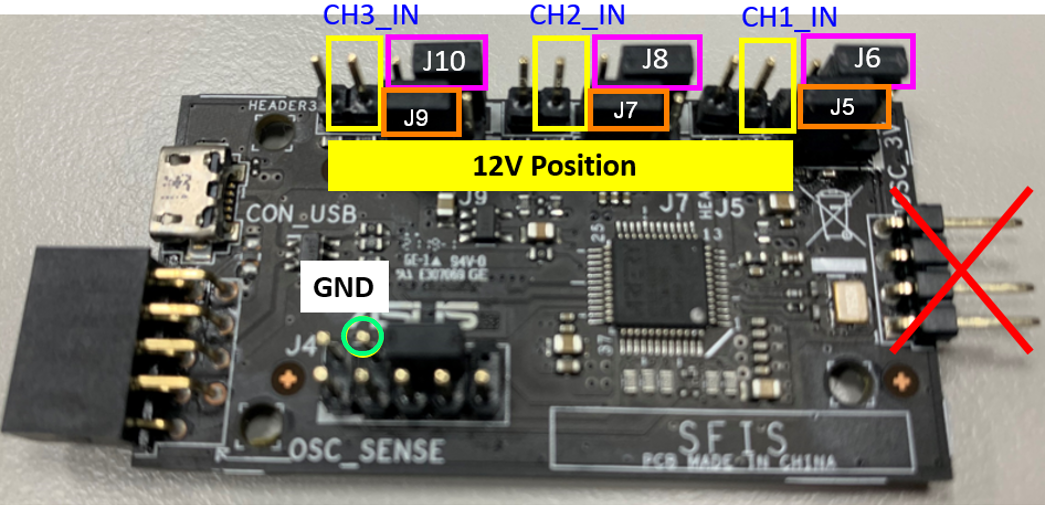
3. Mesurez les canaux ADC 12V, il y a trois groupes, de gauche à droite sont CH1_IN, CH2_IN, CH3_IN.
Veuillez d'abord ajuster le cavalier (J6, J8, J10) et assurez-vous que le cavalier est inséré sur le [côté droit] (comme la boîte rose).
Veuillez d'abord ajuster le cavalier (J5, J7, J 9) et assurez-vous que les cavaliers sont tous insérés sur la [gauche] (comme la boîte orange).
*Scénario d'utilisation de la broche GND : (1) Multiplateforme (par exemple, NB <-> Mo) (2) Étalonnage du niveau de tension mesuré à 0
Exemple de méthode d'installation :
(ROG MAXIMUS Z690 APEX), installez-le simplement sur la broche USB, mesurez 3,3 V OSC_SENSE Header
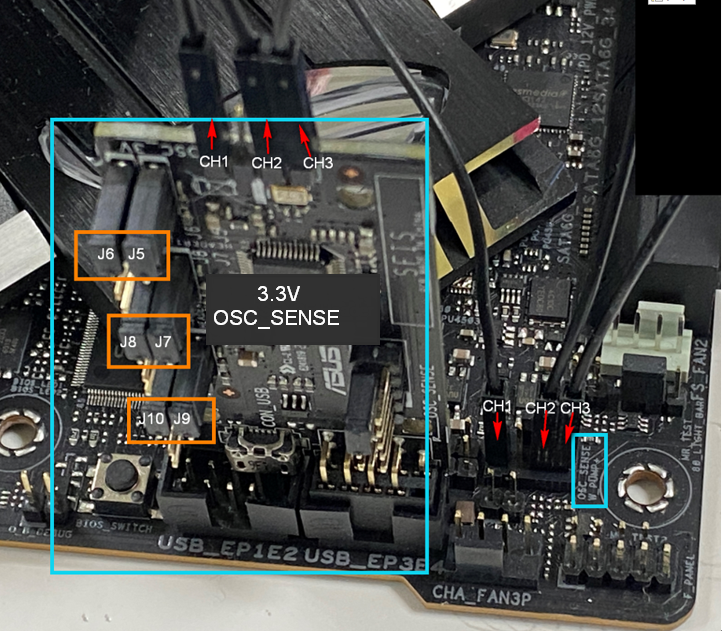
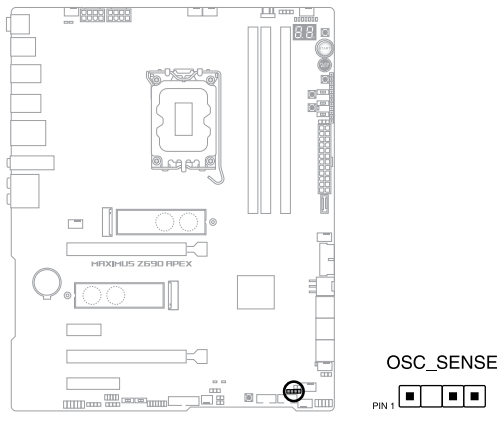
Méthode et emplacement de raccordement suggérés pour la ligne Dupont :
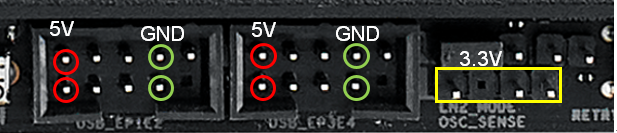
1. Mesurez 3,3 V
Étape 1. Connectez le câble Dupont à la broche GND de la petite carte et à la broche GND de la carte mère.
Étape 2. Le câble Dupont relie la zone 3,3 V de la petite carte à l'en-tête OSC_SENSE de la carte mère.
2. Mesurez 5V
Étape 1. Connectez le câble Dupont à la broche GND de la petite carte et à la broche GND de la carte mère.
Étape 2. Connectez le câble Dupont à la zone 5V de la petite carte et à la broche 5V du cercle rouge du port USB 2.0 de la carte mère.
ROG TRUE VOLTICIAN [Logiciel] Instructions : SYSTÈME D'OSCILLOSCOPE
1. Pour le téléchargement et l'installation, veuillez vous référer à Q&A Q1,
2. Cliquez sur l'icône ROG True Vlotician, la page Web s'ouvrira automatiquement.
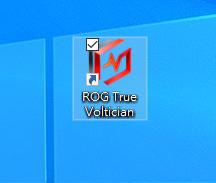
ROG TRUE VOLTICIAN [Logiciel] Instructions : SYSTÈME D'OSCILLOSCOPE ET ANALYSE DE DONNÉES
1. SYSTÈME D'OSCILLOSCOPE : pour afficher la courbe de la forme d'onde en temps réel
2. ANALYSE DES DONNÉES : enregistrer les données associées
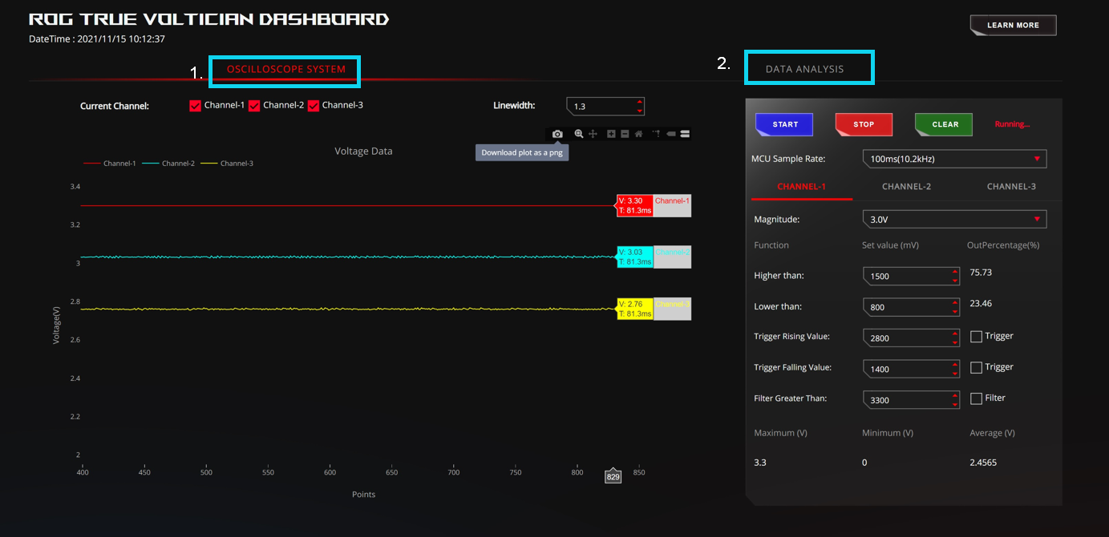
Remarque [bouton d'actualisation] [F5] ou [Ctrl+R] actualise la page, [tous les paramètres seront restaurés par défaut].
*Le navigateur par défaut pour Windows 10 / Windows 11 est Microsoft Edge. (compatible avec Google Chrome)
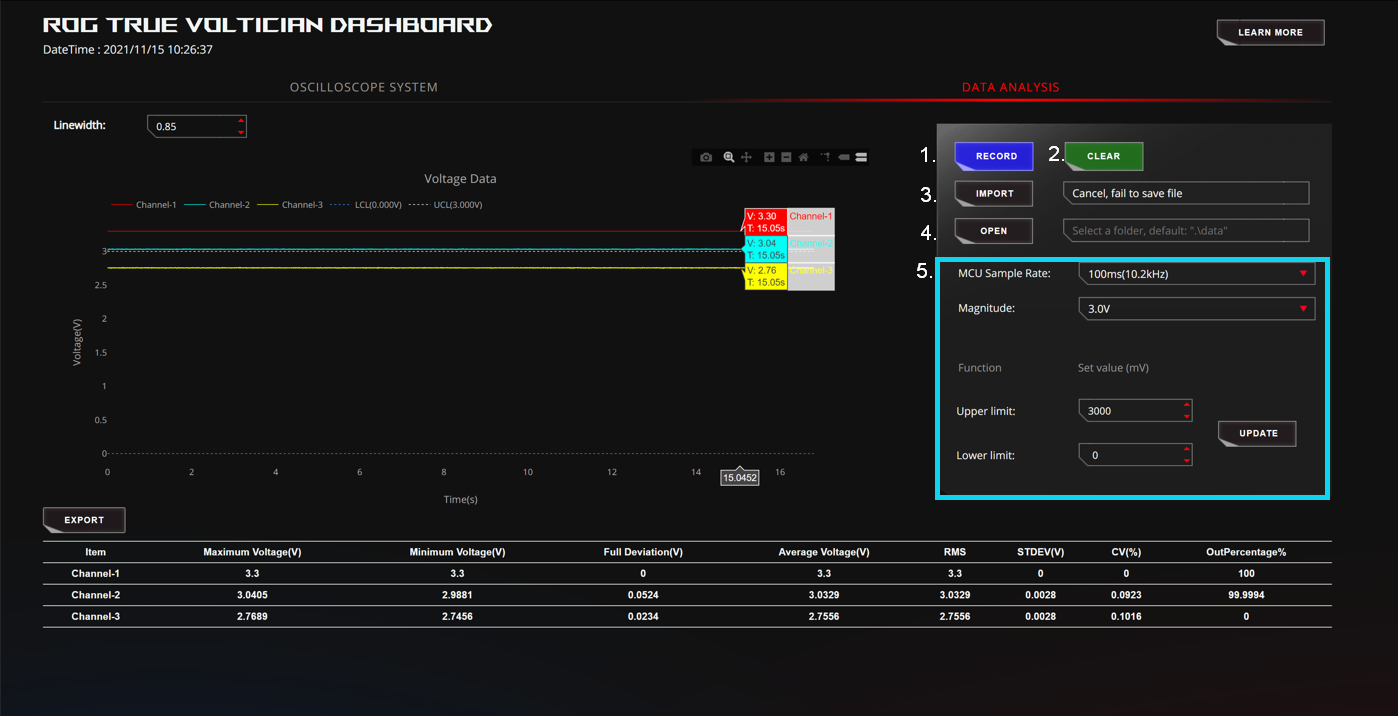
2. ANALYSE DES DONNÉES : enregistrer les données associées
1. ENREGISTREMENT : début et pause de l'enregistrement ENREGISTREMENT & ARRÊT
2. EFFACER : efface toutes les valeurs définies
3. IMPORT : charger (ancien fichier journal).csv
4. OUVRIR : le dossier dans lequel les enregistrements sont stockés
5. Configurez le MCU :
Q&R
Q1. Téléchargez et installez ROG TRUE VOLTICIAN [Logiciel]
R1 :
1. Veuillez vous rendre sur le point de téléchargement ASUS pour télécharger le logiciel ROG True Voltician
https://rog.asus.com/fr/motherboards/rog-maximus/rog-maximus-z690-apex-model/helpdesk_download/

2. Nom du fichier

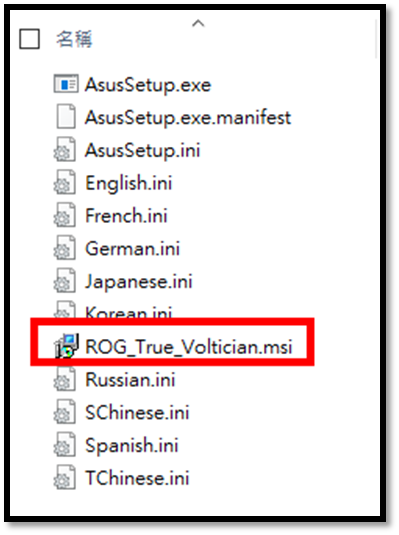
3. Après avoir décompressé, sélectionnez ROG_True_Voltician.msi
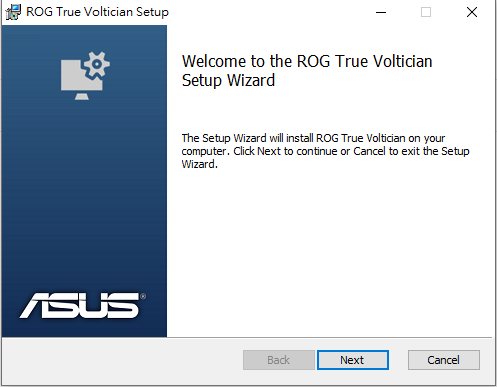
4. Démarrez l'installation, sélectionnez Suivant
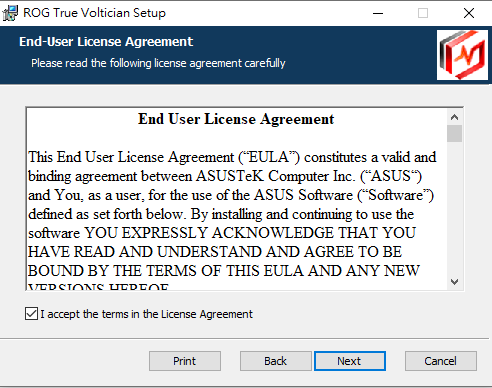
5. Contrat de licence utilisateur final, sélectionnez Suivant
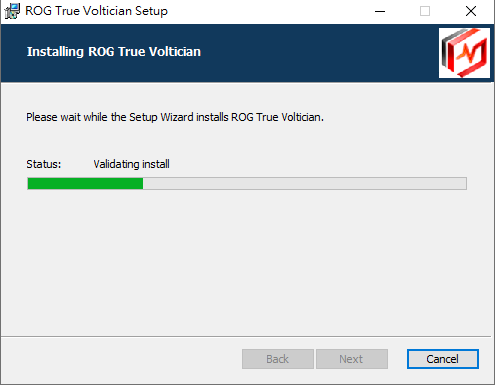
6. État de l'installation
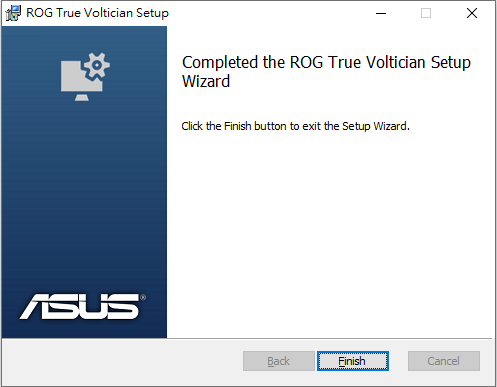
7. Terminez l'installation, sélectionnez Terminer
8. L'icône ROG True Voltician apparaît sur le bureau
Q2. La valeur de tension de l'interface de gestion "OSCILLOSCOPE SYSTEM" du ROG True Voltician ne changera pas ?
R2 : Vous pouvez d'abord fermer le navigateur utilisé par ce "OSCILLOSCOPE SYSTEM", puis rouvrir le logiciel ROG True Voltician
Ou confirmez Q3 : Y a-t-il des dommages au ROG TrueVoltician ?
Q3 : Comment confirmer que ROG TrueVoltician est endommagé ?
R3 :
1. Entrez dans le logiciel ROG TrueVoltician et affichez "Erreur : mcu introuvable..."
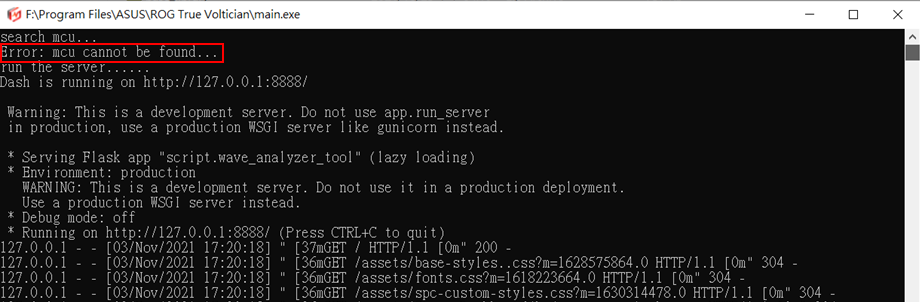
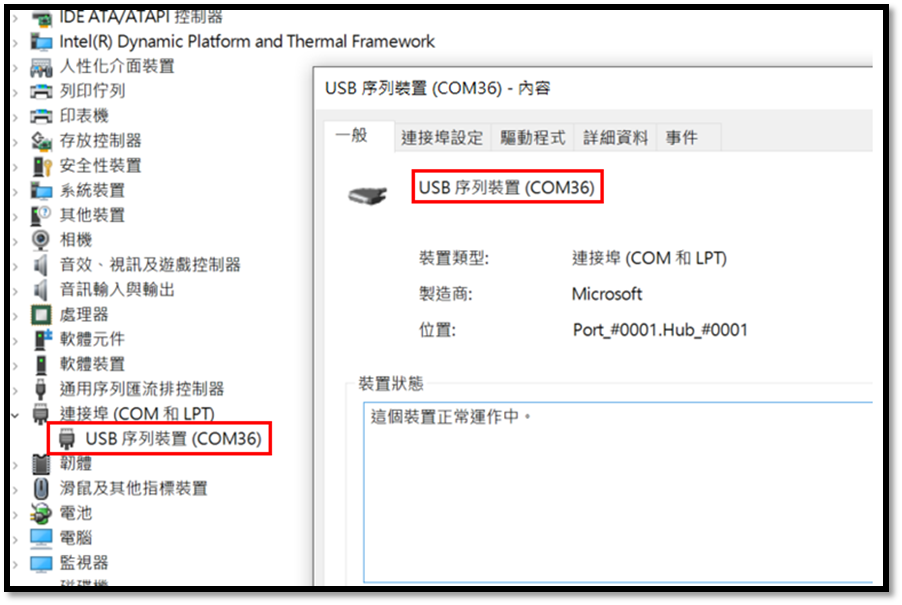
2. Et entrez dans le gestionnaire de périphérique , il n'y a pas d'affichage de "Ports (COM et LPT)" -périphérique série USB, par exemple : périphérique série USB "COM36" (pas d'affichage),
Vous pouvez d'abord l'éteindre et reconfirmer la carte ROG True Voltician, qu'elle soit connectée à la carte mère ou au câble USB (Veuillez vous référer à : B. Comment installer la petite carte ROG True Voltician)
* Veuillez faire attention à ne pas entrer une tension supérieure à 3,3 V/5 V dans la zone de mesure 3,3 V/5 V pour éviter d'endommager le MCU !!!
Si le problème persiste, veuillez contacter votre centre de service ASUS local.