[FX507ZM & FX707ZM/Gaming NB] Dépannage - Impossible de mettre à jour le BIOS
Veuillez consulter l'instruction correspondante en fonction de la version actuelle du BIOS sur votre ordinateur :
1. Tout d'abord, entrez dans la configuration du BIOS. Lorsque l'ordinateur n'est pas encore sous tension, appuyez sur le bouton F2  du clavier et maintenez-le enfoncé, puis appuyez sur le bouton d'alimentation
  pour accéder à la configuration du BIOS. Ici, vous pouvez en savoir plus sur Comment entrer dans la configuration du BIOS.
2. Après être entré dans la configuration du BIOS, appuyez sur la touche de raccourci [F7] ou utilisez le curseur pour cliquer sur [Mode avancé]① que l'écran affiche.

3. Sur la page Mode avancé, accédez à l'écran [Sécurité]②, puis sélectionnez l'élément [Démarrage sécurisé]③.
Remarque : Vous pouvez sélectionner et choisir l'élément via les touches fléchées et Entrée du clavier, du pavé tactile ou de la souris.
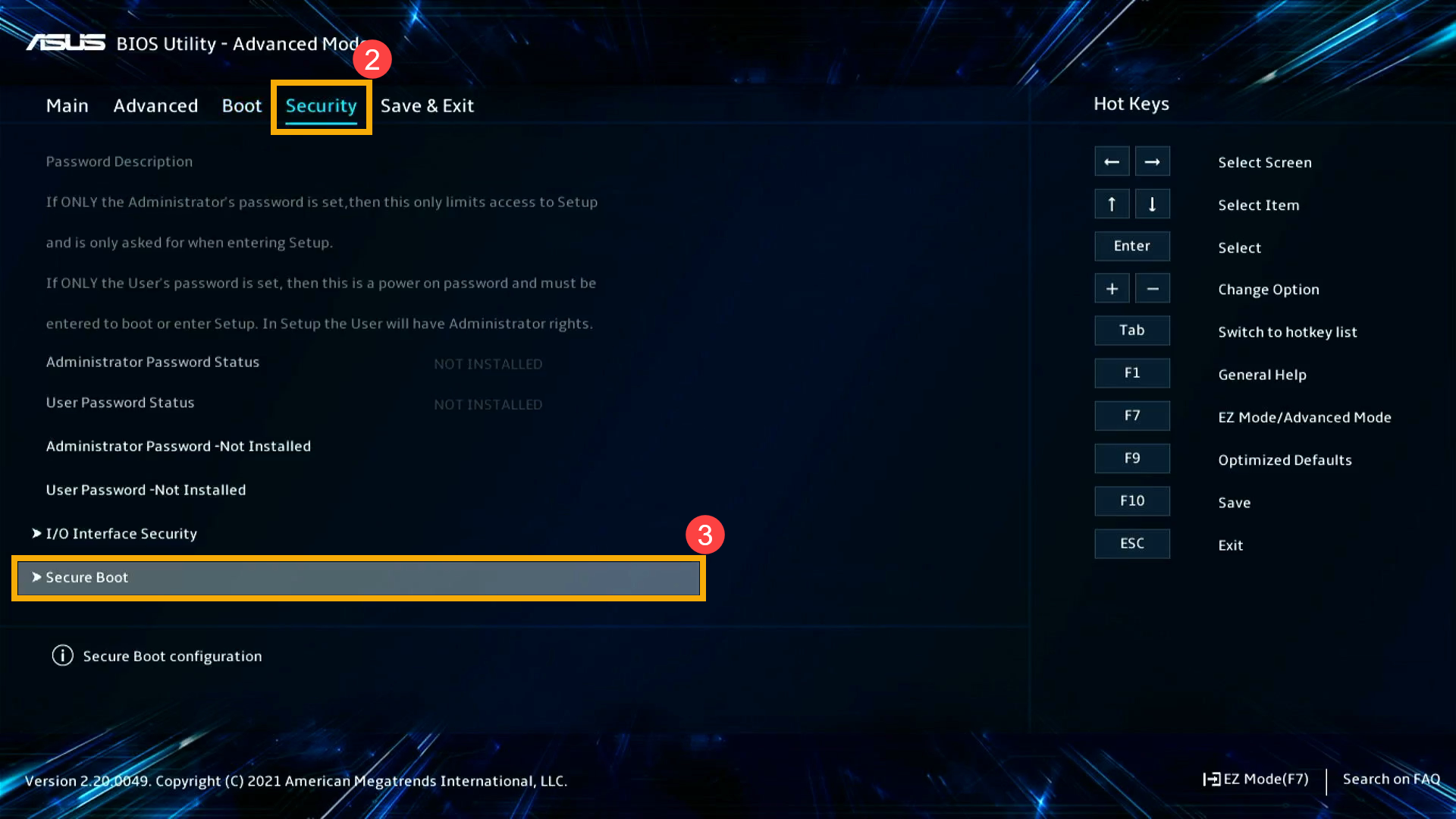
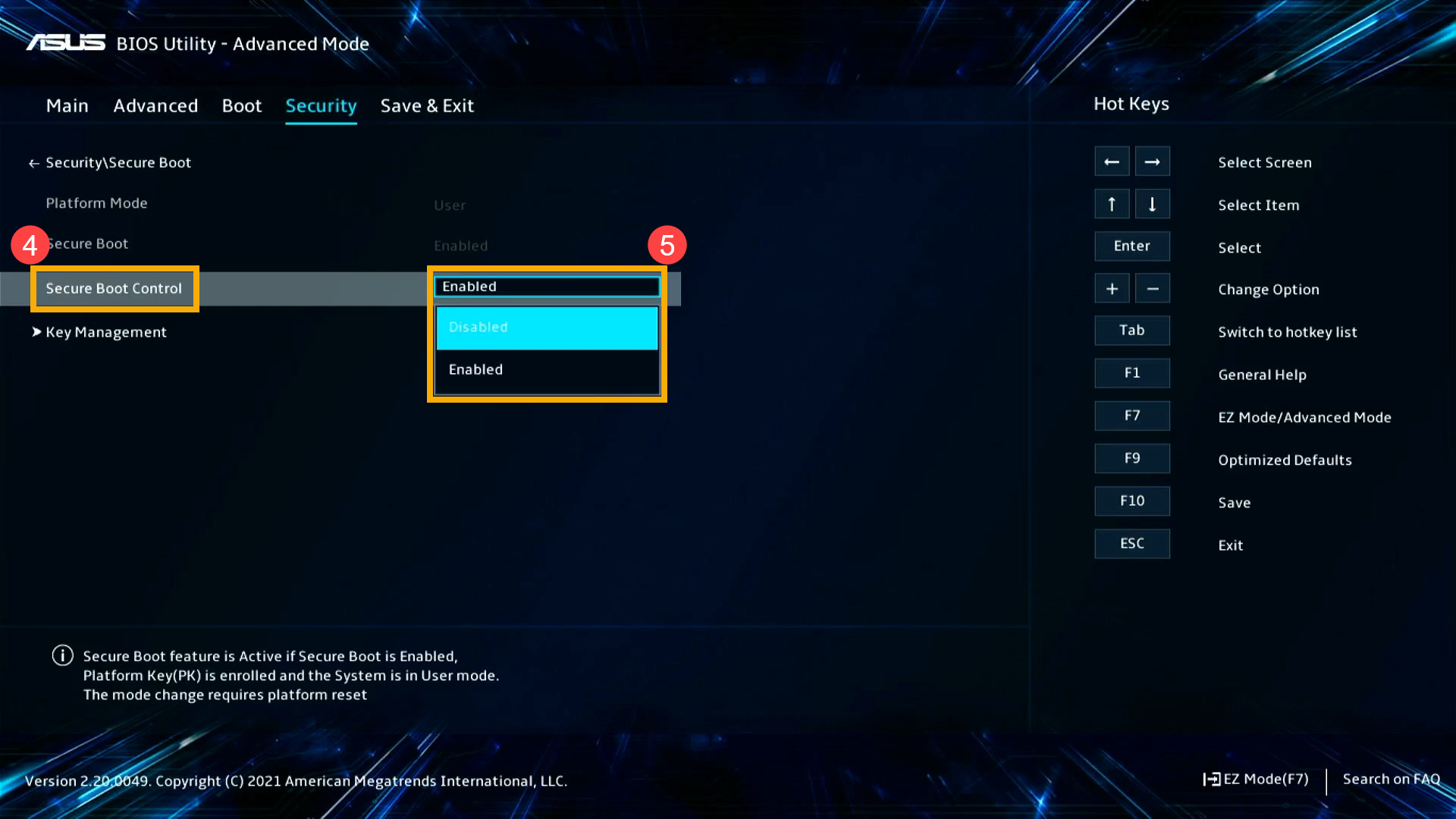
4. Sur la page de l'élément Secure Boot, sélectionnez l'élément [Secure Boot Control] ④, puis sélectionnez l'élément [Disabled] ⑤ pour désactiver la fonction de démarrage sécurisé.
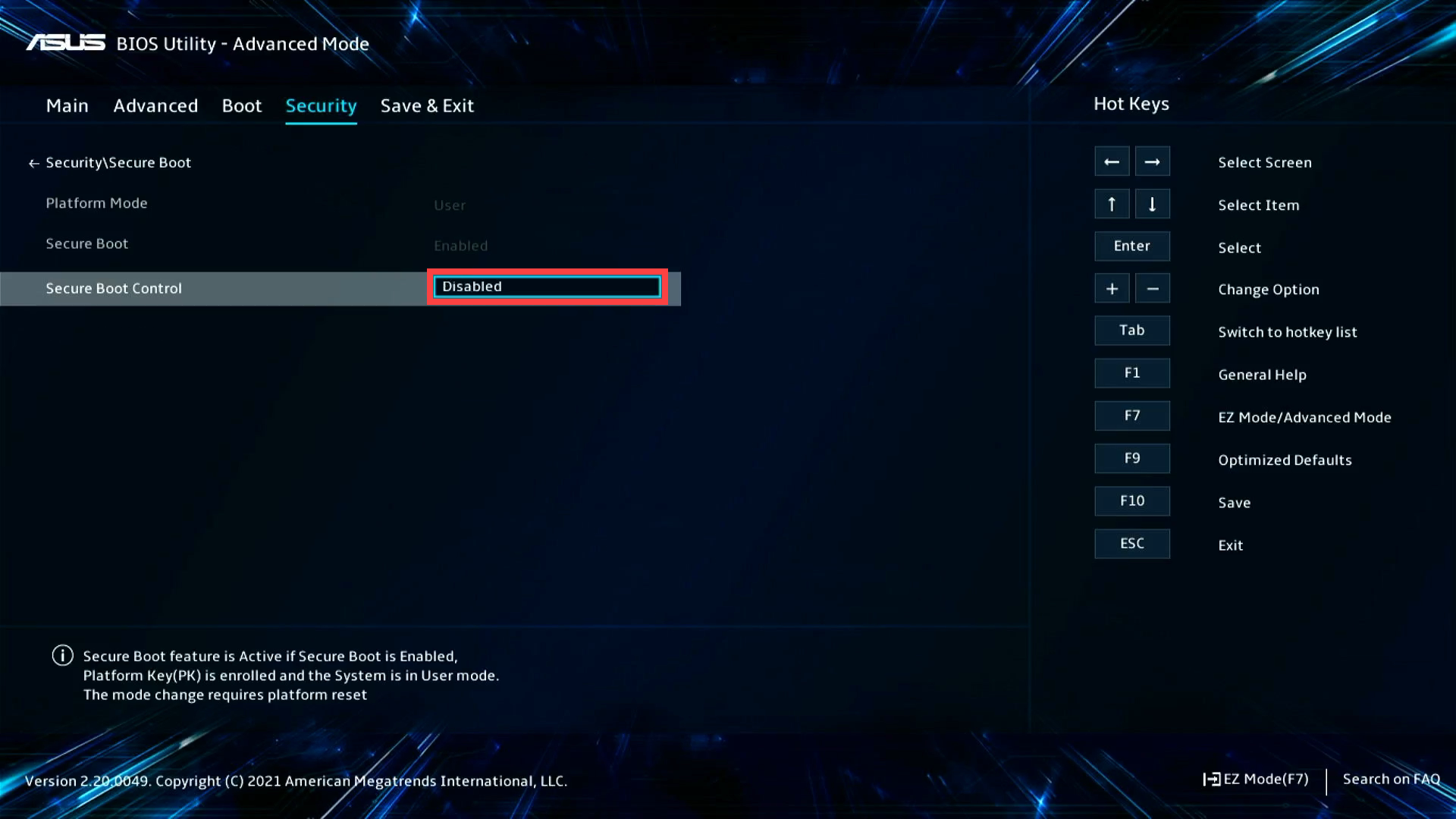
5. Enregistrez et quittez la configuration. Appuyez sur la touche de raccourci [F10] et sélectionnez [Ok]⑥, l'ordinateur redémarrera et désactivera la fonction de démarrage sécurisé.

6. Une fois l'ordinateur redémarré et entré dans le système d'exploitation Windows, veuillez mettre à jour le BIOS vers la v310 ou la dernière version. Ici, vous pouvez en savoir plus sur Comment mettre à jour le BIOS dans Windows.
7. Après avoir mis à jour le BIOS vers v310 ou la dernière version, vous devez réactiver la fonction de démarrage sécurisé et ajuster certains paramètres. Veuillez laisser votre ordinateur entrer à nouveau dans la configuration du BIOS. Ici, vous pouvez en savoir plus sur Comment entrer dans la configuration du BIOS.
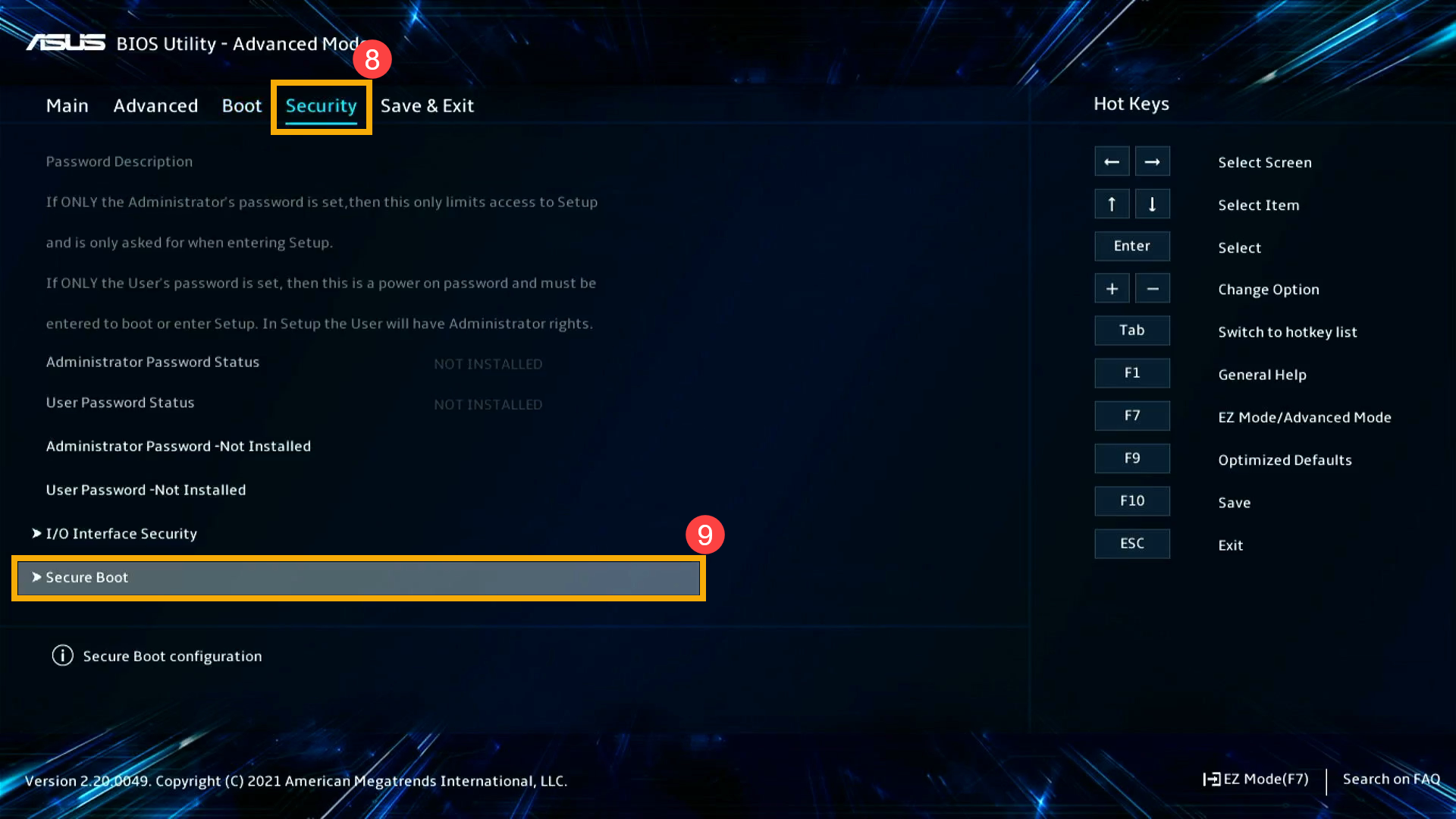
8. Après être entré dans la configuration du BIOS, appuyez sur la touche de raccourci [F7] ou utilisez le curseur pour cliquer sur [Mode avancé]⑦ que l'écran affiche.
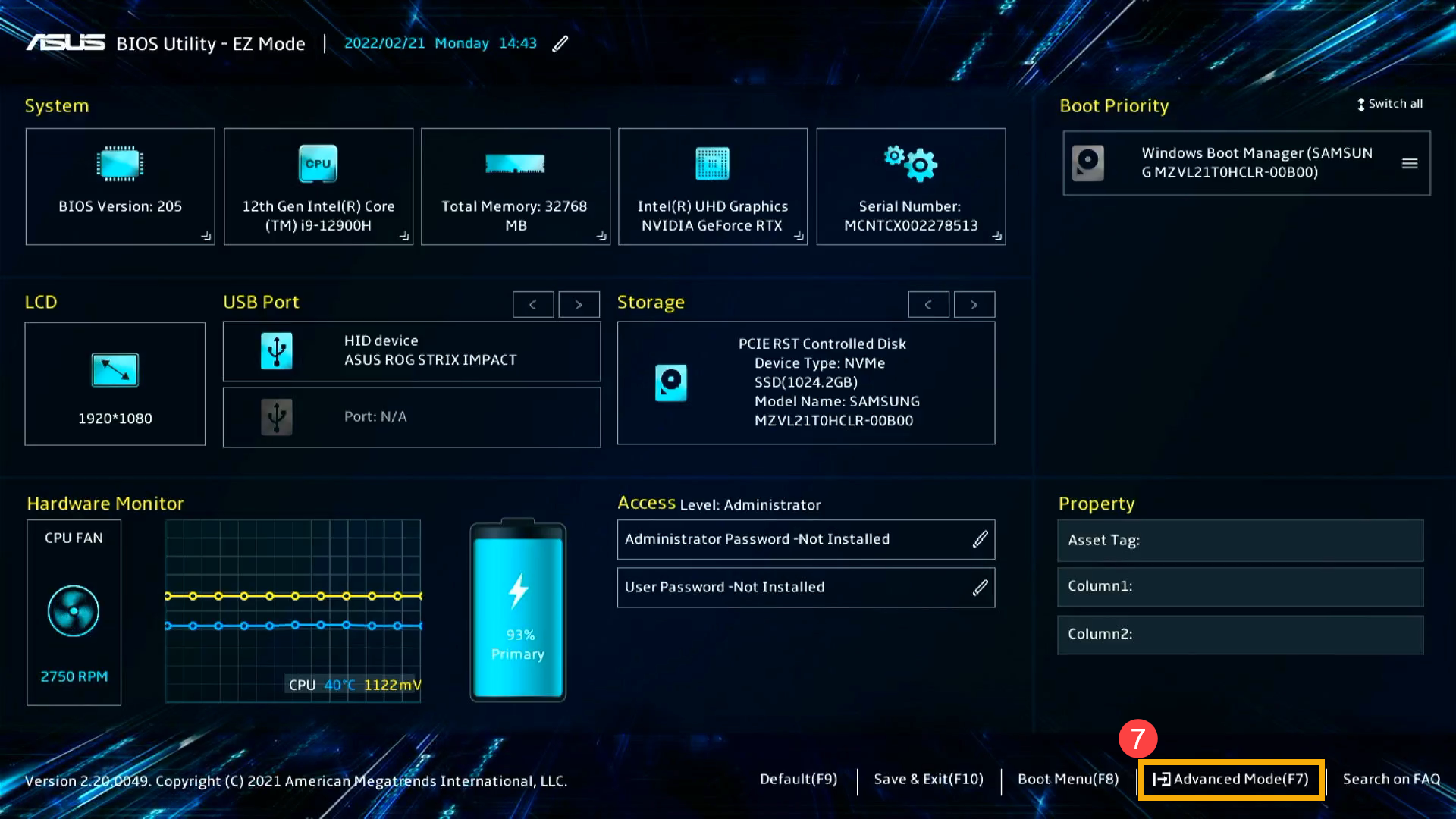
9. Sur la page Mode avancé, accédez à l'écran [Sécurité]⑧, puis sélectionnez l'élément [Démarrage sécurisé]⑨.
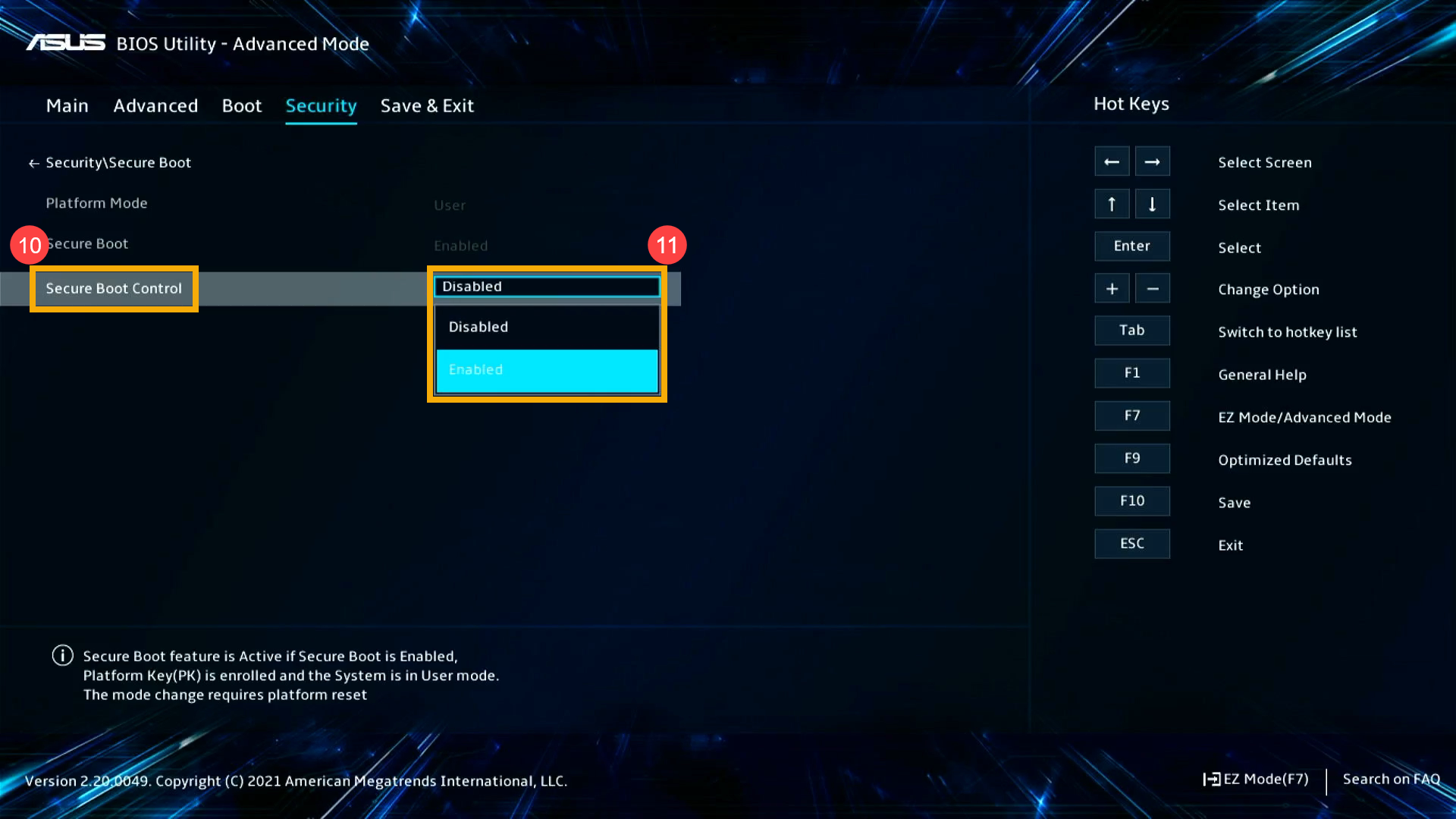
10. Sur la page de l'élément Secure Boot, sélectionnez l'élément [Secure Boot Control] ⑩, puis sélectionnez l'élément [Enabled] ⑪ pour activer la fonction de démarrage sécurisé.
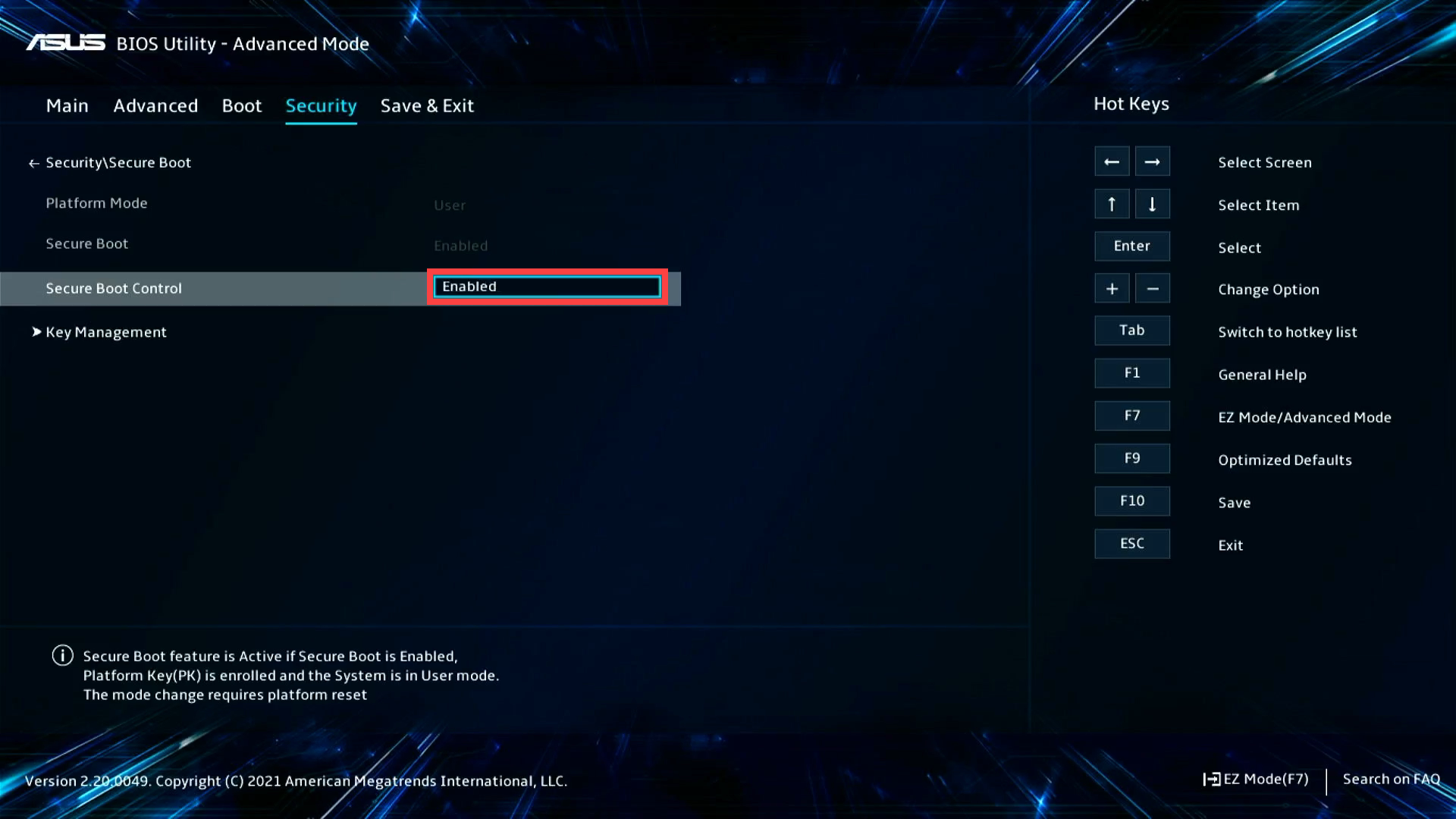
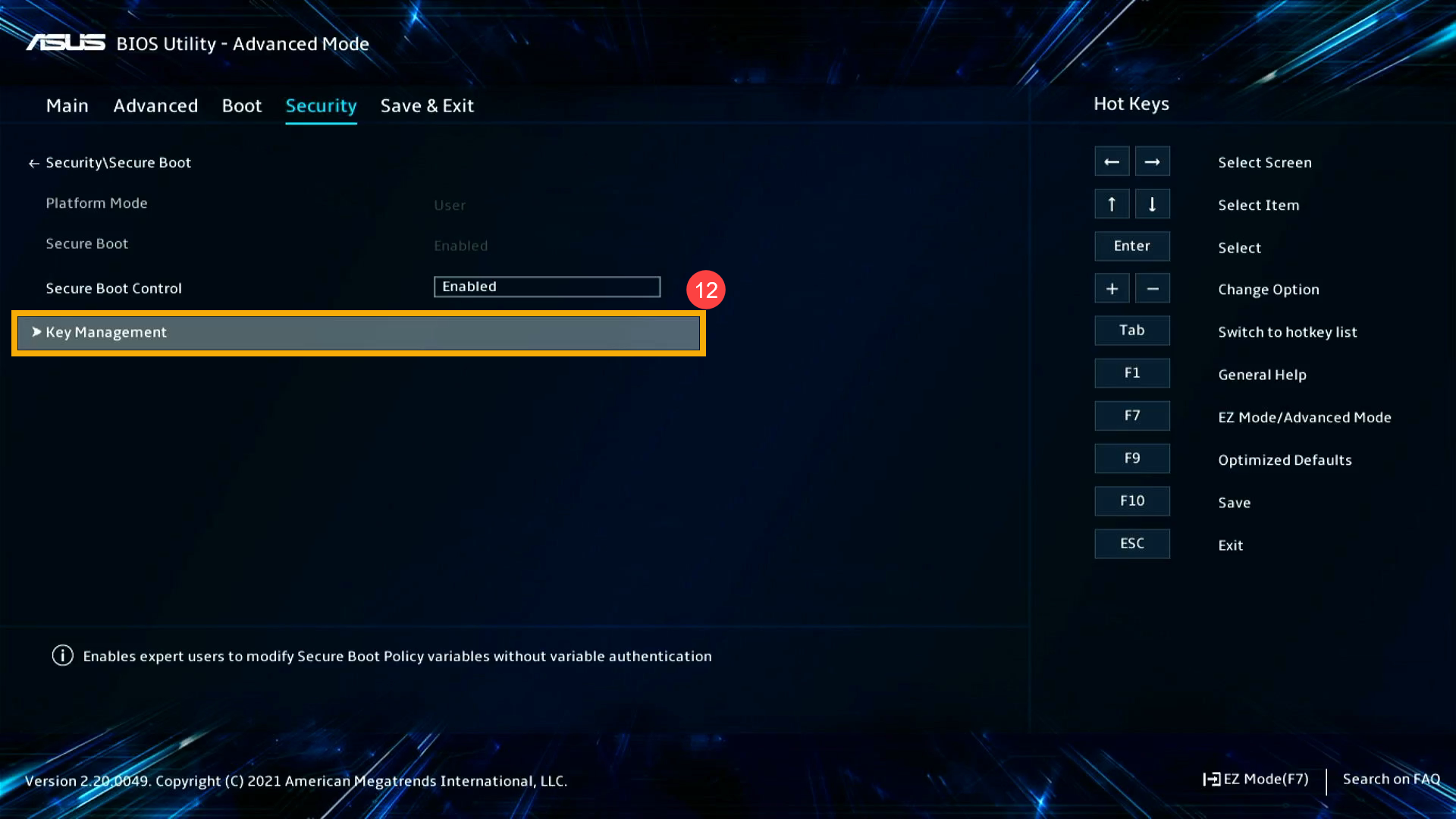
11. Après avoir activé la fonction de démarrage sécurisé, restez sur la page de l'élément de démarrage sécurisé, puis sélectionnez l'élément [Gestion des clés] ⑫.
12. Sur la page de l'élément Key Management, sélectionnez l'élément [Reset To Setup Mode] ⑬, puis appuyez sur la touche Entrée du clavier.
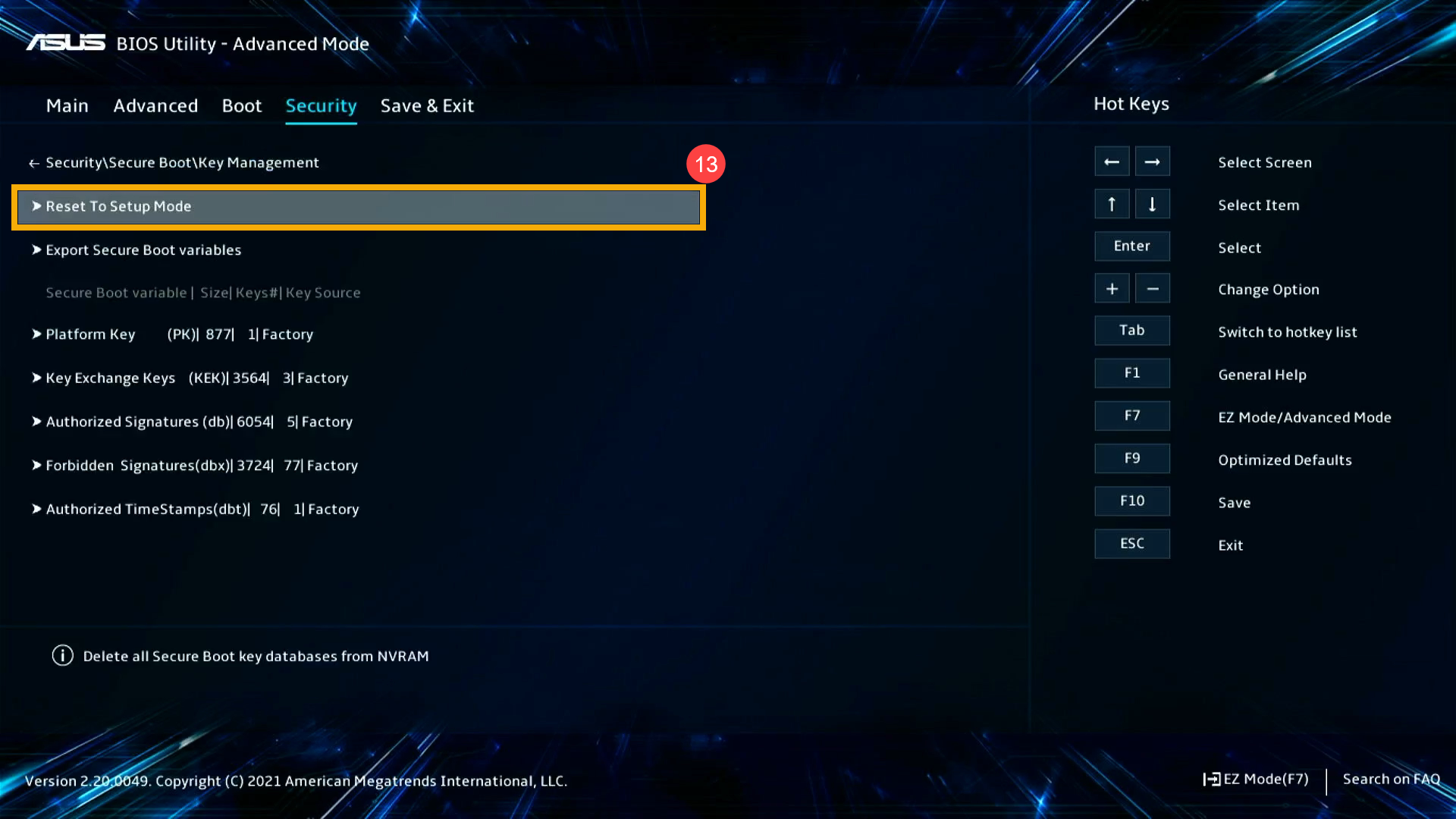
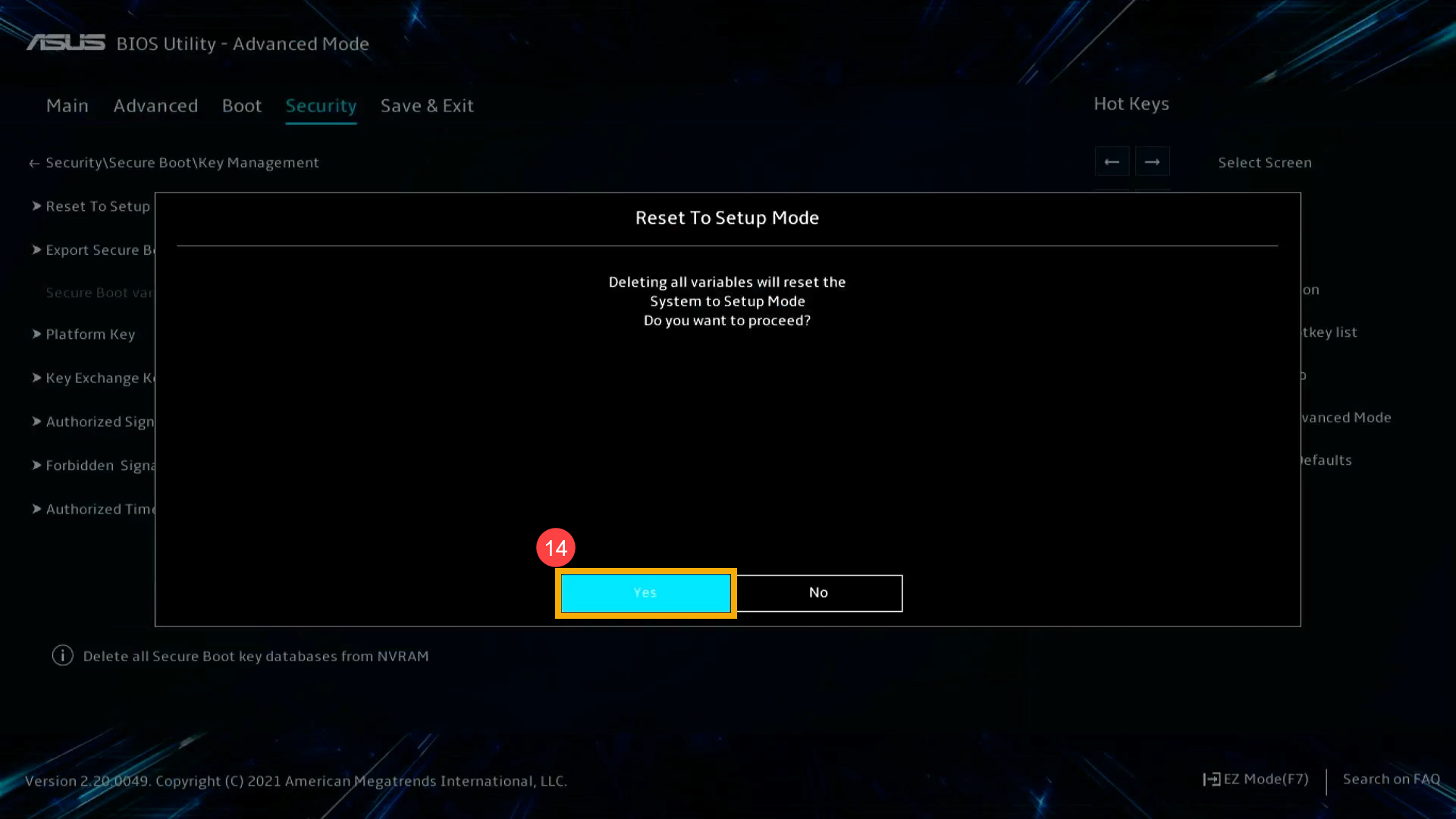
13. Le système affiche une fenêtre de confirmation, sélectionnez [Oui]⑭.
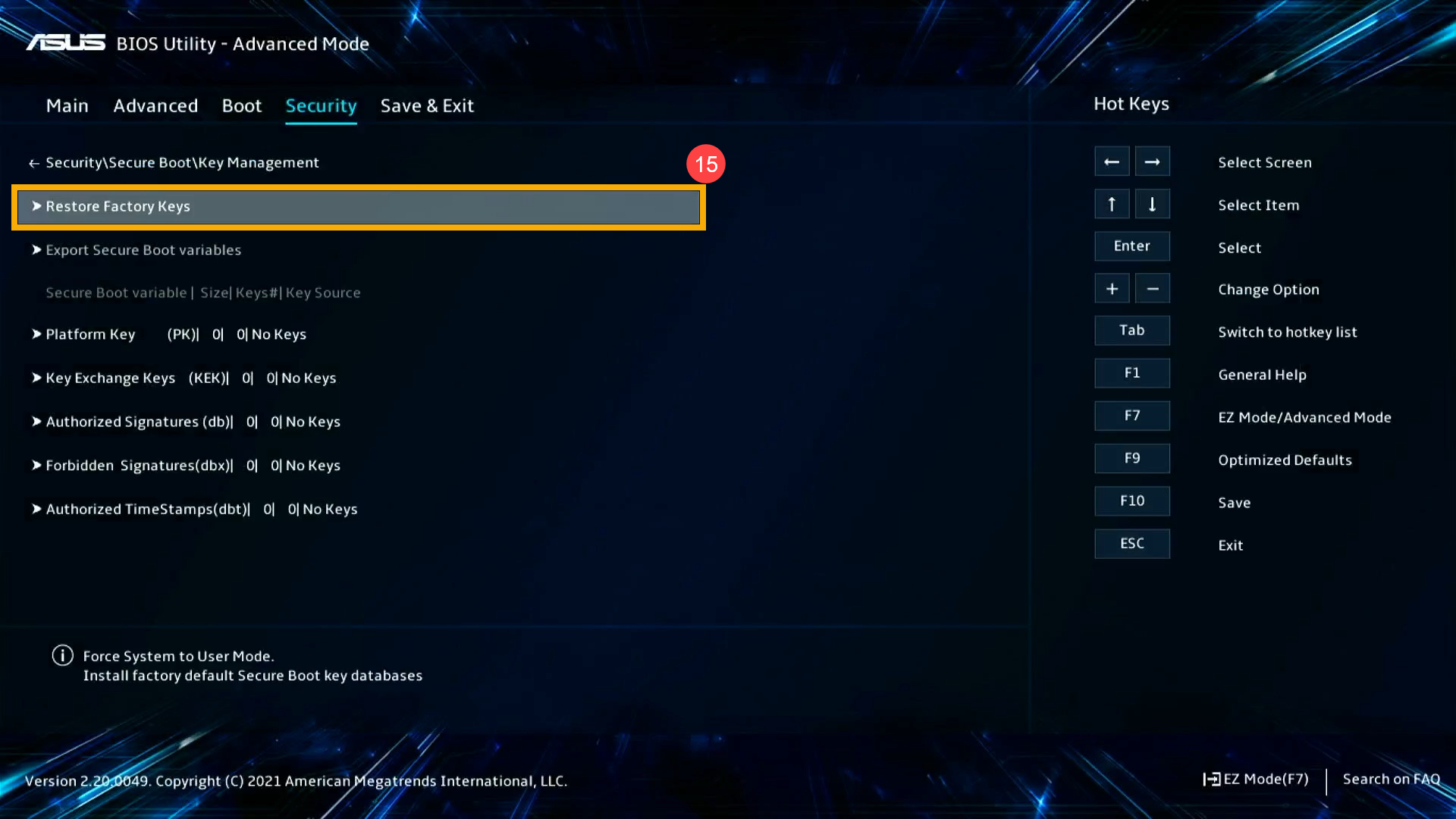
14. Restez sur la page de l'élément de gestion des clés, sélectionnez l'élément [Restaurer les clés d'usine]⑮, puis appuyez sur la touche Entrée du clavier.
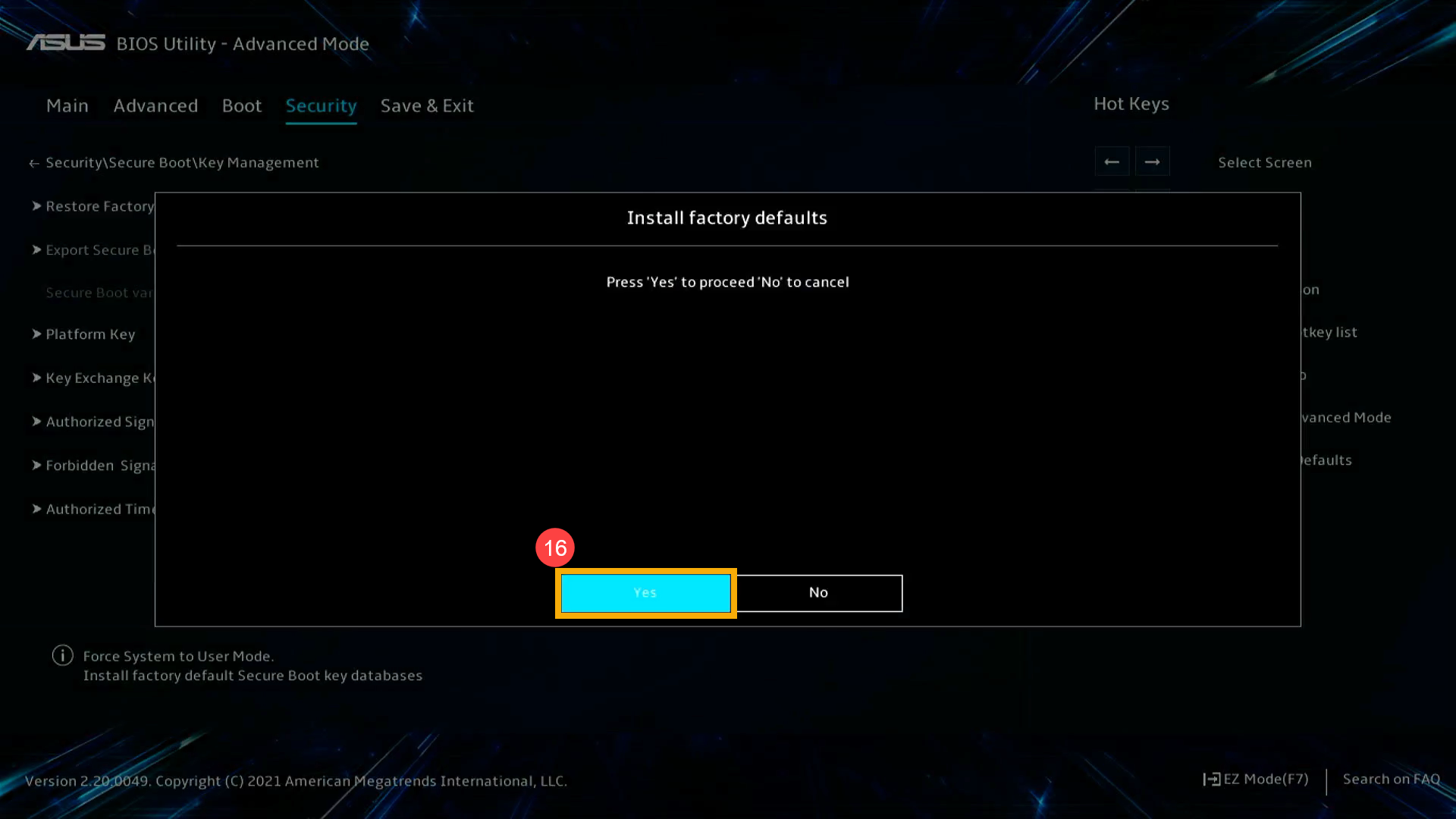
15. Le système affiche une fenêtre de confirmation, sélectionnez [Oui]⑯.
16. Enregistrer les réglages de sortie. Appuyez sur la touche de raccourci [F10] et sélectionnez [Ok]⑰, l'ordinateur redémarrera et entrera dans le système d'exploitation Windows.
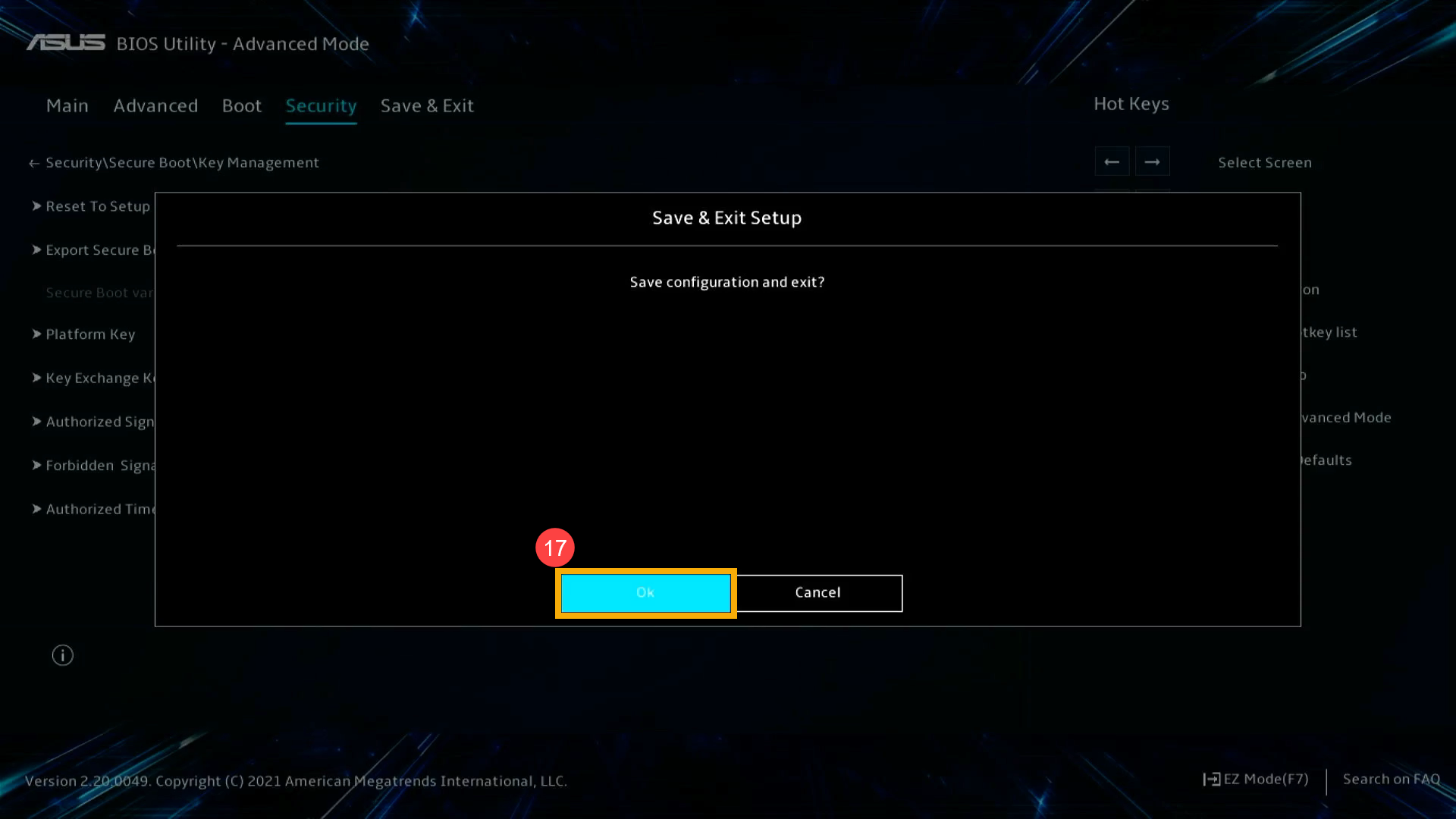
17. Votre ordinateur a terminé les réglages pertinents. Vous pouvez suivre la méthode de mise à jour normale du BIOS si votre ordinateur reçoit ultérieurement la notification de publication de la nouvelle version.
Si votre problème n'est pas résolu avec la solution et les informations ci-dessus, veuillez contacter le centre de service client ASUS pour plus d'informations.
1. Tout d'abord, entrez dans la configuration du BIOS. Lorsque l'ordinateur n'est pas encore sous tension, appuyez sur le bouton F2  du clavier et maintenez-le enfoncé, puis appuyez sur le bouton d'alimentation
  pour accéder à la configuration du BIOS. Ici, vous pouvez en savoir plus sur Comment entrer dans la configuration du BIOS.
2. Après être entré dans la configuration du BIOS, appuyez sur la touche de raccourci [F7] ou utilisez le curseur pour cliquer sur [Mode avancé]① que l'écran affiche.
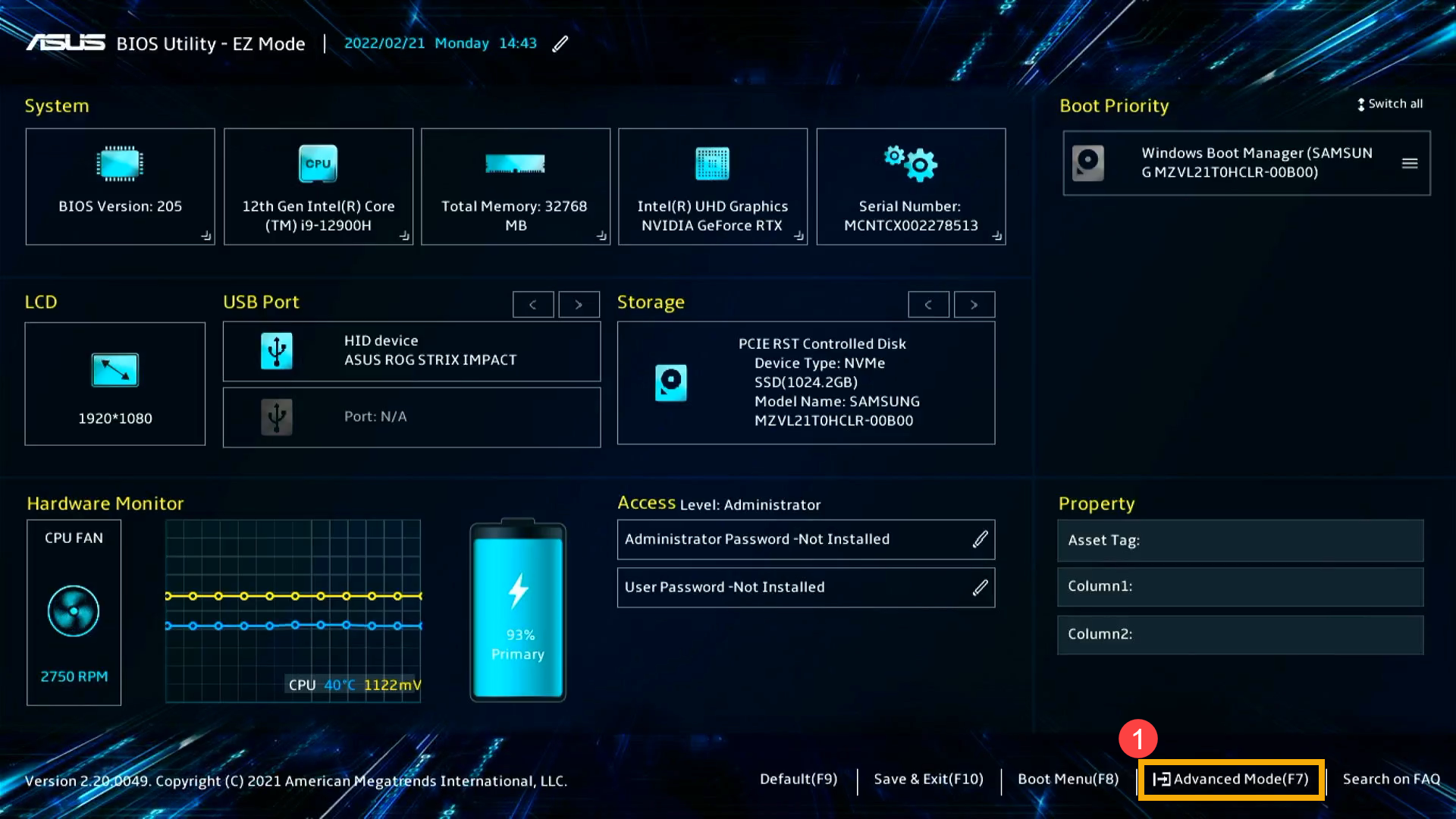
3. Sur la page Mode avancé, accédez à l'écran [Sécurité]②, puis sélectionnez l'élément [Démarrage sécurisé]③.
Remarque : Vous pouvez sélectionner et choisir l'élément via les touches fléchées et Entrée du clavier, du pavé tactile ou de la souris.
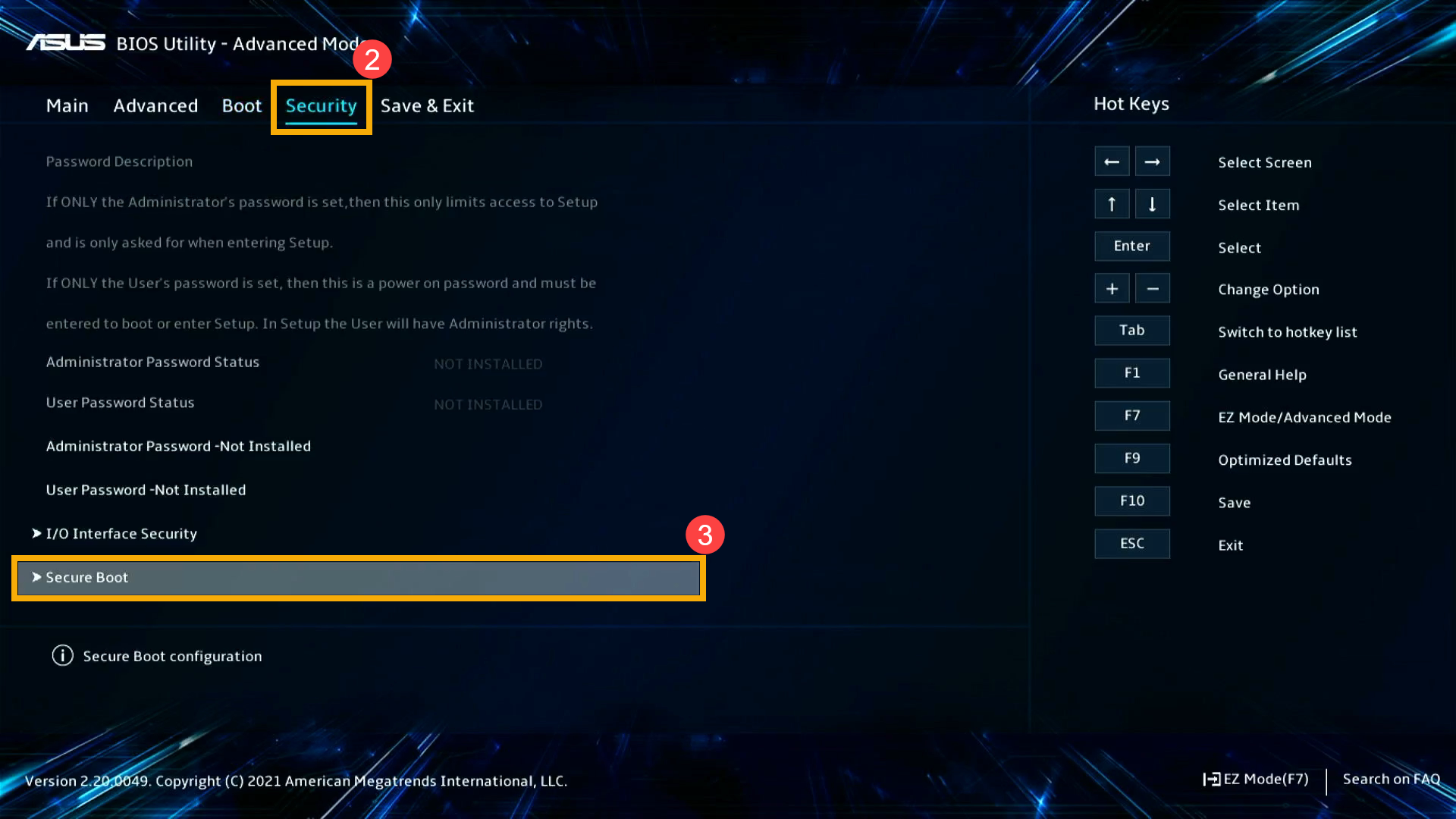
4. Sur la page de l'élément Secure Boot, sélectionnez l'élément [Key Management]④.
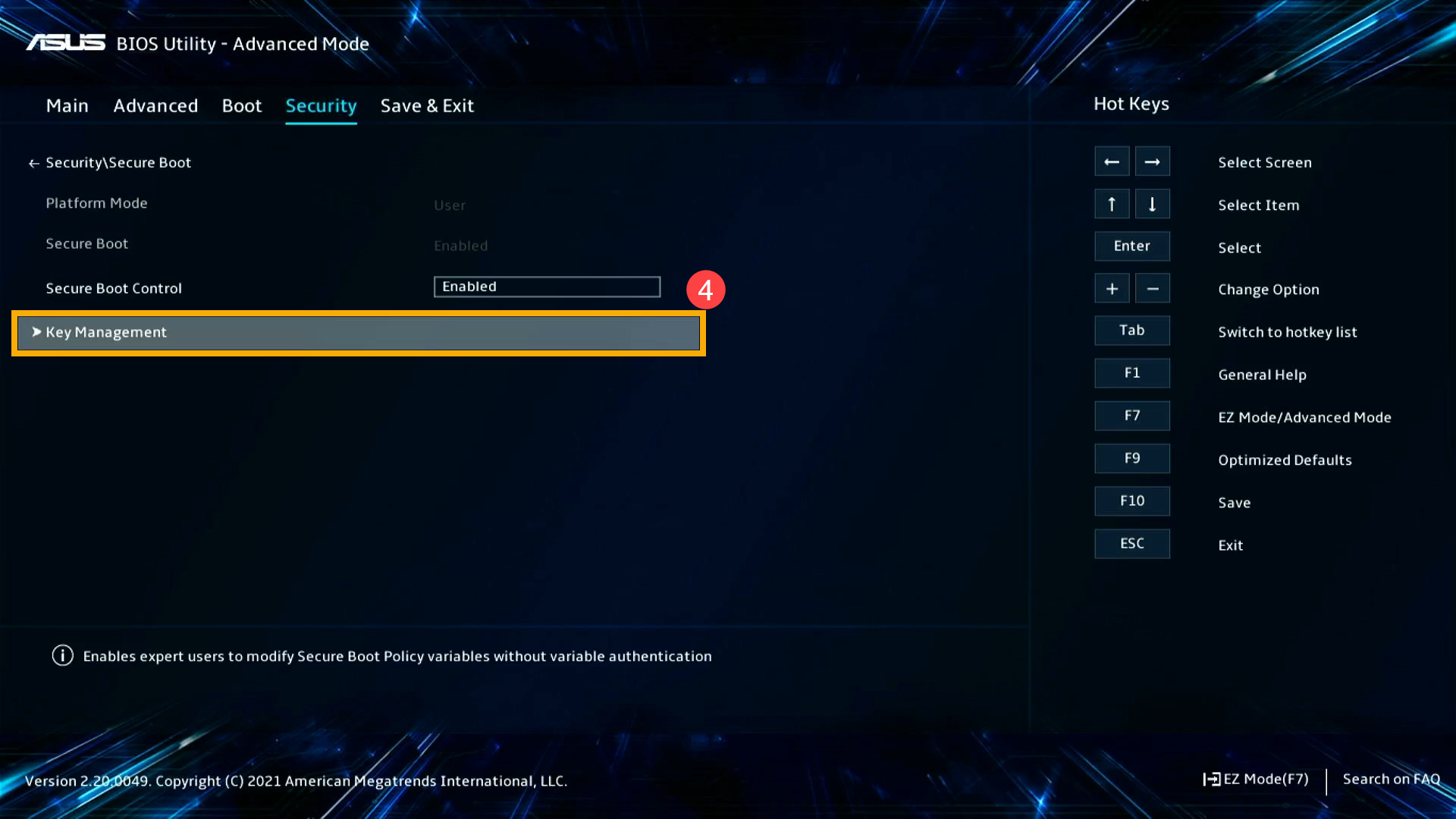
5. Sur la page de l'élément Key Management, sélectionnez l'élément [Reset To Setup Mode] ⑤, puis appuyez sur la touche Entrée du clavier.
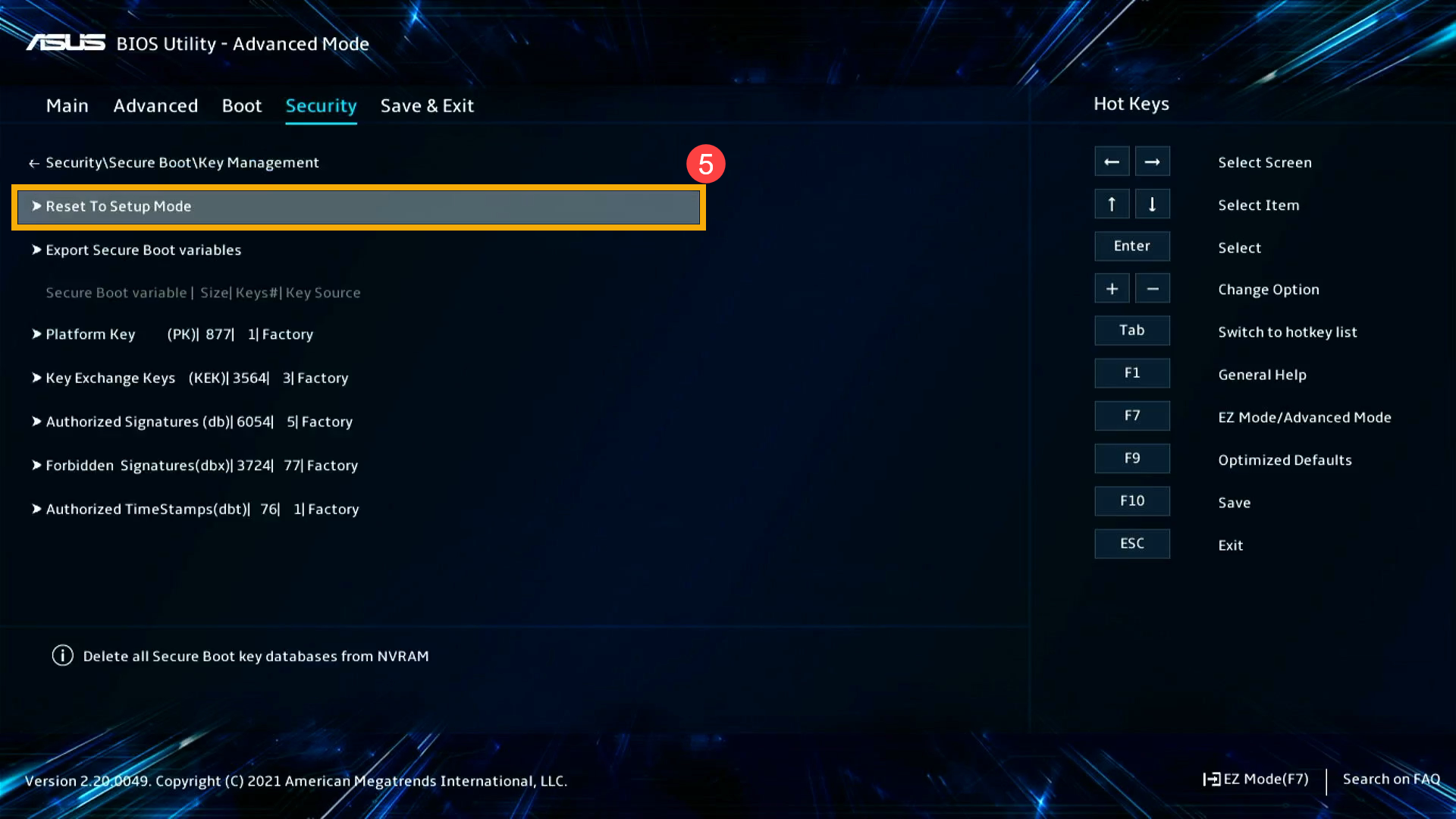
6. Le système affiche une fenêtre de confirmation, sélectionnez [Oui]⑥.
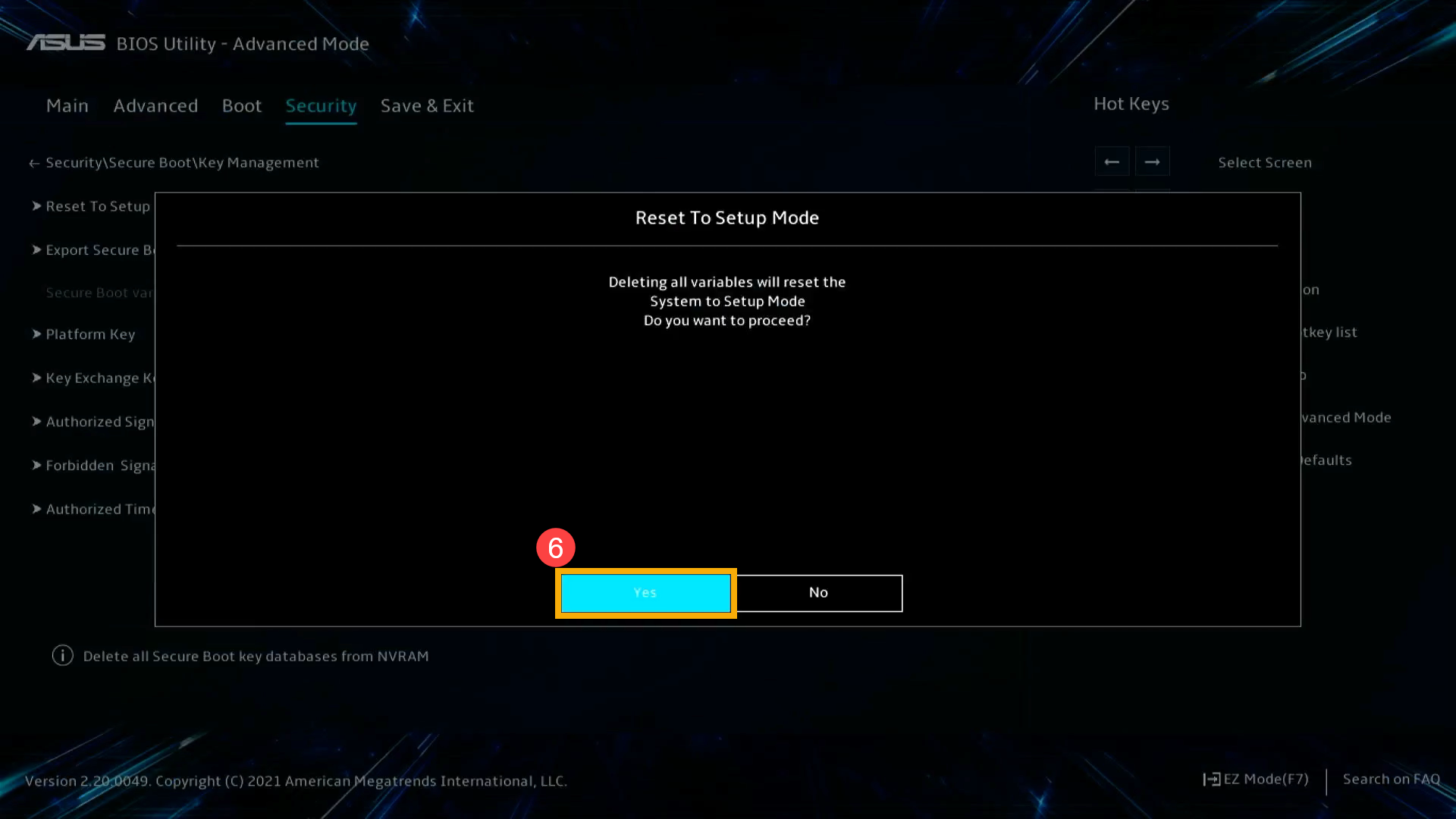
7. Restez sur la page de l'élément de gestion des clés, sélectionnez l'élément [Restaurer les clés d'usine]⑦, puis appuyez sur la touche Entrée du clavier.
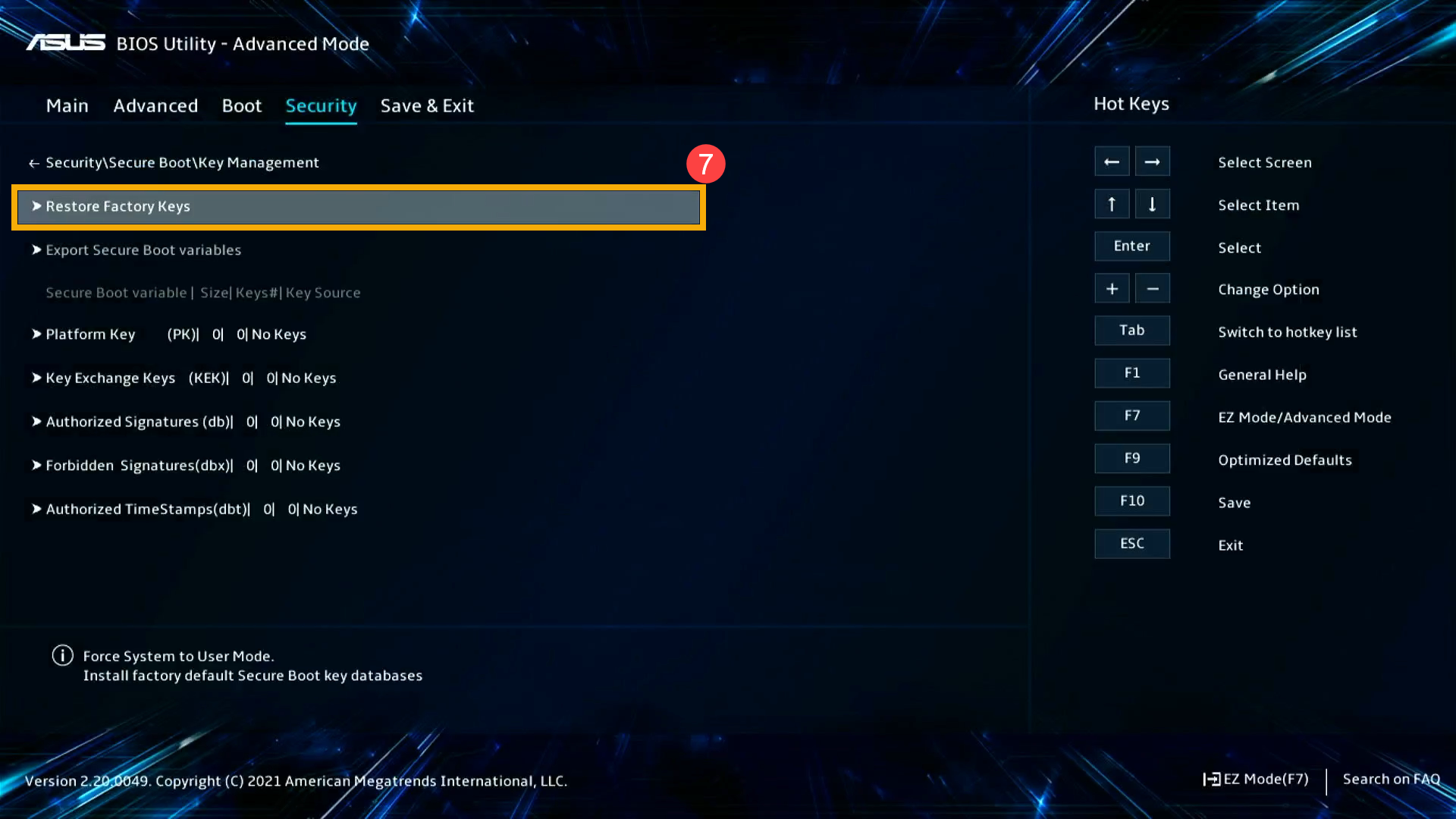
8. Le système affiche une fenêtre de confirmation, sélectionnez [Oui]⑧.
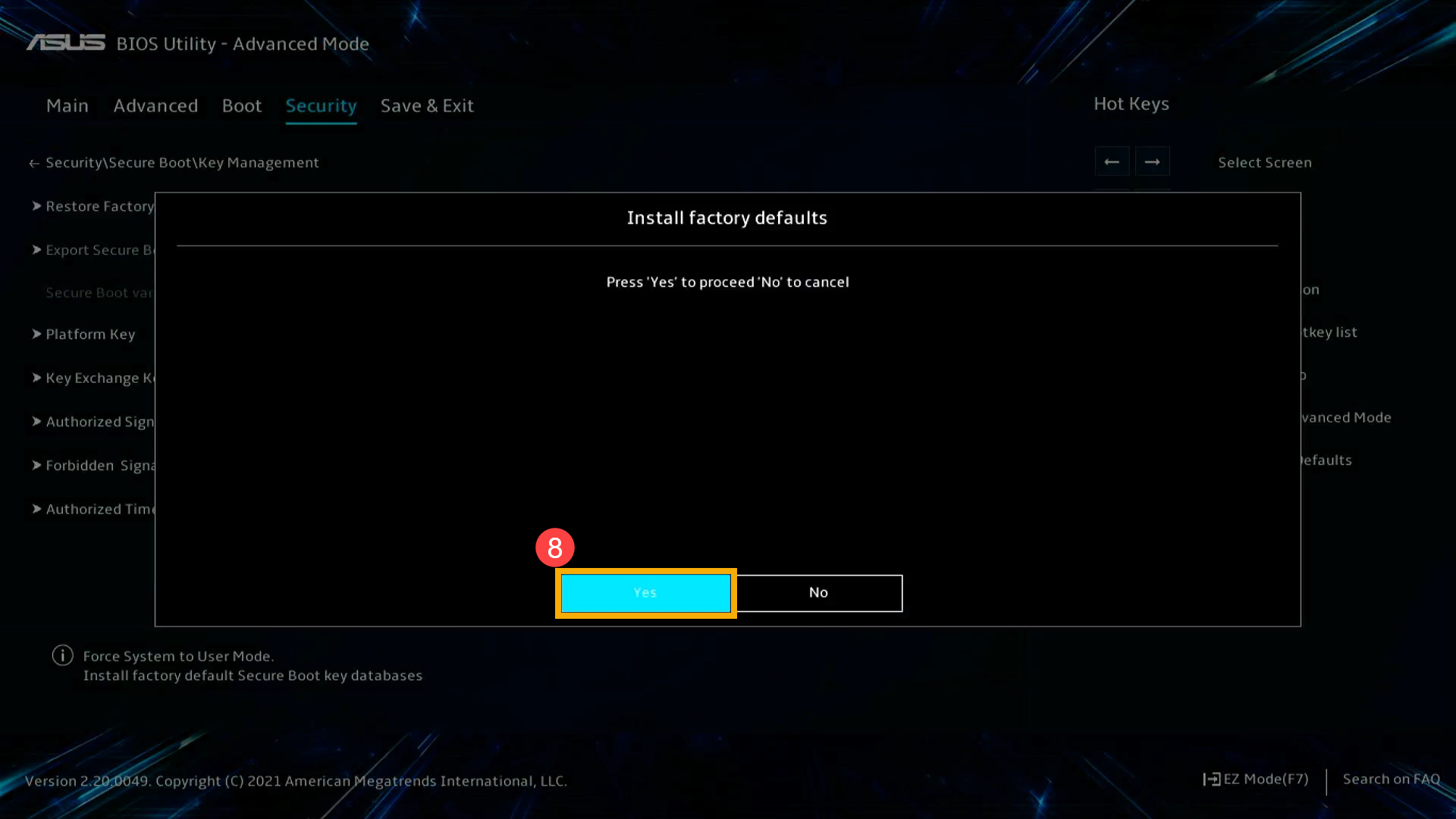
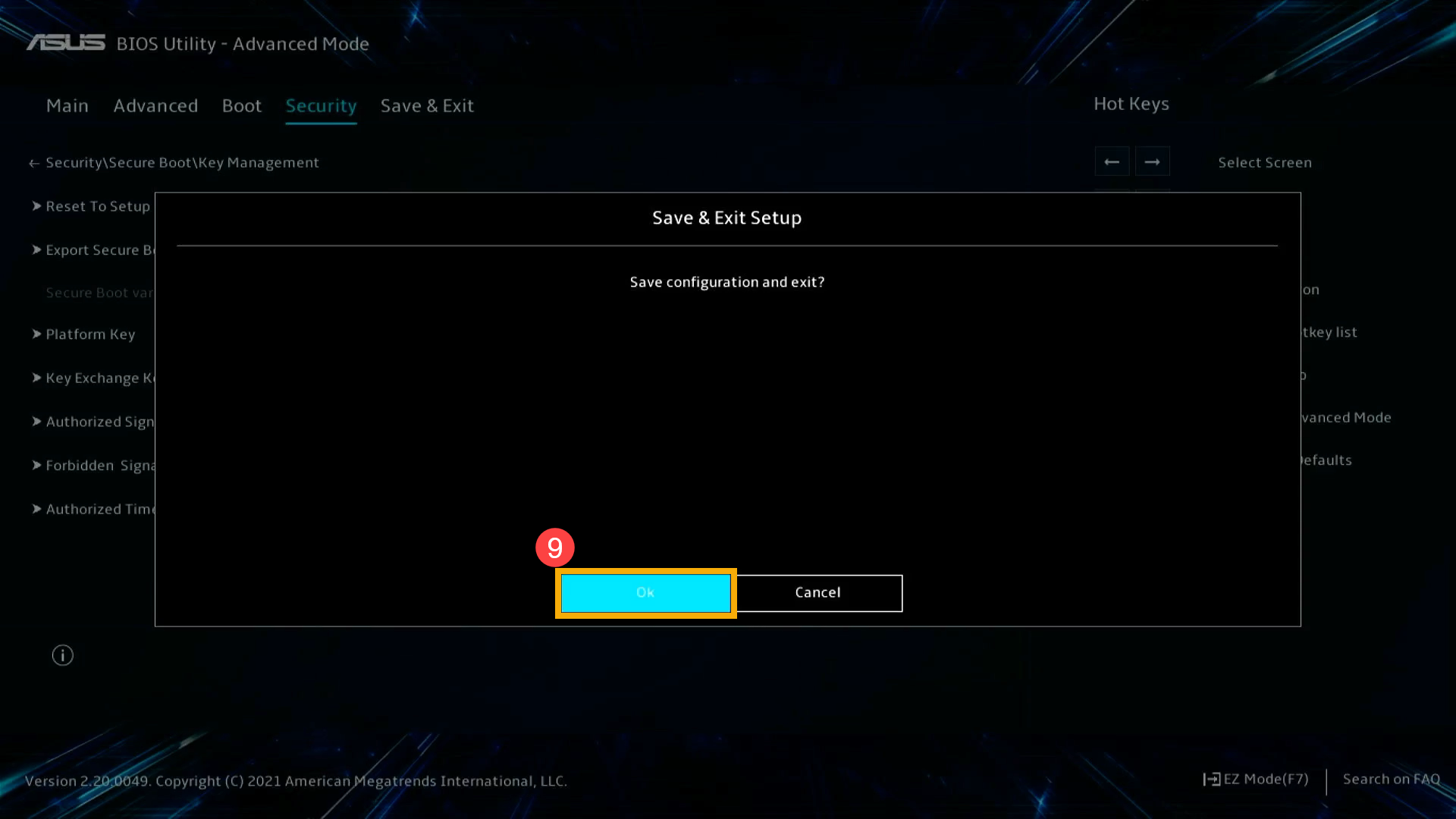
9. Enregistrez et quittez la configuration. Appuyez sur la touche de raccourci [F10] et sélectionnez [Ok]⑨, l'ordinateur redémarrera et entrera dans le système d'exploitation Windows.
10. Votre ordinateur a terminé les réglages pertinents. Vous pouvez suivre la méthode de mise à jour normale du BIOS si votre ordinateur reçoit ultérieurement la notification de publication de la nouvelle version.
Si votre problème n'est pas résolu avec la solution et les informations ci-dessus, veuillez contacter le centre de service client ASUS pour plus d'informations.