[Notebook] Ordinateur portable ASUS avec application Tile - Introduction
Table des matières
- Modèle pris en charge
- Comment Tile fonctionne avec un ordinateur portable ASUS
- Exigence des paramètres système
- Comment activer la fonction Tile sur un ordinateur portable ASUS
- Comment utiliser le téléphone pour trouver un ordinateur portable ASUS
- Questions et réponses
Modèle pris en charge
Prise en charge des modèles d'ordinateurs portables ASUS K3402ZA, K3502ZA et S5402ZA.
Remarque : Cette liste est susceptible d'être modifiée.
Comment Tile fonctionne avec un ordinateur portable ASUS
Si Tile est préinstallé sur votre ordinateur portable, une fois activé, la fonction de recherche fonctionne de la même manière qu'un appareil Tile général :
- Trouvez votre appareil avec le détecteur de tuiles
- Afficher le dernier emplacement connu sur une carte
- Faites appel à la puissance du réseau Tile
Exigence des paramètres système
Les paramètres suivants doivent être activés sur votre ordinateur portable ASUS pour que Tile fonctionne de manière optimale :
- Paramètres de connexion Internet définis sur Activé. (Sélectionnez Démarrer
 > Paramètres
 > Réseau et Internet)
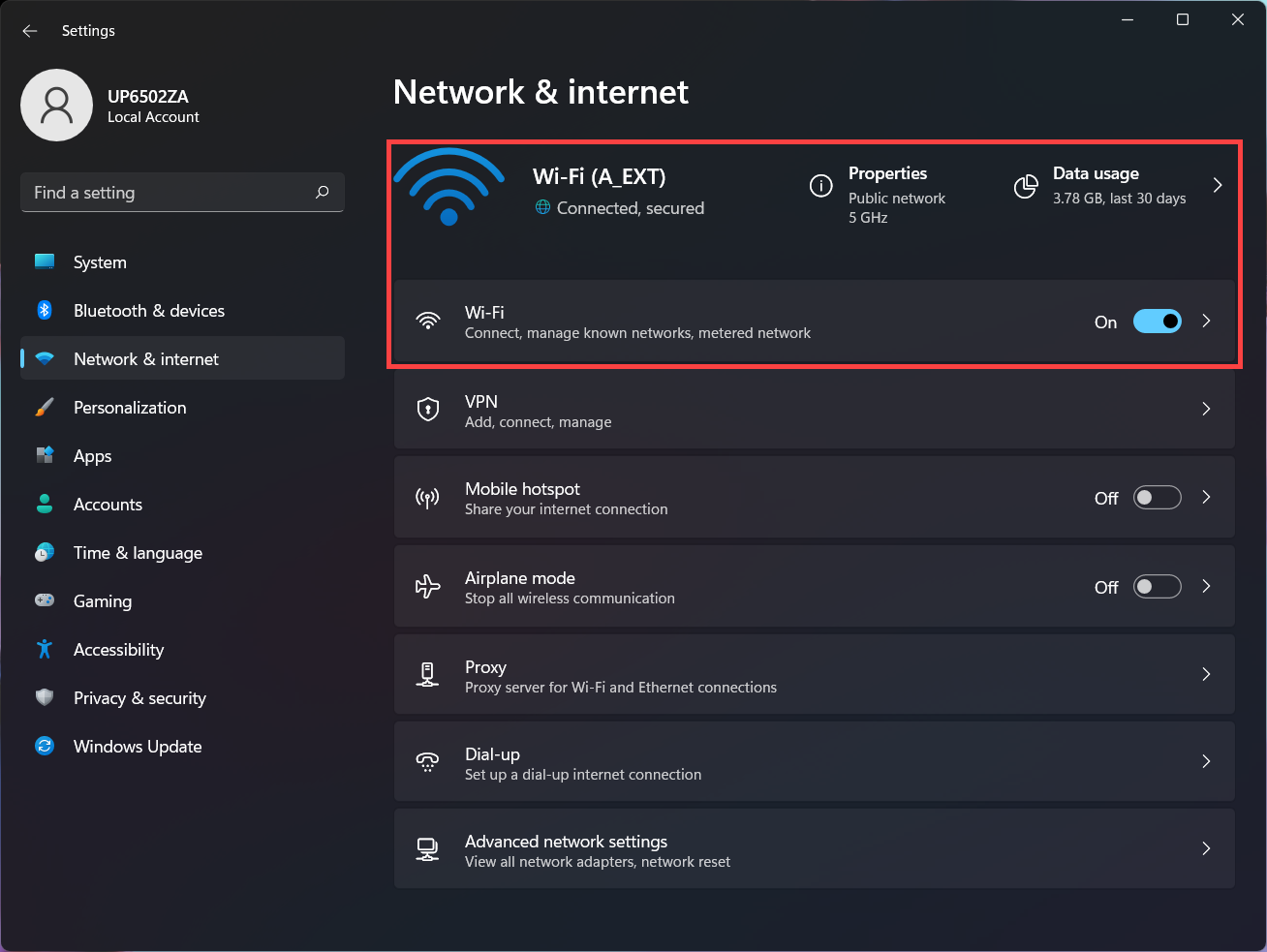
- Paramètres de notification définis sur Activé. (Sélectionnez Démarrer> Paramètres > Système > Notifications)

- Paramètres Bluetooth définis sur Activé. (Sélectionnez Démarrer > Paramètres > Bluetooth et appareils)
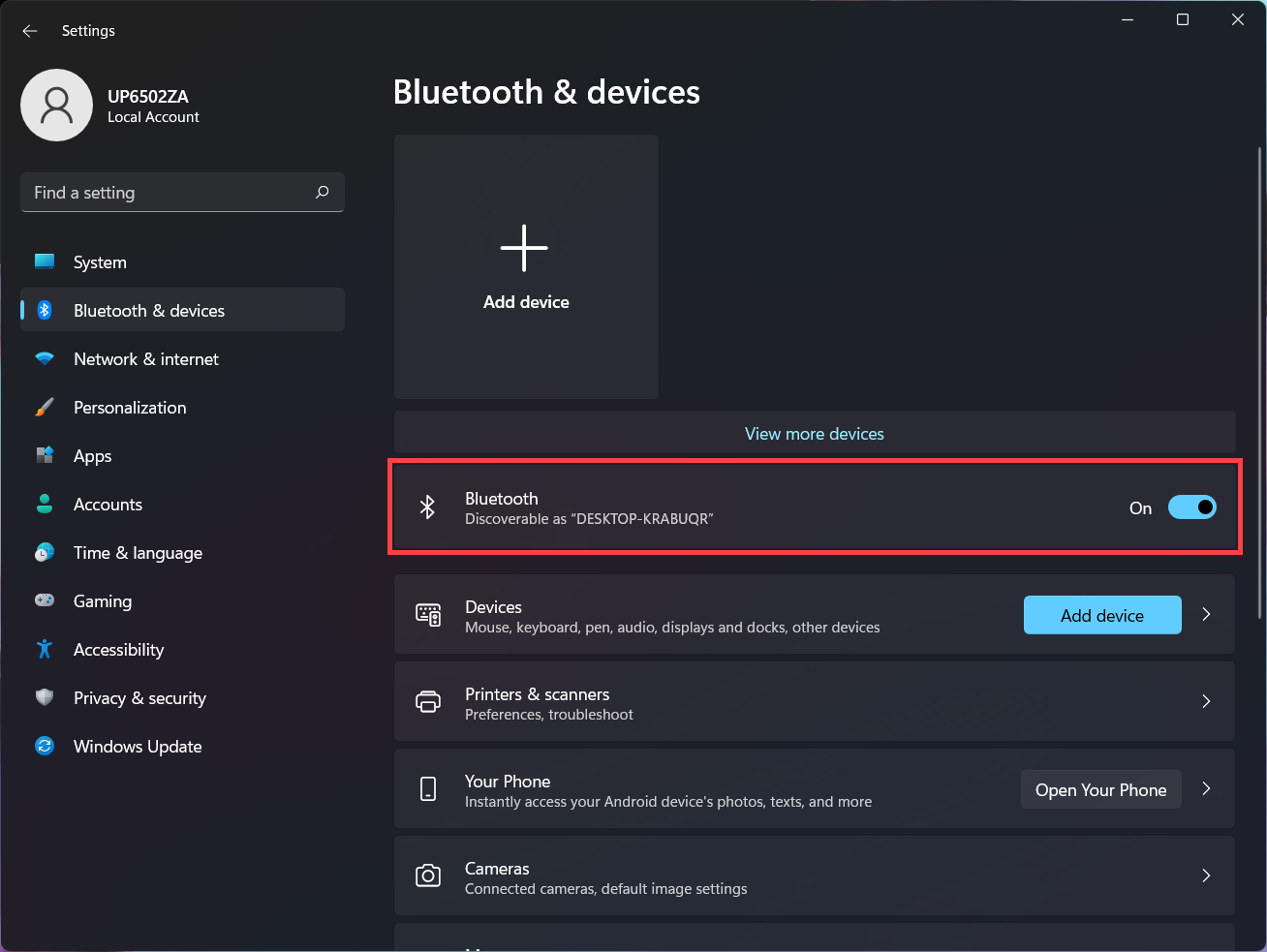
- Paramètres de localisation définis sur Activé. (Sélectionnez Démarrer > Paramètres > Confidentialité et sécurité > Localisation)
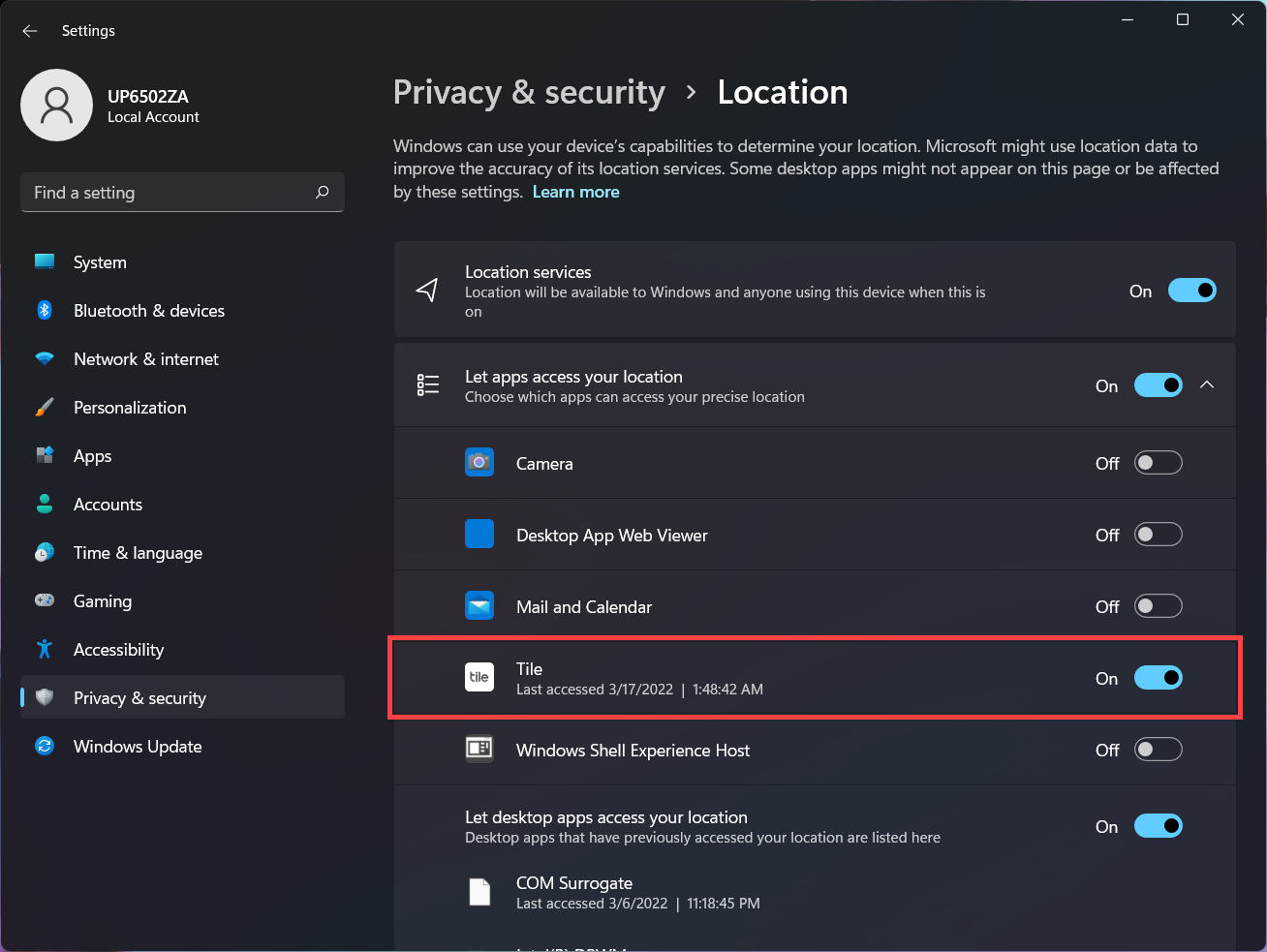
Comment activer la fonction Tile sur un ordinateur portable ASUS
1. Tapez et recherchez [Tile] dans la barre de recherche Windows①, puis cliquez sur [Ouvrir]②.
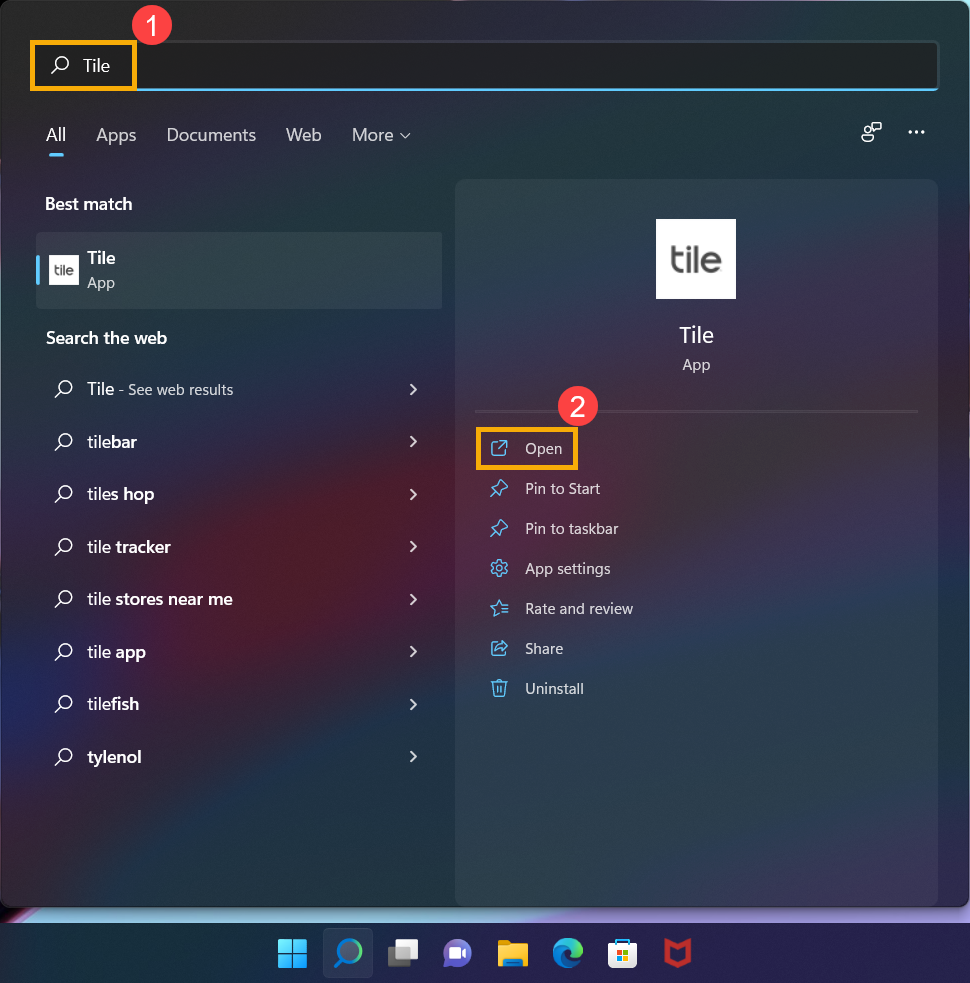
2. Après avoir ouvert l'application Tile. Si vous êtes déjà client de Tile, veuillez sélectionner Se connecter, sinon, sélectionnez Commencer pour créer un compte③.
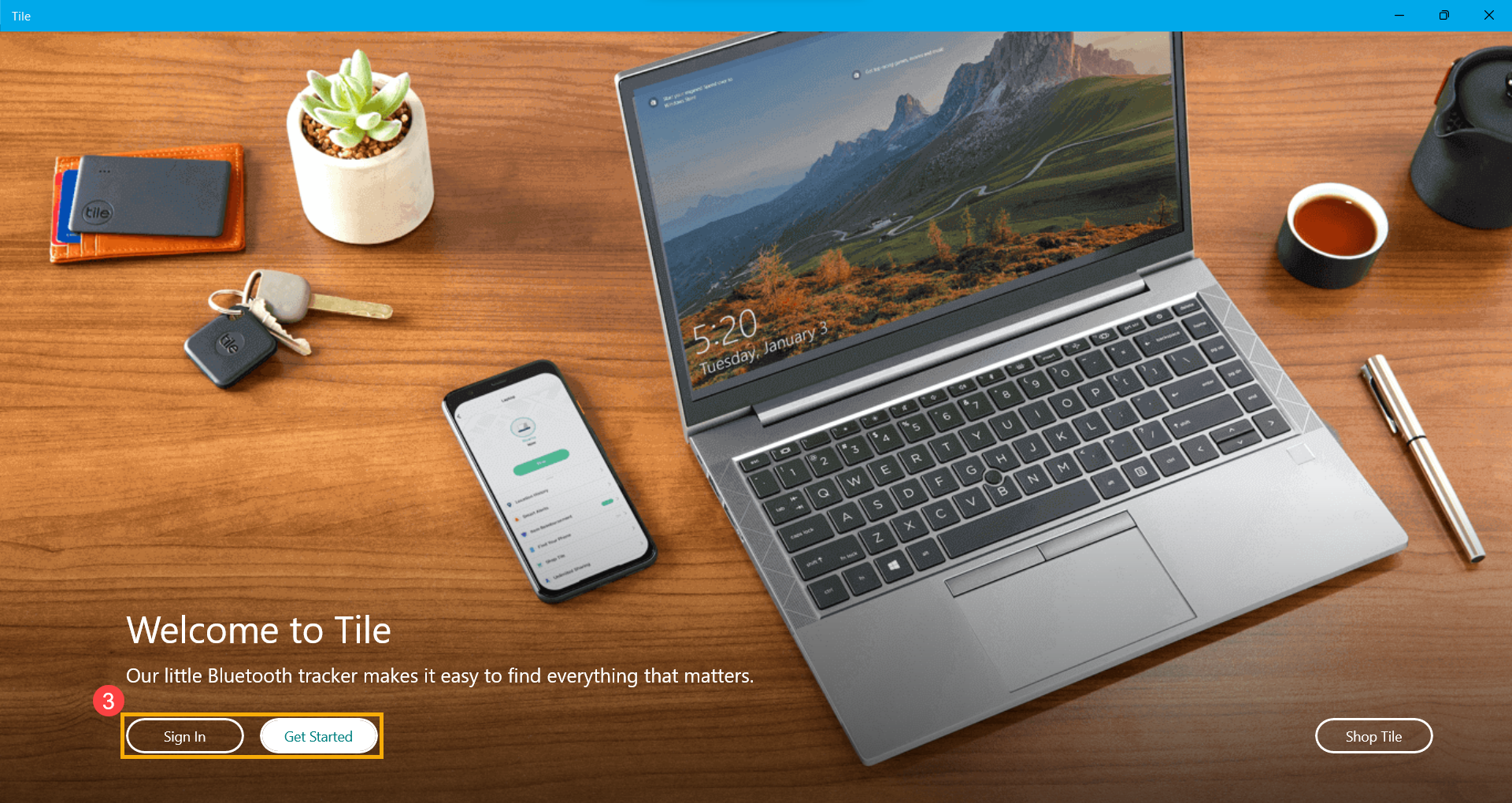
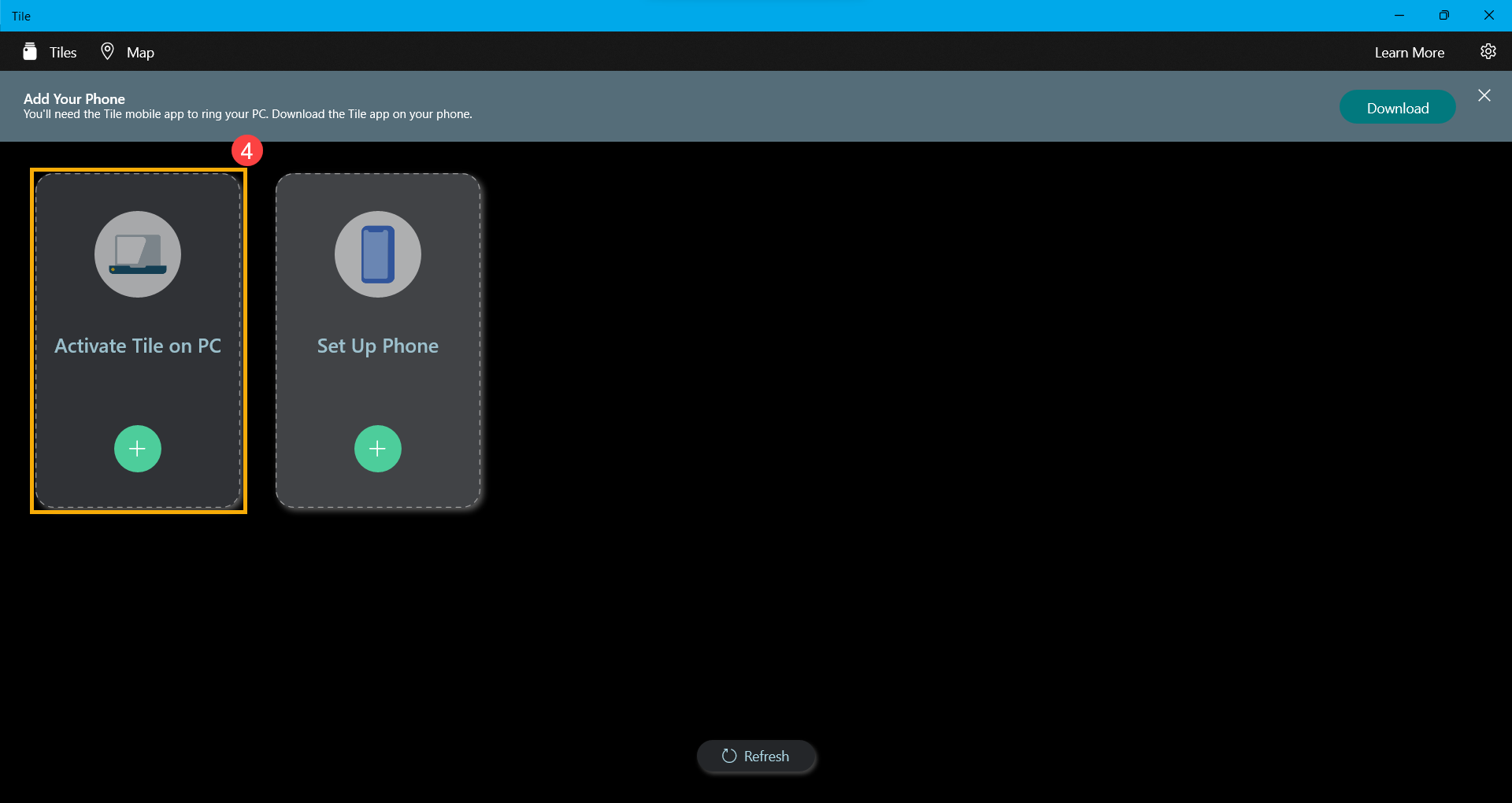
3. Après vous être connecté, sélectionnez [Activer Tile sur PC]④, puis suivez les invites à l'écran.
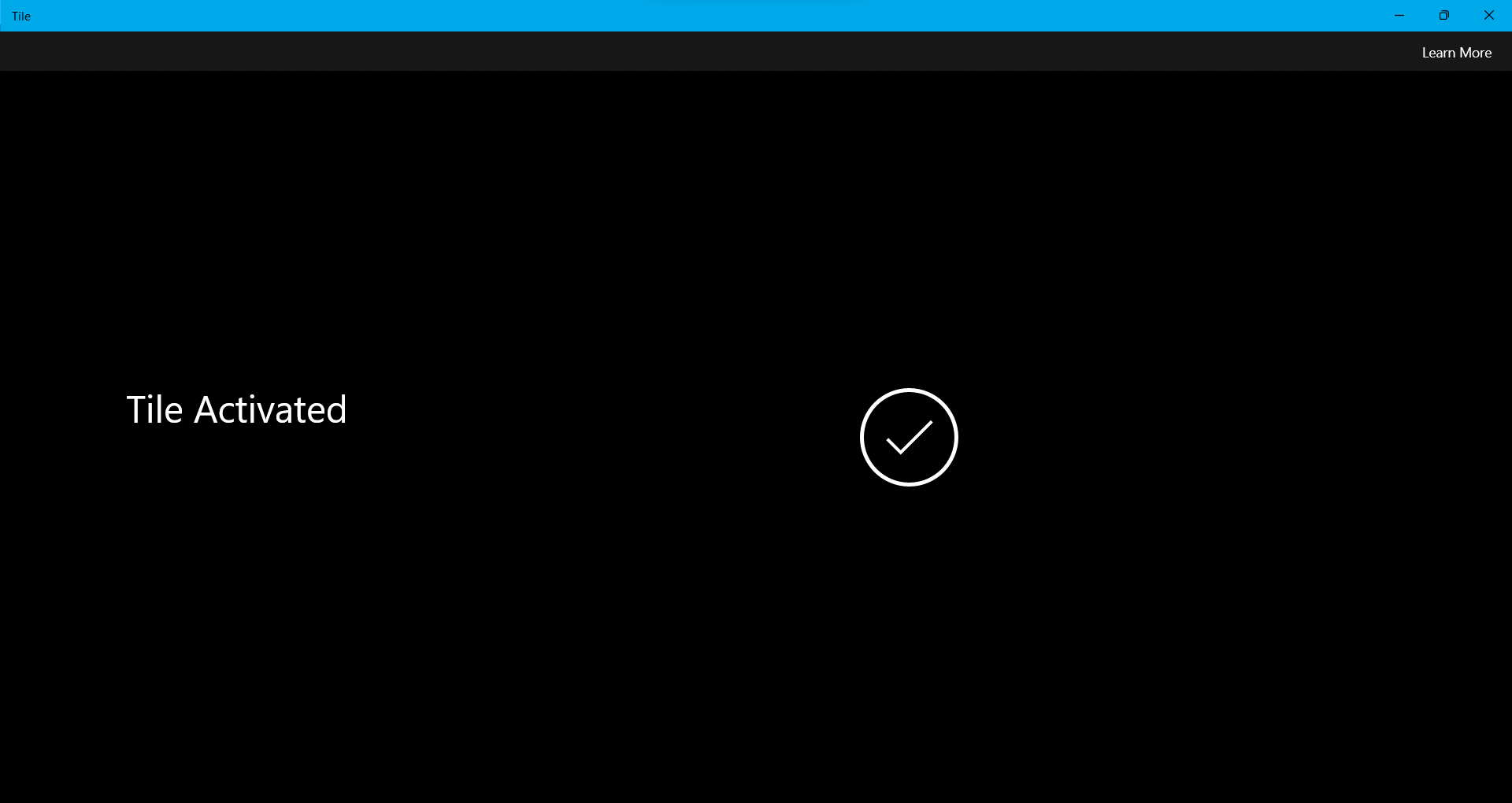
4. Après l'affichage du message suivant, cela signifie que votre PC a activé la fonction Tile
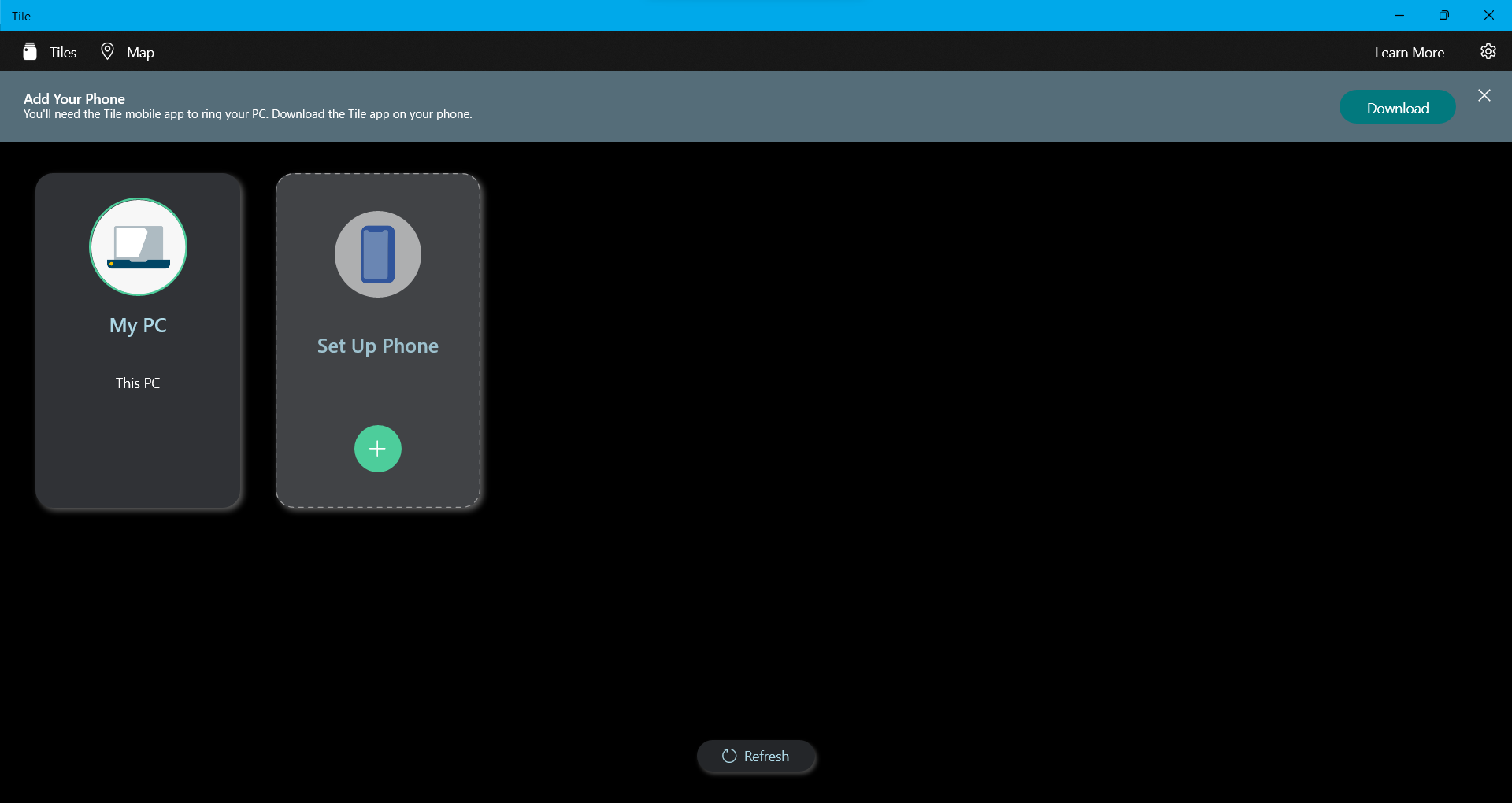
5. Si vous devez configurer une connexion entre le téléphone et l'ordinateur portable pour trouver votre ordinateur portable via le téléphone ou accéder à des fonctionnalités telles que les alertes intelligentes, veuillez passer au chapitre suivant.
Comment utiliser le téléphone pour trouver un ordinateur portable ASUS
1. Veuillez télécharger la dernière version de l'application mobile Tile sur votre téléphone
iOS : https://apps.apple.com/app/id664939913
Android : https://play.google.com/store/apps/details?id=com.thetileapp.tile
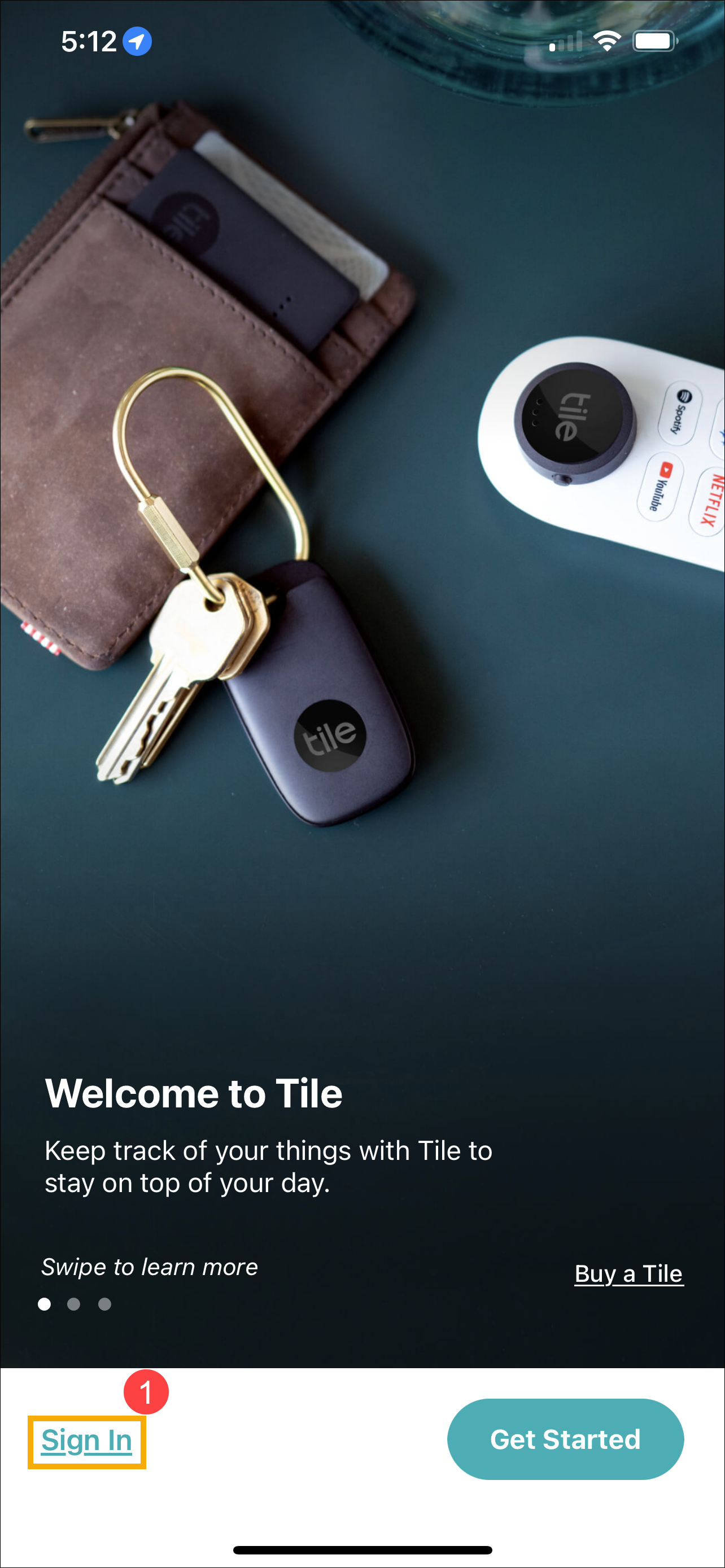
2. Après avoir téléchargé l'application mobile Tile, cliquez sur [Connexion]①.
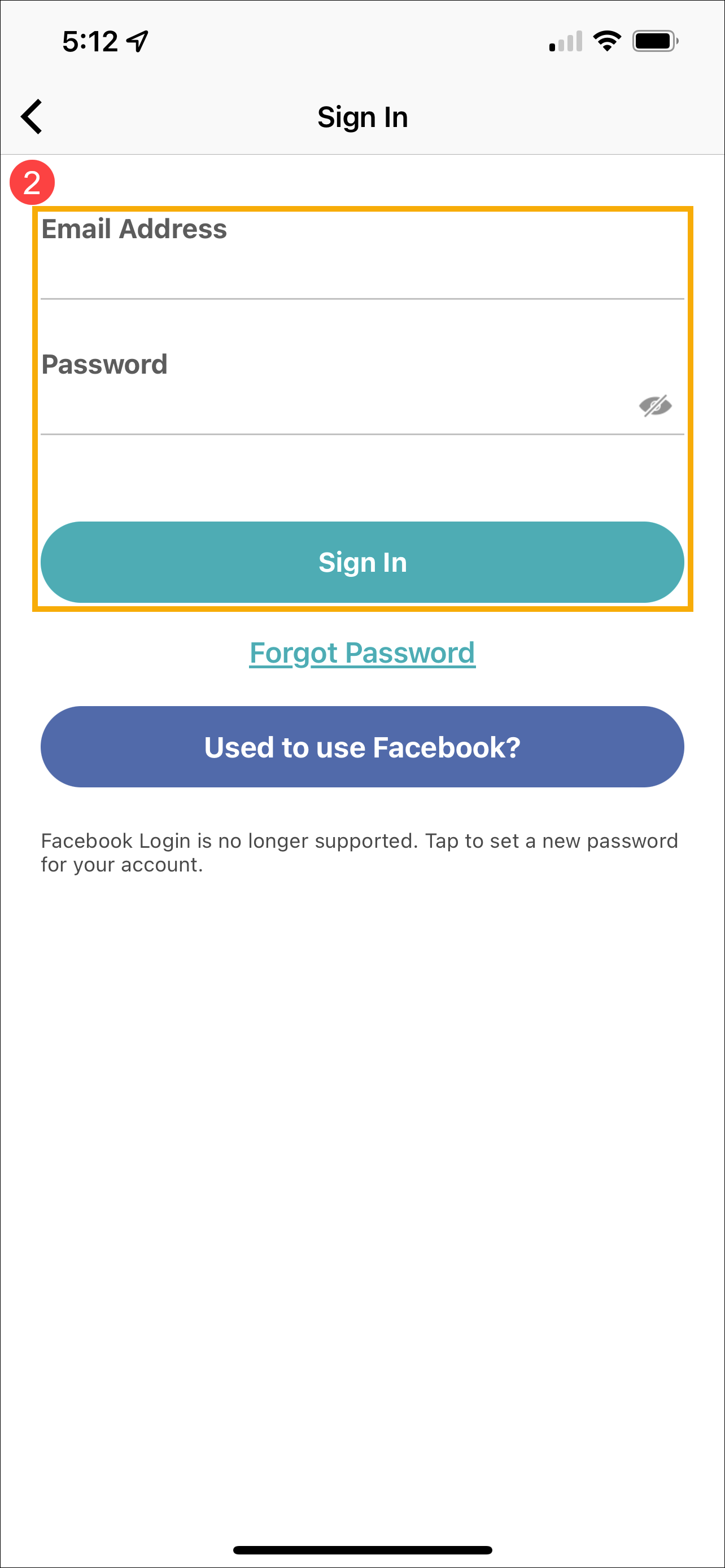
3. Connectez-vous avec votre compte Tile, qui est le même sur votre ordinateur portable ASUS②, puis suivez les invites à l'écran.
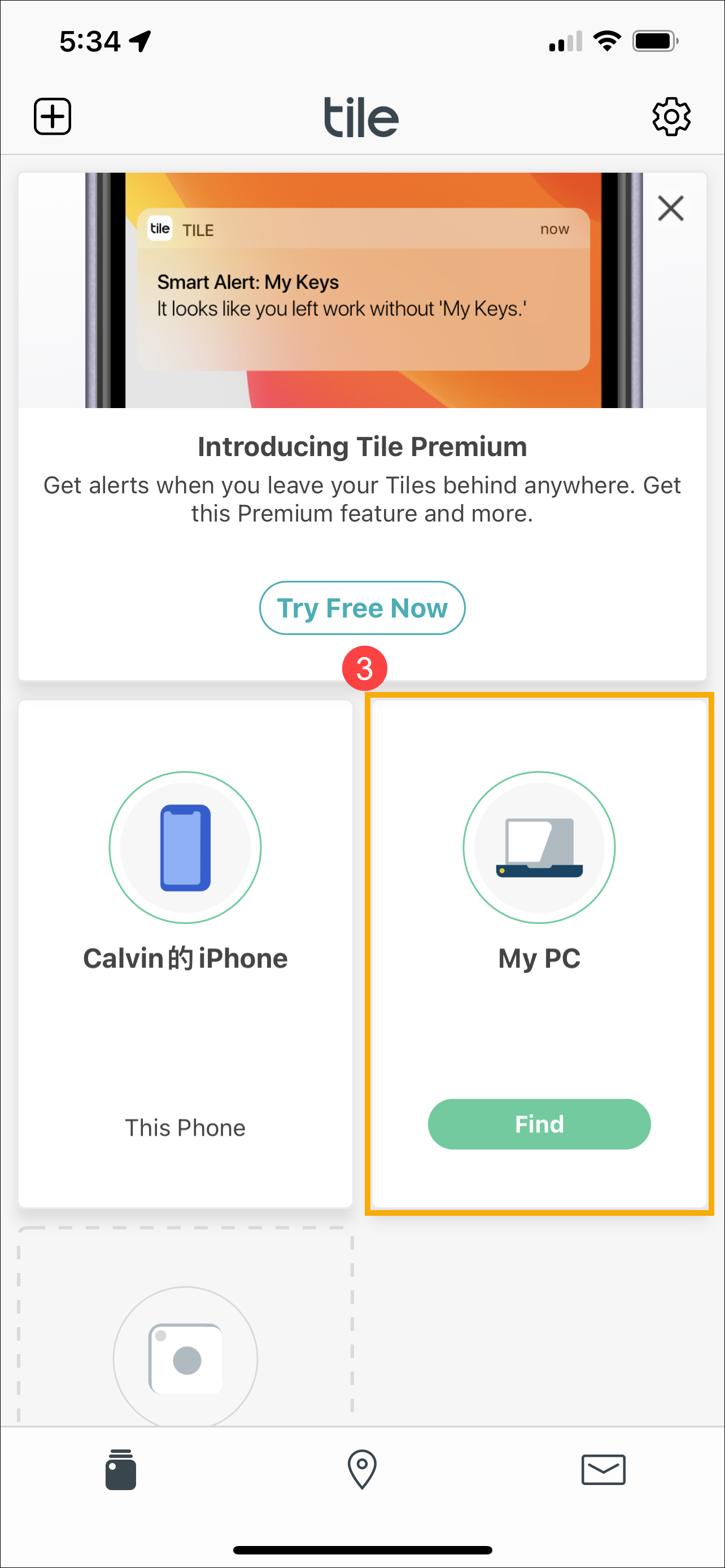
4. Après vous être connecté, vous pouvez appuyer sur [Rechercher]③ pour trouver votre ordinateur portable ASUS.
Remarque : Le bouton Rechercher n'est disponible que lorsque le PC se trouve à portée Bluetooth du téléphone, ou que le PC est en état d'alimentation Marche ou Veille moderne. Si vous ne pouvez pas utiliser la fonction de recherche, vous ne pouvez afficher que le dernier emplacement de l'ordinateur portable.
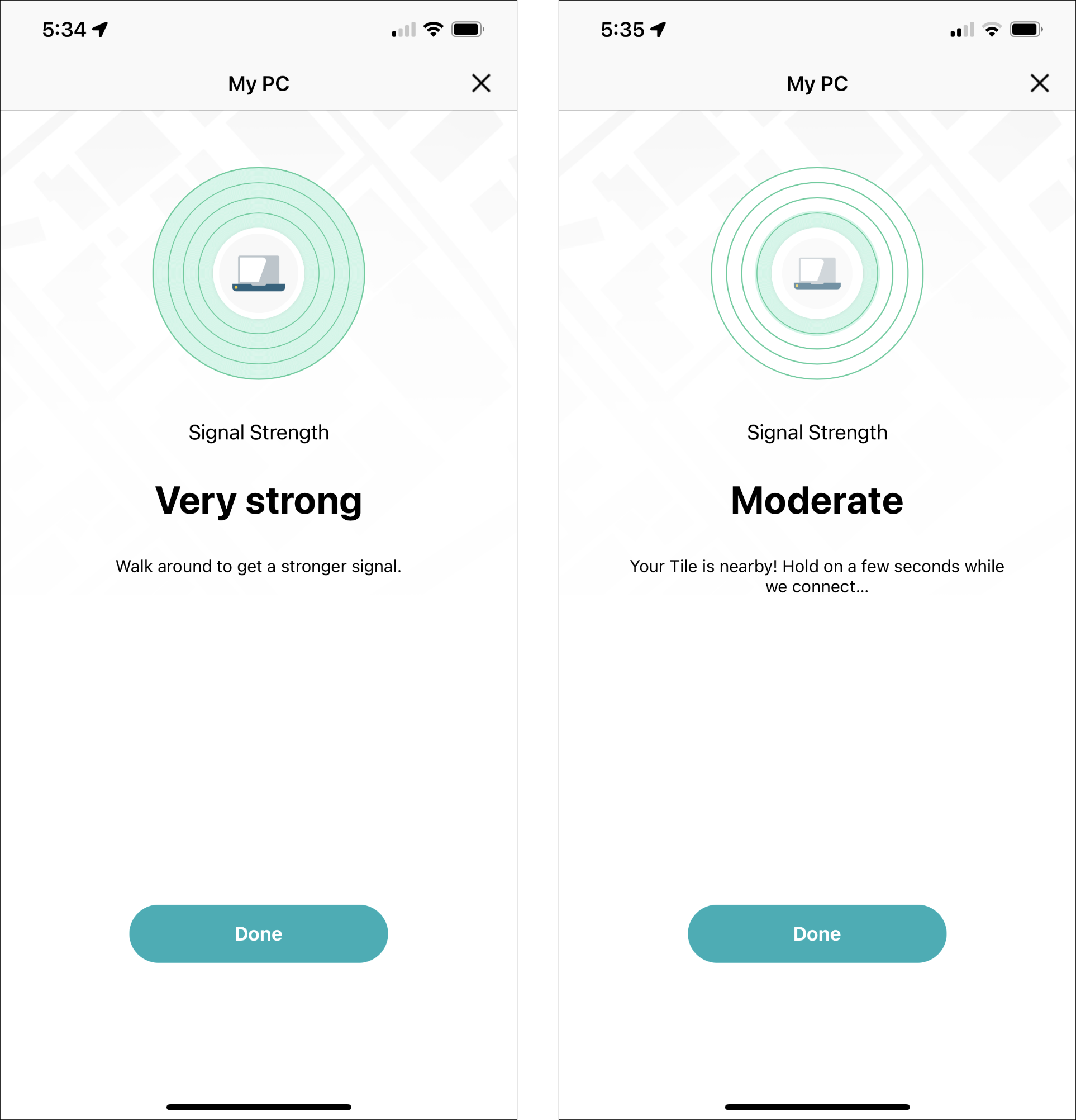
5. Après avoir appuyé sur le bouton Rechercher, à mesure que vous vous rapprochez de l'ordinateur portable ASUS, les anneaux verts du détecteur de tuiles s'allument (image en bas à gauche) et s'estompent (image en bas à droite) à mesure que vous vous éloignez.
Q1 : Je ne trouve pas l'application Tile dans mon menu Démarrer de Windows. La fonction Tile est-elle prise en charge par mon ordinateur portable ASUS ?
R1 : Seuls les modèles d'ordinateurs portables ASUS spécifiques ont le module Tile préinstallé et pourront être activés Tile pour trouver l'ordinateur portable. Vous pouvez consulter la liste des modèles de support ici.
Q2 : J'ai supprimé l'application Tile Windows préinstallée. Comment puis-je le télécharger à nouveau et l'activer ?
R2 : Vous pouvez visiter le Microsoft Store sur votre ordinateur portable pour télécharger l'application, puis suivre le chapitre ci-dessus pour activer la fonction Tile.

Q3 : Je ne parviens pas à activer Tile sur mon ordinateur portable ASUS. Comment puis-je faire?
R3 : Si vous ne parvenez toujours pas à activer Tile après avoir activé la fonction Bluetooth sur votre ordinateur portable, veuillez vérifier tous les paramètres requis, puis contactez le centre de service client ASUS pour plus d'informations.
Q4 : Comment puis-je trouver mon ordinateur portable ASUS s'il est hors de portée ?
R4 : Si vous essayez de trouver votre appareil avec l'application mobile Tile et que le bouton vert Rechercher n'est pas visible, cela signifie que votre appareil n'est pas à portée. Au lieu de cela, vous verrez le "dernier endroit vu" de votre appareil. La fonction du dernier endroit vu de Tile enregistre l'adresse du dernier endroit où votre appareil et l'application Tile se sont connectés. Une fois que votre appareil est à portée Bluetooth de votre téléphone, le bouton Rechercher apparaîtra automatiquement.
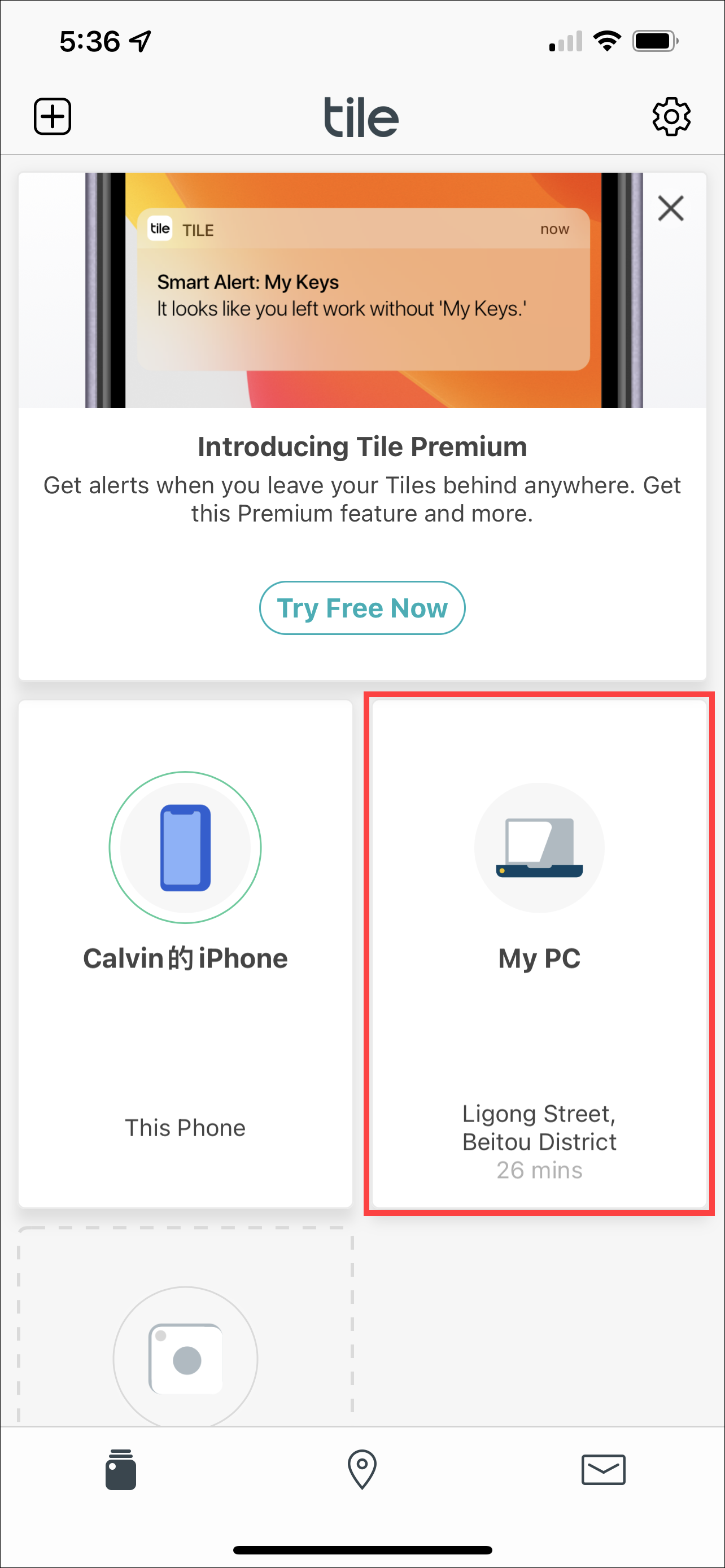
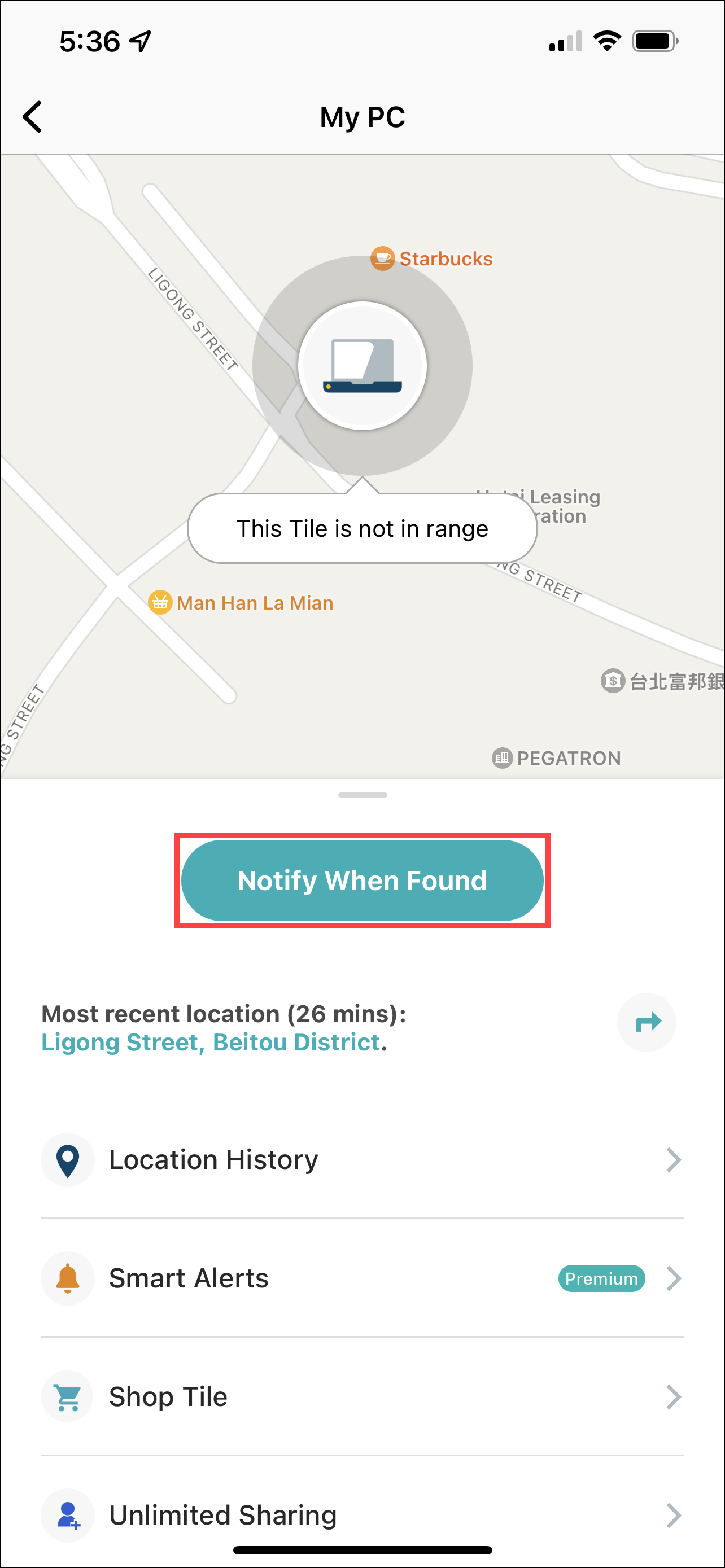
Q5 : Si je perds mon PC, comment puis-je utiliser Tile pour le retrouver ?
R5 : Si vous avez égaré votre PC, appuyez sur Notifier lorsqu'il est trouvé dans l'application mobile et vous serez averti lorsque l'emplacement de votre appareil sera mis à jour de manière anonyme par d'autres carreleurs. Ici, vous pouvez en savoir plus sur Tile Network.
Les images ci-dessus sont juste pour référence, et elles peuvent être différentes selon les différentes versions.