[Carte mère] Dépannage - Microphone ne fonctionne pas
Si votre microphone ne fonctionne pas, veuillez le tester en le connectant à un autre ordinateur afin de vérifier s’il fonctionne correctement.
Si le microphone fonctionne lors du test, veuillez suivre les méthodes de dépannage ci-dessous.
Confirmer que le microphone est correctement connecté à l'ordinateur
Confirmer si le microphone est en mode silencieux ou non dans Windows
Confirmer que l'application a accès au microphone dans Windows
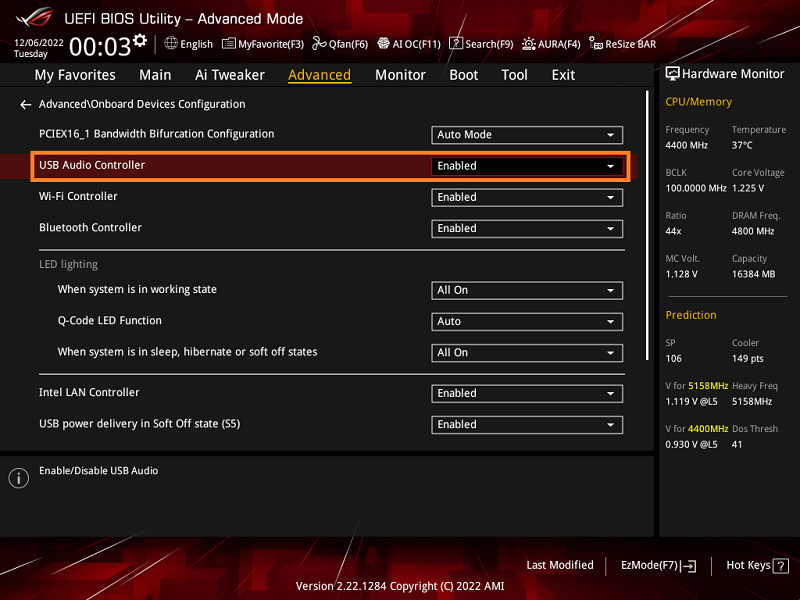
Confirmer l'état du contrôleur audio USB dans le BIOS
(Ci-dessous, ROG STRIX X670E-E GAMING WIFI à titre d'exemple)
Assurez-vous que le microphone est correctement connecté à l'ordinateur
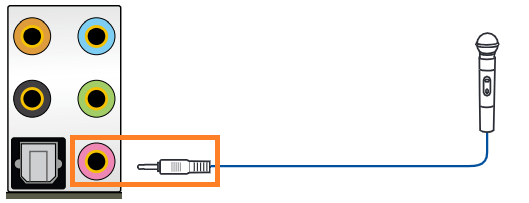
1. Insérez le microphone dans le port audio rose situé à l’arrière de l’I/O, comme illustré sur l’image ci-dessous.
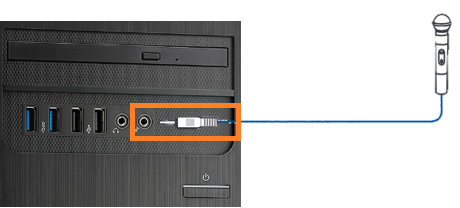
2. Vous pouvez également brancher votre microphone sur le port micro à l’avant, situé sur le côté, comme illustré sur l’image ci-dessous.
Assurez-vous que le microphone est en mode silencieux ou non dans Windows
1. Faites un clic droit avec la souris sur l'icône Audio puis sélectionnez
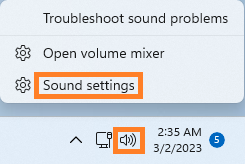
2. Si le microphone n'est pas en sourdine, c'est normal comme sur l'image ci-dessous
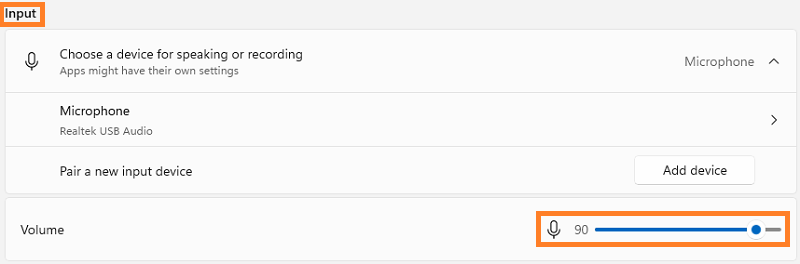
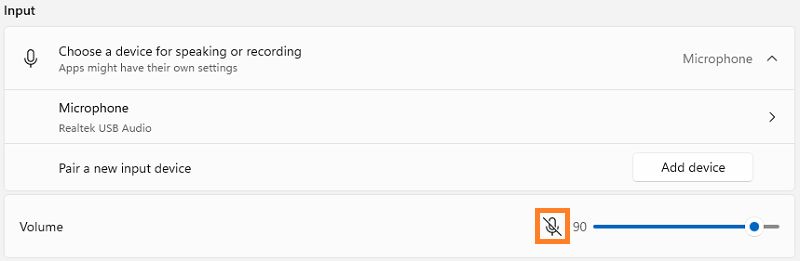
Si le microphone est en sourdine comme sur l'image ci-dessous, veuillez l'activer
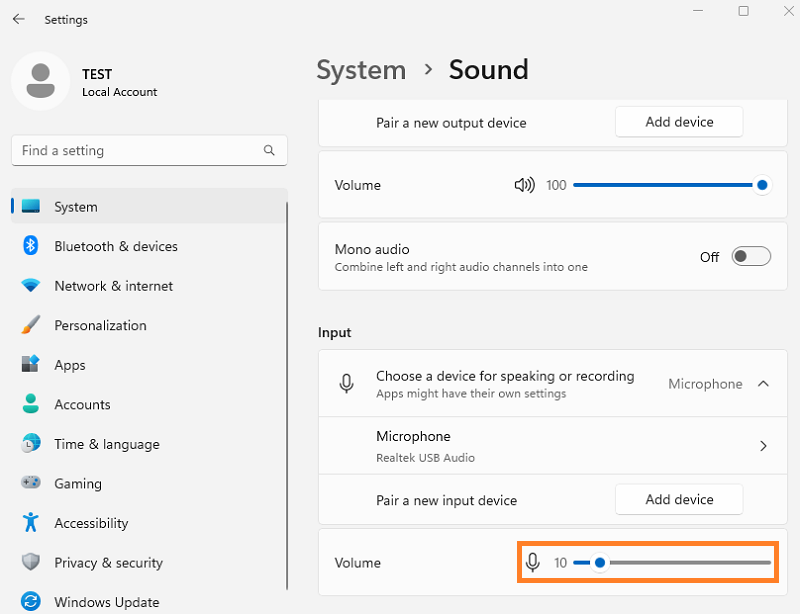
Si le volume du microphone est trop faible comme sur l'image ci-dessous, veuillez augmenter le volume
Assurez-vous que l'application a accès au microphone dans Windows
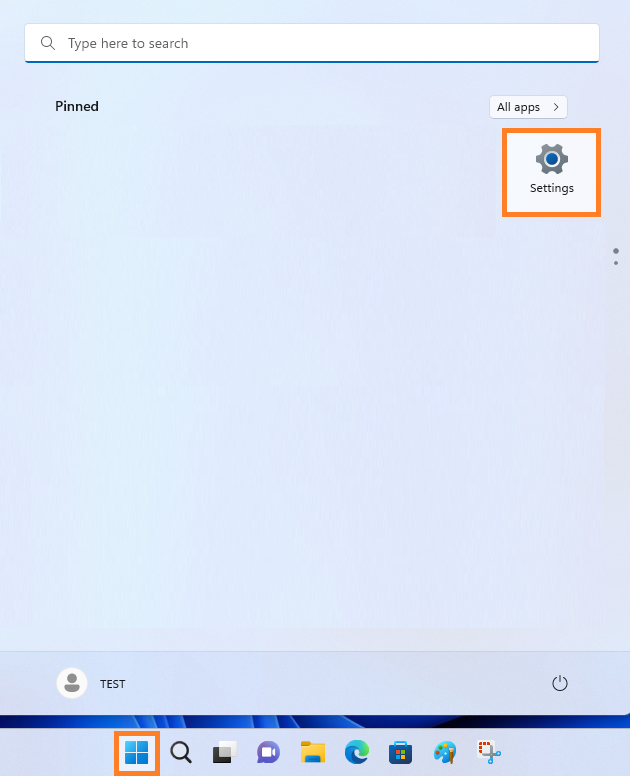
1. Cliquez gauche sur l'icône du menu démarrer Windows puis cliquez sur [Paramètres] comme sur l'image ci-dessous
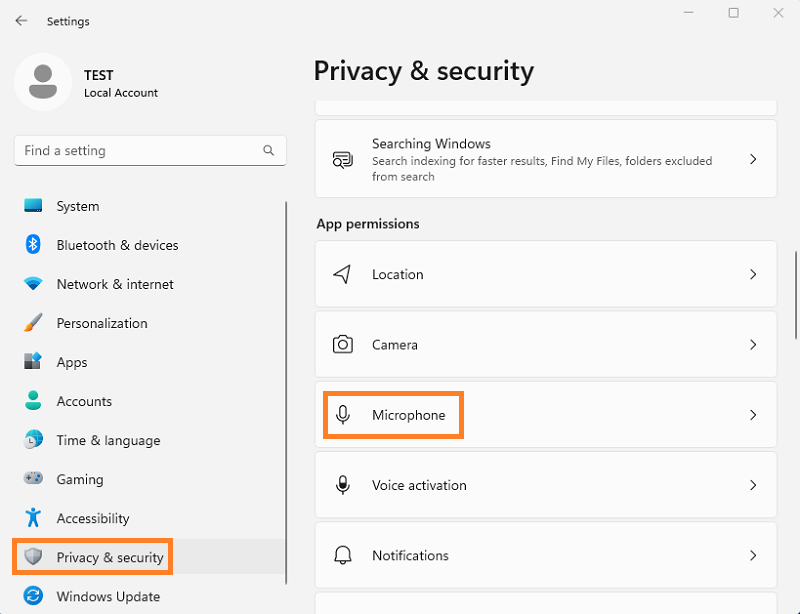
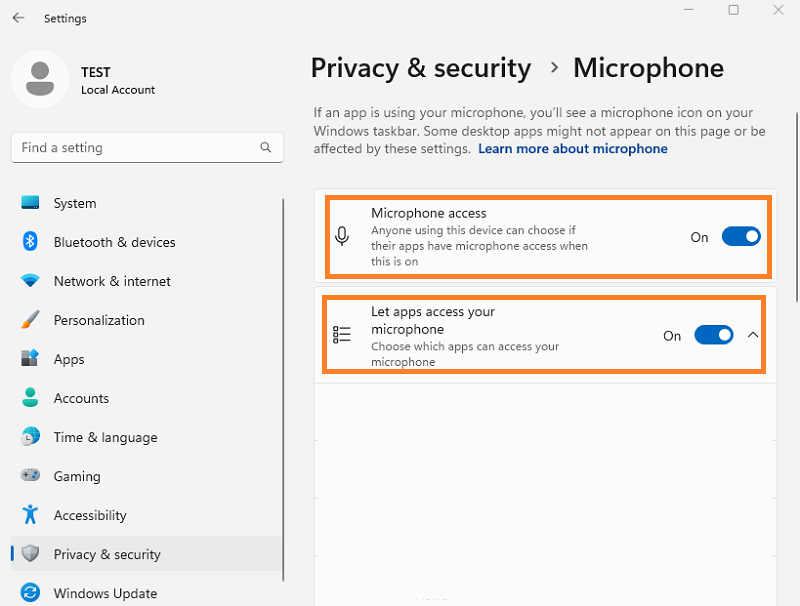
2. Cliquez sur [Confidentialité et sécurité] puis cliquez sur [Microphone] comme sur l'image ci-dessous
3. Vérifiez que les options [Accès au microphone] et [Autoriser les applications à accéder à votre microphone] sont [Activé] comme sur l'image ci-dessous
Confirmer l'état du contrôleur audio USB dans le BIOS
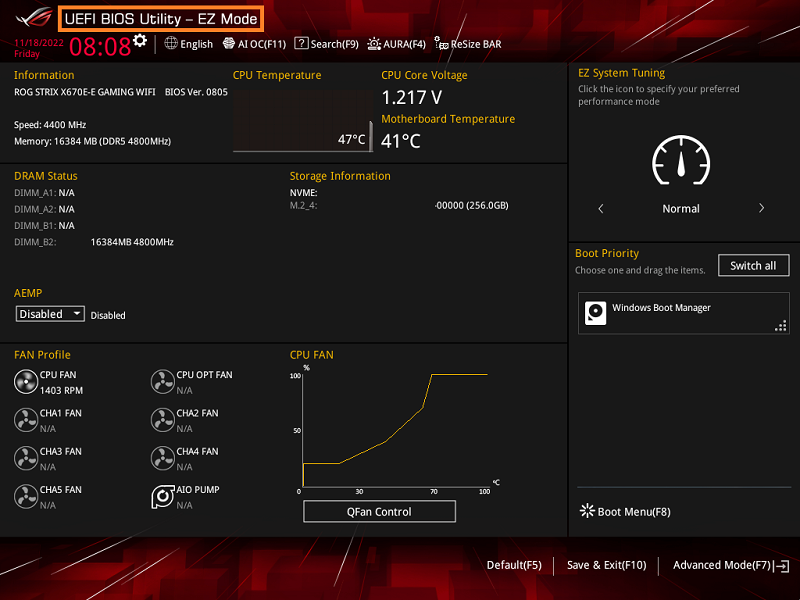
1. Allumez le système et appuyez sur la touche <suppr> pour entrer dans le BIOS [EZ Mode] comme sur l'image ci-dessous
2. Appuyez sur la touche <F7> et allez dans [Advance Mode] comme sur l'image ci-dessous
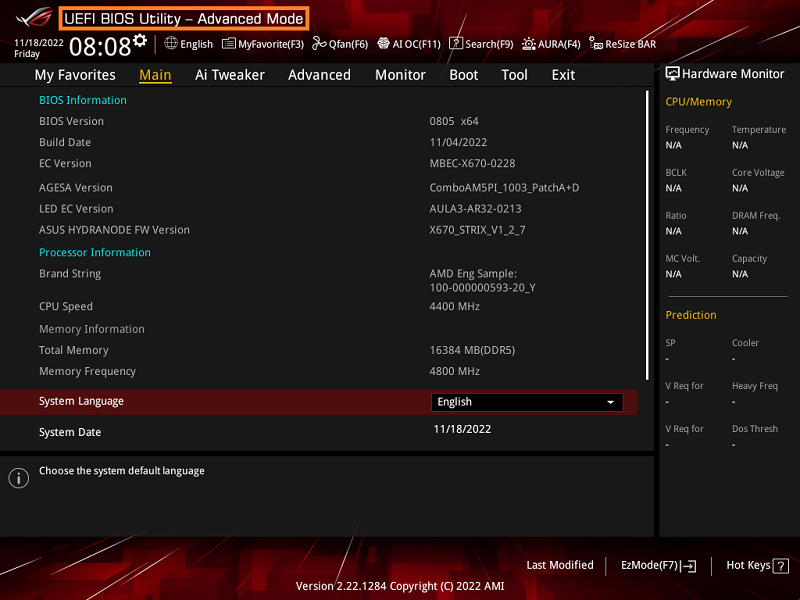
(Si vous entrez directement dans le BIOS [Advanced Mode], alors il n'est pas nécessaire d'appuyer de nouveau sur la touche <F7>)
3. Cliquez sur la page [Advanced] et sélectionnez l'option [Onboard Device Configuration] comme sur l'image ci-dessous
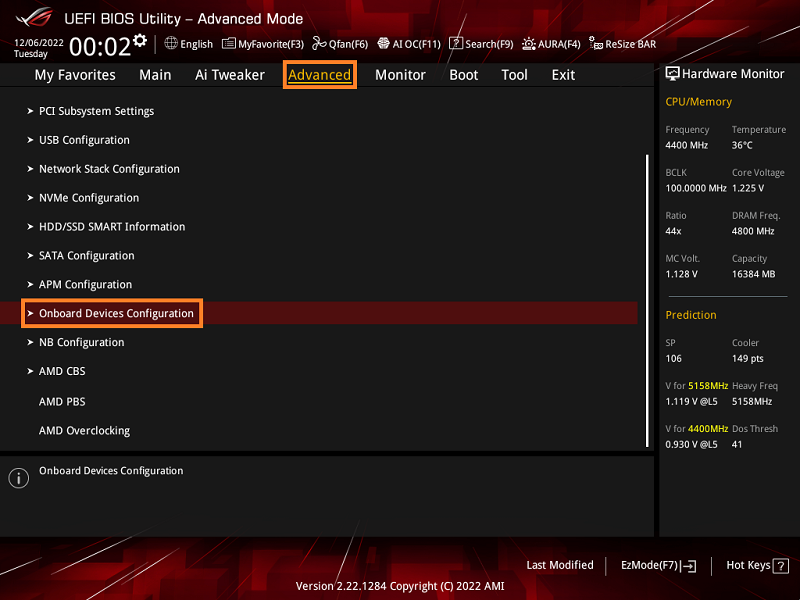
4. Vérifiez que l'option [USB Audio Controller] est activée
Si l'option [USB Audio Controller] est désactivée, veuillez l'activer manuellement puis appuyez sur la touche <F10>
Q&R :
Q : Comment dépanner-Audio sans son
R : Veuillez consulter la FAQ : Dépannage-Audio sans son