Sujets connexes
[Notebook/Desktop/AIO] Dépannage - Écran bleu (récupération) après avoir effectué ASUS Recovery ou Cloud Recovery
Après avoir exécuté ASUS Recovery ou Cloud Recovery sur votre ordinateur, si vous aviez précédemment installé la « Code Integrity Boot Policy » (SKUSiPolicy.p7b) et que vous n'avez pas installé la mise à jour de sécurité Windows (KB5025885) publiée le 9 mai 2023, vous pouvez rencontrer un écran bleu avec texte blanc. Pour résoudre ce problème, veuillez suivre les étapes ci-dessous pour désactiver le démarrage sécurisé et effectuer la mise à jour Windows.
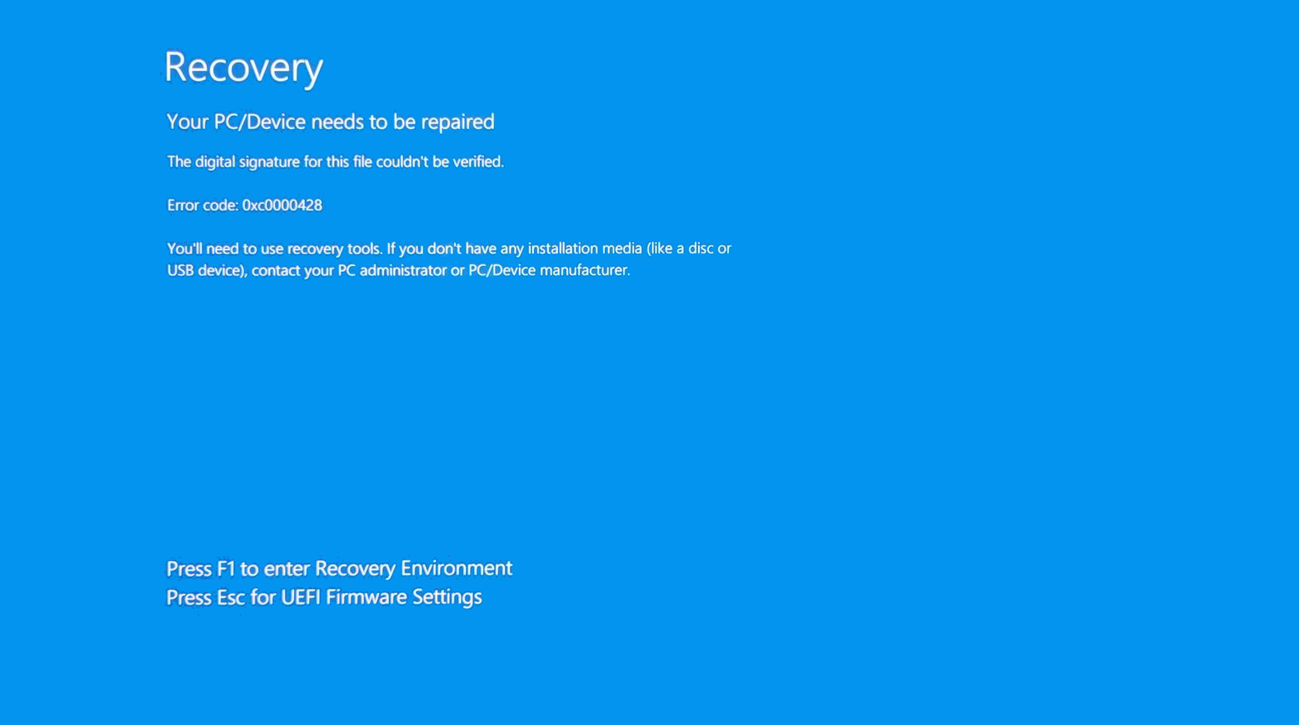
1. Allumez votre ordinateur et entrez dans l'utilitaire du BIOS. Lorsque l'ordinateur est éteint, maintenez la touche [F2]  de votre clavier enfoncée, puis appuyez sur le [bouton d'alimentation]
  pour allumer l'ordinateur. Maintenez la touche [F2] enfoncée jusqu'à ce que l'écran de l'utilitaire BIOS apparaisse, puis relâchez la touche [F2]. Si vous avez besoin de plus de conseils sur l'accès à l'utilitaire de configuration du BIOS, veuillez consulter cet article : Comment accéder à l'utilitaire du BIOS.
2. Dans l'utilitaire du BIOS, appuyez sur la touche [F7] de votre clavier ou cliquez sur l'option [Mode avancé]① à l'écran.
Remarque : Les étapes suivantes peuvent varier légèrement en apparence selon le modèle. Si votre ordinateur dispose de la conception d'écran MyASUS dans le BIOS UEFI, veuillez cliquer ici pour savoir comment activer/désactiver le démarrage sécurisé.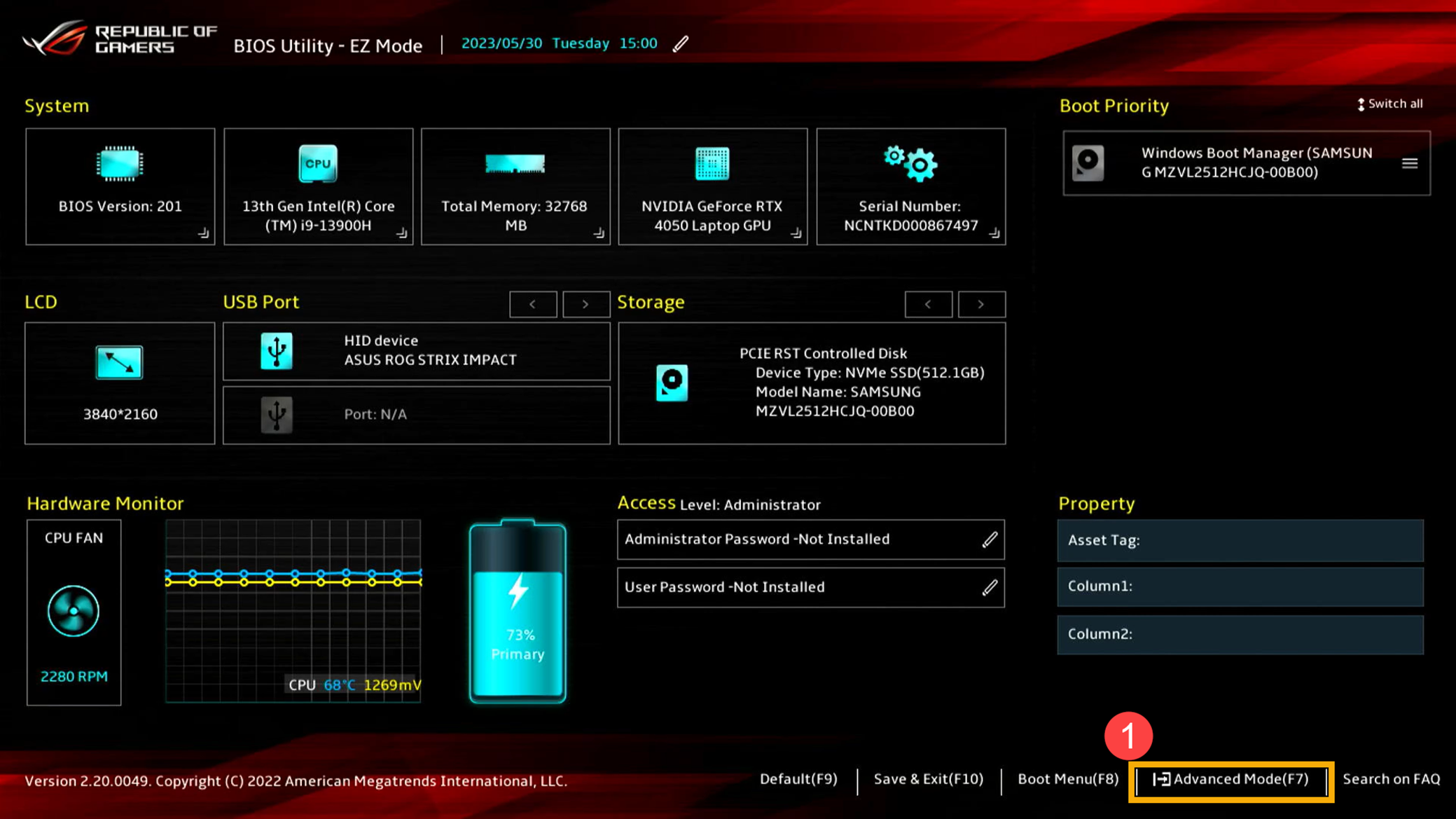
3. Accédez à la page [Sécurité]② et sélectionnez [Démarrage sécurisé]③.
4. Dans la page Secure Boot, choisissez [Secure Boot Control]④ et réglez-le sur [Disabled]⑤ pour désactiver Secure Boot.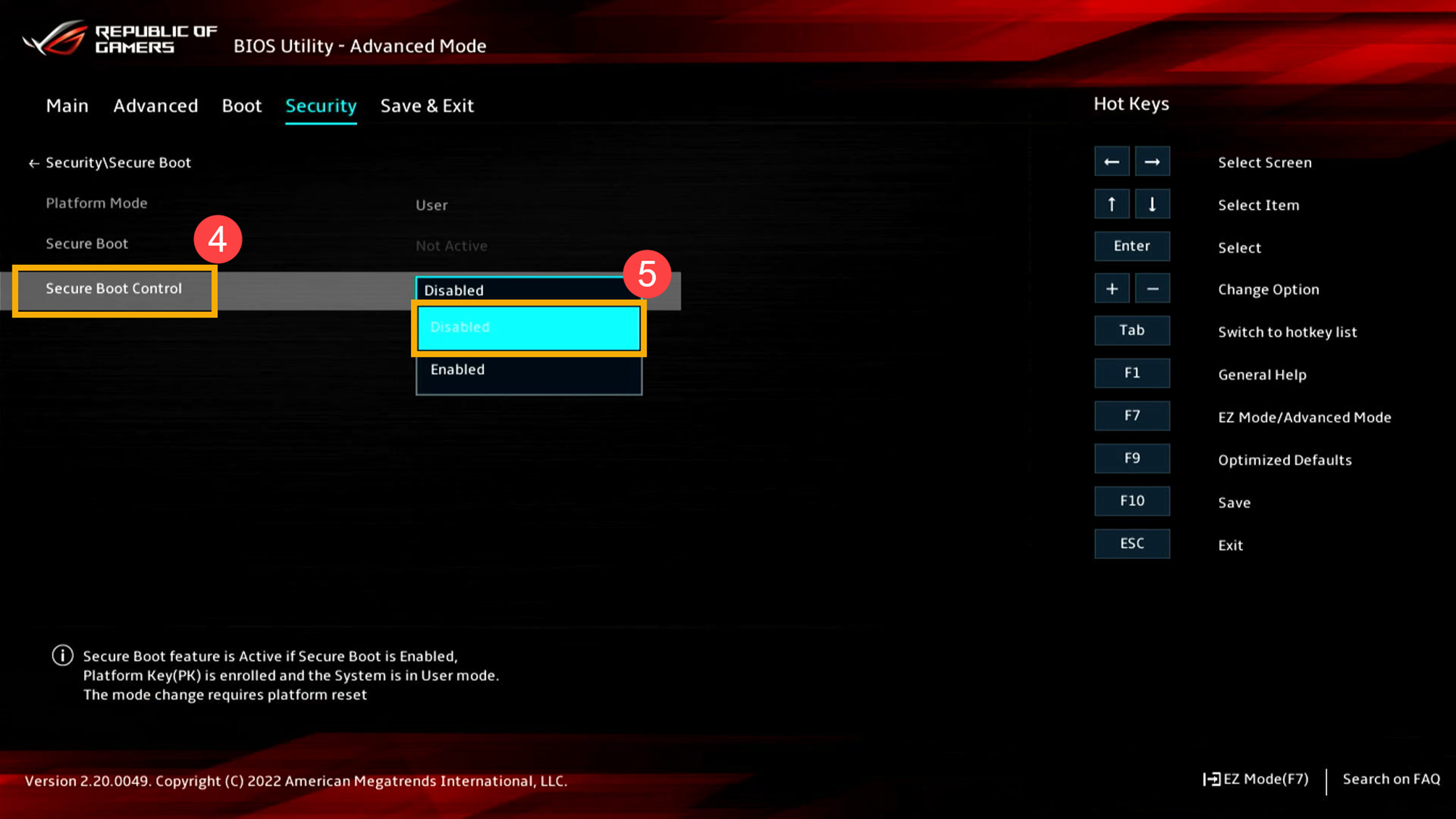
5. Enregistrez les paramètres et quittez le BIOS. Appuyez sur la touche [F10] de votre clavier, puis cliquez sur [Ok]⑥. Votre ordinateur va redémarrer et les paramètres prendront effet.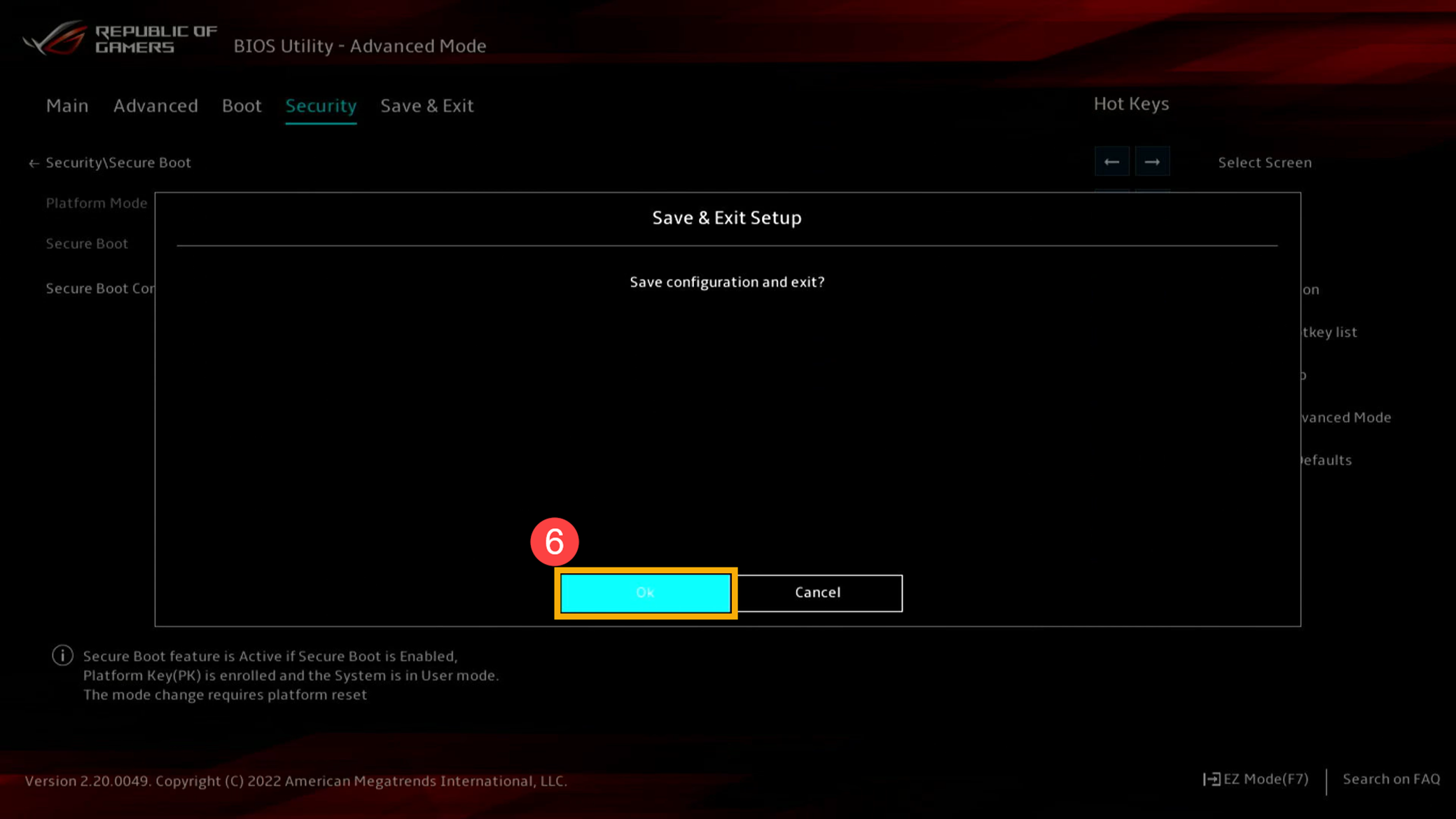
6. Une fois de retour dans le système d'exploitation Windows, cliquez sur l'icône [Démarrer] ⑦ dans la barre des tâches, puis cliquez sur [Paramètres]
  ⑧.
⑧.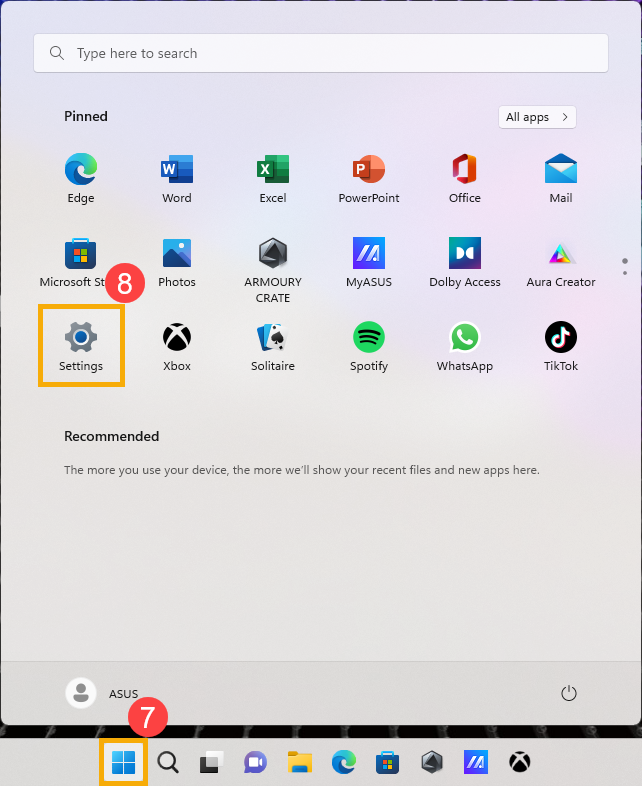
7. Cliquez sur [Windows Update]⑨, puis cliquez sur [Vérifier les mises à jour]⑩ pour vous assurer que Windows Update est à jour.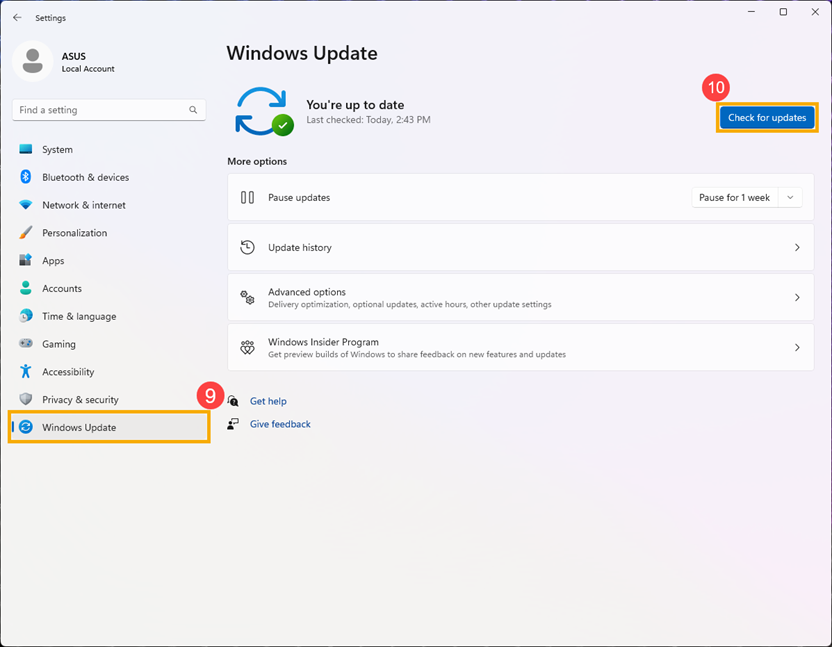
8. Une fois que Windows Update a terminé la mise à jour vers le dernier état, revenez à l'utilitaire du BIOS et réglez Secure Boot Control sur [Activer]⑪ pour restaurer Secure Boot.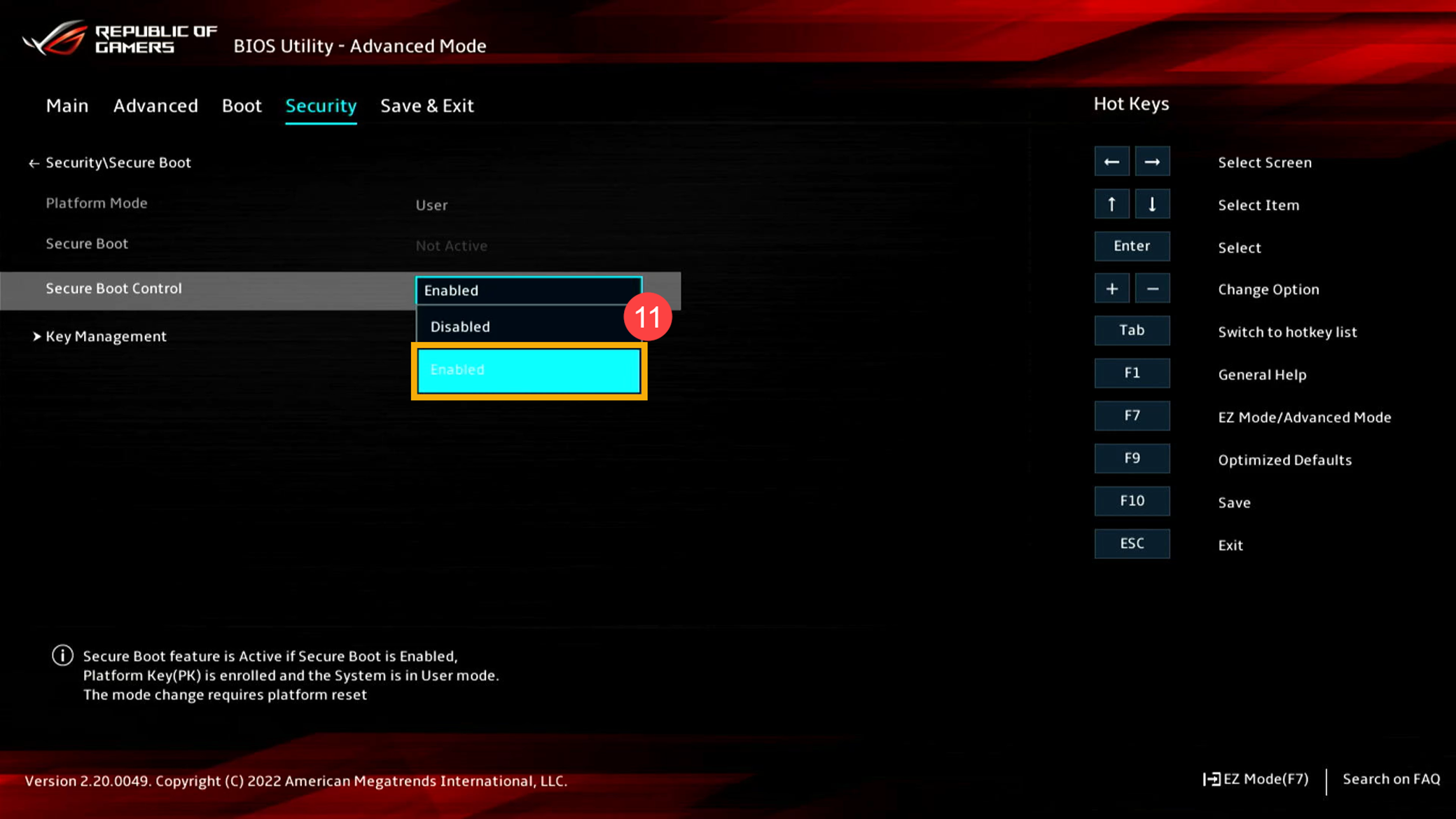
9. Après avoir activé le démarrage sécurisé, appuyez sur la touche [F10] de votre clavier, puis cliquez sur [Ok]⑫ pour enregistrer les paramètres et quitter.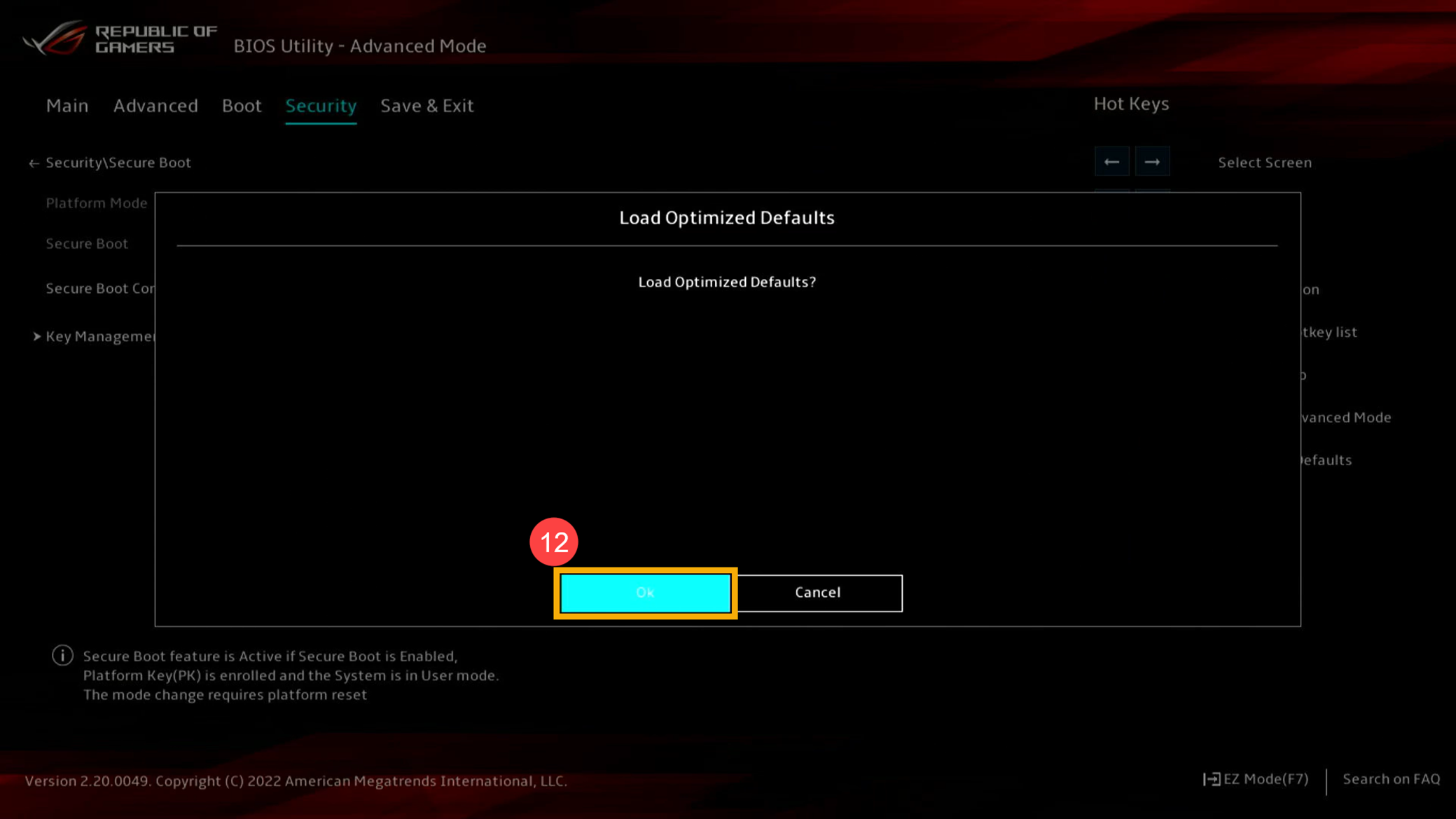
Si votre problème n'est pas résolu, veuillez contacter le support client ASUS pour obtenir de l'aide.