Sujets connexes
[Clavier ROG] Présentation des caractéristiques du clavier de jeu ASUS ROG Azoth
Le clavier mécanique de jeu sans fil ROG Azoth 75 % est doté d'une structure de joint en silicone, d'une mousse insonorisante à trois couches et d'un couvercle en métal, de touches mécaniques ROG NX personnalisables et pré-humidifiées, d'un stabilisateur de clavier ROG, de capuchons de touches moulés en PBT bicolore et d'un kit de lubrification, d'un câble tri-mode avec la technologie SpeedNova 2,4 GHz, d'un écran OLED, d'un bouton de contrôle à trois directions, de trois angles d'inclinaison et d'une prise en charge de Mac.
Table des matières :
1. Présentation des accessoires de la boîte intérieure du clavier ROG Azoth
2 Présentation du design et des fonctionnalités du clavier ROG Azoth
3 Présentation des réglages des fonctions du logiciel du ROG Azoth
4. QUESTIONS ET RÉPONSES :
Q1. Comment changer le mode de connexion du ROG Azoth ?
Q2. À quoi faut-il faire attention lors du remplacement de l'arbre à clé ?
Q3. Existe-t-il une marque et un modèle d'huile lubrifiante pour l'arbre à clavette ?
Q4. Combien de temps le clavier du ROG Azoth peut-il être utilisé en mode RF2.4G sans être rechargé ?
Q5. Quel est l'avantage technique du SpeedNova 2,4 GHz ?
Q6. Comment démonter le clavier du ROG Azoth et utiliser de l'huile lubrifiante pour lubrifier l'arbre ?
1. Présentation des accessoires de la boîte intérieure du clavier ROG Azoth
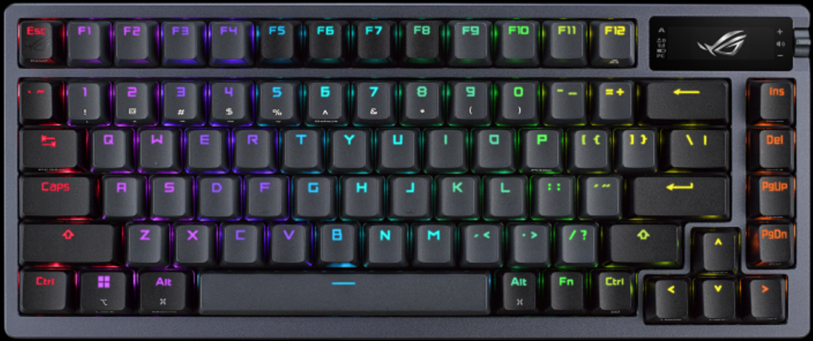
1. Corps du clavier ROG Azoth
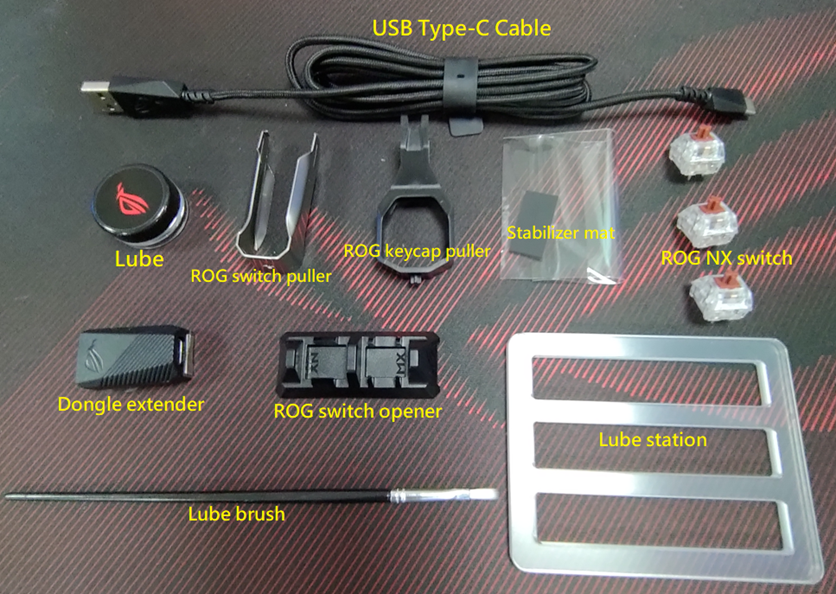
2. Câble USB Type-C/ Lube / ROG Switch puller / ROG keycap puller / stabilization mat / ROG NX switch / Dongle extender / ROG switch opener / Lube station / Lube brush.
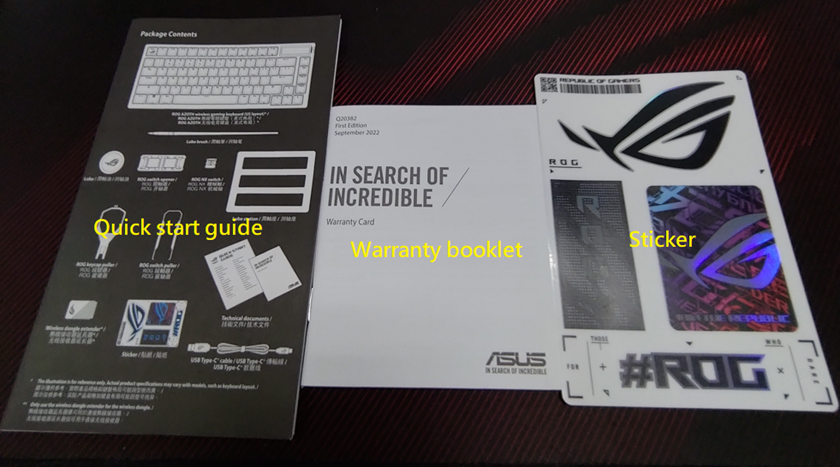
3. Guide de démarrage rapide / livret de garantie / autocollant
2. Présentation du design et des fonctionnalités du clavier ROG Azoth
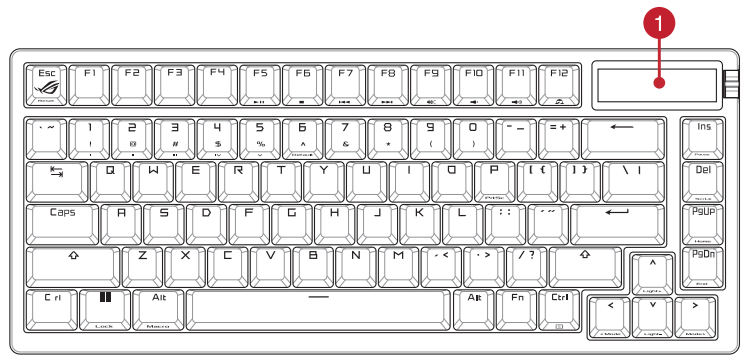
Vue de dessus :
1. écran OLED
Vue arrière :
2. Pieds réglables avec 3 positions d'inclinaison
3. Commutateur de mode de connexion
4. Rangement magnétique des dongles
5. Port USB Type-C
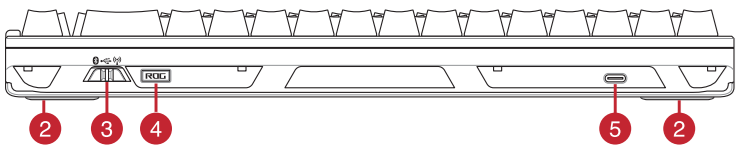
Vue de droite :
6. Bouton de commande
7. Bouton de commutation de fonction
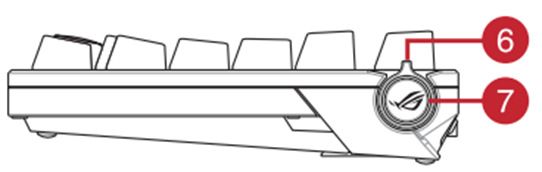
3. Présentation des réglages des fonctions du logiciel du ROG Azoth
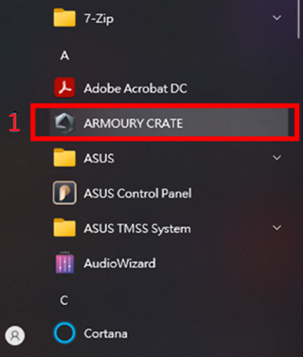
1. Ouvrez le logiciel Armoury Crate en cliquant dessus dans le système
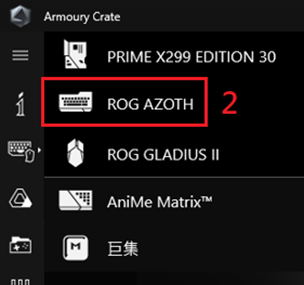
2. Sélectionnez l'appareil ROG Azoth
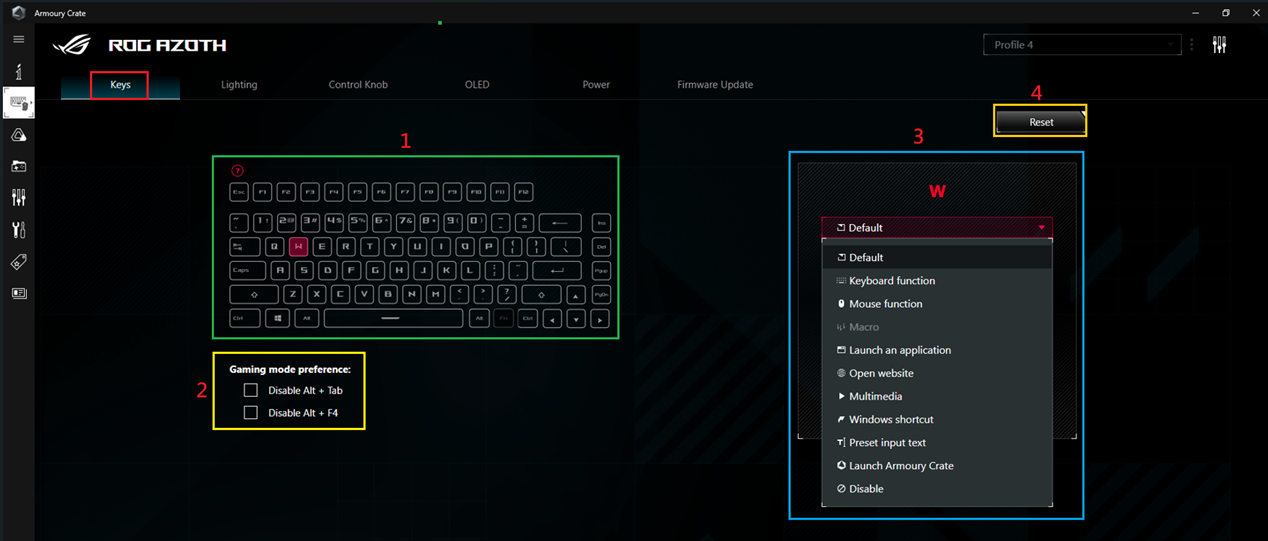
3. Options des touches : (chaque touche peut être personnalisée pour définir sa fonction)
1. Zone des touches
2. Réglage de la désactivation de la touche de basculement : Empêche les joueurs de basculer accidentellement vers d'autres applications ou de fermer accidentellement le jeu en cours de partie
3. Zone de réglage des fonctions
4. Réinitialisation : Rétablir les valeurs par défaut.
4. Options d'éclairage :
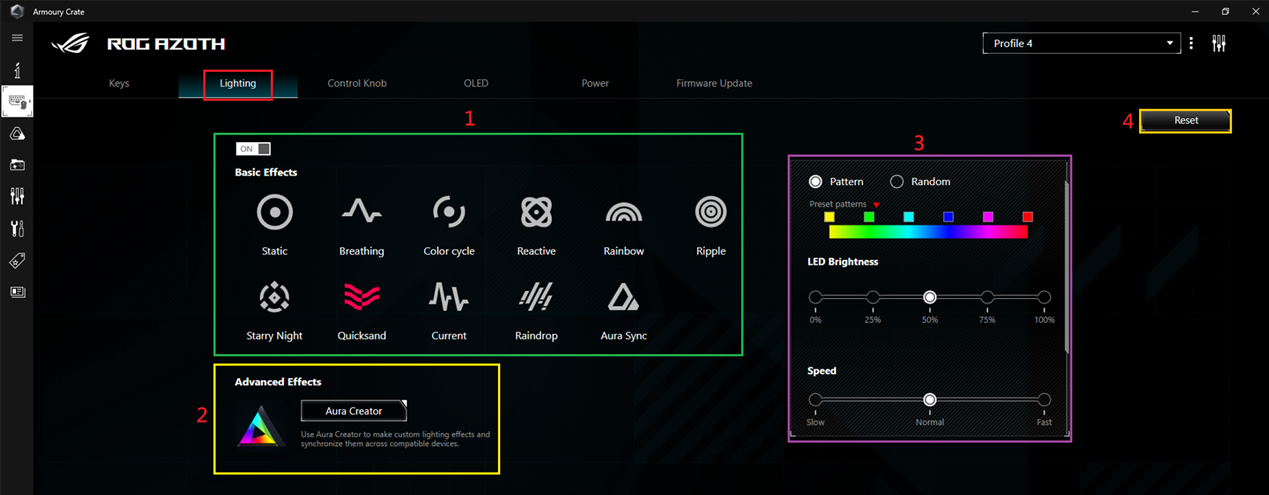
1. Zone des effets d'éclairage : ON/OFF permet d'activer ou de désactiver les effets lumineux. Cliquer sur les icônes permet d'activer les effets d'éclairage souhaités.
2. Zone de réglage du motif LED : Permet de régler la luminosité, la vitesse, la direction et le mouvement (dans le sens des aiguilles d'une montre ou dans le sens inverse) des effets d'éclairage.
3. Effets avancés : Personnaliser les effets lumineux à l'aide d'Aura Creator.
4. Réinitialisation : Rétablir les valeurs par défaut.
5. Options du bouton de contrôle :
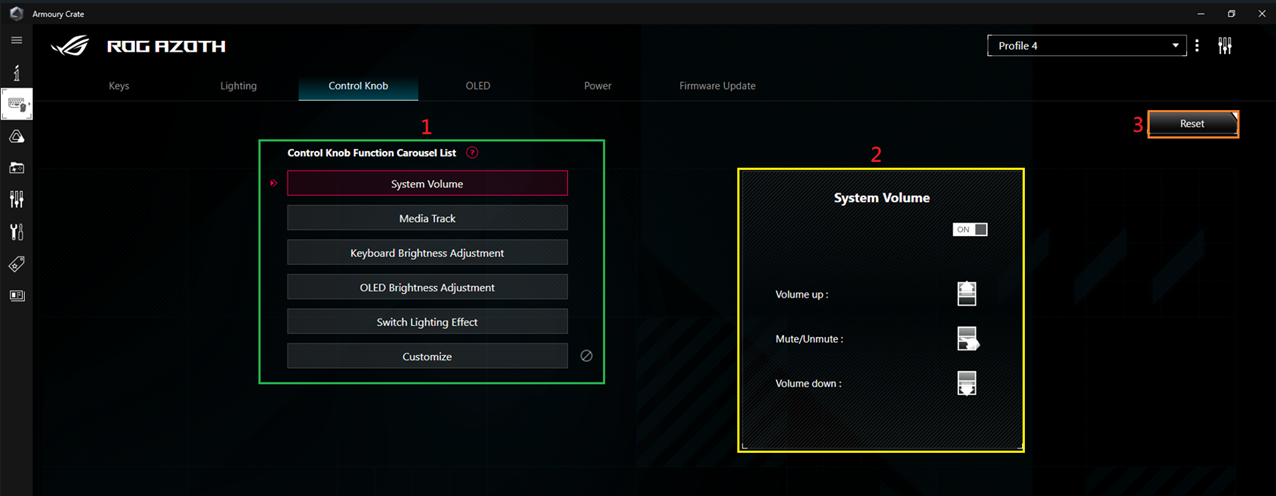
1. Liste de lecture des fonctions de la molette : Définir des fonctions basées sur des options telles que le volume du système, le contrôle des médias, la luminosité du clavier, la luminosité de l'OLED, la commutation de l'effet d'éclairage ou la personnalisation (peut être commuté à l'aide de la molette du clavier).
2. Zone de réglage des fonctions
6 Options OLED :
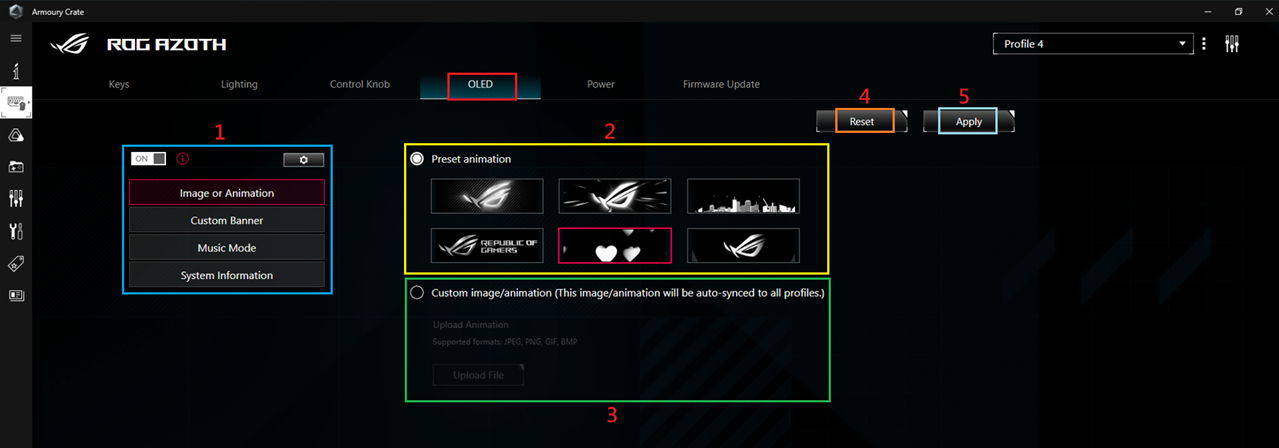
1. Réglage des commutateurs OLED Zone : Réglage ON/OFF de l'OLED.
2. Zone d'animation par défaut : Offre actuellement six animations par défaut.
3. Zone d'images personnalisées : prend en charge les formats JPEG/PNG/GIF/BMP pour les images personnalisées.
4. Réinitialisation : Rétablir les valeurs par défaut.
5. Appliquer : Exécute les paramètres.
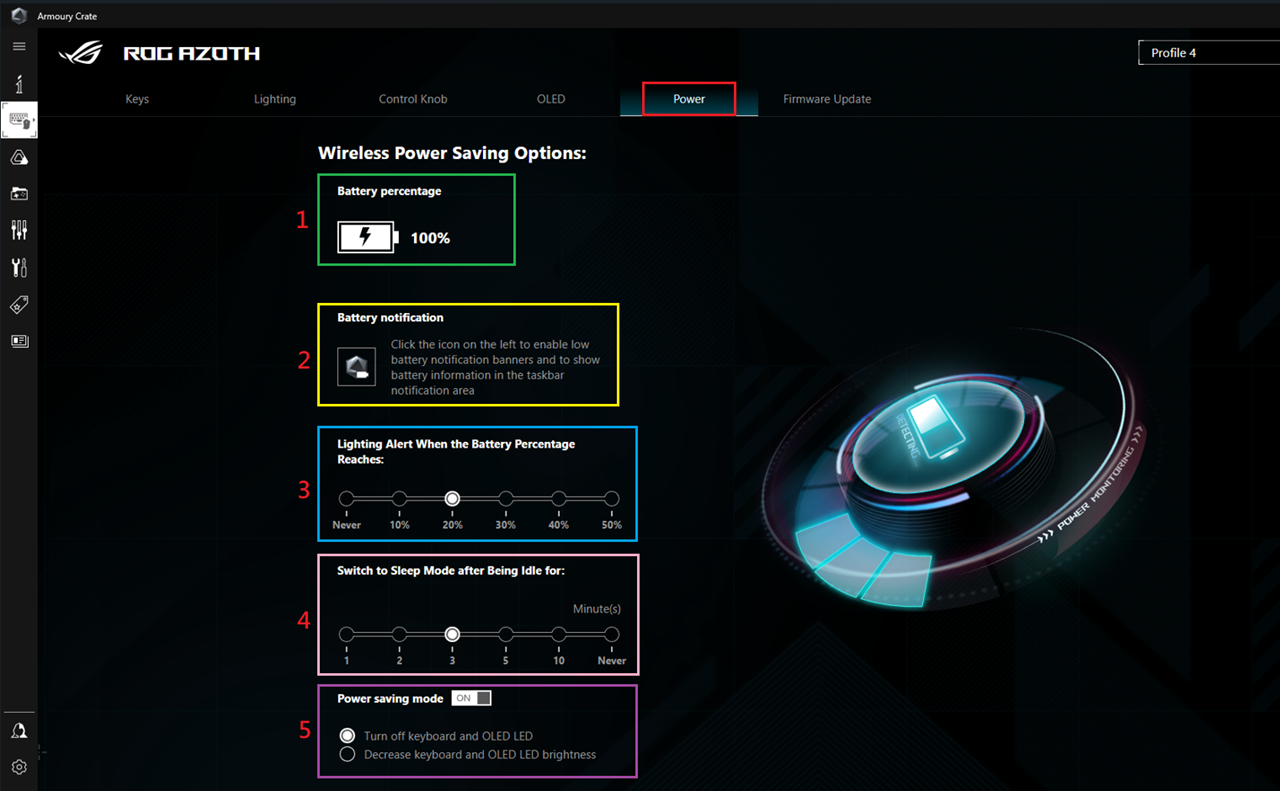
7. Options d'alimentation :
1. batterie : Affiche le pourcentage de la batterie.
2. notification de la batterie : Permet d'afficher l'état de la batterie dans la barre des tâches de Windows.
3. zone de réglage de l'alerte batterie : définir un pourcentage de batterie pour déclencher un rappel de charge.
4. zone de configuration du mode veille : activer le mode veille au bout de 1 à 10 minutes ou jamais.
5. zone de réglage du mode d'économie d'énergie : activer ou désactiver le mode d'économie d'énergie/régler l'OLED pour qu'elle s'éteigne ou réduise la luminosité.
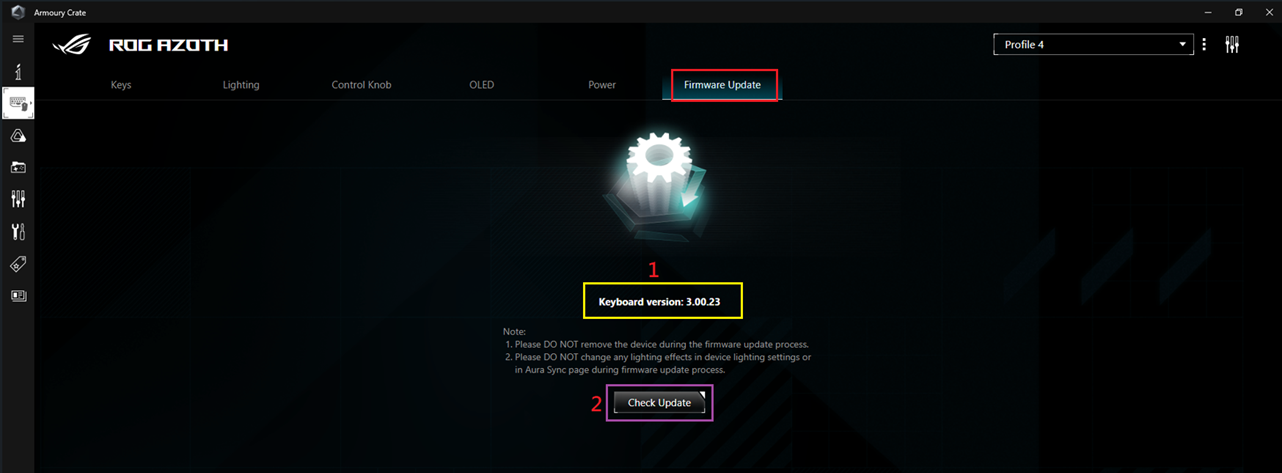
8. Mise à jour du micrologiciel :
1. Version actuelle : Version du micrologiciel du clavier.
2. vérifier les mises à jour : En cliquant sur ce bouton, vous serez dirigé vers la page de mise à jour pour vérifier l'existence d'un nouveau micrologiciel.
4. QUESTIONS ET RÉPONSES :
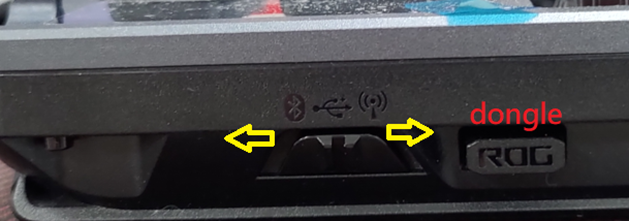
Q1. Comment changer le mode de connexion du ROG Azoth ?
R : L'interrupteur est situé à l'arrière du clavier (voir schéma)。
1. Interrupteur vers la gauche : Mode Bluetooth.
2. Interrupteur au milieu : Mode USB câblé.
3. Commutateur à droite : mode RF 2.4GHz
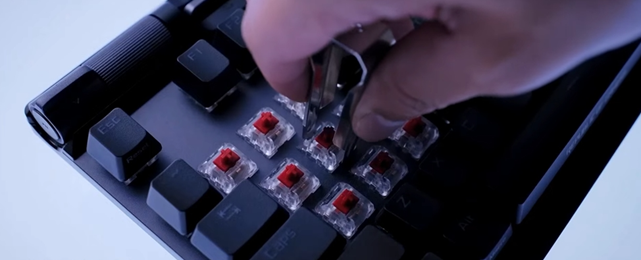
Q2. À quoi faut-il faire attention lors du remplacement de l'arbre à clé ?
R : Il est recommandé d'utiliser l'outil d'extraction des capuchons de touches inclus afin d'éviter d'endommager les commutateurs de touches. En outre, bien que les commutateurs de touches soient remplaçables à chaud, il est conseillé de ne pas les remplacer lorsque le clavier est sous tension afin d'éviter les courts-circuits.
Q3. Existe-t-il une marque et un modèle d'huile lubrifiante pour l'arbre à clavette ?
R : Il est recommandé d'utiliser le lubrifiant Krytox™ (DuPont) GPL-205-GD0 inclus, qui offre la meilleure expérience de bricolage aux utilisateurs.
Q4. Combien de temps le clavier du ROG Azoth peut-il être utilisé en mode RF2.4G sans être rechargé ?
R :

Q5. Quel est l'avantage technique du SpeedNova 2,4 GHz ?
R : 1. L.atence ultra-faible : La transmission de données sans fil est caractérisée par une faible latence, la meilleure du secteur, ce qui garantit des performances optimales.
2. Transmission fiable des données : même dans les environnements où il y a des interférences et du bruit, le ROG SpeedNova peut rapidement surmonter la congestion du signal et rechercher soigneusement les fréquences disponibles avec un minimum d'interférences, garantissant ainsi que le taux d'interrogation reste à son meilleur niveau de performance
3. Excellente efficacité énergétique : Grâce à une conception soignée, il réduit considérablement la consommation d'énergie
Q6. Comment démonter le clavier du ROG Azoth et utiliser de l'huile lubrifiante pour lubrifier l'arbre ?
R : Veuillez visionner la vidéo suivante pour les instructions.