[NUC] La télécommande ou le périphérique USB ne réveille pas le NUC
Que voyez-vous?
Vous ne pouvez pas réveiller votre NUC avec une télécommande ou un périphérique USB.
Pourquoi voyez-vous cela?
Il existe plusieurs raisons pour lesquelles le NUC Intel peut ne pas se réveiller comme prévu.
- Les paramètres BIOS Wake on USB / Wake via CIR (télécommande) ne sont pas activés
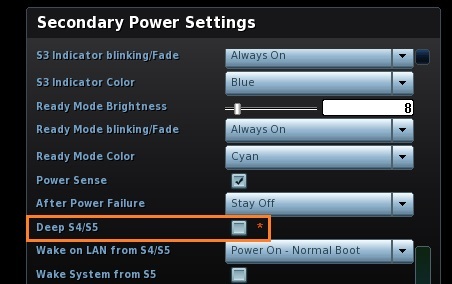
- Deep S4 / S5 est activé dans le BIOS - cela désactive l'infrarouge et l'USB afin qu'une télécommande ou un périphérique USB ne puisse pas réveiller votre NUC Intel.
- Le démarrage rapide de Windows* est activé. Lorsque vous éteignez votre ordinateur avec le démarrage rapide activé, il semble qu'un arrêt complet à l'état OFF (S5) se soit produit. Cependant, l'ordinateur hiberne seulement. Un événement Wake on USB ne peut pas être déclenché lorsque l'ordinateur est en veille prolongée.
Comment le réparer:
| Mettez à jour le BIOS et les pilotes de votre NUC Intel | Nous vous recommandons d'abord de mettre à jour les éléments suivants:
Le BIOS et les pilotes sont disponibles sur Download Center. | ||||||
| Vérifiez le Type de télécommande CIR dans le BIOS |
Ce paramètre n'est pas disponible sur tous les modèles d'Intel NUC. Descriptions des contrôleurs :- Contrôleur à distance générique : Le réglage du type de contrôleur est utilisé pour les contrôleurs à distance CIR génériques.- Contrôleur à distance RC6 : Le réglage du type de contrôleur est spécifique au contrôleur à distance RC6.- Contrôleur à distance XBOX : Le réglage du type de contrôleur est spécifique au contrôleur à distance XBOX.Vérifiez le réglage "Wake on CIR" dans le BIOS :1. Appuyez sur F2 pendant le démarrage pour accéder au BIOS Setup.2. Accédez à "Advanced" > "Devices" > "Onboard Devices" et activez "Enhanced Consumer IR" dans "Legacy Device Configuration".3. Accédez à "Power", dans le volet "Secondary Power Settings", activez "Wake from S3 via CIR" et/ou "Wake from S4 and S5 via CIR".4. Appuyez sur F10 pour enregistrer et quitter le BIOS Setup.Vérifiez le réglage "Wake on USB" dans le BIOS :1. Appuyez sur F2 pendant le démarrage pour accéder au BIOS Setup.2. Accédez à "Advanced" > "Power".3. Dans le volet "Secondary Power Settings", activez "USB S4/S5 Power" et "Wake on USB from S5".4. Appuyez sur F10 pour enregistrer et quitter le BIOS Setup.Désactivez "Deep S4/S5" dans le BIOS :1. Appuyez sur F2 pendant le démarrage pour accéder au BIOS Setup.2. Accédez à "Advanced" > "Power".3. Dans le volet "Secondary Power Settings", désactivez "Deep S4/S5".4. Appuyez sur F10 pour enregistrer et quitter le BIOS Setup. Si votre ordinateur portable ASUS rencontre des problèmes de redémarrage ou de démarrage, il peut être nécessaire de désactiver la mise en veille profonde (Deep Sleep) et le démarrage rapide (Fast Startup). Suivez les étapes ci-dessous pour désactiver ces fonctions dans le BIOS et dans Windows® 10. Contactez l’assistance
Veuillez nous contacter si les informations ci-dessus ne peuvent résoudre votre problème
|