[NUC] Erreur 0x803FB005 lors de l'installation de l'application Thunderbolt Control Center depuis le Microsoft Store.
| Note |
|
Que voyez-vous ?
Le message d'erreur suivant s'affiche lors de la tentative d'installation de l'application Thunderbolt™ Control Center depuis le Microsoft Store :
Quelque chose d'inattendu s'est produit.
Code : 0x803FB005
Pourquoi le voyez-vous ?
Cette erreur se produit si le pilote du contrôleur Thunderbolt actuellement installé n'est pas compatible avec l'application téléchargée et doit être mis à jour.
Comment le résoudre
Installez le dernier pilote de contrôleur Thunderbolt :
- Téléchargez le package de pilotes Thunderbolt™ et décompressez le dans un dossier sur l'Intel NUC.
- Connectez un périphérique Thunderbolt au port Thunderbolt.
- Désinstallez le logiciel Thunderbolt existant.
- Installez le nouveau pilote de contrôleur Thunderbolt.
- Redémarrez le système.
- Réinstallez l'application Thunderbolt™ Control Center à partir du Microsoft Store.
- Ouvrez le menu Démarrer et cliquez sur Paramètres.
- Sélectionnez Applications et fonctionnalités.
- Sélectionnez Thunderbolt Software et cliquez sur Désinstaller.
- Ouvrez le Gestionnaire de périphériques en appuyant sur la touche Windows + X, puis sélectionnez Gestionnaire de périphériques.
- Vous devriez voir une erreur sur un Pilote de périphérique de base dans la catégorie Autres périphériques.
| Note | Le périphérique de base ne sera visible que si le pilote Thunderbolt n'est pas installé. Vous devrez peut-être désinstaller le pilote pour voir "Périphérique de base" dans le Gestionnaire de périphériques. |
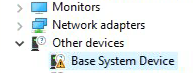
- Double-cliquez sur le Pilote de périphérique de base et allez dans l'onglet Pilote.
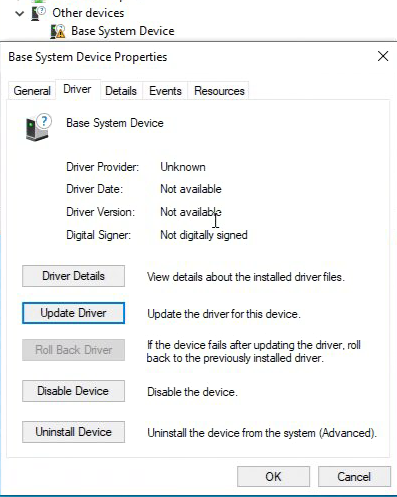
- Cliquez sur le bouton Mettre à jour le pilote.
- Parcourez et sélectionnez le dossier où vous avez décompressé le package de pilotes.
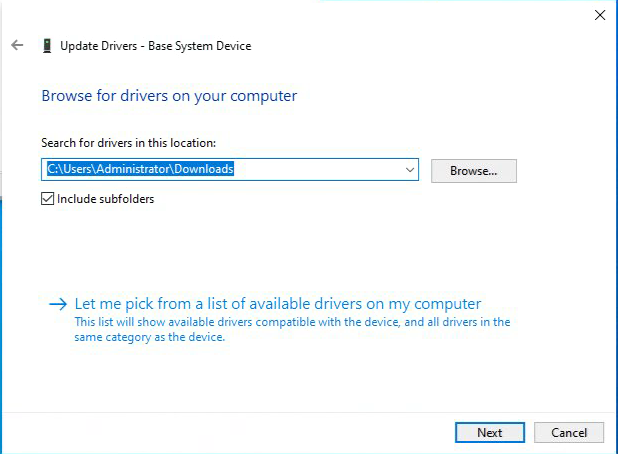
- Cliquez sur Suivant pour installer le pilote.
- Après l'installation du pilote, fermez le Gestionnaire de périphériques.
- Accédez à la boutique Microsoft et essayez d'installer à nouveau l'application Thunderbolt Control Center. (L'application peut s'installer automatiquement sans que vous ayez à lancer l'installateur sur la boutique.)
Si vous rencontrez d'autres erreurs lors de l'installation d'applications depuis la boutique Microsoft, contactez le support Microsoft.
| Remarque | Certains services informatiques peuvent avoir une stratégie de groupe qui vous empêche de télécharger des applications depuis le Windows Store. Si vous ne pouvez pas accéder à la boutique Microsoft, contactez votre administrateur réseau. |