[NUC] Configuration de la résolution d'affichage combinée 5760x1080 pour l'élément de châssis robuste NUC CMCR1ABC
Pour profiter des sorties HDMI multiples de l'élément de châssis robuste NUC CMCR1ABC, lors de l'utilisation de l'élément de calcul NUC 11 ou de l'élément de calcul NUC 8, la procédure ci-dessous doit être effectuée, ce qui permettra de :
- Mettre à jour le firmware du périphérique SST (Single Stream Transport) (cette mise à jour est requise pour l'élément de calcul NUC 11 uniquement)
- Le pilote graphique
- Modifier le registre du système d'exploitation Windows®. La modification du registre est nécessaire pour accommoder les changements de pilote graphique afin de prendre en charge la configuration d'affichage combinée.
Cliquez sur le sujet pour plus de détails :
Élément de calcul NUC 11
- Mettre à jour le périphérique SST avec le firmware version 5.06.1.
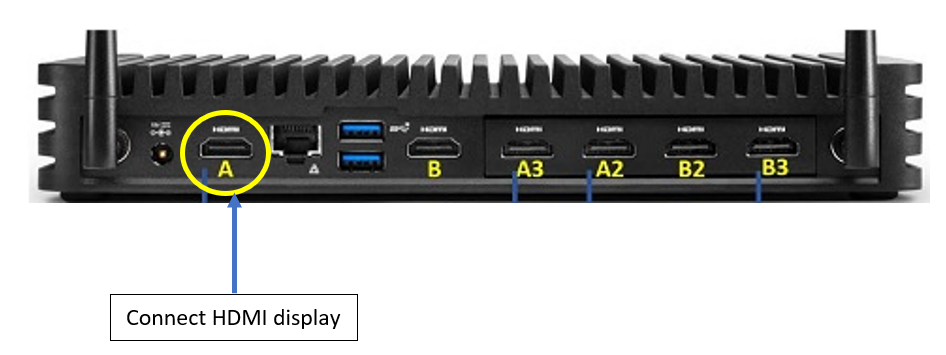
- Pour mettre à jour le firmware du périphérique SST (contrôle les ports HDMI A, A2 et A3), connectez un écran au port HDMI A du système. Tous les autres ports HDMI (B, A3, A2, B2 et B3) doivent être vides.
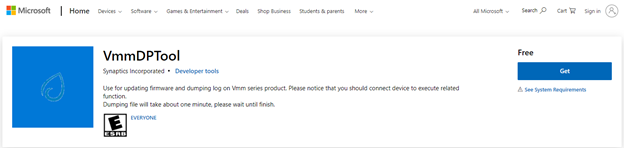
- Rechercher, télécharger et installer l'outil VMMDPTOOL à partir du Microsoft® Store.
- Télécharger le CMCR1ABC_SST_Firmware_Ver5.06.fullrom ci-dessous et extraire le fichier zip sur un disque local.
Firmware SST CMCR1ABC (ZIP)
Taille : 348 Ko
Date : avril 2022
- Lancer l'outil VMMDPTOOL. Puis sélectionnez l'onglet Flash.
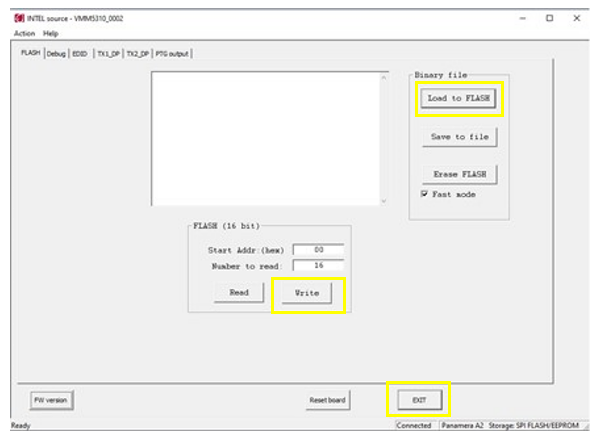
- Sélectionnez Charger dans la mémoire Flash. Puis sélectionnez le fichier de mise à jour du firmware HDMI_FW_CMCR1ABC_Ver5.06.fullrom.
- Sélectionnez Écrire pour commencer la mise à jour du firmware.
- Le firmware commencera le processus de flashage. Sélectionnez Quitter après la fin de la mise à jour.

- Déconnectez le périphérique HDMI du port HDMI A.
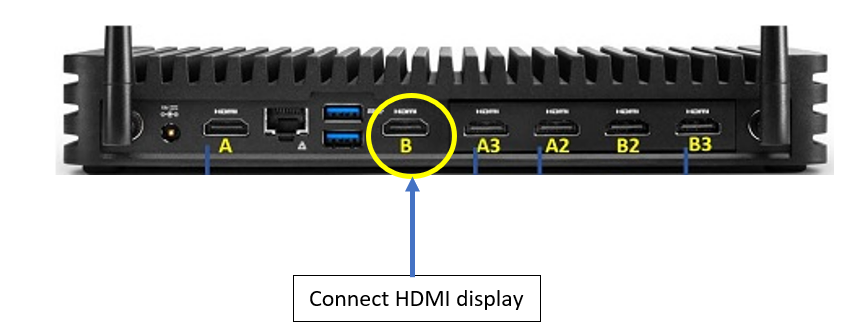
- Pour mettre à jour le firmware du dispositif SST contrôlant les ports HDMI B, B2 et B3, connectez un écran au port HDMI B du système. Tous les autres ports HDMI (A, A3, A2, B2 et B3) doivent être vides.
- Répétez les étapes D à G.
- Redémarrez le NUC.
- Gardez la balise HTML et traduisez en français :Téléchargez et installez la version du pilote graphique 30.0.100.9921.
- Téléchargez le fichier GFX_9921_reg_edit.reg ci-dessous et extrayez le fichier zip sur un disque local.
GFX_9921_reg_edit.reg (ZIP)
Taille : 2 Ko
Date : avril 2022
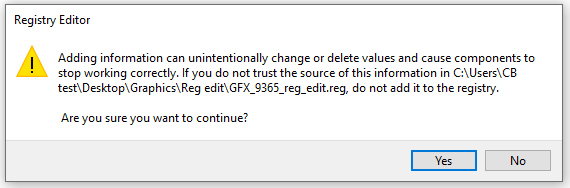
- Double-cliquez sur le fichier GFX_9365_reg_edit.reg et sélectionnez Exécuter.
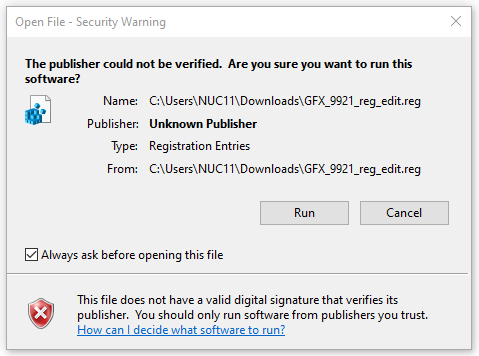
- Sélectionnez Oui pour continuer.
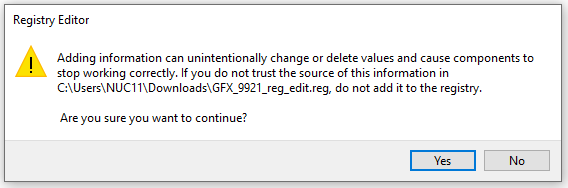
- Sélectionnez OK pour terminer la mise à jour du registre.
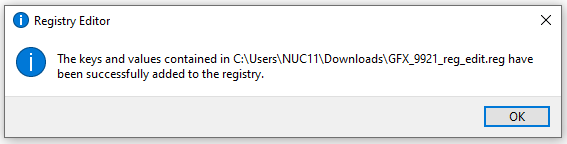
- Redémarrez le NUC.
| REMARQUE | Si vous voyez "Pas d'affichage" après le redémarrage :
S'il n'y a toujours pas d'affichage après avoir essayé ce qui précède, contactez le support client. |
Ce processus est requis lorsque vous combinez trois moniteurs physiques de 1920x1080 en un affichage triple large de 5760x1080. GFX_9365_reg_edit.reg (ZIP) Si vous voyez "Aucun affichage" après le redémarrage, S'il n'y a toujours pas d'affichage après avoir essayé ce qui précède, contactez le service clientèle.NUC 8 Compute Element
Taille : 2 Ko
Date : juin 2021
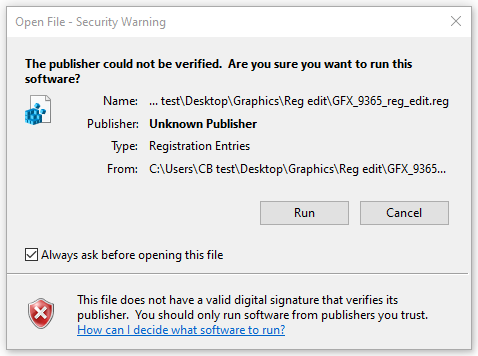

REMARQUE