[NUC] Erreur lors du démarrage du NUC: PXE-E61: Échec du test des médias, Vérifiez le câble
Résolution
| Note |
|
Les erreurs PXE-E61 et PXE-M0F peuvent se produire dans les circonstances suivantes :
- Le NUC Intel est configuré pour démarrer sur un réseau, mais un câble réseau n'est pas connecté au NUC Intel.
- Le NUC Intel ne peut pas trouver l'installation de Windows sur le disque dur (le disque n'est pas détecté).
Le dépannage du démarrage PXE avec l'analyseur de protocole réseau ou le wizard d'erreur PXE en ligne sont de bonnes ressources pour aider à résoudre de nombreux problèmes.
Si cela ne vous aide pas, examinez le contenu ci-dessous.
Si vous rencontrez des erreurs lors de la tentative de démarrage à partir d'un lecteur réseau :
- Assurez-vous que le câble réseau Ethernet est entièrement connecté à la prise RJ45 sur le NUC Intel.
- Gardez la balise html et traduisez en français :Essayez un autre câble réseau Ethernet. Si vous essayez de démarrer sur Windows à partir d'un lecteur de stockage local :Tout d'abord, assurez-vous que le BIOS n'est pas configuré pour rechercher un lecteur réseau. Vous pouvez désactiver le démarrage réseau comme suit :1. Appuyez sur la touche F2 lors du démarrage pour accéder à la configuration du BIOS.2. Accédez à Avancé > Démarrage > Configuration de démarrage.3. Dans le volet des périphériques de démarrage, désactivez le démarrage réseau.4. Appuyez sur F10 pour quitter la configuration du BIOS.Ensuite, vérifiez que le lecteur contenant le système d'exploitation est détecté dans la configuration du BIOS :1. Appuyez sur F2 lors du démarrage pour accéder à la configuration du BIOS.2. Accédez à Avancé > Démarrage > Priorité de démarrage.3. Vérifiez ce qui est répertorié sous l'ordre de démarrage du lecteur.4. Si l'ordre de démarrage du lecteur affiche Aucun lecteur de démarrage : a. Assurez-vous que le périphérique de stockage est connecté correctement au système. b. Pour les disques M.2, assurez-vous que la carte est bien connectée au connecteur. c. Pour les disques de 2,5 pouces, vérifiez que les connexions de câble sur la carte mère sont sécurisées. d. Si vous démarrez à partir d'un périphérique USB, assurez-vous qu'il est complètement inséré dans le connecteur.
- Essayez d'installer un autre lecteur connu et fonctionnel.
- Vérifiez si le lecteur fonctionne en l'installant dans un système connu et fonctionnel.
- Si vous démarrez à partir d'un périphérique USB
- Connectez le périphérique USB à un autre port USB sur l'Intel NUC pour vous assurer qu'il n'y a pas de problème avec ce port spécifique.
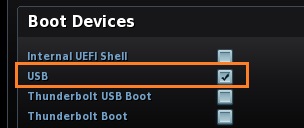
- Vérifiez que vous avez activé l'option de démarrage USB dans le BIOS:
- Appuyez sur F2 lors du démarrage pour accéder au BIOS.
- Allez à Avancé > Démarrage > Configuration de démarrage.
- Dans le volet Périphériques de démarrage, activez (cochez) USB pour activer le démarrage USB.
- Appuyez sur F10 pour quitter le BIOS.
- Assurez-vous que le périphérique USB externe est un périphérique amorçable. Vous pouvez utiliser une application comme Rufus* pour créer un périphérique USB amorçable.
- Above information might be partly or entirely quoted from exterior websites or sources. please refer to the information based on the source that we noted. Please directly contact or inquire the sources if there is any further question and note that ASUS is neither relevant nor responsible for its content/service
- This information may not suitable for all the products from the same category/series. Some of the screen shots and operations could be different from the software versions.
- ASUS provides the above information for reference only. If you have any questions about the content, please contact the above product vendor directly. Please note that ASUS is not responsible for the content or service provided by the above product vendor.
| Remarque |
Si vous avez essayé toutes les étapes mentionnées ci-dessus et que votre Intel NUC ne démarre toujours pas correctement, le support client Intel peut vous aider. Cliquez sur Contacter le support ci-dessous pour trouver les options de support pour votre région. Soyez prêt à expliquer les étapes que vous avez essayées. |