[LCD Monitor] NVIDIA G-SYNC™ 功能介紹與設定
在追求極致遊戲體驗的過程中,畫面流暢度是玩家最重視的環節之一。然而,傳統的顯示技術在處理遊戲畫面時,常會面臨「畫面撕裂」或「畫面卡頓與延遲」的問題。為了解決這些痛點,NVIDIA 開發了革命性的 G-SYNC™ 技術,旨在提供無與倫比的視覺流暢性。
目錄:
功能介紹
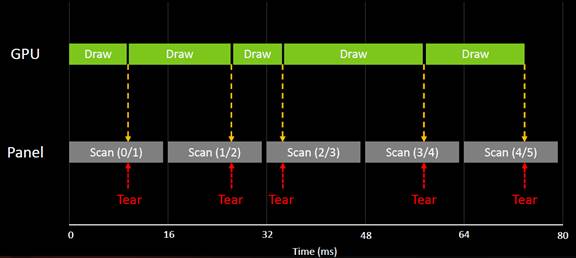
1. 畫面撕裂 (V-SYNC 關閉) 當顯示卡的畫面輸出速度與螢幕的固定刷新率不同步時,螢幕可能會在繪製新畫面的過程中接收到部分舊畫面和部分新畫面,導致畫面在水平方向上出現錯位,形成「畫面撕裂」現象。這種情況在快速移動的遊戲場景中尤為明顯,嚴重影響視覺連貫性。
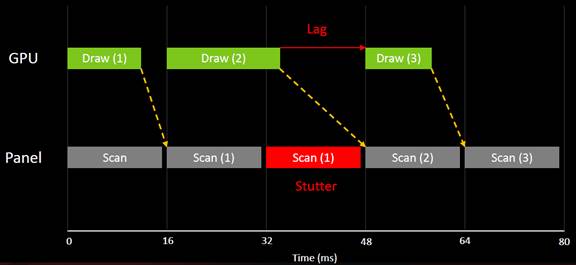
2. 畫面卡頓與延遲 (V-SYNC 開啟) 為了避免畫面撕裂,許多玩家會啟用「垂直同步 (V-SYNC)」技術。V-SYNC 會強制顯示卡等待螢幕完成一次刷新後才輸出新畫面。雖然這能有效消除畫面撕裂,但如果顯示卡無法在螢幕刷新週期內完成新畫面的渲染,就會導致畫面重複顯示,產生明顯的「卡頓」感,同時也會增加輸入延遲,影響玩家的操作反應。
NVIDIA® G-SYNC™動態刷新率的解決方案
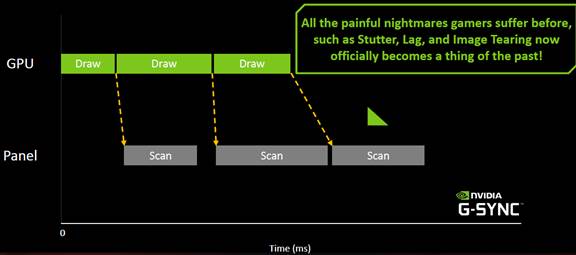
NVIDIA G-SYNC™ 技術的核心在於讓顯示器不再以固定的頻率刷新,而是動態地與顯示卡的渲染速度同步。這意味著,當顯示卡完成一個畫面渲染後,G-SYNC 顯示器會立即刷新,而不是等待下一個固定的刷新週期,免除畫面撕裂與刷新停頓與遲緩的螢幕刷新技術。
注意: G-Sync支援絕大多數的遊戲程式,但仍有少數將呈現品質不佳的情況。用戶可以使用NVidia控制介面來暫停使用G-Sync的功能。
如何確認支援的螢幕型號
您可以在ASUS官方網站上查看產品規格。ASUS official website.
(舉例:ROG Swift 360Hz PG27AQN)

系統需求
NVIDIA 顯示卡:
桌上型電腦:NVIDIA GeForce® GTX 650 Ti BOOST GPU 或更高階顯示卡。
筆記型電腦:NVIDIA GeForce® GTX 980M, GTX 970M 或 GTX 965M GPU 或更高階顯示卡。
操作系統:
Windows 11
Windows 10
Windows 8.1
Windows 7
NVIDIA 顯示卡驅動程式:R340.52 或更高版本。
系統連接需求:顯示卡必須直接支援 Display Port 1.2 或更高版本。
更多關於 G-SYNC™ HDR 的要求,請參考 NVIDIA 官方網站:
https://www.nvidia.com/en-in/geforce/products/g-sync-monitors/g-sync-hdr-requirements/
設定方式
步驟一:安裝NVIDIA驅動程序並打開控制面板 首先,請確保您的NVIDIA顯卡驅動程序已成功安裝。安裝完成後,在桌面任意空白處點擊滑鼠右鍵,然後選擇『NVIDIA控制面板』。

步驟二:在NVIDIA控制面板中,①至左側選單的『設定G-Sync』選項。②在隨後顯示的設置界面中,您會看到啟用G-Sync或G-Sync Compatible的選項(請留意圖中紅框所示區域)。③找到並勾選此選項後,請點擊『套用』,G-Sync功能便可成功開啟。

*無論是原生硬件G-SYNC顯示器還是G-SYNC Compatible顯示器,其啟用方法均相同。
常見問題 (Q&A)
Q1: G-SYNC™ 技術有哪些分類?它們之間有什麼差異
A1: NVIDIA 將 G-SYNC™ 技術分為三個主要層級,以滿足不同玩家的需求和預算:
- NVIDIA G-SYNC Ultimate
-搭載頂級 NVIDIA G-SYNC 處理器,提供最卓越的遊戲體驗,包括極致 HDR (高動態範圍)、驚人的對比度、影院級色彩,以及超低延遲的遊戲表現。
- NVIDIA G-SYNC
-搭載 NVIDIA G-SYNC 處理器,提供無畫面撕裂、無卡頓、無輸入延遲的絕佳體驗。發燒友和專業級玩家可以信賴其完整的可變刷新率 (VRR) 範圍和可變加速 (Variable Overdrive) 功能,以獲得純淨的影像和出色的遊戲表現。
- NVIDIA G-SYNC Compatible
-不使用 NVIDIA 專用處理器,但經過 NVIDIA 驗證,能為玩家提供良好且基本的可變刷新率 (VRR) 體驗,實現無撕裂、無卡頓的遊戲效果。
Q2: 哪些顯示器支援 G-SYNC/G-SYNC Compatible/G-SYNC Ultimate?
A2: 欲查詢最新、最完整的支援顯示器列表,請參考 NVIDIA 官方網站:
https://www.nvidia.com/en-us/geforce/products/g-sync-monitors/specs/
Q3: G-SYNC™ 在所有遊戲中都能完美運作嗎?如果遇到畫面品質不佳的問題,我該如何處理?
A3: 雖然 G-SYNC™ 技術支援絕大多數遊戲程式,旨在提供流暢且無撕裂的畫面體驗,但在極少數情況下,您可能會遇到畫面品質未達預期的問題。這可能是由於特定的遊戲引擎或設定與 G-SYNC™ 的協同作用不佳所致。
如果遇到這種情況,您可以透過 NVIDIA 控制面板暫時停用 G-SYNC™ 功能。這將有助於您評估停用後是否能改善遊戲體驗,並據此進行調整