[NUC] 從 Microsoft Store 安裝 Thunderbolt Control Center 應用程式時出現錯誤 0x803FB005
| 注意 |
|
您看到了什麼?
嘗試從 Microsoft Store 安裝 Thunderbolt™ 控制中心應用程序時顯示以下錯誤:
發生了意外情況。
代碼:0x803FB005
為什麼會看到這個錯誤?
如果當前安裝的 Thunderbolt 控制器 driver 與下載的應用程序不兼容並需要更新,則會發生此錯誤。
如何修復
安裝最新的 Thunderbolt 控制器 driver:
- 下載 Thunderbolt™ driver package 並將其解壓縮至 NUC 上的文件夾中。
- 連接 Thunderbolt 設備到 Thunderbolt 端口。
- 卸載 現有的 Thunderbolt 軟件
. This should also uninstall the driver.
- 打開 開始 菜單並 點擊 設置.
- 選擇 應用和功能.
- 選擇 Thunderbolt 軟件並 點擊 卸載.
- 打開 設備管理器 通過 按下 Windows 鍵 + X, 然後 選擇 設備管理器.
- 你應該會在 其他設備 類別中看到一個 基本系統驅動程序 的錯誤。
| 注意 | 如果 Thunderbolt 驅動程序未安裝,基本系統設備將只會顯示。如果要在設備管理器中看到「基本系統設備」,可能需要先卸載驅動程序。 |
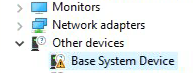
- 雙擊 基本系統驅動程序 並 轉到 驅動程序 標籤。
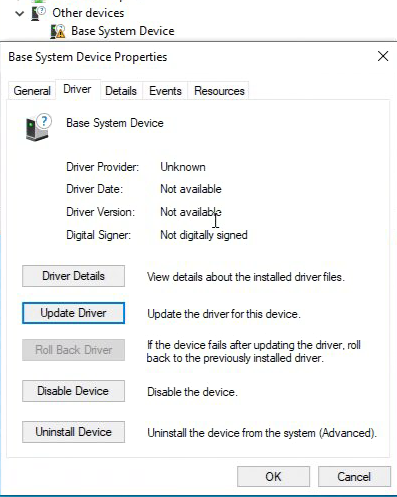
- 點擊 更新驅動程序 按鈕。
- 瀏覽到 並 選擇 解壓驅動程序包的文件夾。
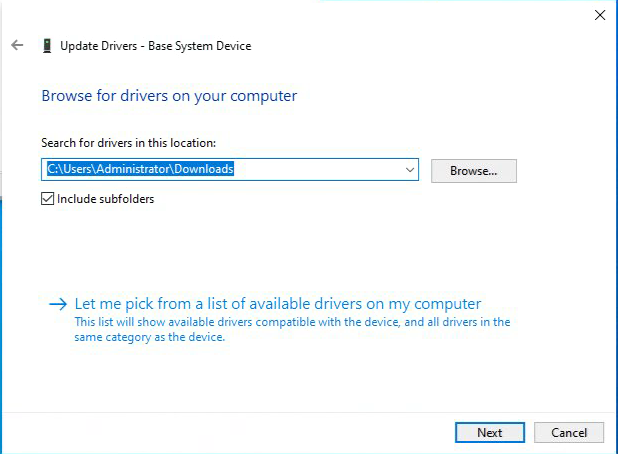
- 點擊 下一步 以安裝驅動程序。
- 驅動程序安裝完成後,關閉設備管理器。
- 前往 Microsoft Store 並再次嘗試安裝 Thunderbolt Control Center 應用程序。(該應用程序可能會自動安裝,您無需在 Store 上啟動安裝程序。)
如果您在從 Microsoft Store 安裝應用程序時遇到其他錯誤,請聯繫Microsoft 支援。
| 注意 | 某些 IT 部門可能有群組政策,防止您從 Windows Store 下載應用程序。如果您無法訪問 Microsoft Store,請聯繫您的網絡管理員。 |