[AIOT] 如何使用 Windows 安裝 PE1000N 的作業系統映像檔
1. 準備您的環境
1. 將 Windows 版本更新至 build 19041 或以上
2. 以系統管理員模式開啟 Windows PowerShell
3. 在 PowerShell 輸入以下指令以啟用 WSL 和 虛擬機
1.dism.exe /online /enable-feature /featurename:Microsoft-Windows-Subsystem-Linux /all /norestart2.dism.exe /online /enable-feature /featurename:VirtualMachinePlatform /all /norestart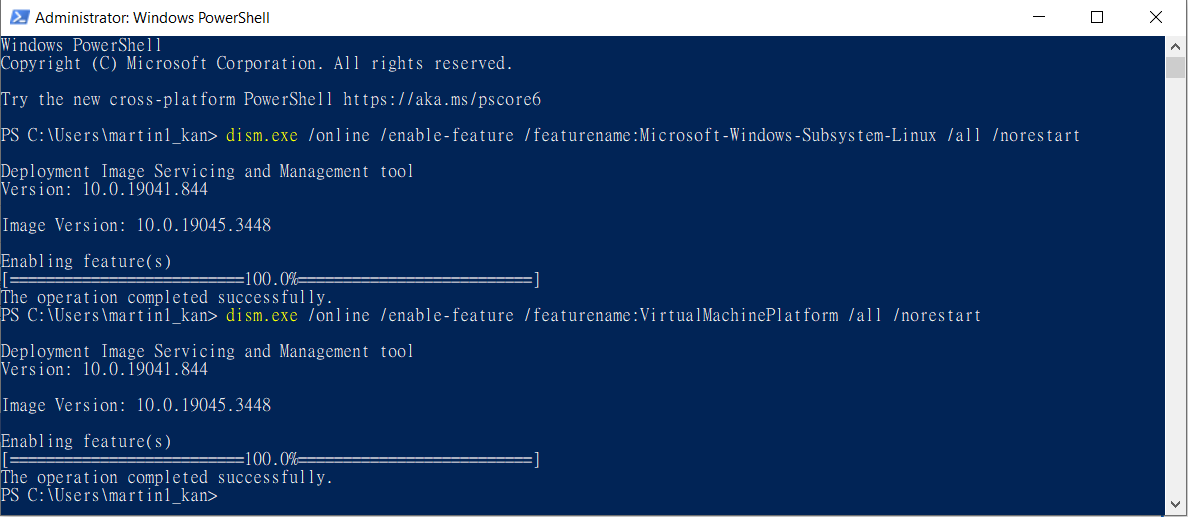
4. 重新啟動您的電腦
5. 以系統管理員模式執行 Windows PowerShell
6. 在 PowerShell 輸入以下指令以更新 WSL,並確保 WSL 核心版本高於 5.10.60.1
1.wsl -v2.wsl --update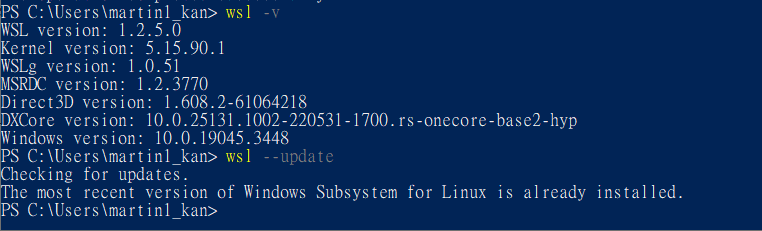
7. 在 PowerShell 輸入以下指令以設定 WSL 預設版本
1.wsl --set-default-version 2
8. 請在 PowerShell 輸入下方指令以安裝 Ubuntu 20.04,安裝完成後請輸入新的使用者名稱與密碼
1.wsl --install -d Ubuntu-20.04(在輸入使用者名稱和密碼後,請輸入「exit」來退出 Ubuntu)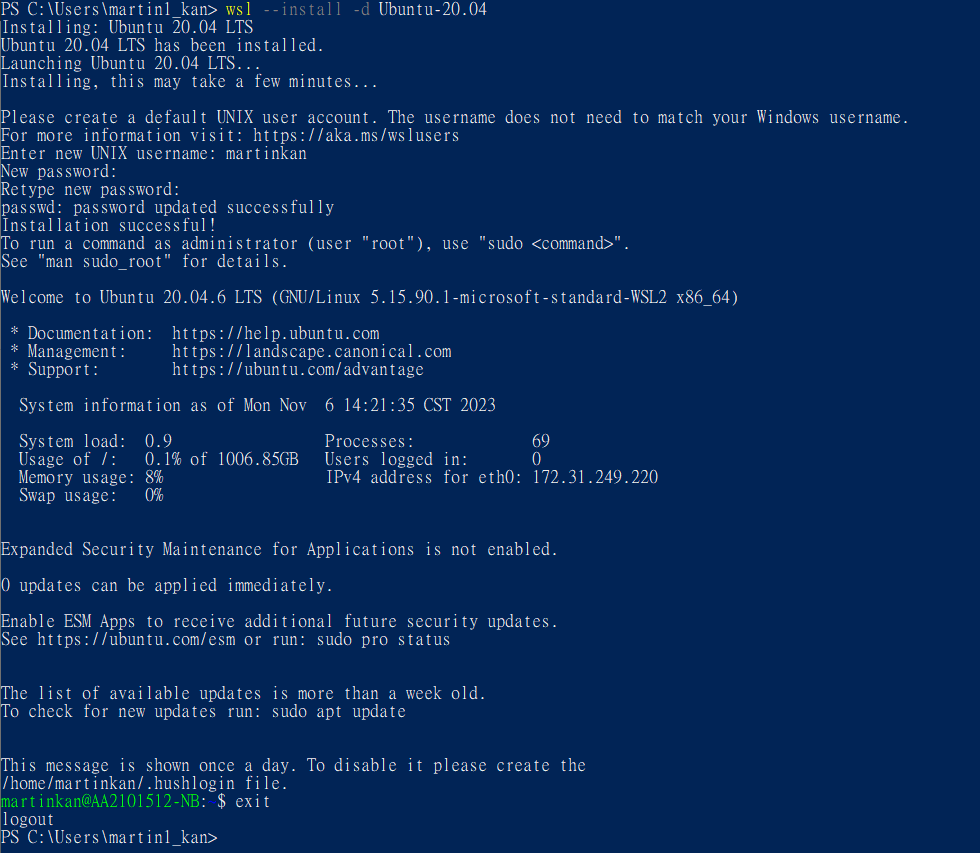
9. 在 PowerShell 輸入以下指令,並確認 Ubuntu 20.04 的版本為 2 並且有 * 標記
1.wsl -l -v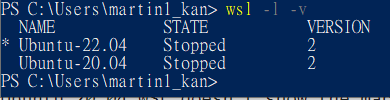
10. 如果你的 Ubuntu 20.04 WSL 版本是 1,請在 PowerShell 輸入以下指令(如果你的 Ubuntu 20.04 WSL 版本是 2,可以跳過此步驟)
1.wsl --set-version Ubuntu-20.04 211. 如果你的 Ubuntu 20.04 WSL 沒有顯示 * 標記,請在 PowerShell 輸入下列指令(如果你的 Ubuntu 20.04 有顯示 * 標記,可以略過這一步)
1.wsl --set-default Ubuntu-20.0412. 下載 USBIPD 2.3.0(usbipd-win_2.3.0.msi)並安裝
13. 以管理員模式執行 Windows PowerShell,並在 PowerShell 中輸入以下指令來運行 Linux 並安裝 USBIP
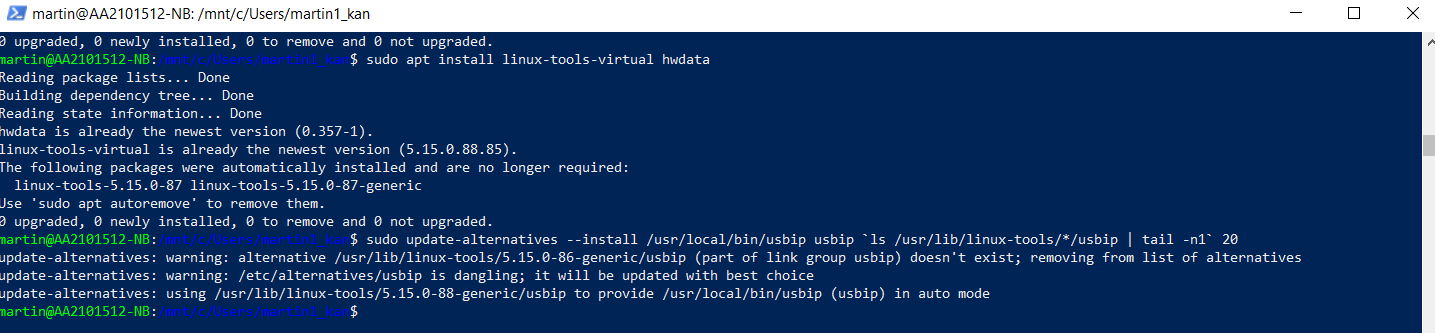
1.使用 winget install --interactive --exact dorssel.usbipd-win 安裝2.啟動 wsl3.輸入 sudo apt update 更新套件列表4.輸入 sudo apt upgrade 升級套件5.輸入 sudo apt install bzip2 安裝 bzip26.輸入 sudo apt install linux-tools-virtual hwdata 安裝 linux-tools-virtual 與 hwdata7.輸入 sudo update-alternatives --install /usr/local/bin/usbip usbip `ls /usr/lib/linux-tools/*/usbip | tail -n1` 20 設定 usbip 工具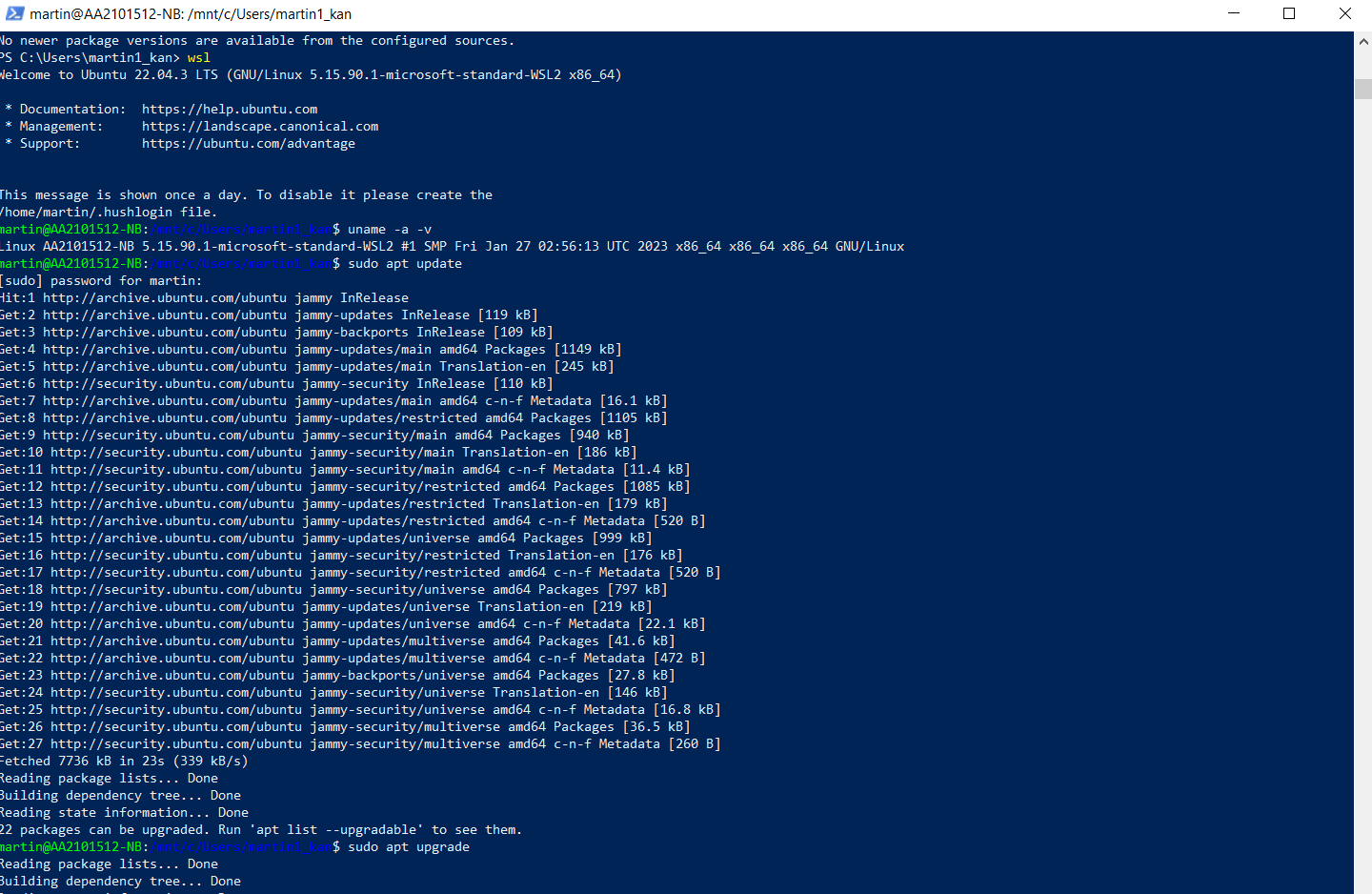
2. 燒錄映像檔
[PE1000N]
1. 在關機狀態下,使用 Micro USB 線將 PE1000N 介面(圖 ❸)連接到電腦的 USB 端口
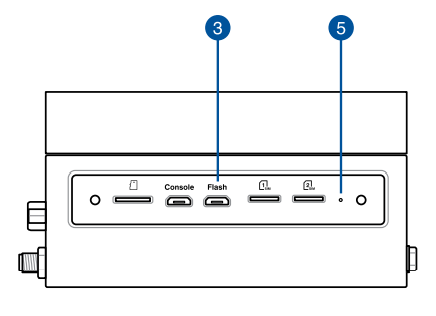
2. 按下復原按鈕(圖❺),同時插入電源。等待3秒後,鬆開復原按鈕
[主機電腦]
1. 以系統管理員模式開啟 PowerShell,並輸入下方指令以列出所有連接到 Windows 的 USB 裝置
1.usbipd wsl list
2. 開啟 [Ubuntu 20.04.6 LTS] 應用程式
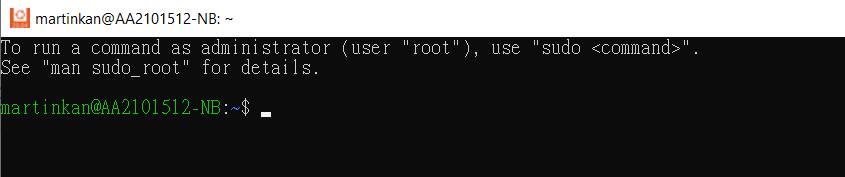
3. 在 PowerShell 輸入根據對應 Device APX 的 BUSID 的以下指令以連接裝置,attach wsl 後請不要關閉 PowerShell
1.usbipd wsl attach -a -b 1-4 (註:1-4 請替換成你的 BUSID)
4. 為了確保 PE1000N 處於復原模式,請開啟 Ubuntu 20.04 應用程式並輸入指令 'lsusb',您會看到 'NVidia Corp'。這表示 PE1000N 已強制進入復原模式。

5. 提供的映像檔案是 zip 格式。請在 Windows 上解壓縮映像檔案,直到整個資料夾名稱為 /mfi_PE1000N-nx-emmc
6. 解壓縮映像檔後,開啟 Ubuntu 20.04 APP。
7. 在 Ubuntu 20.04 中,Windows 硬碟會直接掛載於 /mnt/。請直接定位到 /mnt 下的 /mfi_PE1000N-nx-emmc 資料夾以進行存取
1.範例:如果你的使用者名稱是 'myname',你可以輸入 cd /mnt/c/Users/myname/Desktop 來切換目錄8. 輸入以下指令開始刷寫映像檔(大約需要 10 分鐘)
1.使用 sudo ./nvmflash.sh --showlogs9. PE1000N會在完成刷寫映像後自動重新啟動,然後你會在Ubuntu看到「刷寫完成」
