Relatív témák
[Windows 11/10] Elfelejtette a Microsoft-fiók felhasználónevét, jelszavát vagy bejelentkezési PIN-kódját
Alkalmazható termékek: Notebook, Asztali számítógép, All-in-One PC, Gaming Handheld, Alaplap, Grafikus kártya, LCD Monitor, MiniPC
A Microsoft-fiókja összekapcsol minden Microsoft alkalmazást és szolgáltatást. Ha nem tud hozzáférni a Microsoft-fiókjához vagy nem tud bejelentkezni a Windows-ba PIN-kóddal, kérjük, olvassa el ezt a cikket, hogy segítséget kapjon a probléma megoldásához.
Elfelejtett Microsoft-fiók felhasználónév
Ha elfelejtette a Microsoft-fiók e-mail címét, vagy bejelentkezéskor a következő hibaüzenetet kapja: Ez a Microsoft-fiók nem létezik, javasoljuk, hogy kövesse az alábbi lépéseket, hogy megtalálja a felhasználónevét.
1. módszer: Felhasználónév lekérdezése, ha biztonsági információk vannak beállítva a fiókján
Ha korábban biztonsági információkat adott meg a Microsoft-fiókján, ezt a lehetőséget használhatja felhasználóneve visszakeresésére.
Megjegyzés: Ez a lehetőség nem működik, ha nincsenek biztonsági információk beállítva a fiókján, vagy ha már nem fér hozzá ezekhez a biztonsági információkhoz. Lépjen tovább a következő lépésre: 2. módszer: Microsoft-fiók felhasználónév megtalálása a használt termékben vagy szolgáltatásban.
- Keresse meg a felhasználónevét a biztonsági kapcsolattartó telefonszámmal vagy e-mail címmel.
- Kérjen biztonsági kódot arra a telefonszámra vagy e-mail címre, amit megadott.
- Írja be a kódot, majd válassza a Tovább lehetőséget.
- Amikor meglátja a keresett fiókot, válassza a Bejelentkezés lehetőséget.
Ha a felhasználónév keresése nem volt sikeres, például nem állította be vagy már nincs hozzáférése a biztonsági kapcsolattartási adataihoz, próbálja meg a 2. módszert: Keresse meg Microsoft-fiókja felhasználónevét az Ön által használt termékben vagy szolgáltatásban.
2. módszer: Keresse meg Microsoft-fiókja felhasználónevét az Ön által használt termékben vagy szolgáltatásban
Fiókja védelme érdekében a Microsoft szigorú szabályokat alkalmaz arra vonatkozóan, hogy ügyfélszolgálati munkatársaink hogyan segíthetnek Önnek a fiókjával kapcsolatban. A Microsoft ügyfélszolgálat munkatársai nem tudnak fiókinformációkat kiadni megfelelő ellenőrzés nélkül, azonban vannak olyan helyek, ahol magában a termékben is megnézheti az adatokat.
Beállított már alternatív e-mail címet ahhoz a fiókhoz, amellyel be szeretne jelentkezni, például @outlook.com, @gmail.com vagy @live.com? Ha igen, próbálja meg azt használni.
- Windows eszközök
Bejelentkezett Windows eszközén kattintson a [Start] ikonra a tálcán①, majd kattintson a [Beállítások]
 ②.
②.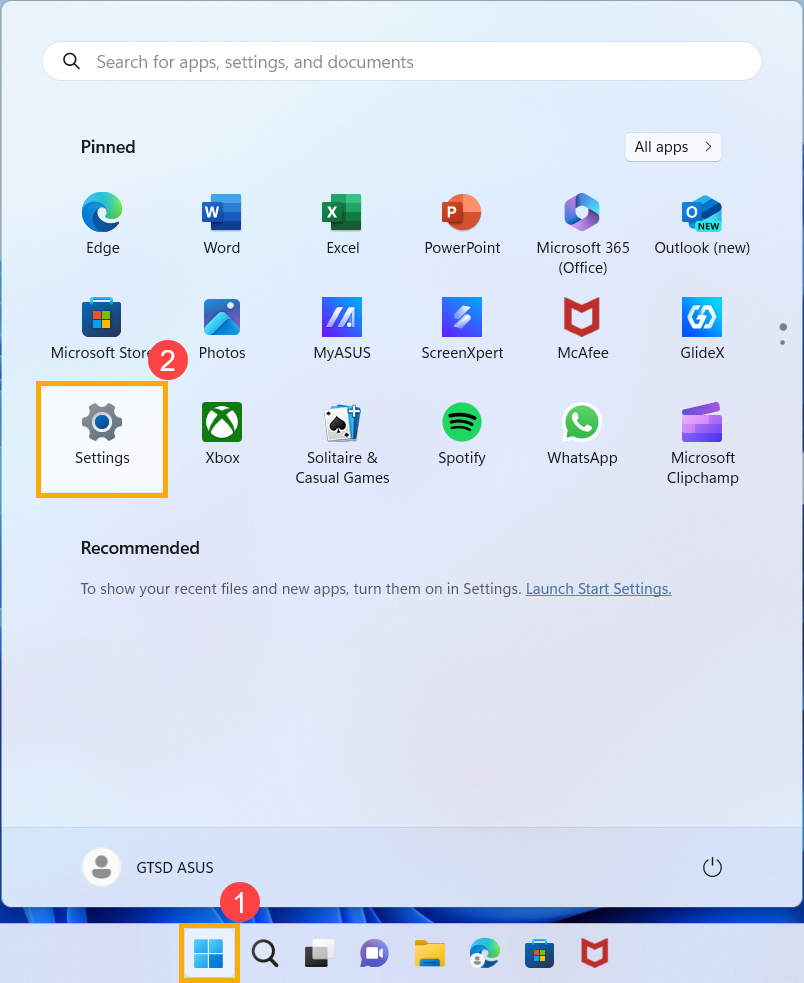
A Windows beállítások ablakban kattintson a [Fiókok]③ lehetőségre, majd kattintson az [E-mail és fiókok]④ lehetőségre.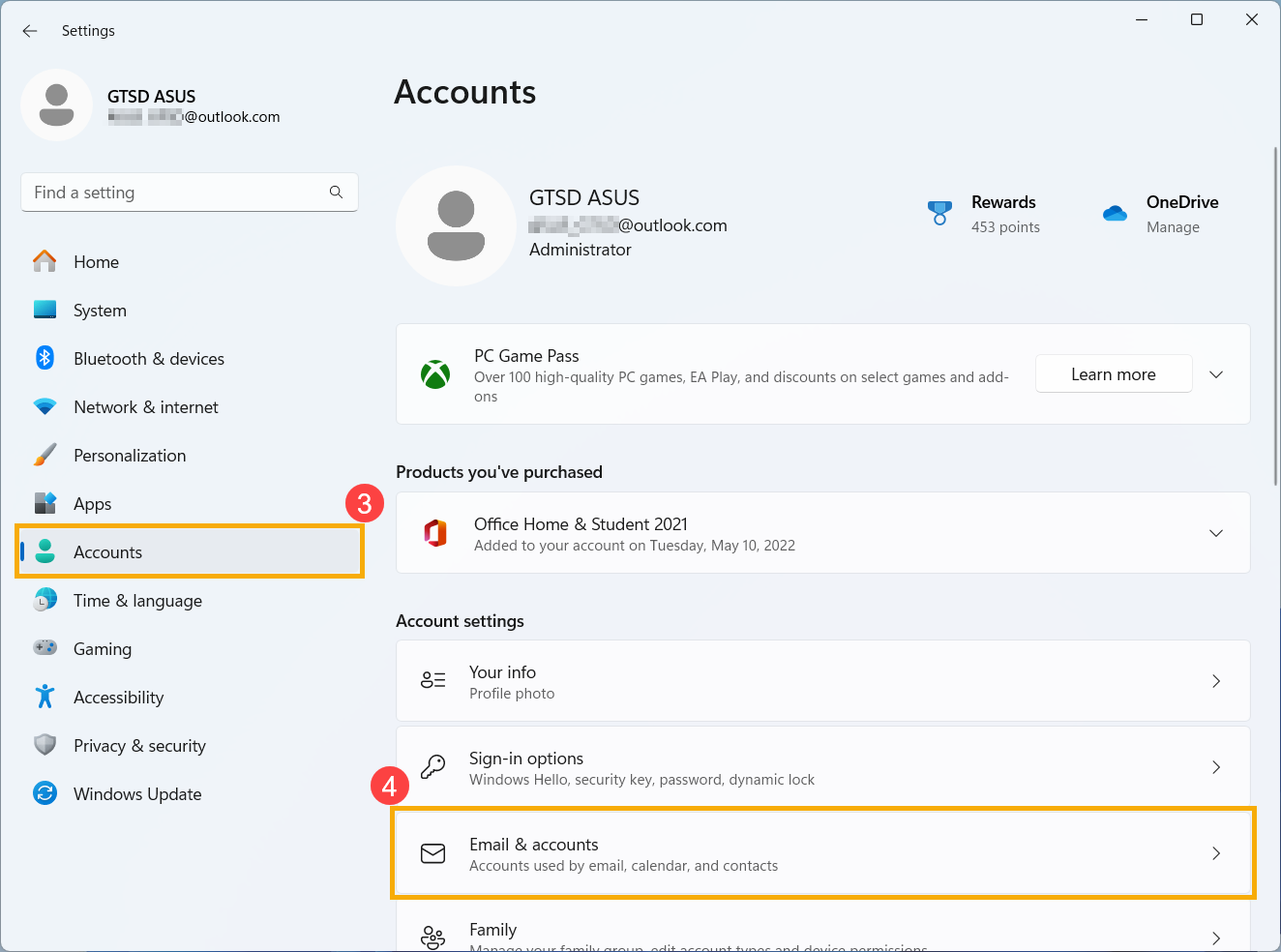
Az E-mail és fiókok alatt megjelenik az eszközéhez társított felhasználónév.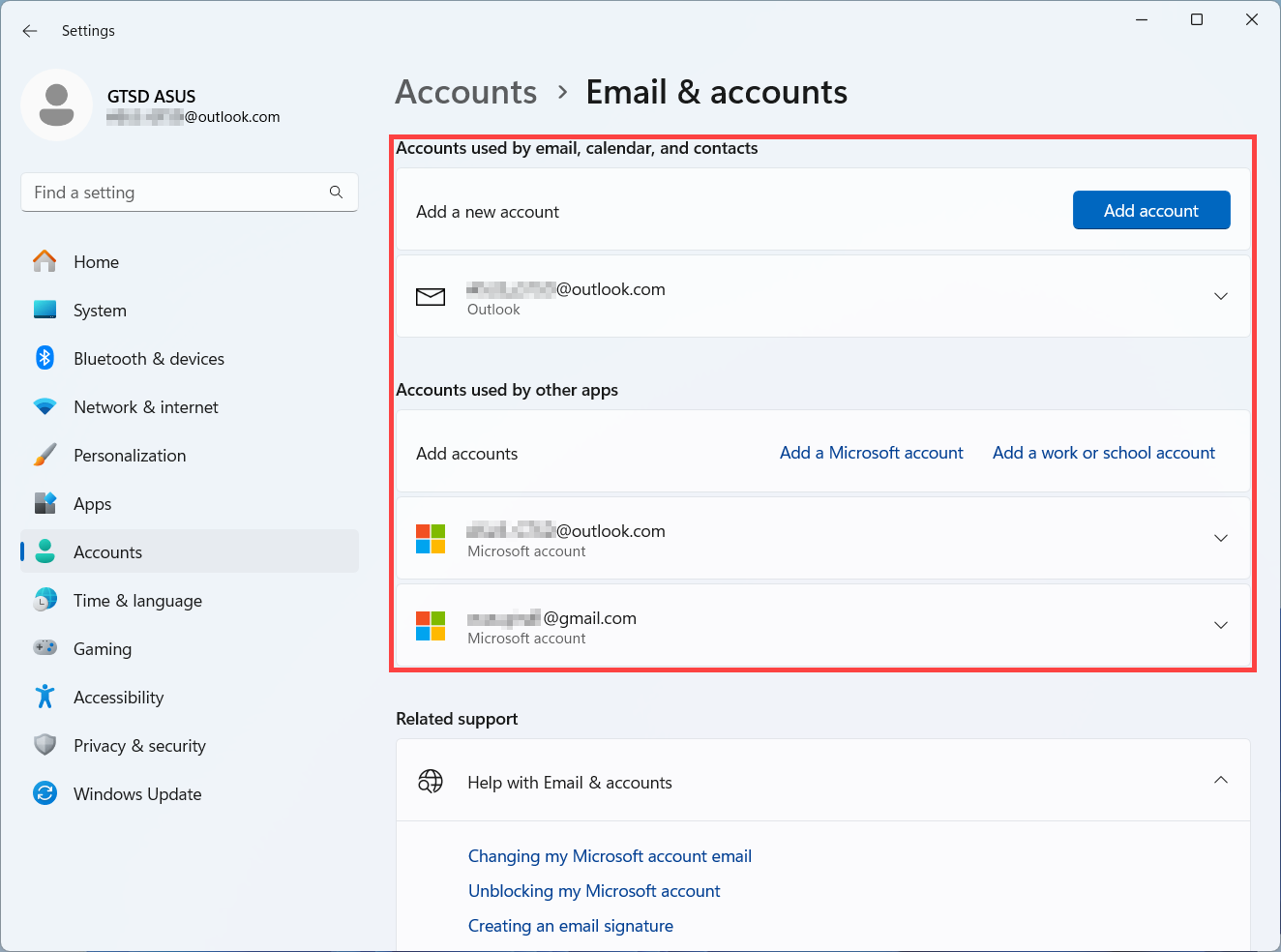
- Office alkalmazások
Microsoft 365 vagy Office 2016 és újabb verziók: Nyissa meg az Office alkalmazásokat, például a Wordöt vagy az Excelt. Az Office alkalmazás megnyitása után kattintson a [Fájl]① lehetőségre.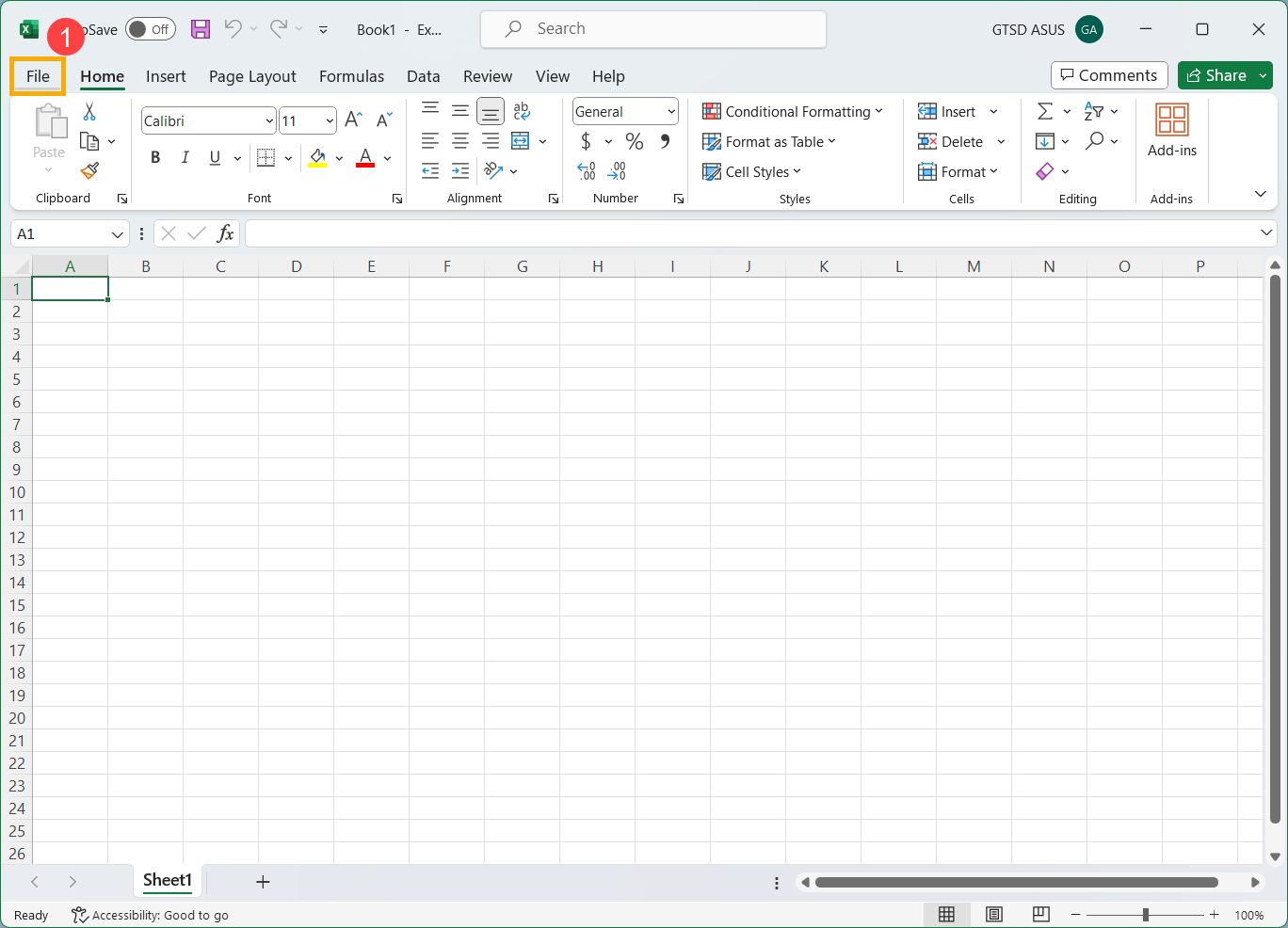
Kattintson a [Fiók]② lehetőségre. A felhasználói adatok alatt megtalálja a fiókjához tartozó felhasználónevet.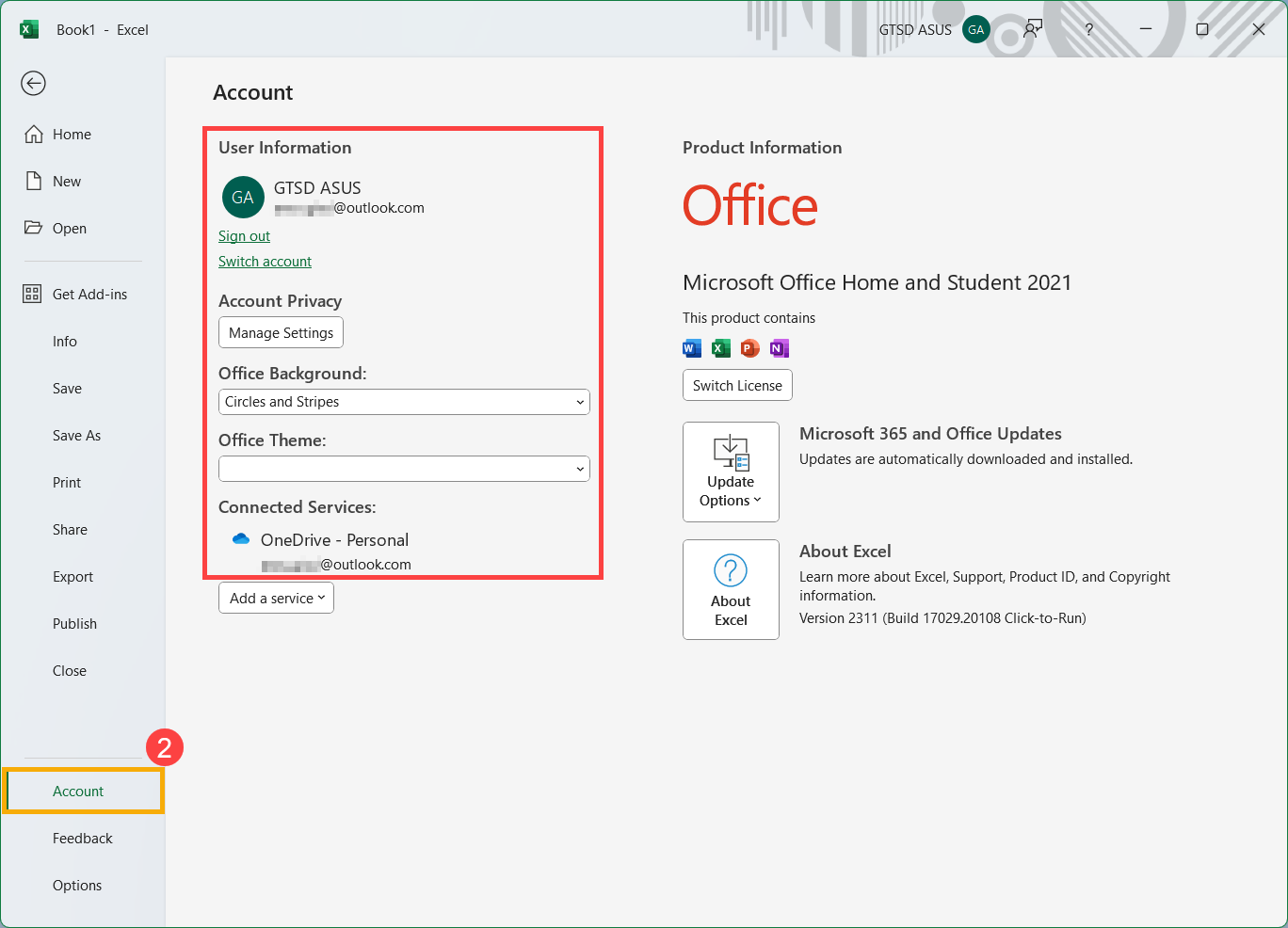
Ha továbbra sem találja a felhasználónevét a fenti termékek vagy szolgáltatások átnézésével, lépjen tovább a következő lépésre, hogy meghatározza, esetleg lezárták-e a fiókját.
Módszer 3: Ellenőrizze, hogy a Microsoft-fiókja le lett-e zárva
Lehet, hogy nem tud bejelentkezni a fiókjába, mert az le van zárva vagy törölve lett.
- Ön zárta le a fiókját: Ha Ön zárta le a Microsoft-fiókját, a lezárástól számított 60 napon belül újra bejelentkezhet és újra aktiválhatja. 60 nap elteltével a fiókja és adatai lejárnak.
- A fiókját inaktivitás miatt zárták le: Ha hosszú ideig nem jelentkezett be a fiókjába, az inaktivitás miatt lejárhat az alábbi ütemezés szerint.
| Ha utoljára ekkor jelentkezett be: | A fiókja ekkor jár le inaktivitás miatt: |
| 2014. június előtt | 1 év inaktivitás után |
| 2014. június után | 2 év inaktivitás után |
Ha újra szeretné aktiválni egy lezárt Microsoft-fiókját, tekintse meg a Microsoft hivatalos támogatási útmutatását.
Elfelejtett Microsoft-fiók jelszó
Ha a megadott jelszó nem működik, vagy elfelejtette jelszavát, kérjük, állítsa vissza az alábbi lépések segítségével.
Microsoft-fiók jelszó visszaállítása
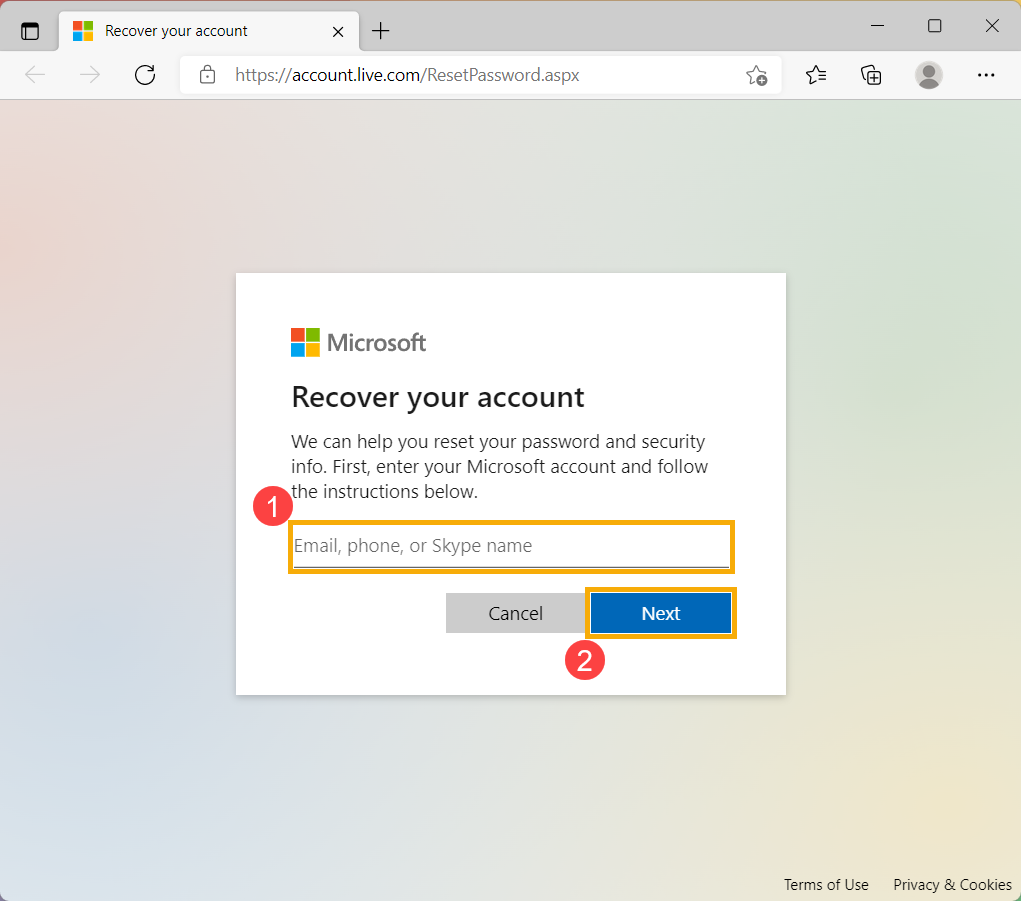
- Kattintson erre a linkre, hogy eljusson a Microsoft jelszó-visszaállítási oldalára.
- Adja meg Microsoft-fiókját①, például e-mail címét, telefonszámát vagy Skype-nevét, majd kattintson a [Tovább]② gombra.
- Az Ön védelme érdekében a Microsoftnak ellenőriznie kell személyazonosságát, mielőtt folytatja a jelszó visszaállítását.
Válassza ki, hogyan szeretné megkapni az ellenőrző kódot③, például e-mailben vagy SMS-ben, majd kattintson a [Kód beszerzése]④ gombra.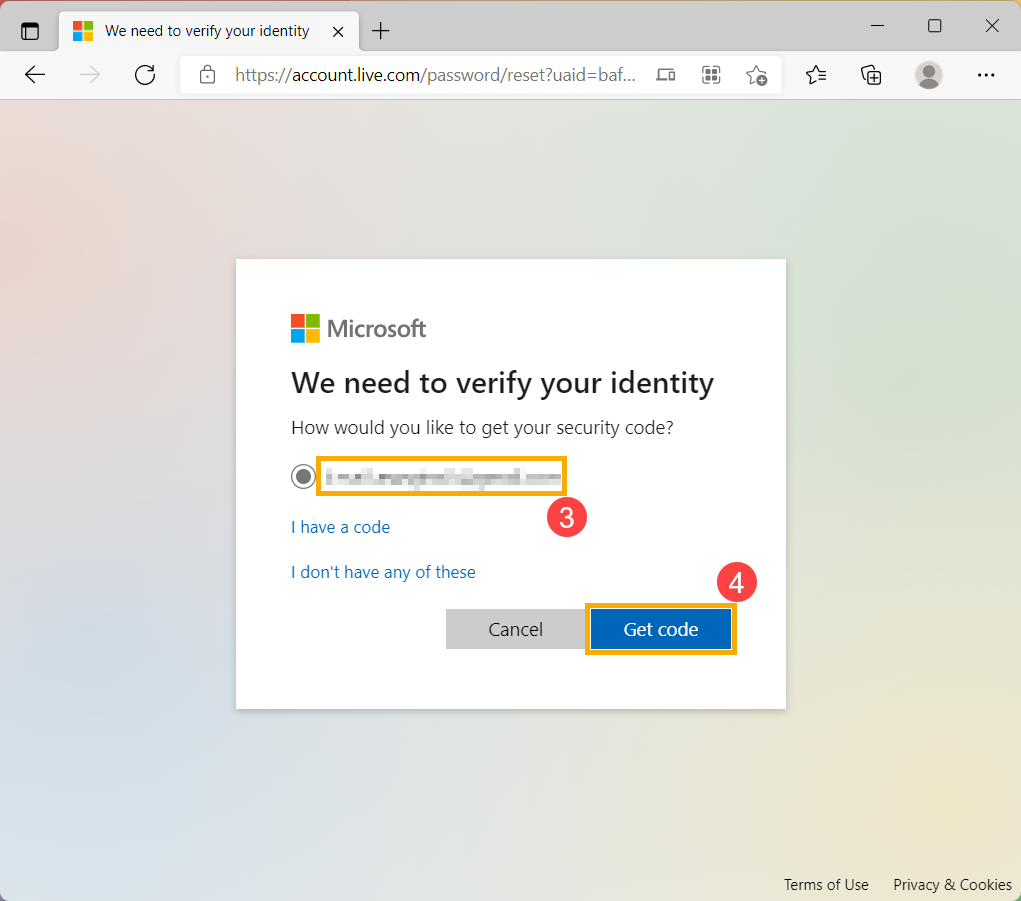
- A Microsoft elküldi az ellenőrző kódot a kiválasztott e-mail címre vagy telefonszámra. Nyissa meg a helyreállítási telefonszámát vagy e-mailjét, ahol várja a kódot. Írja be az ellenőrző kódot⑤ , majd kattintson a [Tovább]⑥.
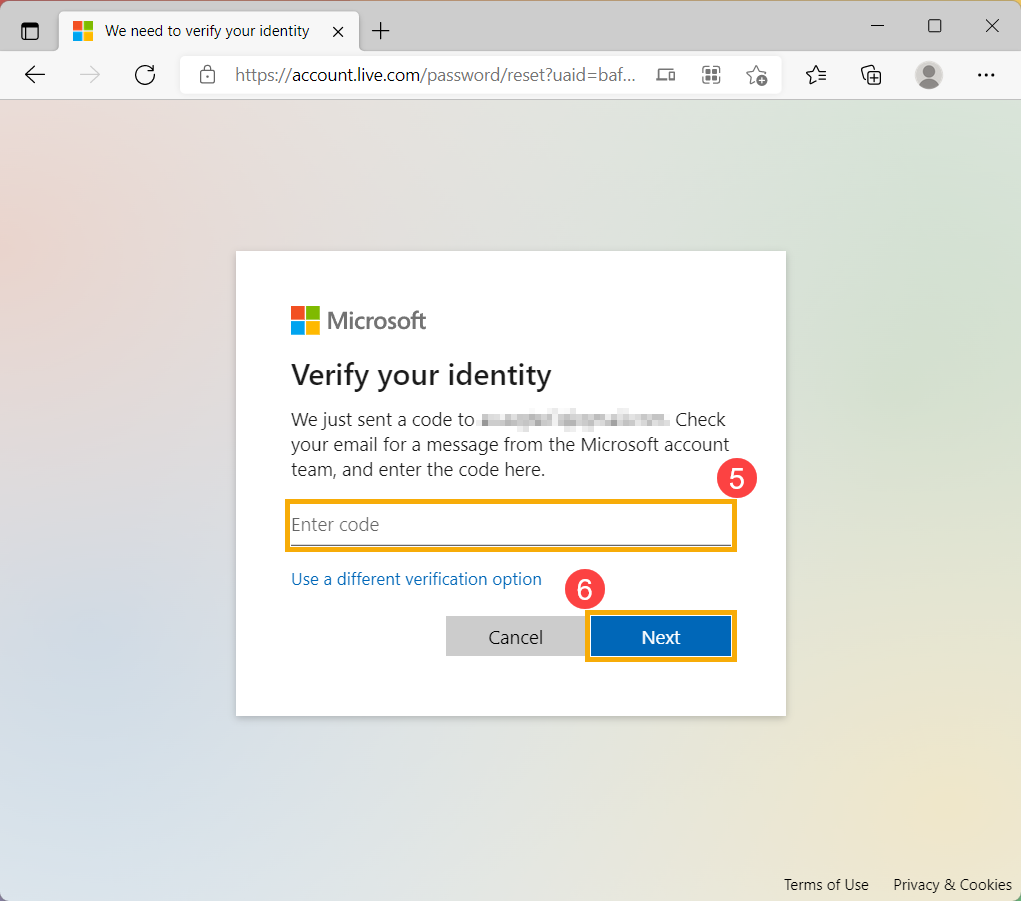
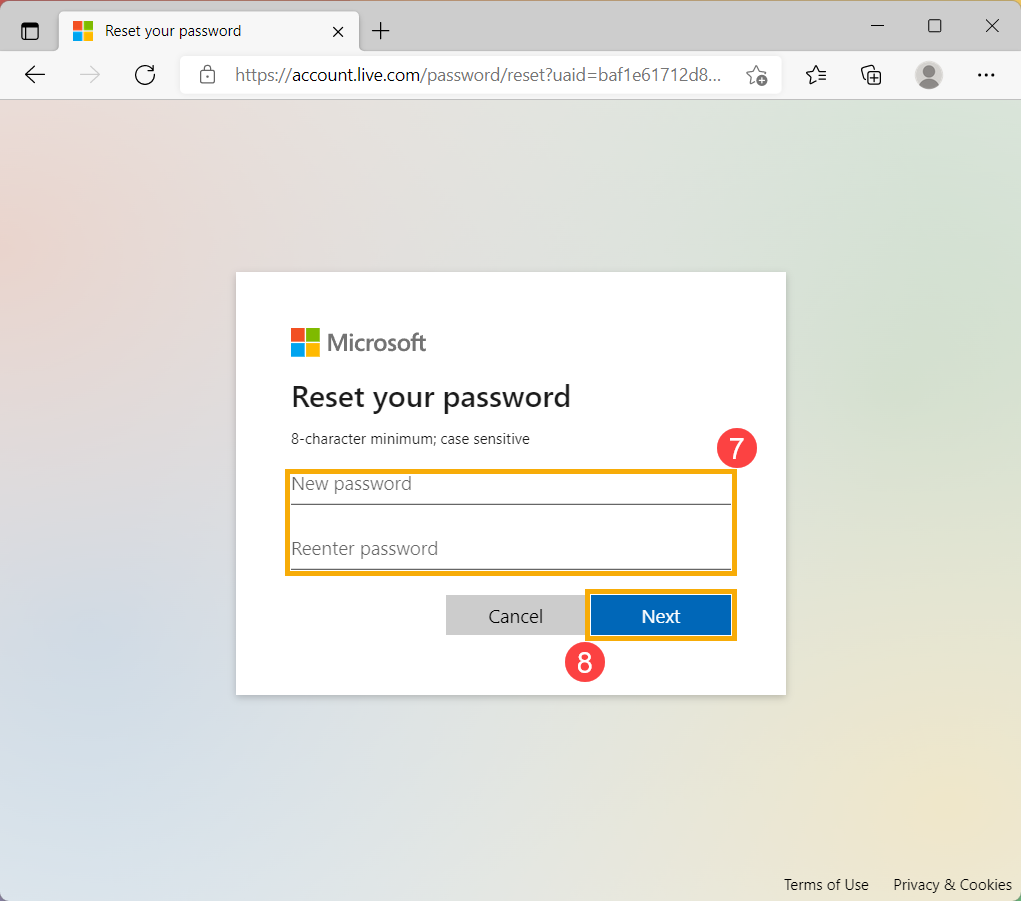
- Az ellenőrző kód megerősítése után állítsa be az új jelszavát⑦ , majd kattintson a [Tovább]⑧ gombra.
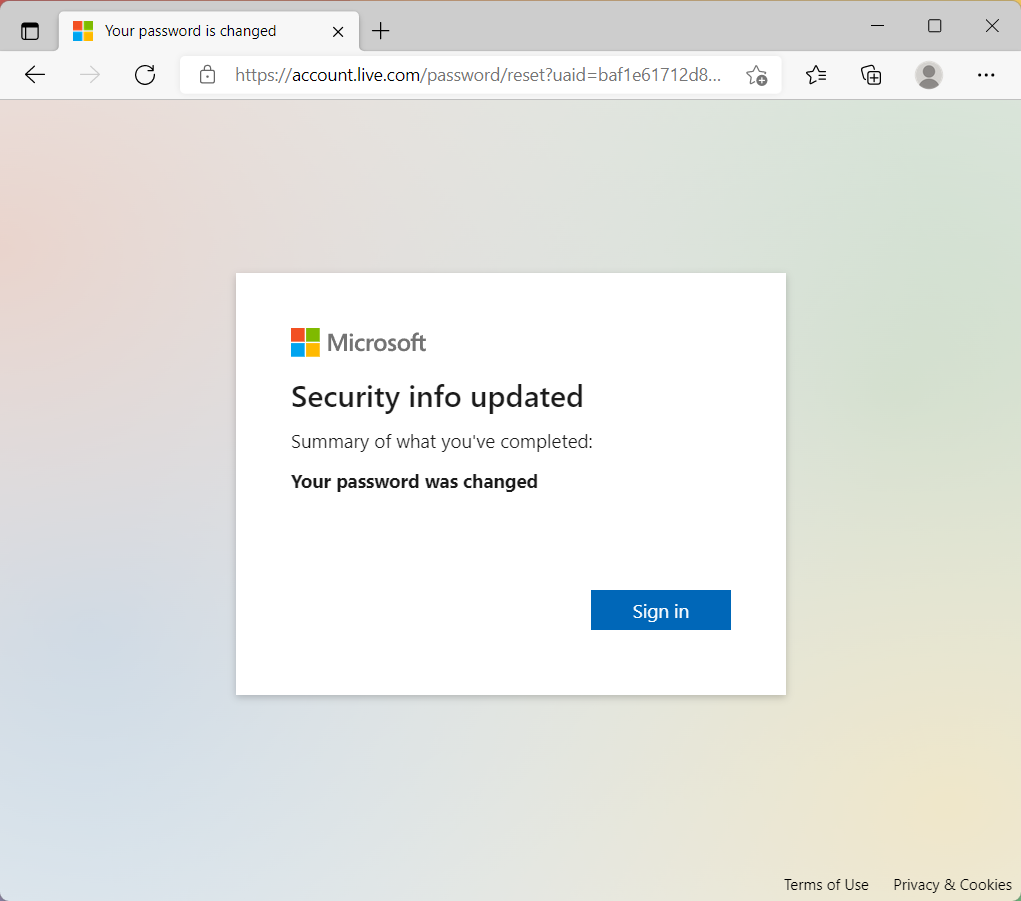
- A jelszó visszaállítása befejeződött.
Ha a jelszó visszaállítása sikertelen, próbálja meg a következő módszereket:
- Ha nem kapja meg az ellenőrző kódot, tekintse meg a Microsoft hivatalos útmutatását: Az ellenőrző kód problémáinak elhárítása.
- Ha megpróbált bejelentkezni a fiókjába, és azt az üzenetet kapta, hogy zárolták, az oka az lehet, hogy a fiókjához kapcsolódó tevékenység megsértheti a Microsoft Felhasználási feltételeit. Hivatkozzon a Microsoft hivatalos támogatási útmutatásaira: A Microsoft-fiók feloldása.
- Ha engedélyezte a kétlépcsős azonosítást.
Miután bekapcsolja a kétlépcsős azonosítást, vagy beállítja az Authenticator alkalmazást, problémákba ütközhet, ha olyan alkalmazásokat vagy régebbi eszközöket használ (mint például Windows Phone 8 és Xbox 360), amelyek nem támogatják a kétlépcsős azonosítást.
Ha a kétlépcsős azonosítás be van kapcsolva, és egy alkalmazás nem kéri biztonsági kód megadását bejelentkezéskor, akkor lehet, hogy egy alkalmazásjelszóval is be tud jelentkezni helyette. Az alkalmazásjelszó egy hosszú, véletlenszerűen generált jelszó, amelyet csak egyszer kell megadnia a szokásos jelszó helyett, amikor olyan alkalmazásba vagy eszközre jelentkezik be, amely nem támogatja a kétlépcsős azonosítást.
Csak akkor kell alkalmazásjelszót létrehozni, ha a kétlépcsős azonosítás be van kapcsolva, és olyan alkalmazást használ, amely nem támogatja azt. További információkért tekintse meg a Microsoft hivatalos támogatási útmutatásait: Alkalmazásjelszavak és kétlépcsős azonosítás.
Elfelejtette a Windows eszköz bejelentkezési PIN-kódját
PIN visszaállítása, ha már be van jelentkezve az eszközére
Ha elfelejtette a PIN-kódot, de be tudott jelentkezni a gépére jelszóval, ujjlenyomattal, biztonsági kulccsal vagy más módon, akkor az alábbi lépések segítségével új PIN-kódot állíthat be.
- Győződjön meg arról, hogy csatlakozik az internethez, hogy a változások szinkronizálódjanak a Microsoft-fiókjával.
- Kattintson a [Start] ikonra a tálcán①, majd kattintson a [Beállítások]② lehetőségre.
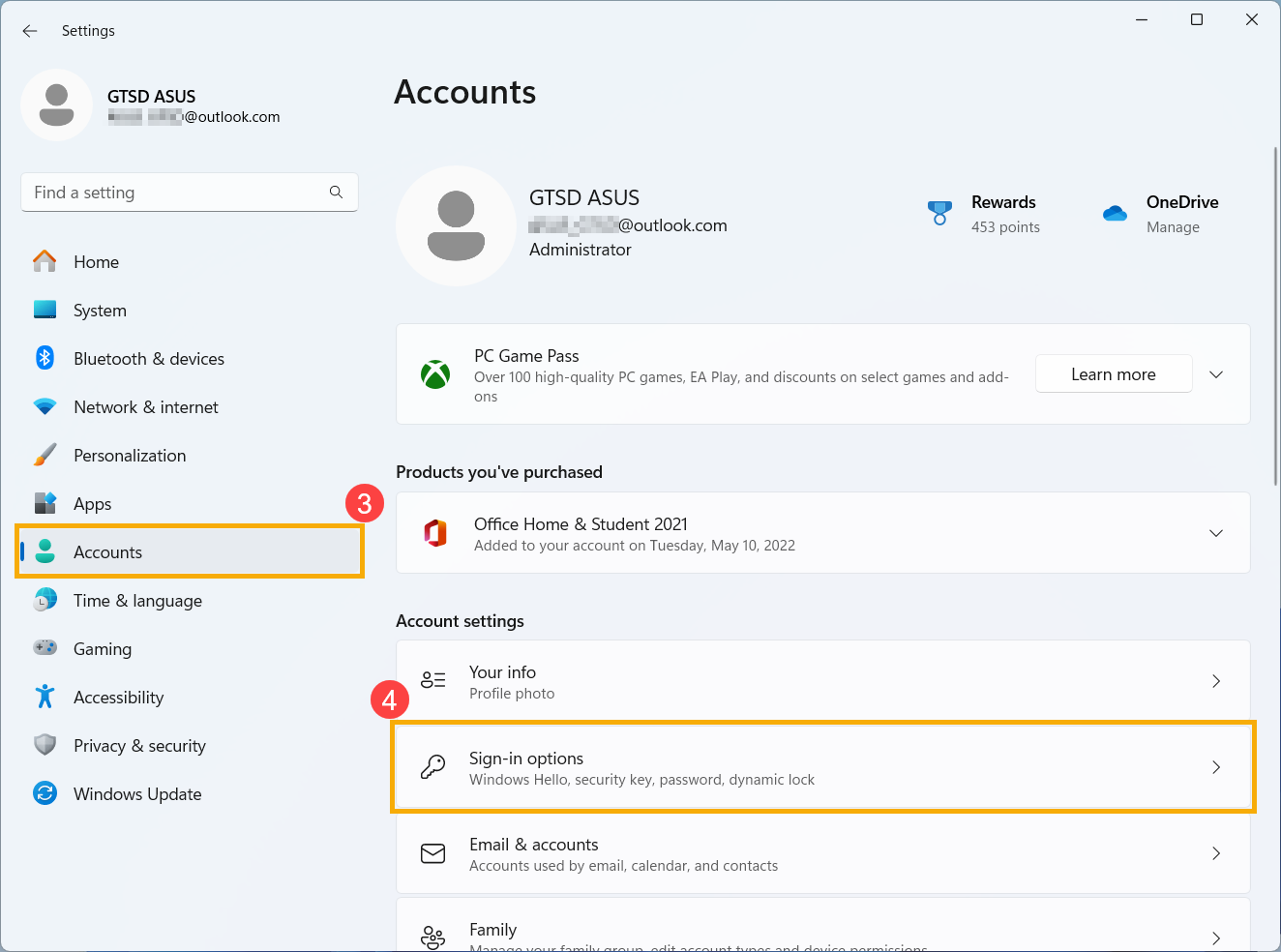
- A Windows beállítások ablakban kattintson a [Fiókok]③ lehetőségre, majd válassza a [Bejelentkezési lehetőségek]④.
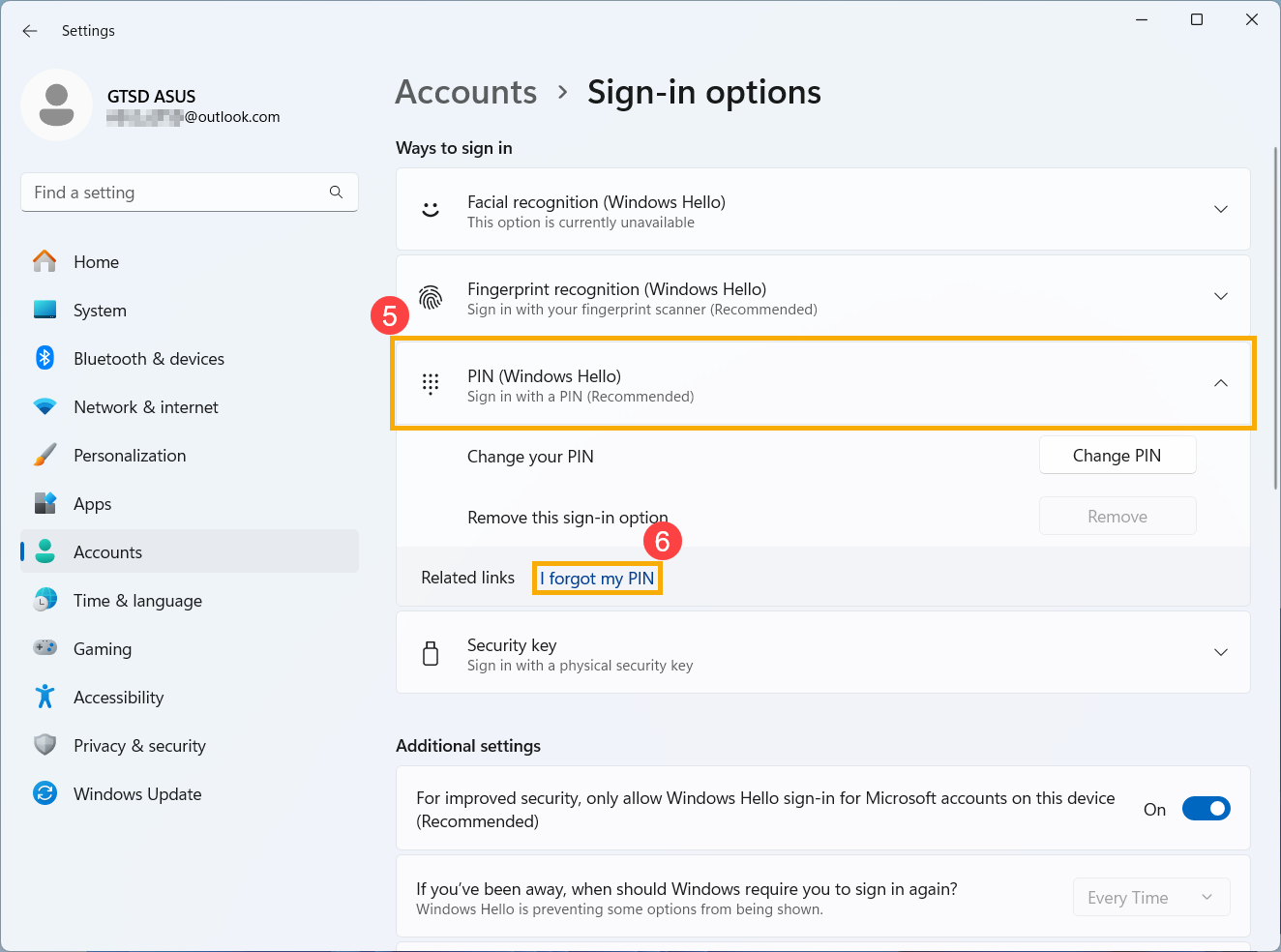
- Válassza a [PIN (Windows Hello)]⑤ lehetőséget a további opciók megjelenítéséhez, majd kattintson a [Elfelejtettem a PIN-kódom]⑥ gombra.
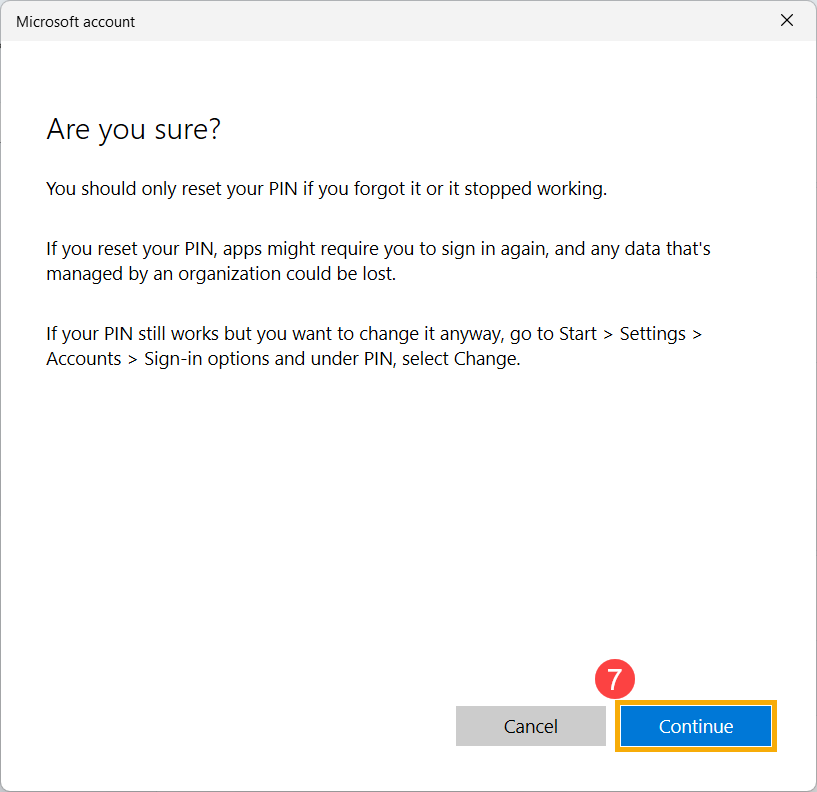
- Miután megjelenik az ablak, amely megerősíti, hogy vissza szeretné-e állítani a PIN-t, kattintson a [Folytatás]⑦ gombra.
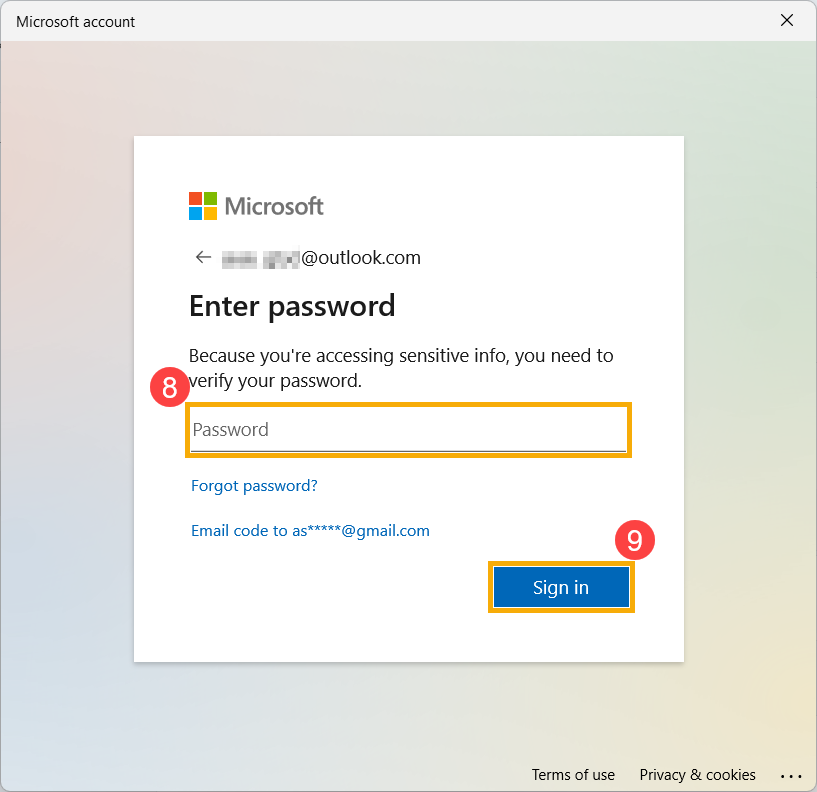
- Írja be a Microsoft-fiók jelszavát⑧ , majd kattintson a [Bejelentkezés]⑨ gombra.
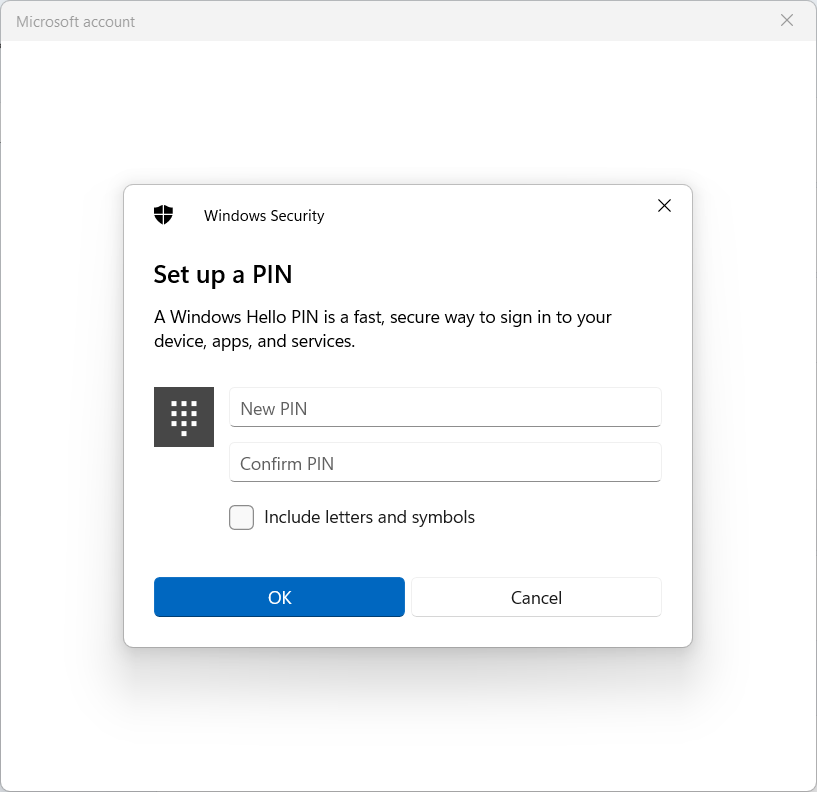
- Bejelentkezés után új PIN-t állíthat be.
PIN visszaállítása, ha nincs bejelentkezve a Windowsba
Ha nincs bejelentkezve az eszközére, és vissza szeretné állítani a PIN-kódot, kipróbálhatja a következő módszert.
- A Windows bejelentkezési képernyőjén kattintson a [Elfelejtettem a PIN-kódom]① lehetőségre.
Megjegyzés: Ha nem látja az Elfelejtettem a PIN-kódom opciót, válassza a Bejelentkezési lehetőségek lehetőséget, majd válassza az Írja be a jelszavát lehetőséget, hogy a Microsoft-fiókja jelszavával jelentkezzen be az eszközre.
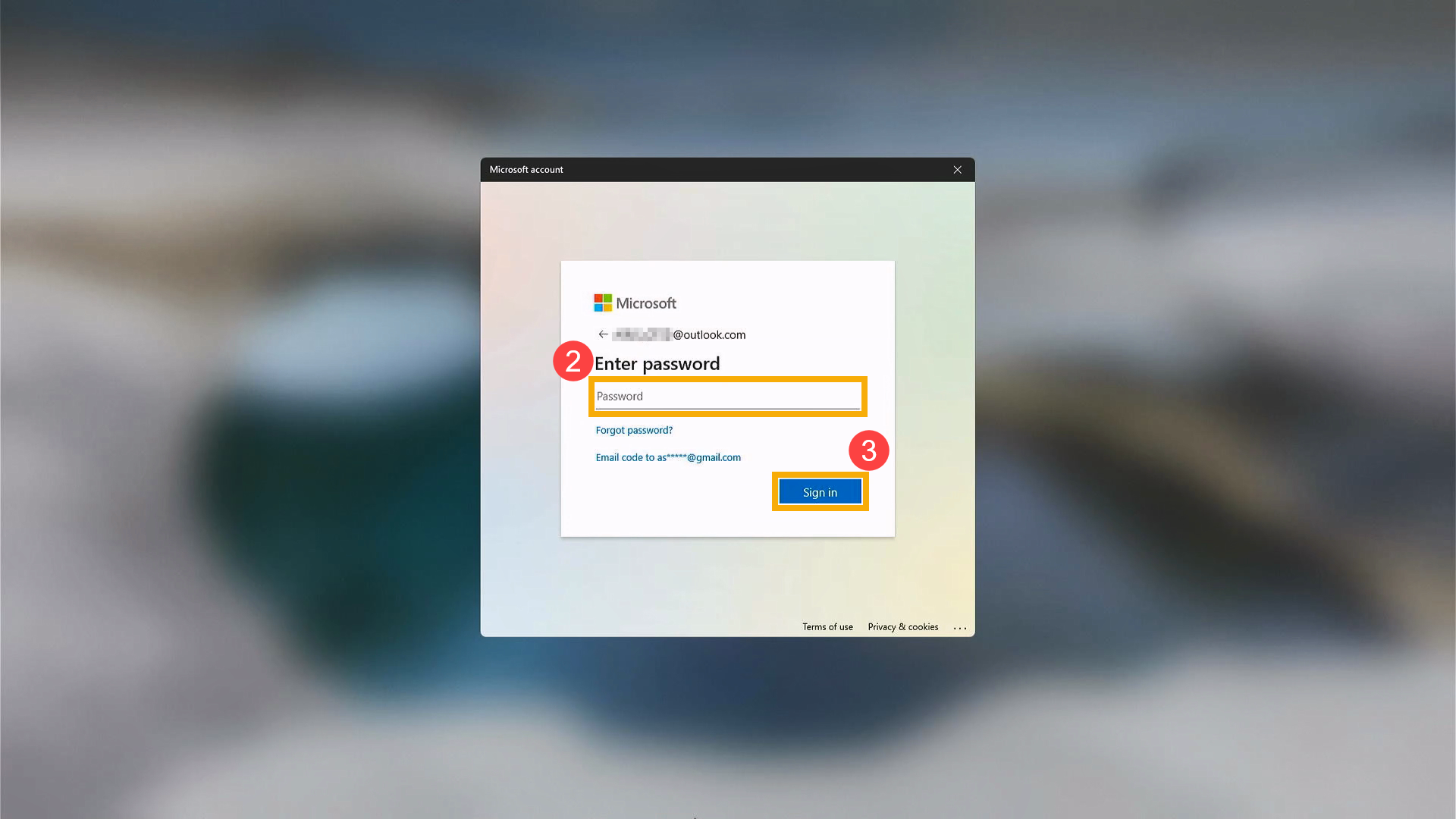
- Adja meg a Microsoft-fiók jelszavát② , majd kattintson a [Bejelentkezés]③ gombra.
- Az Ön védelme érdekében a Microsoftnak ellenőriznie kell a személyazonosságát, mielőtt folytathatja a PIN-kód visszaállítását. Válassza ki, hogyan szeretné megkapni az ellenőrző kódot④.
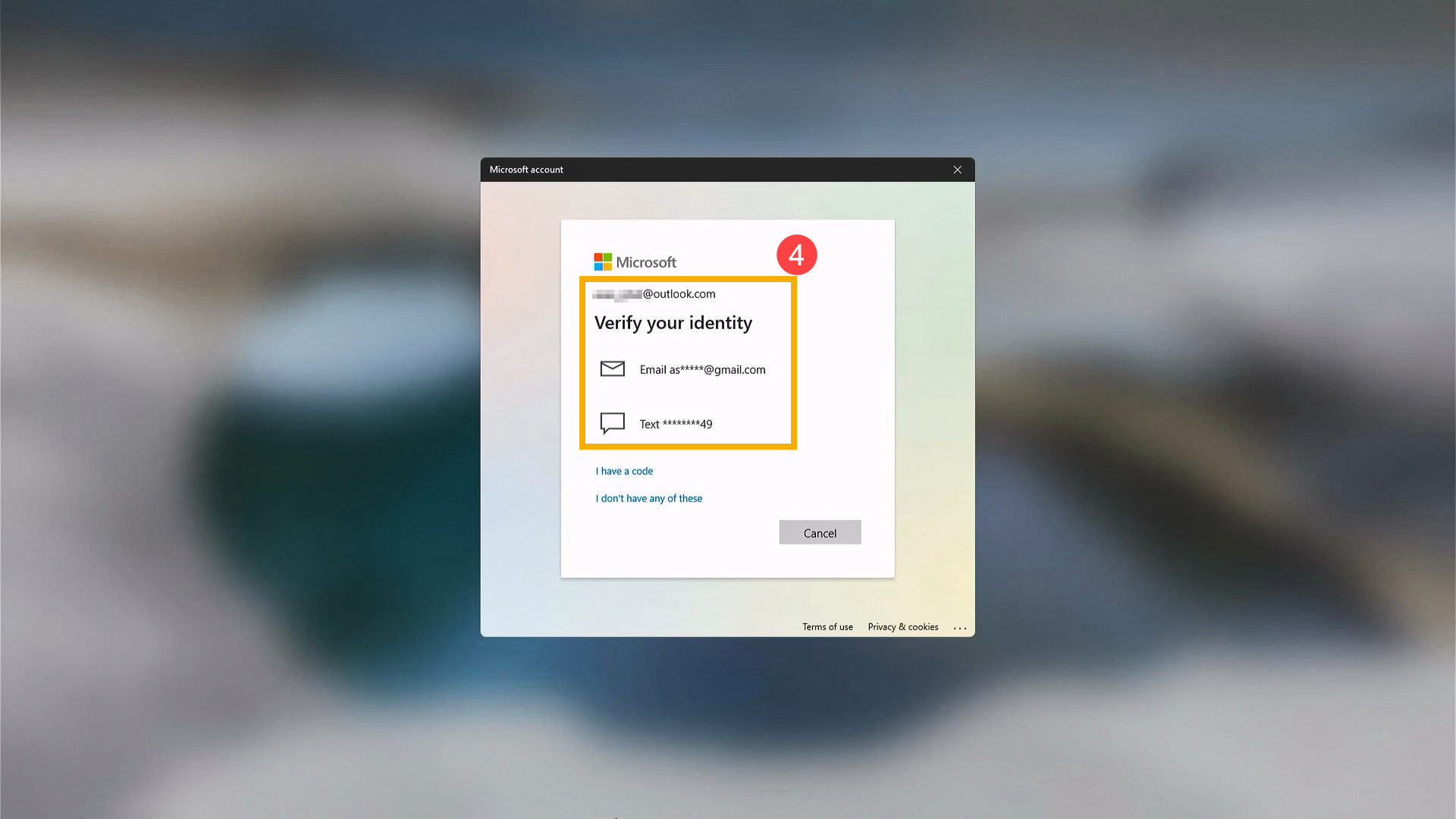
- Az Ön által választott kapcsolattartási módtól függően írja be újra az e-mail cím első részét vagy a telefonszám utolsó négy számjegyét, amely az előző ablakban volt megjelenítve⑤, majd kattintson a [Kód küldése]⑥ gombra.

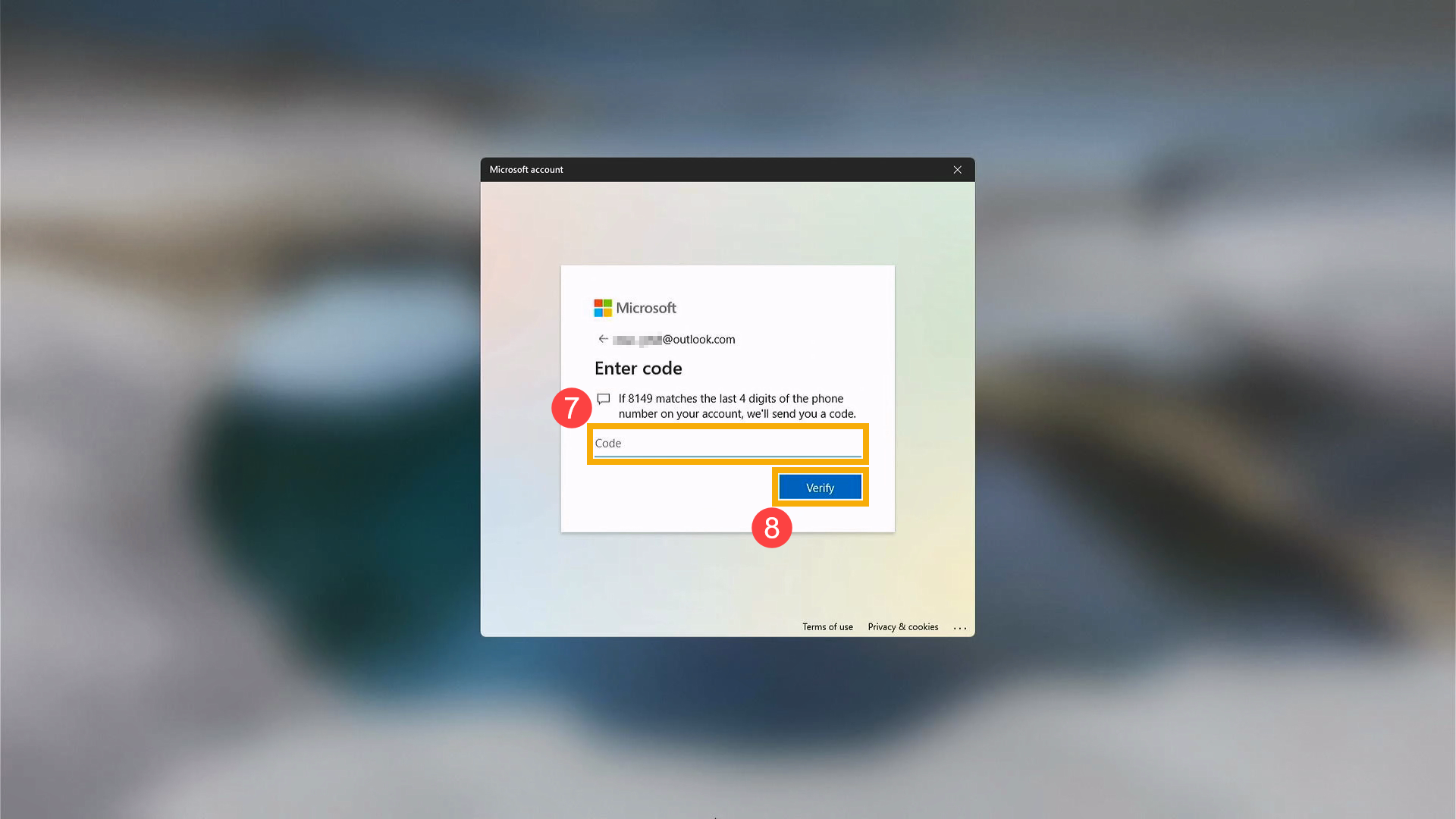
- A Microsoft elküldi az ellenőrző kódot a kiválasztott e-mail címre vagy telefonszámra. Lépjen be a helyreállítási telefonra vagy e-mailre, ahol várja a kódot. Írja be az ellenőrző kódot⑦ , majd kattintson a [Ellenőrzés]⑧ gombra.
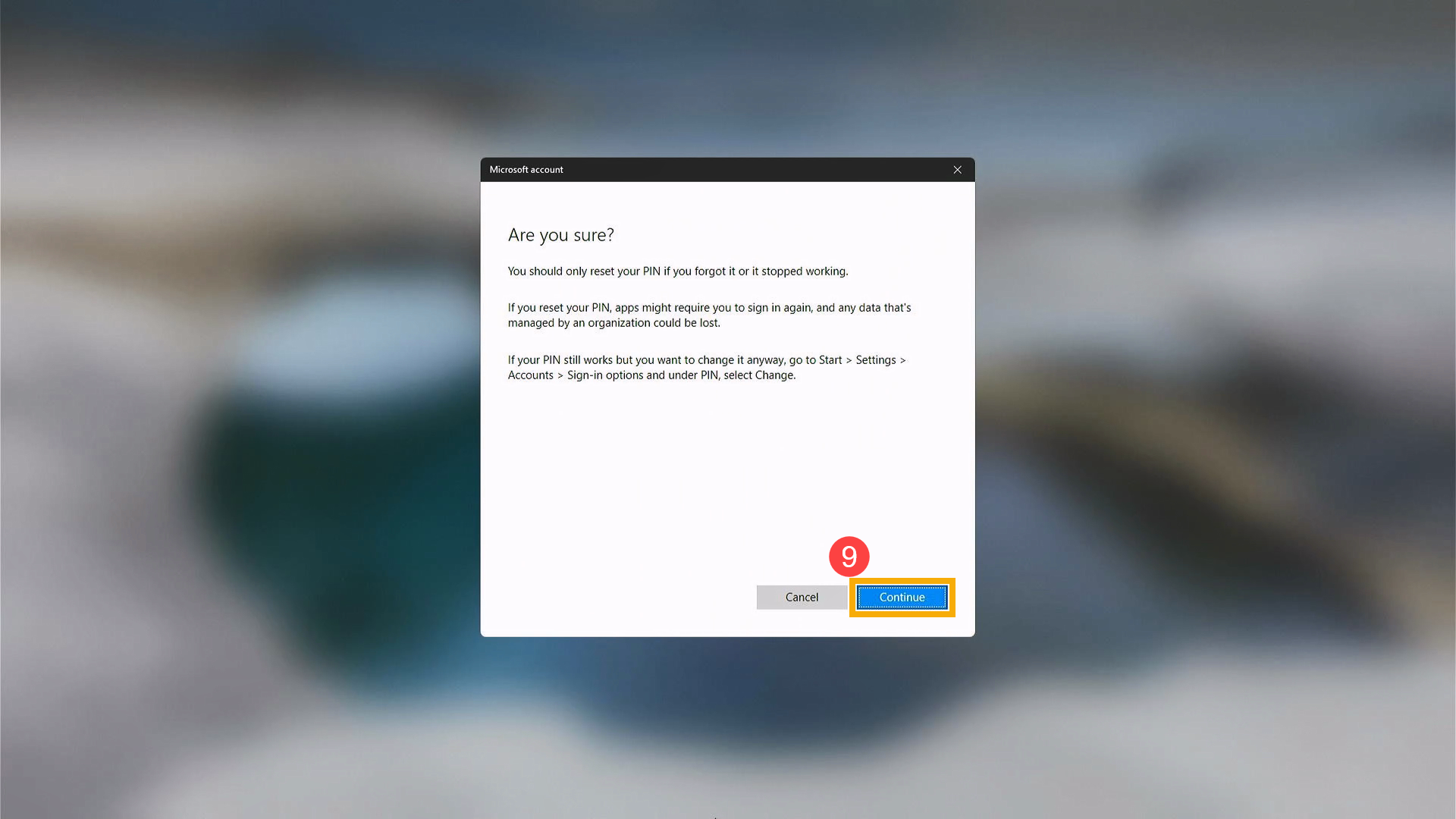
- Miután megjelenik az ablak, amely megerősíti, hogy vissza szeretné-e állítani a PIN-t, kattintson a [Folytatás]⑨ gombra.
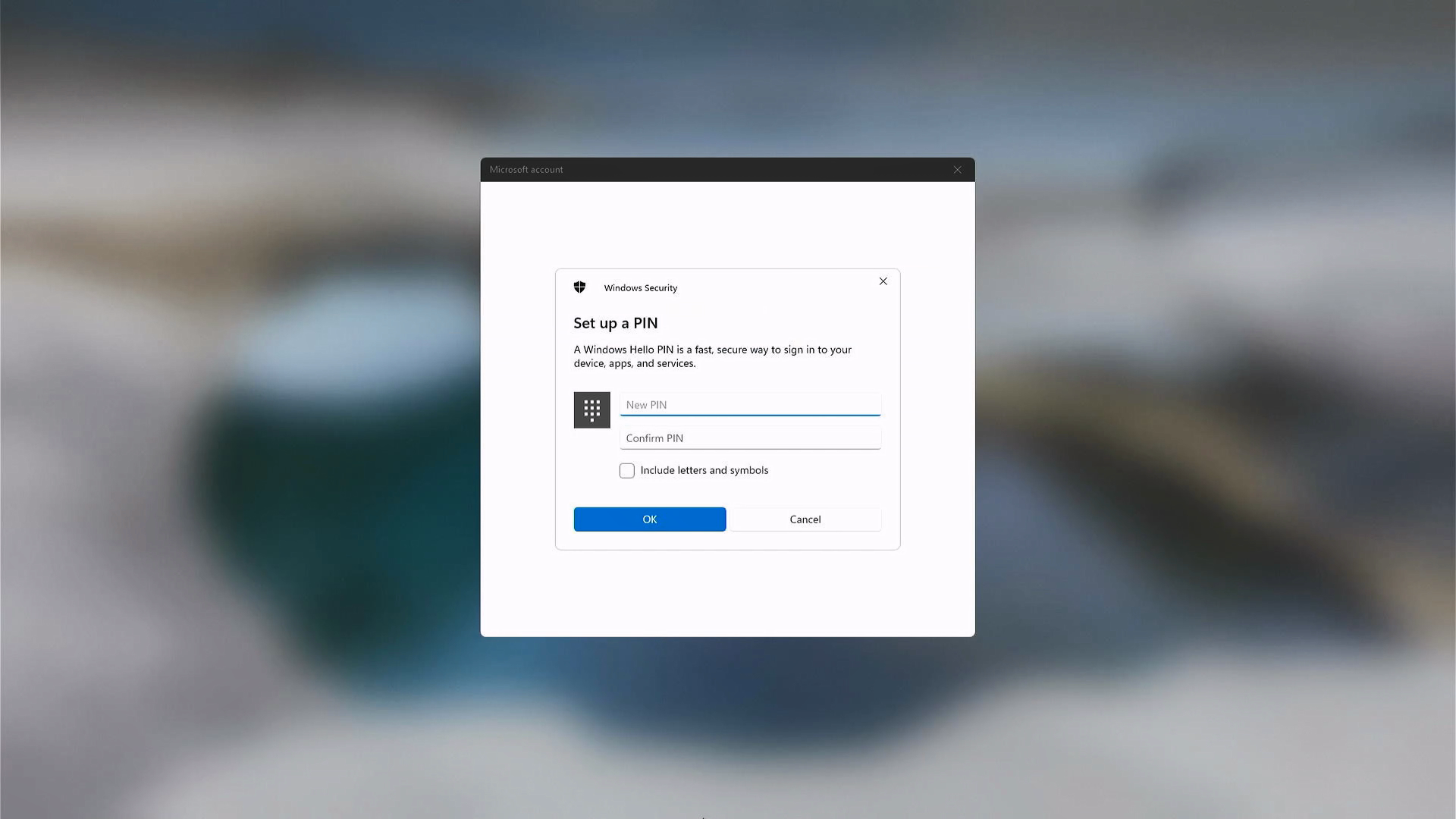
- Most már beállíthat egy új PIN-t.
Kérdések és válaszok
K1: Mit tegyek, ha a fiókom zárolva lett túl sok hibás jelszó megadása után a bejelentkezés során?
A1: Ha többször hibás jelszót ad meg a Windows bejelentkezéskor, a rendszer ideiglenesen zárolhatja a fiókját. Ez egy beépített Windows biztonsági mechanizmus, amely megakadályozza az illetéktelen hozzáférést ismételt jelszópróbálkozások esetén.
Ha a fiókja zárolásra kerül, az alábbi lépéseket javasoljuk:
- Személyes számítógépek esetén
- Várjon egy meghatározott ideig, mielőtt újra megpróbál bejelentkezni (a pontos időtartam a rendszer biztonsági beállításaitól függ).
- Ha van a számítógépen másik, rendszergazdai jogosultságokkal rendelkező fiók, kérje meg a rendszergazdát, hogy ellenőrizze a fiók állapotát, és segítse szükség esetén.
- Vállalati, iskolai vagy céges számítógépek esetén
- Ezeket az eszközöket általában a rendszeradminisztrátori csapat által meghatározott központi biztonsági szabályzatok irányítják.
- A felhasználók általában nem tudják saját maguk feloldani a fiókjukat.
- Kérjük, forduljon szervezete IT osztályához vagy rendszergazdájához segítségért.
Kérjük, vegye figyelembe, hogy a fiók zárolási feltételei és a helyreállítási eljárások változhatnak a használati környezettől függően. A tényleges működést a számítógépre alkalmazott biztonsági irányelvek határozzák meg. A Windows fiókzárolási irányelv egy hivatalos biztonsági funkció, amelyet a Microsoft biztosít. A részletes mechanizmusokért és magyarázatokért kérjük, tekintse meg a Microsoft hivatalos dokumentációját: https://learn.microsoft.com/windows/security/threat-protection/security-policy-settings/account-lockout-policy.
A fenti információk a Microsoft fiók útmutatásából származnak.. Ha a [Microsoft] fiókjával kapcsolatos problémák továbbra is fennállnak, kérjük, lépjen kapcsolatba a [Microsoft] ügyfélszolgálatával további segítségért.