Relatív témák
- [Notebook] Hibaelhárítás – Hogyan háríthatóak el a Billentyűzet problémái?
- [Windows 11/10] Rendszer nyelv módosítása
- [Notebook] Asus Gyorsbillentyű-kombinációk - Bevezetés
- [Windows 11/10] A Windows 11/10 használatának megtanulása
- [Notebook/Desktop/AIO] Hibaelhárítás - Hogyan lehet megoldani a külső billentyűzet problémákat
[Windows 11/10] Hogyan lehet hozzáadni/módosítani a billentyűzet nyelvét?
Kérjük, keresse meg a megfelelő utasítást a számítógépén lévő aktuális Windows operációs rendszer alapján:
Windows 11 operációs rendszer
Tartalomjegyzék:
Billentyűzet hozzáadása
- A Windows keresősávba① gépelje be a [Nyelvi beállítások] szót, majd kattintson a [Megnyitás]② elemre.
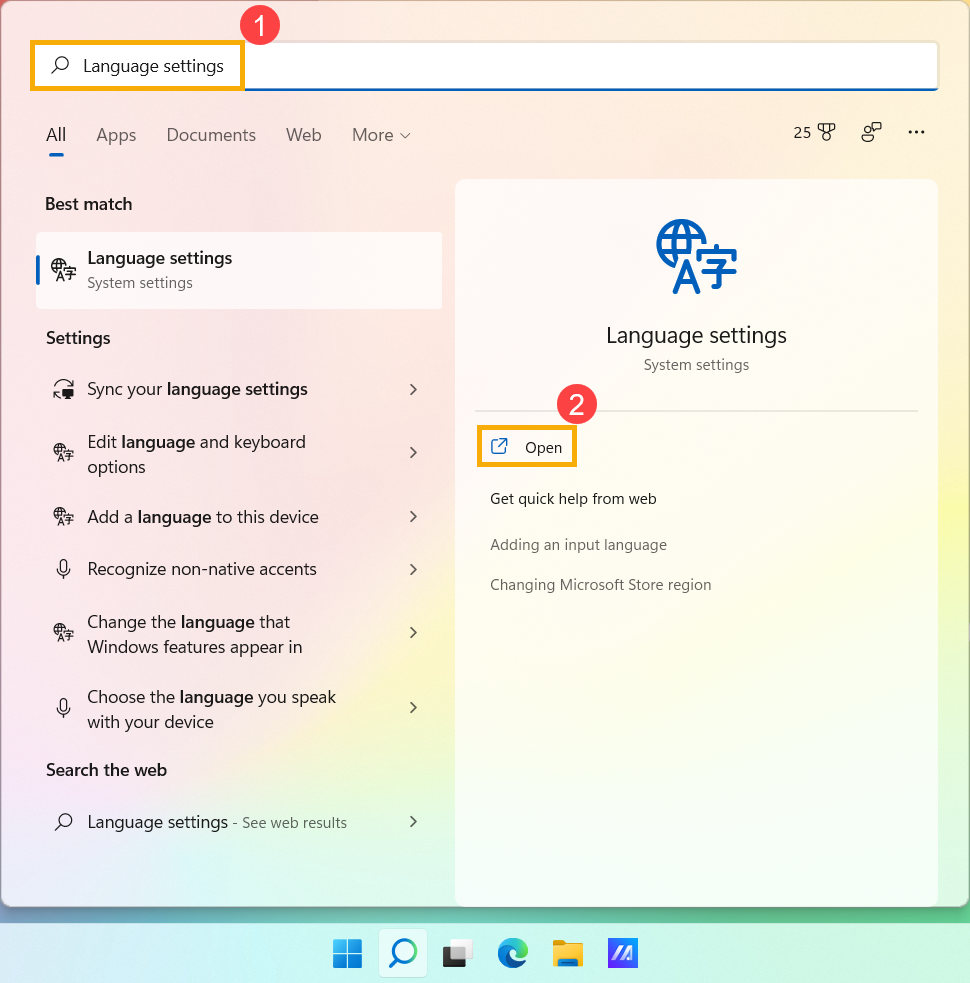
- Az Előnyben részesített nyelvek menüpontban válassza a [Több]
 ikont ③ az új billentyűzetet hozzáadni kívánt nyelv mellett, majd válassza a [Nyelvi beállítások]④ lehetőséget.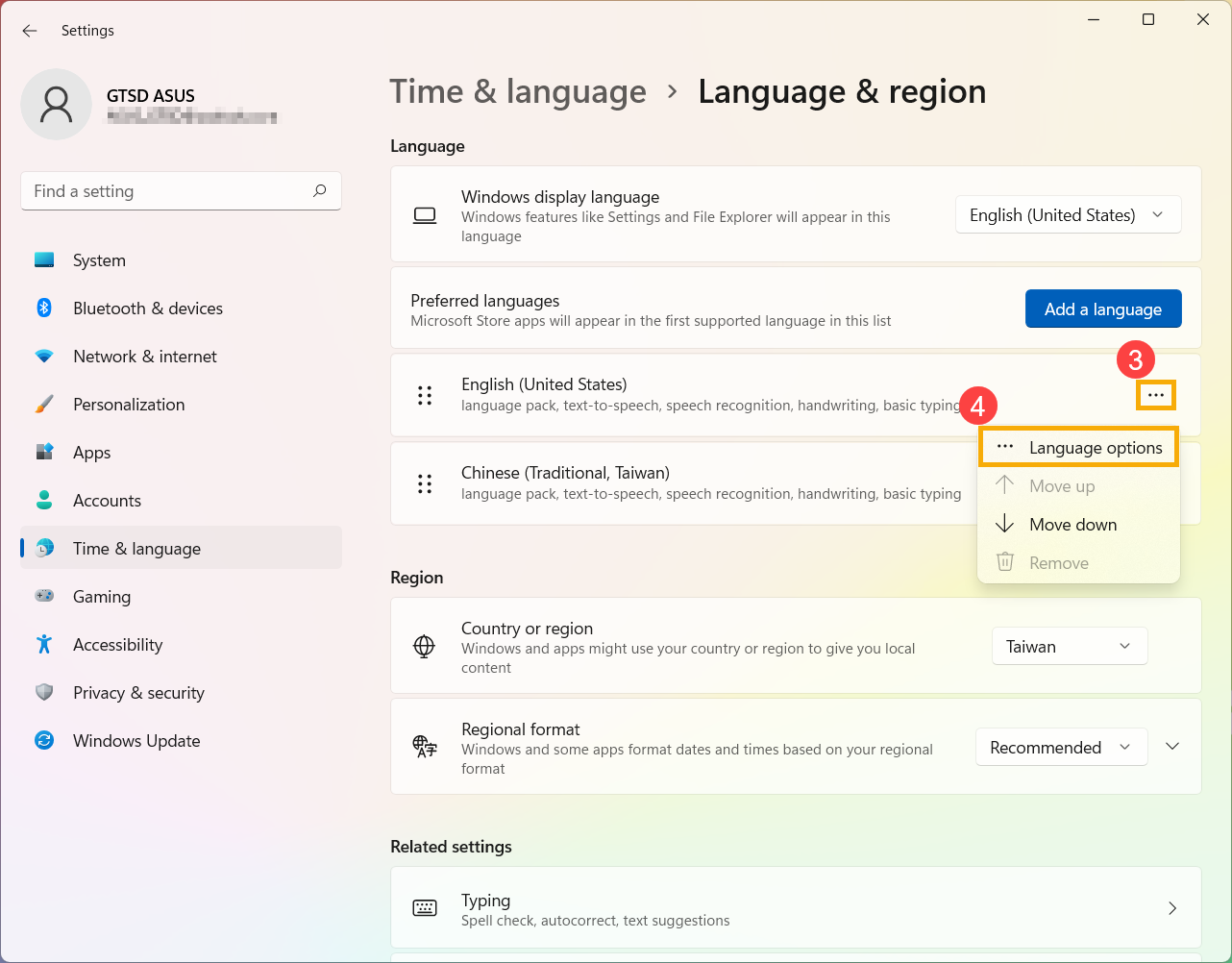
- Kattintson a [Billentyűzet hozzáadása]⑤ lehetőségre, majd válassza ki a hozzáadni kívánt billentyűzetet a listából⑥. Ha nem találja meg a kívánt billentyűzetet, lehet, hogy a többi billentyűzet lehetőségének eléréséhez új nyelvi csomagot kell hozzáadnia.
Ha a Windows esetleg nem biztosítja a kívánt billentyűzetet, forduljon a billentyűzet nyelvének gyártójához.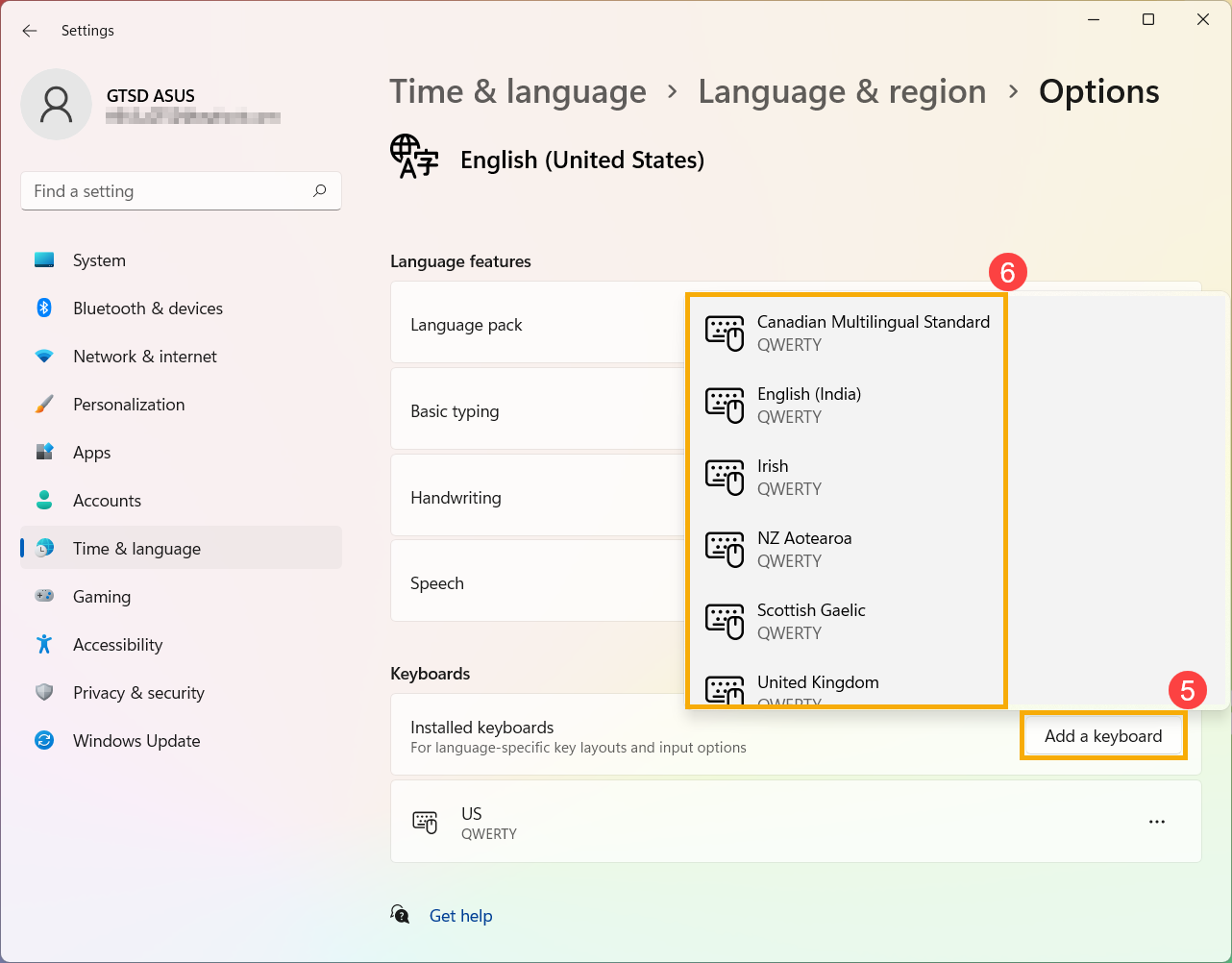
Az alapértelmezett beviteli módszer beállítása
- A Windows keresősávba① gépelje be a [Speciális billentyűzet beállítások] szót, majd kattintson a [Megnyitás]② elemre.
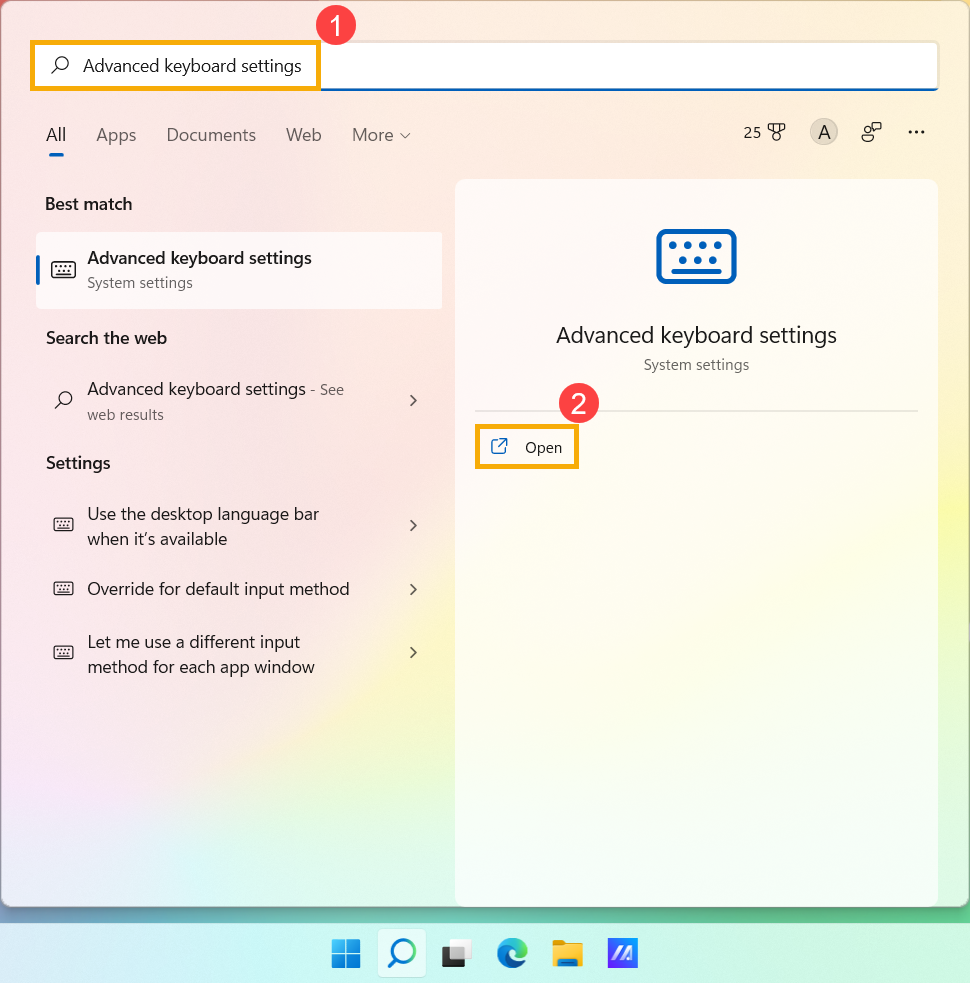
- Az alapértelmezett beviteli módszer felülírása mezőben válassza ki a kívánt billentyűzetet a legördülő listából③.
Megjegyzés: A listában előfordulhat, hogy csak a Windows által biztosított billentyűzetek jelennek meg.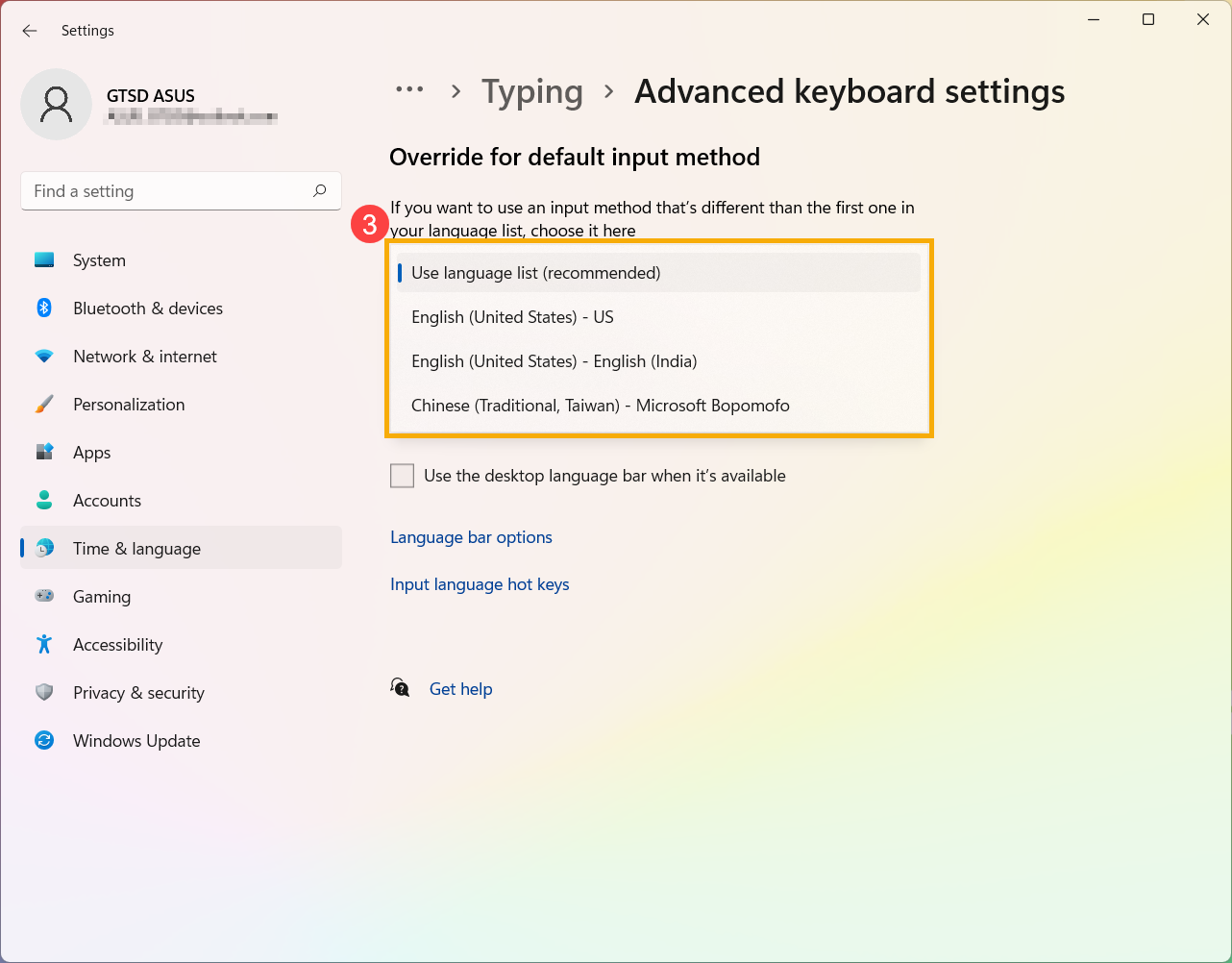
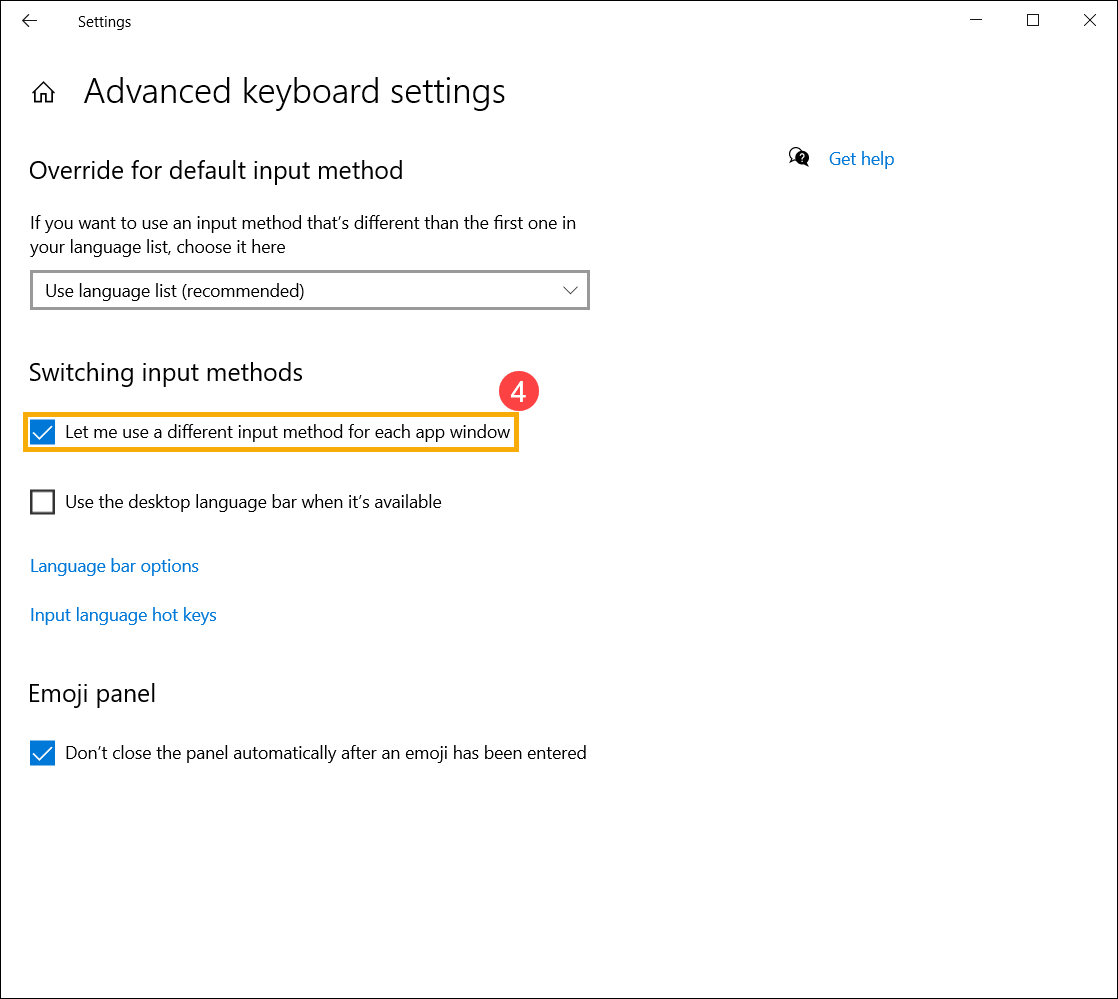
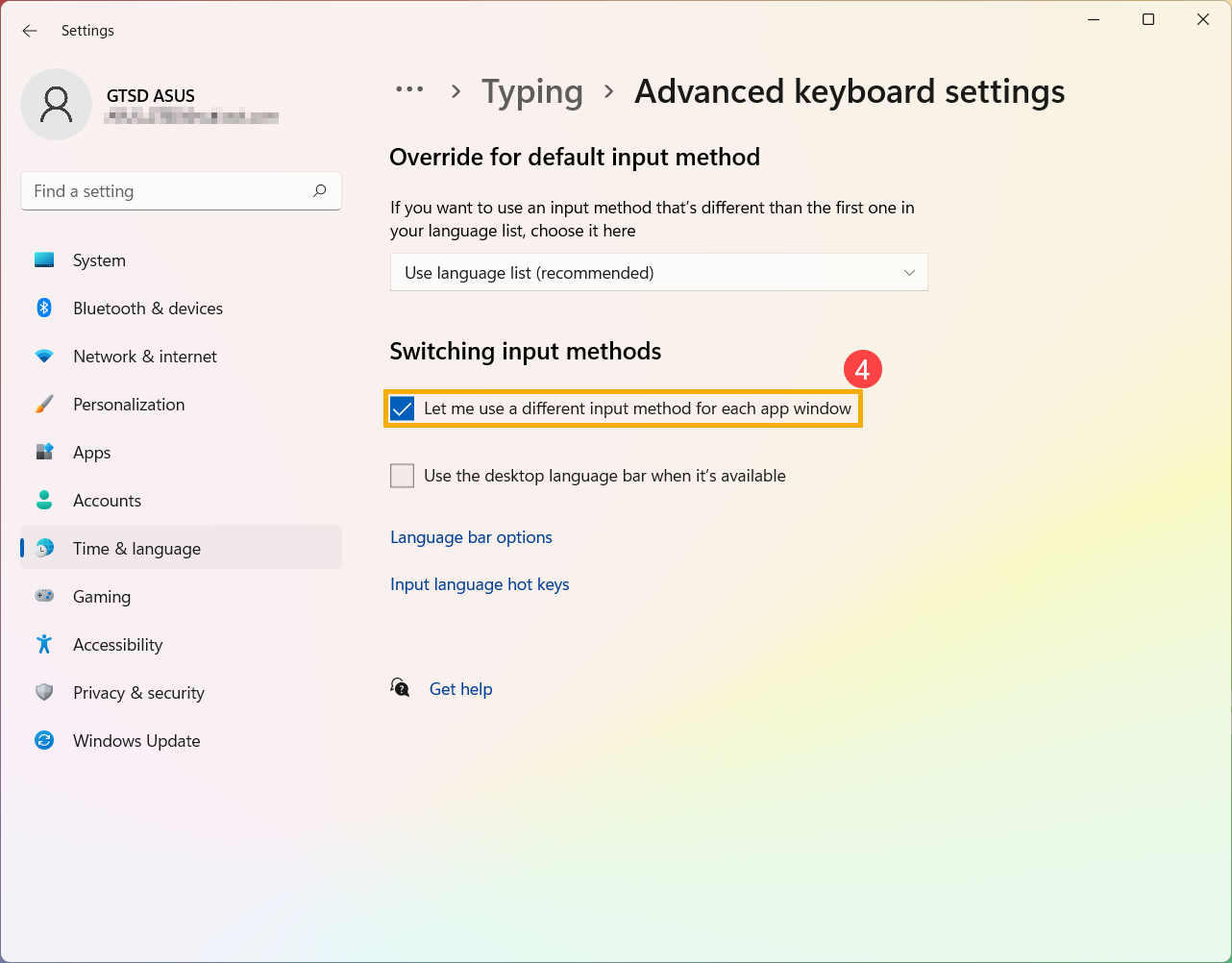
- Ha azt szeretné, hogy minden alkalmazás más billentyűzetet használjon, jelölje be a [Minden alkalmazás ablakában más beviteli módszert használata]④ jelölőnégyzetet.
Billentyűzet hozzáadása
- A Windows keresősávba① gépelje be a [Nyelvi beállítások] szót, majd kattintson a [Megnyitás]② elemre.
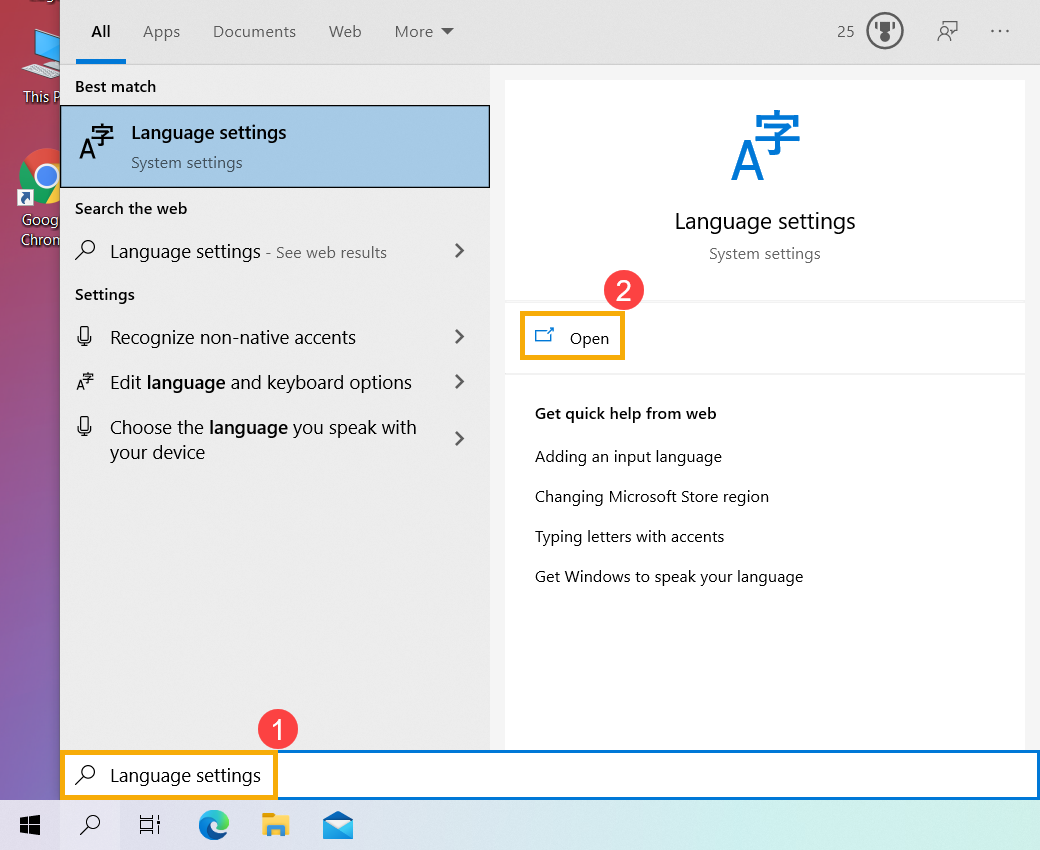
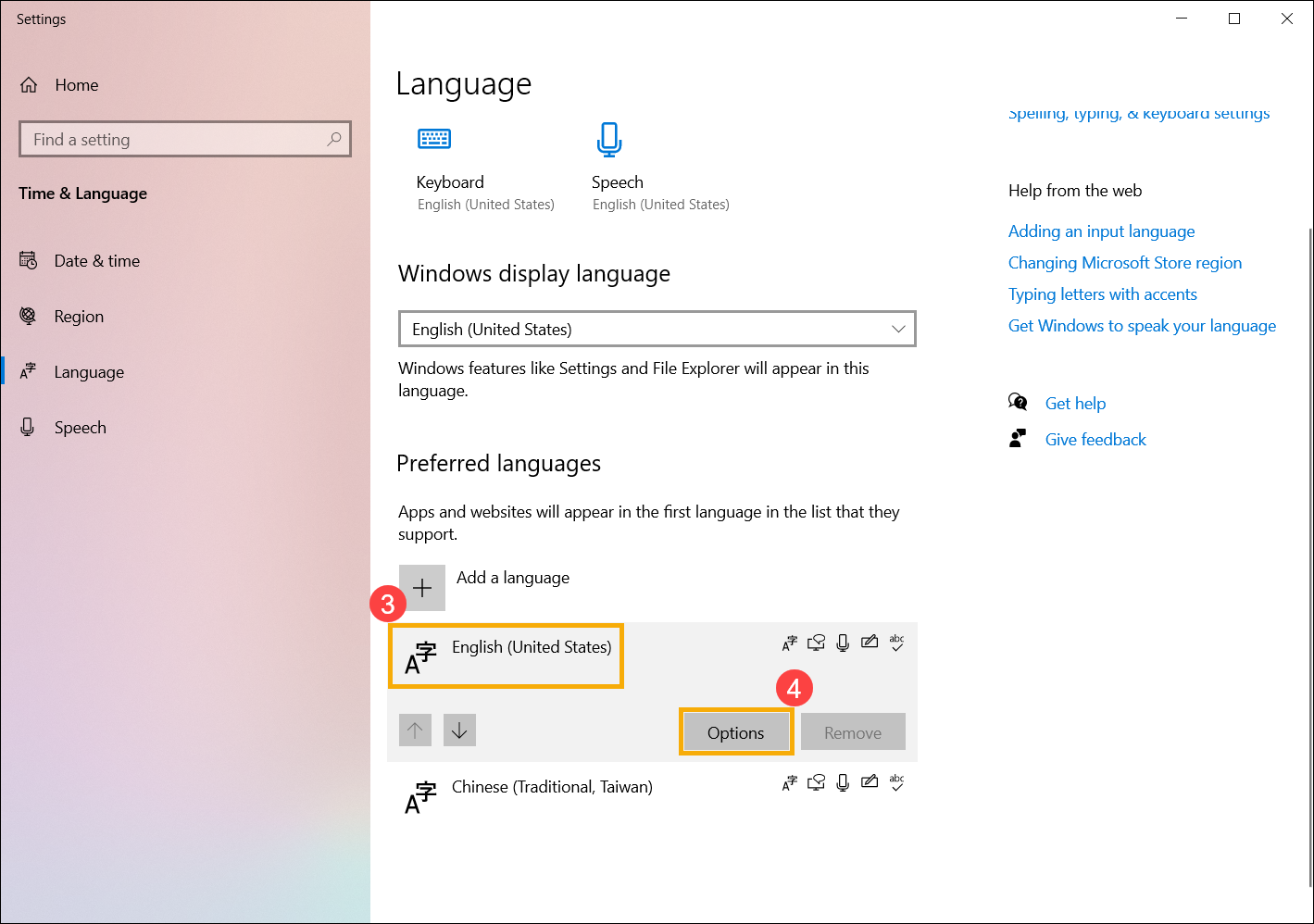
- A preferált részesített nyelvek területen válassza ki azt a nyelvet, amelyhez új billentyűzetet szeretne hozzáadni③, majd válassza az [Opciók]④ lehetőséget.
- Válassza a [Billentyűzet hozzáadása]⑤ lehetőséget, majd válassza ki a hozzáadni kívánt billentyűzetet a listából⑥. Ha nem találja meg a kívánt billentyűzetet, lehet, hogy a többi billentyűzet lehetőségének eléréséhez új nyelvi csomagot kell hozzáadnia.
Ha a Windows esetleg nem biztosítja a kívánt billentyűzetet, forduljon a billentyűzet nyelvének gyártójához.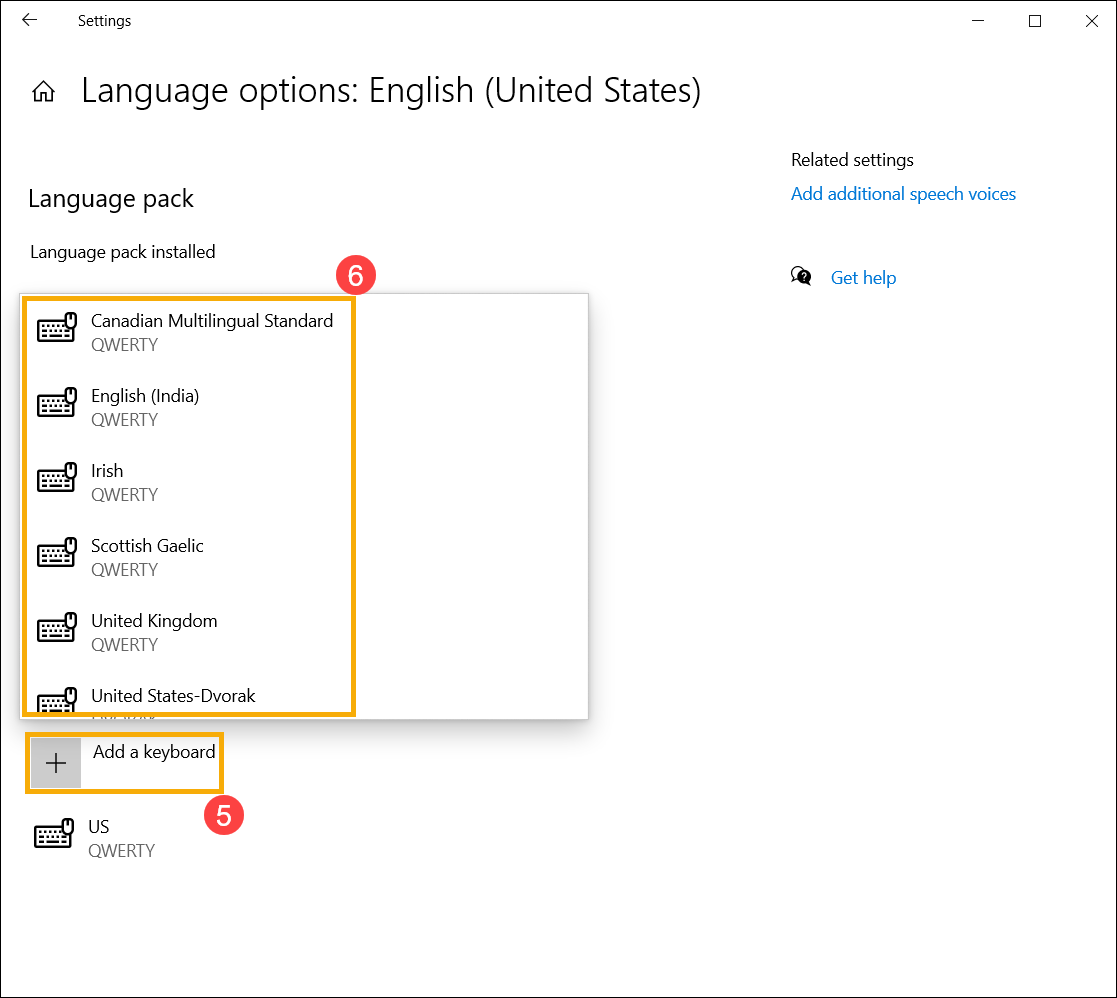
Az alapértelmezett beviteli módszer beállítása
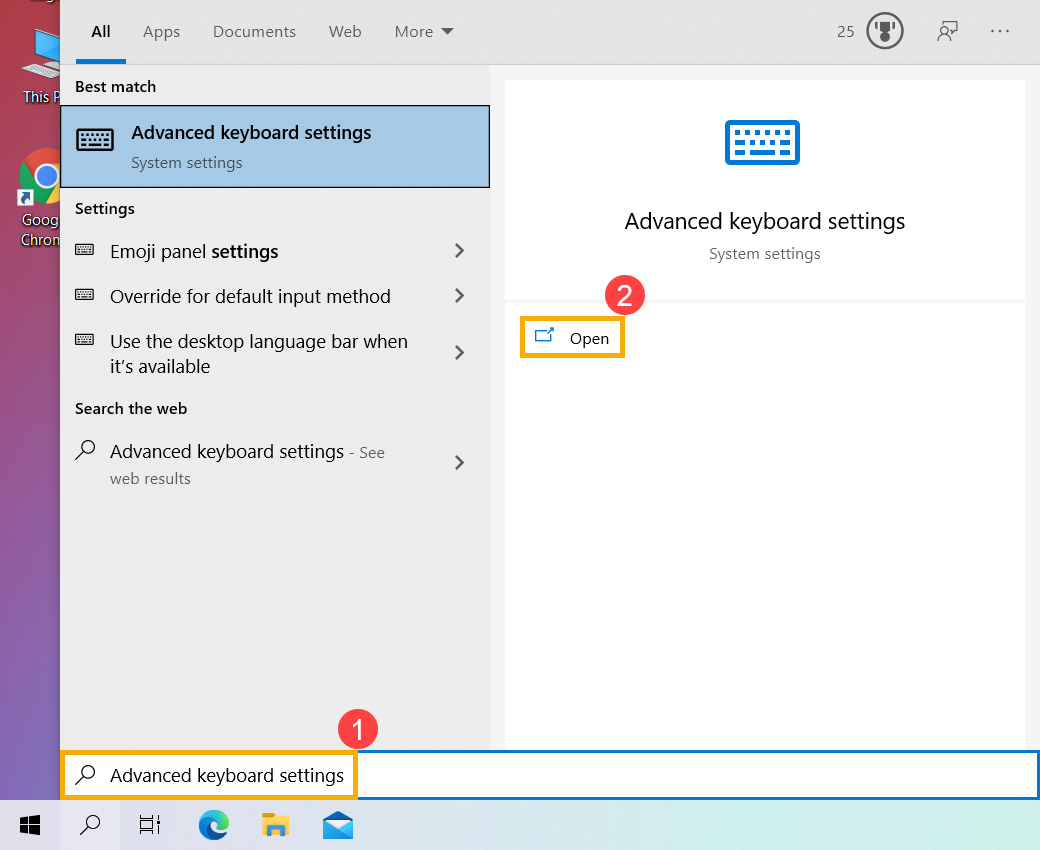
- A Windows keresősávba① gépelje be a [Speciális billentyűzet beállítások] szót, majd kattintson a [Megnyitás]② elemre.
- Az alapértelmezett beviteli módszer felülírása mezőben válassza ki a kívánt billentyűzetet a legördülő listából③.
※ Megjegyzés: A listában előfordulhat, hogy csak a Windows által biztosított billentyűzetek jelennek meg.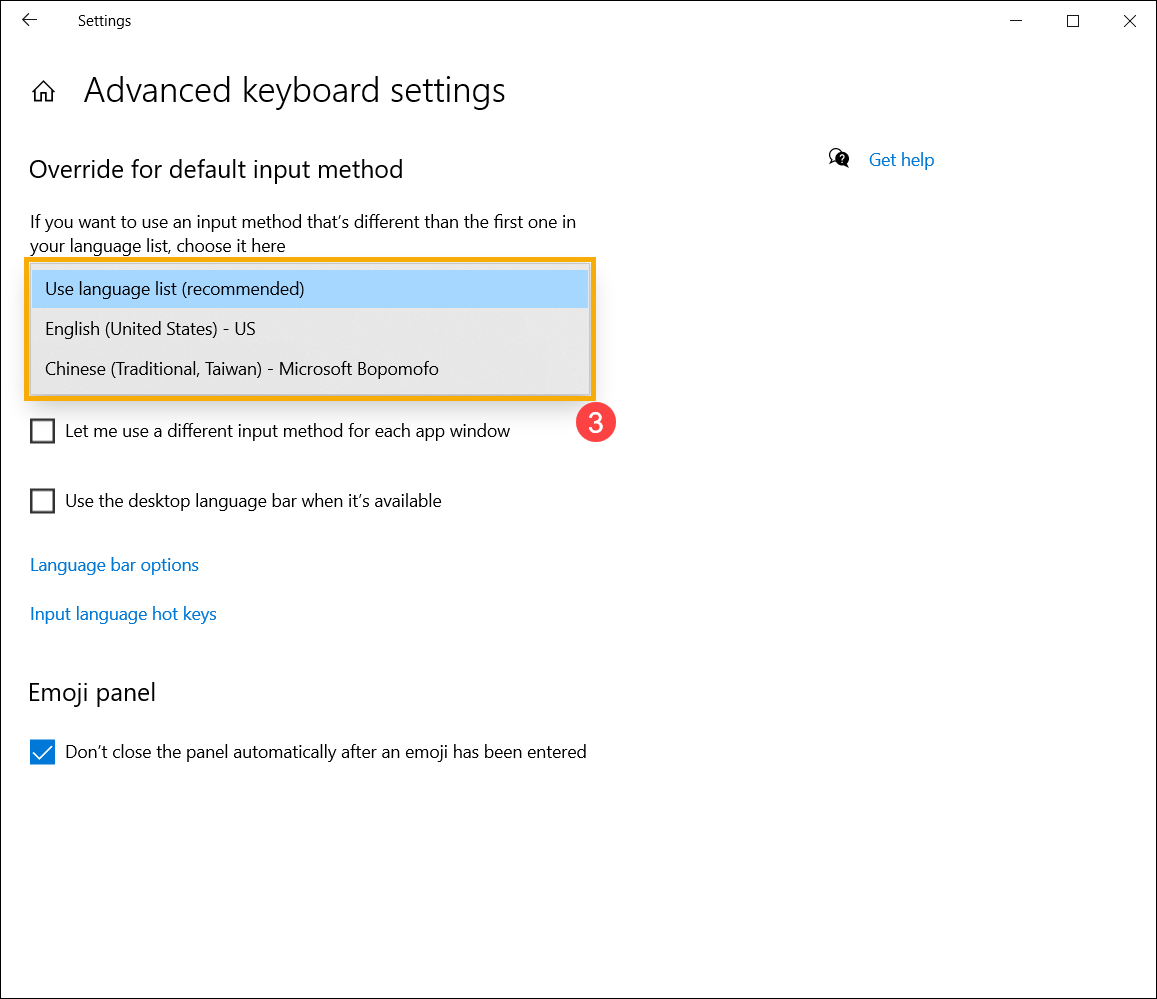
- Ha azt szeretné, hogy minden alkalmazás más billentyűzetet használjon, jelölje be a [Minden alkalmazás ablakában más beviteli módszert használata]④ jelölőnégyzetet.