Relatív témák
[Windows 11/10] Hangbeállítások és hangerőkeverő
Kérjük, keresse meg a megfelelő utasítást a számítógépén lévő aktuális Windows operációs rendszer alapján:
Windows 11 operációs rendszer
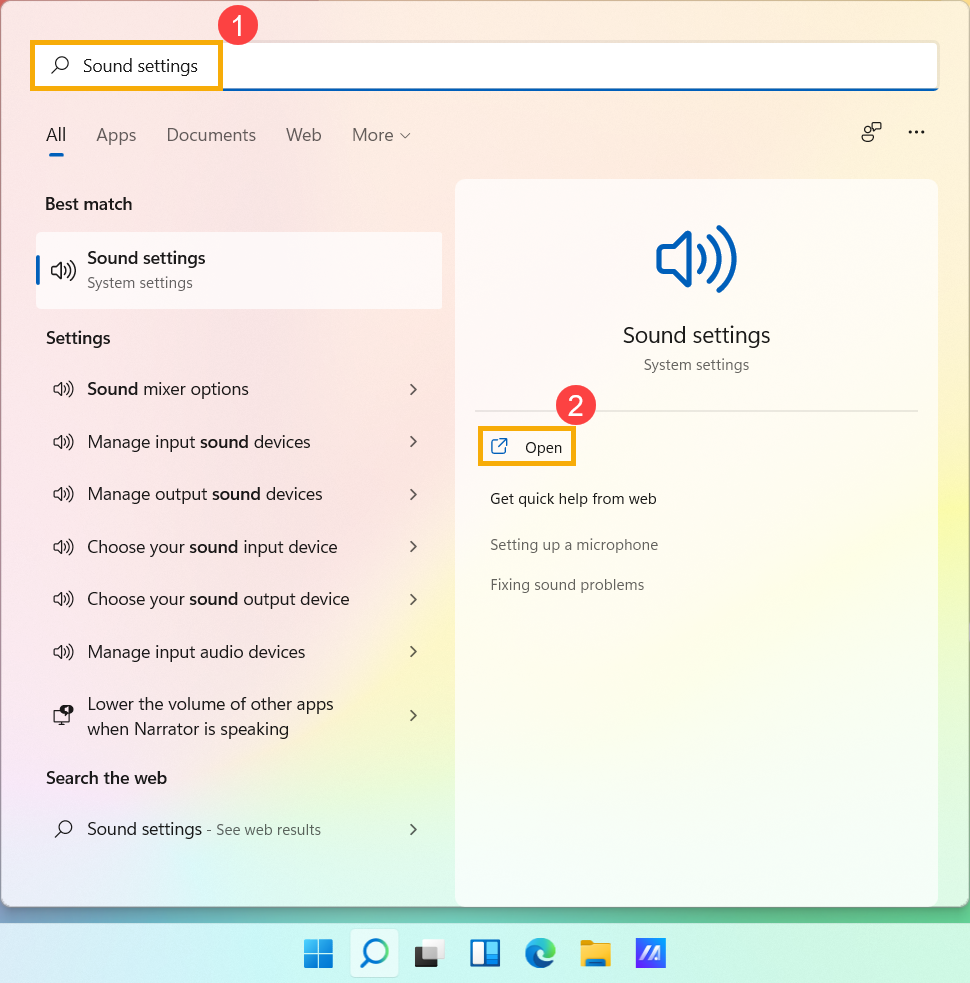
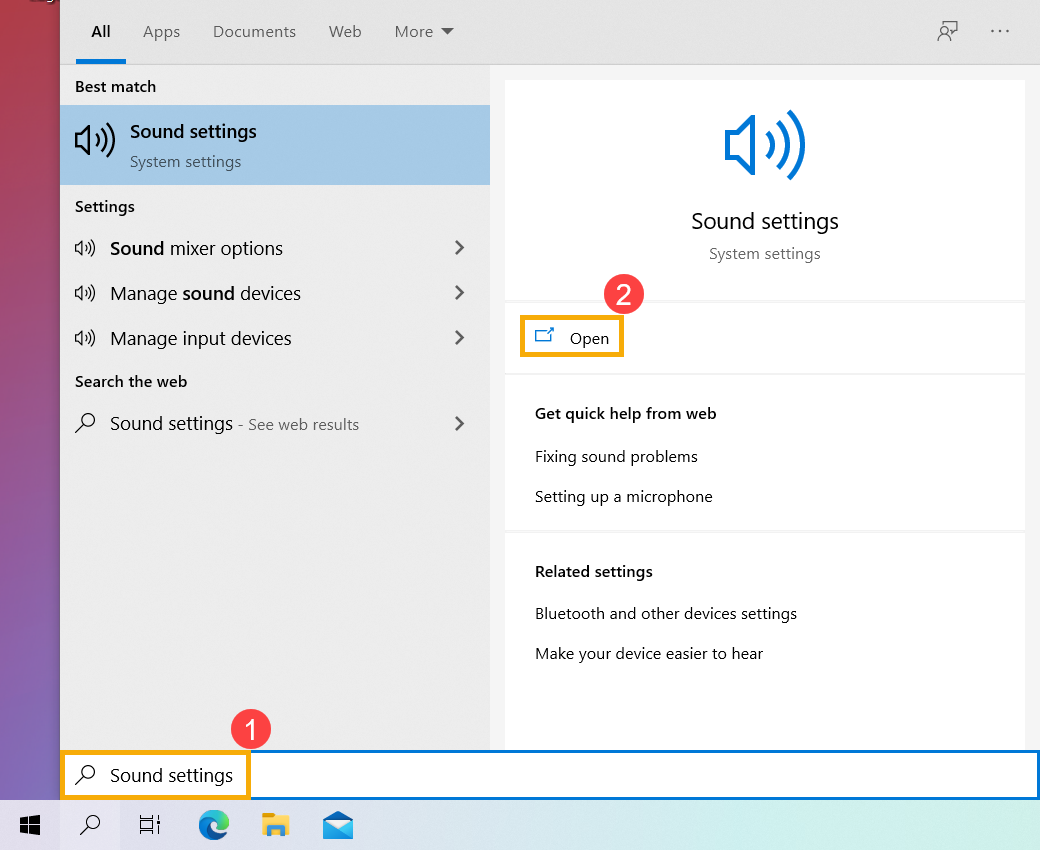
- A Windows keresősávba① gépelje be a [Hangbeállítások] szót, majd kattintson a [Megnyitás]② elemre.
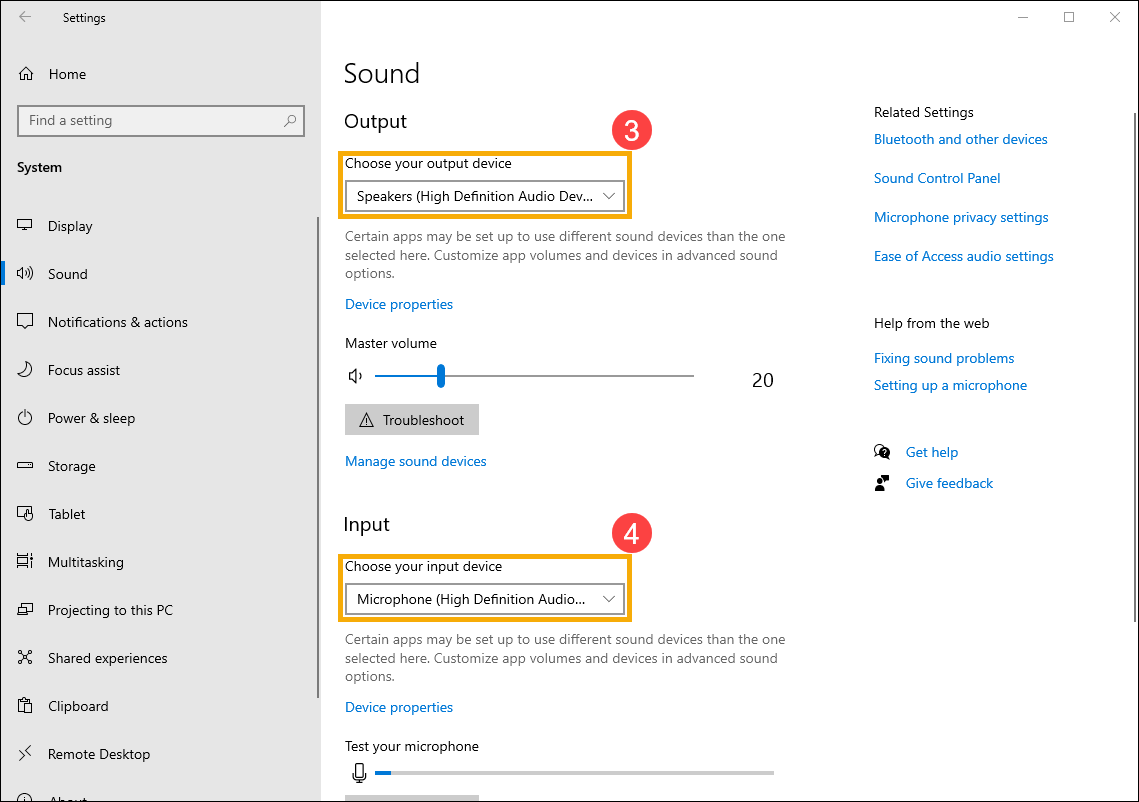
- A hangbeállításokban kiválaszthatja a kimeneti eszközt③ (például a belső hangszórókat, külső hangszórókat, vagy a headsetet) és a bemeneti eszközt④ (például a belső mikrofont, külső mikrofont, vagy a fülhallgatót).
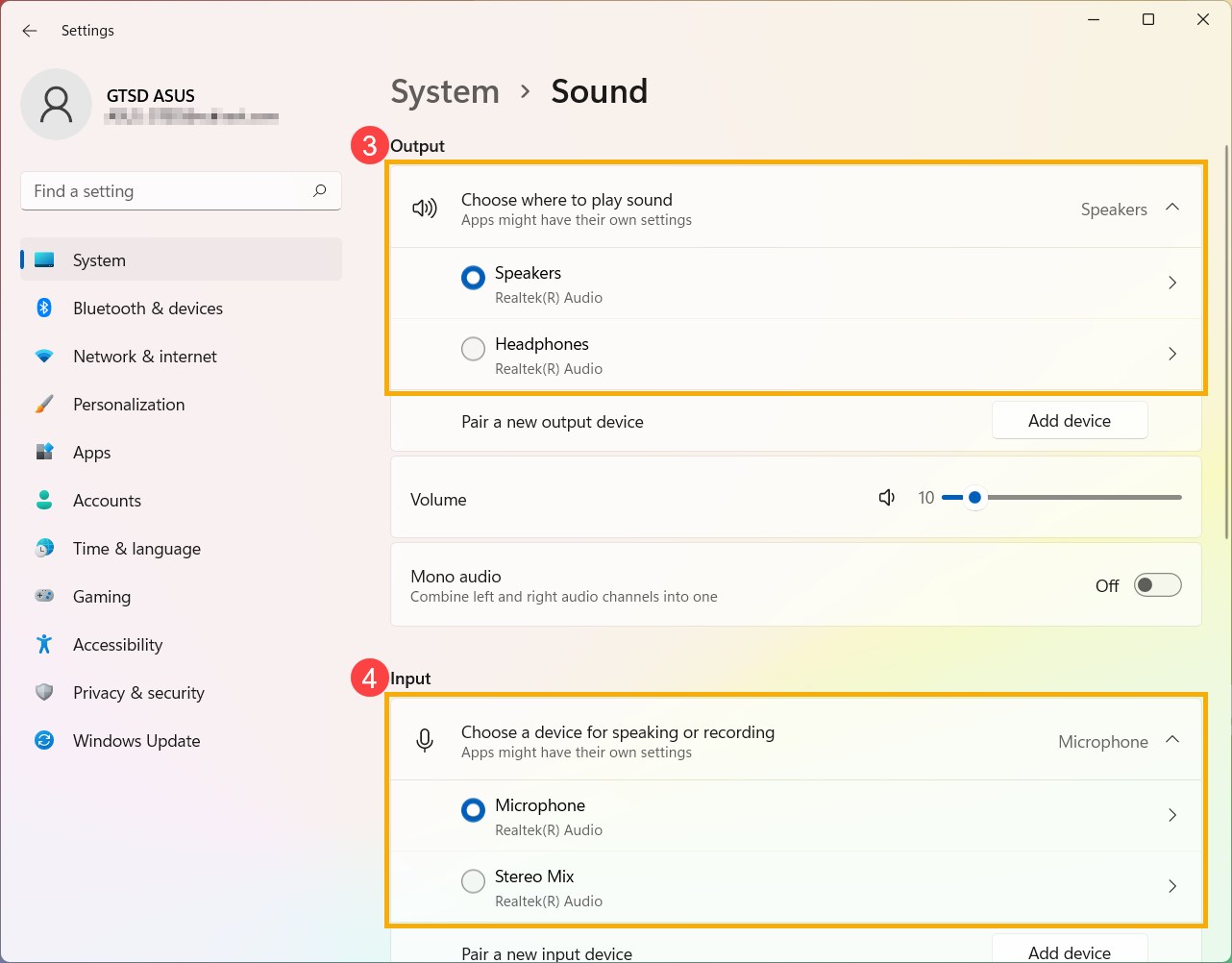
Ha a fő hangerő hangszóró ikonja , akkor az azt jelenti, hogy a számítógép néma üzemmódban van. A hangerő bekapcsolásához kattintson ismét a hangszóró ikonra.

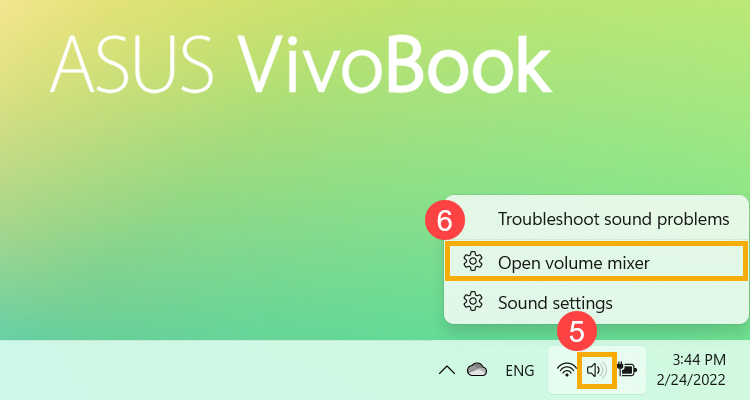
- A hangerőkeverő megnyitása. A tálcán⑤ a jobb egér gombbal kattintson a [Hangszórók ikonra] majd válassza ki a [Hangerőkeverő megnyitása]⑥ elemet.
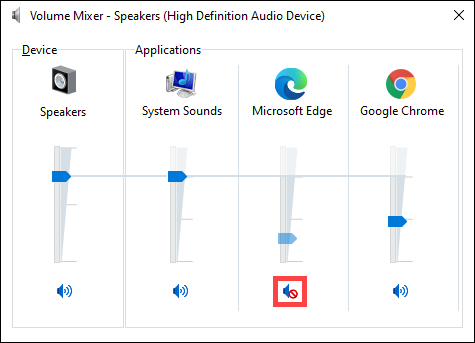
- Az Alkalmazások mappában a csúszkát elhúzva állítsa be a hangerőt az egyes alkalmazásokhoz⑦.
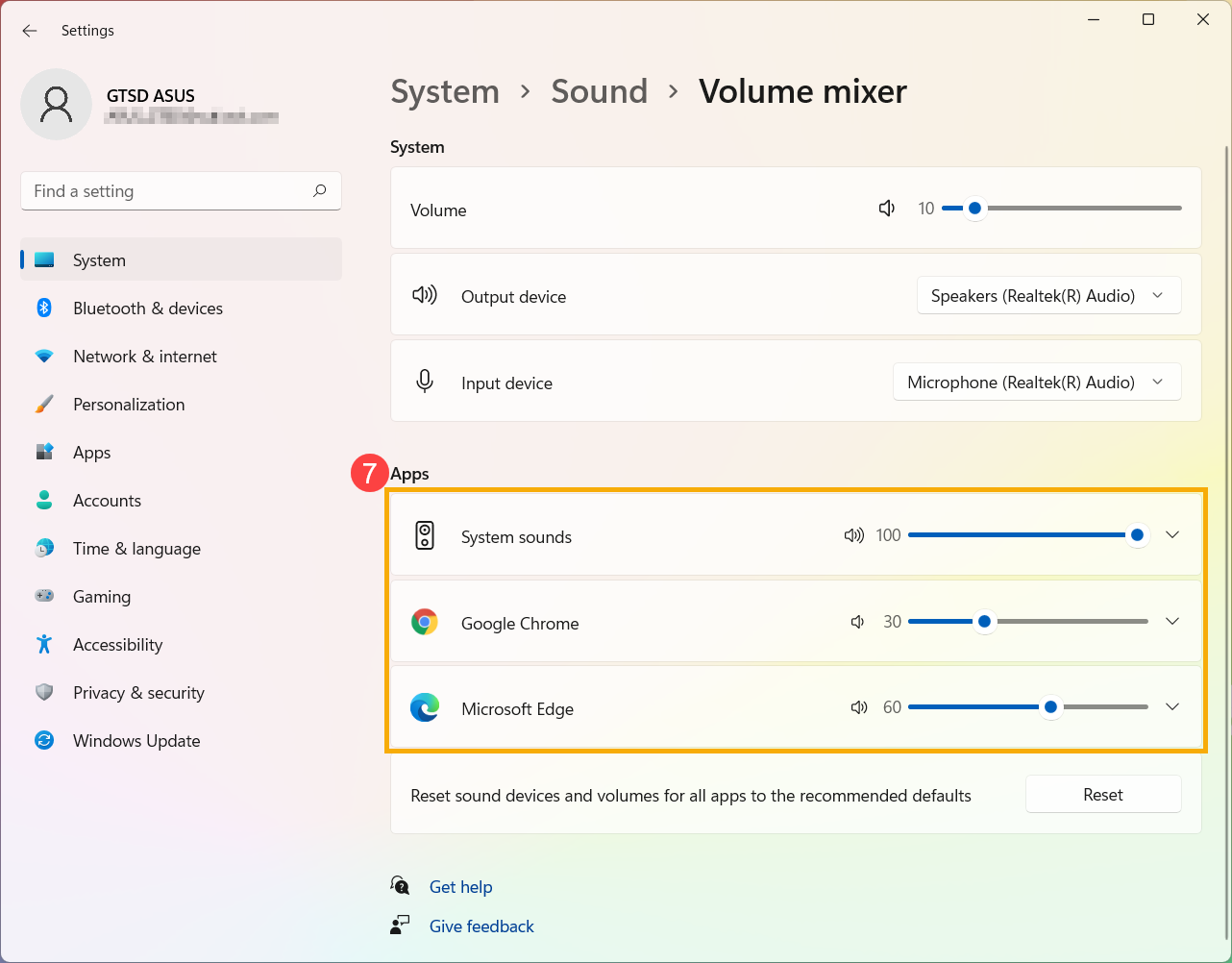
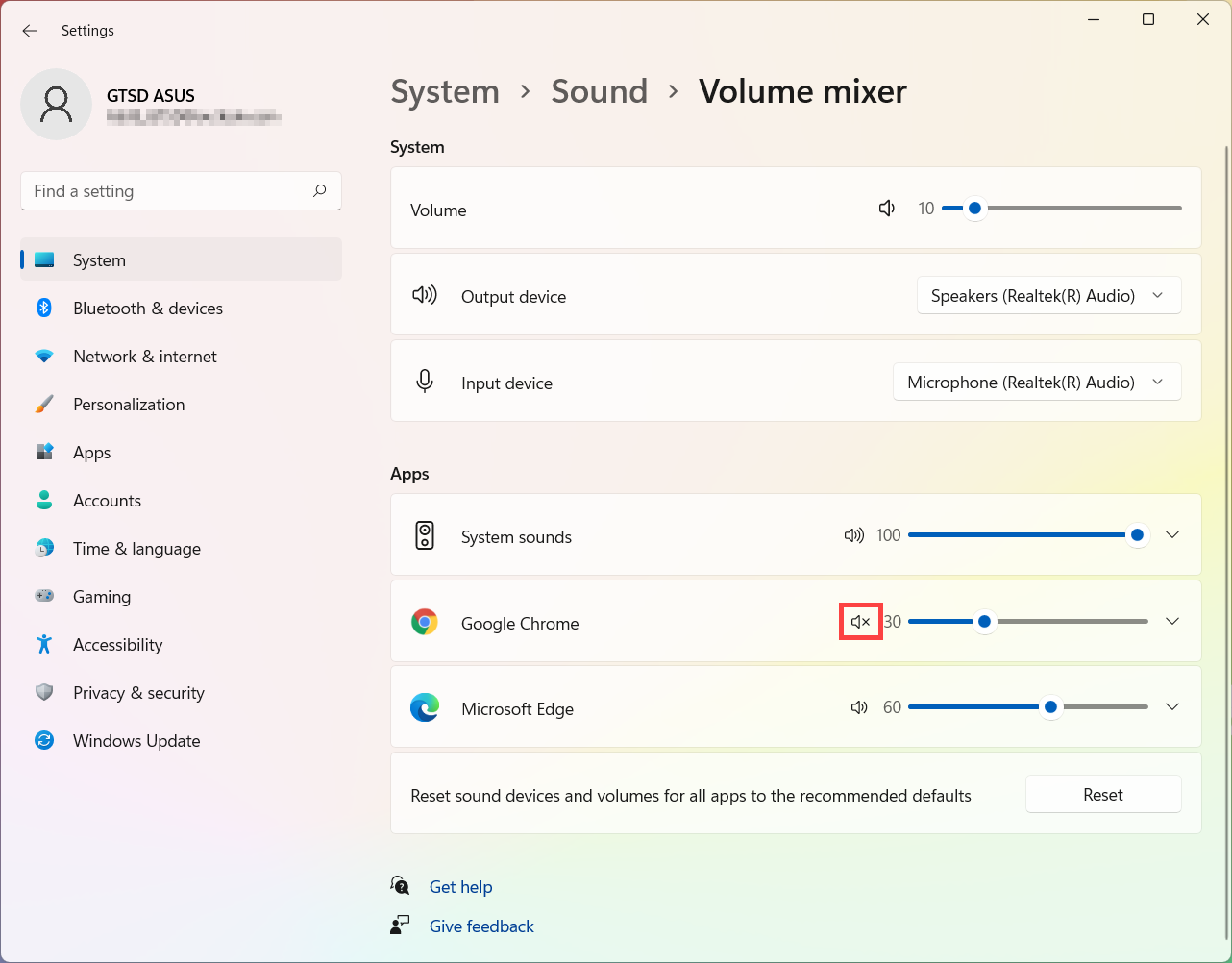
Ha az alkalmazás hangszóró ikonja , akkor az azt jelenti, hogy az alkalmazás néma üzemmódban van. A hangerő bekapcsolásához kattintson ismét a hangszóró ikonra.
- A Windows keresősávba① gépelje be a [Hangbeállítások] szót, majd kattintson a [Megnyitás]② elemre.
- A hangbeállításokban kiválaszthatja a kimeneti eszközt③ (például a belső hangszórókat, külső hangszórókat, vagy a headsetet) és a bemeneti eszközt④ (például a belső mikrofont, külső mikrofont, vagy a fülhallgatót).
Ha a fő hangerő hangszóró ikonja, akkor az azt jelenti, hogy a számítógép néma üzemmódban van. A hangerő bekapcsolásához kattintson ismét a hangszóró ikonraIf the speaker

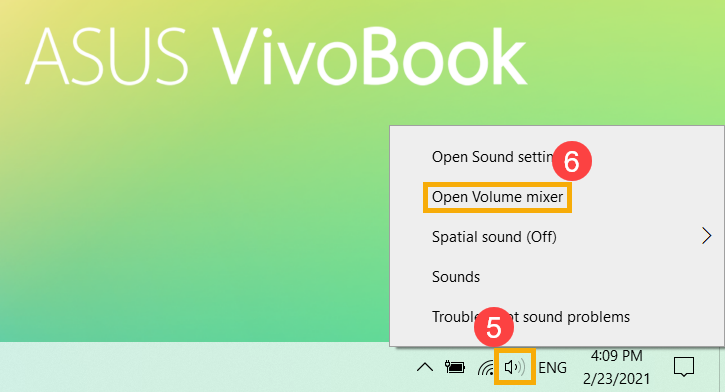
- A hangerőkeverő megnyitása. A tálcán⑤ a jobb egér gombbal kattintson a [Hangszórók ikonra] majd válassza ki a [Hangerőkeverő megnyitása]⑥ elemet.
- A hangerőkeverőben a csúszka mozgatásával beállíthatja az egyes alkalmazások hangerejét⑦.
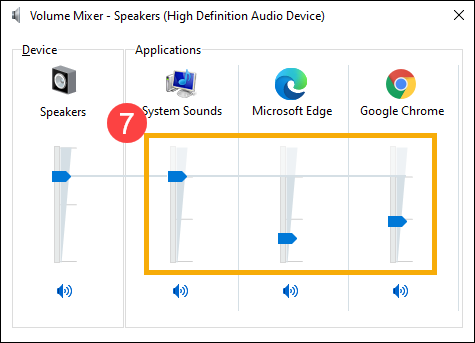
Ha az alkalmazás hangszóró ikonja , akkor az azt jelenti, hogy az alkalmazás néma üzemmódban van. A hangerő bekapcsolásához kattintson ismét a hangszóró ikonra.