Relatív témák
[Notebook] A képernyővédő/karbantartás kapcsolódó beállításai
A képernyőkímélő/karbantartó beállításokon keresztül segíthet elkerülni a "beégés" tünetének kialakulását, mivel hosszú ideig ugyanazt a statikus és nagy kontrasztú képet mutatja, valamint segít optimalizálni az akkumulátor élettartamának maximalizálását és meghosszabbítani a laptop élettartamát. (Egyes modellek gyártáskor alapértelmezetten be vannak állítva).
Olvassa a számítógépére telepített aktuális Windows operációs rendszer szerinti megfelelő útmutatót:
- ASUS OLED Care
- Sötét mód Windowsban
- Sötét mód Microsoft Office-ban
- A kijelző kikapcsolásának ideje
- Képernyővédő
- A Windows eszköztár elrejtése
ASUS OLED Care *Az OLED panellel rendelkező egyes modelleket támogatja.
Az ASUS OLED Care egy speciális képernyővédő, amely jelentősen csökkenti az OLED képernyő öregedésének esélyét, és a MyASUS alkalmazásban kapcsolhatja be. További információkat a Bevezetés a MyASUS testreszabásába szakaszból tudhat meg.
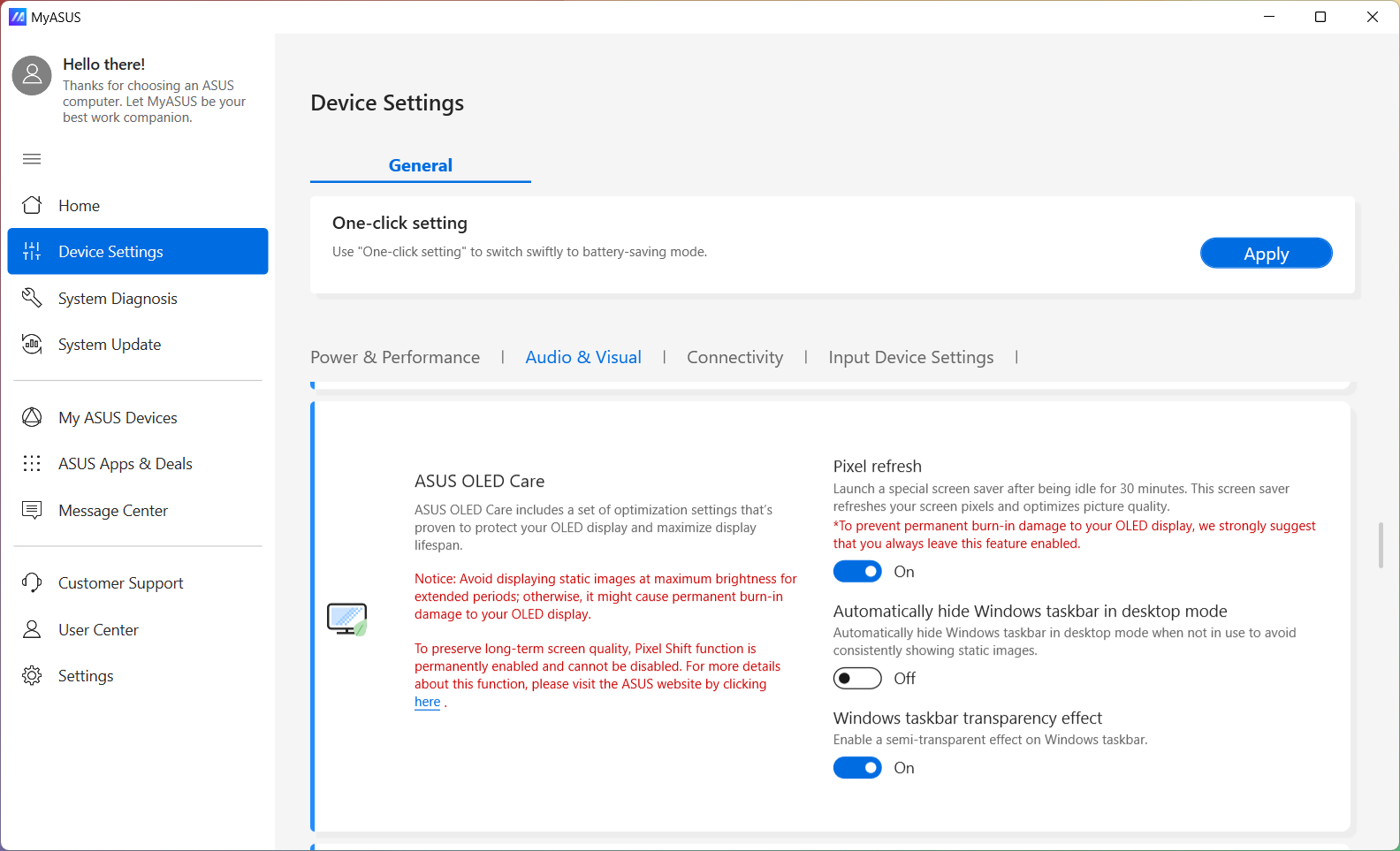
Megjegyzés: Ha azt tapasztalja, hogy a Windows eszköztár átlátszósági hatása nem megfelelően működik, nyomja meg a Windows billentyűt (Win billentyű) a billentyűzeten a megoldás érdekében.
- Kattintson a [Start]
 ikonra① az eszköztárban, majd válassza a [Beállításokat]
 ②.
②.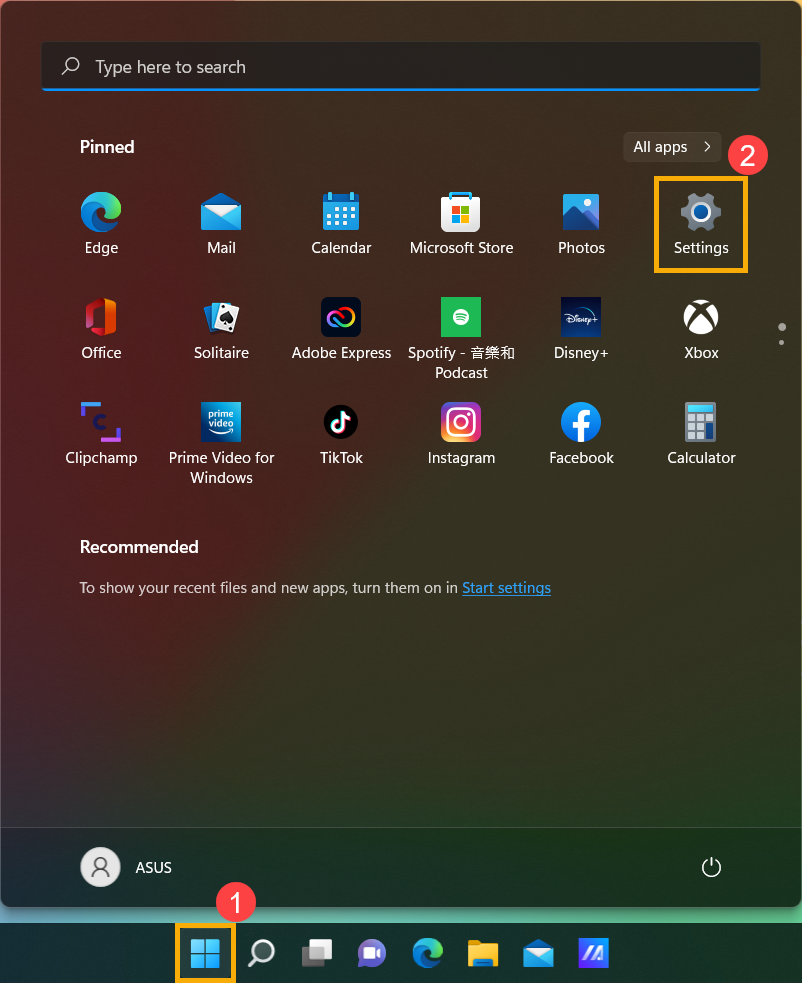
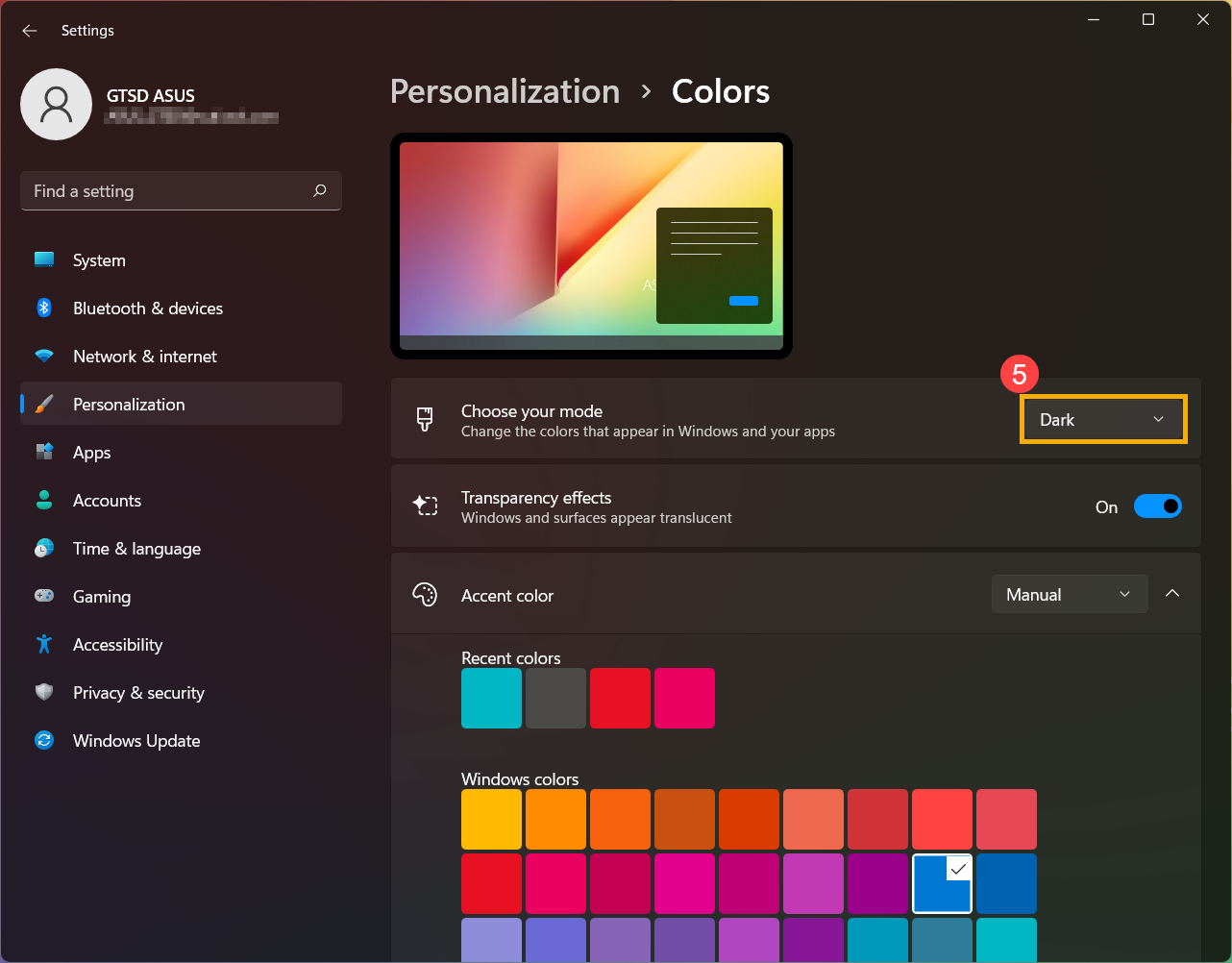
- Válassza ki a [Testreszabás]③ opciót, majd a [Színeket]④.
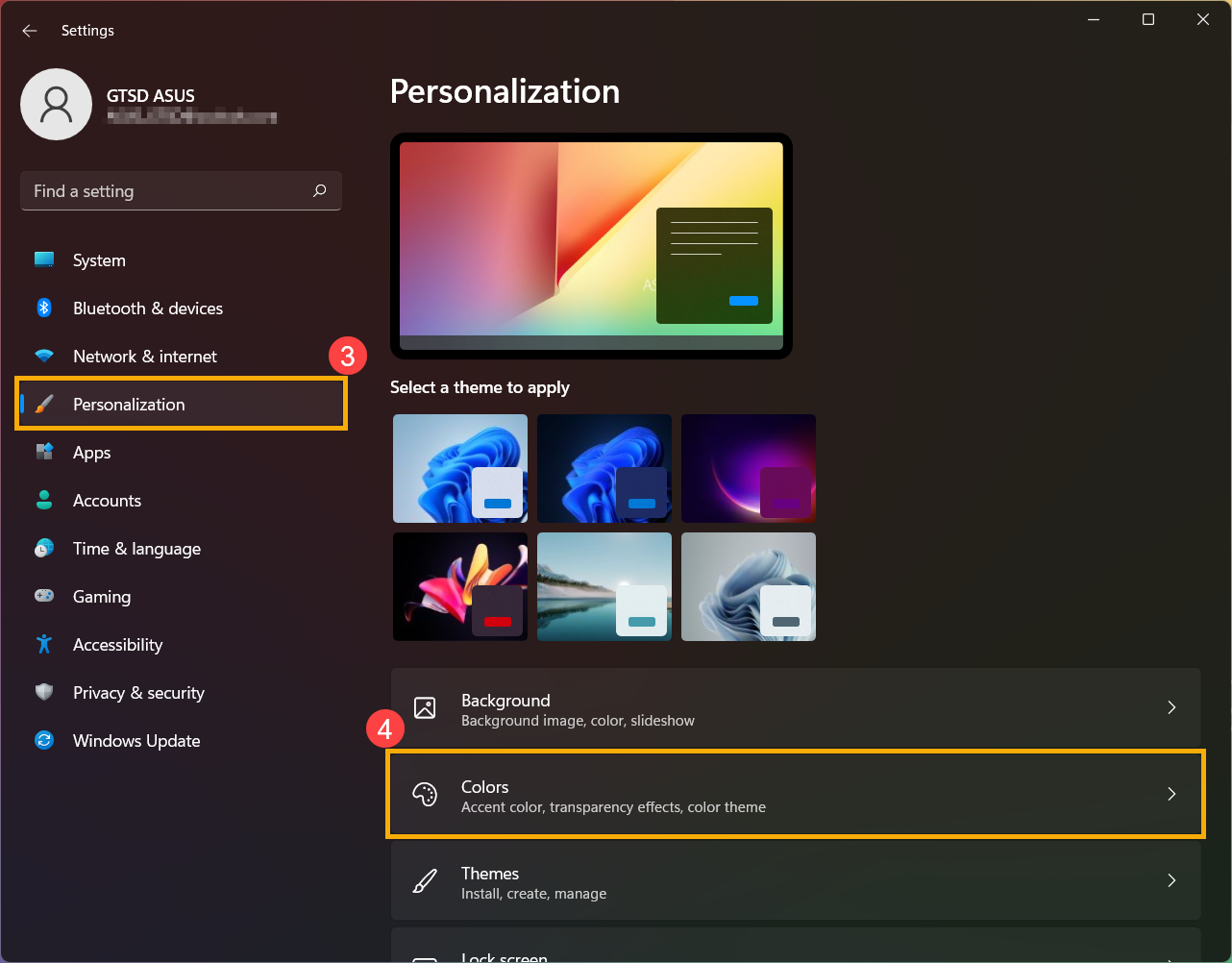
- A Válassza ki az Önnek megfelelő módot opcióban válassza a [Sötét]⑤ lehetőséget.
Sötét mód Microsoft Office-ban
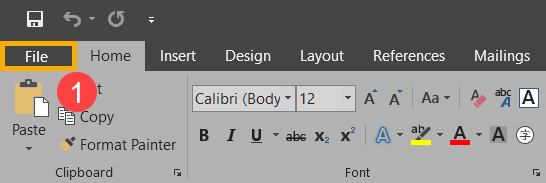
- Indítson el egy Microsoft Office alkalmazást, majd válassza ki a [Fájl]① elemet.
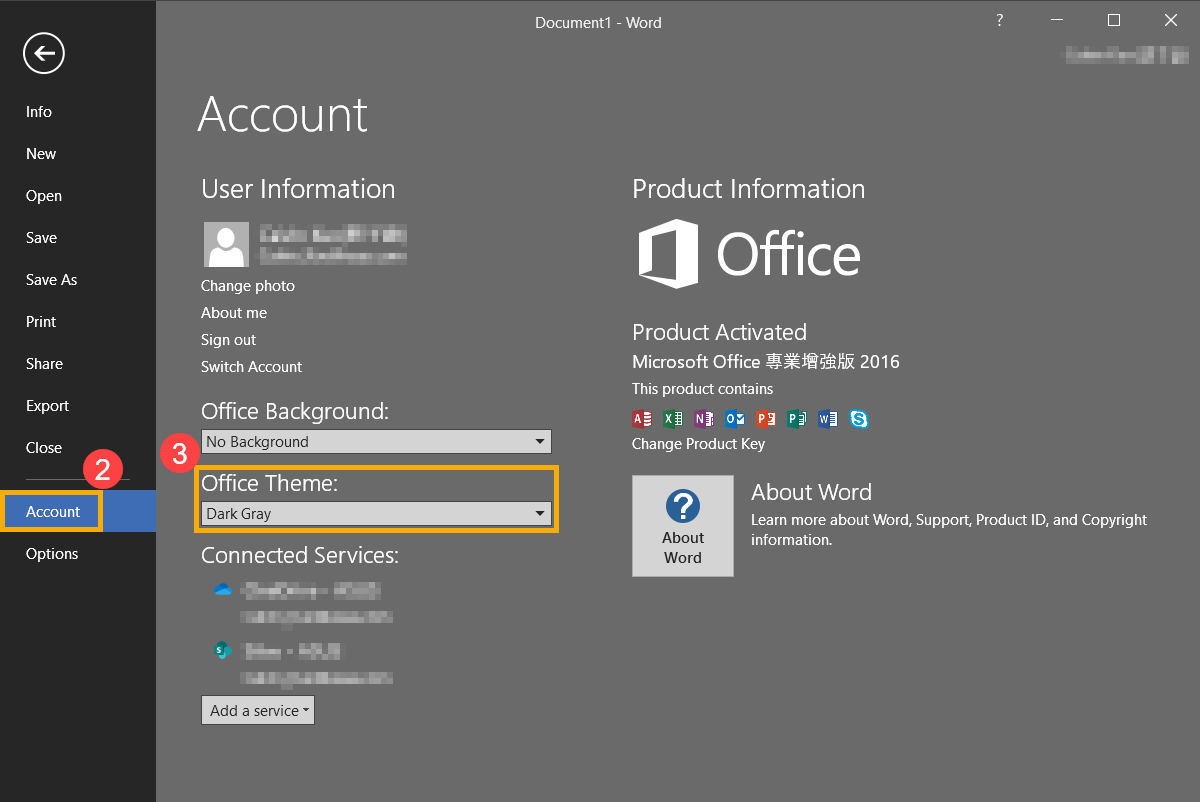
- Válassza ki a [Fiókot]②, majd válassza ki az Office témát: legyen [Sötétszürke]③.
A kijelző kikapcsolásának ideje
- Kattintson a [Start] ikonra① az eszköztárban, majd válassza a [Beállításokat]②.
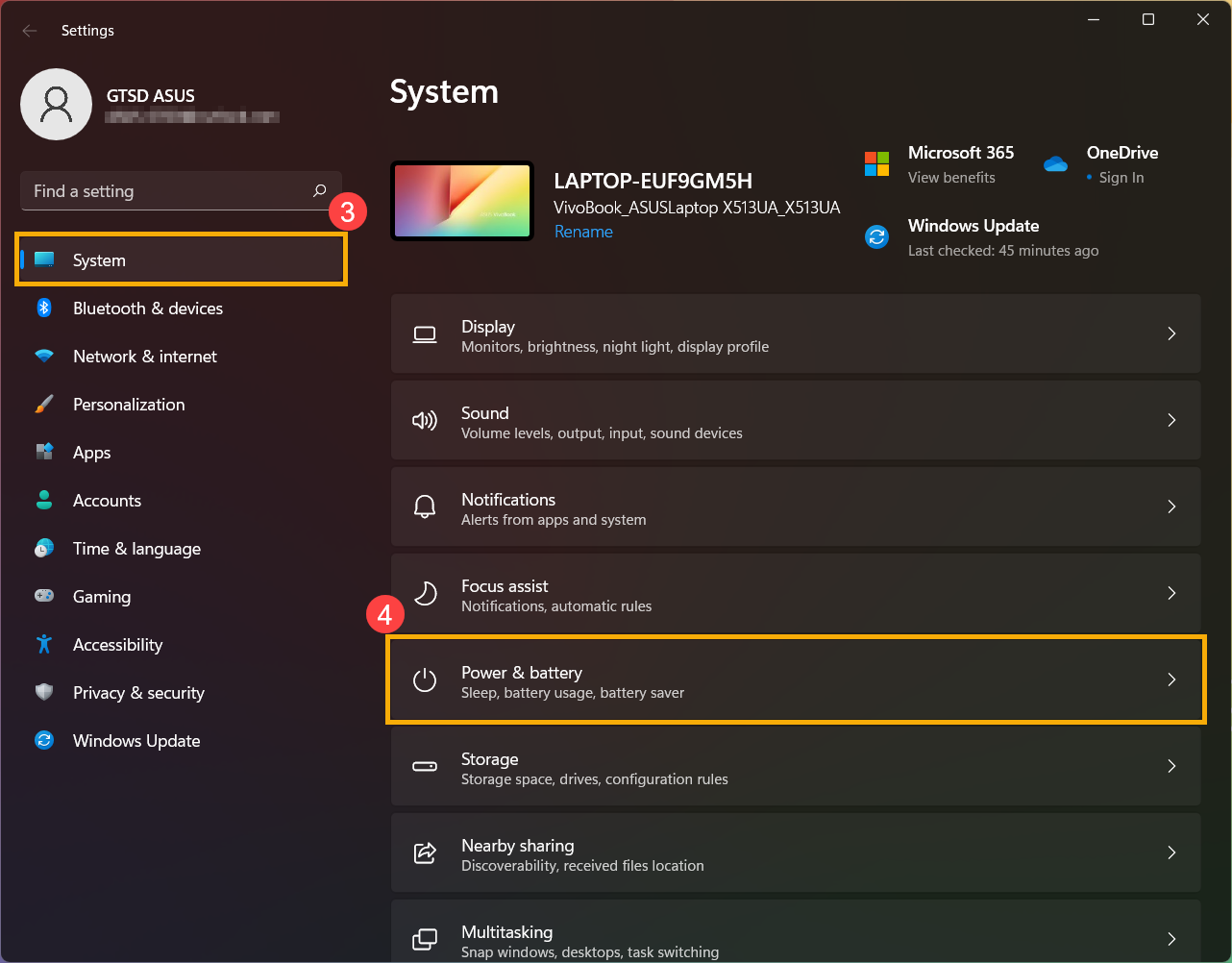
- Válassza ki a [Rendszer]③ elemet, majd a [Bekapcsolás és akkumulátor]④ elemet.
- Bővítse a Képernyő és alvás opciót, majd állítsa be így: “Akkumulátoros energiaellátás be, kapcsolja ki a képernyőt [5 perc] elteltével”⑤ , és “Csatlakoztatott állapotban kapcsolja ki a képernyőt [5 perc elteltével]”⑥.
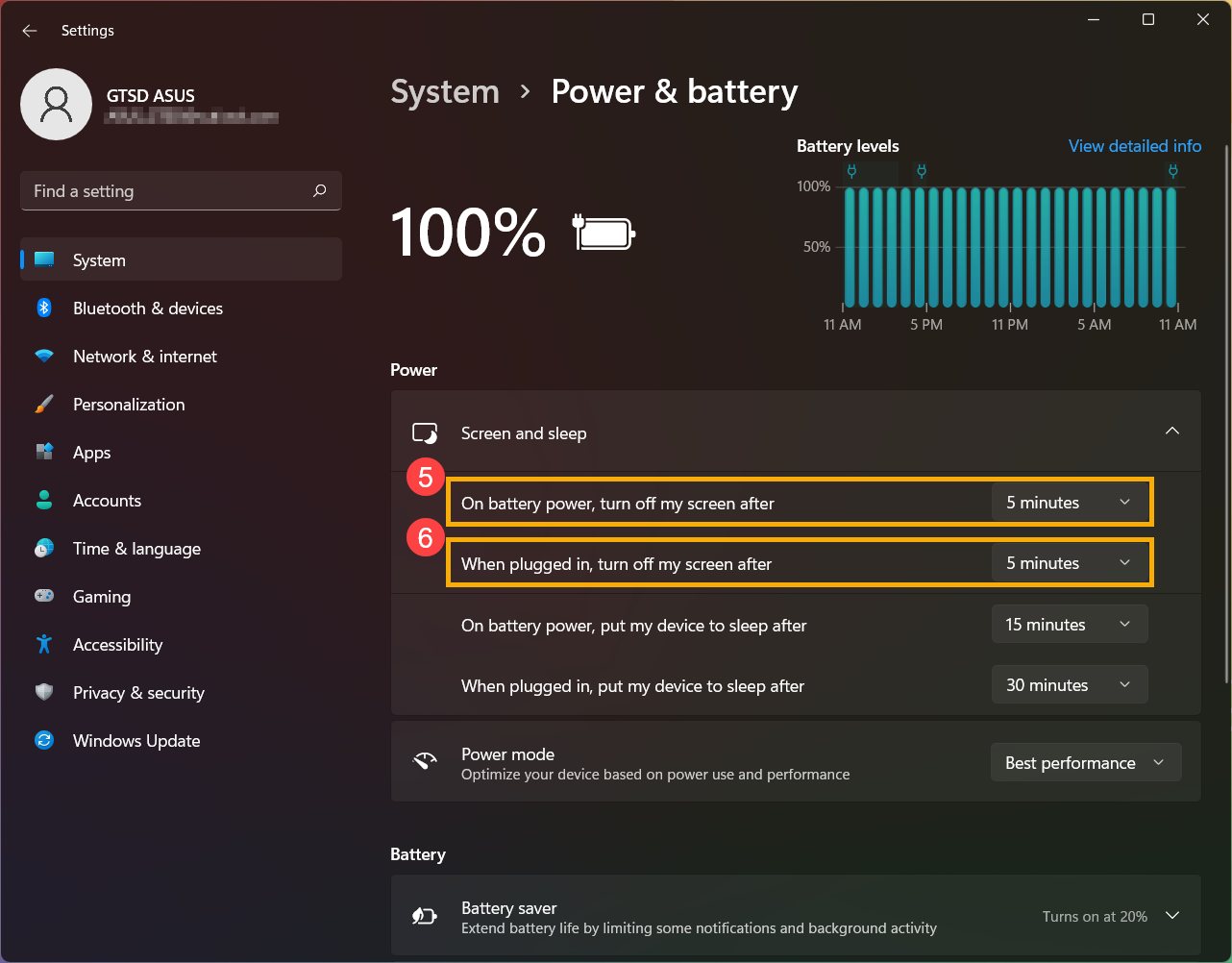
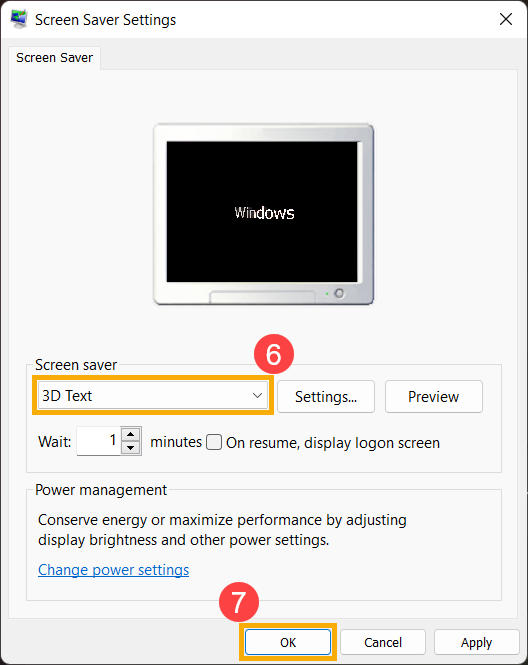
Javasoljuk, hogy a környezeti fénynek megfelelően állítsa be a kijelző fényerejét ahelyett, hogy folyamatosan maximális fényerőbeállításon tartja a kijelző fényerejét. A kijelző élettartamának maximalizálása érdekében javasoljuk, hogy használjon animációs képernyővédőt sötét háttérrel (pl. a 3D szöveg).
- Kattintson a [Start] ikonra① az eszköztárban, majd válasza a [Beállításokat]②.
- Válassza ki a [Testreszabás]③ opciót, majd a [Képernyő zárolása]④ elemet.
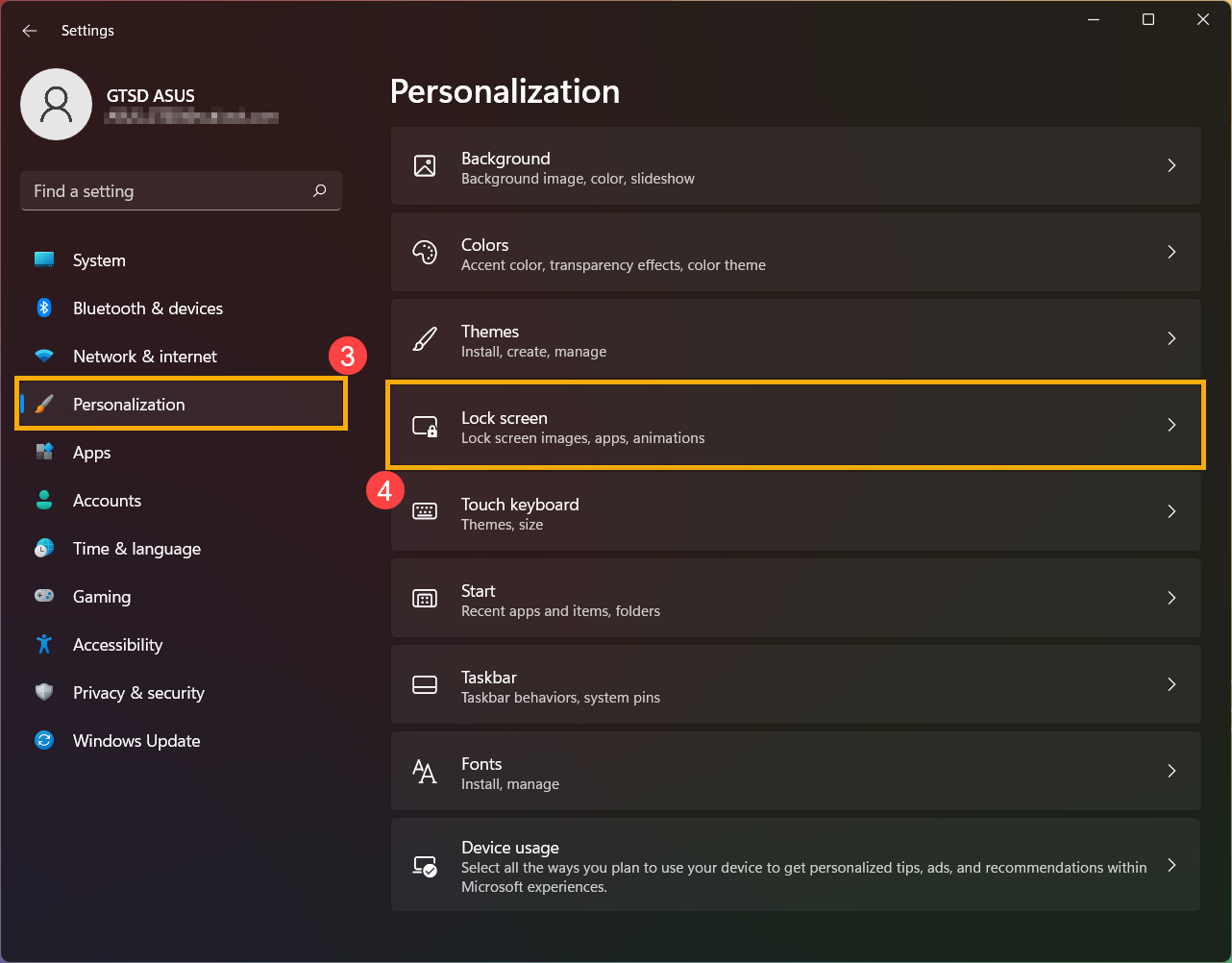
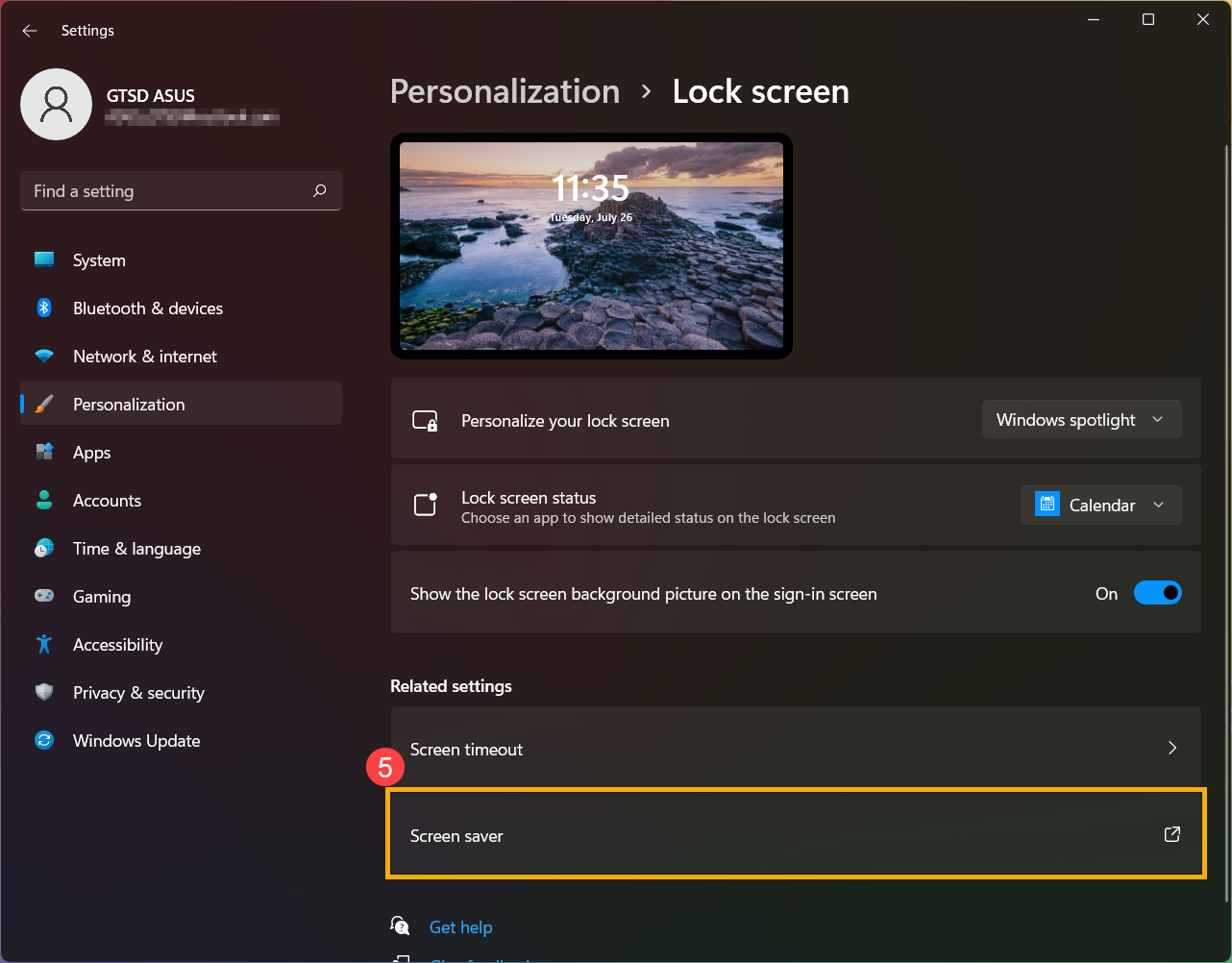
- Válassza ki a [Képernyővédőt]⑤.
- Állítsa be a képernyővédő animációt [3D szövegre]⑥, majd kattinson az [OK]⑦ gombra.
A Windows eszköztár automatikus elrejtése segít csökkenteni a statikus képet, amely hosszabb ideig jelenik meg a felületen.
- Kattintson a [Start] ikonra① az eszköztárban, majd válassza ki a [Beállításokat]②.
- Válassza a [Testreszabás]③ opciót, majd az [Eszköztár]④ elemet.
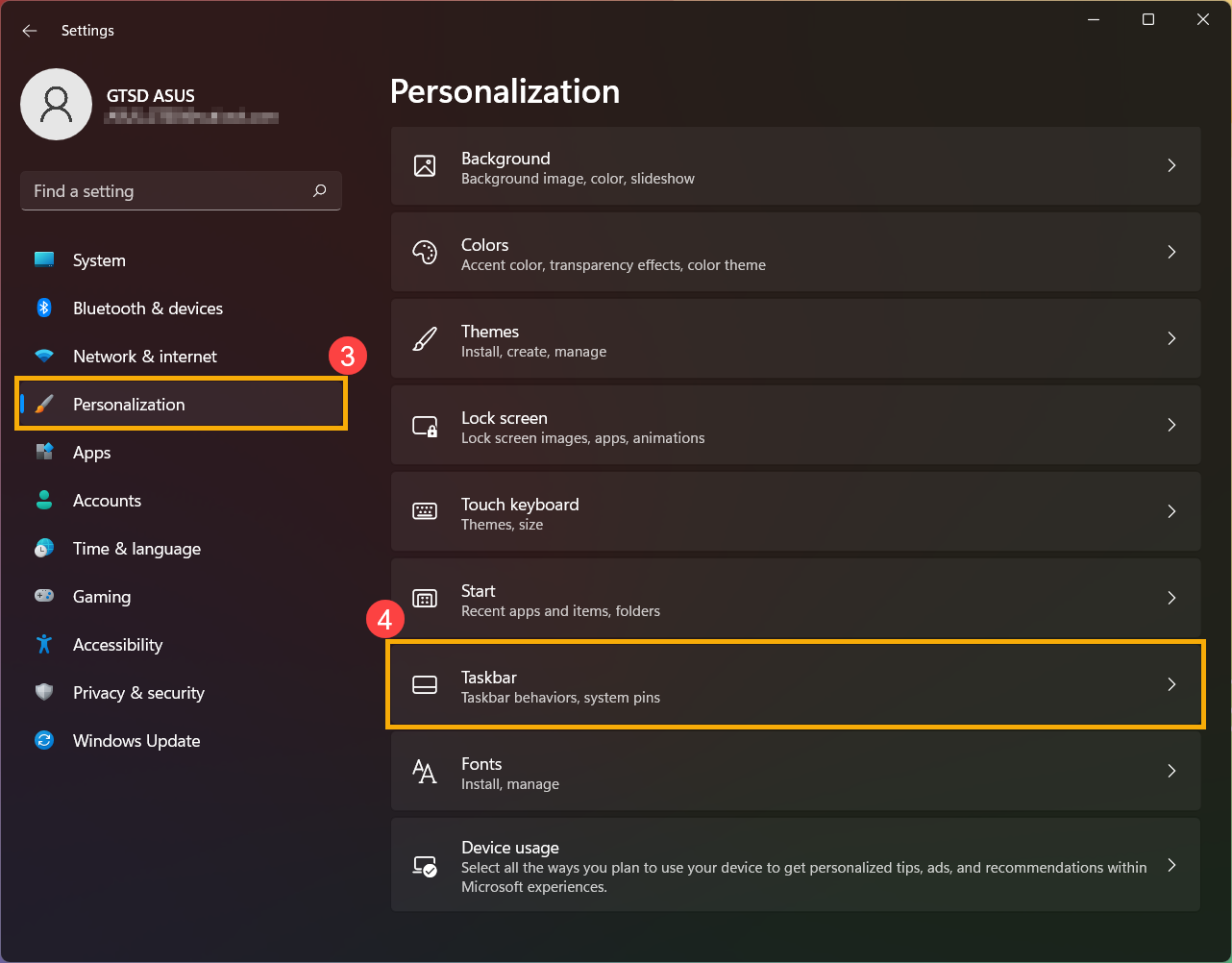
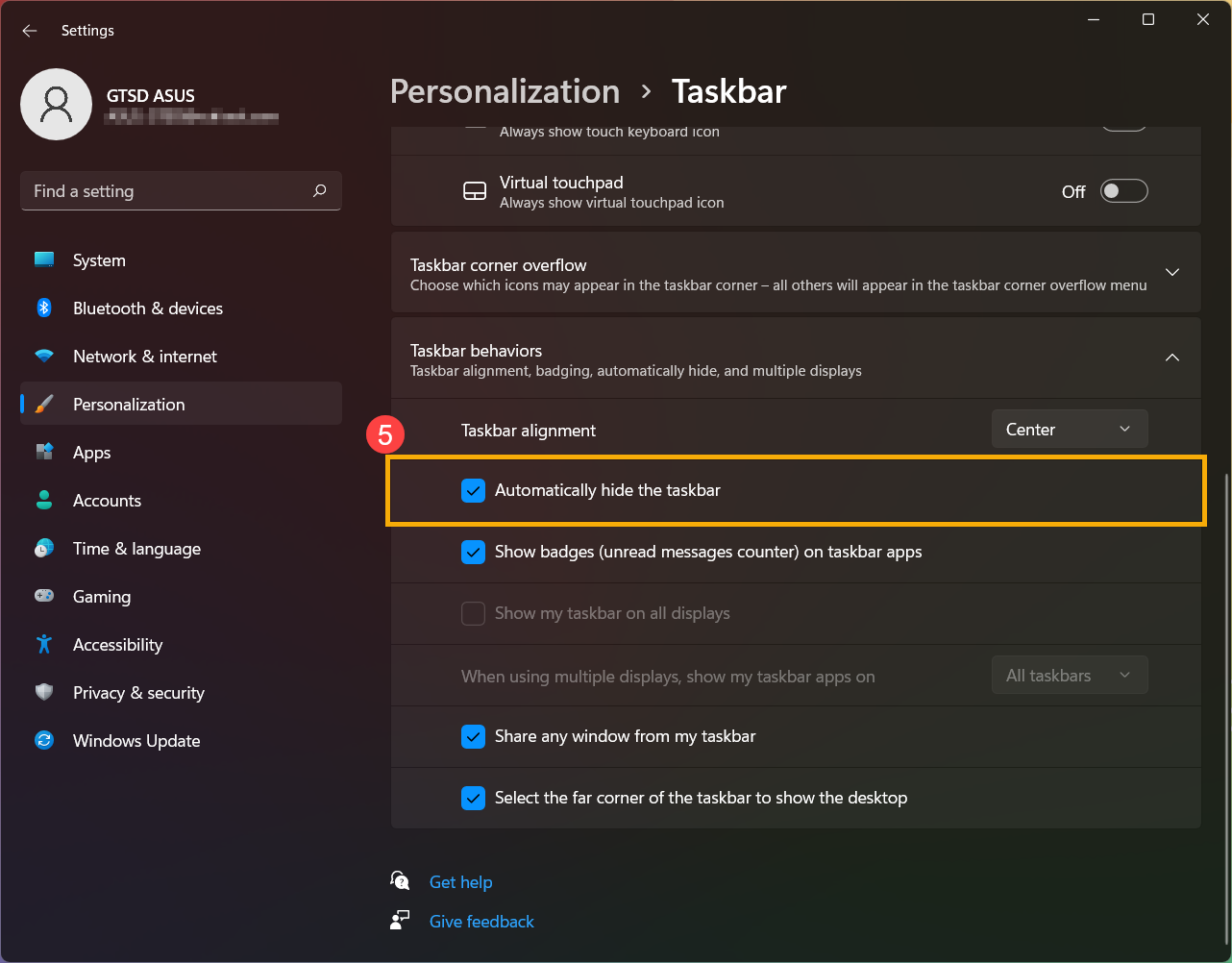
- Bővítse az Eszköztár viselkedése opciót, majd jelölje be a mezőt az [Eszköztár automatikus elrejtése]⑤ elem mellett.
- ASUS OLED Care
- Sötét mód Windowsban
- Sötét mód Microsoft Office-ban
- A kijelző kikapcsolásának ideje
- Képernyővédő
- A Windows eszköztár elrejtése
ASUS OLED Care *OLED panellel rendelkező modelleket támogatja.
Az ASUS OLED Care egy speciális képernyővédő, amely jelentősen csökkenti az OLED képernyő öregedésének esélyét, és a MyASUS alkalmazásban kapcsolhatja be. További információkat a Bevezetés a MyASUS testreszabásába szakaszból tudhat meg.
Megjegyzés: Ha azt tapasztalja, hogy a Windows eszköztár átlátszósági hatása nem megfelelően működik, nyomja meg a Windows billentyűt (Win billentyű) a billentyűzeten a megoldás érdekében.
- Kattintson az eszköztár bal alsó részén lévő [Start]
 ikonra①, majd a [Beállítások]
 ikonra②.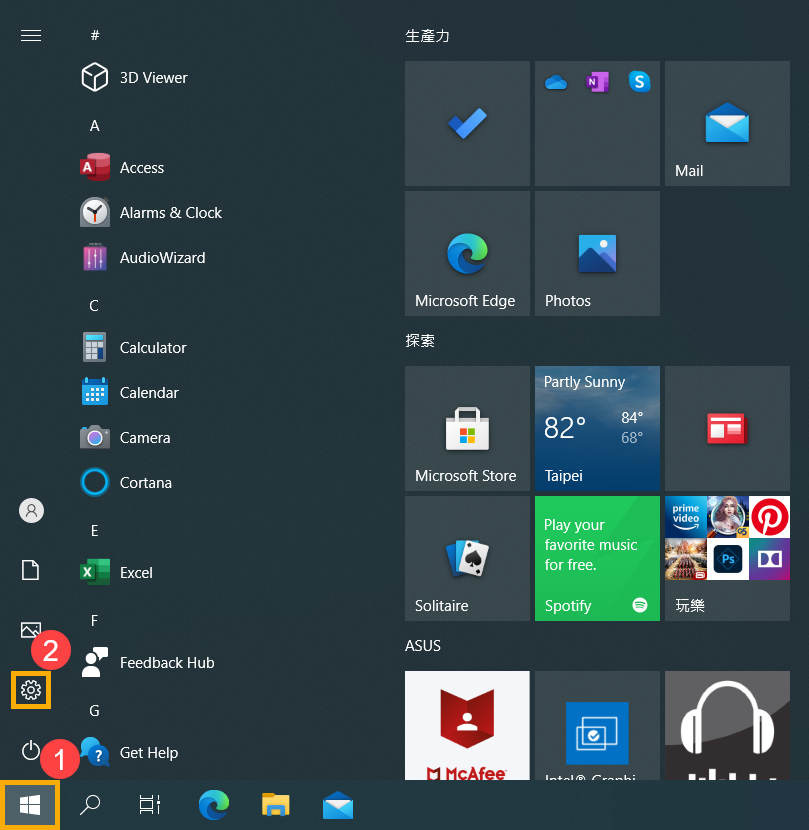
- Kattintson ide: [Testreszabás]③.
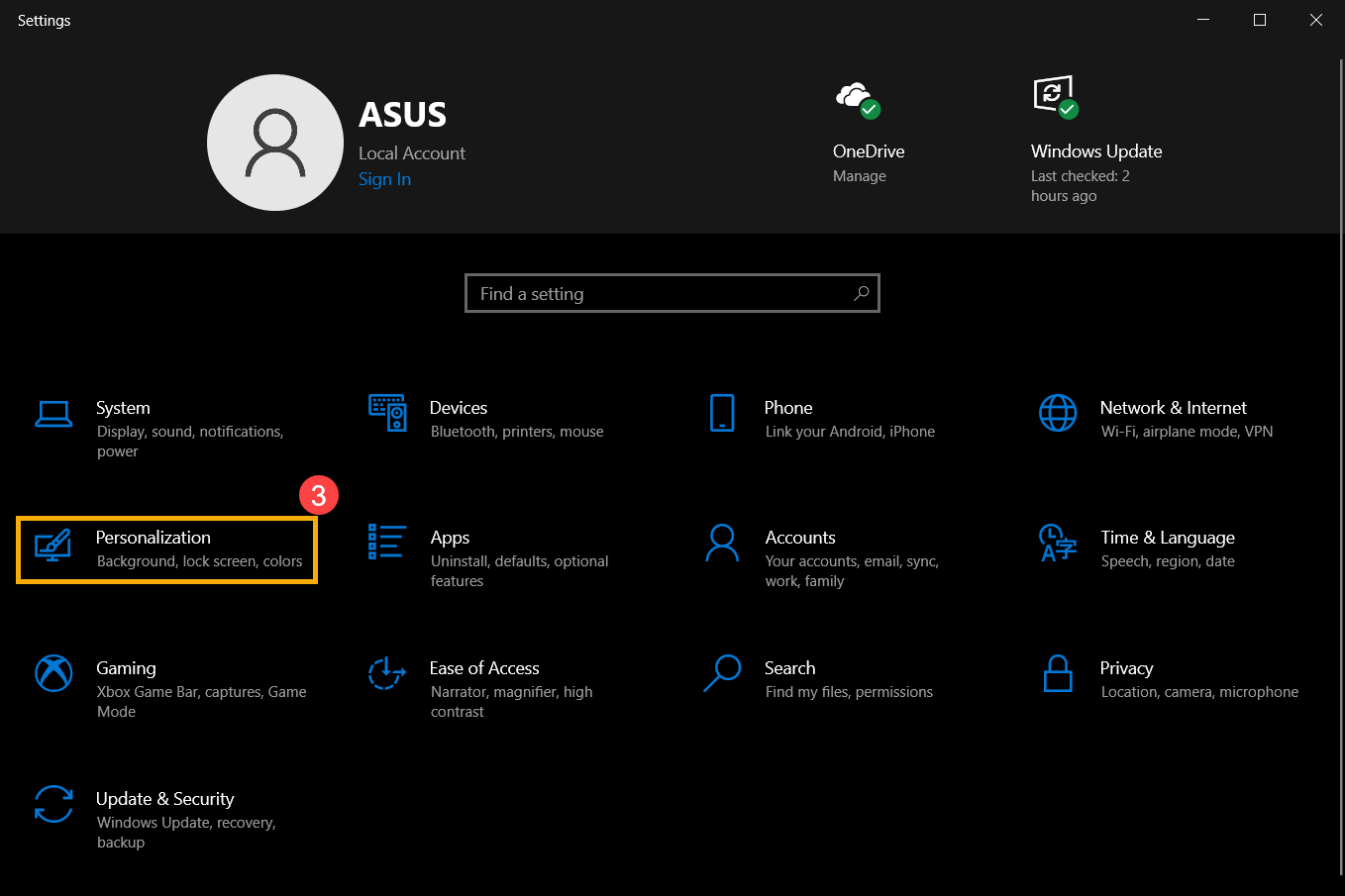
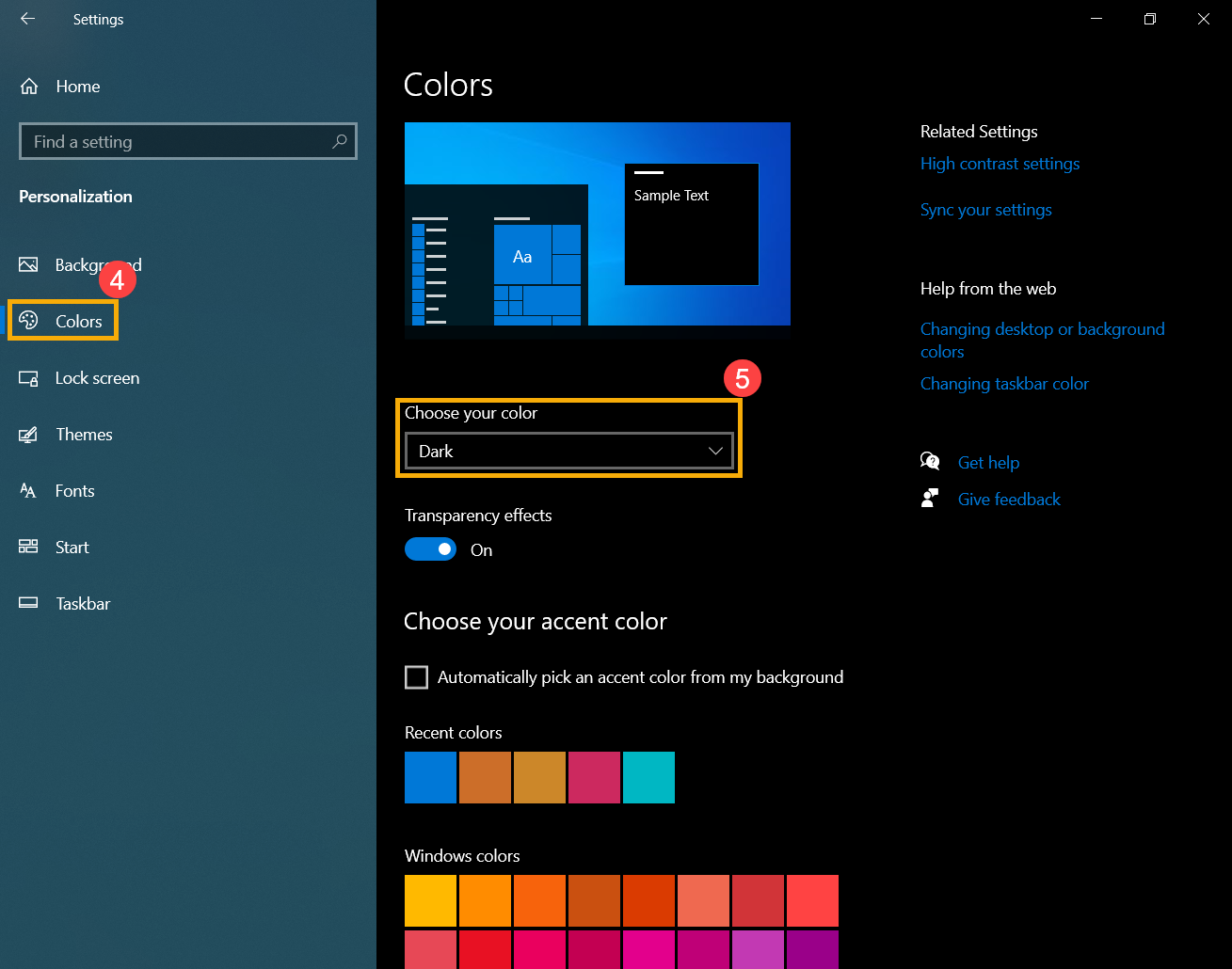
- Kattintson ide: [Színek]④, majd állítsa be a színt [Sötét]⑤ opcióra.
Sötét mód Microsoft Office-ban
- Indítson el egy Microsoft Office alkalmazást, majd kattintson ide: [Fájl]①.
- Kattintson ide: [Fiók]②, majd állítsa az Office-témát [Sötétszürke]③ opcióra.
A kijelző kikapcsolásának ideje
- Kattintson az eszköztár bal alsó részén lévő [Start] ikonra①, majd a [Beállítások] ikonra②.
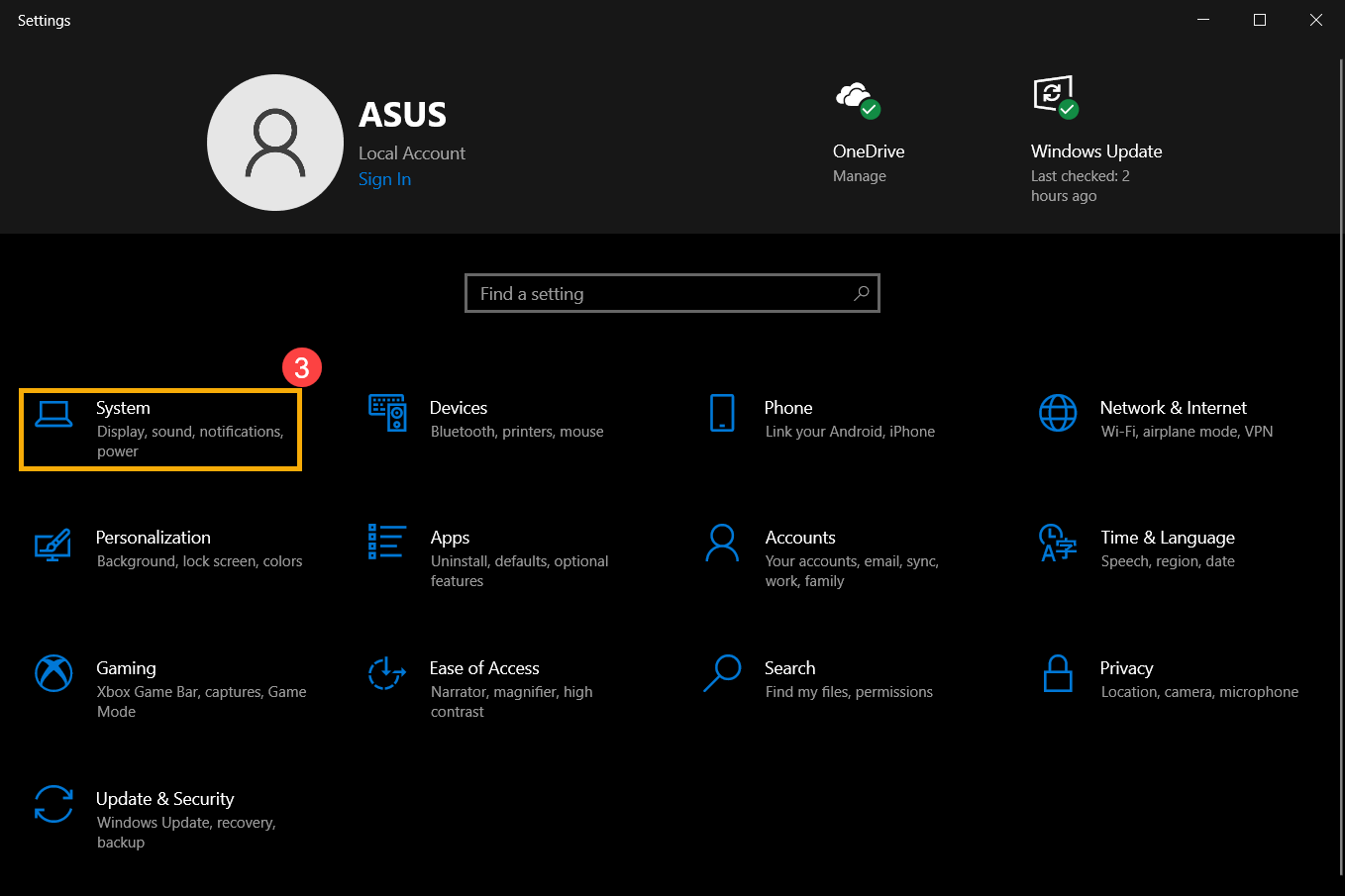
- Kattintson ide: [Rendszer]③.
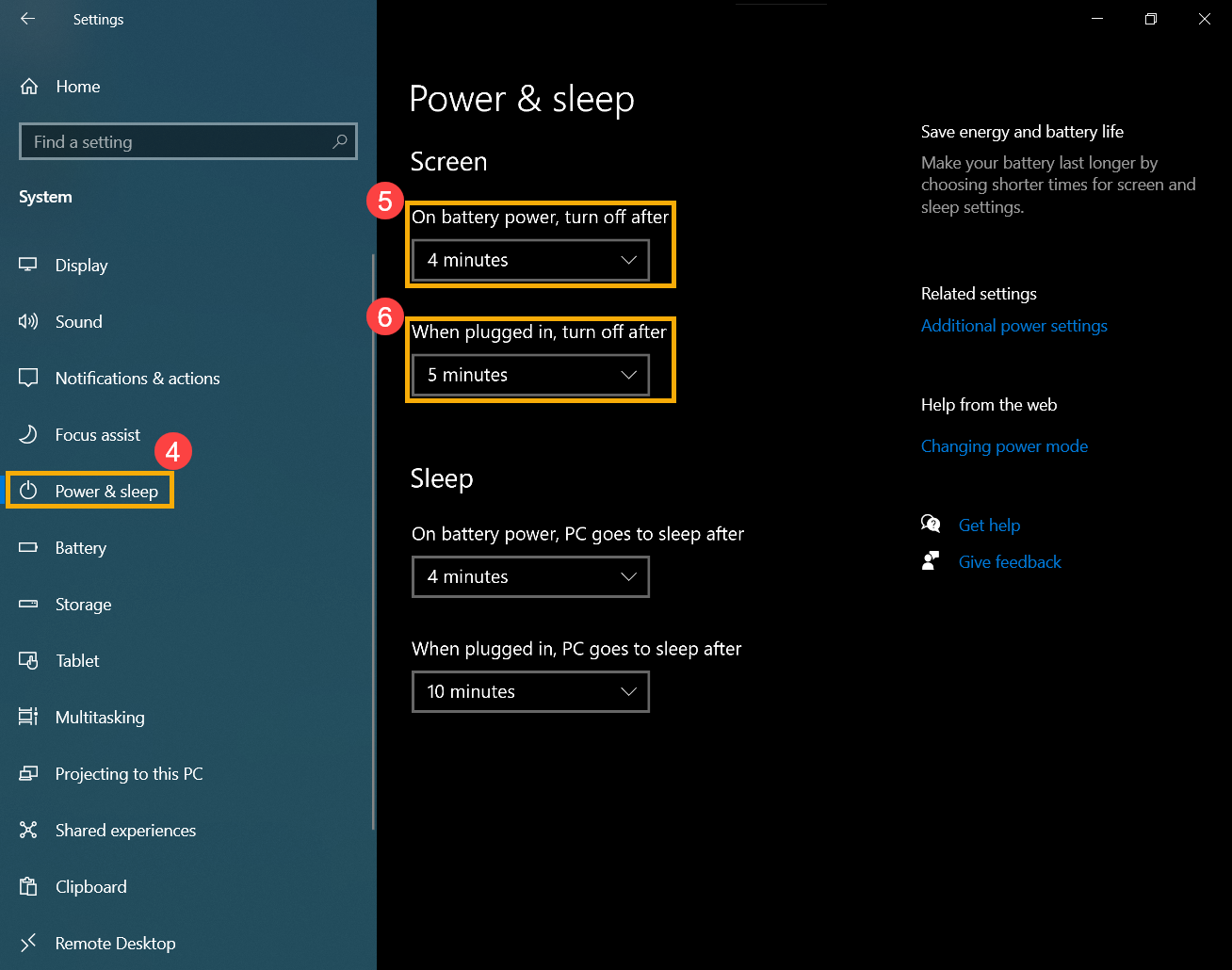
- Kattintson ide: [Bekapcsolás és alvás]④, majd állítsa az “Akkumulátoros üzemmódban, kapcsolja ki a kijelzőt [4 perc] után”⑤ és “Ha csatlakoztatva van, kapcsolja ki a kijelzőt [5 perc] után”⑥.
Javasoljuk, hogy a környezeti fénynek megfelelően állítsa be a kijelző fényerejét ahelyett, hogy folyamatosan maximális fényerőbeállításon tartja a kijelző fényerejét. A kijelző élettartamának maximalizálása érdekében javasoljuk, hogy használjon animációs képernyővédőt sötét háttérrel (pl. a 3D szöveg).
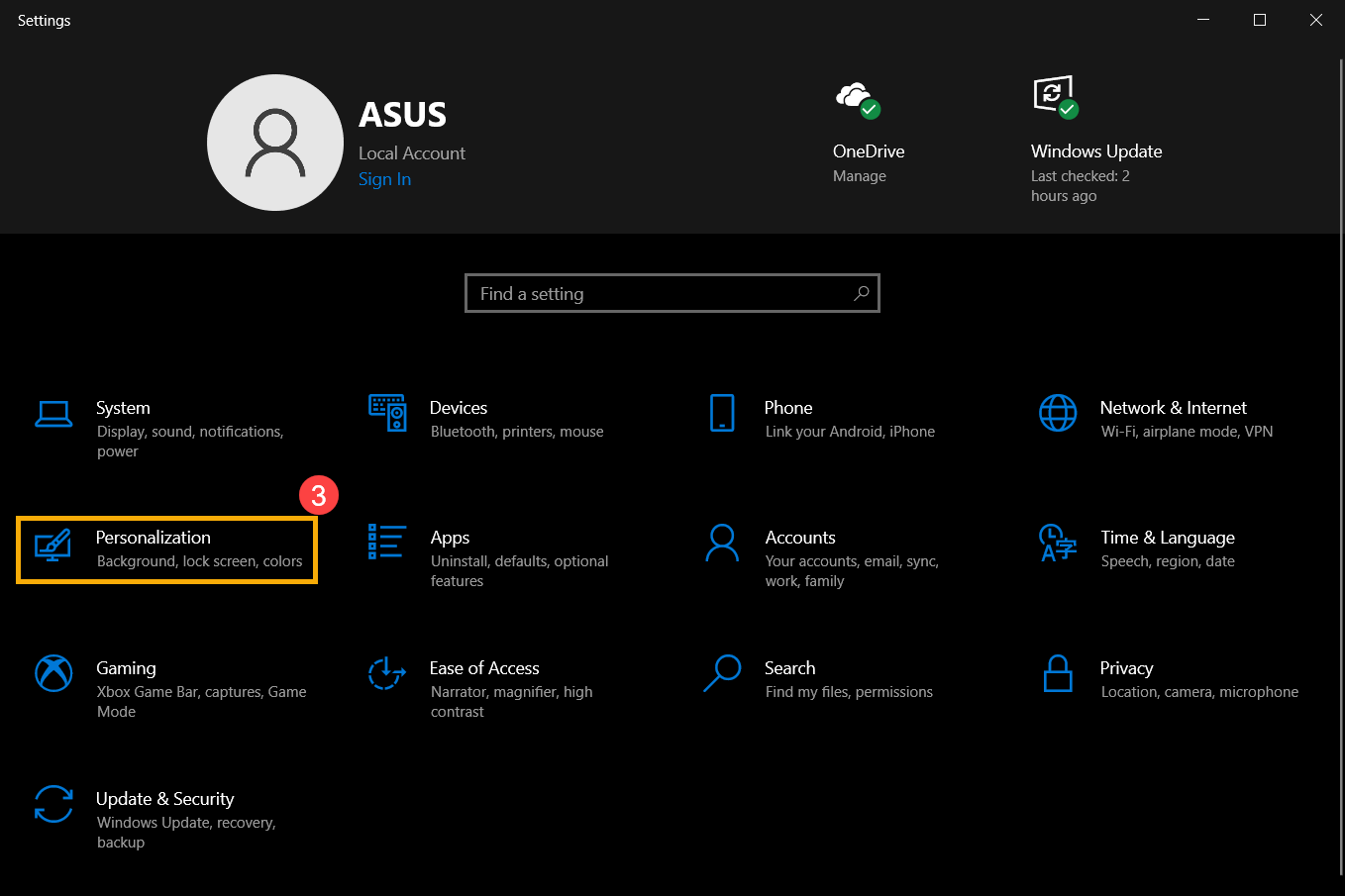
- Kattintson az eszköztár bal alsó részén lévő [Start] ikonra①, majd a [Beállítások] ikonra②.
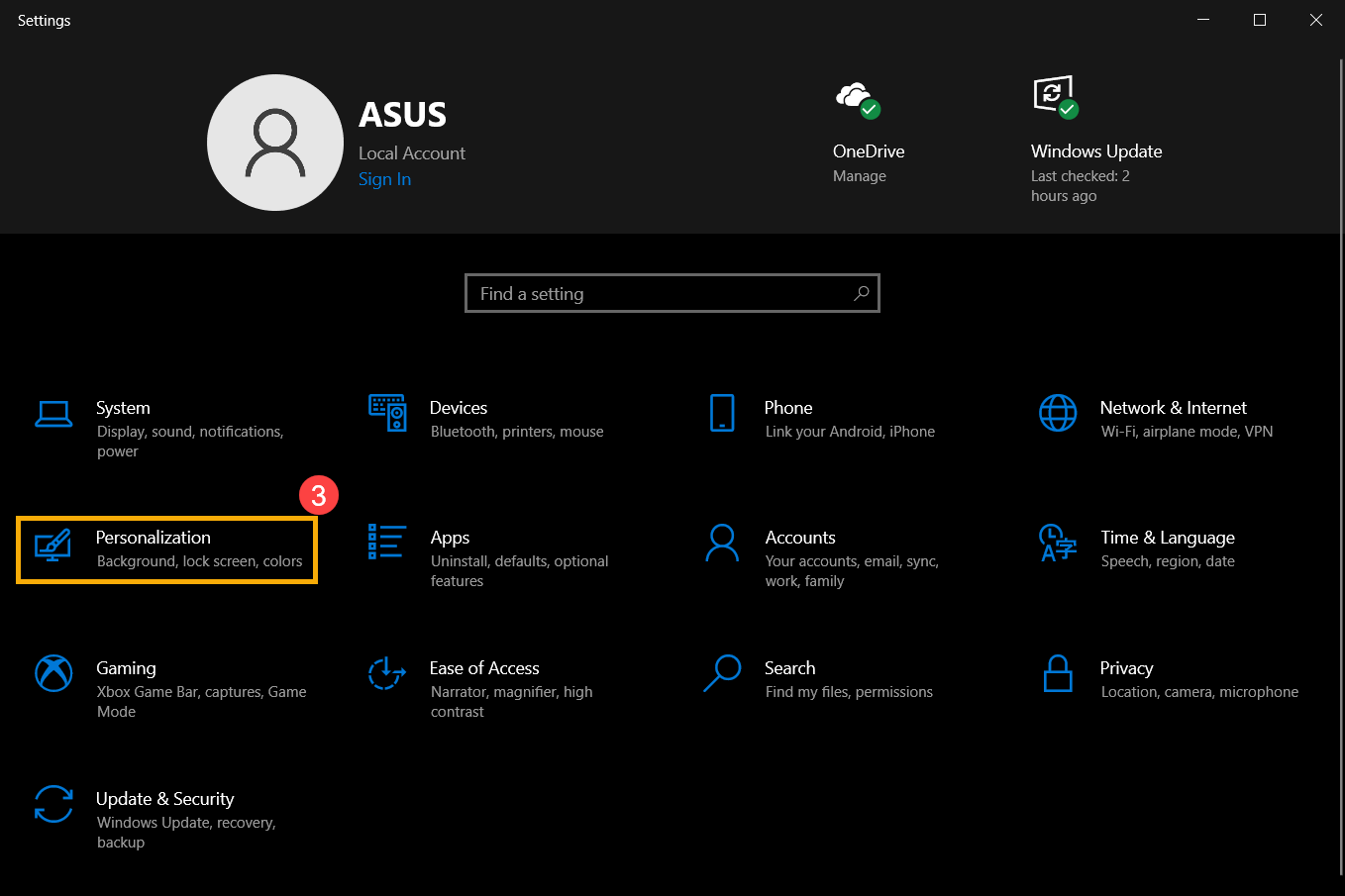
- Kattintson ide: [Testreszabás]③.
- Kattintson ide: [Képernyő zárolása]④, majd ide: [Képernyővédő beállításai]⑤.
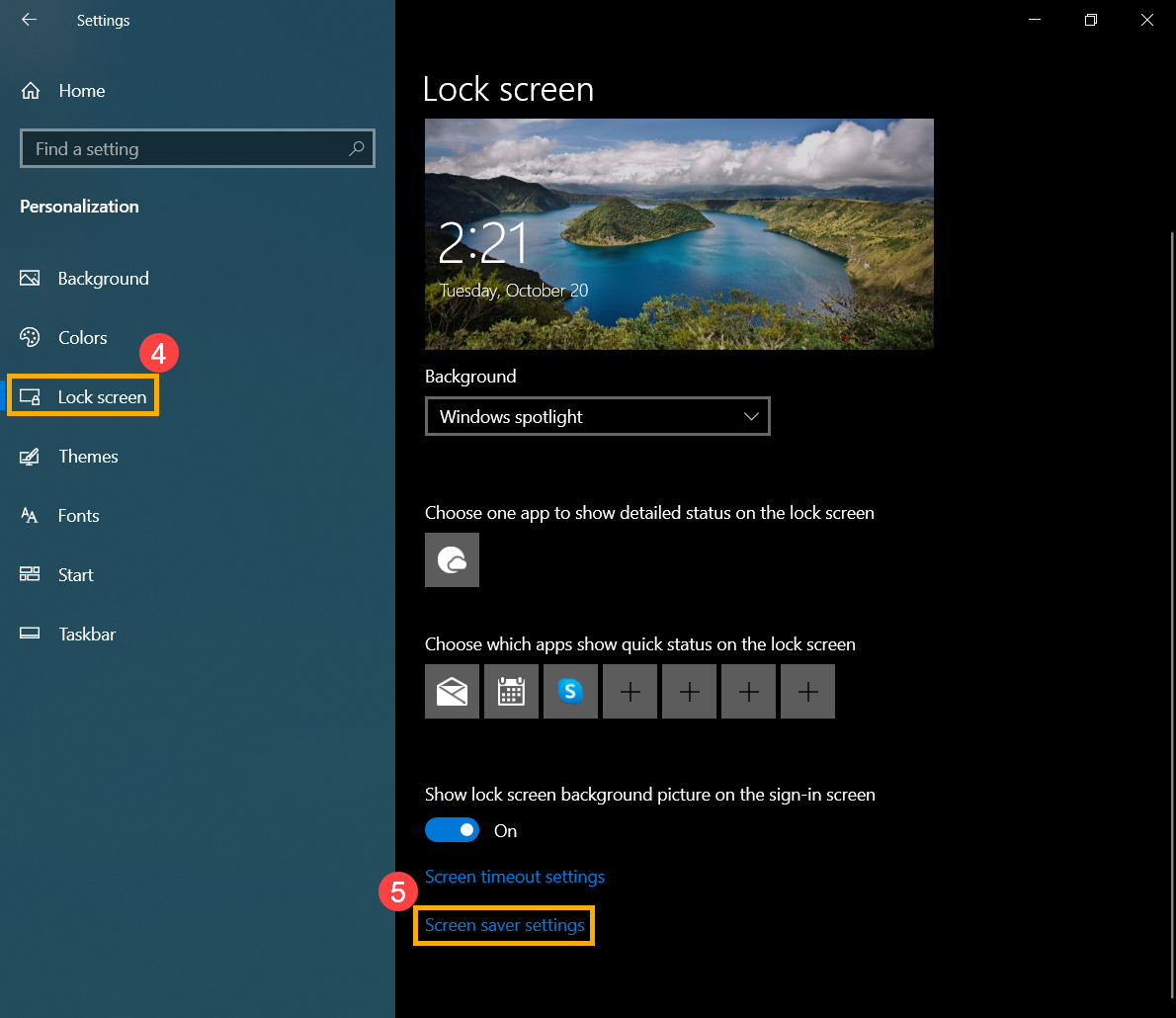
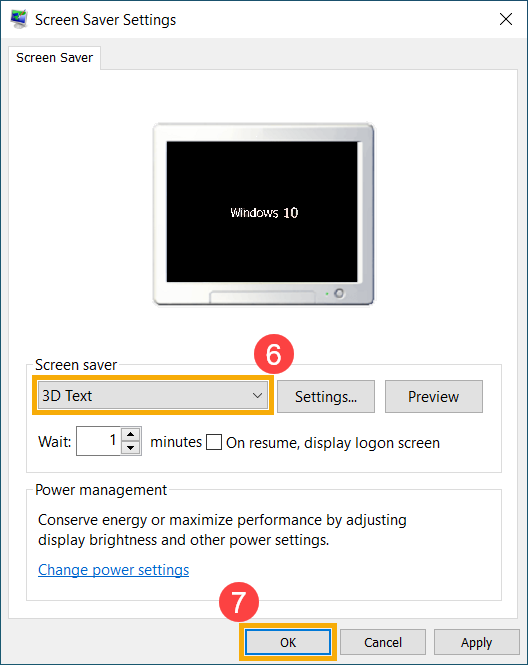
- Állítsa a képernyővédő animációját [3D szöveg]⑥ opcióra, majd kattintson ide: [OK]⑦.
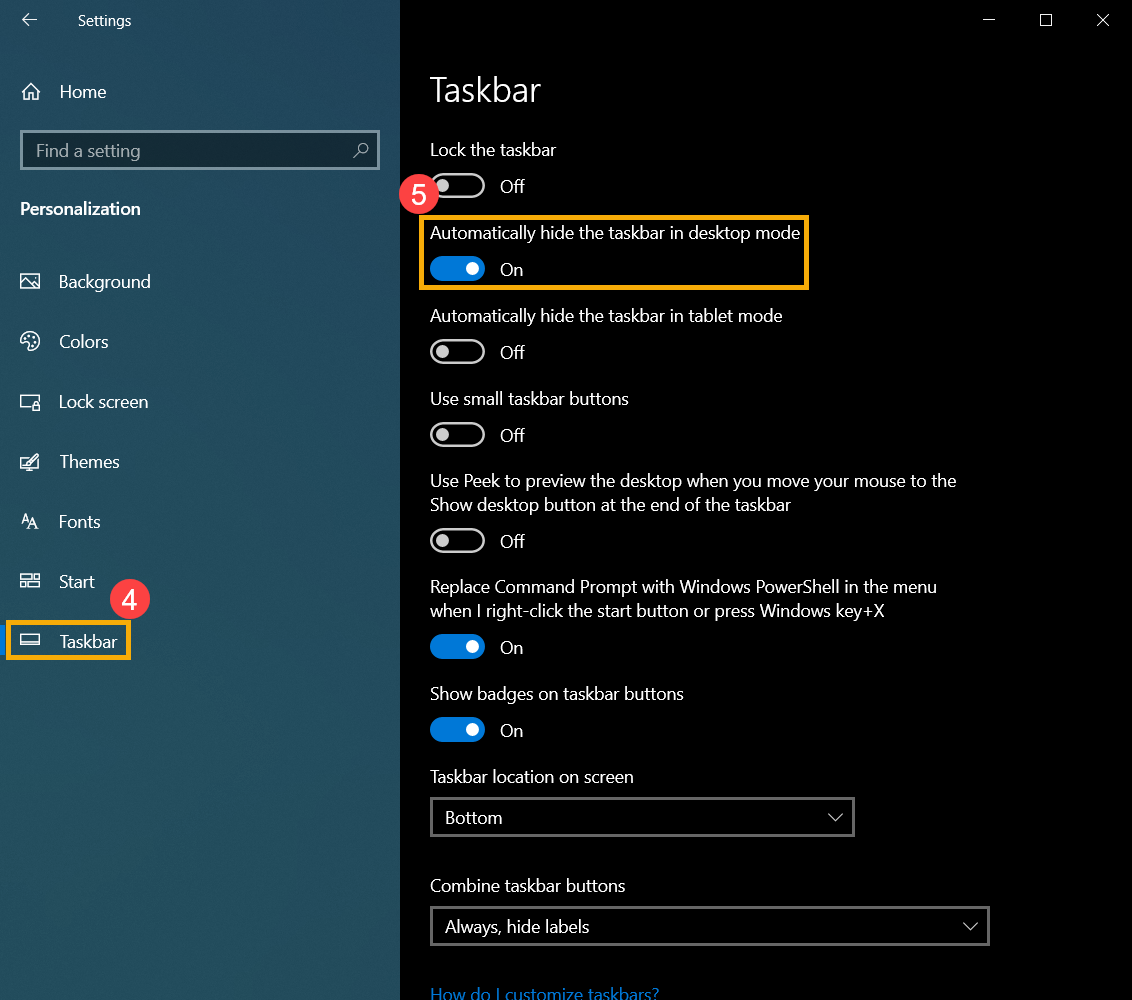
A Windows eszköztár automatikus elrejtése segít csökkenteni a statikus képet, amely hosszabb ideig jelenik meg a felületen.
- Kattintson az eszköztár bal alsó részén lévő [Start] ikonra①, majd a [Beállítások] ikonra②.
- Kattintson a [Testreszabás]③ opcióra.
- Kattintson ide: [Eszköztár]④, majd állítsa az [A tálca automatikus elrejtése asztali üzemmódban] beállítását Be helyzetbe⑤.