[Notebook] ScreenPad Plus ScreenXpert 3-mal - Bevezetés
Az ASUS ScreenPad™ Plus egyedülálló, teljes szélességű másodlagos érintőképernyőjét úgy terveztük, hogy a munkafolyamatok hatékonysága terén a lehető legnagyobb előnyre tegyen szert, és zökkenőmentesen együttműködjön a fő kijelzővel. Az interaktív ScreenPad Plus fokozza a termelékenységet, és végtelen lehetőségeket tesz lehetővé a fő kijelző és a ScreenPad Plus közötti intuitív interakciókat biztosító praktikus gyorsvezérlők kibővített gyűjteményének használatával. Mostantól bármilyen különálló alkalmazást vagy alkalmazáson belüli eszköztárat áthúzhat a ScreenPad Plus-ra, hogy több helye legyen a munkához a fő kijelzőn.
- Rendszerkövetelmény
- A főképernyő és a ScreenPad Plus
- A ScreenPad Plus megnyitása
- Alkalmazásváltó
- Fényerő
- Alkalmazás navigátor
- Feladatváltás
- Kamera
- Mikrofon
- Billentyűzetzár
- Asztal megjelenítése
- Telefonhívás
- TouchPad
- Gyorsindító
- Beállítások
- A ScreenXpert telepítése és eltávolítása
- ScreenXpert UWP: v3.0.1.0 (Letöltés vagy frissítés a Microsoft áruházban)
- ScreenXpert Driver: v2.0.30.0 (Letöltés vagy frissítés a MyASUS-ban)
- ASUS Control Panel Toolkit: v1.0.14.0 (Letöltés vagy frissítés a MyASUS-ban) (a vezérlőpanel beállításához)
- ASUS System Control interface V3: v3.0.24.0 (Letöltés vagy frissítés a MyASUS-ban)
2. A főképernyő és a ScreenPad Plus
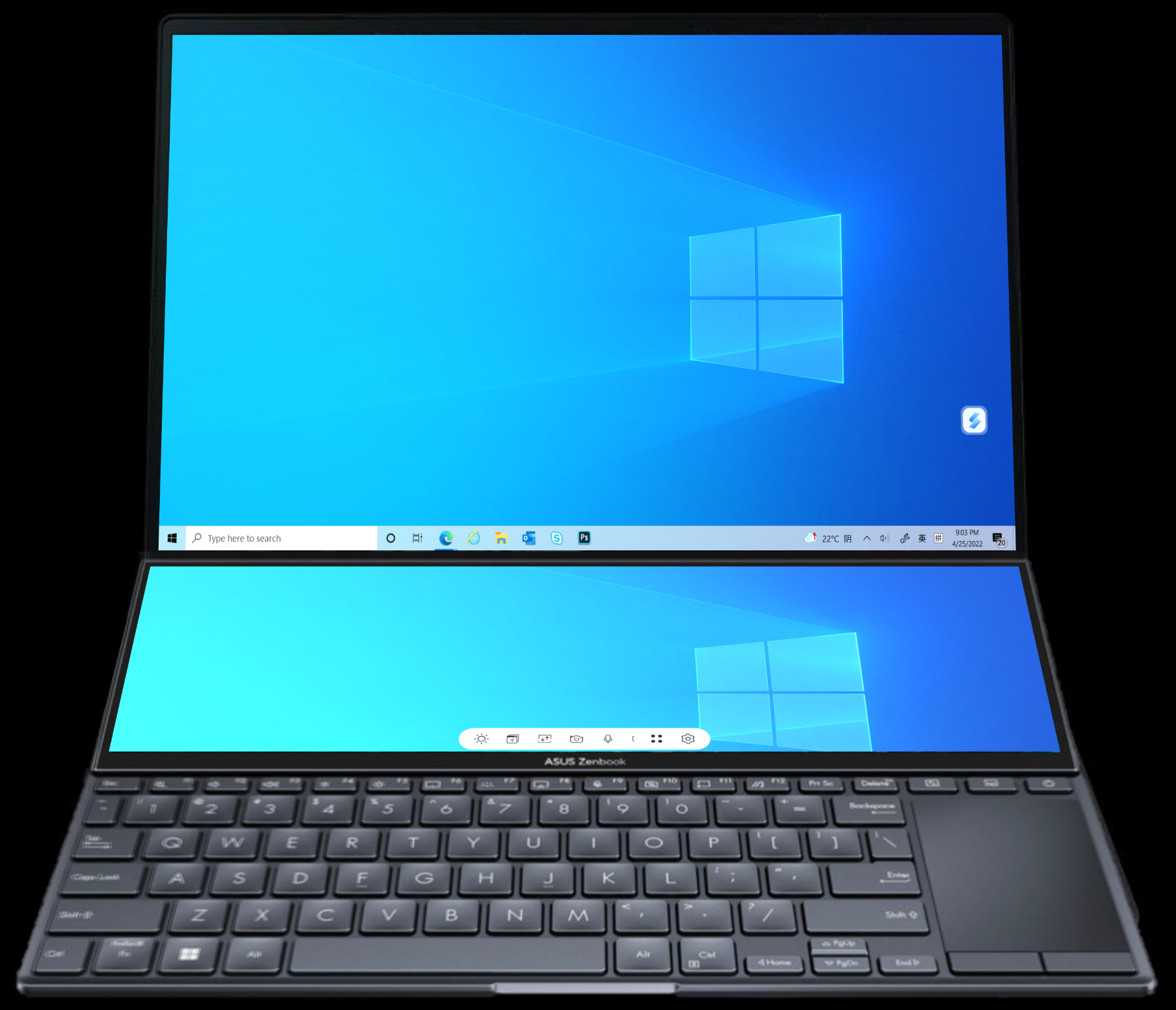
Balról jobbra: Fényerő, Alkalmazásnavigátor, Feladatváltás, Kamera, Mikrofon, Billentyűzetzár, Asztal megjelenítése, Link a MyASUS-hoz, TouchPad, Segédprogramok, Beállítások.

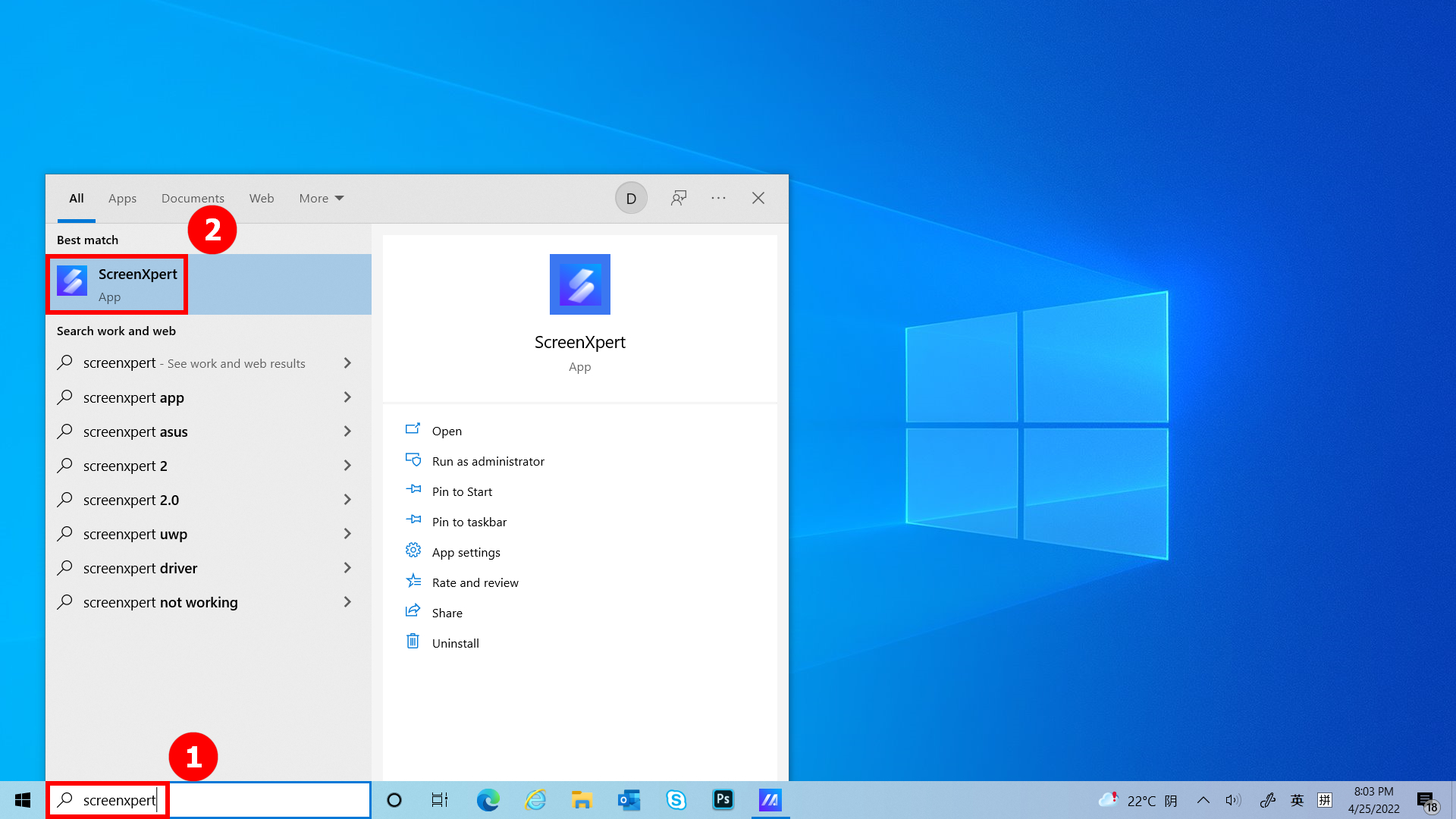
(1) Írja be a ①[ScreenXpert] szót az asztal bal alsó sarkában található keresősávba. Kattintson a ②[ScreenXpert] gombra, és a ScreenPad Plus aktiválódik.
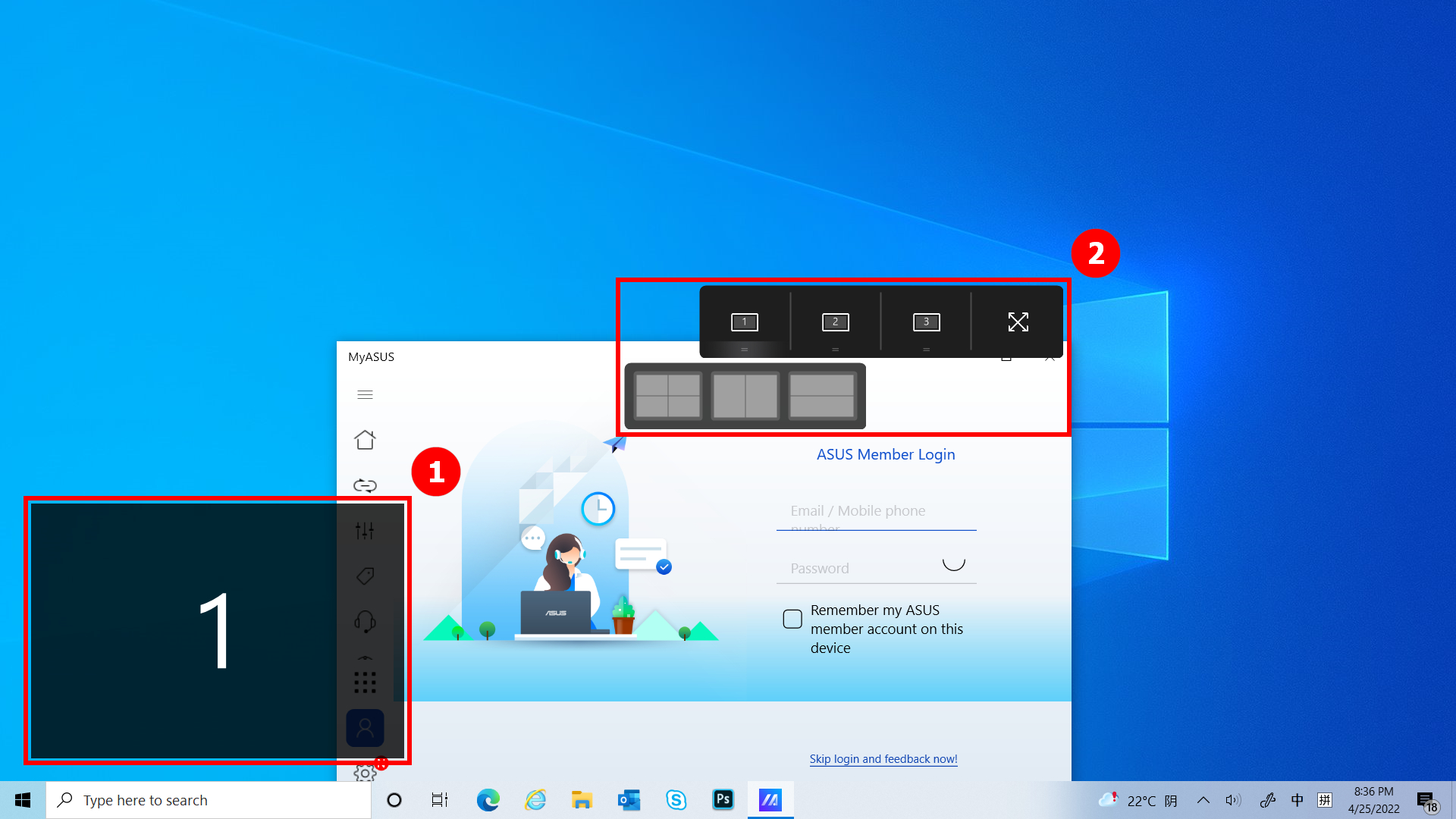
(1) Amikor az alkalmazásablakot a főképernyőre húzza, megjelenik a ①[Képernyőjelölések], és lehetővé teszi a képernyő helyének megerősítését. Az ②[Alkalmazásváltó] menüfunkció is megjelenik, amely a Screen /képernyő 1, Screen/képernyő 2, Screen/képernyő 3 és ViewMax ikonokat tartalmazza. (A példában a számítógép egy kiterjesztett képernyővel rendelkezik.)
(2) A ScreenXpert támogatja a képernyők közötti interakciót. Ha egy ablakot húz az asztalon, megjelenik az [Alkalmazásváltó] ikon. Ha az ablakot a ①[Képernyő] területre húzza, akkor az ablak teljes képernyőn jelenik meg a Képernyőn. Ha az ablakot a ②[ViewMax] helyre húzza, az ablak teljes képernyőn jelenik meg a Főképernyőn és a Screen Pad Plus-on.
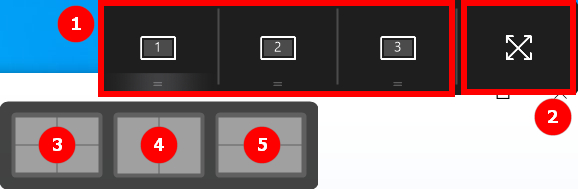
- Húzza az egeret a ③-ra, és az Alkalmazás ablak az 1-es képernyőn belül megjelenik, hogy a képernyő negyedét elfoglalja.
- Húzza az egeret a ④-re, és az Alkalmazás ablak az 1-es képernyőn belül megjelenik, hogy elfoglalja a képernyő bal és jobb felét.
- Húzza az egeret a ⑤-re, és az alkalmazásablak az 1-es képernyőn belül megjelenik, hogy elfoglalja a képernyő felső és alsó felét.
(3) Húzza az ablakot a [ViewMax] területre, az ablak teljes képernyőn jelenik meg a Főképernyőn és a Screen Pad Plus-on. Megjelenik a Tálca helye felugró ablak, kattintson a [Windows beállítások] gombra a tálca gyors módosításához.
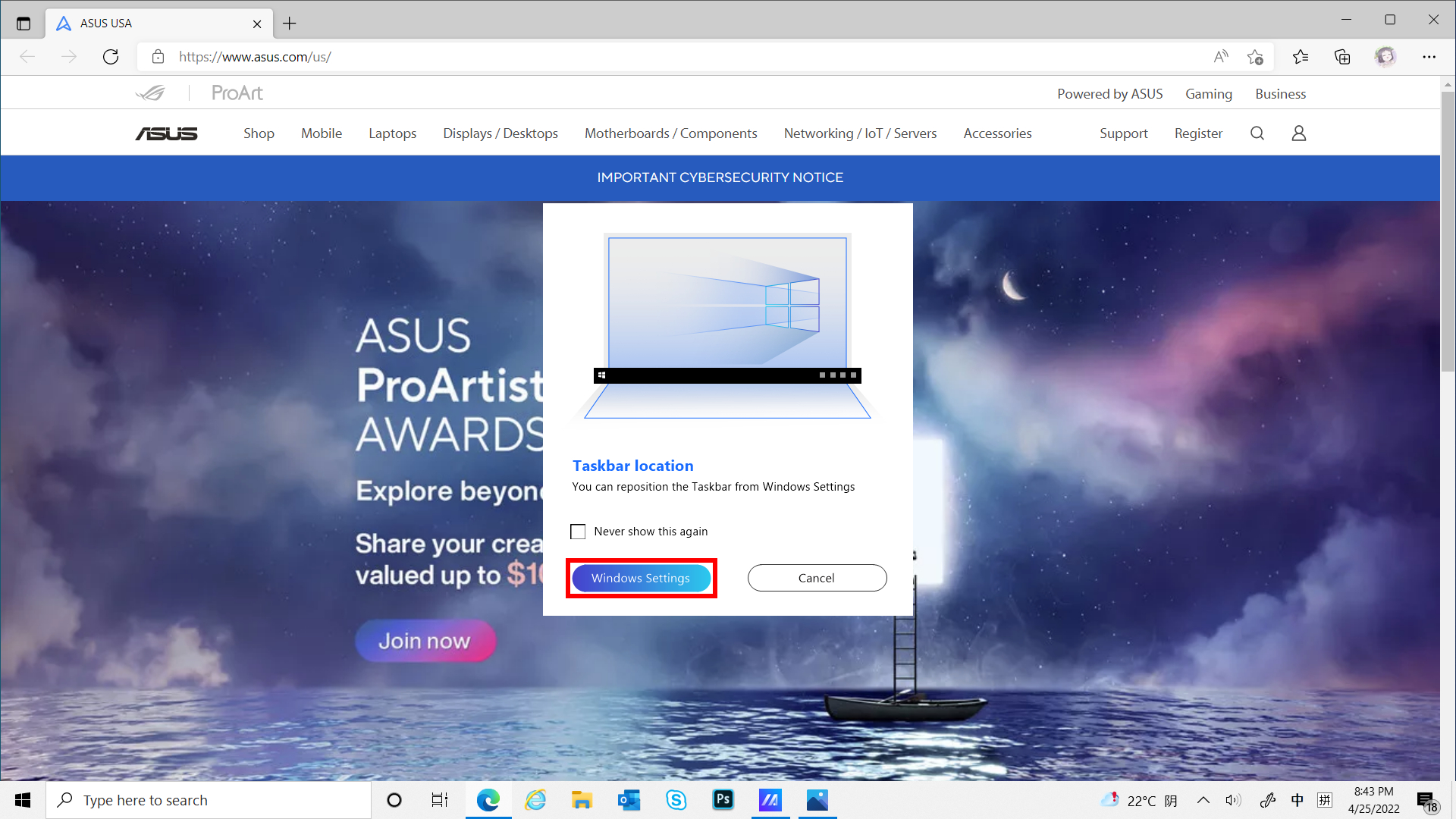
(4) Módosíthatja a Tálca helyét a ①[A tálca automatikus elrejtése asztali üzemmódban] vagy a ②[A tálca helye a képernyőn] menüpontban, hogy javítsa a ViewMax funkció használatakor tapasztalt élményt.
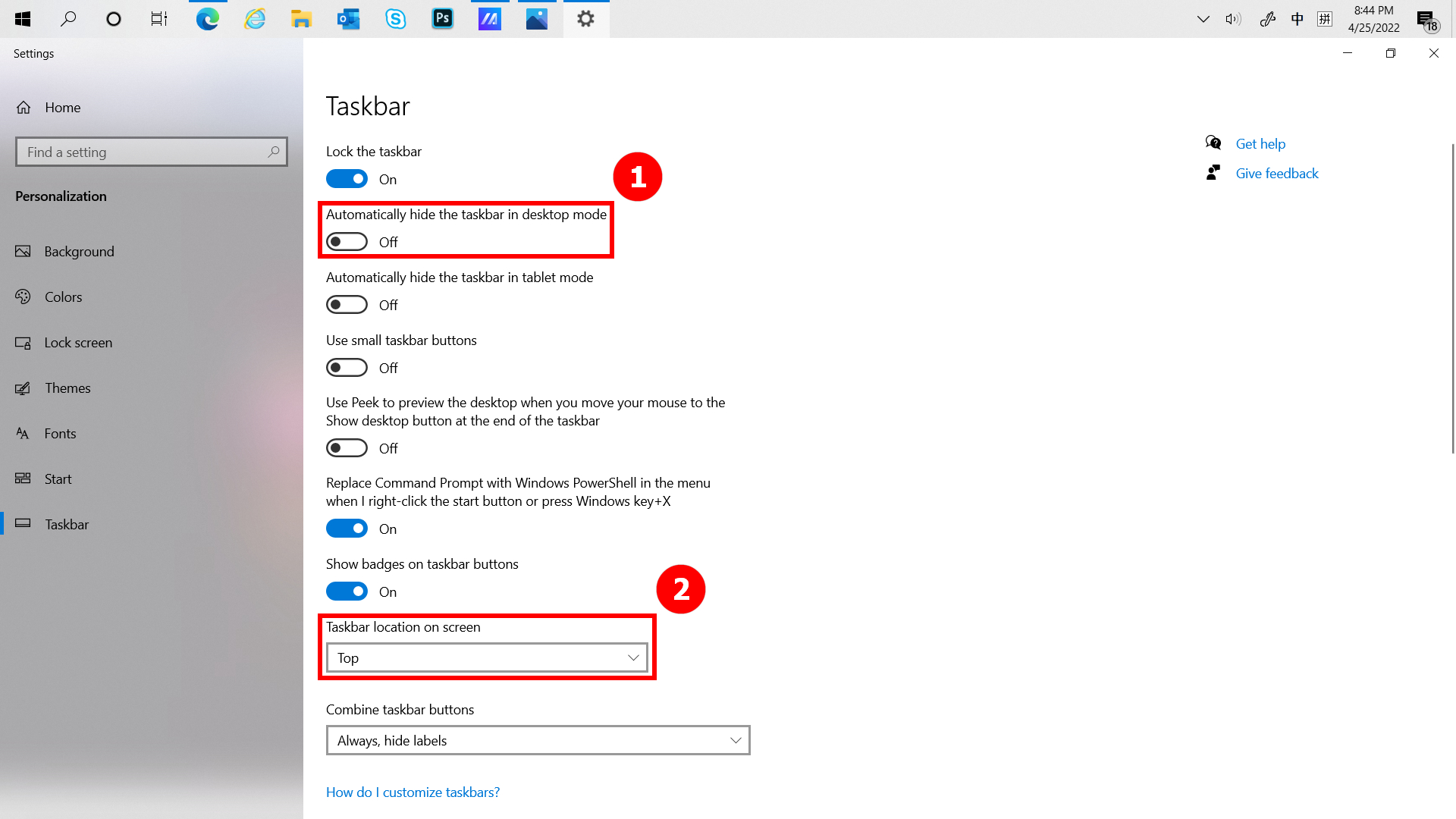
Kattintson a Fényerő gombra a Screenpad Plus fényerejének gyors beállításához.
(1) Ha több ablak van nyitva a számítógépen, és gyorsan szeretne ablakot váltani a különböző képernyők között, használja az Alkalmazásnavigátor funkciót, és kattintson az  [Alkalmazásnavigátorra]. Az Alkalmazásnavigátpr megnyitásakor a ①[Terület] a képernyő által kijelölt terület a számítógépen, és a ②[Terület] a képernyőn megjelenő ablak..
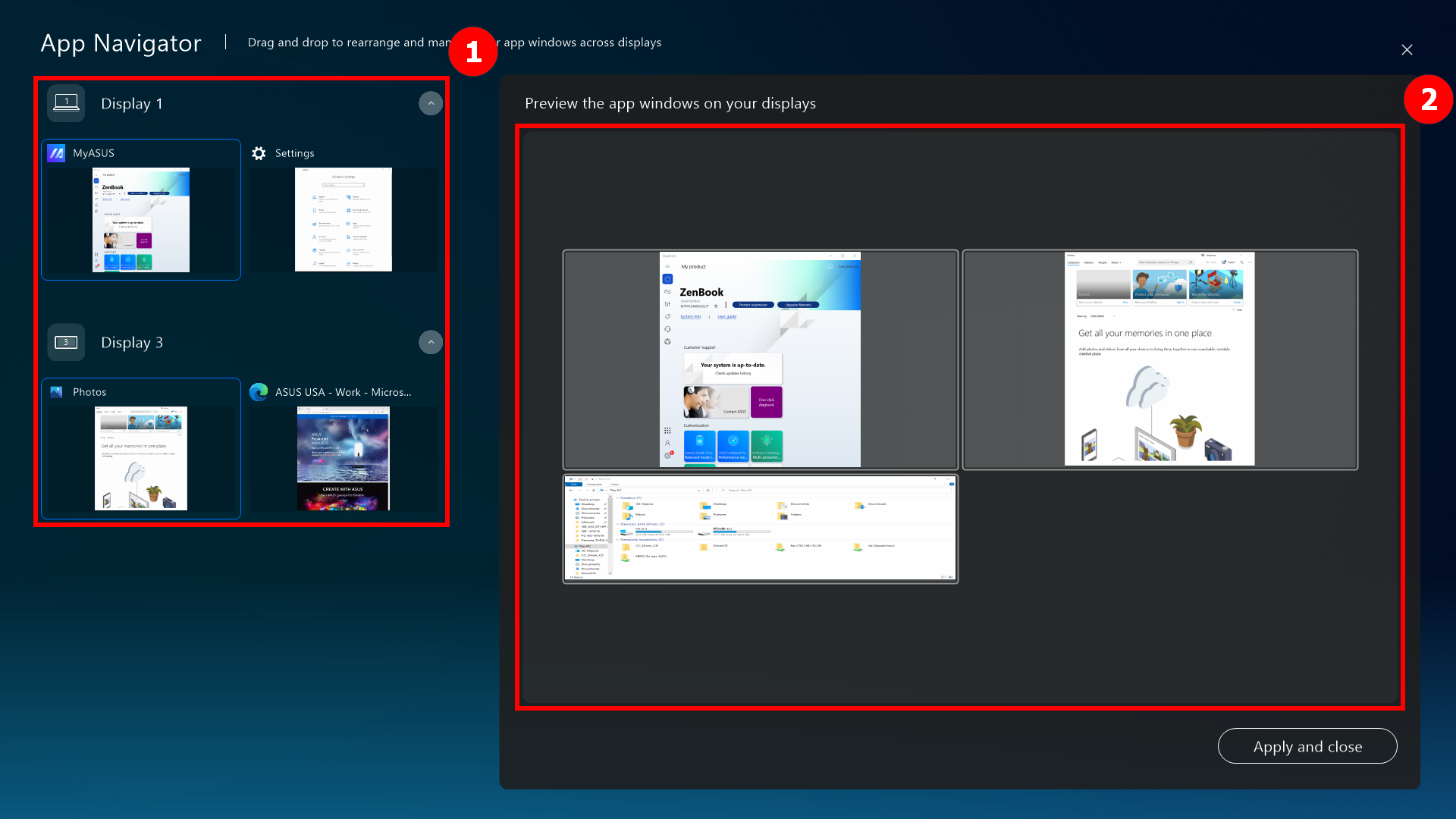
(2) Húzza a [Képernyő 2]-ben megjelenített ③[Ablak]-ot a [Képernyő 1]-be.
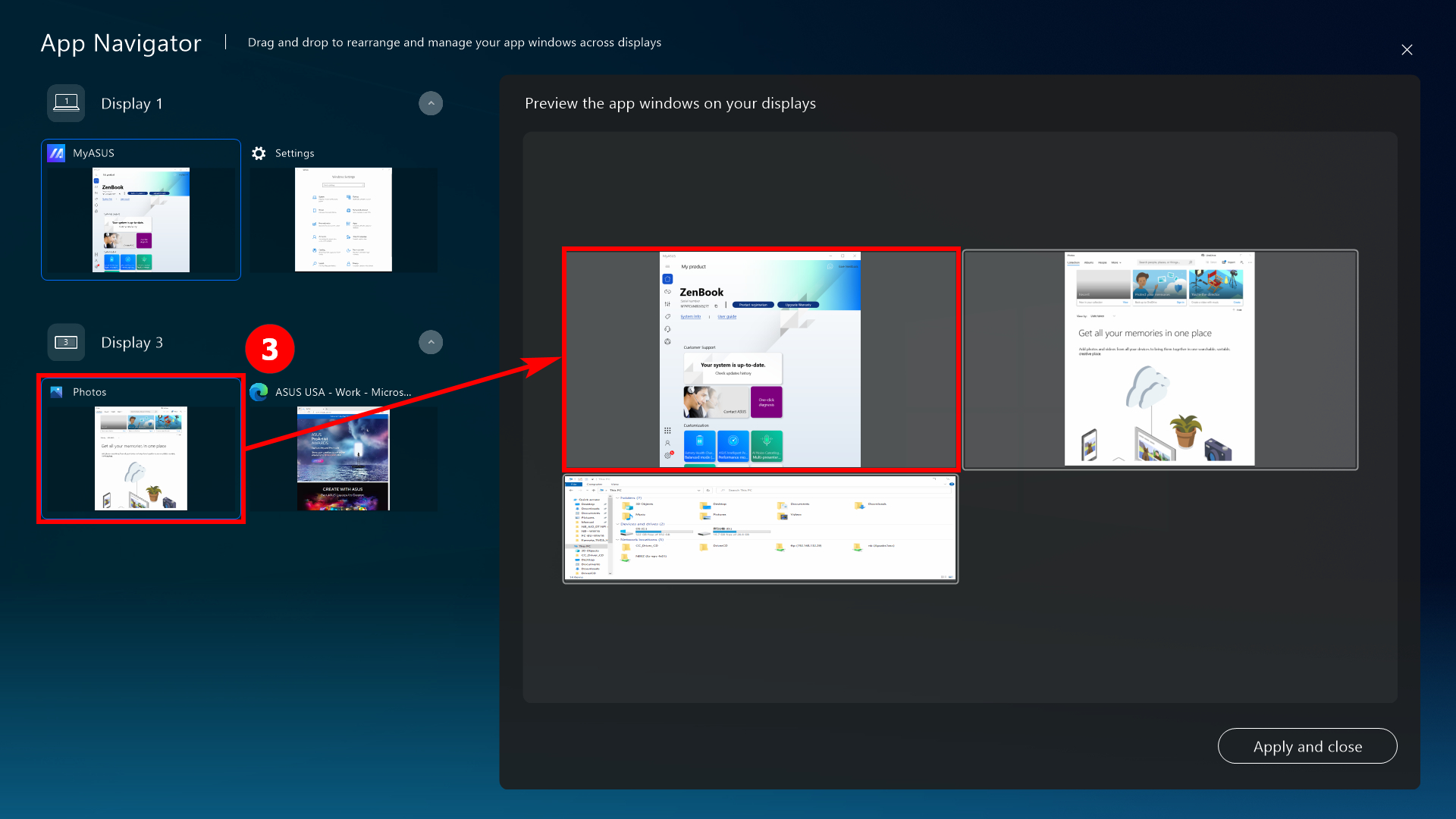
(3) Az ⑤[ablak] már megjelenik a ④[képernyő 1] előterében. Kattintson az ⑤[Alkalmazás és bezárás] gombra az Alkalmazásnavigátor bezárásához.
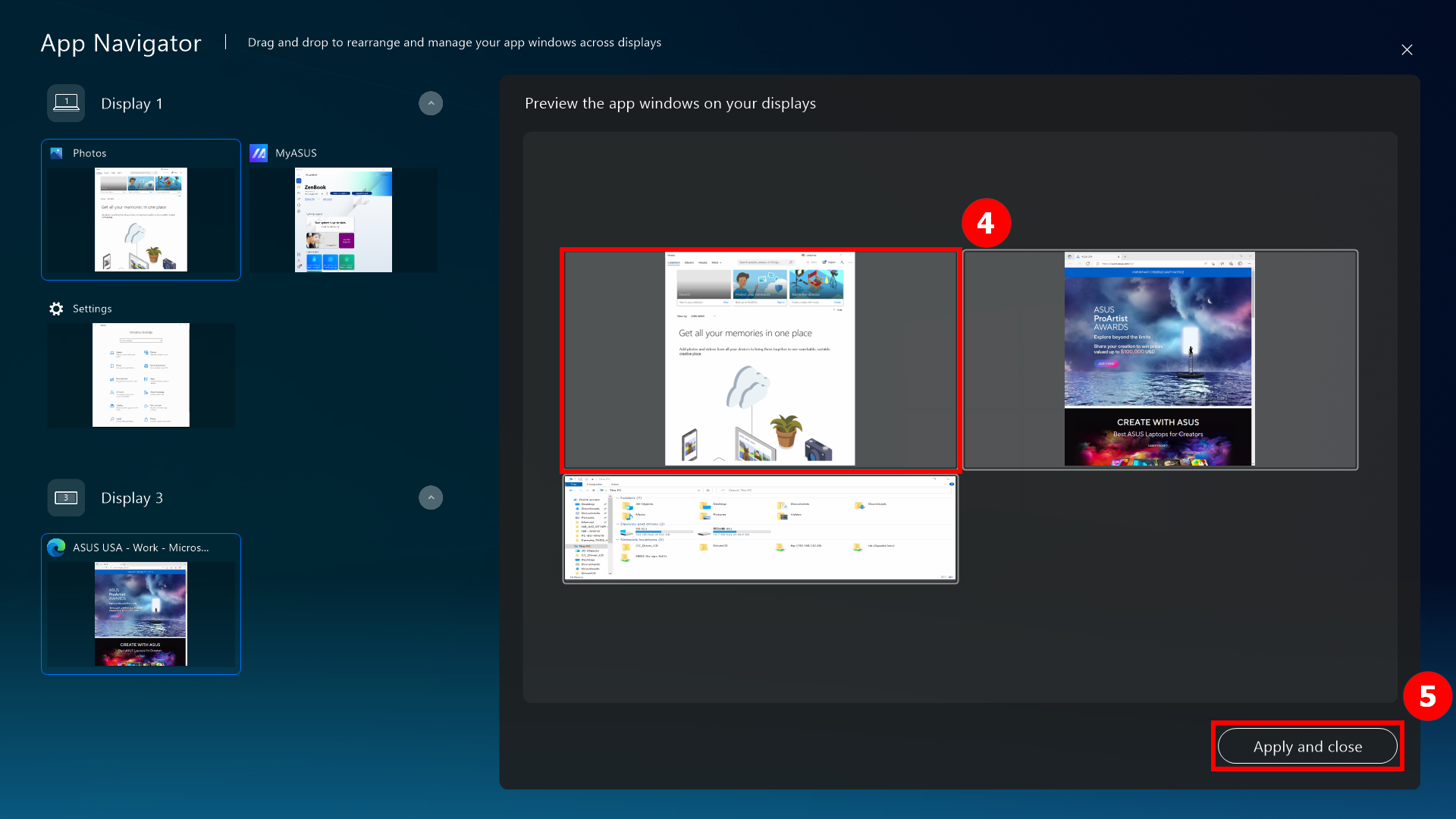
(4) Ez az ablak már a [Képernyő 1] előterében van középen.
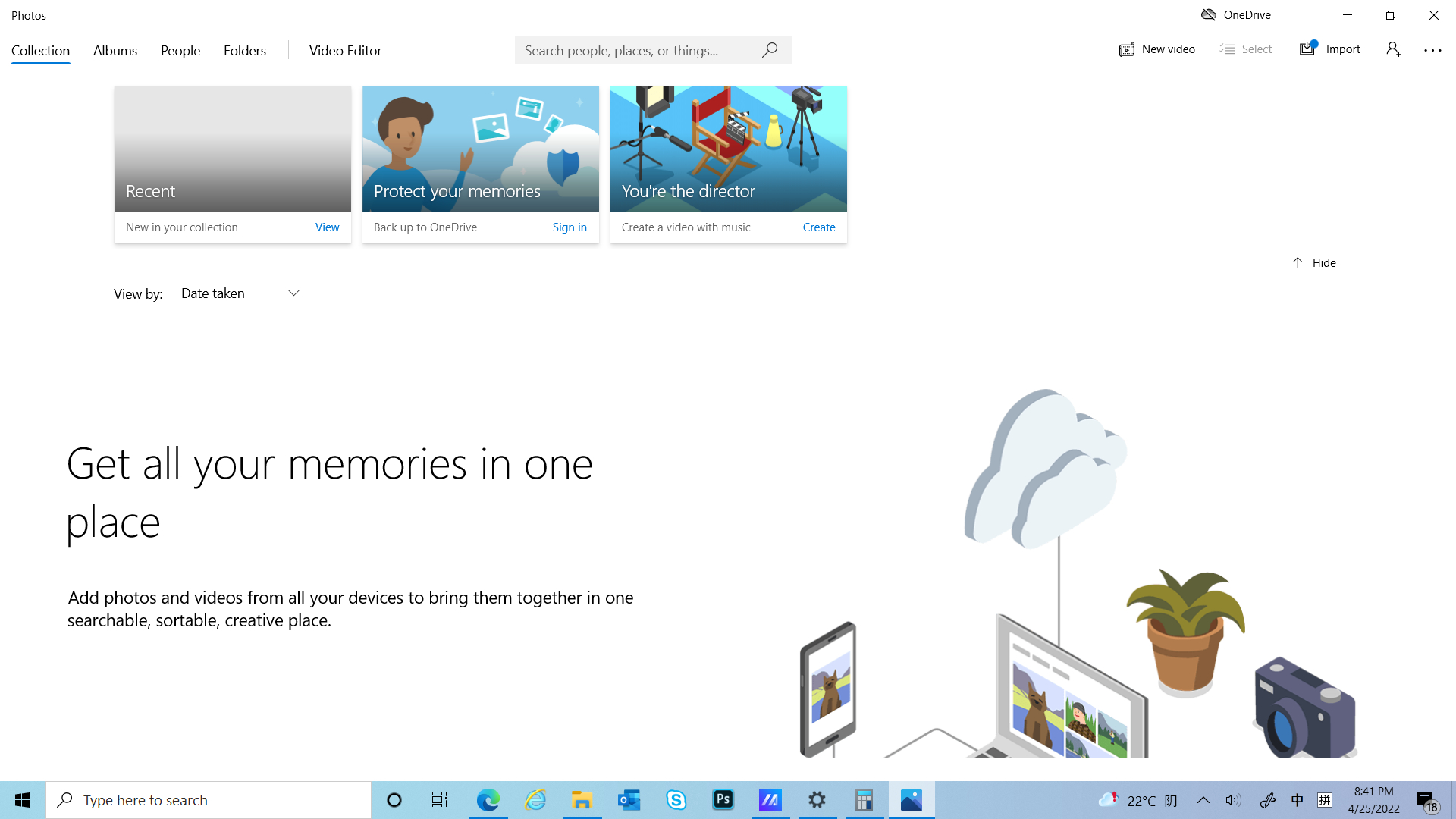
(1) Kattintson a ① [Feladatváltás] gombra a ScreenPad Pluson megjelenített ablak teljes képernyőn való megjelenítéséhez a főképernyőn.
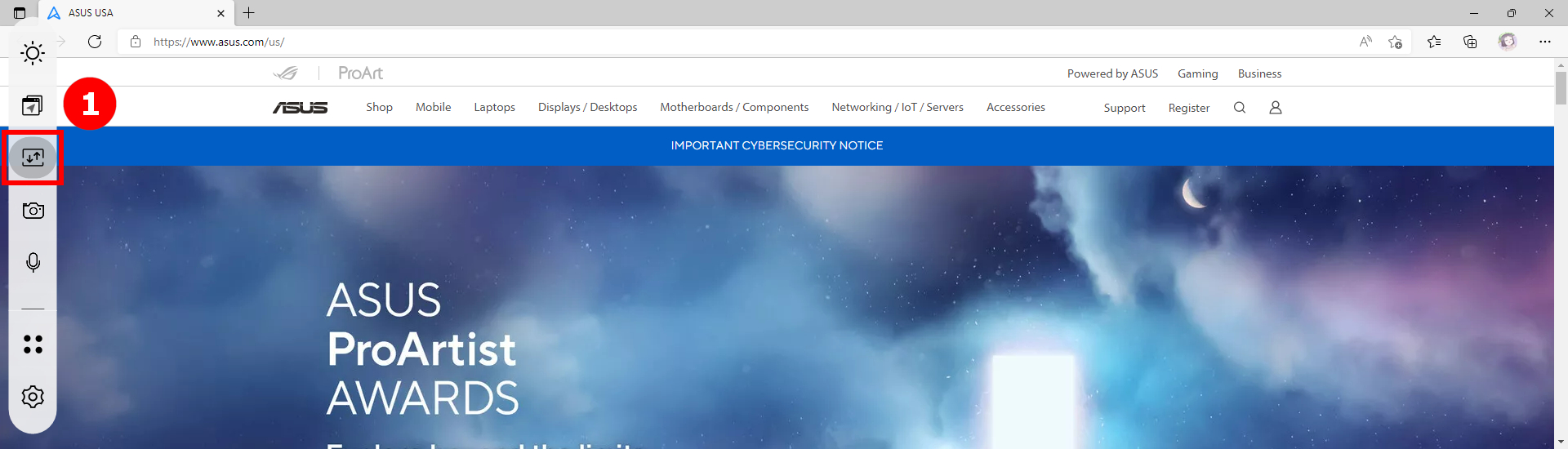
(2) Az ablak már teljes képernyőn jelenik meg a főképernyőn.
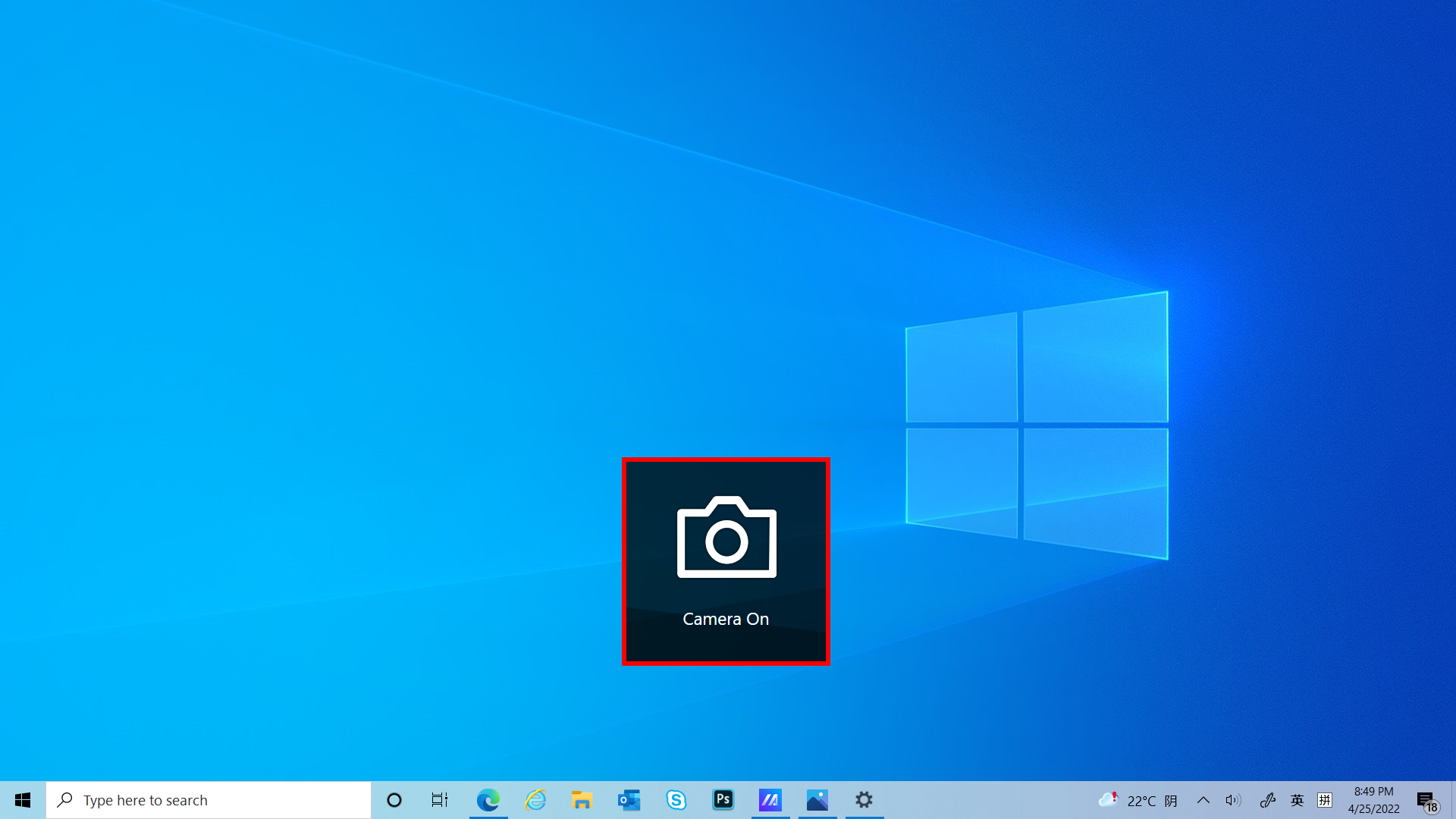
Kattintson a  [Kamerára] a Kamera funkcióra való gyors átkapcsoláshoz, és a [Kamera be/ki] megjelenik az asztalon.
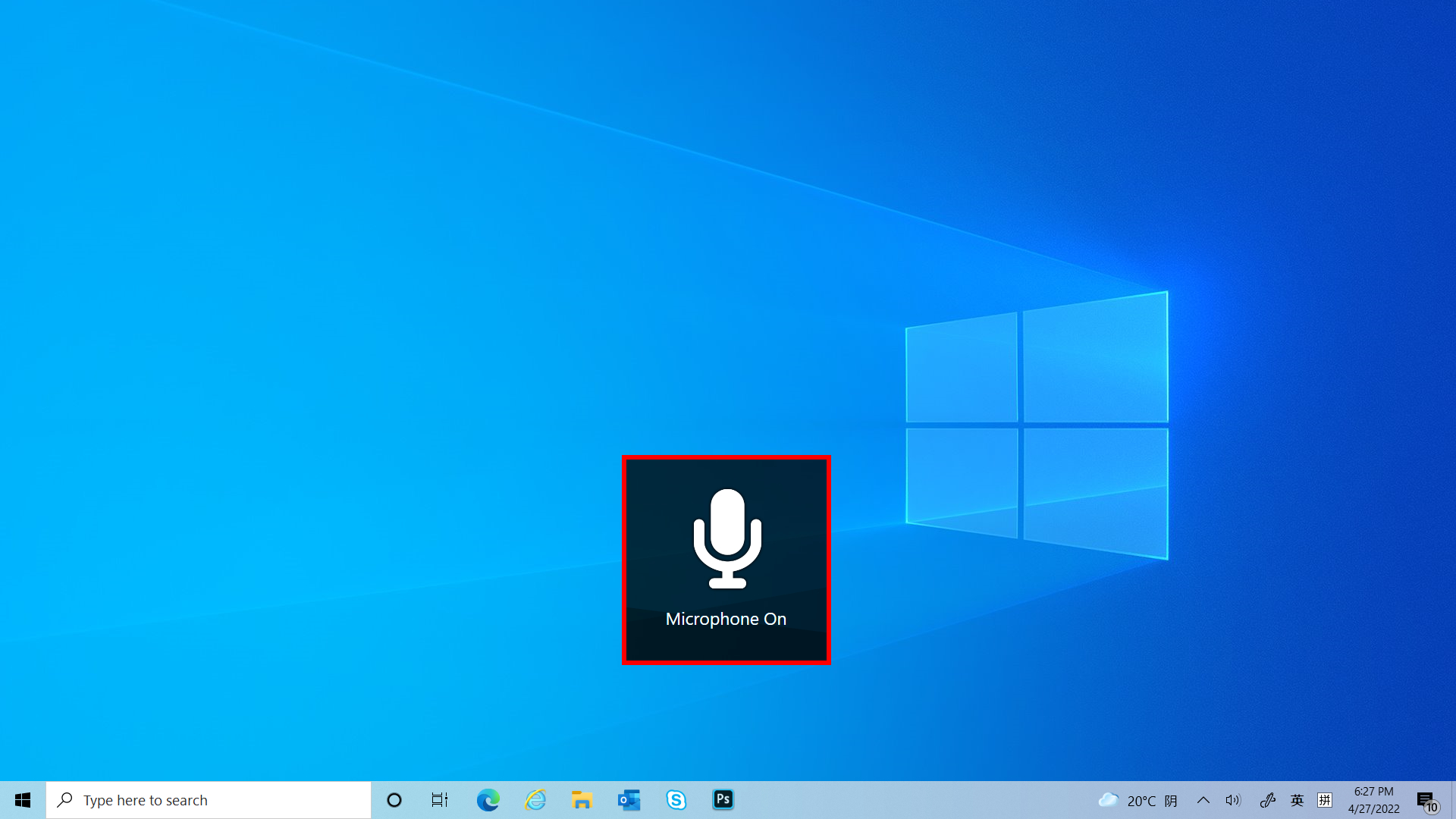
Kattintson a  [Mikrofonra] a Mikrofon funkció gyors be- és kikapcsolásához, és a [Mikrofon be/ki] megjelenik az asztalon.
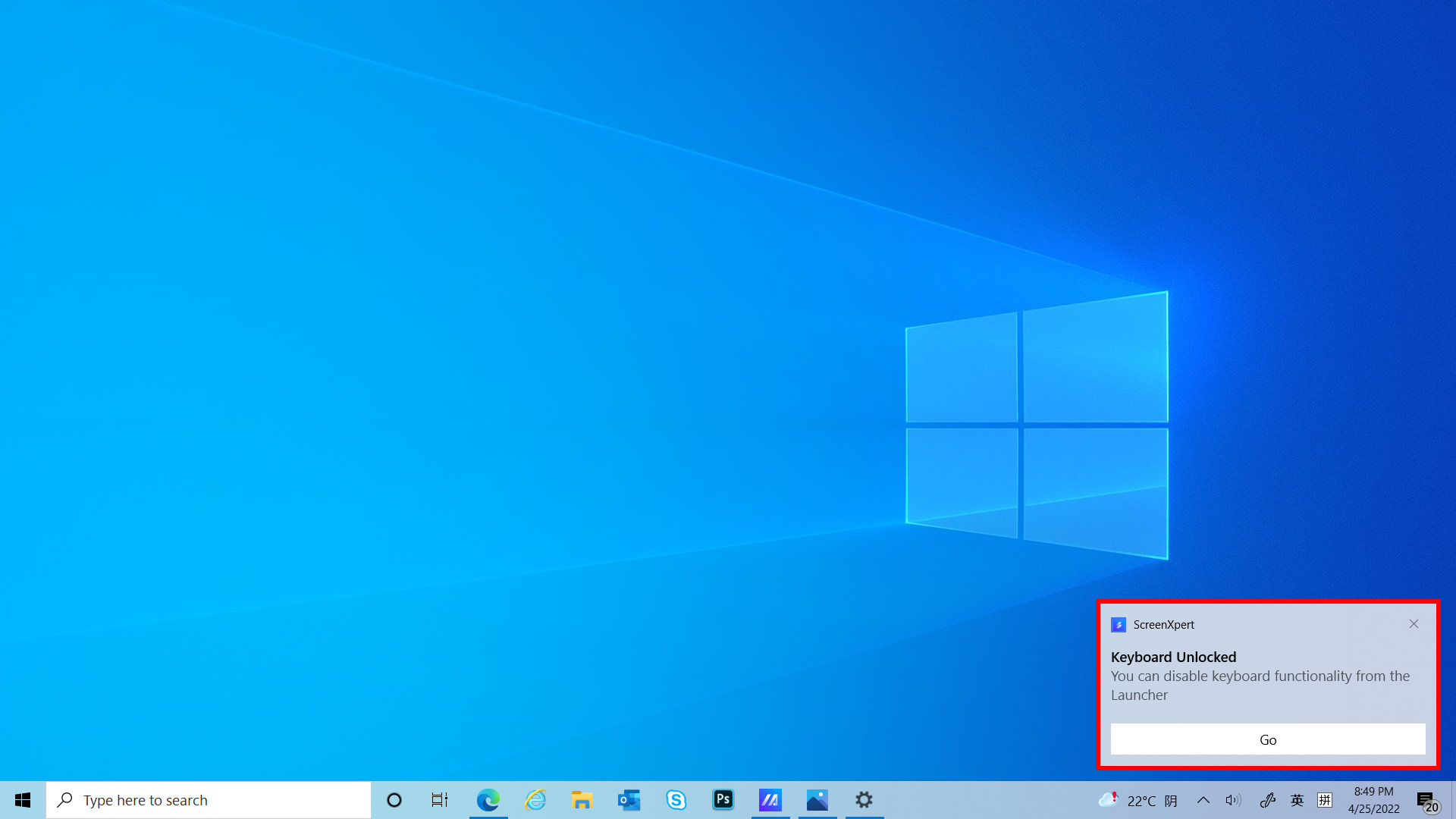
Kattintson a  [Billentyűzetre] a billentyűzet funkció zárolásának és feloldásának gyors váltásához, és a [Billentyűzet zárolása/feloldása] megjelenik az asztalon.
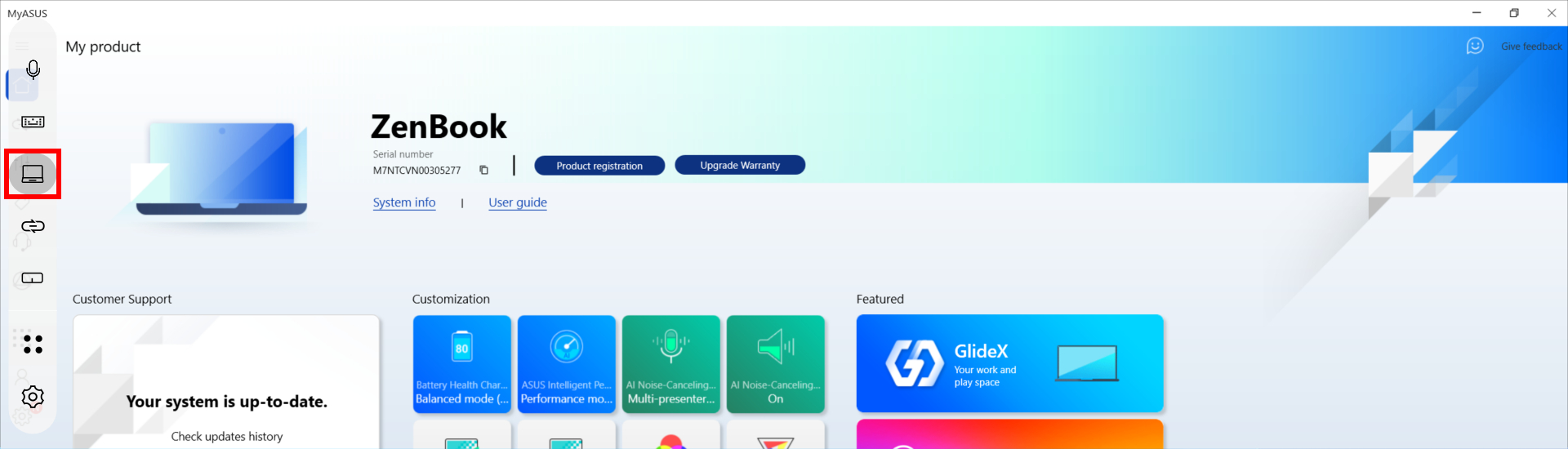
Ha egy ablak jelenik meg a ScreenPad Pluson, akkor gyorsan lekicsinyítheti az ablakot, az [Asztal megjelenítése] elemre kattintva.
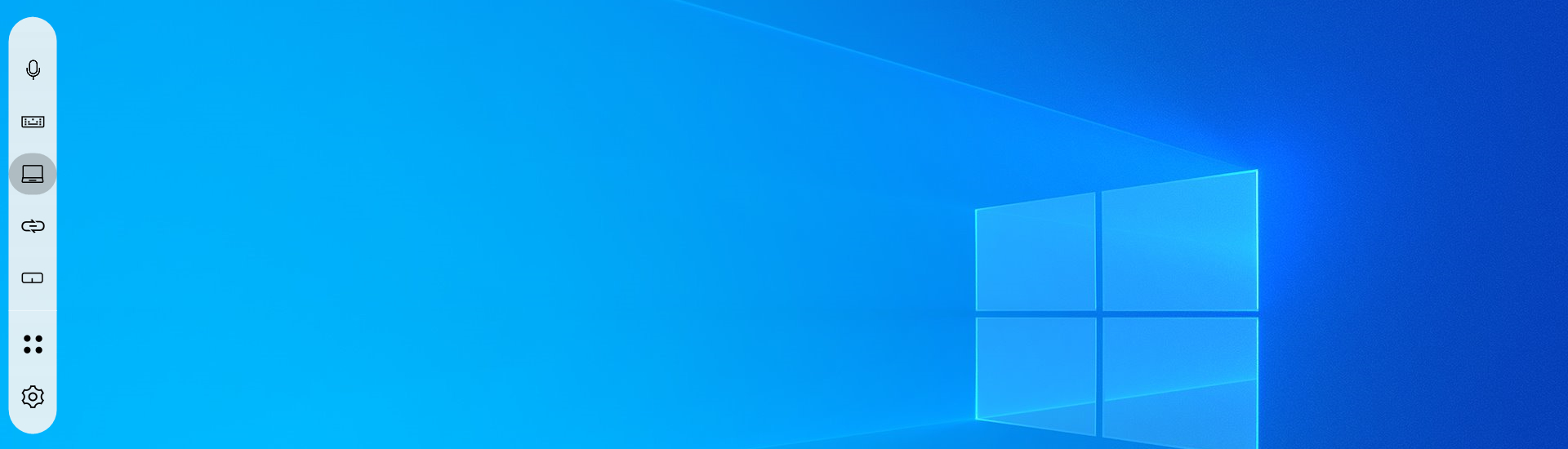
A ScreenPad Plus már az asztalt jeleníti meg.
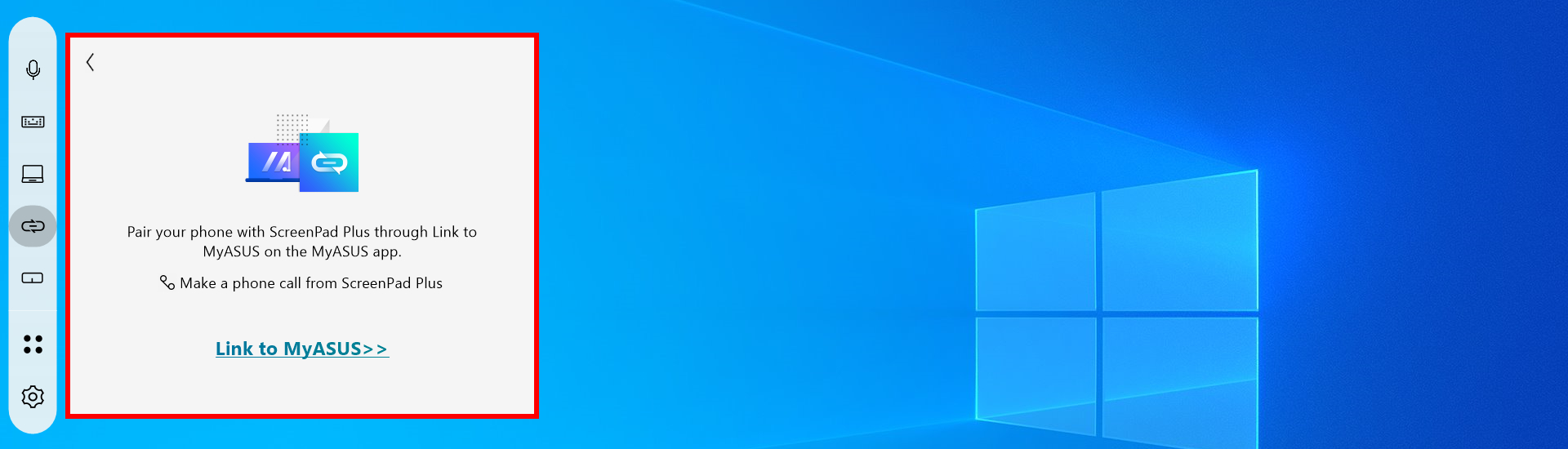
※ A ScreenXpert 3.0.23.0 verzió után a [Telefonhívás] funkció eltávolításra kerül a ScreenXpertből.
A  [Link to MyASUS]-ra kattintva gyorsan megnyithatja az ablakot, hogy telefonhívást kezdeményezzen, ha többet szeretne megtudni a Link to MyASUS-ról, kattintson ide.
A  [TouchPadre] kattintva bekapcsolja a ScreenPad Plus TouchPad üzemmódját, és a jobb felső sarokban lévő X-re koppintva ki is kapcsolhatja.

(1) Kattintson a  [Segédprogramokra]. Az ①[ASUS beépített alkalmazásokat] láthatja, ahol további alkalmazásikonokat adhat hozzá, illetve törölheti vagy módosíthatja az alkalmazás helyét. Kattintson a ②[+] gombra az új feladatcsoport hozzáadásához.
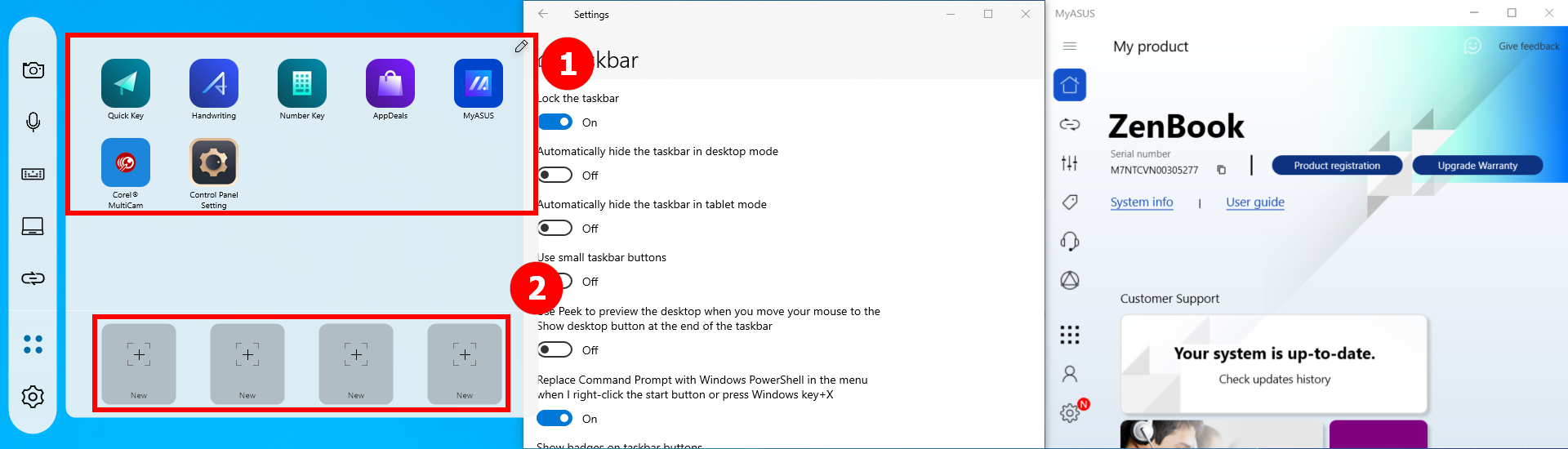
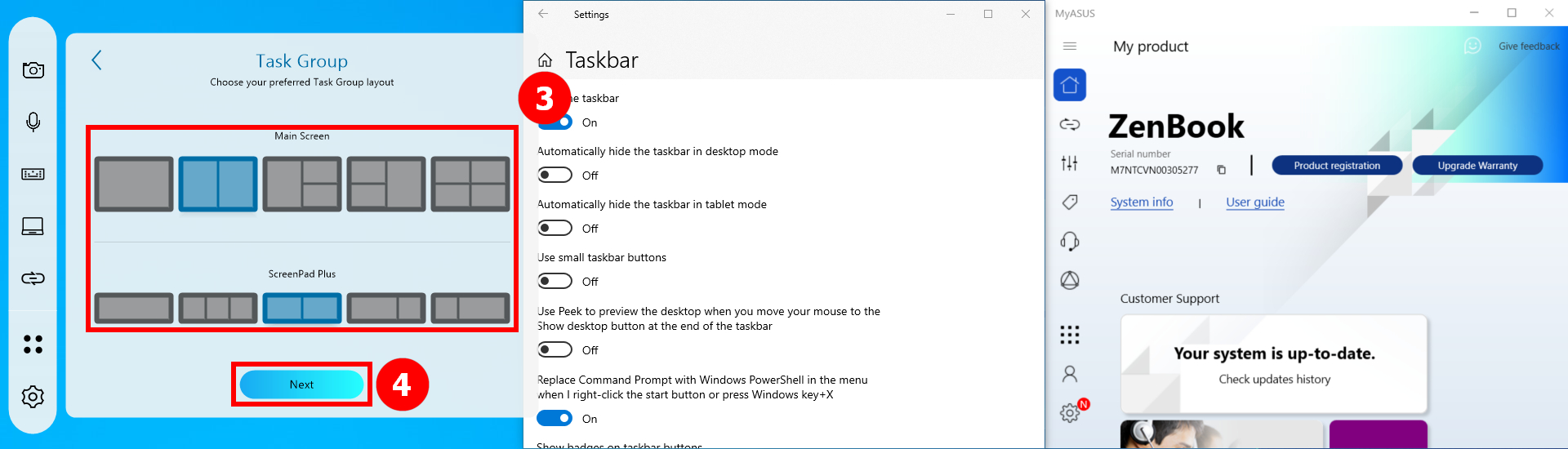
(2) A ③[terület]-en válassza ki a kívánt feladatcsoport elrendezést, majd kattintson a ④[Tovább] gombra.
(3) Kattintson a ⑤[Rögzítés] gombra.
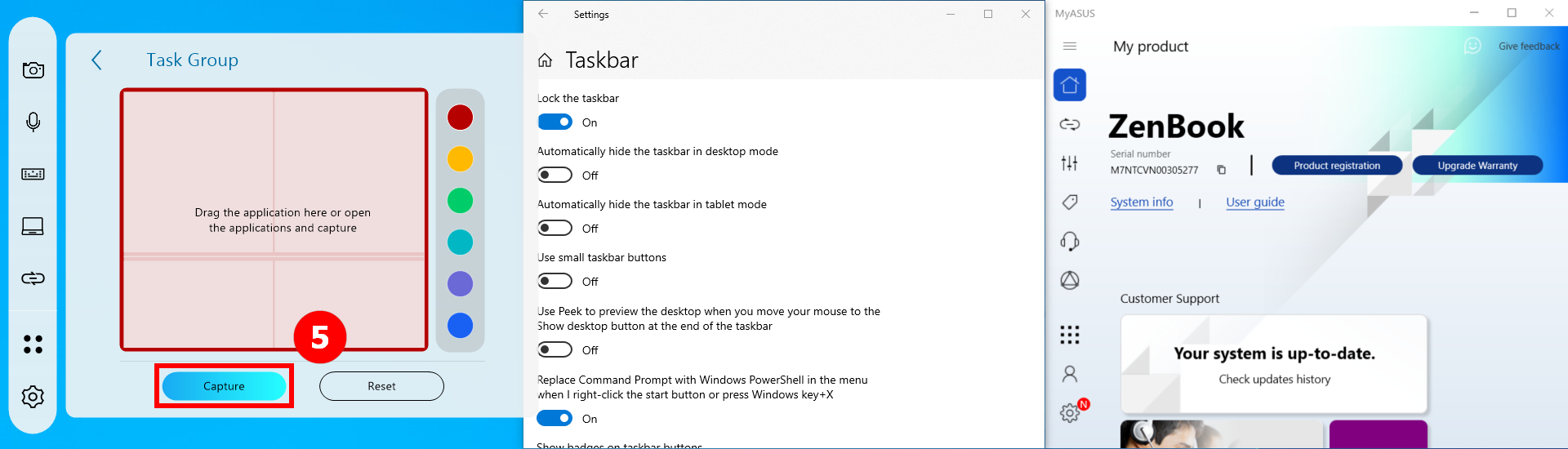
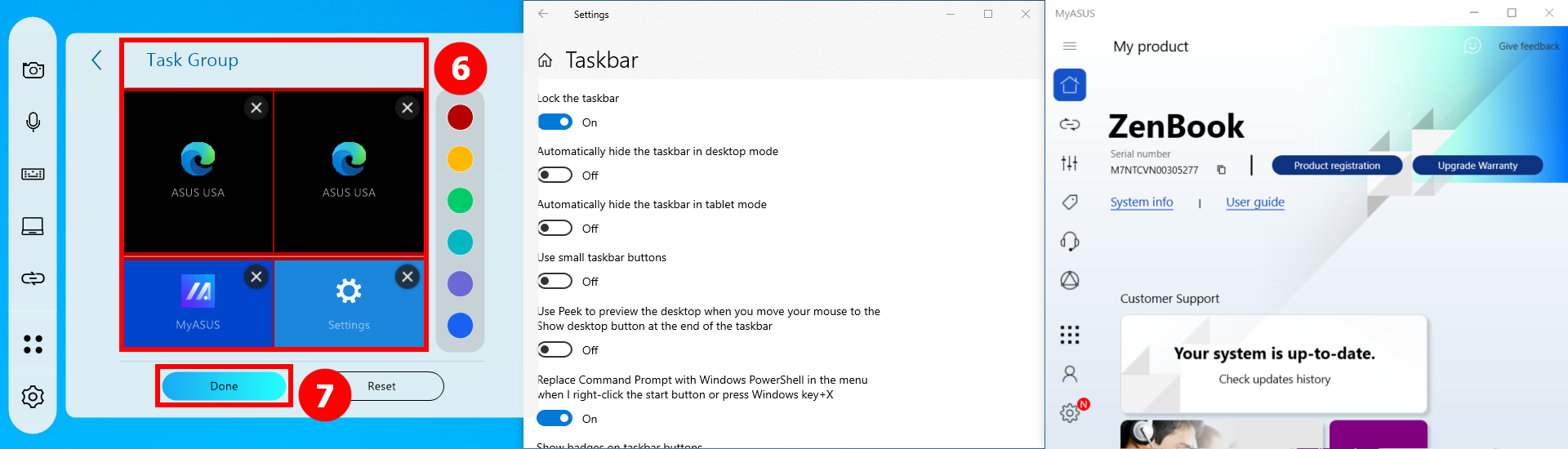
(4) A számítógépen megjelenő ablakot rögzíti, például ⑥[Area], ahol törölheti vagy áthelyezheti az alkalmazást, illetve módosíthatja a feladatcsoport nevét. Ha befejezte a szerkesztést, kattintson a ⑦[Kész] gombra.
(5)A feladatcsoport már létrejött, kattintson a ⑧[Feladatcsoport] gombra.
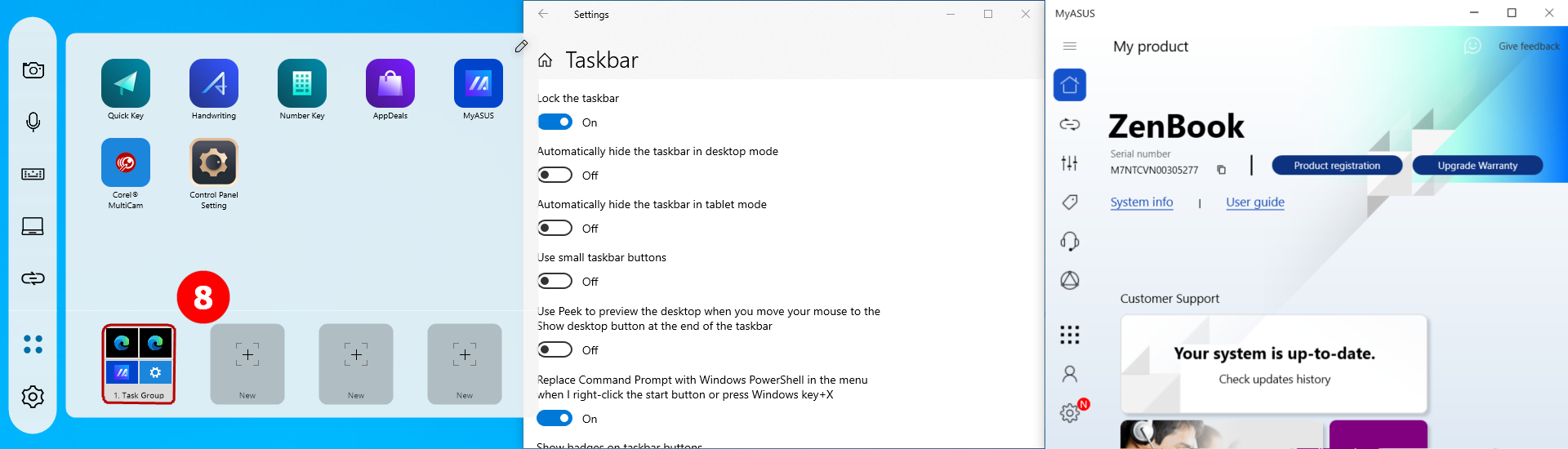
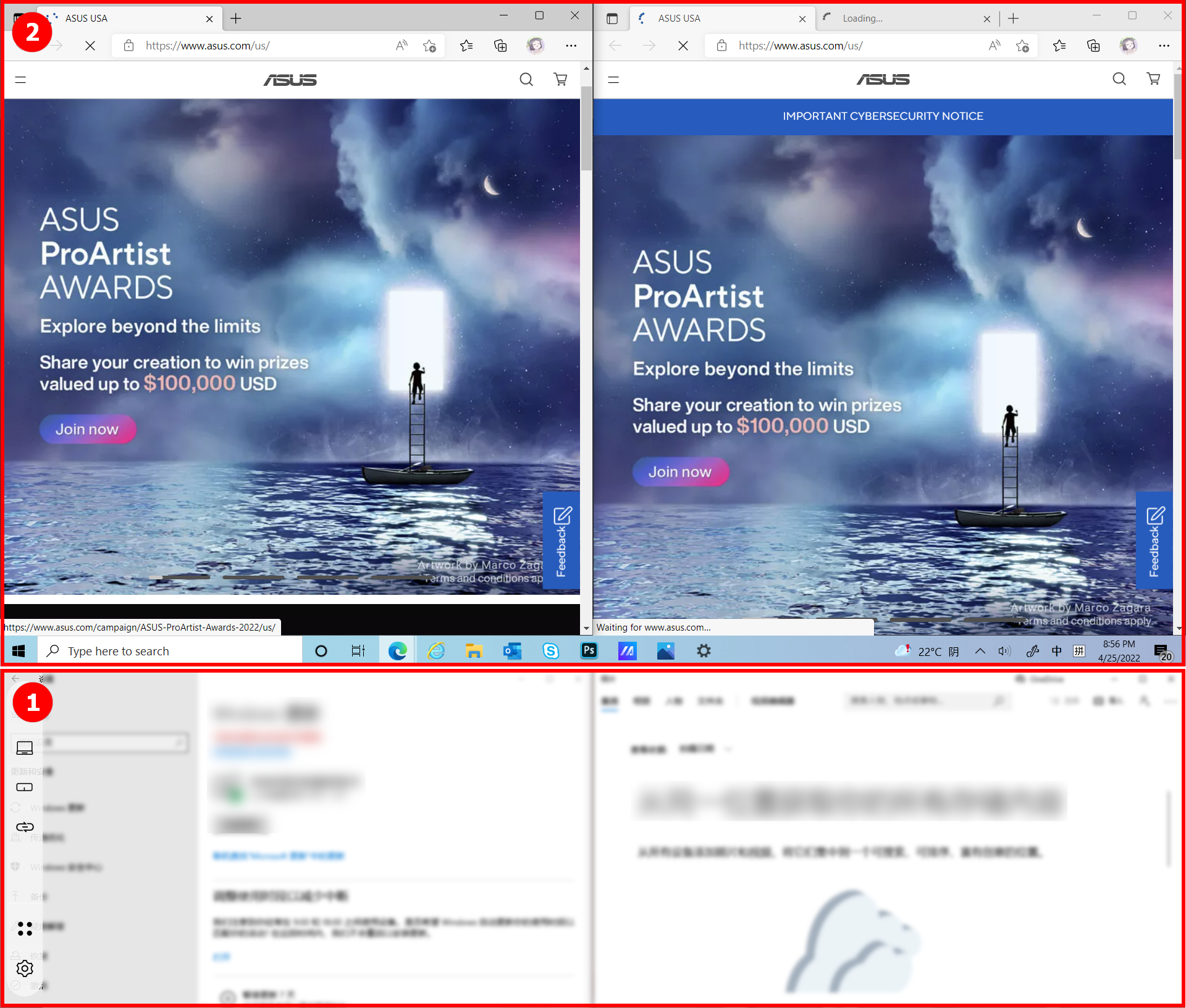
(6) A számítógép ②[Főképernyője] és a ①[ScreenPad Plus] megnyomja a korábbi beállításokat az alkalmazás megjelenítéséhez.
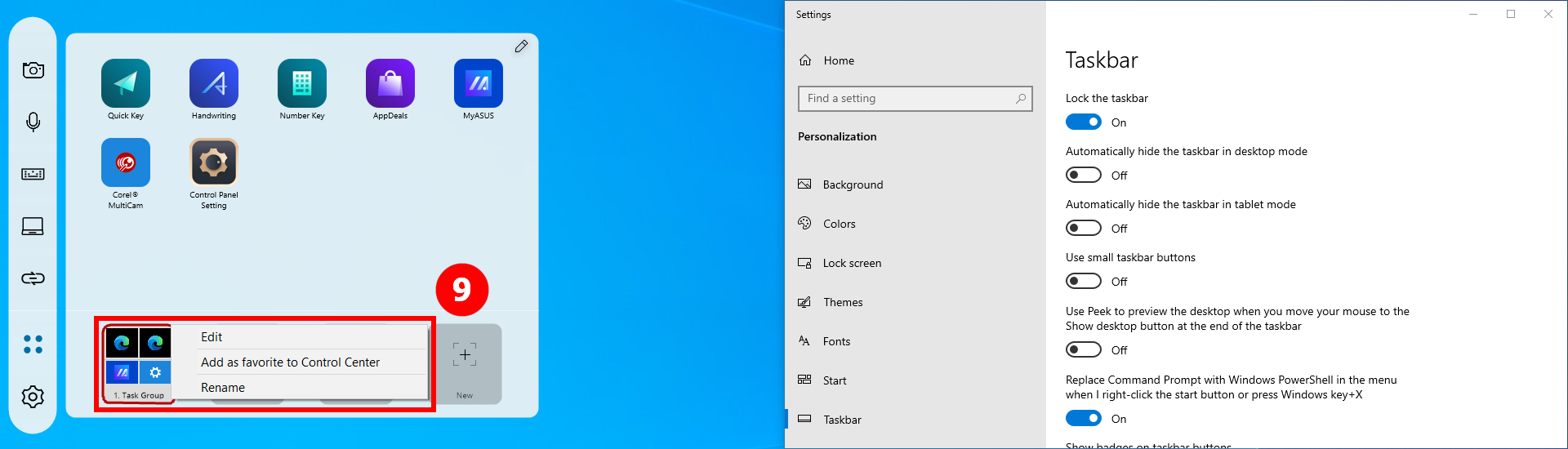
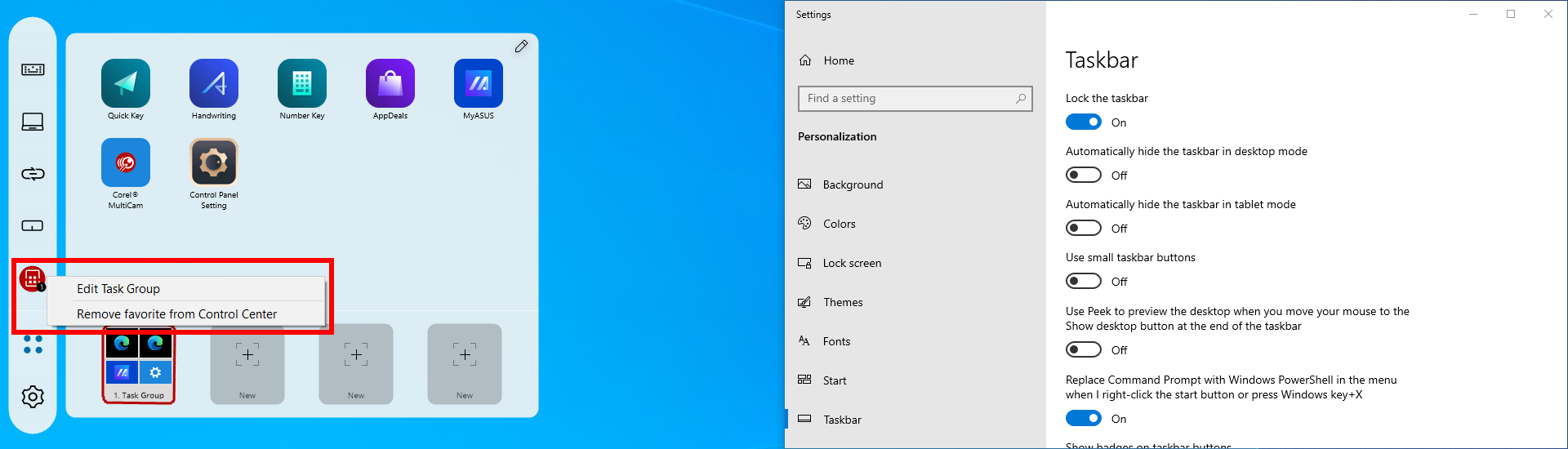
(7) Kattintson a jobb gombbal a [Feladatcsoport] elemre, majd kattintson a [Hozzáadás kedvencként a Vezérlőközponthoz] gombra.
(8) Az eszköztáron megjelenik a [Feladatcsoport] ikonja. A funkciót gyorsan és egyszerűen használhatja az eszköztáron megjelenő [Feladatcsoport] ikonra kattintva.
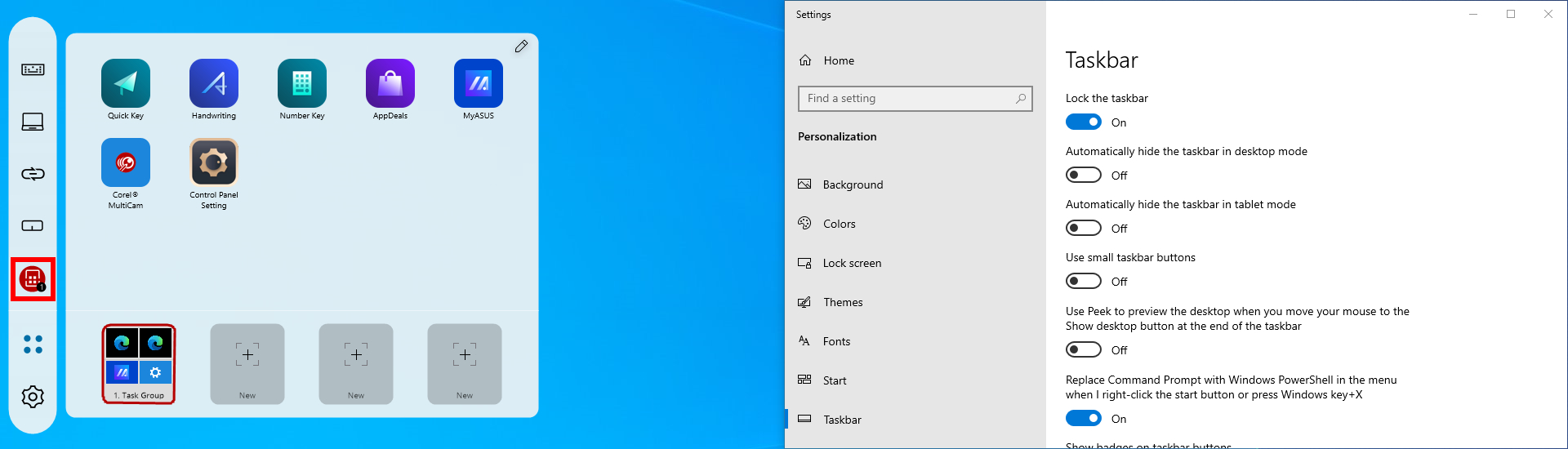
(9) Kattintson a jobb gombbal a [Feladatcsoport] ikonra, majd kattintson a [Kedvenc eltávolítása a vezérlőközpontból] gombra a [Feladatcsoport] ikon eltávolításához az eszköztárból.
(1) Kattintson a  [Beállításokra].
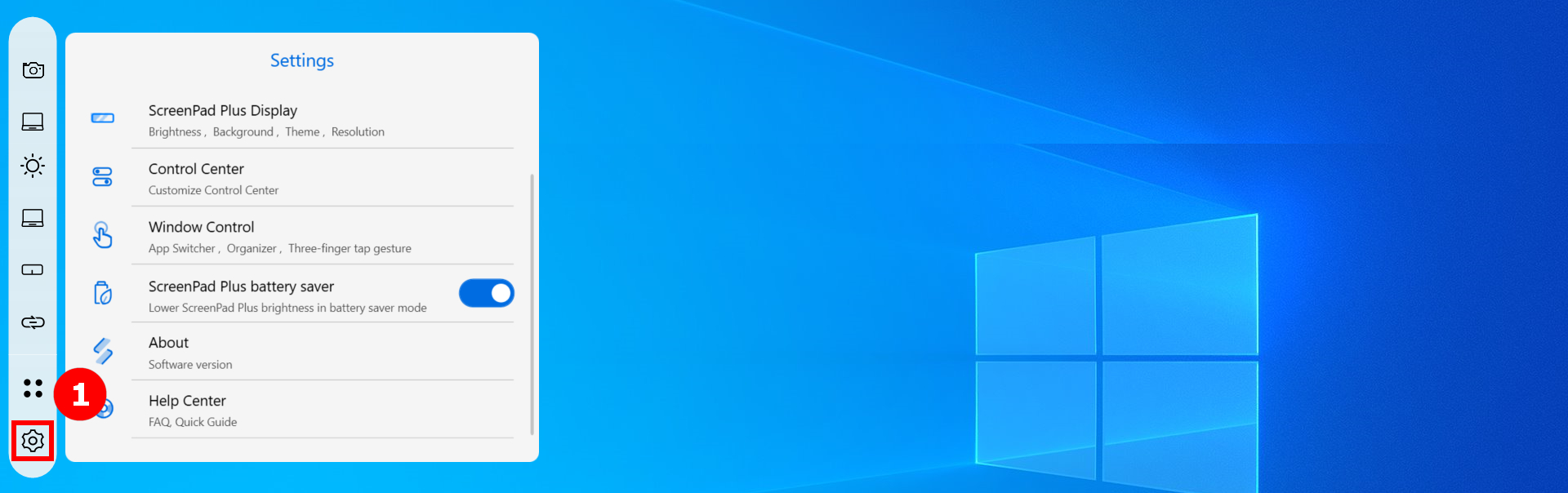
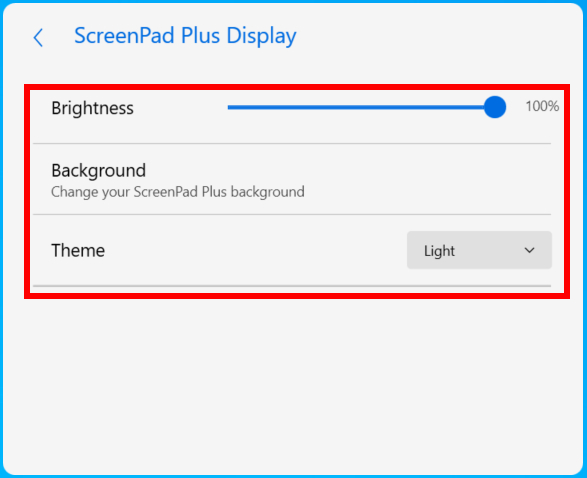
(2) A [ScreenPad Plus kijelző] menüpontban beállíthatja a fényerőt, megváltoztathatja a hátteret, módosíthatja a témát.
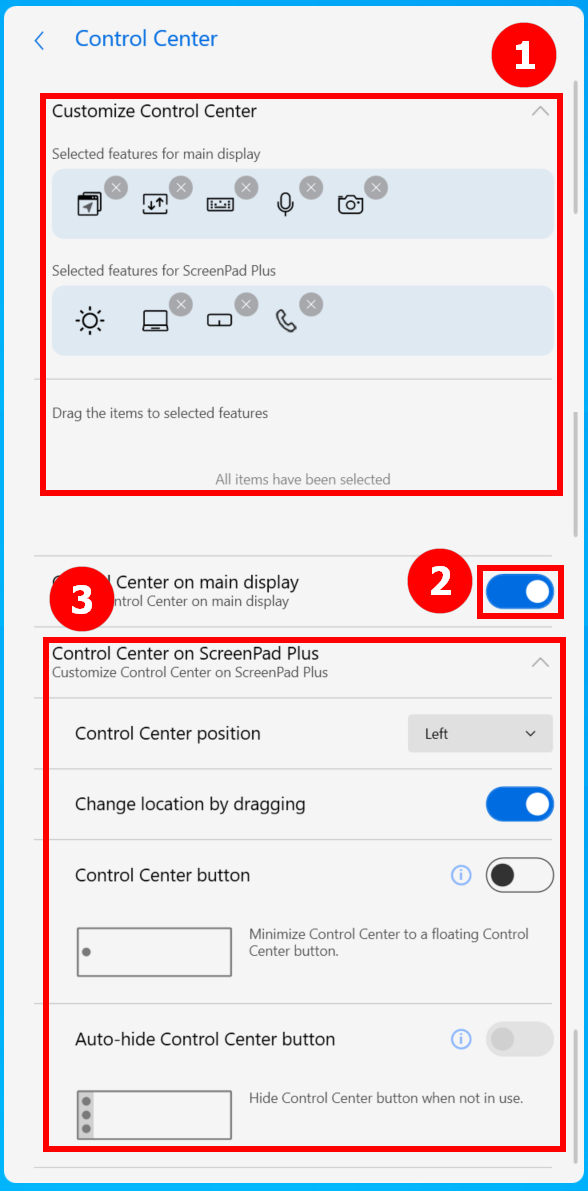
(3) A [Vezérlőközpontban] a ①[Vezérlőközpont testreszabása] menüpontban állíthatja be a ScreenPad Plus funkcióit. Kapcsolja be a ②[Vezérlőközpont a főképernyőn] kapcsolót. A Vezérlőközpont ikonjának módosítása a ③[Vezérlőközpont a ScreenPad Pluson] menüpontban található.
(4) A Vezérlőközpont ikon már megjelenik a főképernyőn. Kattintson a [Vezérlőközpont] ikonra.
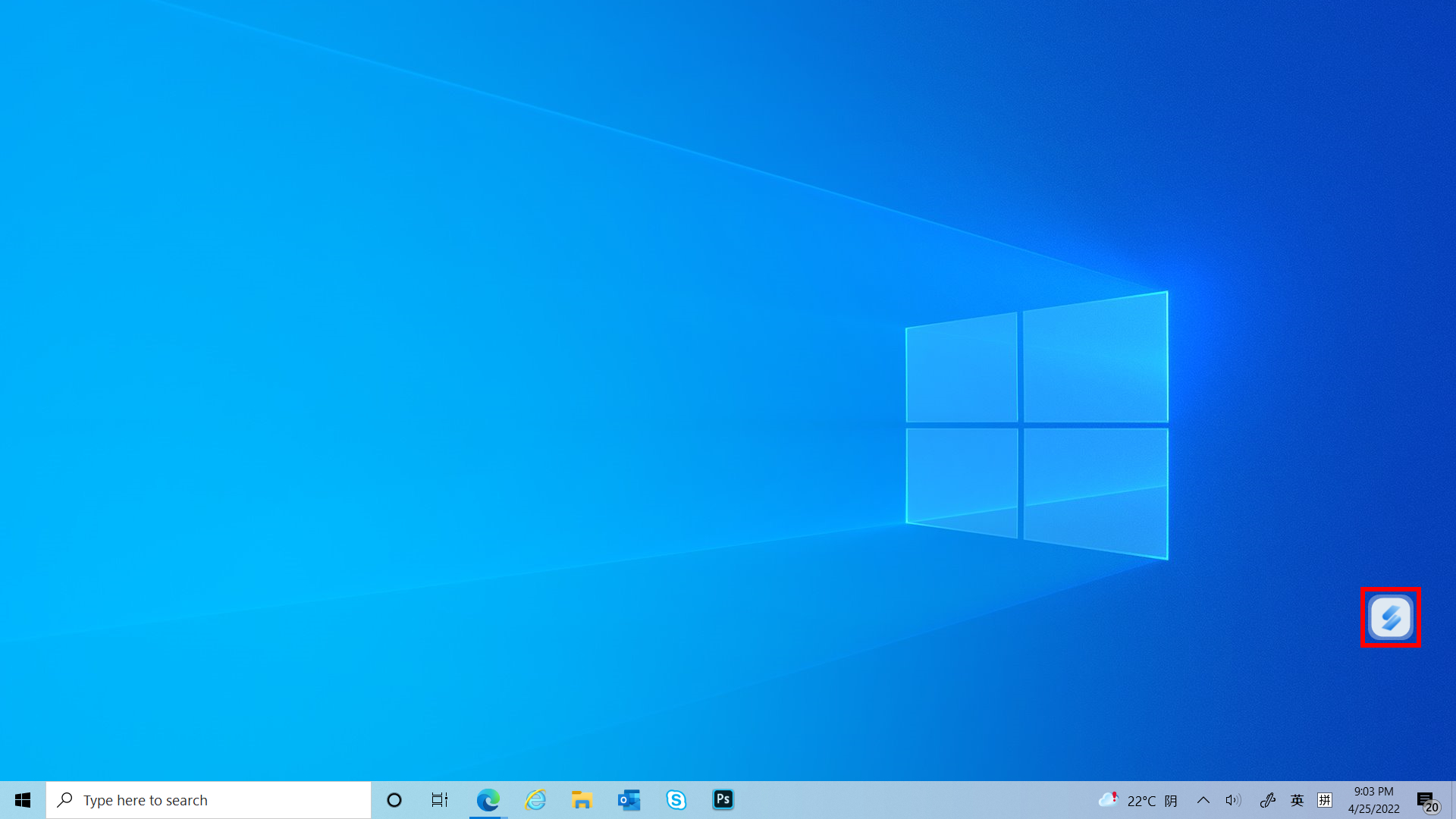
(5) Láthatja, hogy a beállítási funkciók már megjelennek a főképernyőn.
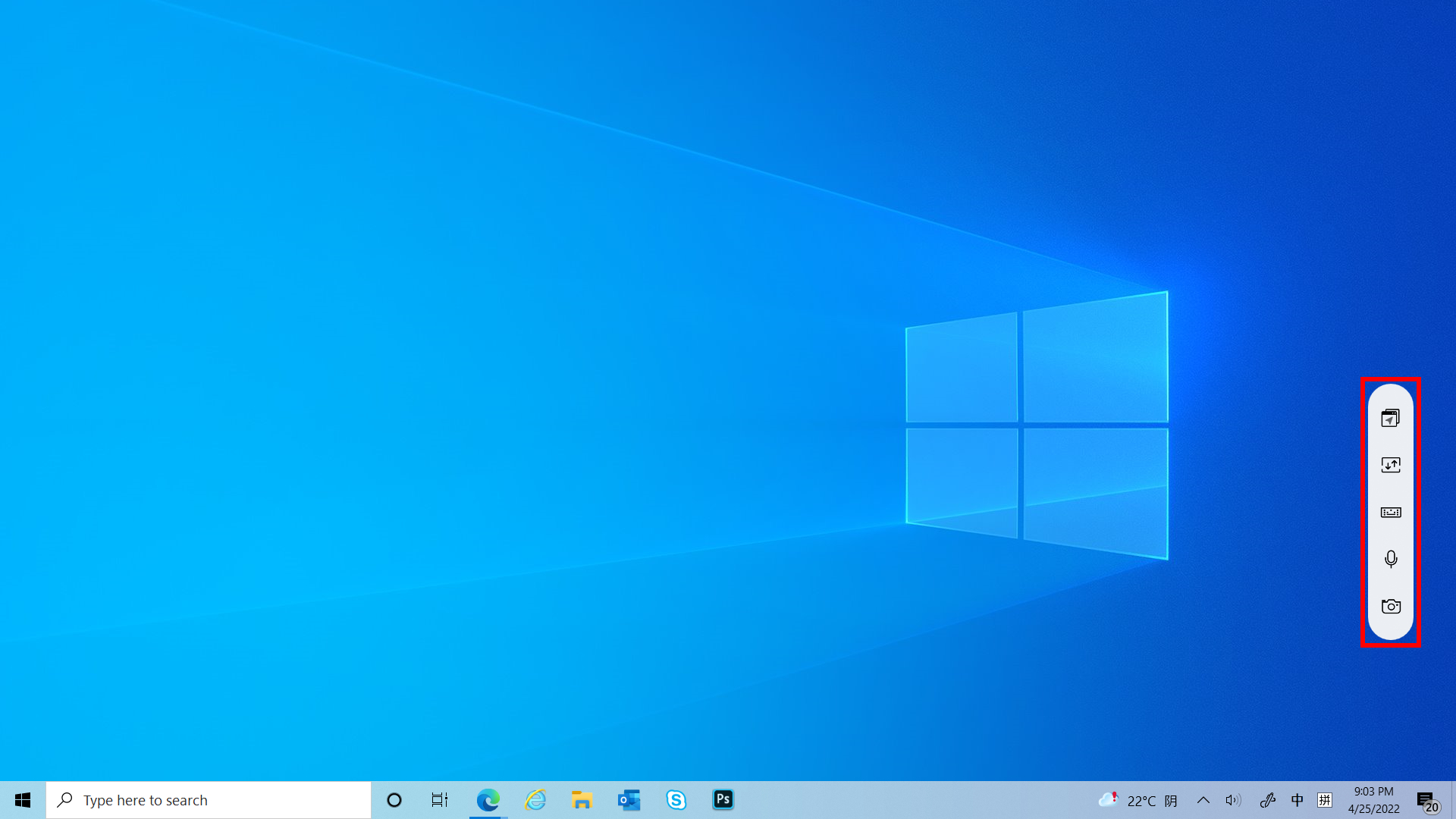
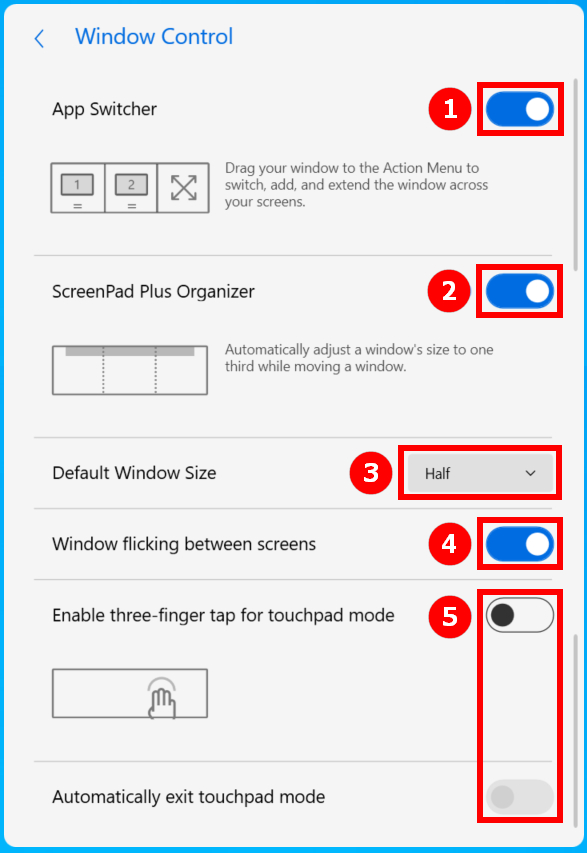
(6) Az [Ablakvezérlés] menüpontban kapcsolja be a következőket: ①[Alkalmazásváltó], ②[ScreenPad szervező], majd az ③[Alapértelmezett ablakméret], ④[Ablak lapozgatás a képernyők között], és a ⑤[Háromujjas érintés engedélyezése érintőpad módhoz].
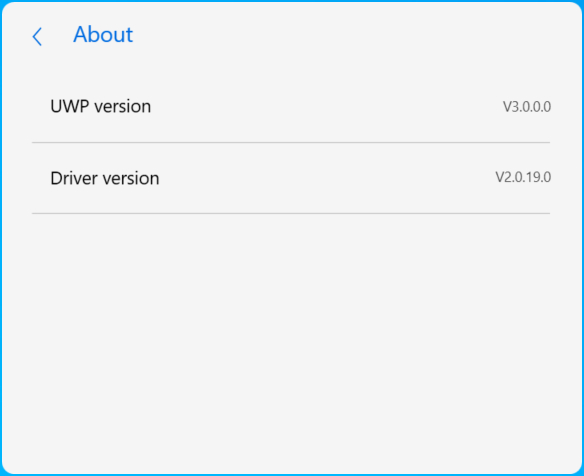
(7) A [Névjegy] szakaszban megtekintheti az UWP és az illesztőprogram verzióját.
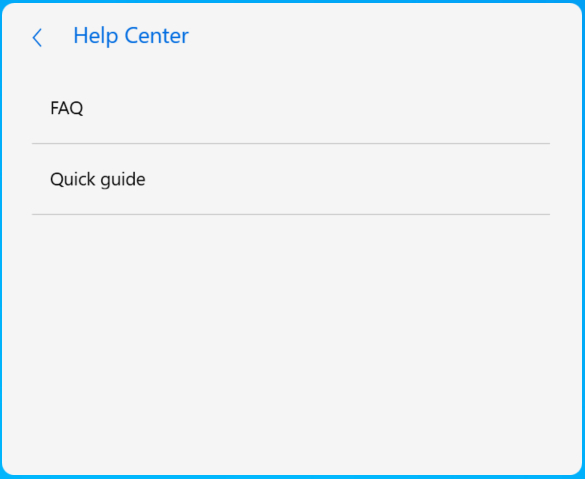
(8) A [Súgó] részben a GYIK-re kattintva gyorsan elérheti ezt a cikket, vagy kattintson a Gyors útmutatóra.
16.A ScreenXpert telepítése és eltávolítása
A ScreenXpert alkalmazás és illesztőprogram telepítése:
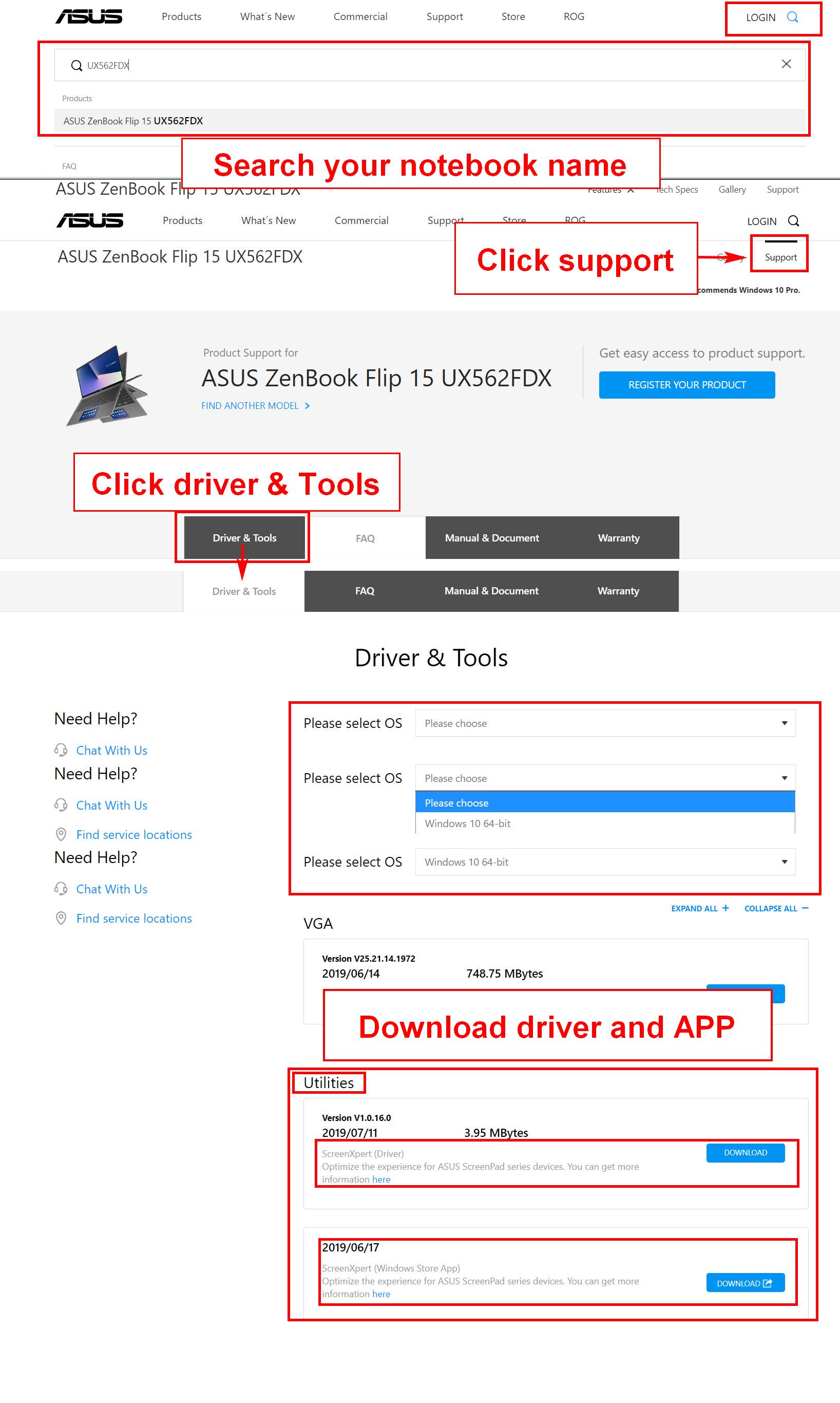
1.Nyissa meg az ASUS hivatalos weboldalát és keresse meg notebook modelljét.
2.Kattintson a [támogatás], majd az [Illesztőprogram és eszközök] elemre.
3.Válassza ki notebookja OR-ét.
4.Töltse le az illesztőprogramot és az alkalmazást, majd telepítse mindkettőt.
A ScreenXpert eltávolítható a következő linken található tartalomból: https://www.asus.com/hu/support/faq/1013598