Relatív témák
[Wireless Router] Hogyan állítsuk be az AdGuard DNS-t egy ASUS routeren?
A részletesebb útmutatóért kattintson az alábbi ASUS YouTube-videóra mutató hivatkozásra, ahol további információkat talál:
[How to Set Up Advanced Adguard DNS Management on ASUS Router] https://youtu.be/mVJILnoKDIo
[How to Set Up Adguard DNS Custom Network on ASUS Router] https://youtu.be/RFAwx3tz_90
[How to Set up Adguard DNS on ASUS Router] https://youtu.be/vm2wkPq9klM
Bevezetés
1. AdGuard DNS fiók létrehozása
2. AdGuard DNS beállítása ASUS routeren
3. AdGuard DNS beállítása SDN/Vendéghálózat Pro/Okos Otthon Mesterben
4. Hogyan lehet áttekinteni a forgalmi állapotot és a blokkolt kéréseket?
5. Hogyan lehet testreszabni az AdGuard DNS beállításokat?
6. Hogyan lehet DNS szervert létrehozni?
7. Hogyan lehet testreszabni a blokkolólistát?
8. Hogyan lehet beállítani az AdGuard DNS Szülői felügyeletet?
Ha az alábbi igényeid vannak, érdemes lehet használni az AdGuard DNS-t.
Hirdetések blokkolása: Mondj búcsút a böngészés közben zavaró reklámoknak.
Tiszta böngészés gyerekeknek: Tartsd távol gyermekeidet a nem kívánt tartalmaktól hozzáférés blokkolásával.
Adatvédelem védelme: Tedd privátabbá online tevékenységeidet nyomkövetők és kártékony domainek blokkolásával.
Biztonság egyszerűsítése: Csökkentsd a kártékony szoftverek fertőzésének kockázatát ismert rosszindulatú weboldalak blokkolásával.
Gyorsítás: Élvezze a gyorsabb böngészést azáltal, hogy kihagyja a reklámokkal túlterhelt tartalom betöltését.
Mi az AdGuard DNS?
Az AdGuard DNS egy Domain Name System (DNS) szolgáltatás, amely hirdetésblokkoló és adatvédelmi funkciókat kínál. Az AdGuard DNS úgy működik, hogy kiszűri a kéréseket a jól ismert hirdetési, követési és rosszindulatú domainekhez DNS szinten, még mielőtt a kapcsolat létrejönne. Ez segít blokkolni a hirdetéseket és megakadályozza, hogy az eszköze potenciálisan káros tartalmakat töltsön be.
Előkészületek
1. Támogatott WiFi 7 routereken a 3.0.0.6.102.34713 vagy újabb firmware-rel, valamint az ExpertWiFi sorozaton a 3.0.0.6.102.44949 vagy újabb firmware-rel.
A legfrissebb firmware-frissítéshez kérjük, tekintse meg az alábbi GYIK-et.
[ExpertWiFi] Hogyan frissítse az ExpertWiFi router firmware-jét
[Vezeték nélküli router] Hogyan frissítse a router firmware-jét a legújabb verzióra
2. Régiókorlátozások miatt bizonyos régiókban ez a funkció nem támogatott.
3. Harmadik fél általi bejelentkezés és kétlépcsős hitelesítés (2FA) jelenleg nem támogatott a routeren. Kérjük, jelentkezzen be AdGuard fiókjával, és győződjön meg róla, hogy a 2FA le van tiltva a bejelentkezés előtt.
1. Hozzon létre egy AdGuard DNS fiókot
*A funkció használatához először létre kell hoznia egy AdGuard fiókot.
a. Csatlakoztassa készülékét (laptopot vagy telefont) a routerhez vezetékes vagy WiFi kapcsolaton keresztül, és írja be a router LAN IP címét vagy a router URL-t http://www.asusrouter.com a WEB GUI-ba.
b. Adja meg a bejelentkezési felhasználónevét és jelszavát a bejelentkezési oldalon, majd kattintson a [Bejelentkezés].
c. Menjen a [ Szülői felügyelet ]> [ AdGuard ] menüpontba, és engedélyezze az AdGuardot.
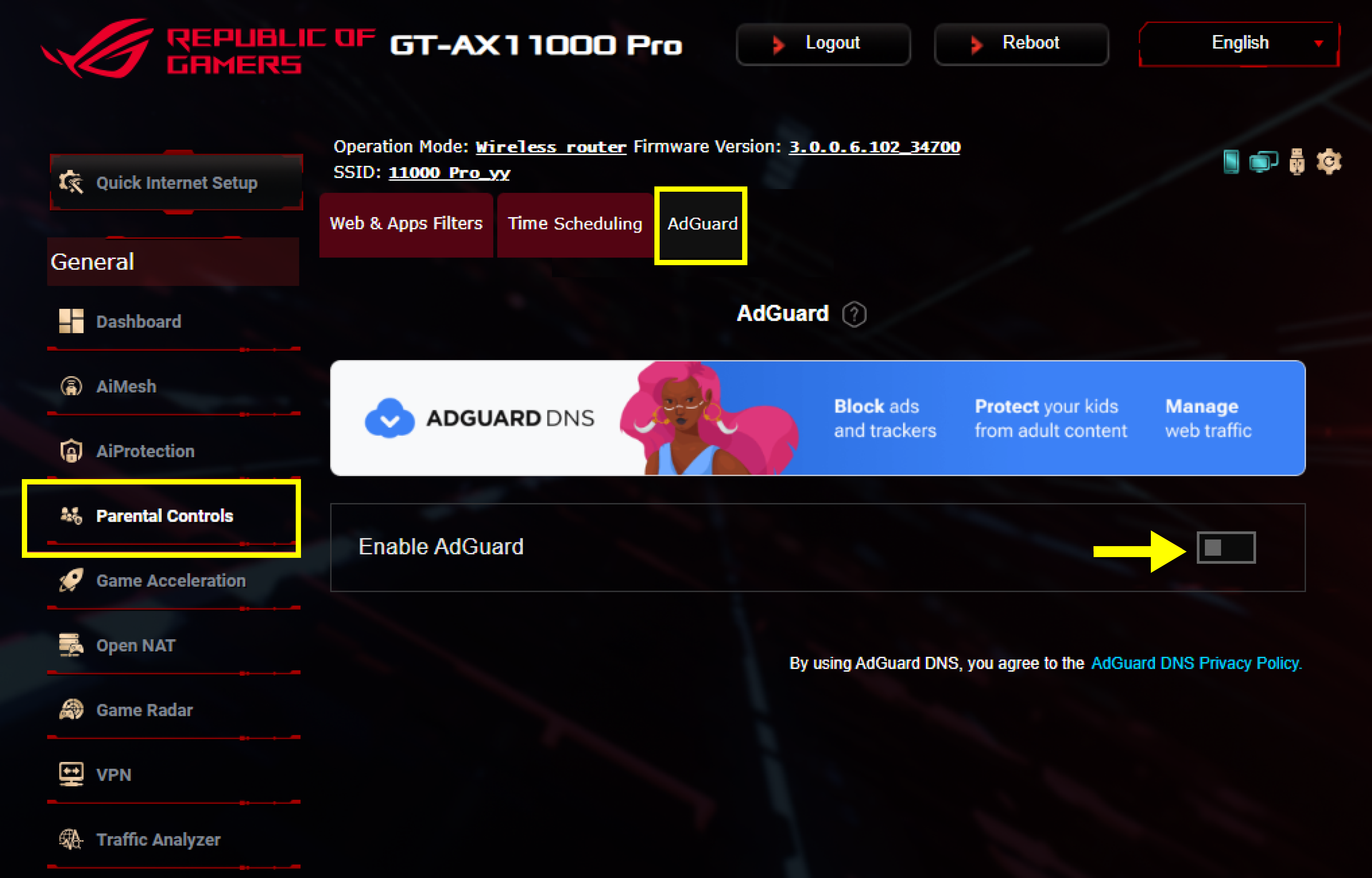
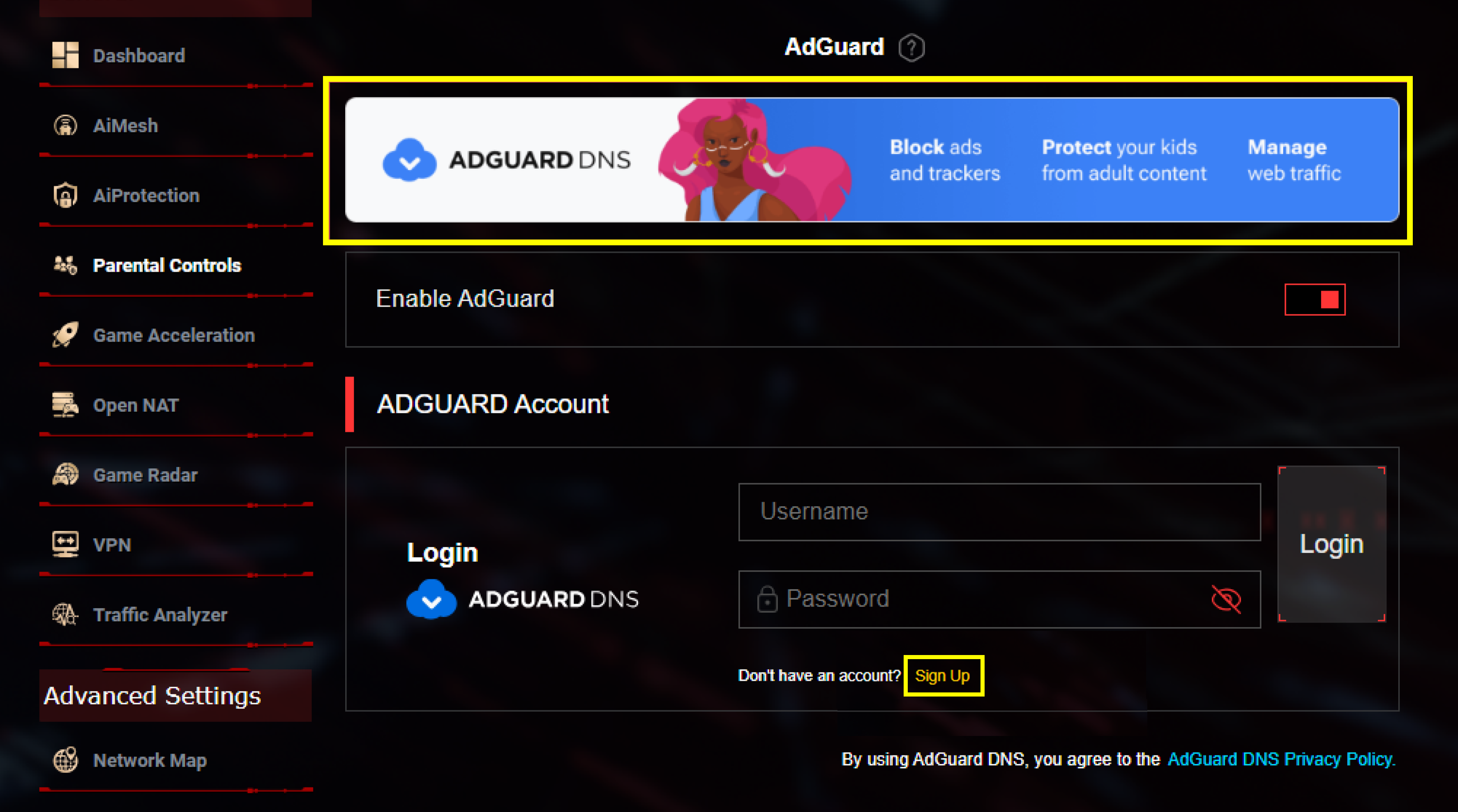
d. Kattintson a bannerre vagy a [ Regisztráció ] gombra, hogy létrehozza az AdGuard DNS fiókot.
2. AdGuard DNS beállítása az ASUS routeren
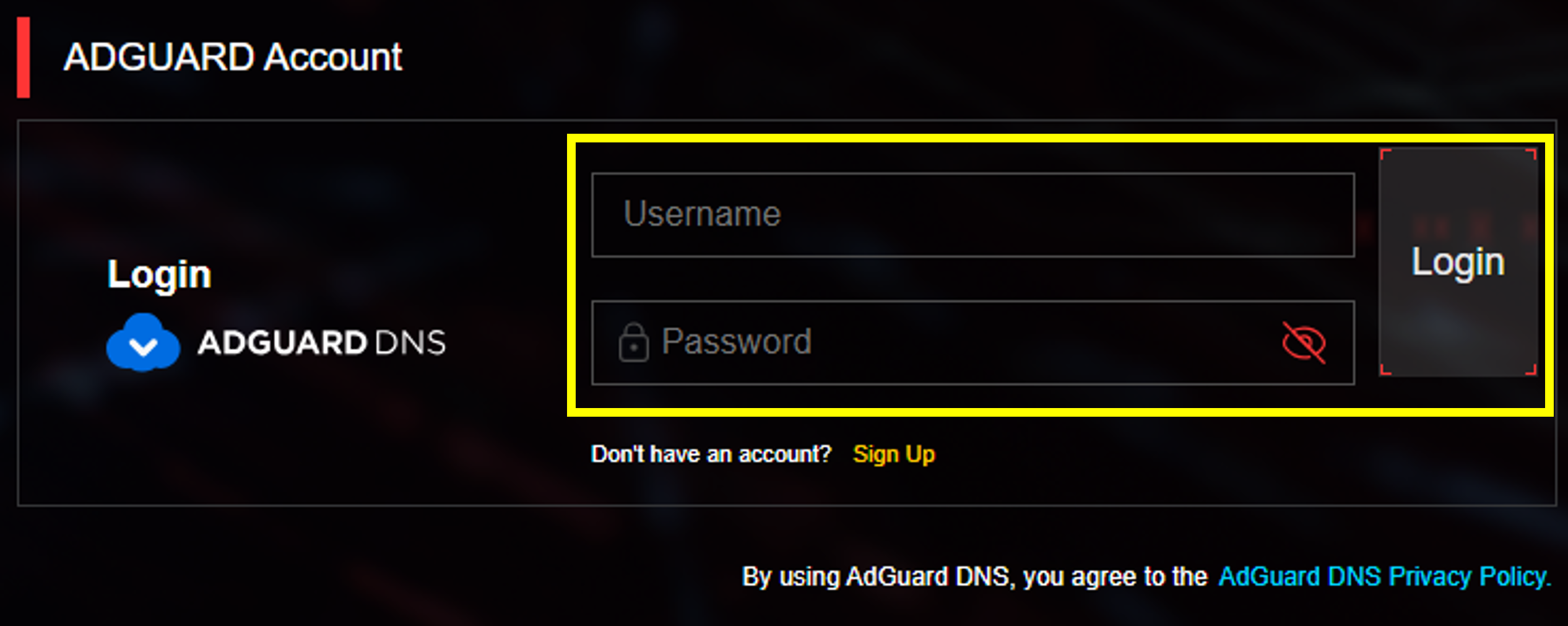
a. Jelentkezzen be az AdGuard fiókjába.
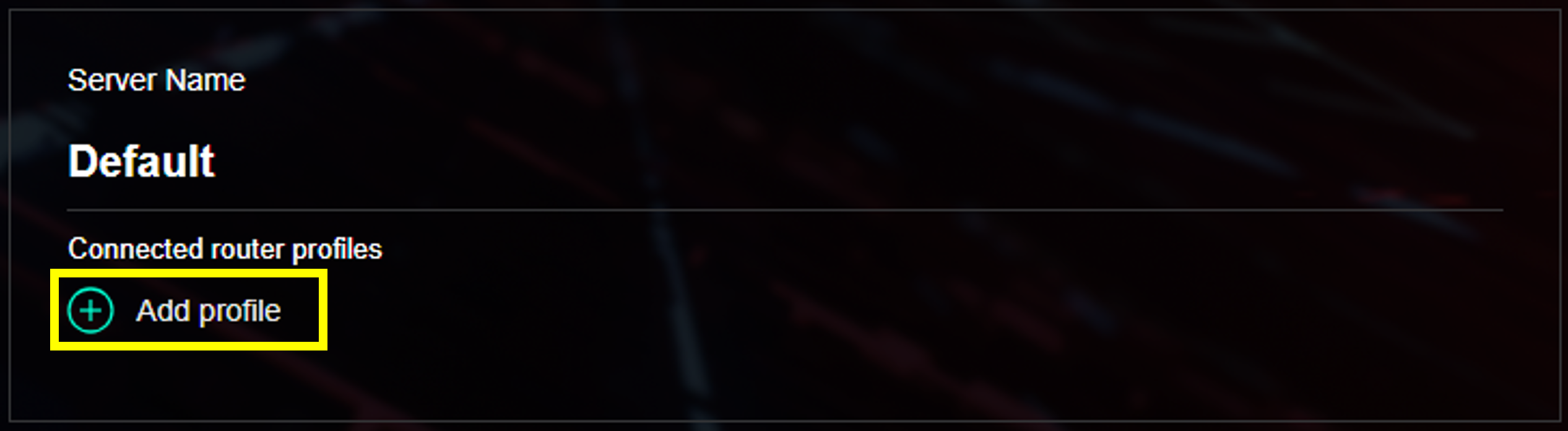
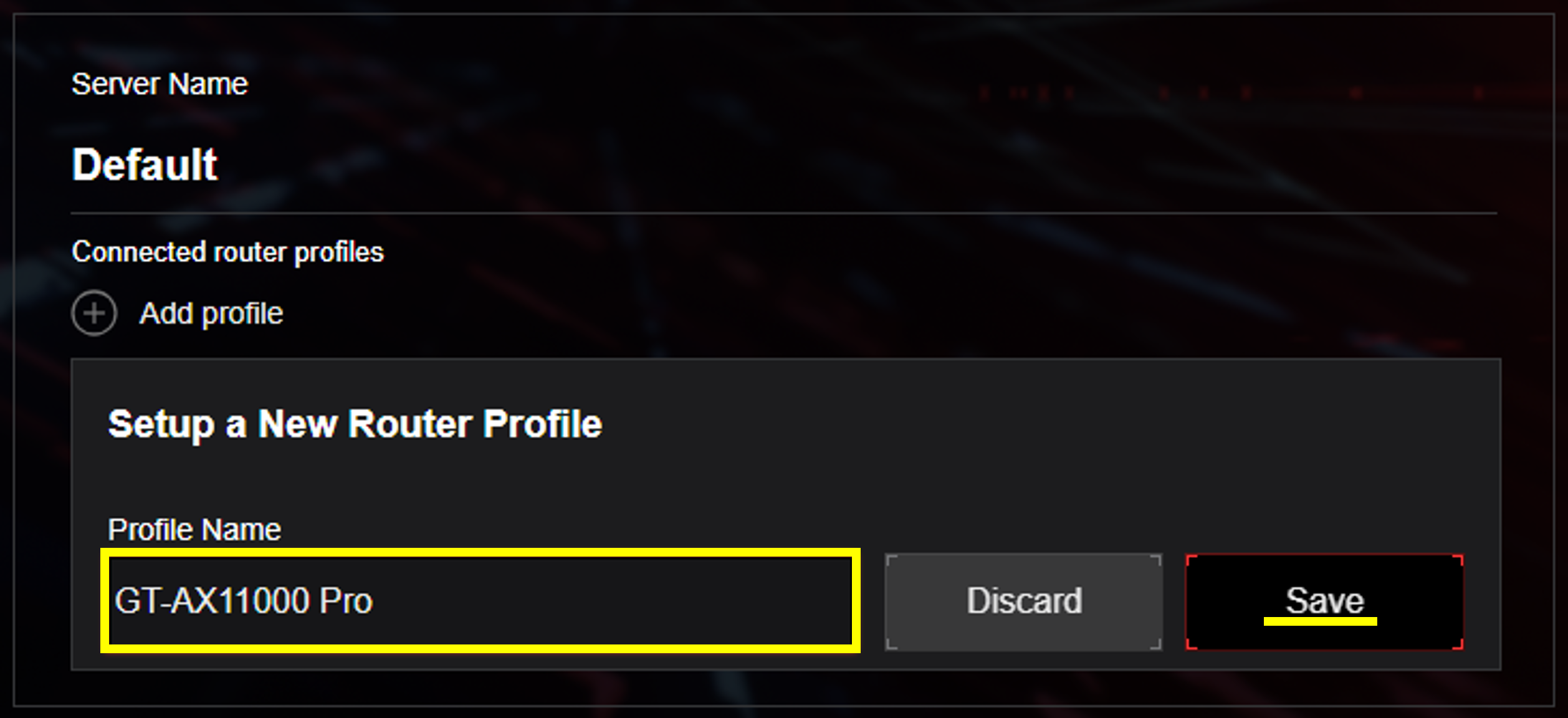
b. Kattintson a [ Profil hozzáadása ] gombra.
c. Nevezze el a profilját és mentse el. Kérjük, győződjön meg róla, hogy rákattint [ Összes beállítás alkalmazása ] mentés után.
Az útválasztó az alapbeállítások alapján fogja alkalmazni a DNS szabályt.
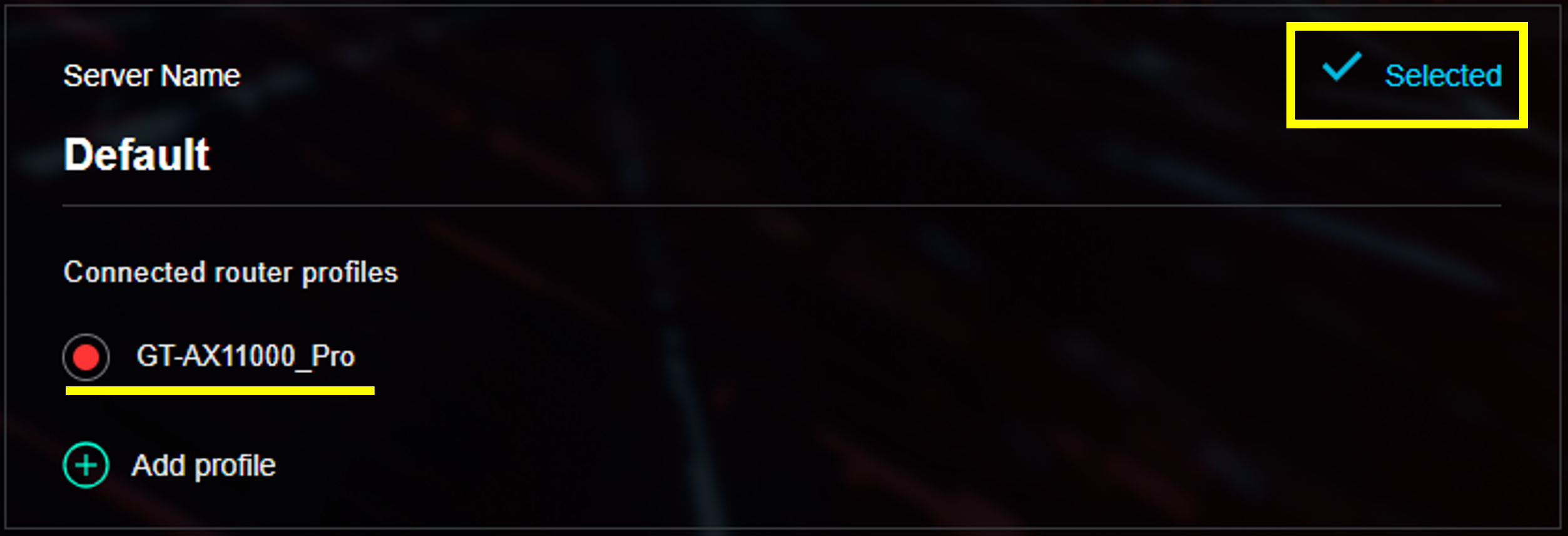
d. Egy [ Kiválasztott ] jelölést találhat jobbra, sikeres alkalmazás esetén.
3. AdGuard DNS beállítása SDN/Vendéghálózat Pro/Smart Home Master esetén
Az AdGuard DNS külön és egyidejűleg beállítható különböző SSID-kkel az SDN/Vendéghálózat Pro/Smart Home Master használatával. Minden hálózati profil alkalmazhatja a saját AdGuard DNS beállításait az Ön igényei szerint. A Smart Home Master-t vesszük példának.
a. Menjen a [ Hálózat ] menübe és válassza a [ Gyerekek hálózata ] lehetőséget.

b. Navigáljon a [ AdGuard engedélyezése ] lehetőséghez és engedélyezze azt. Ezután jelentkezzen be, hogy kiválassza az útválasztó profilt az AdGuard DNS beállítások alkalmazásához az aktuális hálózatban.
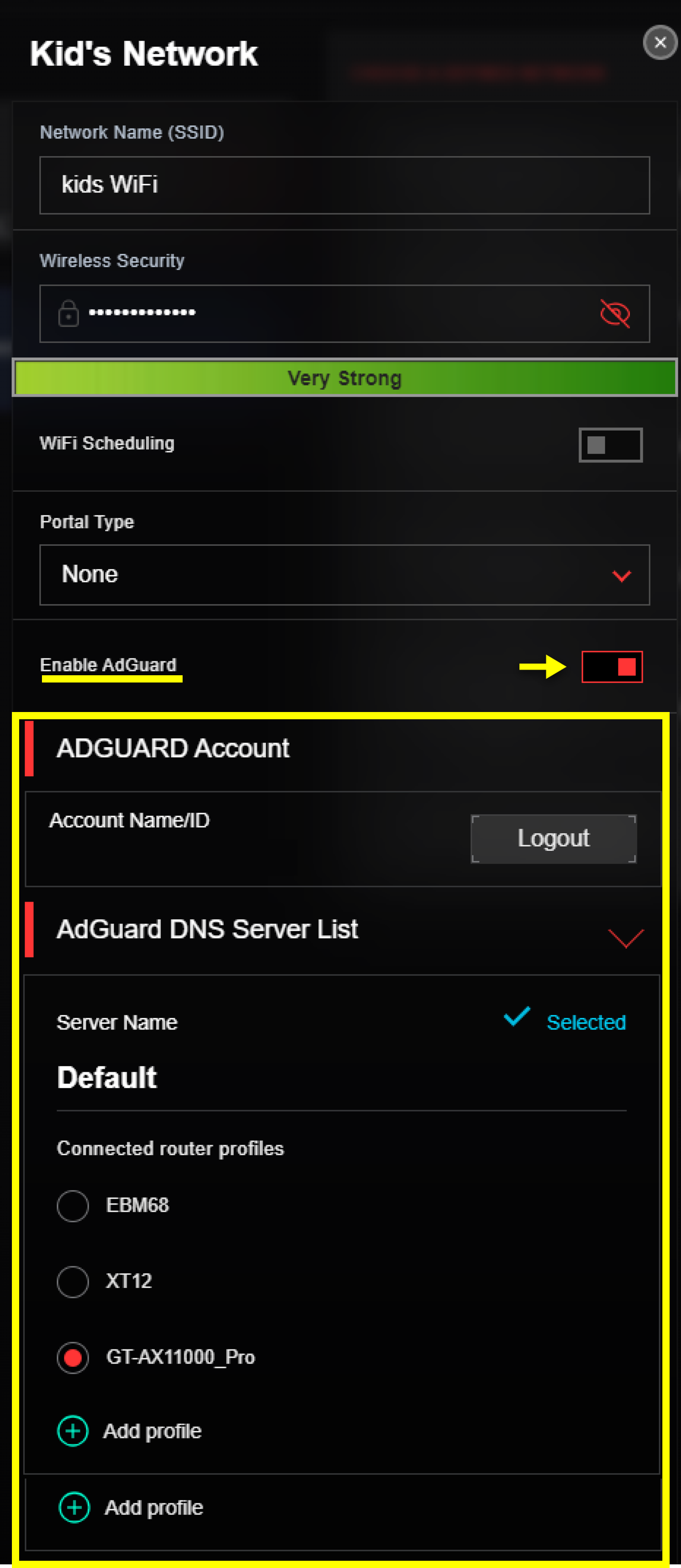
Megjegyzés: Néhány hálózati profilban meg kell keresni az [ AdGuard engedélyezése ] lehetőséget a [ További beállítások ] lapon.

4. Hogyan tekinthető át a forgalom állapota és a blokkolt kérések?
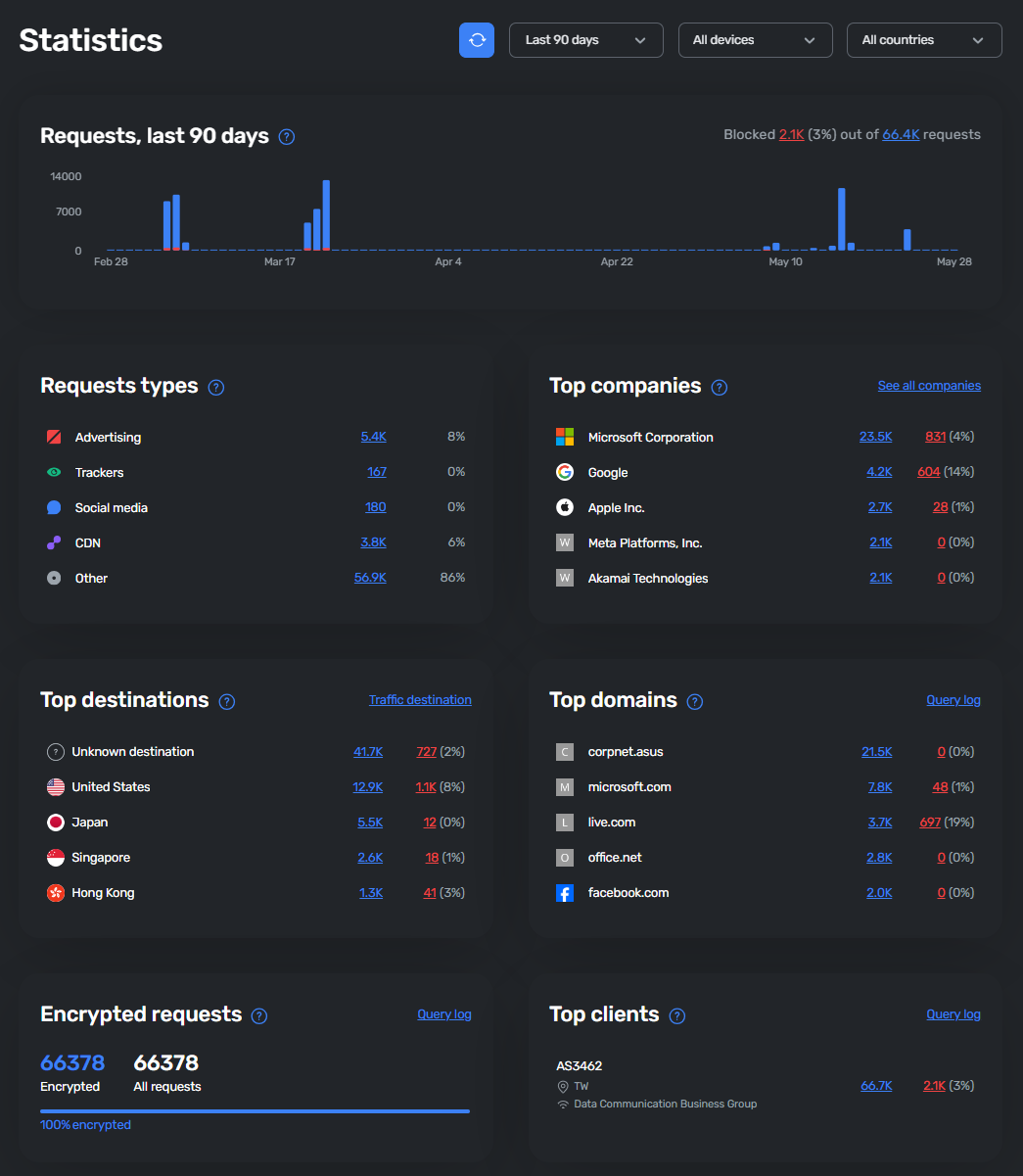
A [ Statisztika ] gombra kattintva átirányítjuk az AdGuard DNS weboldalára. Itt láthatja az összesített kéréseket, amelyeket az AdGuard DNS figyelt és blokkolt.

5. Hogyan lehet testreszabni a DNS beállításokat?
Kattintson az [Haladó beállítások] gombra, és elvezetjük az AdGuard DNS weboldalára további beállításokért.

A következő beállításokat tudja elvégezni:
a. Szerver létrehozása és kezelése.
b. Csatlakoztatott eszköz törlése.
c. Blokkolólista, DNS szűrő, böngészési biztonság és egyebek beállítása.
6. Hogyan lehet új DNS szervert létrehozni?
*Kérjük, jelentkezzen be az AdGuard DNS weboldalra ehhez a művelethez.
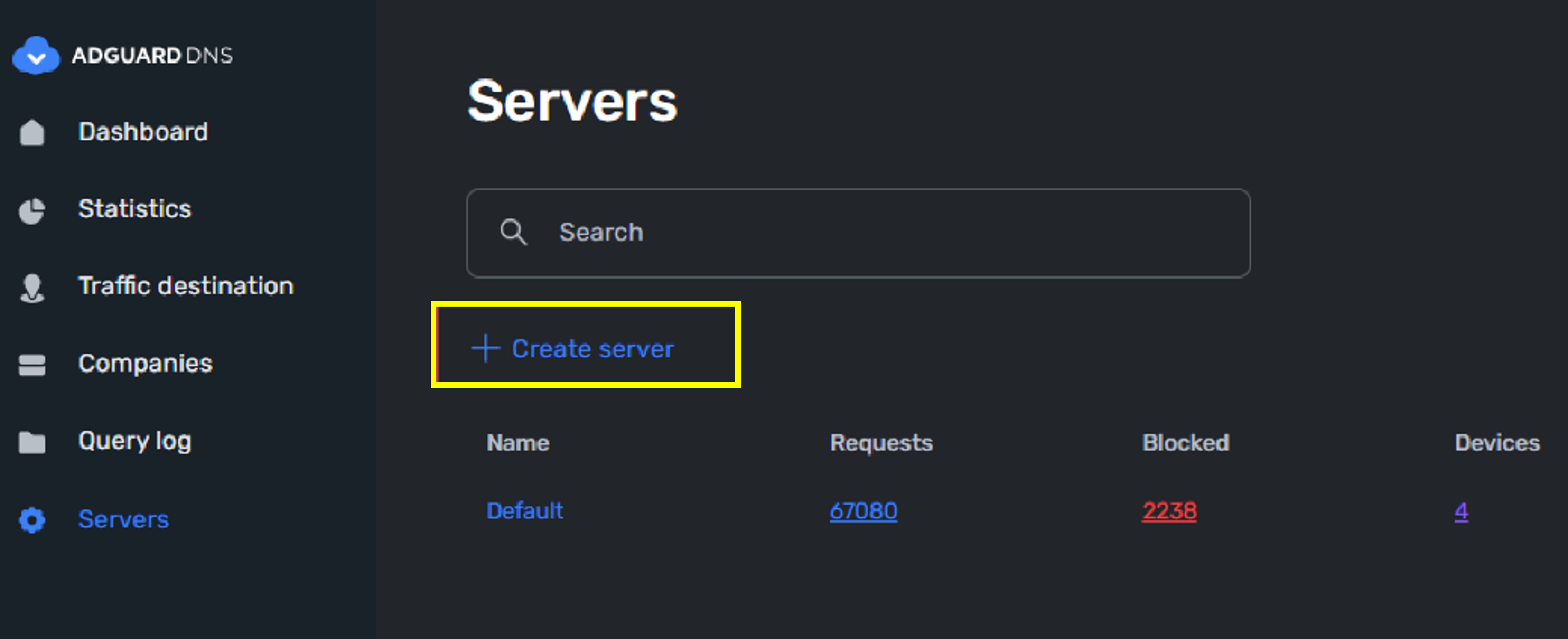
a. Ha nem szeretné használni az alapértelmezett szervert, lépjen [ Szerverek ] menübe és válassza [ Szerver létrehozása ] lehetőséget.
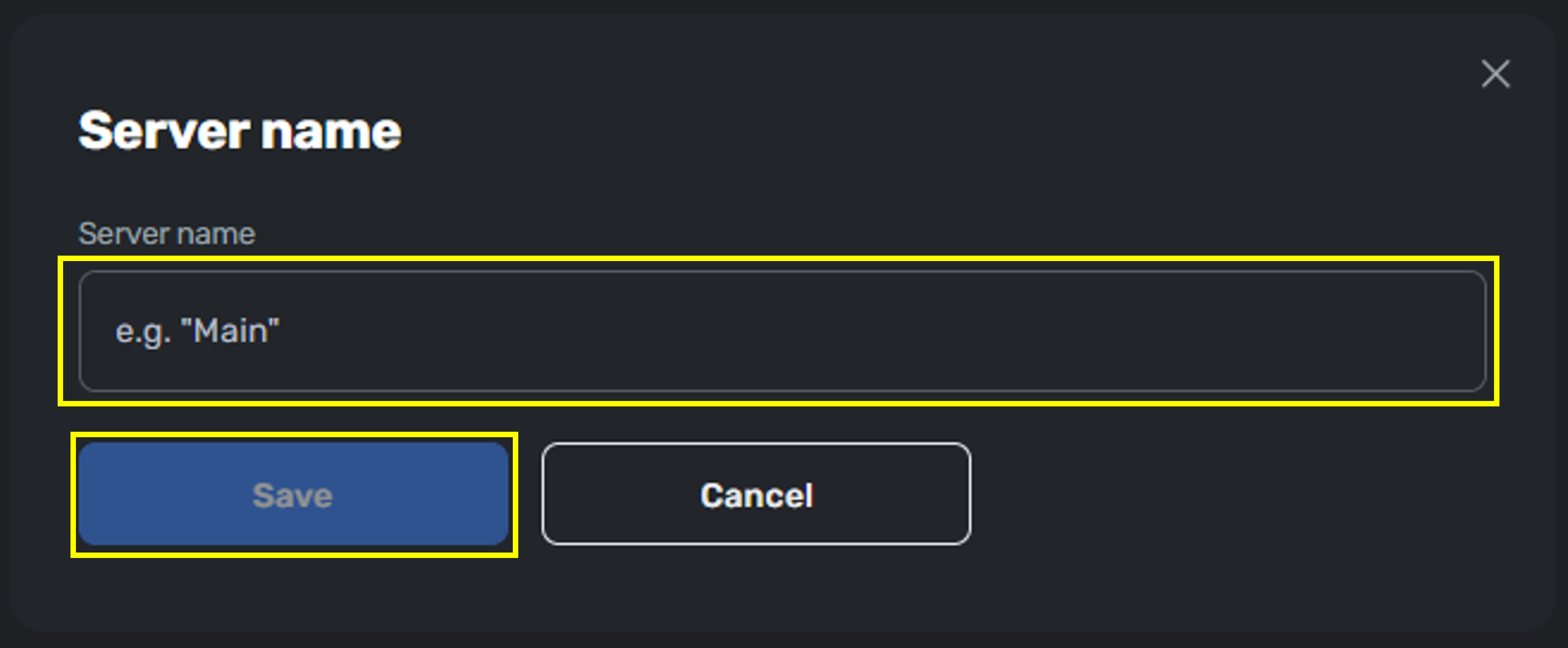
b. Egyszerűen nevezze el a szervert a beállítások befejezéséhez.
c. Miután létrehozott egy új szervert, az ASUS routeren megjelenik az új lehetőség.
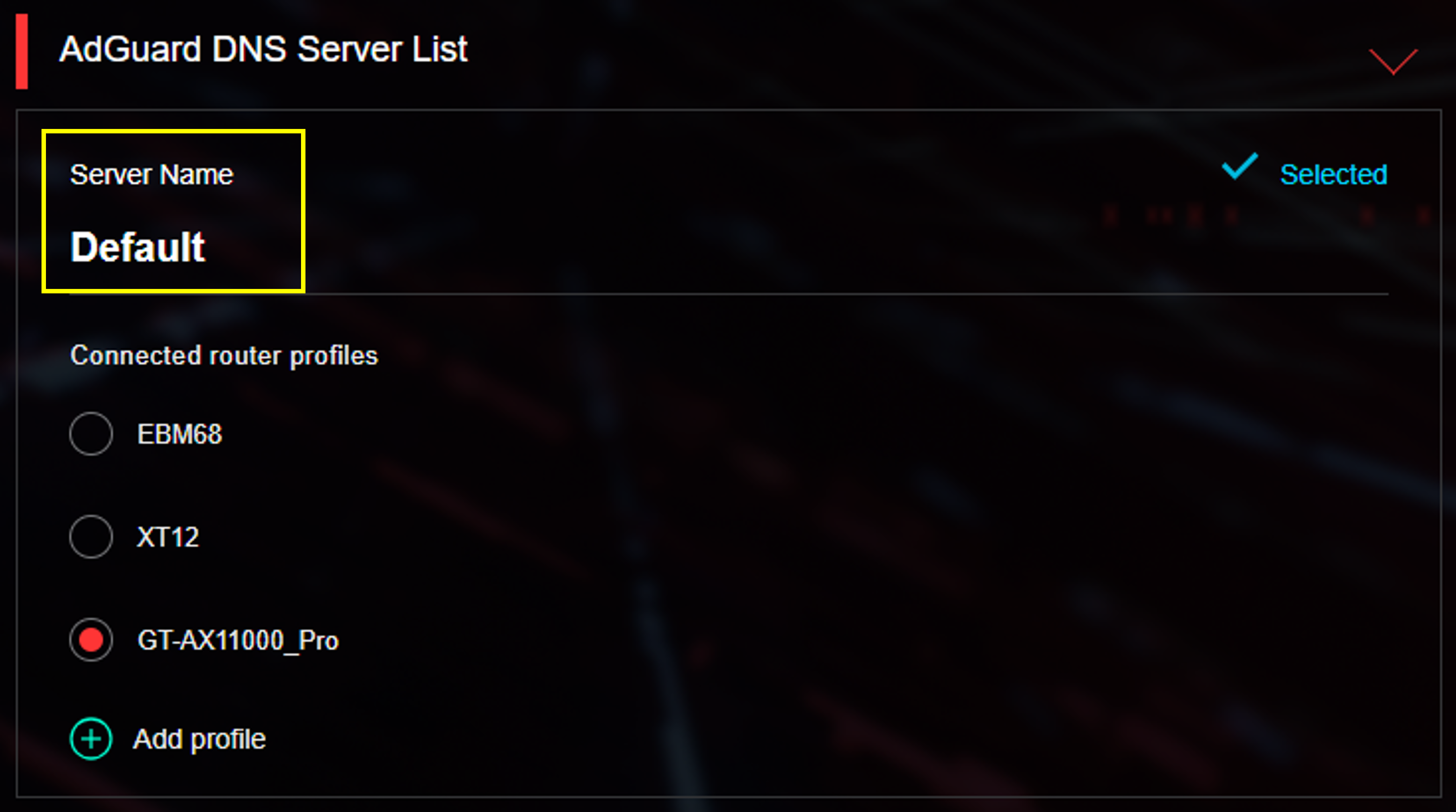
*Az új szerver beállításainak kiválasztásához és alkalmazásához a routeren, kérjük, adjon hozzá egy profilt ehhez a szerverhez.
7. Hogyan lehet testre szabni a blokkolólistákat?
*Kérjük, jelentkezzen be az AdGuard DNS weboldalra ehhez a művelethez.
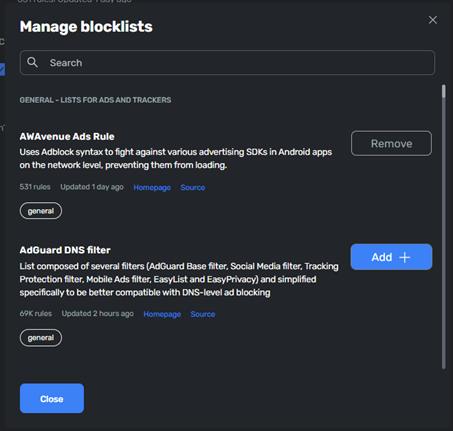
a. Lépjen a [ Szerverek ] > [ Szerver beállítások ] menüpontra, majd navigáljon a [ Tiltólisták ] részhez.
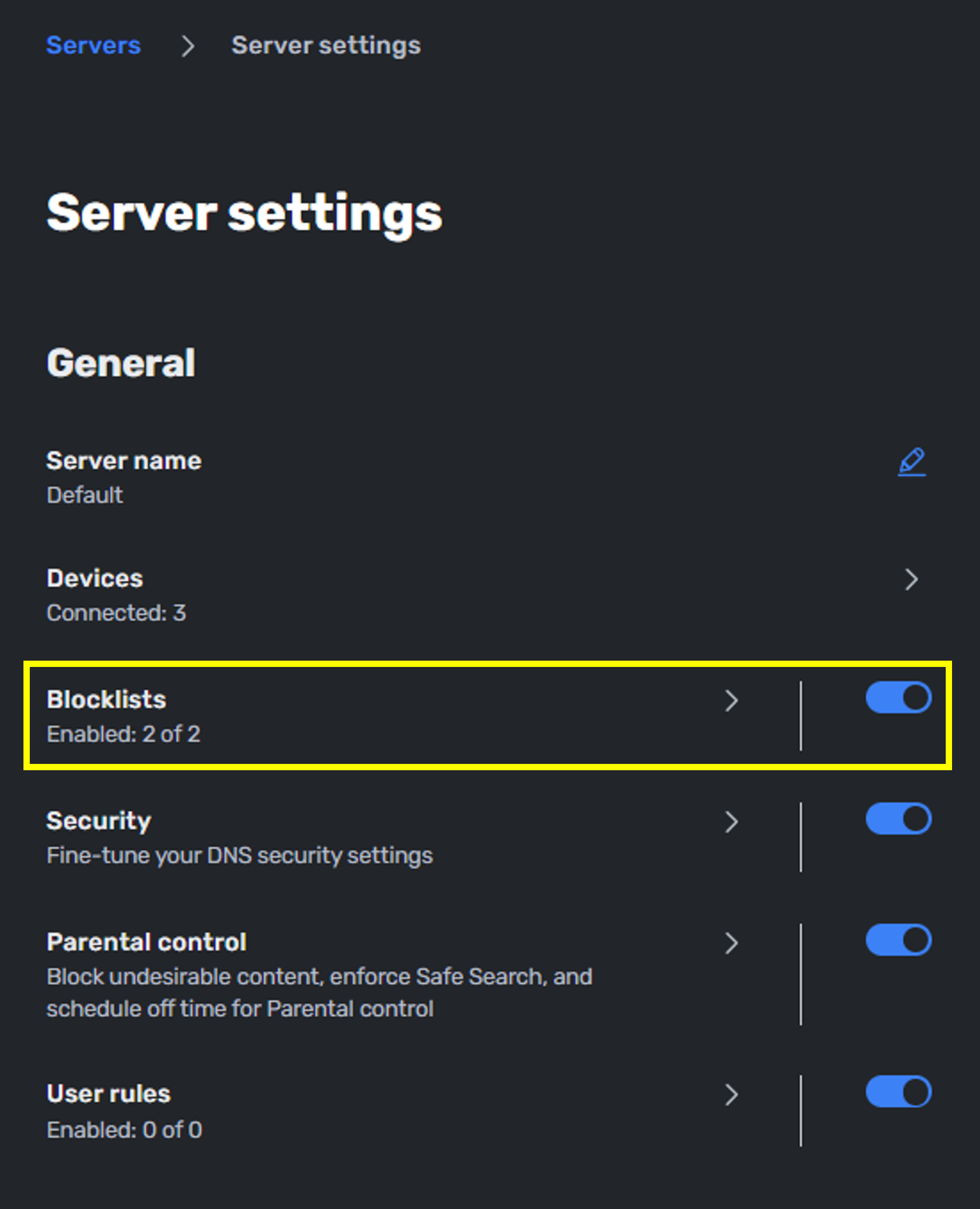
b. Módosíthatja a tiltólistákat minden szerverhez. Az AdGuard átfogó listákat kínál, amelyek különböző helyzetekhez illeszkednek.
8. Hogyan állítható be az AdGuard DNS Szülői felügyelet?
*Kérjük, jelentkezzen be az AdGuard DNS weboldalára ehhez a művelethez.
Az AdGuard DNS Szülői felügyelet rugalmas szűrést biztosít, hogy biztonságosabb online környezetet teremtsen a gyermekek számára. Blokkolhatja a felnőtt és sokkoló tartalmakat, kötelezővé teheti a biztonságos keresést a főbb keresőmotorokon, alkalmazhatja a YouTube Korlátozott módot, és korlátozhatja a kiválasztott szolgáltatásokhoz, alkalmazásokhoz, játékokhoz vagy weboldal kategóriákhoz való hozzáférést—könnyen testre szabva az internet-hozzáférést a háztartás igényei szerint.
a. Lépjen a [ Szerverek ] > [ Szerver beállítások ] menüpontra, majd navigáljon a [ Szülői felügyelet ] részhez.

b. Kattintson a Szülői felügyeletre, és megtalálhatja az ehhez kapcsolódó testreszabható lehetőségeket.
- Felnőtt weboldalak blokkolása: Blokkolja a pornót, erőszakos tartalmat és más sokkoló weboldalakat.
- Biztonságos keresés: Elrejti a korhoz nem illő keresési eredményeket a Google, Bing, DuckDuckGo, Yandex, Pixabay, Brave és Ecosia keresőkben.
- YouTube korlátozott mód: Biztonságos keresés érvényesítése és hozzászólások elrejtése a YouTube-on.
- Népszerű szolgáltatások és weboldalak blokkolása: Hozzáférés korlátozása kiválasztott weboldalakhoz, alkalmazásokhoz és játékokhoz.
- Weboldalak blokkolása kategória szerint: Hozzáférés korlátozása kiválasztott weboldalkategóriákhoz.

c. Az első három opció csak a kapcsolóval érvényes, míg a [ Népszerű szolgáltatások és weboldalak blokkolása ] és [ Weboldalak blokkolása kategória szerint ] további beállításokat tesz lehetővé a szolgáltatások és weboldalak számára. Könnyen megtalálhatod a népszerű opciót a keresési szekciójukban.

d. Az AdGuard DNS lehetőséget kínál egy [ Inaktivitási ütemezés ] beállítására is, hogy szüneteltesd a Szülői felügyeletet, így rugalmasan engedheted gyermekednek videók nézését vagy játékokat egy adott időszakban.

Hogyan lehet beszerezni a (Segédprogramot / Firmware-t)?
Letöltheti a legújabb driver-eket, szoftvereket, firmware-eket és felhasználói kézikönyveket az ASUS Letöltési Központban.
Ha további információra van szüksége az ASUS Letöltési Központtal kapcsolatban, kérjük, tekintse meg ezt a linket.