Relatív témák
[Windows 11/10] Hibaelhárítás – Kamera probléma
Alkalmazható termékek: Notebook, Asztali számítógép, Minden egyben PC, Gaming kézikonzol, MiniPC
A kamera integrált a laptopokon és a Minden egyben PC-ken, míg az asztali számítógépekhez külső USB kamera használható. Ha a következő kamera problémákat tapasztalja (a kép fejjel lefelé jelenik meg, nincs kép, a kamera nem felismerhető, rendellenes megjelenítés stb.), kérjük, kövesse sorrendben az alábbi hibaelhárítási lépéseket:
Részletesebb útmutatásért az alábbi ASUS YouTube videó linkre kattintva további információkat talál arról, hogyan javíthatja a kamera problémákat ASUS laptopokon.
https://www.youtube.com/watch?v=7Da7PIcW4UA
Hogyan hárítsa el a beépített kamera problémáit
Ellenőrizze a kamera állapotát
- Ellenőrizze, hogy a kamera nincs-e eltakarta például egy kijelzővédő vagy egy privát fólia.
Előfordulhat, hogy ha a kamera lencséje poros vagy piszkos, az befolyásolja a kép minőségét. Kérjük, egy tiszta, puha kendővel óvatosan törölje le a kamera lencséjét, hogy tiszta maradjon.
- Bizonyos eszközök fizikai adatvédelmi árnyékolóval vannak ellátva a kamerához. Amikor használni szeretné a kamerát, győződjön meg róla, hogy az adatvédelmi árnyékoló zárt helyzetben van.
Megjegyzés: Az adatvédelmi árnyékoló elhelyezkedése modelltől függően eltérő lehet. Ha nem biztos benne, hogy készüléke rendelkezik-e fizikai adatvédelmi árnyékolóval, kérjük, olvassa el az Felhasználói kézikönyv útmutatóját.
Az F10 Kamera gyorstastek állapotának ellenőrzése (csak ASUS laptopokon)
- Kérjük, ellenőrizze, hogy van-e [F10 Kamera gyorstastek]
 ① a laptop billentyűzetén. Ha nincs, kérjük, lépjen a következő fejezetre.
Megjegyzés: A gyorstastek funkciói modelltől függően eltérőek lehetnek, kérjük, tájékozódjon a Felhasználói kézikönyvekben.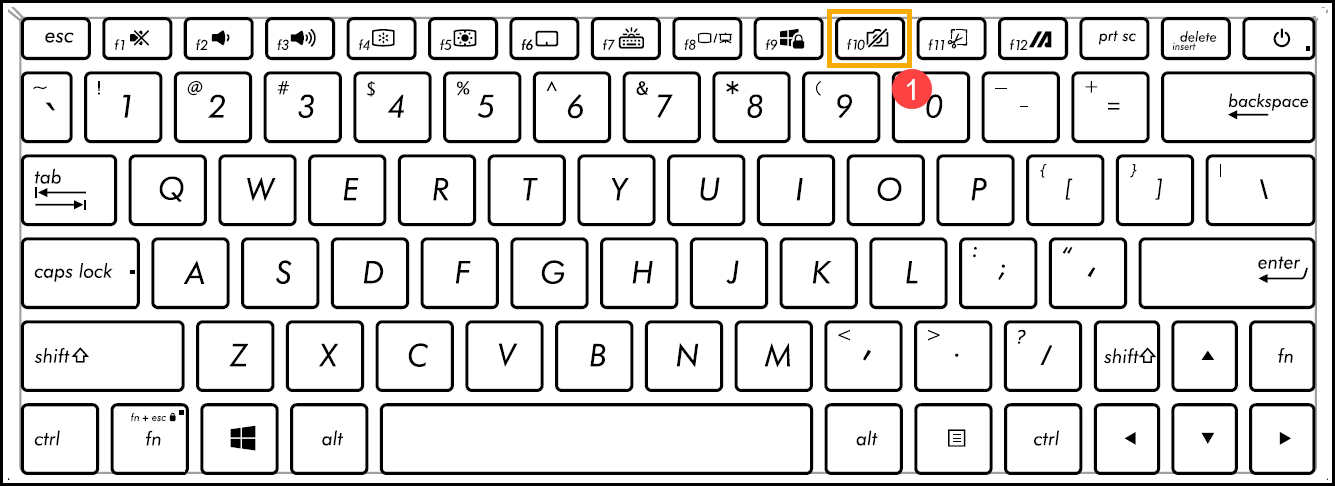
- Nyomja meg a F10 billentyű vagy nyomja meg a funkció billentyűt
 + F10 billentyű (Ez attól függ, hogy melyik gyorsbillentyű opció van kiválasztva.), majd ellenőrizze, hogy megjelenik-e a [Kamera bekapcsolva]② üzenet a képernyőn. Itt többet megtudhat az ASUS billentyűzet gyorsbillentyűk bemutatása oldalán.
- Ha a probléma továbbra is fennáll, folytassa a következő hibaelhárítási lépéssel.
Frissítse és ellenőrizze a BIOS / Windows csomagokat / illesztőprogramokat a legújabb verzióval a számítógépén
A BIOS, Windows és illesztőprogramok rendszeres frissítése javíthatja a rendszer stabilitását és teljesítményét. Győződjön meg róla, hogy az eszközön a legújabb verziók futnak. További információ a BIOS frissítéséről:
A BIOS verziójának frissítése Windows rendszerben
A BIOS frissítése ASUS Firmware Update/EZ Flash segítségével
További információ a Windows és illesztőprogramok frissítéséről:
Illesztőprogramok frissítése a MyASUS rendszerfrissítésen keresztül
Ha a probléma továbbra is fennáll, miután a BIOS-t/Windows csomagokat/illesztőprogramokat naprakészre frissítette, kérjük, folytassa a következő hibaelhárítási lépéssel.
Kérjük, az alábbi utasításokat kövesse a készülékén jelenleg telepített Windows verziójának megfelelően:
Windows 11 operációs rendszer
Beépített kameraalkalmazás használata
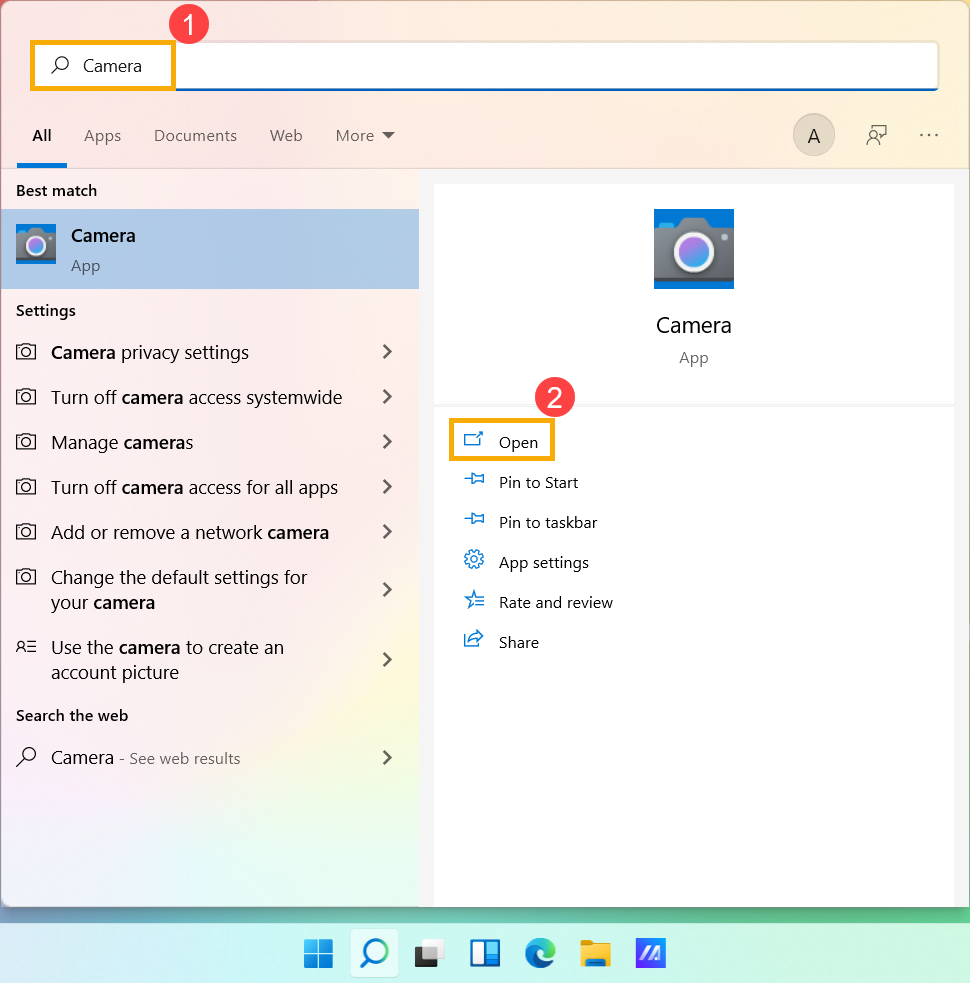
- Írja be és keresse meg [Kamera] a Windows keresősávban①, majd kattintson a [Megnyitás]②.
- Ellenőrizze, hogy a kamera megfelelően működik-e a [Kamera] alkalmazás elindítása után. Ha a kamera megfelelően működik, a probléma valószínűleg egy adott alkalmazás beállításaival kapcsolatos. Ha bármilyen probléma jelentkezik, kérjük, folytassa a következő hibaelhárítási lépéssel.
Megjegyzés: Kamera hibák közé tartozik a fejjel lefelé lévő kép, nincs kép, a kamera nem ismerhető fel, rendellenes megjelenítés, stb.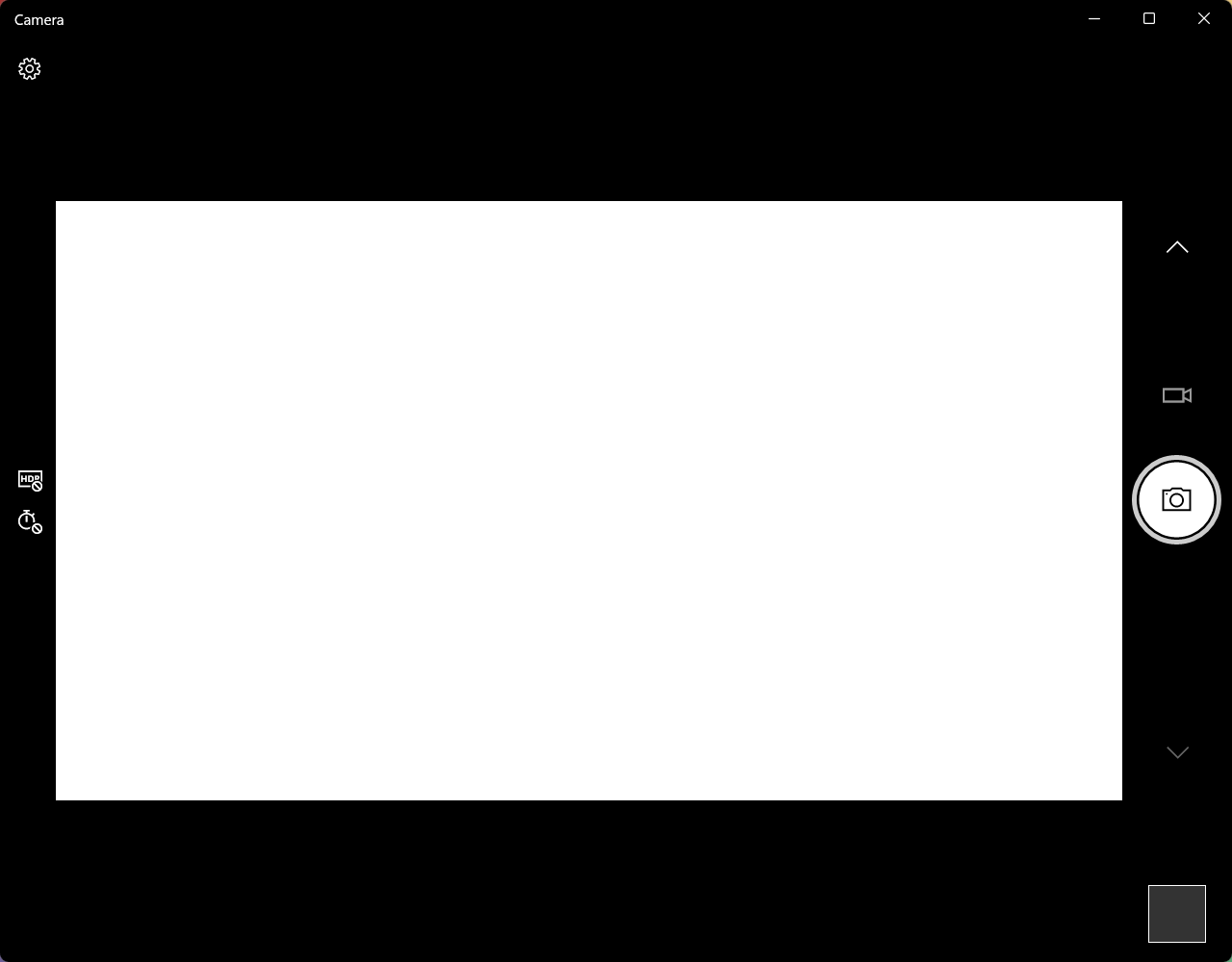
Add meg az alkalmazásoknak az engedélyt
- Írd be és keresd meg [Kamera adatvédelmi beállításai] a Windows keresősávban①, majd kattints [Megnyitás]②.
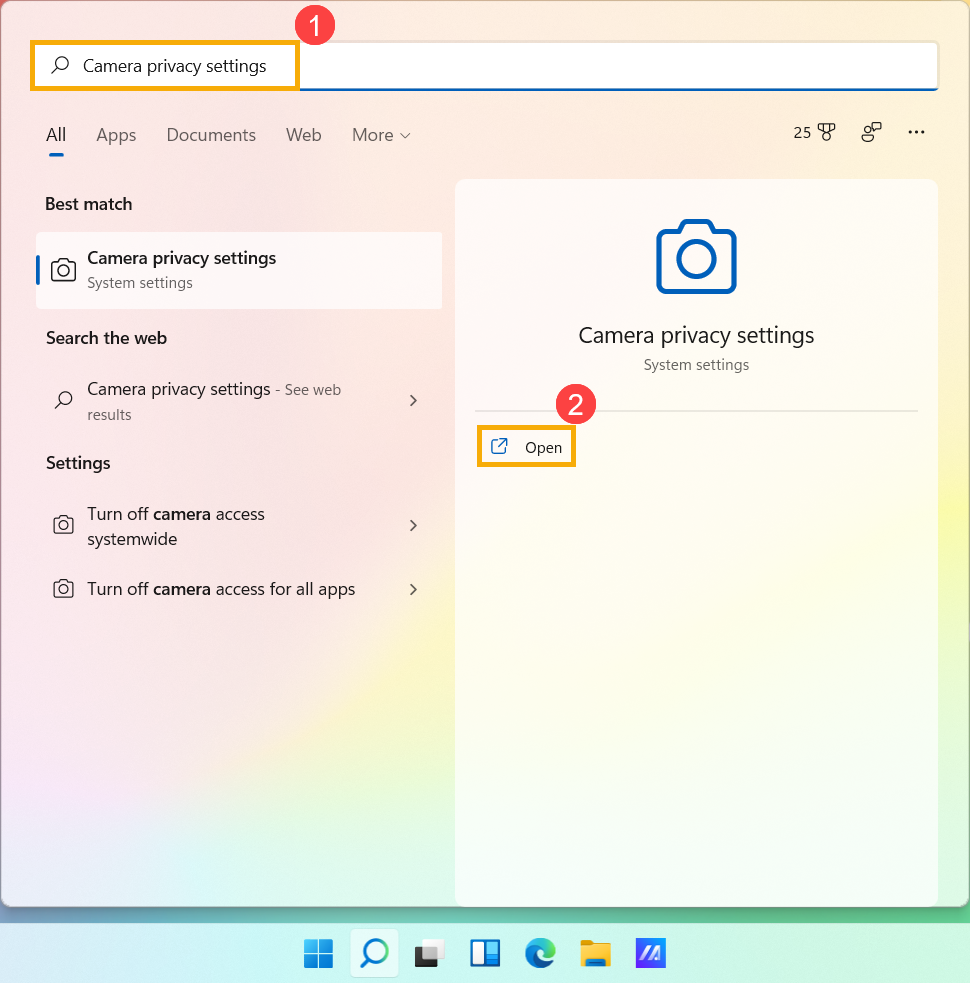
- Kapcsold be a [Kamera elérése]③.
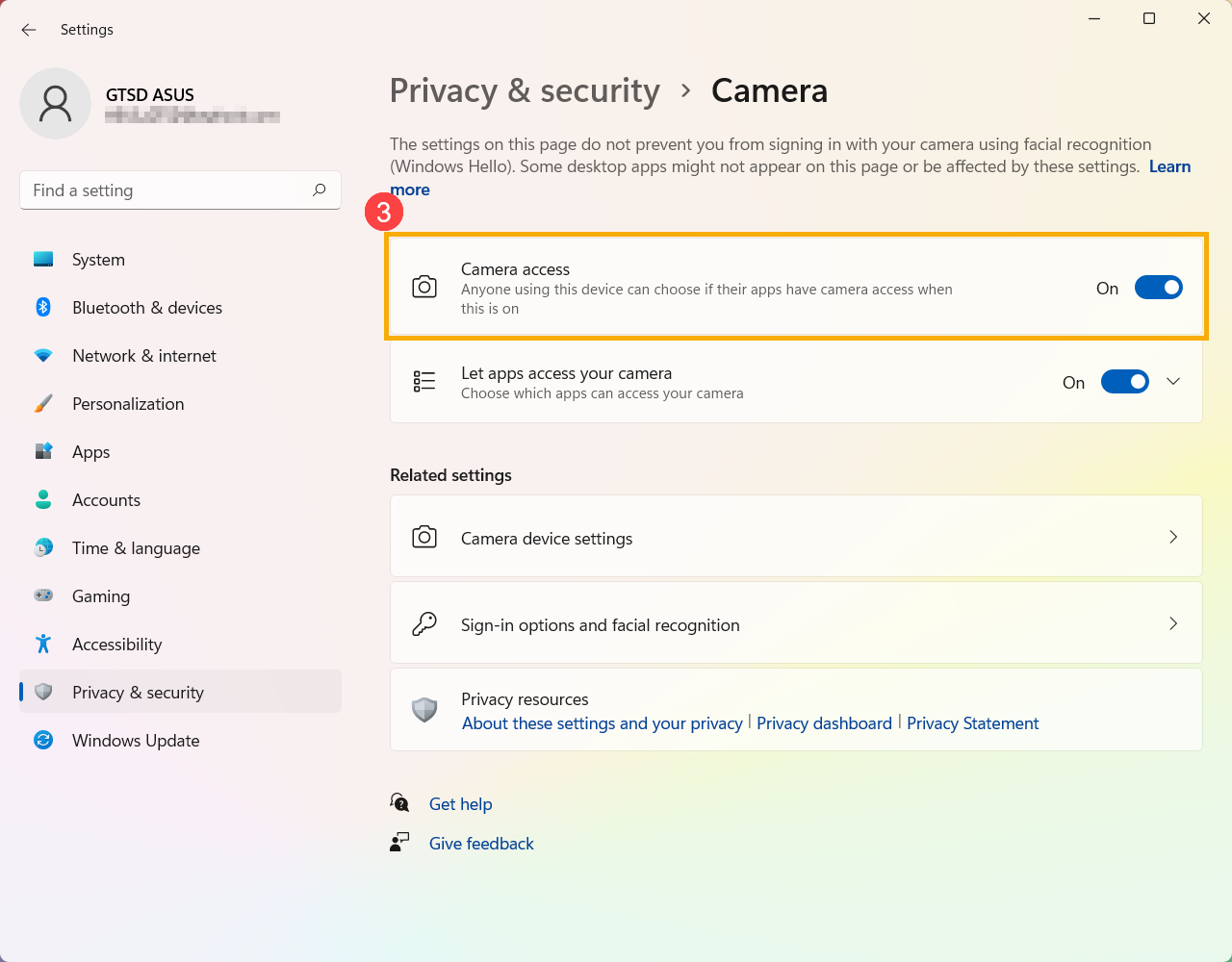
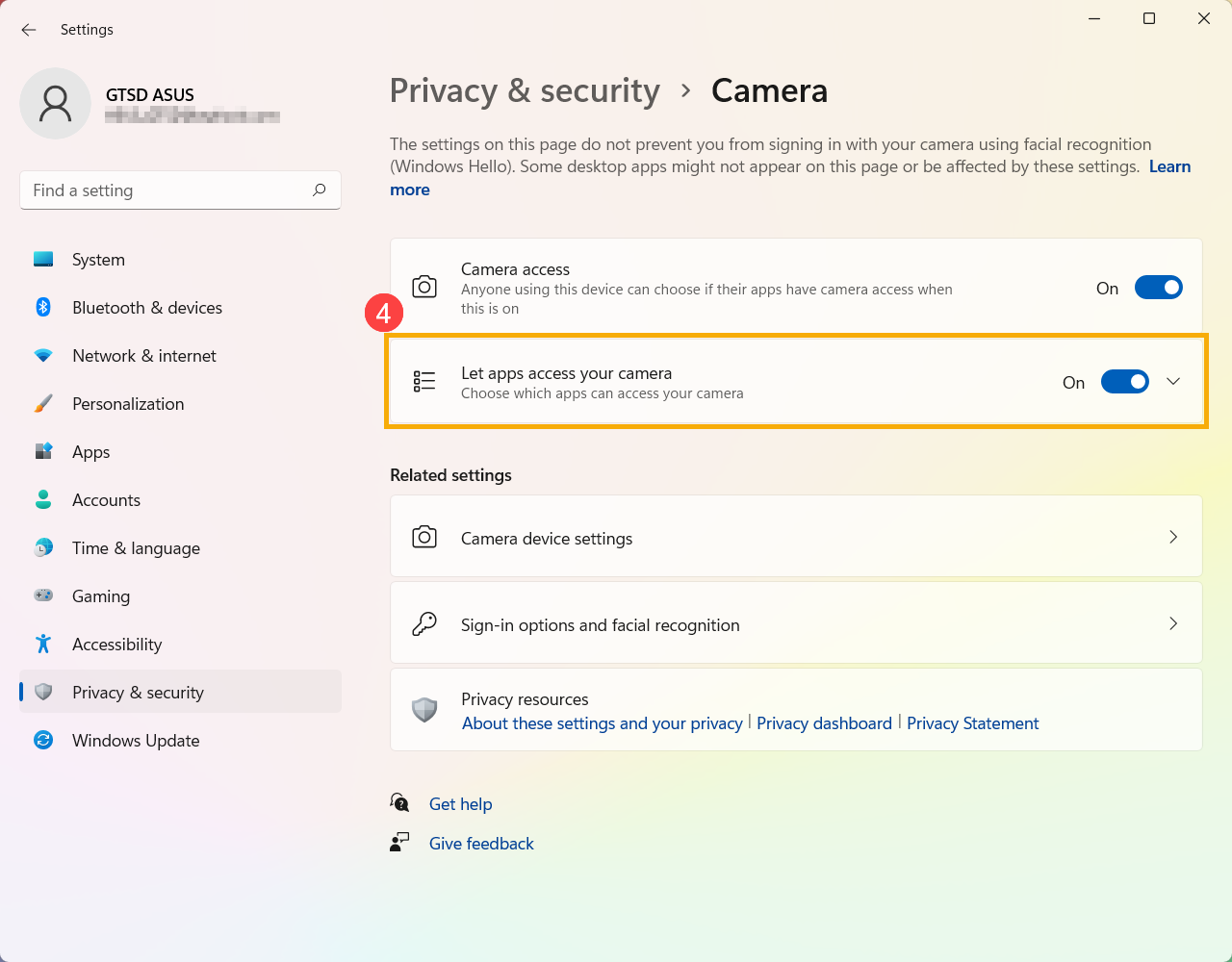
- Kapcsold be a [Engedélyezd, hogy az alkalmazások hozzáférjenek a kamerádhoz]④.
- Nyisd le az Engedélyezd, hogy az alkalmazások hozzáférjenek a kamerádhoz mezőt, itt be-/kikapcsolhatod, hogy mely alkalmazások használhatják a kamerát⑤.
Megjegyzés: Csak azok az alkalmazások jelennek meg ebben a listában, amelyeket a Microsoft Store-ból telepítettek. Ha olyan alkalmazással van problémád, amelyet nem a Microsoft Store-ból telepítettél, győződj meg róla, hogy a Asztali alkalmazások hozzáférhetnek a kamerához be van kapcsolva.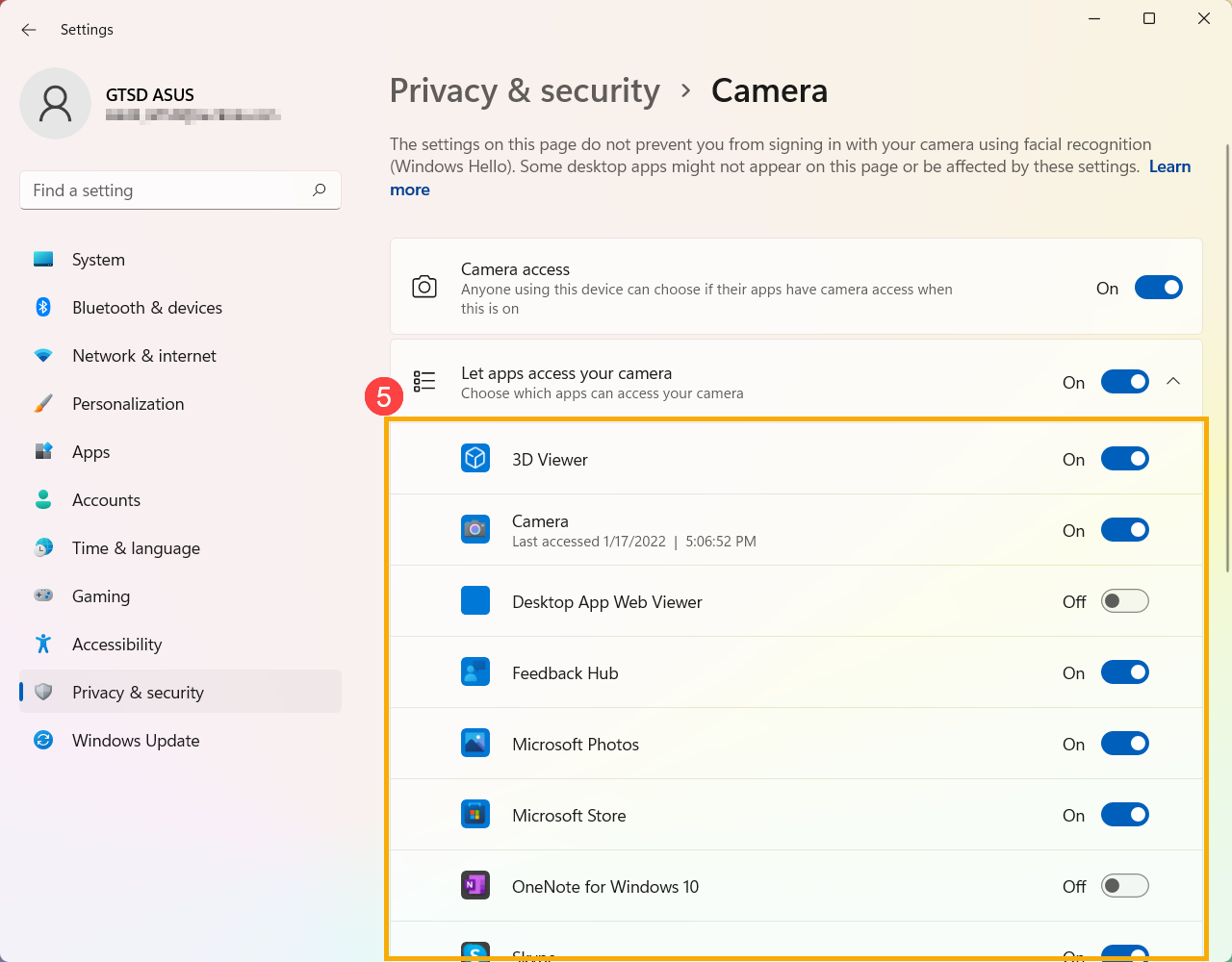
- Ha a probléma továbbra is fennáll, kérlek folytasd a következő hibaelhárítási lépéssel.
Engedélyezd és telepítsd újra a Kamera driver-t az Eszközkezelőben
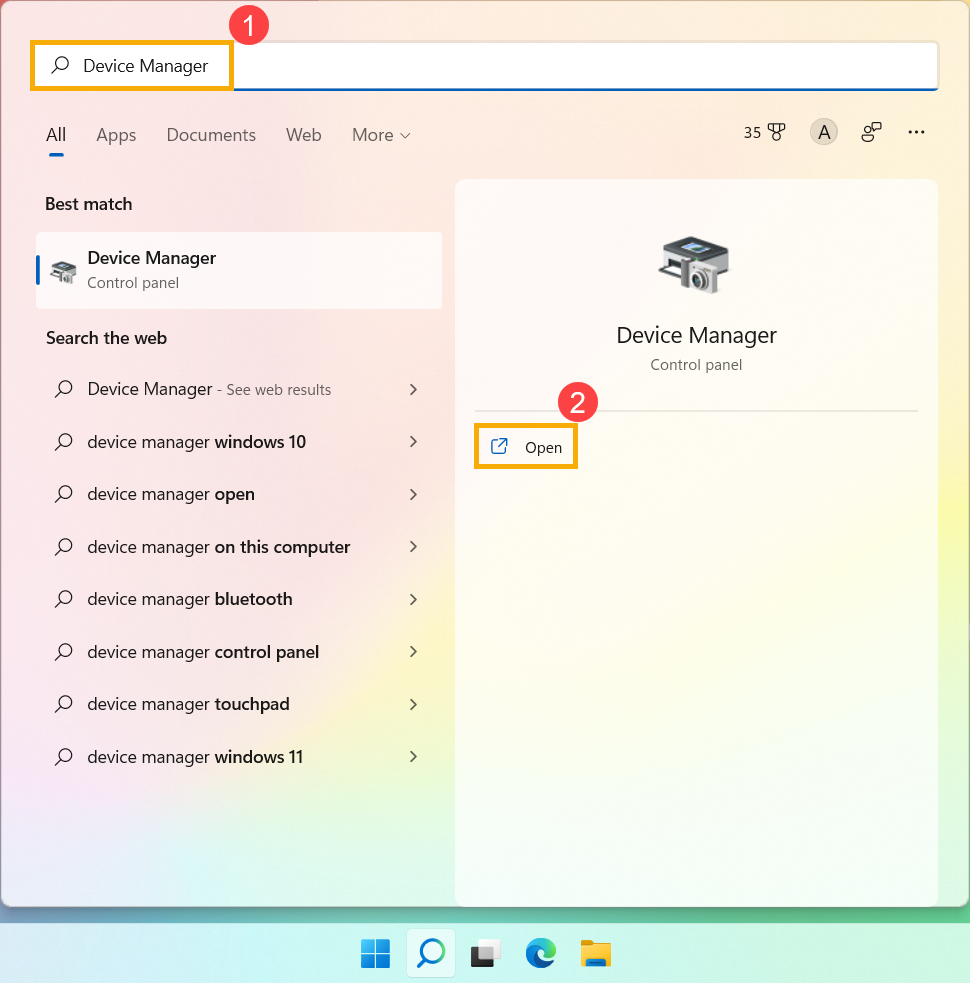
- Írd be és keresd meg a [Eszközkezelő]-t a Windows keresősávban①, majd kattints a [Megnyitás]-ra②.
- Kattints a nyílra a [Kamera] mellett③, majd jobb gombbal kattints a [a kamerád eszköz neve]-re④ és válaszd a [Eszköz engedélyezése] opciót⑤. Teszteld, hogy a kamera normálisan működik-e.
If the [Engedélyezze az eszközt] opció nem jelenik meg, az azt jelenti, hogy a kamera már engedélyezve van, kérjük, folytassa a következő lépéssel.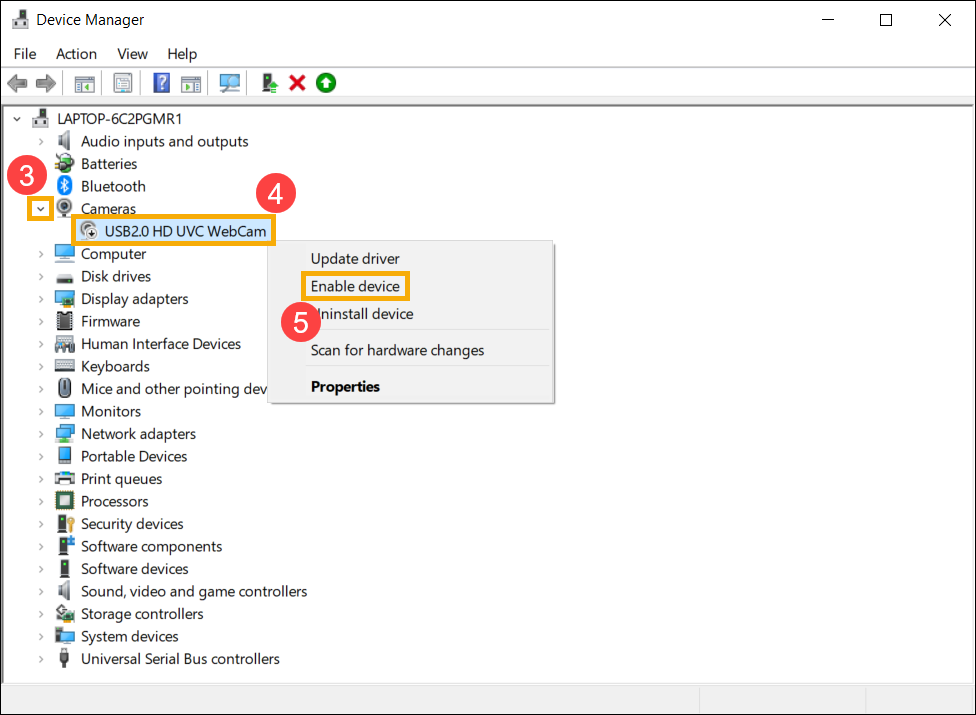
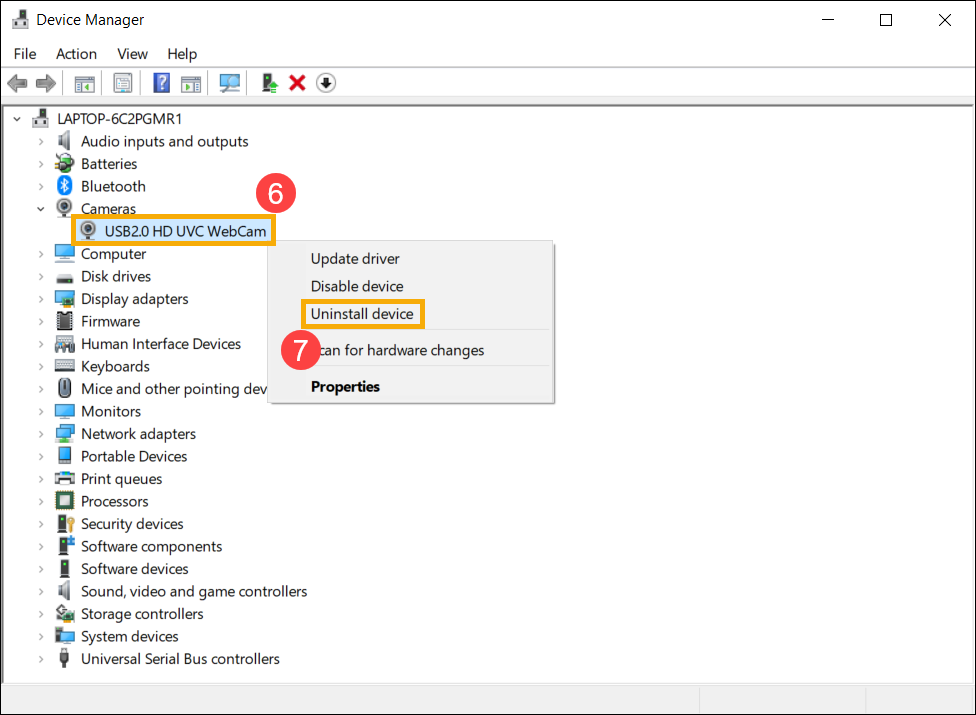
- Távolítsa el a kamera driver-t. Kattintson jobb gombbal a [a kamera eszköz neve]⑥ és válassza a [Eszköz eltávolítása]⑦ lehetőséget.
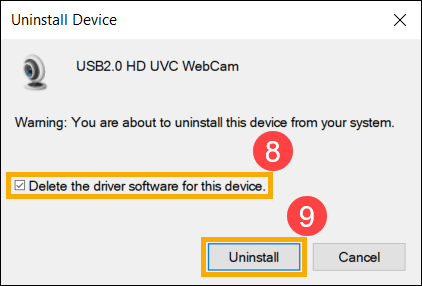
- Jelölje be a [A driver szoftver eltávolítása ehhez az eszközhöz]⑧ négyzetet, majd kattintson az [Eltávolítás]⑨ gombra.
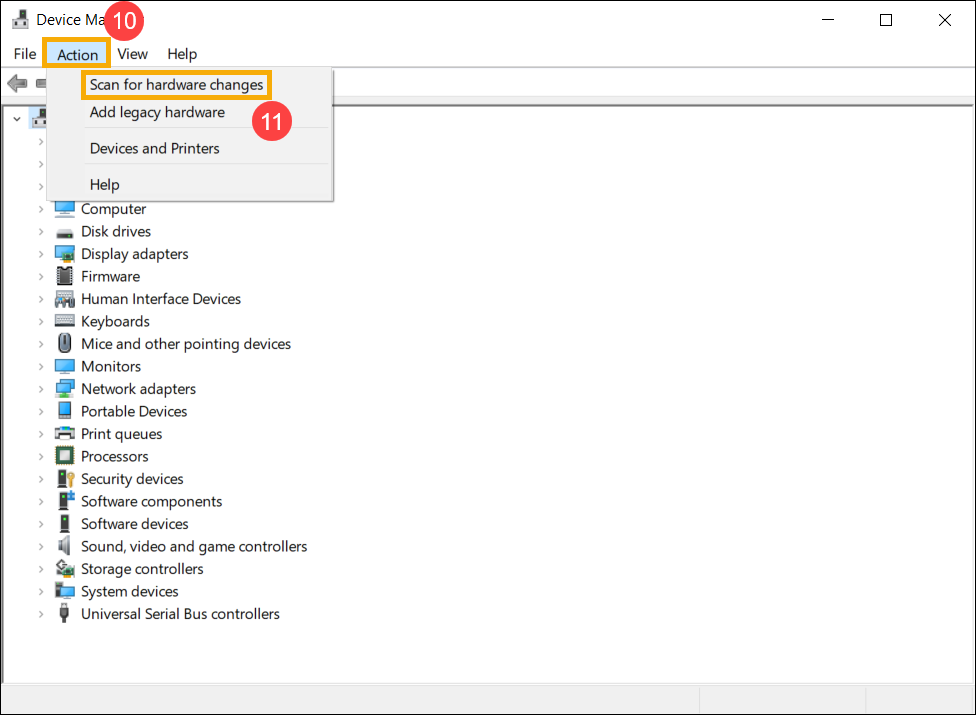
- Válassza ki a [Művelet] lehetőséget az Eszközkezelő tetején⑩, majd válassza a [Hardverváltozások keresése]⑪ lehetőséget, így a rendszer automatikusan telepíti a kamera driver-t.
- A kamera driver telepítésének befejezése után indítsa újra a számítógépét, majd próbálja meg ismét megnyitni a Kamera alkalmazást. Ha a probléma továbbra is fennáll, folytassa a következő hibaelhárítással.
Kamera hibaelhárító futtatása
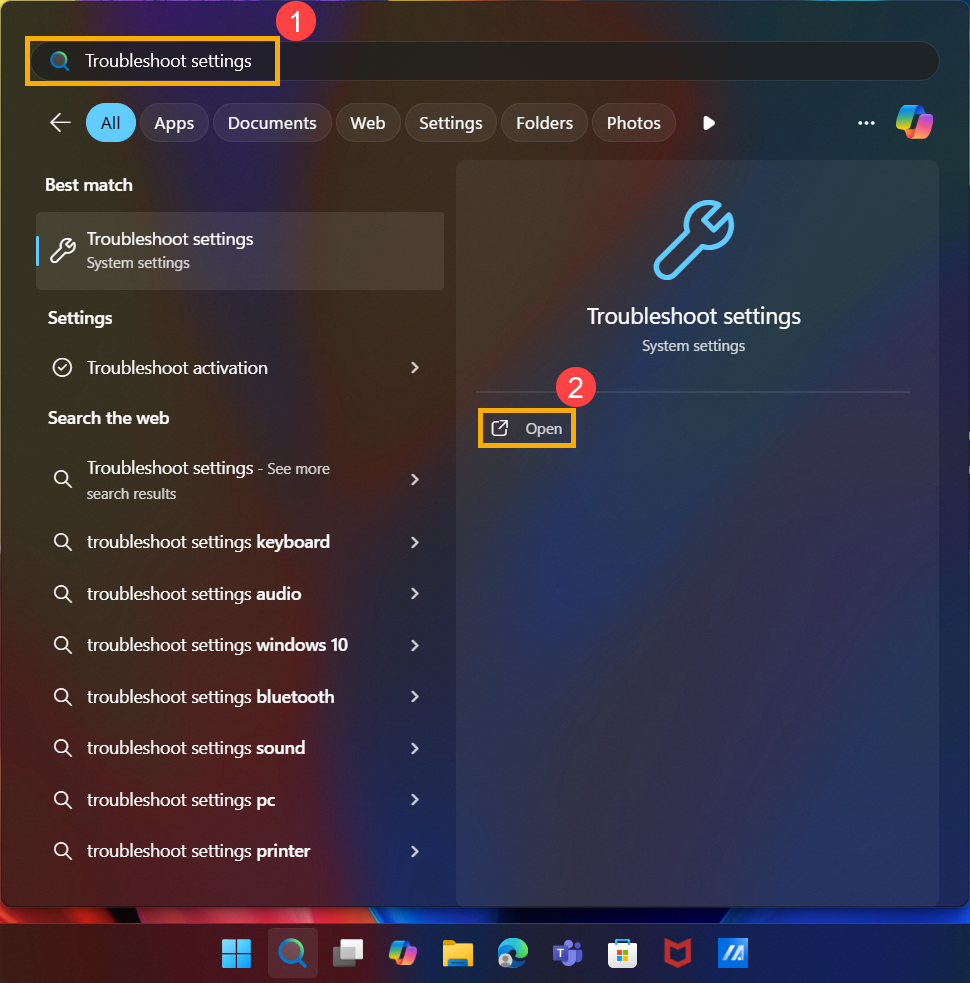
- Írja be és keresse meg a [Hibaelhárítási beállítások] kifejezést a Windows keresősávban①, majd kattintson a [Megnyitás] lehetőségre②.
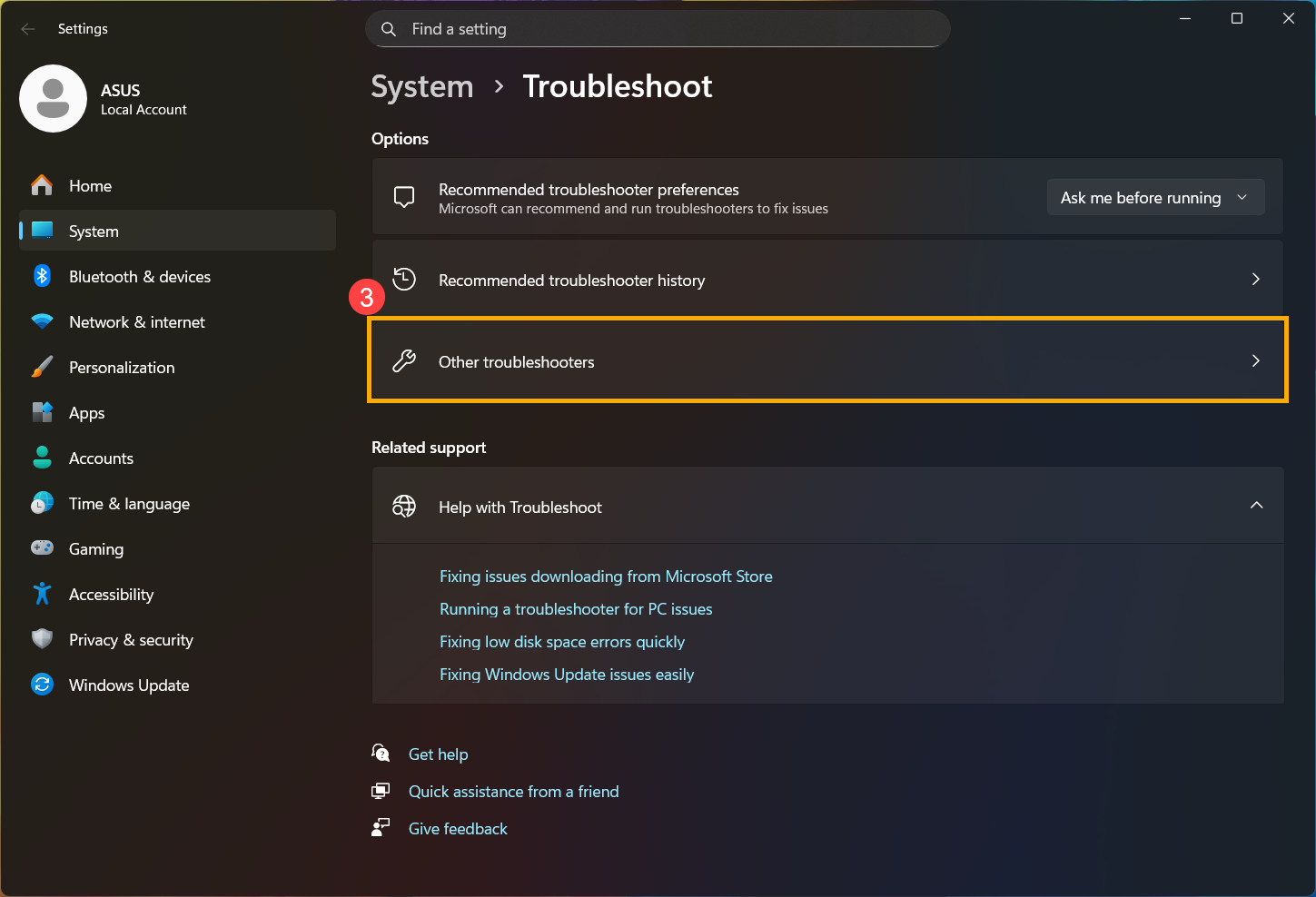
- Válassza a [Egyéb hibaelhárítók] lehetőséget③.
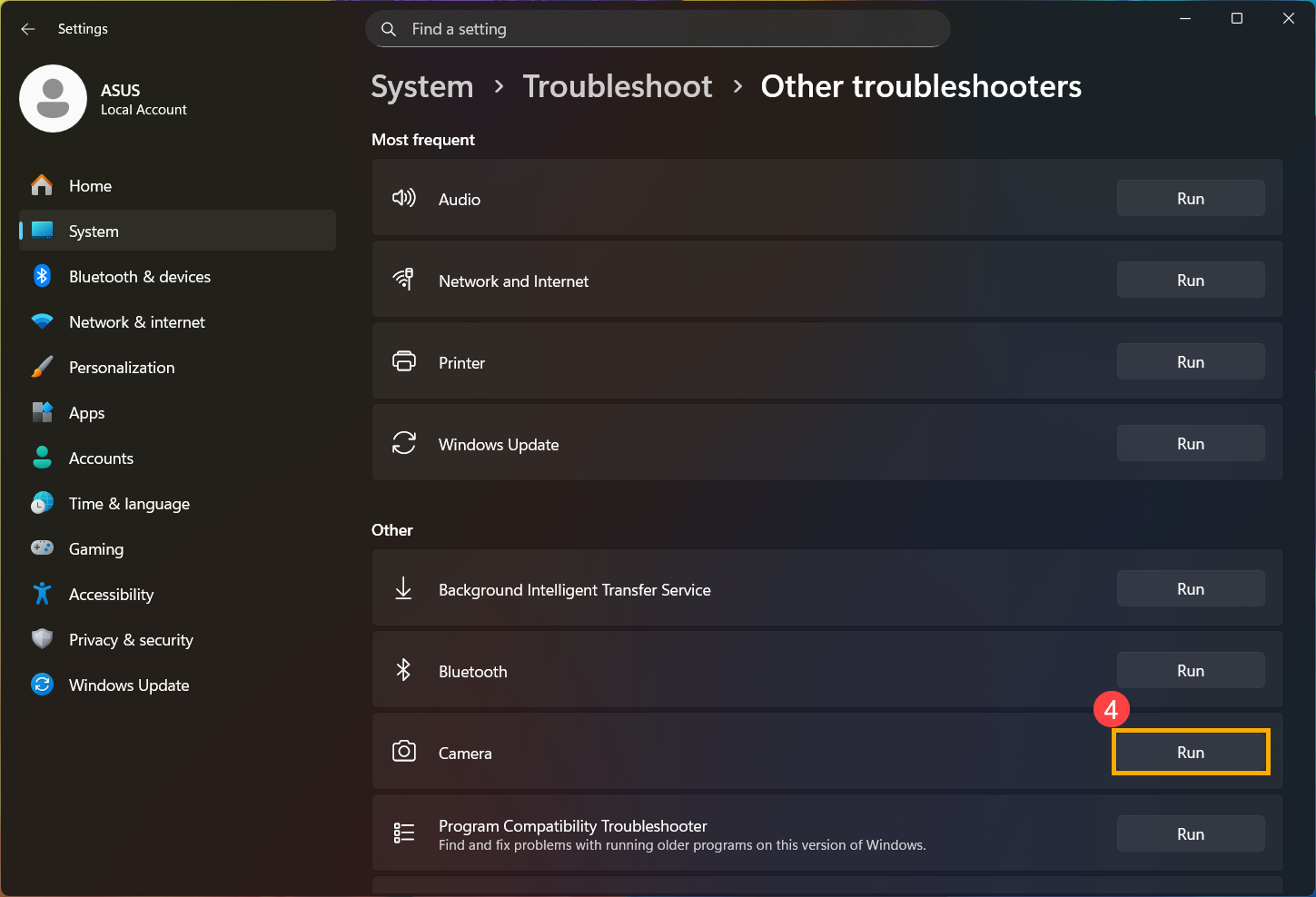
- Kattintson a [Futtatás] gombra④ a Kamera opció mellett.
- Kövesse a képernyőn megjelenő utasításokat a problémák felismeréséhez és megoldásához. Ha a probléma továbbra is fennáll, folytassa a következő hibaelhárítási lépéssel.
Rendszer visszaállítása visszaállítási ponttal
Ha a kamera problémája nemrégiben jelentkezett, és ha Ön valaha is létrehozott rendszer-visszaállítási pontot, vagy automatikus rendszer-visszaállítás létezik, próbálja meg visszaállítani a számítógépet egy olyan pontra, amely a probléma kezdete előtt volt, hogy ezzel megoldást találjon. Itt többet megtudhat arról, hogyan használható a visszaállítási pont a rendszer visszaállítására. Ha a probléma továbbra is fennáll, kérjük, folytassa a következő hibaelhárítási lépéssel.
A rendszer visszaállítása
Ha a probléma minden hibaelhárítási lépés elvégzése után is fennáll, készítsen biztonsági mentést a személyes fájljairól, majd állítsa vissza a PC-t az eredeti beállításokra. Itt többet megtudhat arról, hogyan lehet visszaállítani a rendszert.
Windows 10 operációs rendszer
A beépített kameraalkalmazás használata
- Kattintson a [Start menü]① elemre, majd indítsa el a [Kamera] alkalmazást②.
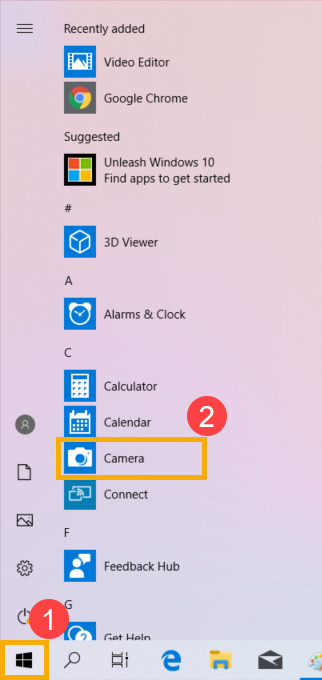
- Ellenőrizze, hogy a kamera megfelelően működik-e a [Kamera] alkalmazás futtatása után. Ha a kamera megfelelően működik, a probléma valószínűleg egy adott alkalmazás beállításaival kapcsolatos. Ha bármilyen probléma jelentkezik, kérjük, folytassa a következő hibaelhárítási lépéssel.
Megjegyzés: Kamerahiba (fejjel lefelé lévő kép, nincs kép, nem ismeri fel a kamerát, rendellenes megjelenítés, stb.)
Adjon engedélyt az alkalmazásoknak
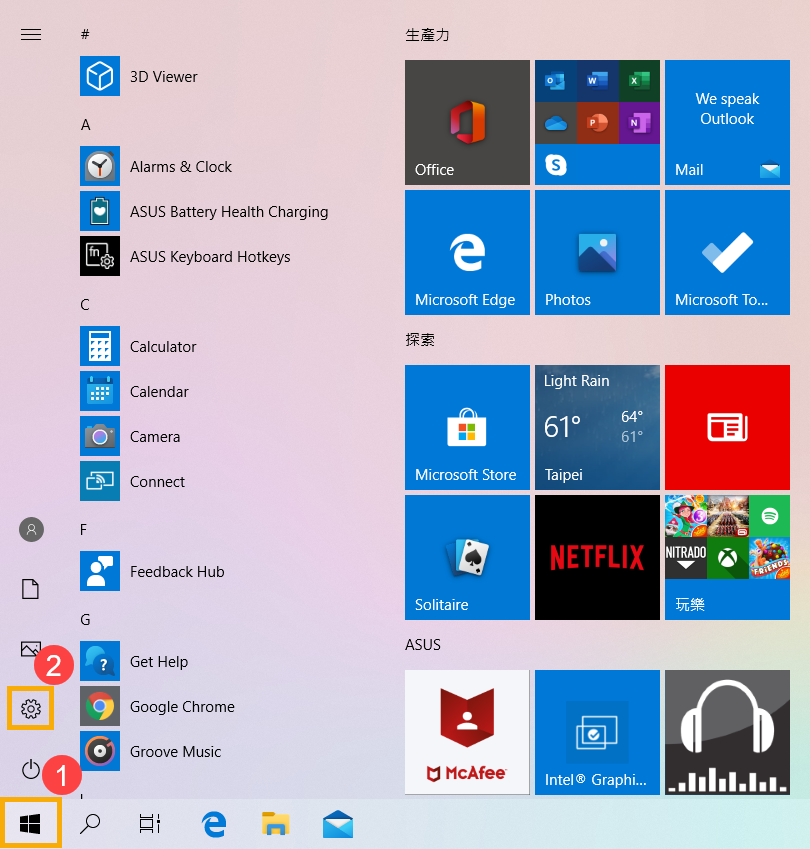
- Kattintson a [Start] gombra①, majd válassza a [Beállítások]② lehetőséget.
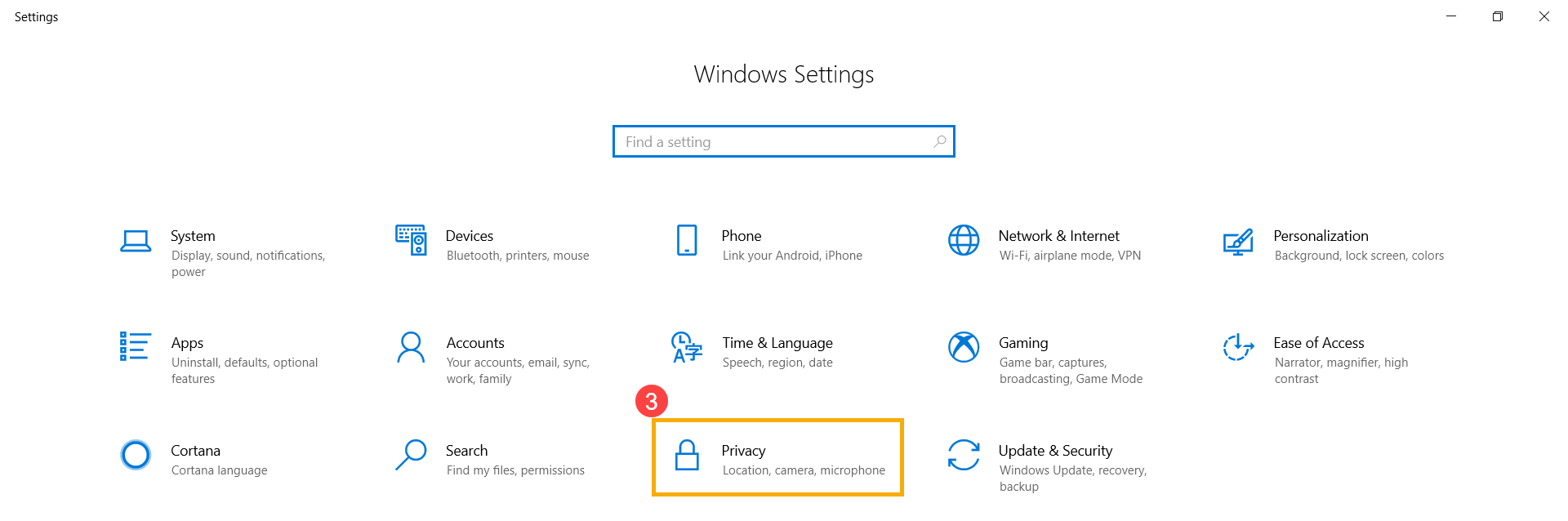
- Válassza a [Adatvédelem]③ lehetőséget.
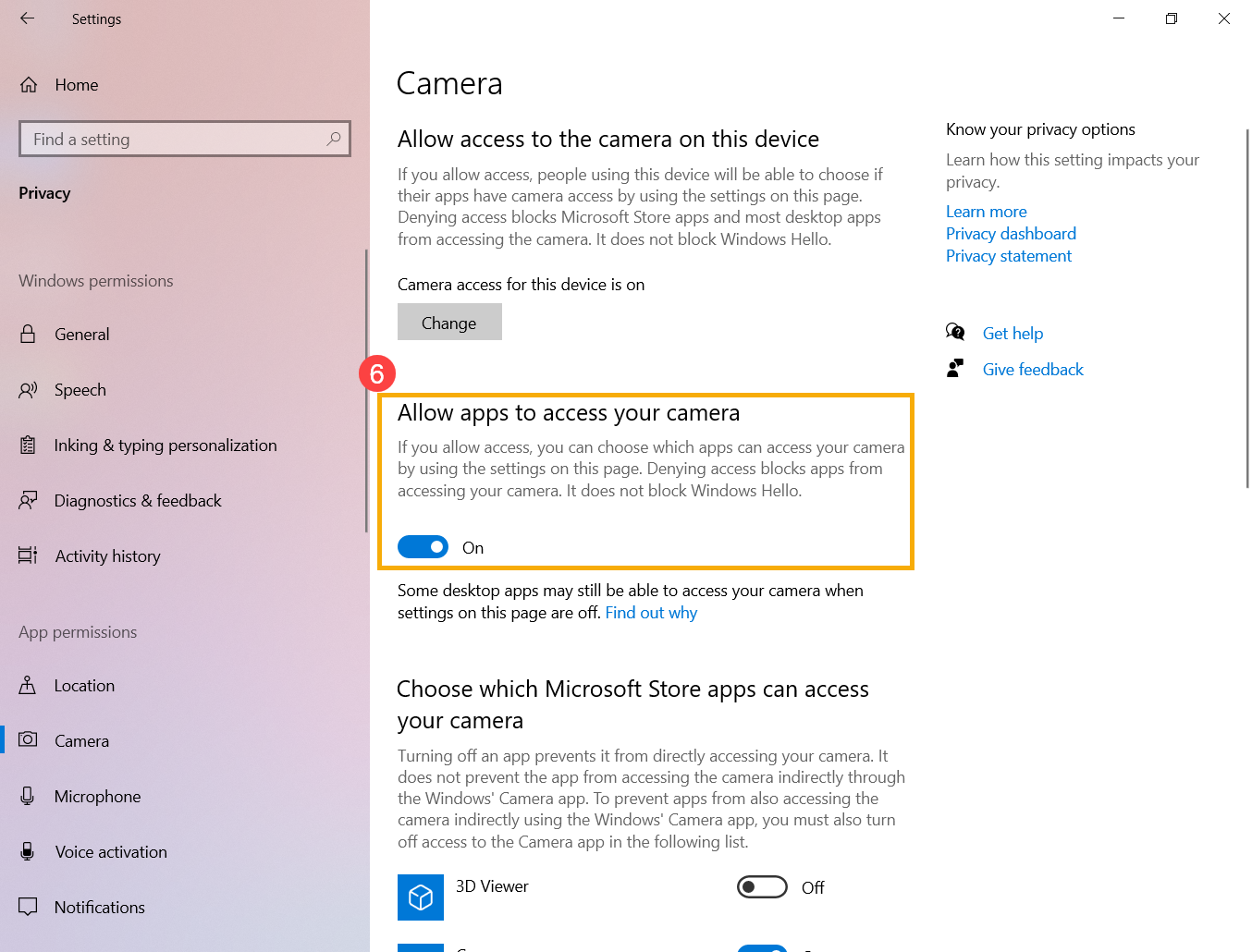
- Válassza a [Kamera]④ lehetőséget, majd kattintson a módosításra és kapcsolja be a [Kamera hozzáférés ehhez az eszközhöz]⑤ lehetőséget.
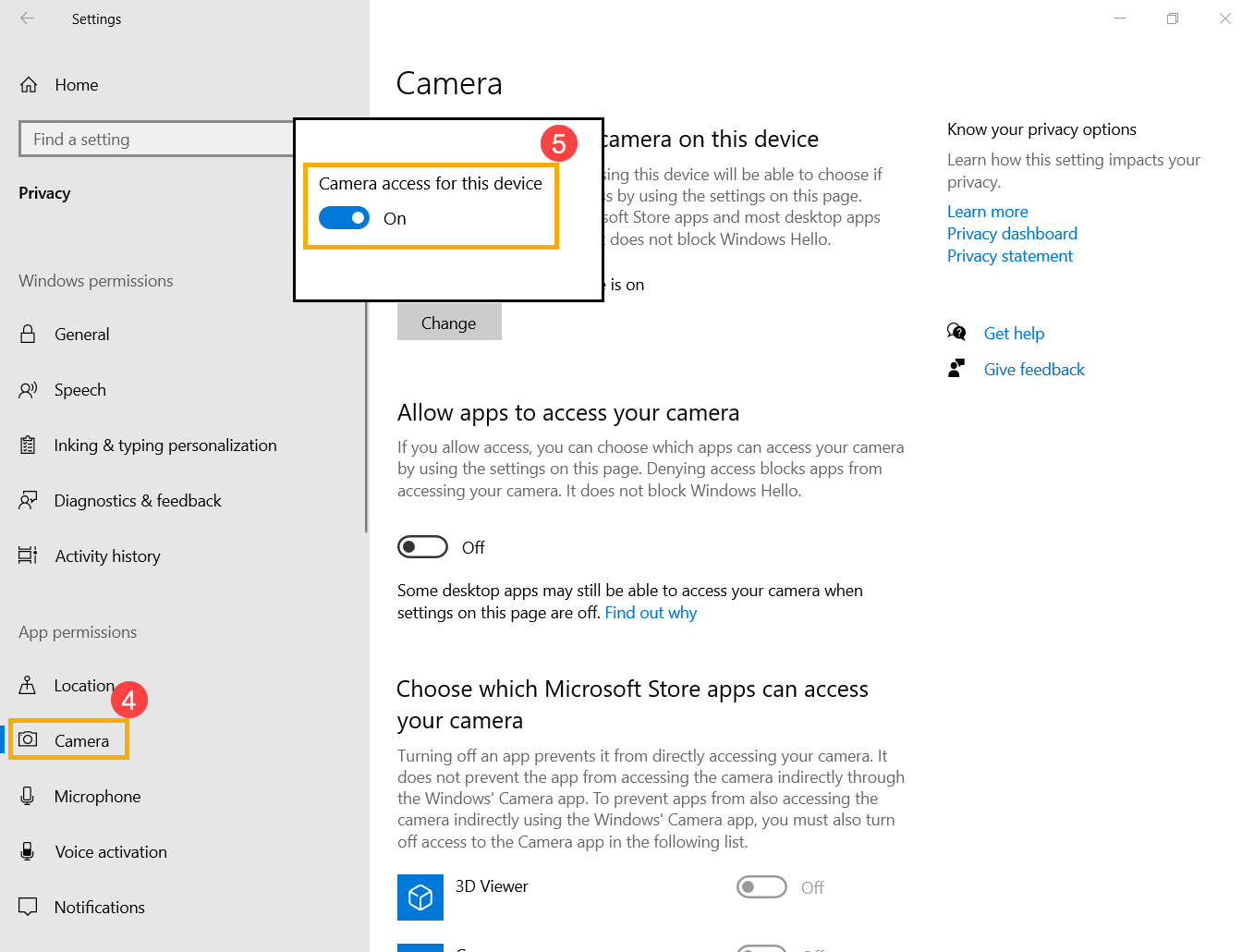
- Az egyes alkalmazások hozzáférésének engedélyezéséhez kapcsolja be a [Alkalmazásoknak engedélyezze a kamera elérését]⑥.
- Miután engedélyezte a hozzáférést a kamerához, görgessen le a [Válassza ki, mely Microsoft Store alkalmazások férhetnek hozzá a kamerájához]⑦ menüponthoz, és kapcsolja be a kamera hozzáférést a kívánt alkalmazásoknál.
Megjegyzés: Csak azok az alkalmazások jelennek meg ebben a listában, amelyeket a Microsoft Store-ból telepített. Ha problémát tapasztal egy olyan alkalmazással, amelyet nem a Microsoft Store-ból telepített, győződjön meg róla, hogy az "Asztali alkalmazások hozzáférhetnek a kamerához" be van kapcsolva.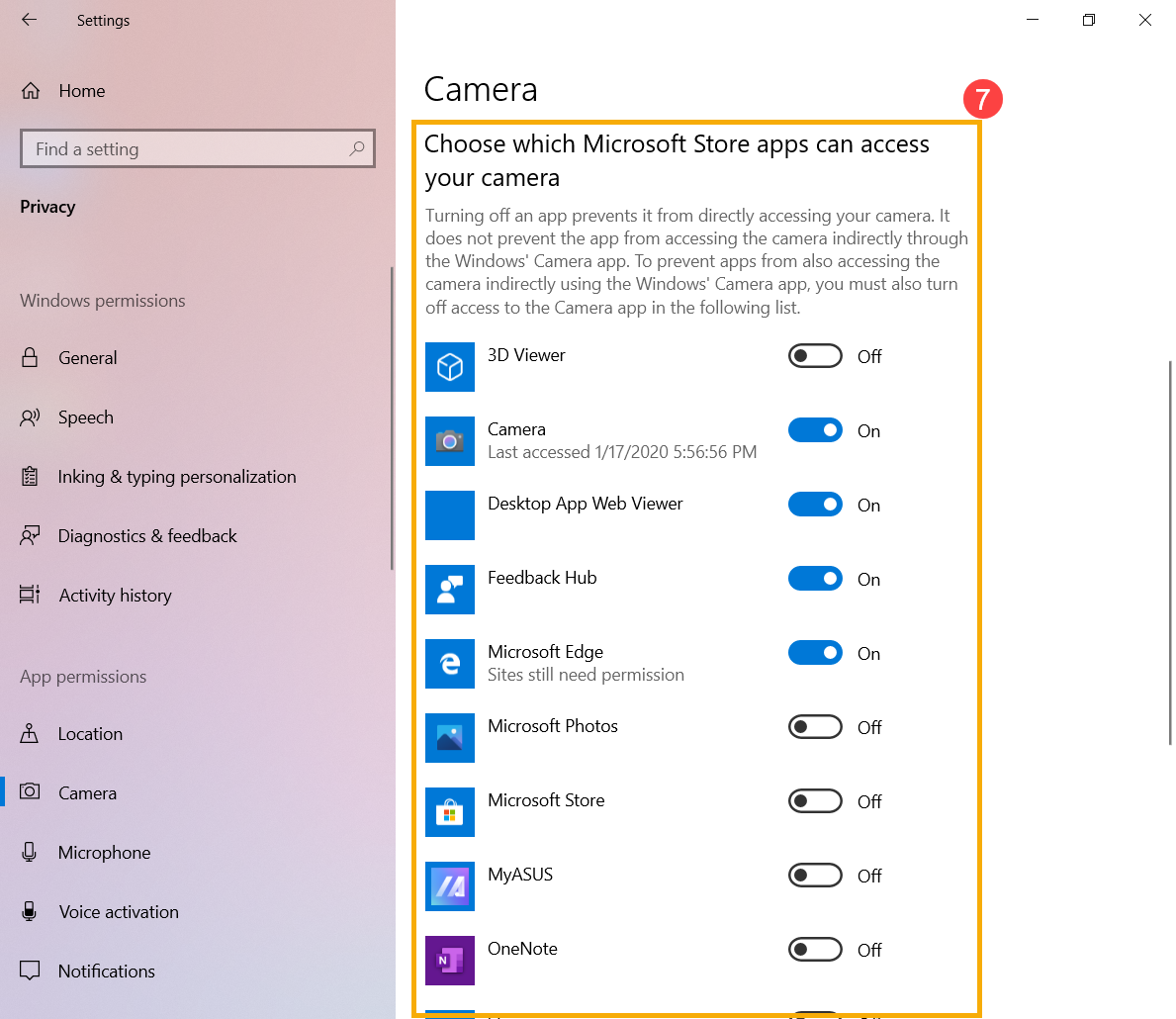
- Ha a probléma továbbra is fennáll, folytassa a következő hibaelhárítási lépéssel.
Kamera driver engedélyezése és újratelepítése az Eszközkezelőben
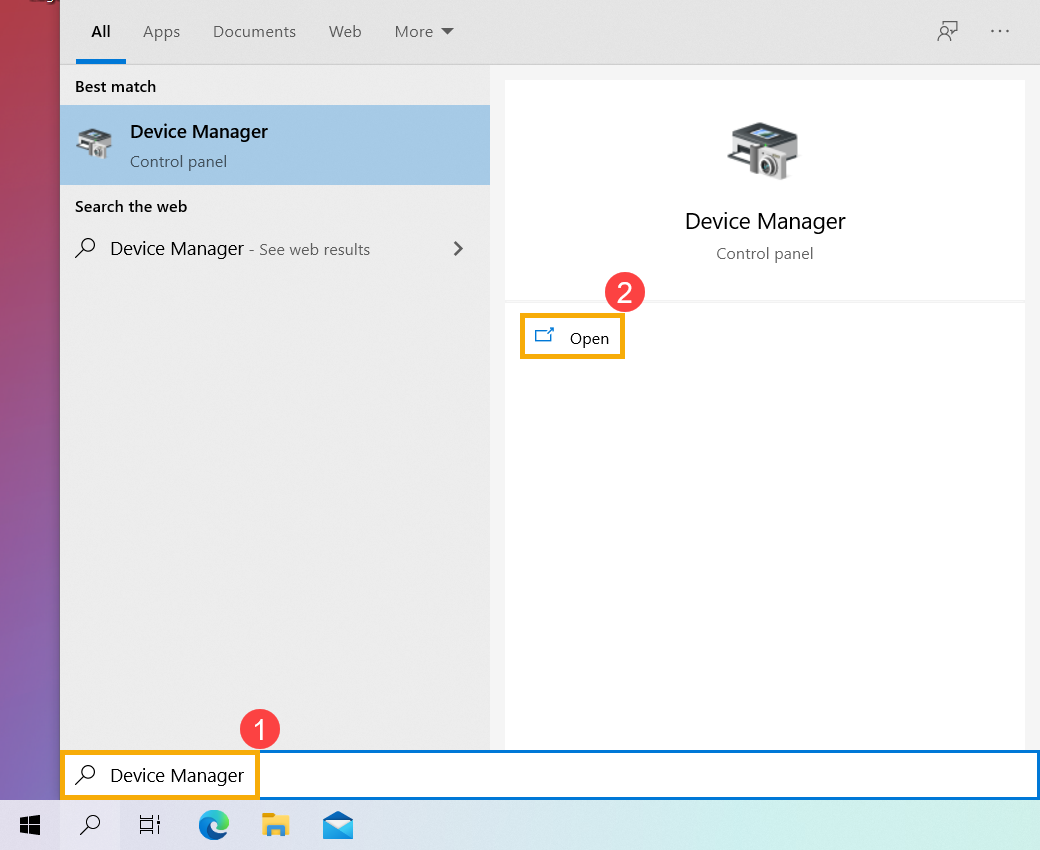
- Írja be és keressen rá a [Eszközkezelő] kifejezésre a Windows keresősávjában①, majd kattintson a [Megnyitás]②.
- Kattintson a nyílra a [Kamera]③ mellett, majd kattintson a jobb egérgombbal a [a kamera eszköz neve]④ és válassza a [Eszköz engedélyezése]⑤ lehetőséget. Tesztelje le, hogy a kamera megfelelően működik-e.
Ha az [Eszköz engedélyezése] opció nem jelenik meg, az azt jelenti, hogy a kamera már engedélyezve van, kérjük, folytassa a következő lépéssel.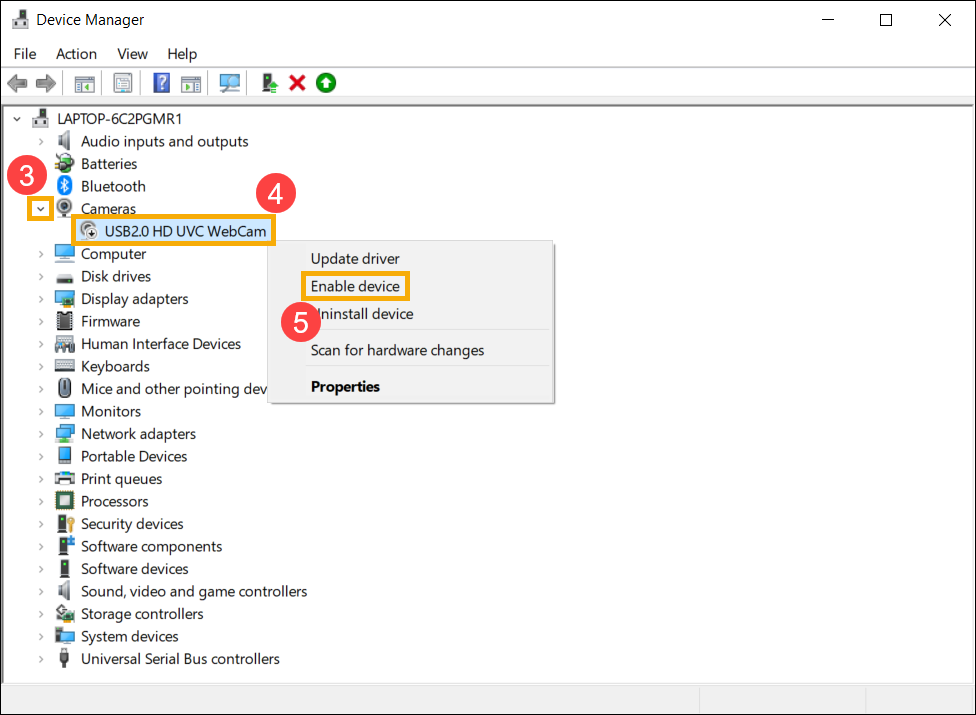
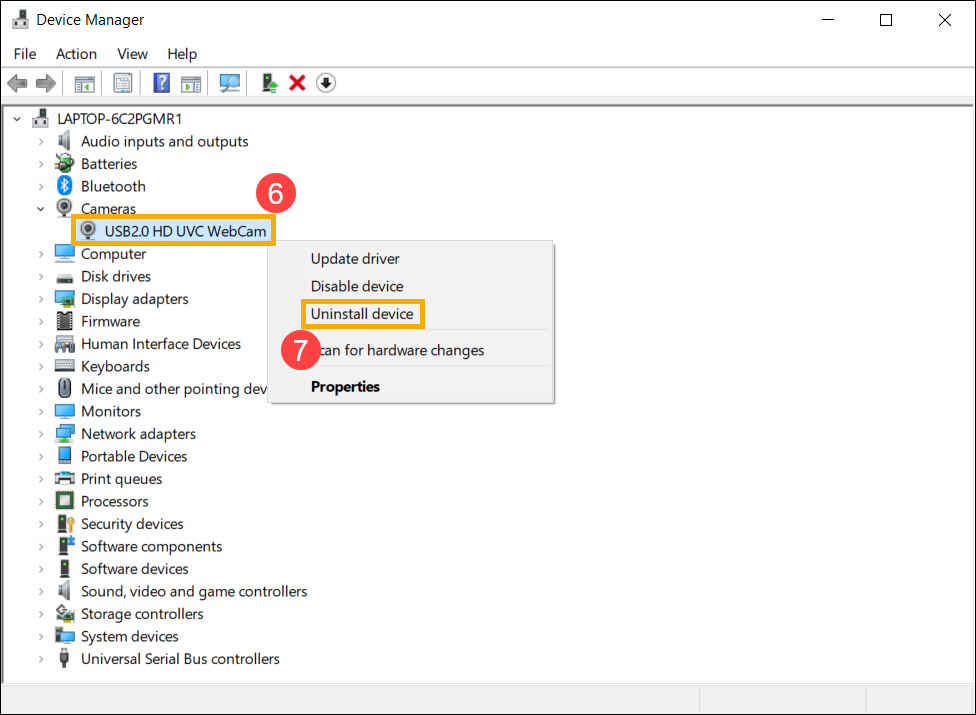
- Távolítsa el a kamera driverét. Kattintson jobb egérgombbal a [a kamera eszköz neve]⑥ sorra, majd válassza az [Eszköz eltávolítása]⑦ lehetőséget.
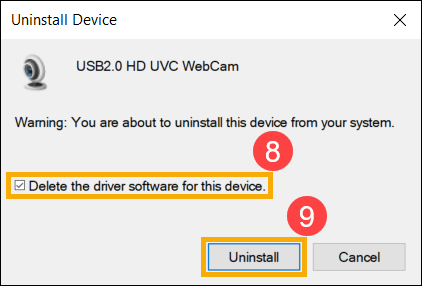
- Jelölje be a [A driver szoftver eltávolítása ehhez az eszközhöz]⑧ négyzetet, majd kattintson az [Eltávolítás]⑨ gombra.
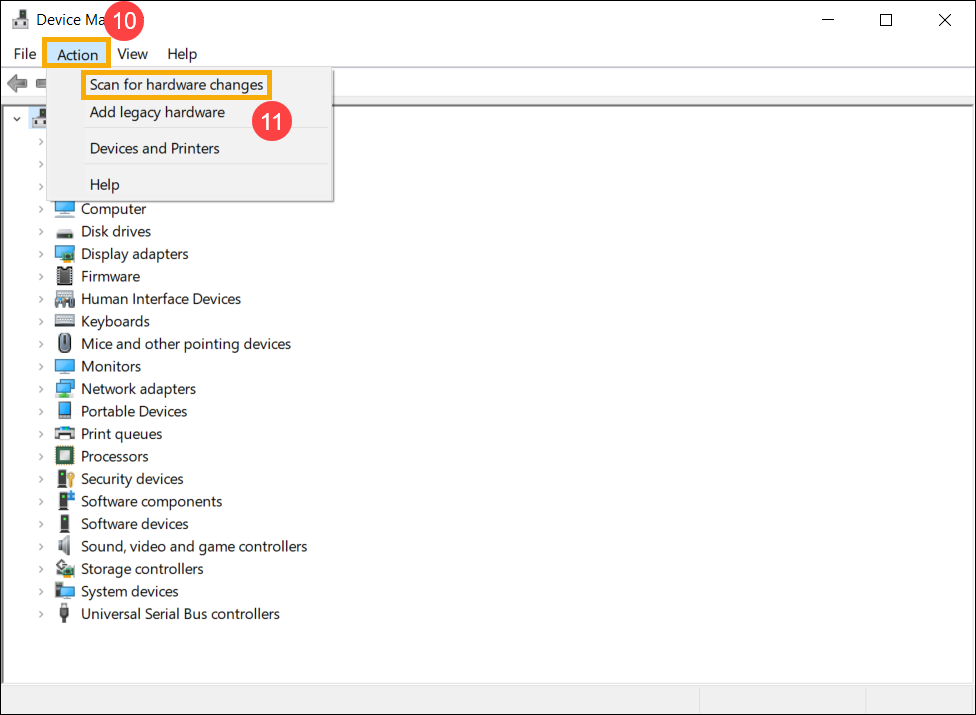
- Válassza az [Művelet]a Eszközkezelő tetején⑩, majd válassza a [Hardverváltozások keresése]⑪ lehetőséget, ezután a rendszer automatikusan telepíti a kamera driver-t.
- A kamera driver telepítésének befejezése után, indítsa újra a számítógépét, majd próbálja meg újra megnyitni a Kamera alkalmazást. Ha a probléma továbbra is fennáll, folytassa a következő hibaelhárítási lépéssel.
Rendszer visszaállítási pont használata a rendszer visszaállításához
Ha a kamera problémája nemrég jelentkezett, és korábban létrehozott visszaállítási pontot, vagy létezik automatikus rendszer-visszaállítás, próbálja meg visszaállítani a számítógépet egy olyan pontra, amely a probléma előtt volt, a hiba megoldása érdekében. Itt többet megtudhat arról, Hogyan használjuk a visszaállítási pontot a rendszer visszaállításához. Ha a probléma továbbra is fennáll, folytassa a következő hibaelhárítási lépéssel.
Rendszer visszaállítása
Ha a probléma minden hibaelhárítási lépés elvégzése után is fennáll, készítsen biztonsági másolatot a személyes fájljairól, majd állítsa vissza a számítógépet az eredeti konfigurációjára. Itt többet is megtudhat arról, hogy hogyan lehet visszaállítani a rendszert.
Hogyan lehet elhárítani a problémákat egy külső kamerával
Megjegyzés: Ha külső kamerát használ, előfordulhat, hogy telepíteni kell az eszközhöz a gyártó által biztosított szoftvert vagy drivert. Kérjük, győződjön meg róla, hogy az eszköz beállítása a gyártó telepítési utasításainak megfelelően történt.
A kamera kinézetének és csatlakozásának ellenőrzése
Ellenőrizze, hogy a kamera nincs-e elzárva. Előfordulhat, hogy ha a kamera lencséje poros vagy piszkos, az ronthatja a képminőséget. Kérjük, tiszta, puha kendővel óvatosan törölje le a kamera lencséjét, hogy az tiszta maradjon.
Győződjön meg róla, hogy a külső kamera megfelelően csatlakozik, és a csatlakozó szorosan illeszkedik (például az USB port vagy a csatlakozókábel esetén). Ha USB-csatlakozási problémát gyanít, olvassa el ezt a cikket: Hibaelhárítás – USB funkcióproblémák.
Frissítse és ellenőrizze a BIOS / Windows csomagokat / drivereket a legújabb verzióval a számítógépén
A BIOS, a Windows és a driverek rendszeres frissítése javíthatja a rendszer stabilitását és teljesítményét. Győződjön meg róla, hogy az eszköze a legfrissebb verziókat használja. További információ a BIOS frissítéséről:
Hogyan frissítsük a BIOS verzióját Windows rendszerben
Hogyan frissítsük a BIOS-t ASUS Firmware Update/EZ Flash segítségével
(Asztali termékek esetén kérjük, tekintse meg az ASUS Alaplap EZ Flash 3 bemutatása című cikket.)
További információ a Windows és a driverek frissítéséről:
Hogyan hajtsuk végre a Windows Update-et
Hogyan frissítsünk drivereket a MyASUS rendszeren keresztül a System Update segítségével
Ha a probléma továbbra is fennáll a BIOS/Windows csomagok/driverek frissítése után, folytassa a következő hibaelhárítási lépéssel.
USB funkcióbeállítások ellenőrzése a BIOS-ban
- Lépjen be a BIOS konfigurációs segédprogramba:
Amikor a számítógép ki van kapcsolva, nyomja le és tartsa lenyomva az [F2] billentyűt, majd nyomja meg a [Bekapcsoló gomb]. Engedje fel az [F2] billentyűt, amint megjelenik a BIOS beállító képernyő. A részletes útmutatóért kérjük, olvassa el a vonatkozó cikket itt: Hogyan lehet belépni a BIOS beállító képernyőjére. - A BIOS beállító képernyőn nyomja meg a [F7] billentyűt a billentyűzeten, vagy kattintson a [Speciális mód] lehetőségre a képernyőn①.
Megjegyzés: A BIOS felülete modellenként kissé eltérhet.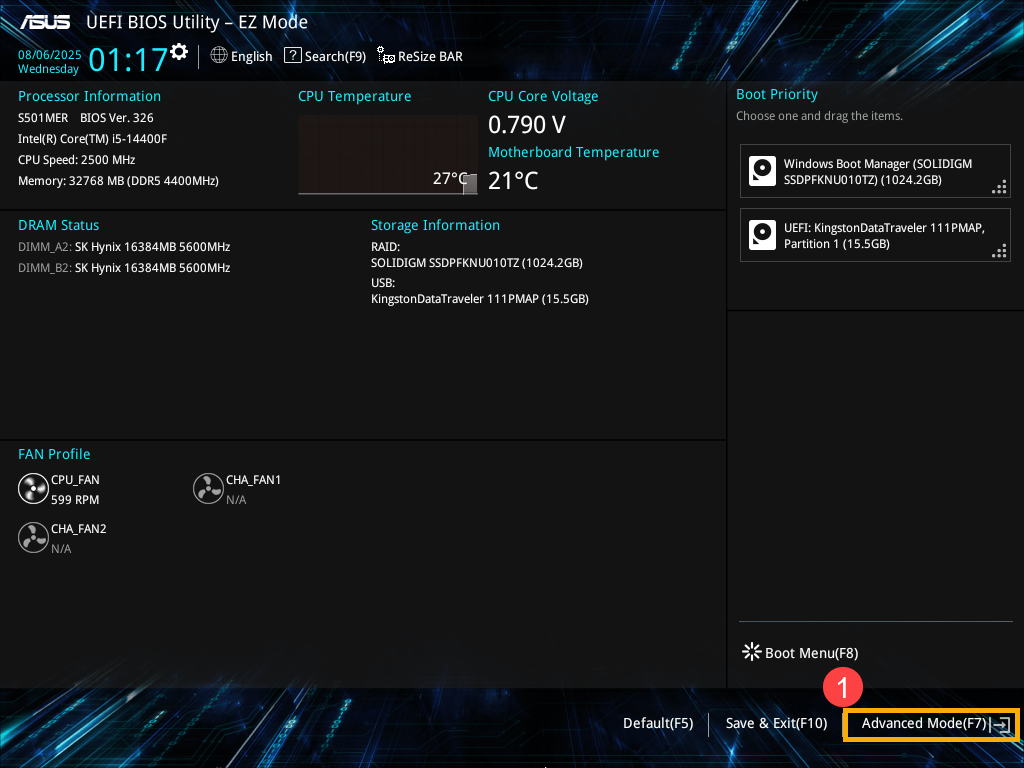
- Keresse meg a [Speciális] fület②, majd válassza ki az [USB konfiguráció] lehetőséget③.
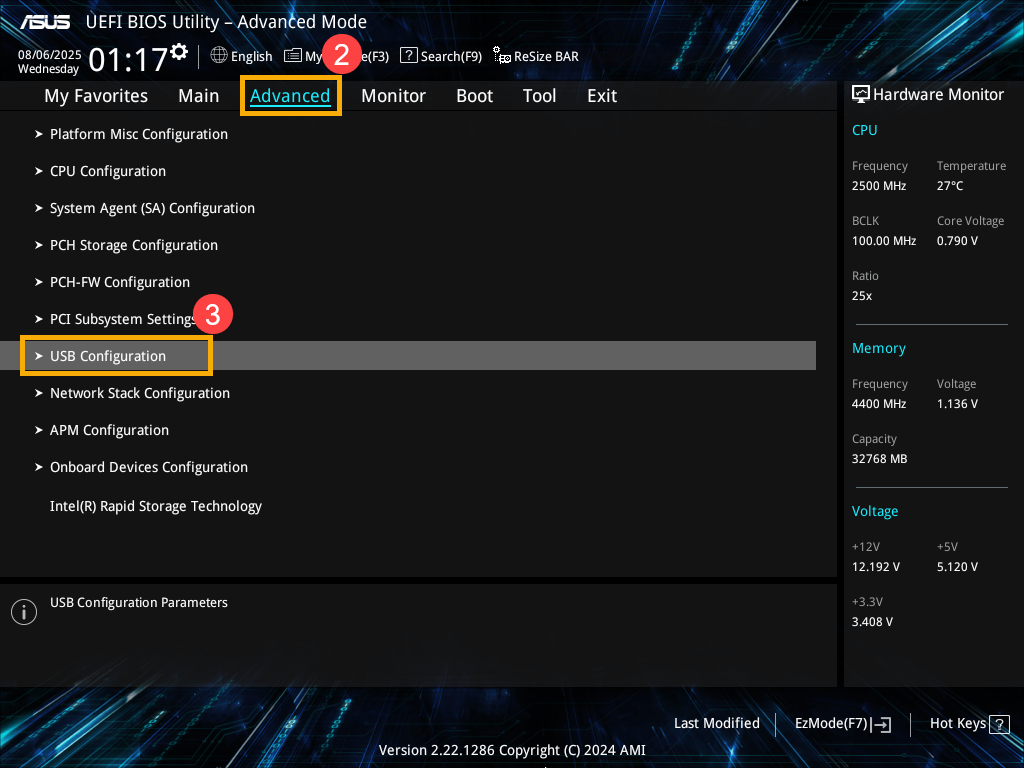
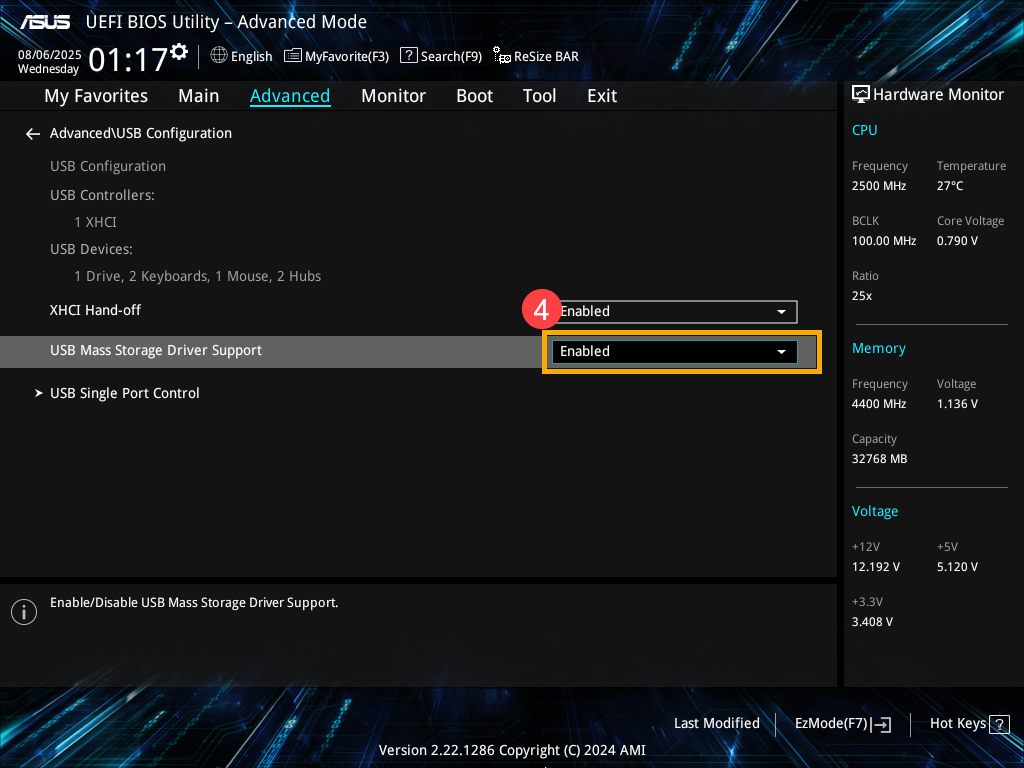
- Az USB konfiguráció menüben ellenőrizze, hogy a USB Mass Storage Driver Support [Engedélyezve] értékre van-e állítva④.
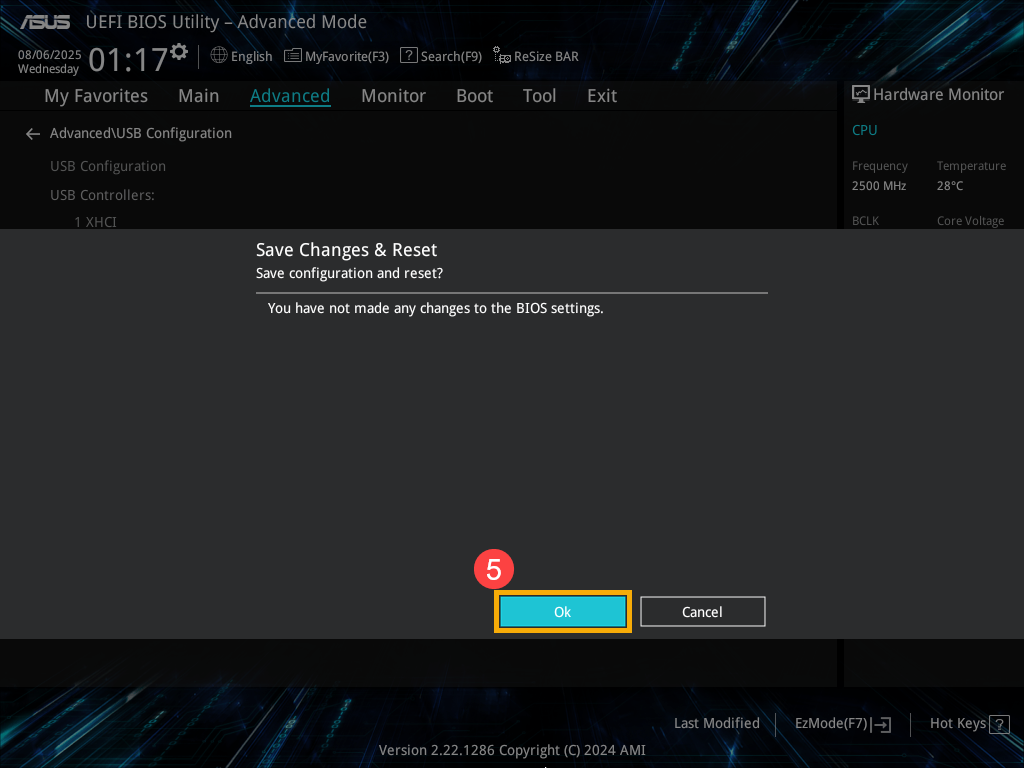
- Mentse a beállításokat és lépjen ki. Nyomja meg a [F10] billentyűt, majd válassza az [Ok] lehetőséget⑤A készülék újraindul, és az új beállítások életbe lépnek.
Kérjük, tekintse meg az alábbi vonatkozó útmutatót az Ön készülékén jelenleg telepített Windows verzió alapján:
Windows 11 operációs rendszer
Beépített kameraalkalmazás használata
- Írja be és keresse meg a [Kamera] lehetőséget a Windows keresősávban①, majd kattintson az [Megnyitás] gombra②.
- Ellenőrizze, hogy a kamera megfelelően működik-e a [Kamera] alkalmazás elindítása után. Ha a kamera megfelelően működik, a probléma egy adott alkalmazás beállításához kapcsolódhat. Ha bármi probléma jelentkezik, folytassa a hibaelhárítást a következő lépéssel.
Megjegyzés: Kamera hibák lehetnek például fejjel lefelé lévő kép, nincs kép, a kamera nem ismerhető fel, hibás kijelzés stb.
Adjon engedélyt az alkalmazásoknak
- Írja be és keresse meg a [Kamera adatvédelmi beállításai] kifejezést a Windows keresősávjában①, majd kattintson az [Megnyitás] lehetőségre②.
- Kapcsolja be a [Kamera hozzáférés] opciót③.
- Kapcsolja be a [Engedélyezze az alkalmazásoknak a kamera elérését] opciót④.
- Bontsa ki az Engedélyezze az alkalmazásoknak a kamera elérését mezőt, itt be- vagy kikapcsolhatja, hogy mely alkalmazások használhatják a kamerát⑤.
Megjegyzés: Csak azok az alkalmazások jelennek meg ebben a listában, amelyeket a Microsoft Store-ból telepített. Ha olyan alkalmazással van problémája, amelyet nem a Microsoft Store-ból telepített, győződjön meg róla, hogy az Engedélyezze az asztali alkalmazásoknak a kamera elérését be van kapcsolva. - Ha a probléma továbbra is fennáll, kérjük, folytassa a következő hibaelhárítási lépéssel.
Kamera illesztőprogram engedélyezése és újratelepítése az Eszközkezelőben
- Írja be és keresse meg a [Eszközkezelő] kifejezést a Windows keresősávban①, majd kattintson a [Megnyitás] lehetőségre②.
- Kattintson a nyílra a [Kamera] mellett③, majd jobb egérgombbal kattintson a [a kamera eszköz neve] elemre④, és válassza a [Eszköz engedélyezése] lehetőséget⑤. Tesztelje, hogy a kamera normálisan működik-e.
Ha az [Eszköz engedélyezése] opció nem jelenik meg, az azt jelenti, hogy a kamera már engedélyezve van, kérjük, folytassa a következő lépéssel.
Megjegyzés: A külső kamera eszközkategóriája eltérhet. Keresse a kamerát a [Kamerák], [Képfeldolgozó eszközök] vagy [Hang-, video- és játékvezérlők] kategóriában. - Távolítsa el a kamera illesztőprogramját. Jobb egérgombbal kattintson a [a kamera eszköz neve] elemre⑥és válassza a [Eszköz eltávolítása]⑦.
- Jelölje be a négyzetet a [Az eszközhöz tartozó illesztőprogram szoftver törlése]⑧, majd kattintson az [Eltávolítás]⑨ gombra.
- Válassza ki a [Művelet] lehetőséget az Eszközkezelő tetején⑩, majd válassza a [Hardverváltozások keresése]⑪ lehetőséget, ekkor a rendszer automatikusan telepíti a kamera illesztőprogramját.
- A kamera illesztőprogram telepítésének befejezése után indítsa újra a számítógépet, majd próbálja meg újra megnyitni a Kamera alkalmazást. Ha a probléma továbbra is fennáll, kérjük, folytassa a következő hibaelhárítással.
Kamera hibaelhárító futtatása
- Írja be és keresse meg a [Hibaelhárítási beállítások] kifejezést a Windows keresősávban①, majd kattintson a [Megnyitás]②.
- Válassza ki a [Egyéb hibaelhárítók]③.
- Kattintson a [Futtatás]④ a Kamera opció esetén.
- Kövesse a képernyőn megjelenő utasításokat a problémák felismeréséhez és megoldásához. Ha a probléma továbbra is fennáll, kérjük, folytassa a következő hibaelhárítási lépéssel.
Rendszervisszaállítási pont használata a rendszer visszaállításához
Ha a kamera problémája nemrégiben jelentkezett, és korábban létrehozott már visszaállítási pontot, vagy létezik automatikus rendszer-visszaállítás, próbálja visszaállítani a számítógépet egy olyan pontra, amely a probléma előtt volt, hogy megoldja a problémát. Itt további információkat talál arról, Hogyan használja a visszaállítási pontot a rendszer visszaállításához. Ha a probléma továbbra is fennáll, kérjük, folytassa a következő hibaelhárítási lépéssel.
A rendszert visszaállítani
Ha a probléma az összes hibaelhárítási lépés elvégzése után is fennáll, készítsen biztonsági másolatot a személyes fájlokról, majd állítsa vissza a számítógépet az eredeti konfigurációjára. Itt többet megtudhat arról, hogyan kell visszaállítani a rendszert: Hogyan állítsuk vissza a rendszert.
Windows 10 operációs rendszer
Beépített kameraalkalmazás használata
- Kattintson a [Start menü]① elemre, majd indítsa el a [Kamera] alkalmazást②.
- Ellenőrizze, hogy a kamera megfelelően működik-e a [Kamera] alkalmazás elindítása után. Ha a kamera megfelelően működik, a probléma egy adott alkalmazás beállításaihoz kapcsolódhat. Ha bármilyen probléma jelentkezik, lépjen a következő hibaelhárítási lépéshez.
Megjegyzés: Kamera hiba (Fejjel lefelé lévő kép, Nincs kép, Nem ismeri fel a kamerát, Rendellenes megjelenítés stb.)
Addja meg az engedélyeket az alkalmazásainak
- Kattintson a [Start] gombra①, majd válassza a [Beállítások]② lehetőséget.
- Válassza a [Adatvédelem]③ lehetőséget.
- Válassza a [Kamera]④, majd kattintson a "módosítás" gombra, és kapcsolja be a [Kamera hozzáférés ehhez az eszközhöz]⑤ lehetőséget.
- Az egyes alkalmazásokhoz való hozzáférés engedélyezéséhez kapcsolja be az [Engedélyezze, hogy az alkalmazások hozzáférjenek a kamerájához]⑥ lehetőséget.
- A kamera hozzáférésének engedélyezése után görgessen le az [Válassza ki, mely Microsoft Store-alkalmazások férhetnek hozzá a kamerájához]⑦ és kapcsold be a kamera hozzáférést azoknál az alkalmazásoknál, amelyeknél szeretnéd.
Megjegyzés: Csak azok az alkalmazások jelennek meg ebben a listában, amelyeket a Microsoft Store-ból telepítettél. Ha olyan alkalmazással van problémád, amit nem a Microsoft Store-ból telepítettél, győződj meg róla, hogy az Asztali alkalmazások hozzáférhetnek a kamerához be van kapcsolva. - Ha a probléma továbbra is fennáll, kérjük, folytasd a következő hibaelhárítási lépéssel.
Kamera driver engedélyezése és újratelepítése az Eszközkezelőben
- Írd be és keresd meg [Eszközkezelő]-t a Windows keresősávban①, majd kattints a [Megnyitás] lehetőségre②.
- Kattints a nyílra a [Kamera] mellett③, majd jobb gombbal kattints a [a kamera eszköz nevét]④ és válaszd az [Eszköz engedélyezése] lehetőséget⑤. Ezután teszteld, hogy a kamera működik-e.
Ha az [Eszköz engedélyezése] opció nem jelenik meg, az azt jelenti, hogy a kamera már engedélyezve van, kérjük, folytasd a következő lépéssel.
Megjegyzés: A külső kamera eszközkategóriája eltérő lehet. A kamerát megtalálhatja a [Kamerák], [Képalkotó eszközök] vagy [Hang-, videó- és játékvezérlők] között. - Távolítsa el a kamera driverét. Kattintson jobb gombbal a [a kamera eszköz neve]⑥ menüpontra, majd válassza az [Eszköz eltávolítása]⑦ lehetőséget.
- Jelölje be a [A driver szoftver törlése ehhez az eszközhöz]⑧ négyzetet, majd kattintson az [Eltávolítás]⑨ gombra.
- Válassza ki a képernyő tetején található [Művelet] menüpontot az Eszközkezelőben⑩, majd válassza a [Hardverváltozások keresése]⑪ lehetőséget, ekkor a rendszer automatikusan telepíti a kamera driverét.
- A kamera driver telepítésének befejezése után, kérjük, indítsa újra a számítógépét, majd próbálja meg újból megnyitni a Kamera alkalmazást. Ha a probléma továbbra is fennáll, kérjük, folytassa a következő hibaelhárítási lépéssel.
Rendszervisszaállítási pont használata a rendszer visszaállításához
Ha a kamera problémája nemrég jelentkezett, és korábban már létrehozott visszaállítási pontot vagy létezik automatikus rendszer-visszaállítás, próbálja meg visszaállítani a számítógépet egy olyan pontra, amely a probléma előtt volt, hogy elhárítsa a hibát. Itt többet megtudhat arról, hogyan kell visszaállítási pontot használni a rendszer visszaállításához: Hogyan használjunk visszaállítási pontot a rendszer visszaállításához. Ha a probléma továbbra is fennáll, kérjük, folytassa a következő hibaelhárítási lépéssel.
A rendszer visszaállítása alaphelyzetbe
Ha a probléma az összes hibaelhárítási lépés befejezése után is fennáll, kérjük, készítsen biztonsági mentést a személyes fájljairól, majd állítsa vissza a PC-t az eredeti konfigurációjára. Itt többet megtudhat arról, hogyan kell visszaállítani a rendszert: Hogyan állítsuk vissza a rendszert.