Relatív témák
[VPN] Hogyan állítsuk be a VPN klienst ASUS routeren (Web GUI)?
Mi az a VPN kliens?
A VPN (Virtuális Magánhálózat) kliensek gyakran használatosak VPN szerverhez való csatlakozáshoz, és lehetővé teszik privát erőforrások biztonságos elérését nyilvános hálózaton keresztül.
Bizonyos eszközök, mint például a set-top boxok, okos TV-k és Blu-ray lejátszók nem támogatják a VPN szoftvert.
Az ASUSWRT VPN funkció VPN hozzáférést biztosít minden eszköz számára az otthoni hálózatban anélkül, hogy VPN szoftvert kellene telepíteni minden eszközre.
Az ASUS router VPN kliens funkció beállítása előtt kérjük, erősítse meg VPN szerver szolgáltatójával, hogy milyen VPN kapcsolat típust használnak.
A VPN szerver szolgáltatók többféle VPN protokollt támogatnak, például OpenVPN, IPsec, PPTP, WIireGuard VPN. Kérjük, erősítse meg a VPN kapcsolat típusát a VPN szerver szolgáltatójával, mielőtt beállítaná az adott VPN klienst ASUS routeren.
Új VPN kapcsolat indításához kövesse az alábbi lépéseket:
1. lépés: Hogyan lehet belépni a router GUI-jába?
Az RT-AX88U példáján.
1-1. Állítsa be a vezeték nélküli routert vezetékes kapcsolaton keresztül:
a. Dugja be a vezeték nélküli router AC adapterét a DC-IN portba és csatlakoztassa egy konnektorhoz.
b. Csatlakoztassa a modemet a router WAN portjához egy másik hálózati kábellel.
c. Dugja be a modem AC adapterét a DC-IN portba és csatlakoztassa egy konnektorhoz.
d. Csatlakoztassa számítógépét a router LAN portjához az alapértelmezett hálózati kábellel.
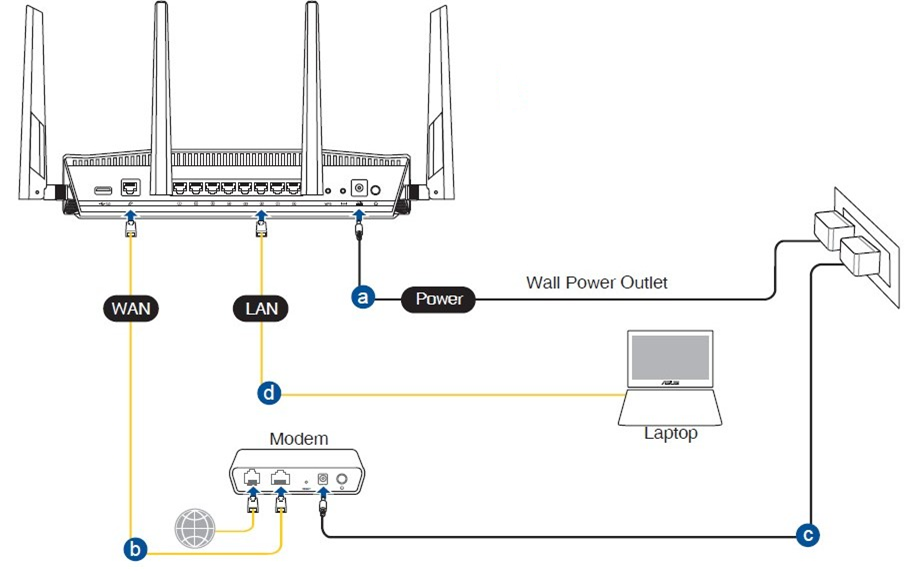
1-2. Csatlakoztassa a számítógépét a routerhez vezetékes vagy WiFi kapcsolaton keresztül, és írja be a router LAN IP-címét vagy a router URL-t http://www.asusrouter.com a WEB GUI-ba.

Megjegyzés: Kérjük, olvassa el ezt: Hogyan lehet belépni a router beállítási oldalra (Web GUI), hogy többet megtudjon.
1-3. Írja be a router felhasználónevét és jelszavát a bejelentkezéshez.

Megjegyzés: Ha elfelejti a felhasználónevet és/vagy a jelszót, állítsa vissza a routert a gyári alapértelmezett állapotra és konfigurálja újra.
Kérjük, olvassa el ezt: [Vezeték nélküli router] Hogyan lehet visszaállítani a routert a gyári alapbeállításokra, hogy megtudja, hogyan állítható vissza a router alapállapotra.
2. lépés: Menjen a VPN Client-hez
2-1. Kattintson a [VPN] elemre a bal oldali Speciális beállításoknál > Keresse meg a [VPN Client] fület, majd kattintson a [Add profile] gombra
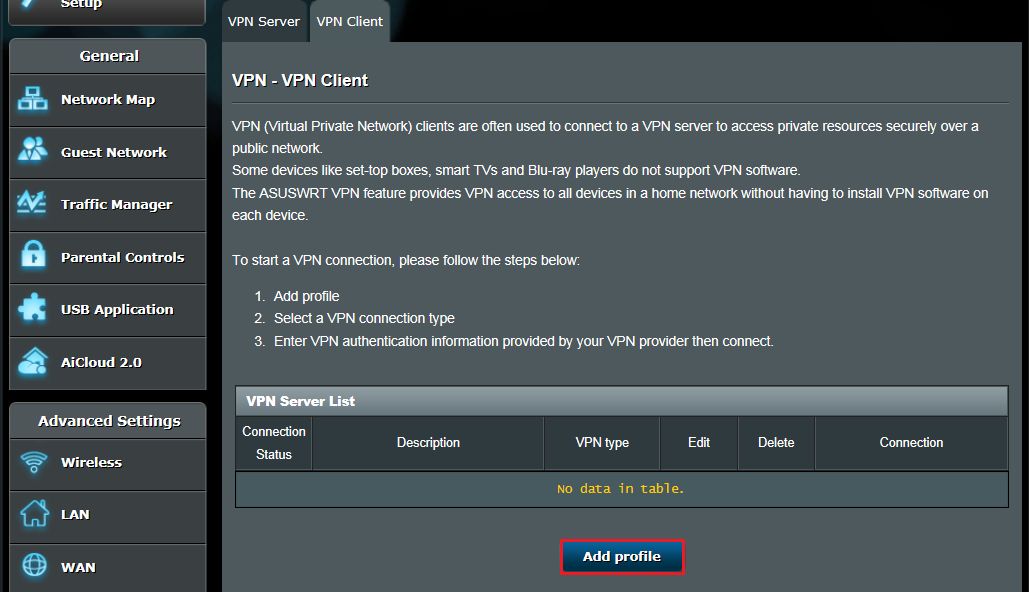
2-2. Válassza ki a VPN csatlakozás típusát: PPTP, L2TP vagy OpenVPN.
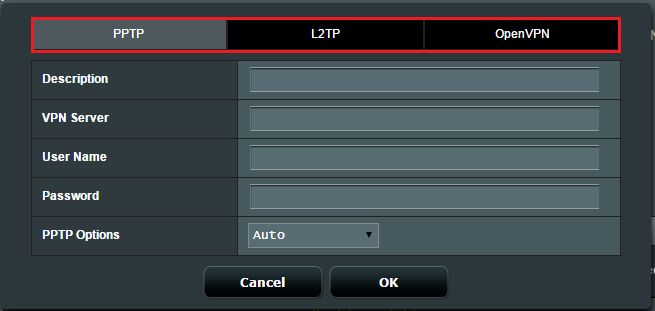
3. lépés: VPN információk konfigurálása
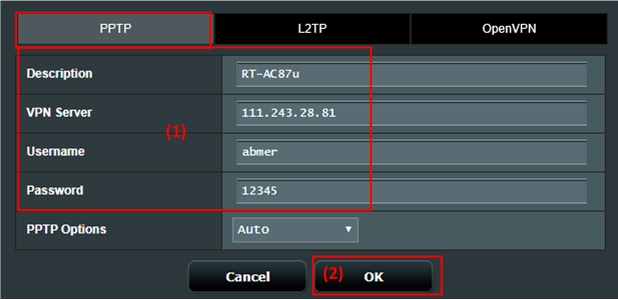
PPTP
(1) Kattintson a PPTP-re. Adja meg a VPN hitelesítési információkat, amelyeket a VPN szolgáltatója biztosított.
(2) Kattintson [OK] a VPN kliens profil létrehozásához.
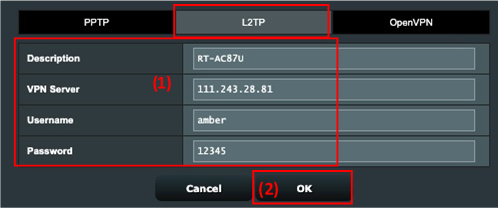
L2TP
(1) Kattintson az L2TP-re. Adja meg a VPN hitelesítési információkat, amelyeket a VPN szolgáltatója biztosított.
(2) Kattintson [OK] a VPN kliens profil létrehozásához.
OpenVPN
(1) Kattintson az OpenVPN-re. Adja meg a VPN azonosítási információkat, amelyeket a VPN szolgáltatója biztosított.
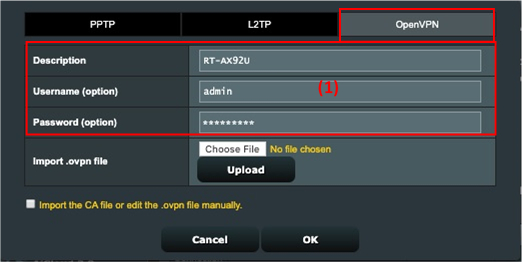
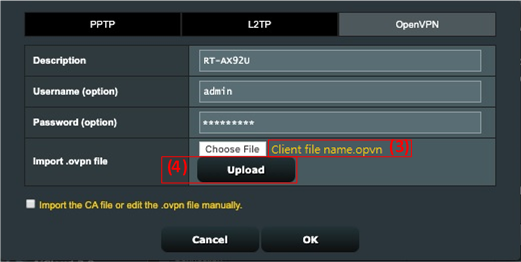
(2) Kattintson a [Fájl kiválasztása] lehetőségre, majd válassza ki a .ovpn fájlt, amelyet a VPN szolgáltatója biztosított.

(3) Ellenőrizze, hogy a feltöltött fájl neve megjelenik-e.
(4) Ezután kattintson az [Feltöltés] gombra a folyamat befejezéséhez.
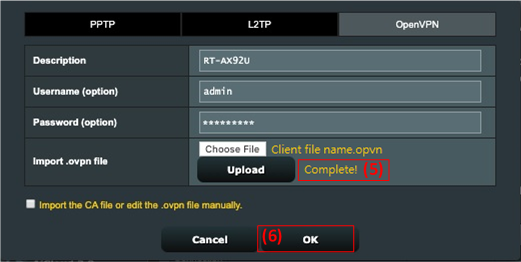
(5) Ellenőrizze, hogy megjelenik-e a [Kész!] üzenet.
(6) Kattintson az [OK] gombra egy VPN kliens profil létrehozásához.
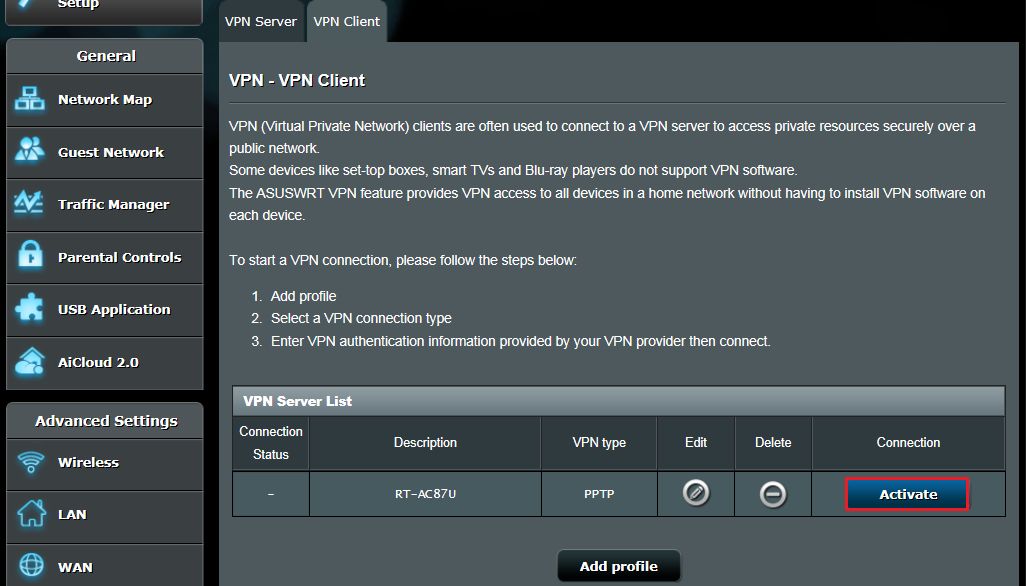
4. lépés: VPN kapcsolat végrehajtása
Kattintson a [Aktiválás] gombra a VPN kapcsolat végrehajtásához.
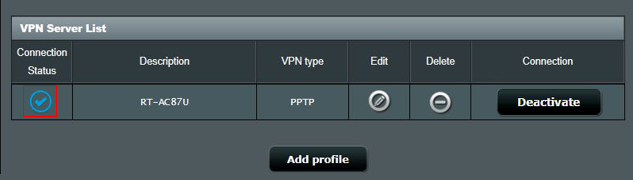
A pipa ikon  megjelenése azt jelzi, hogy a kapcsolat sikeres.
GYIK
1. Miért nincs OpenVPN kliens opció az új firmware-ben?
A VPN kliens valójában VPN Fusion néven fut. A VPN Fusion beállításához kérjük, olvassa el ezt a GYIK cikket. [Vezeték nélküli router] Miért érdemes kipróbálni a Több VPN kapcsolatot (VPN Fusion) - 388.xxxxx utáni verziók
2. Miért nem csatlakozik automatikusan újra a VPN kliens, amikor a VPN szervert kikapcsolják, majd visszakapcsolják?
Ez normális. Amikor a VPN szerver ki van kapcsolva, az a router, amely VPN kliensként működik, lekapcsol, és nem csatlakozik újra automatikusan. Ez az ASUS routerek normál viselkedése.
3. Mit tegyek, ha a fenti lépések követése után sem tudok sikeresen csatlakozni a VPN szerverhez?
A. Kérjük, győződjön meg arról, hogy a routere normálisan tud csatlakozni az internethez.
B. Kérjük, ellenőrizze, hogy a megadott VPN szerver információk helyesek-e [például a kiválasztott VPN típus, szerver cím, VPN fiók és jelszó stb.]
Ha nem biztos a megfelelő információkban, kérjük, először konzultáljon a VPN szerver adminisztrátorával.
C. Javasolt, hogy egy másik eszközt használjon VPN kliensként, hogy megpróbálja csatlakoztatni a VPN szerverhez, hogy lássa, rendesen tud-e kapcsolódni.
VPN csatlakozás lépései ASUS routeren kívüli eszközökkel:
- Windows számítógép [Windows11 és Windows10 esetén]: VPN kapcsolódás Windowsban - Microsoft támogatás
- MAC eszközök:VPN kapcsolat beállítása Macen - Apple támogatás
- Android eszközök:Csatlakozás a virtuális magánhálózathoz [VPN] Androidon - Android Súgó [google.com]
- Apple eszközök:VPN beállítások áttekintése Apple eszközökhöz - Apple támogatás
Ha nem sikerül sikeresen kapcsolódni a VPN szerverhez ASUS routeren kívüli eszközzel, kérjük, először konzultáljon a VPN szerver adminisztrátorával.
D. Ha sikeresen tud kapcsolatot létesíteni a VPN szerverrel egy másik eszköz segítségével, mint az ASUS router, ajánlott ellenőrizni, hogy az ASUS router firmware-je frissítve lett-e a legújabb verzióra, visszaállítani a router gyári alapértékeire (RESET), majd a QIS utasításai szerint újraindítani, és ismét kövesse a cikk lépéseit a VPN kliens beállításához és a kapcsolat létrehozásához.
A firmware frissítéshez, a router visszaállításához és a QIS beállításhoz tekintse meg az alábbi GYIK-et.
4. Hogyan kezelhető az IP konfliktus, ha a VPN kliens nem működik?
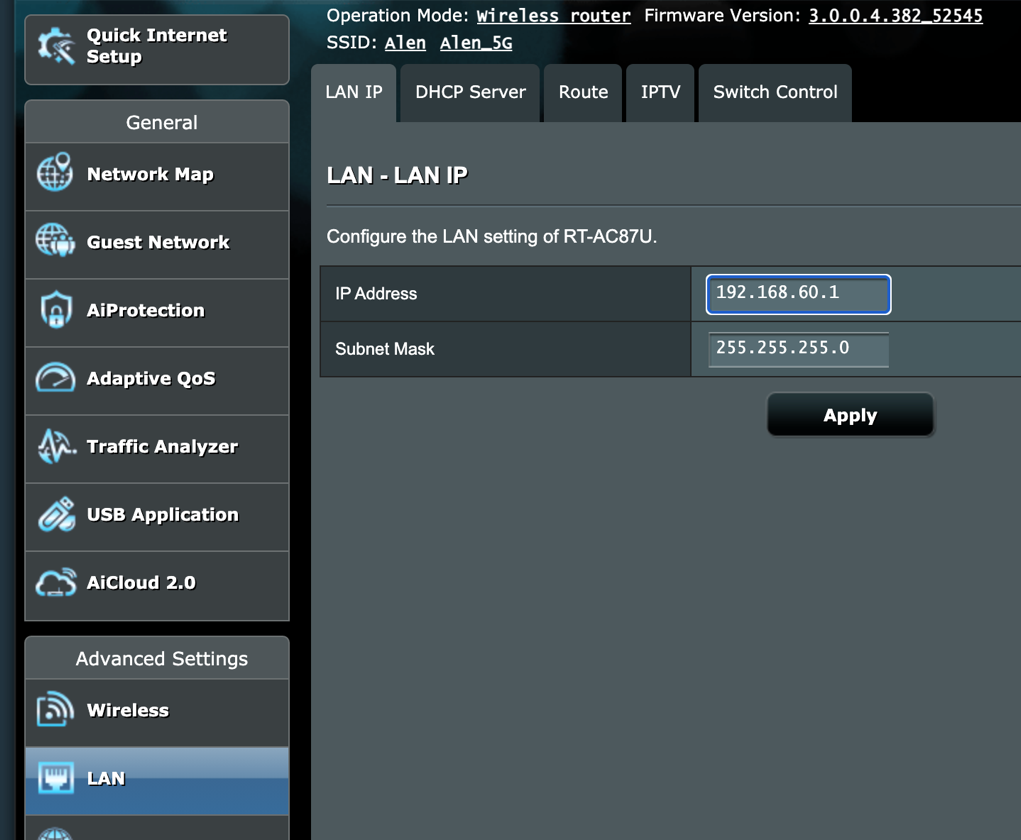
Amikor az ASUS router LAN alhálózata megegyezik a VPN szerverével, előfordulhat, hogy a VPN kapcsolat nem működik, és figyelmeztető ikon jelenik meg a kapcsolati állapotnál.
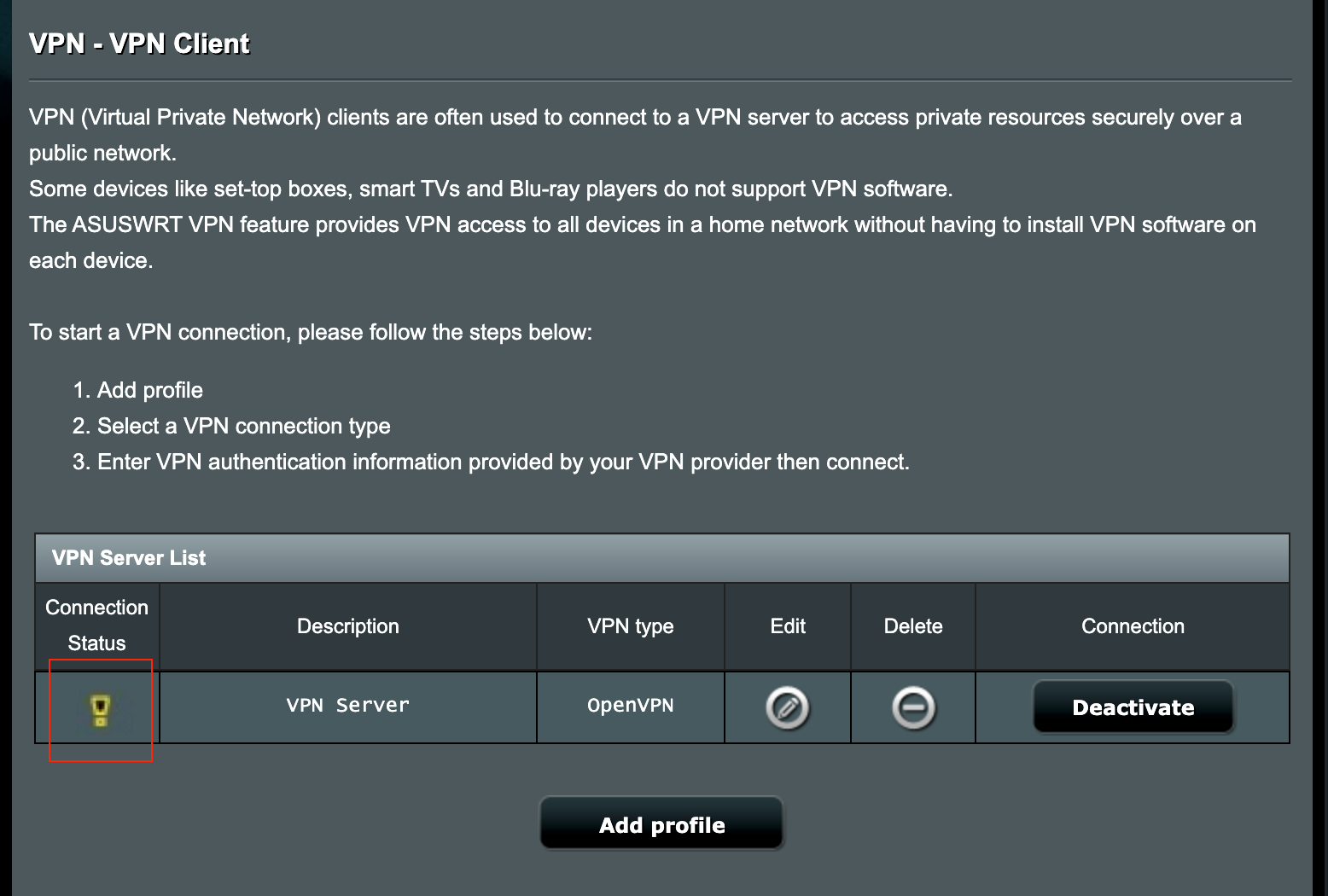
Kérjük, próbálja meg megváltoztatni a LAN IP-címét egy olyanra, amely különbözik a VPN szervertől.
5. Kijelölhetek bizonyos eszközöket, hogy VPN-t használjanak, míg más eszközök WAN-t?
Ez egy olyan funkcióval valósítható meg, amelyet VPN Fusion-nak nevezünk, de ez a funkció csak bizonyos router modelleken támogatott.
További információért a VPN Fusion-ról, tekintse meg ezt a cikket: [Vezeték nélküli router] Hogyan konfigurálható több VPN kapcsolat az ASUS routeren (VPN Fusion / VPN kliens)? (GT-AC5300/GT-AC2900)
Azoknál az eszközöknél, amelyek nem támogatják a VPN Fusion funkciót, minden eszköz a VPN kapcsolaton keresztül fog csatlakozni, miután a VPN kliens be van állítva és a kapcsolat létrejött a routeren.
Hogyan szerezhető be a (segédprogram / firmware)?
A legfrissebb drivereket, szoftvereket, firmware-t és felhasználói kézikönyveket az ASUS Letöltő Központban töltheti le.
Ha további információra van szüksége az ASUS Letöltő Központtal kapcsolatban, kérjük, tekintse meg ezt a linket
.