Relatív témák
[Windows 11/10] Bluetooth csatlakozás
Alkalmazható termékek: Notebook, Desktop, All-in-One PC, Gaming Handheld, alaplap, MiniPC, vezeték nélküli router, NUC
Jelen cikk elmagyarázza, hogyan csatlakozhat külső Bluetooth-eszközökhöz (beleértve billentyűzeteket, egereket, telefonokat, hangszórókat, játékvezérlőket stb.) a Bluetooth funkció használatával, valamint hogyan változtathatja meg a számítógép Bluetooth-nevét.
Megjegyzés: A Bluetooth-jelek érzékenyek az interferenciára. Az optimális kapcsolati környezet elérése érdekében ajánlott a Bluetooth-eszközöket a számítógép közelében tartani, és biztosítani, hogy semmilyen tárgy ne akadályozza a kapcsolatot.
Megjegyzés: Külső Bluetooth-eszközök használata esetén ajánlatos az eszköz gyártója által biztosított használati dokumentációt tanulmányozni a megfelelő csatlakoztatás és a megfelelő illesztőprogramok vagy szoftverek telepítésének biztosítása érdekében. Ha a külső Bluetooth-eszköz akkumulátorról működik, kérjük, gondoskodjon arról is, hogy elegendő töltöttséggel rendelkezzen.
A részletesebb útmutatás érdekében az alábbi ASUS Youtube videó linkre is kattinthat, hogy többet megtudjon az ASUS eszközök Bluetooth-on keresztüli csatlakoztatásáról:
https://www.youtube.com/watch?v=HwbJPu2FeDw
Kérjük, olvassa el a megfelelő utasítást a számítógépén lévő Windows operációs rendszernek megfelelően:
Hogyan csatlakoztathatja számítógépét egy Bluetooth-eszközhöz
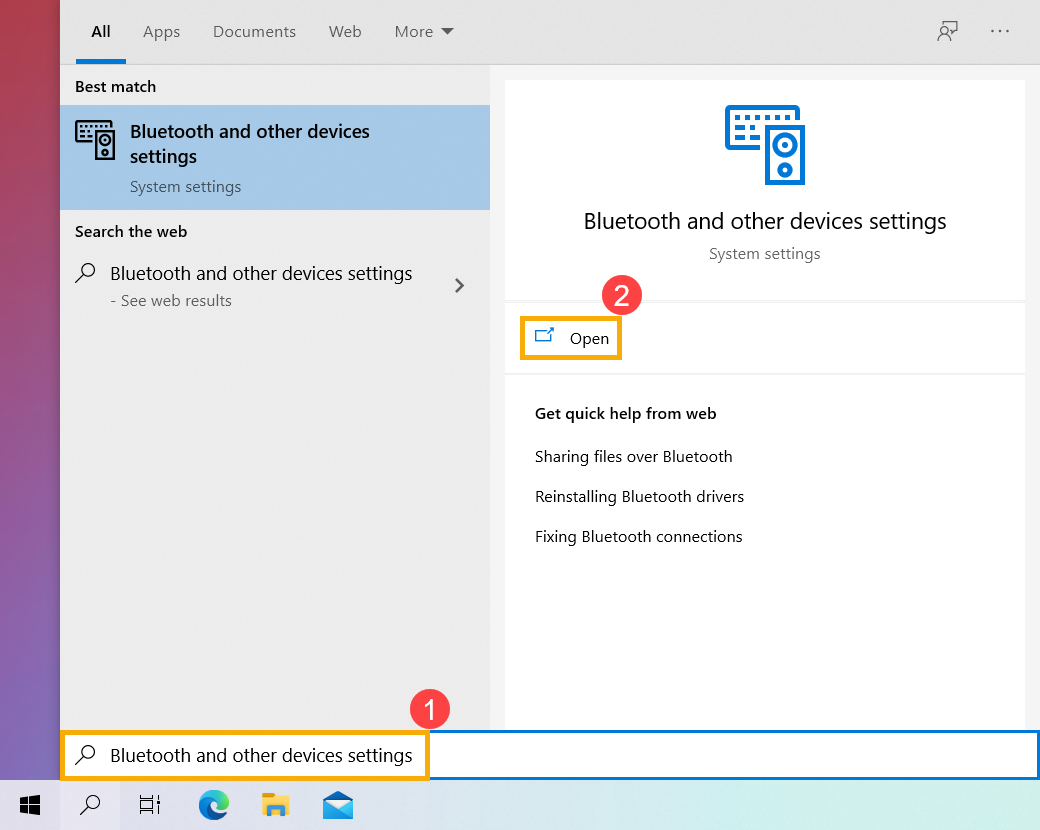
- A Windows keresősávjába írja be a [Bluetooth- és más eszközök beállításai]① kifejezést, és kattintson ide: [Megnyitás]②.
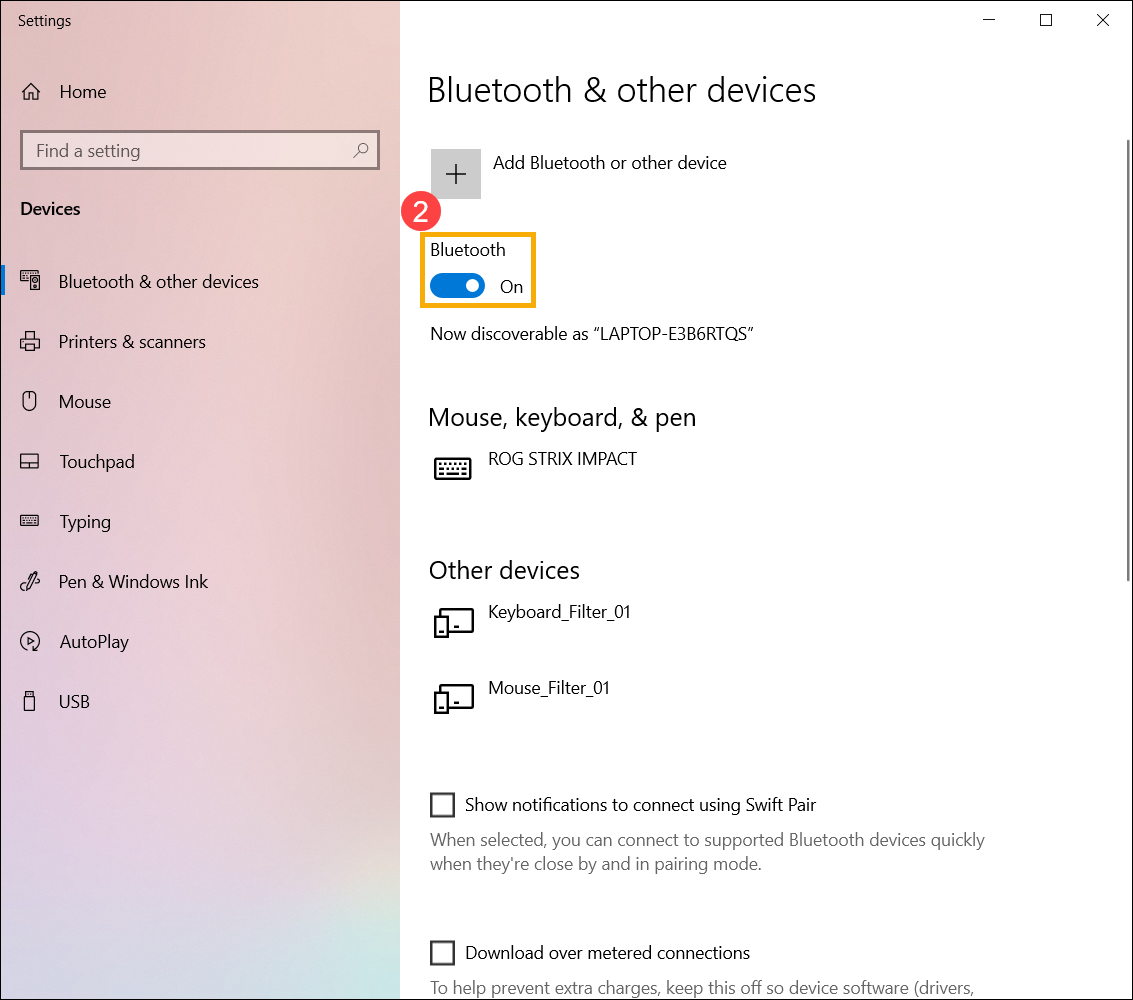
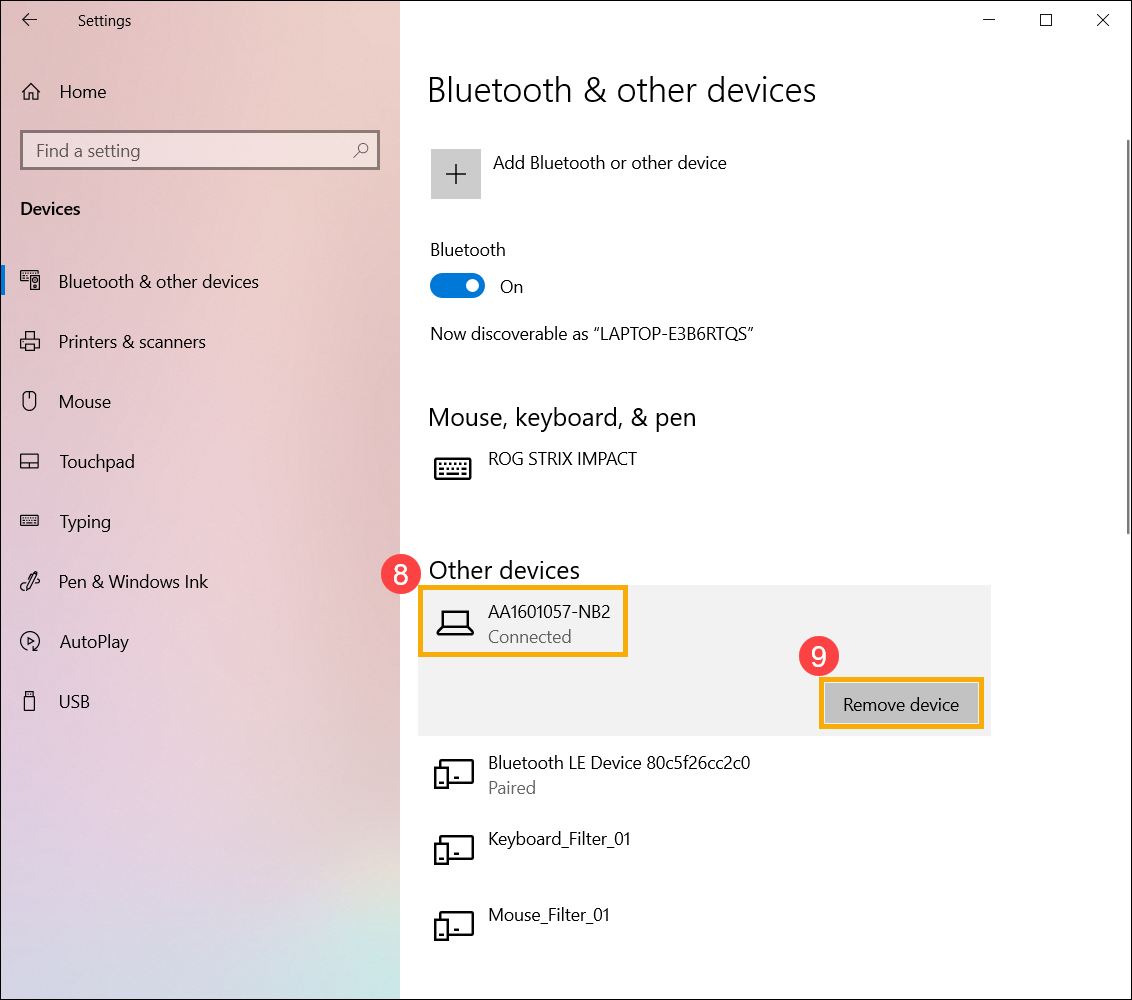
- Kapcsolja be a Bluetooth-t②. Ekkor láthatja, hogy a számítógép Bluetooth eszközneve megjelenik. (Pl.: az alábbi képen a ”LAPTOP-E3B6RTQS”)
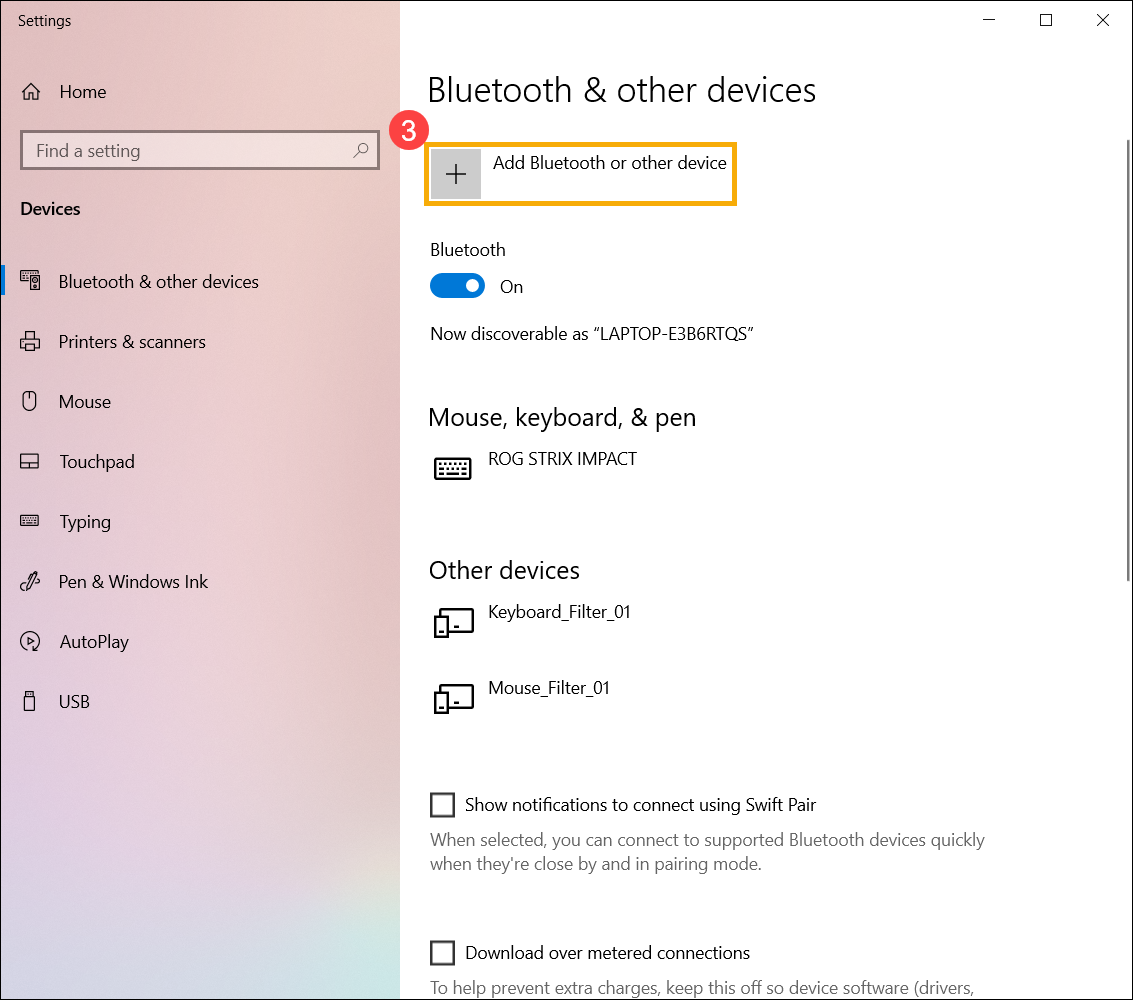
- Kattintson ide: [Bluetooth vagy más eszköz hozzáadása]③.
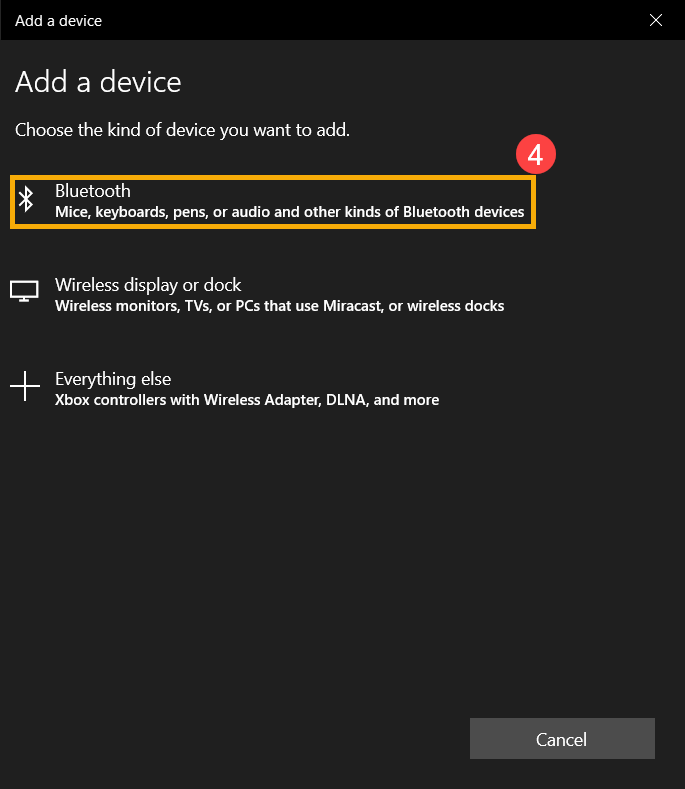
- Kattintson ide: [Bluetooth]④.
- Válassza ki annak az eszköznek a nevét, amelyhez csatlakozni szeretne, győződjön meg arról, hogy a párosítási kód (PIN) megegyezik a Bluetooth eszközön megjelenővel⑤, majd kattintson ide: [Csatlakozás]⑥. Megjegyzés: Ha megjelenik egy PIN-kód, győződjön meg arról, hogy a megjelenített PIN-kód megegyezik-e a Bluetooth-eszközén megjelenített PIN-kóddal.
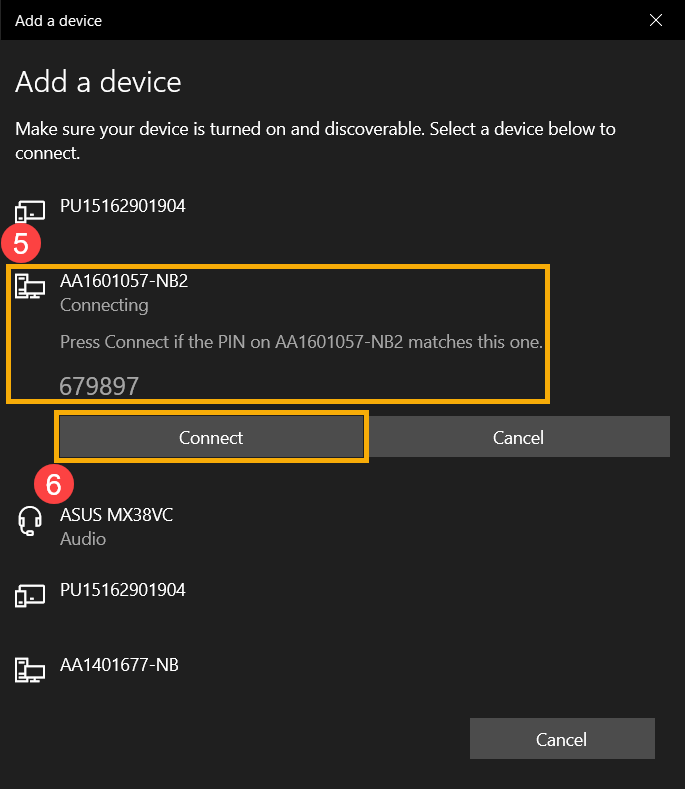
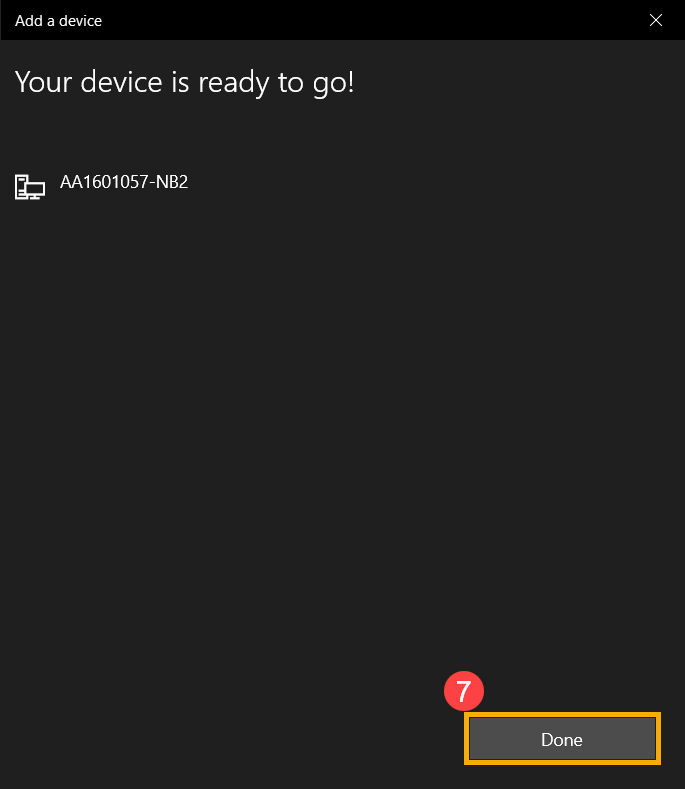
- A Bluetooth csatlakozás sikeresen létrejött; kattintson ide: [Kész]⑦.
- Ha szeretné leválasztani a Bluetooth eszközt, kattintson rá az eszközre⑧, és kattintson ide: [Eszköz eltávolítása]⑨.
Hogyan módosítható a számítógép Bluetooth eszközneve?
Windows 10-ben a Bluetooth eszközneve megegyezik a számítógép nevével. Ha szeretné módosítani a Bluetooth eszköznevét, akkor módosítania kell a számítógép nevét.
- Írja be a [A gép névjegye]① kifejezést, keressen rá, és kattintson ide: [Megnyitás]②.
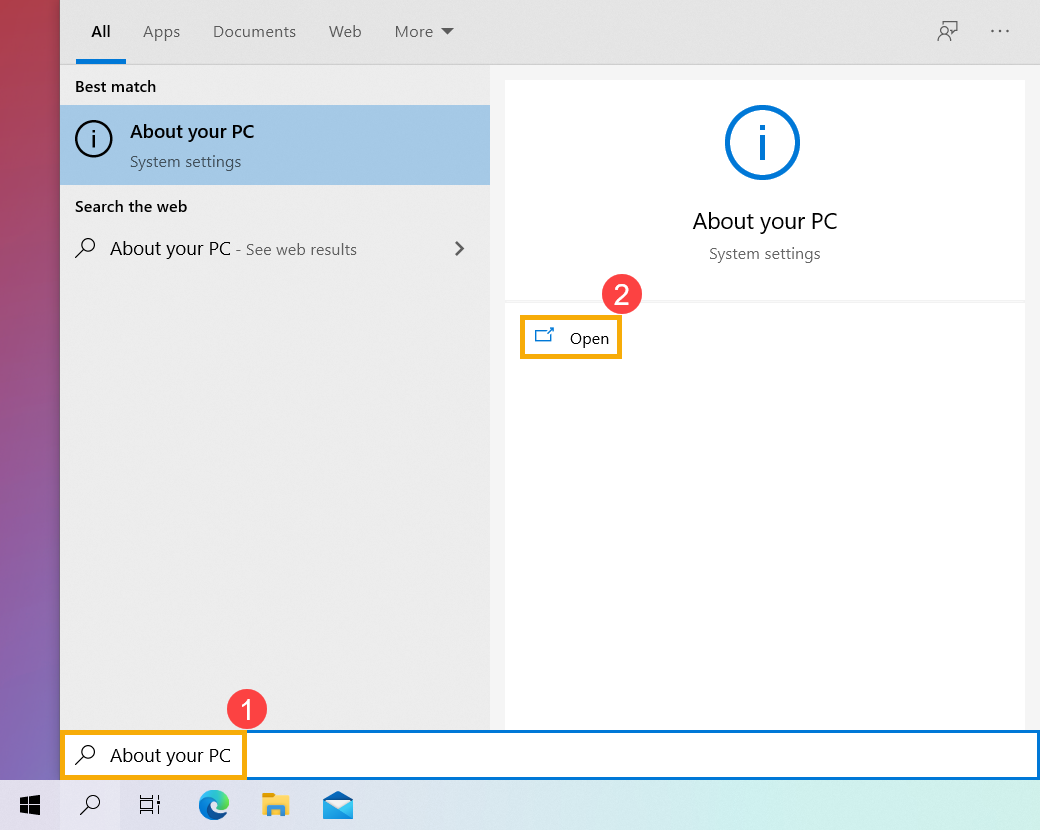
- Kattintson ide: [Gép átnevezése]③.
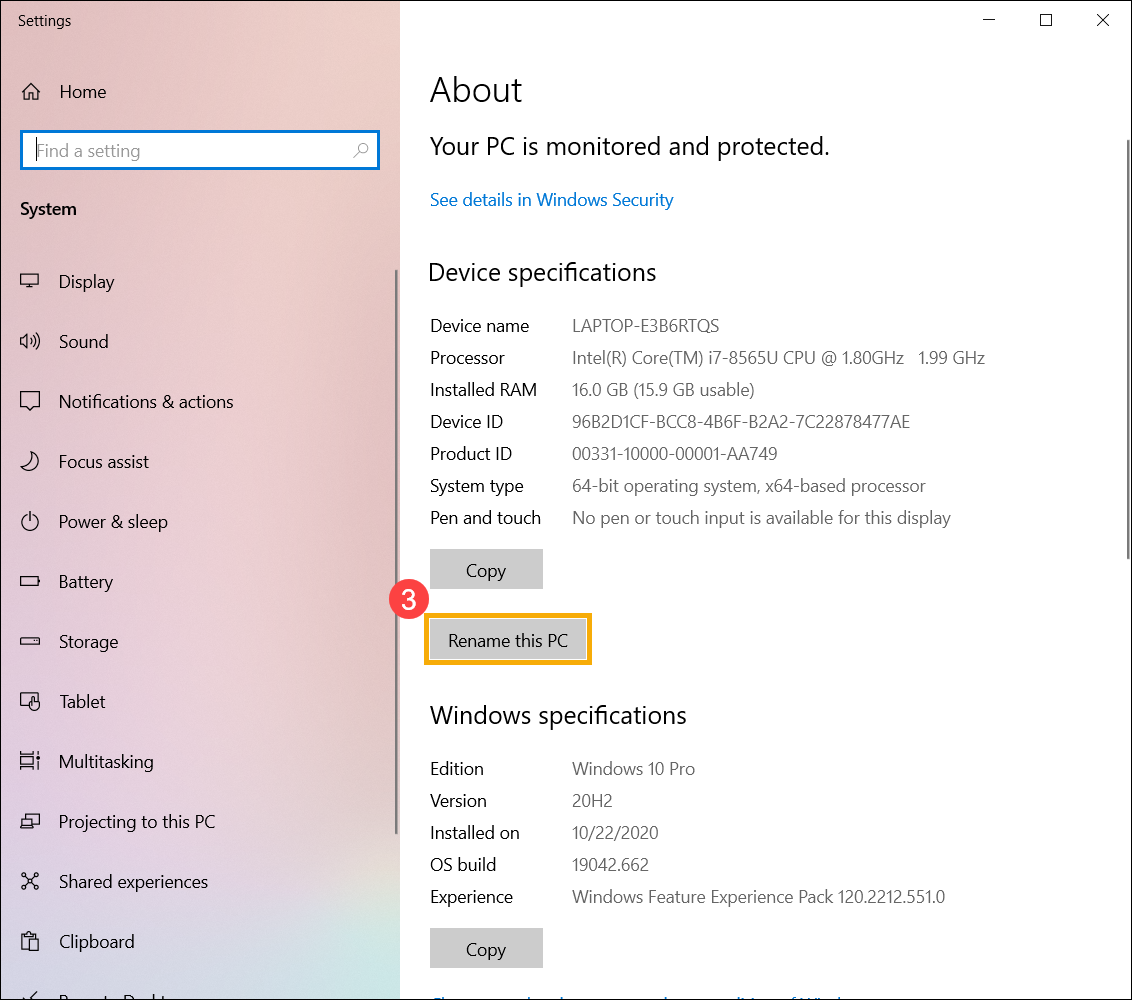
- Írja be a használni kívánt új nevet④, és kattintson ide: [Tovább]⑤.
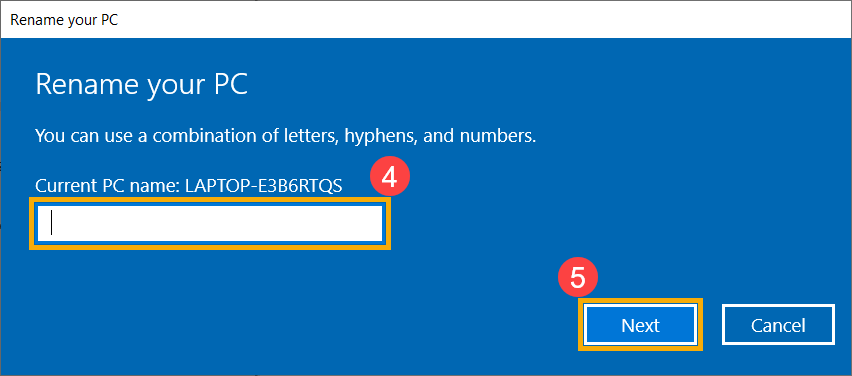
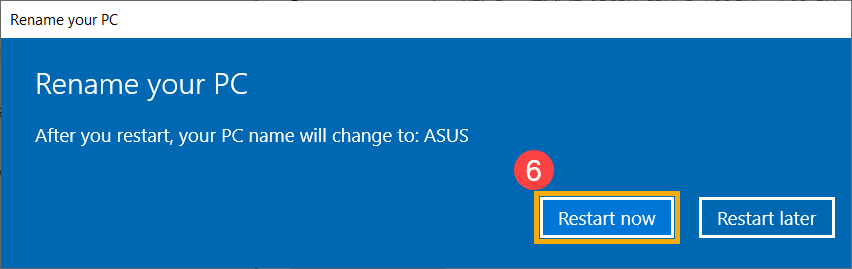
- Kattintson ide: [Újraindítás most]⑥, ezzel a számítógép neve az új névre változik.
Hogyan csatlakoztathatja számítógépét egy Bluetooth-eszközhöz
- A Windows keresősávjába írja be a [Bluetooth- és más eszközök beállításai]① kifejezést, és kattintson ide: [Megnyitás]②.
- Kapcsolja be a Bluetooth-t②. Ekkor láthatja, hogy a számítógép Bluetooth eszközneve megjelenik. (Pl.: az alábbi képen a ”LAPTOP-E3B6RTQS”)
- Kattintson ide: [Bluetooth vagy más eszköz hozzáadása]③.
- Kattintson ide: [Bluetooth]④.
- Válassza ki annak az eszköznek a nevét, amelyhez csatlakozni szeretne, győződjön meg arról, hogy a párosítási kód (PIN) megegyezik a Bluetooth eszközön megjelenővel⑤, majd kattintson ide: [Csatlakozás]⑥. Megjegyzés: Ha megjelenik egy PIN-kód, győződjön meg arról, hogy a megjelenített PIN-kód megegyezik-e a Bluetooth-eszközén megjelenített PIN-kóddal.
- A Bluetooth csatlakozás sikeresen létrejött; kattintson ide: [Kész]⑦.
- Ha szeretné leválasztani a Bluetooth eszközt, kattintson rá az eszközre⑧, és kattintson ide: [Eszköz eltávolítása]⑨.
Hogyan módosítható a számítógép Bluetooth eszközneve?
Windows 10-ben a Bluetooth eszközneve megegyezik a számítógép nevével. Ha szeretné módosítani a Bluetooth eszköznevét, akkor módosítania kell a számítógép nevét.
- Írja be a [A gép névjegye]① kifejezést, keressen rá, és kattintson ide: [Megnyitás]②.
- Kattintson ide: [Gép átnevezése]③.
- Írja be a használni kívánt új nevet④, és kattintson ide: [Tovább]⑤.
- Kattintson ide: [Újraindítás most]⑥, ezzel a számítógép neve az új névre változik.