[Motherboard] AI zajszűrő mikrofon - Bevezetés
Az AI zajszűrésről
• Az AI zajszűrő mikrofon szoftver exkluzív tartozék az ASUS alaplapokon, és a 3,5 mm-es, USB, vagy Bluetooth audioeszközöket támogatja. A masszív mélytanulási adatbázisával a segédprogram a felhasználó hangjának megőrzését emeli ki, miközben csökkenti a billentyűzet zavaró zörgését, az egér kattogását, vagy az egyéb környezeti zajokat. Csak kis terhelést jelent a CPU számára, és garantáltan kis hatással van a játék teljesítményére.
• Több port csatlakoztatás támogatása:
Minden típusú audioeszköz csatlakoztatását támogatja, pl. 3,5 mm-es audio jack, USB, vagy Bluetooth.
• AI zajszűrő mikrofon: Telepítési útmutató
2. Az AI zajszűrő mikrofon tesztelése
3. Gyakori alkalmazások konfigurálása
Az AI zajszűrő mikrofon támogatása
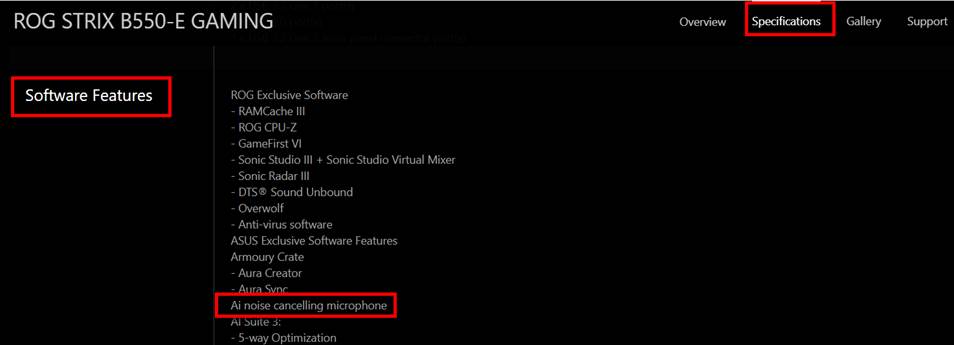
A terméktulajdonságokat az ASUS hivatalos weboldalán tekintheti meg.
(Pl.: ROG STRIX B550-E GAMING)
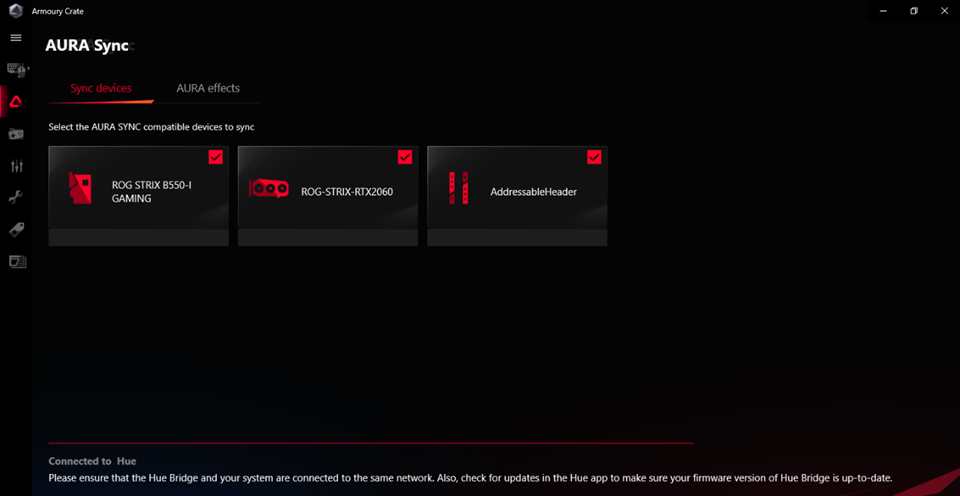
1. lépés: Nyissa meg az Armoury Crate alkalmazást
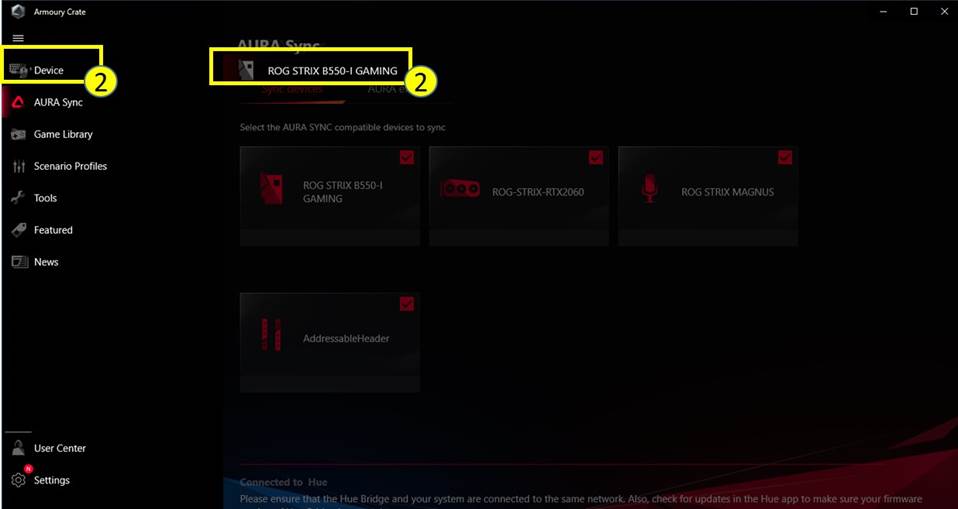
2. lépés: Kattintson az “Eszköz” opcióra, és válassza ki alaplapját.
3. lépés: Kattintson ide: “Audio”
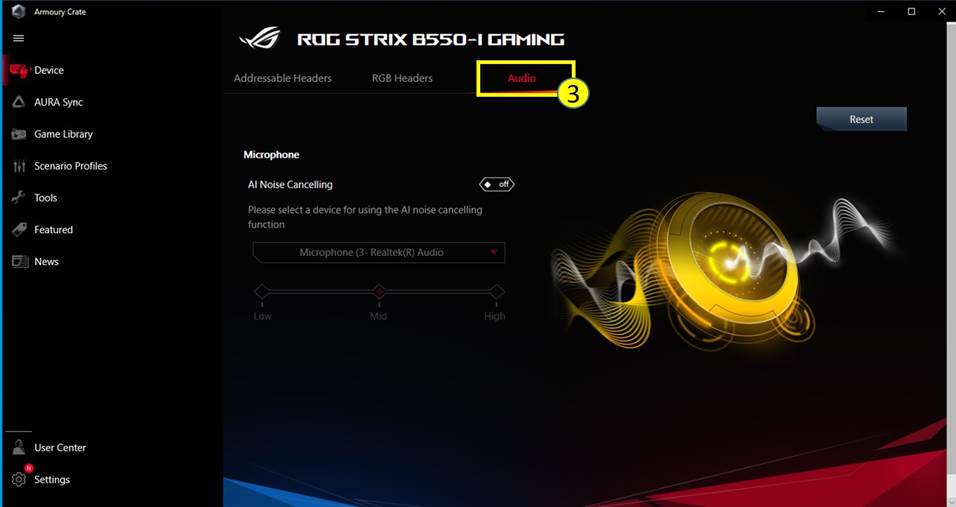
4. lépés: Az audioeszköz csatlakoztatása után kapcsolja be az AI zajszűrő funkciót
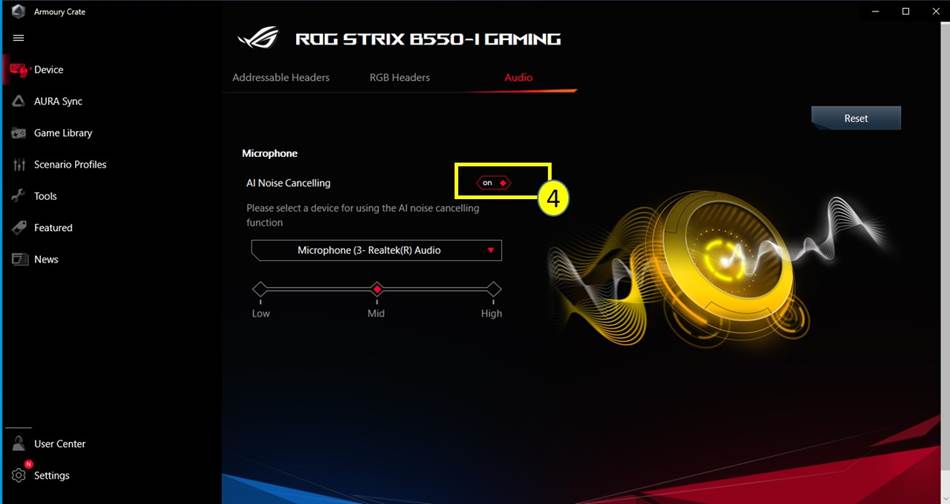
5. lépés: Válassza ki az eszközt, amelyen alkalmazni szeretné az AI zajszűrő mikrofon opciót

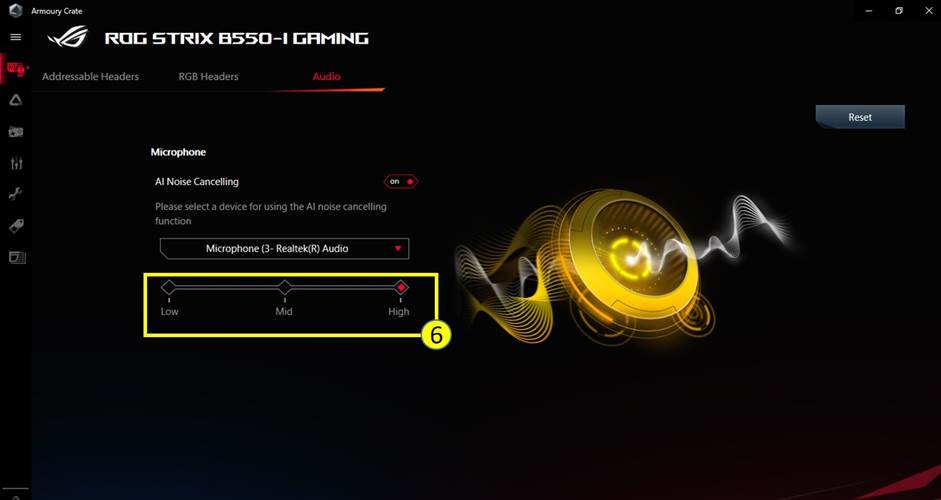
6. lépés: Állítsa be az AI zajszűrés szintjét a környezettől függően, ahol tartózkodik.
* A javasolt Zajtípus tekintetében hivatkozzon az alábbi táblázatra.
|
Szint |
Felhasználói helyzet |
Zajtípus |
|
Alacsony szint |
Hívás alatt a háttérzaj enyhén zavaró |
pl. gépelés a billentyűzeten, egér kattogása, ventilátor hangja, beszédhangok az irodában, stb. |
|
Közepes szint |
Hívás alatt a háttérzaj interferenciát okoz. A felhasználónak meg kell ismételni a szavakat az érthetőség érdekében |
pl. játszó gyerekek hangja, beszélgetések, háttérzaj egy kávézóban |
|
Magas szint |
Hívás alatt nem hallható a beszélő hangja. A zaj súlyosan befolyásolja a hívást. |
pl. építkezés vagy házfelújítás zaja, porszívózás, stb. |
7. lépés: Folytassa a kommunikációs vagy a Live streaming alkalmazások beállításával. További részletekért hivatkozzon a Gyakori alkalmazások konfigurálása pontra.
Megjegyzés:
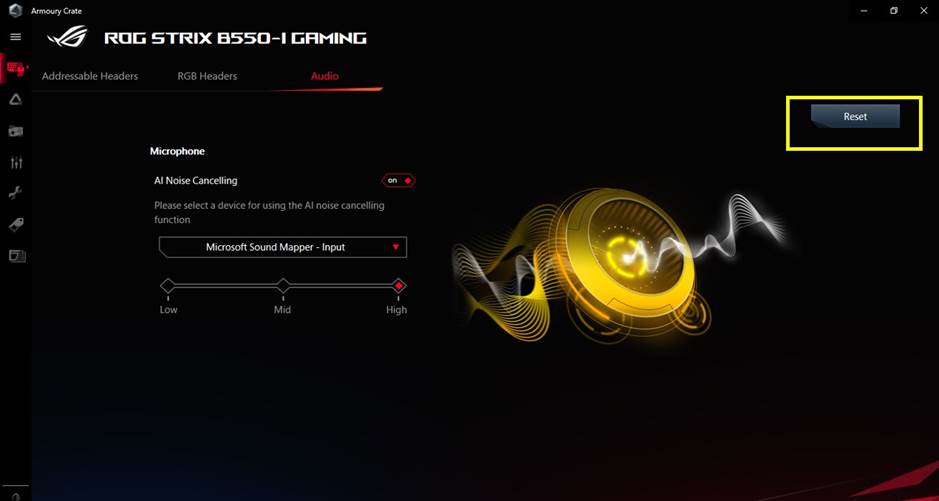
1. Kattintson a “Visszaállítás” opcióra, amikor újracsatlakoztatja az audio eszközt, vagy másikat használ, illetve ha rendszer nem érzékeli az eszközt.
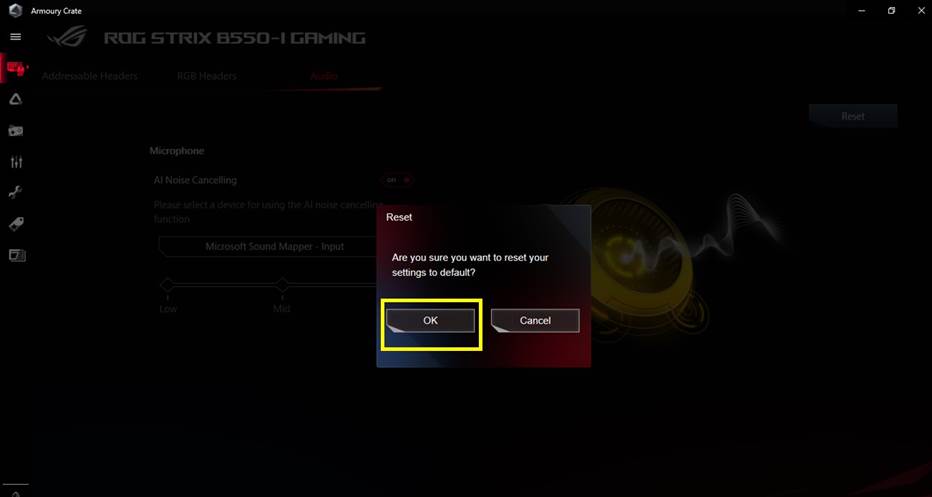
2. A folytatáshoz kattintson ide: “OK”
2._Az AI zajszűrő mikrofon tesztelése
Annak teszteléséhez, hogy a funkció bekapcsolásakor kiszűri-e a háttérzajt, javasoljuk az alábbi lépések elvégzését:
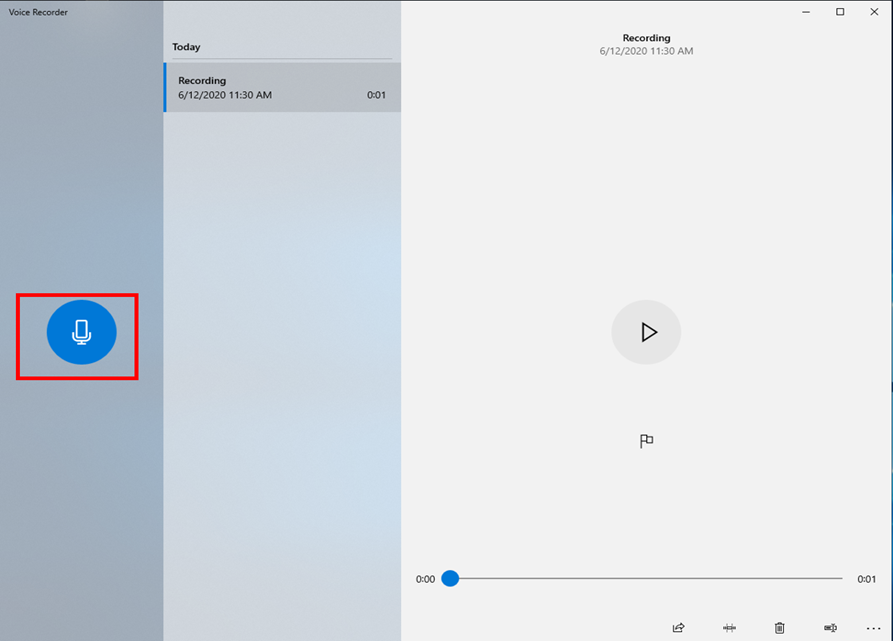
1. Nyissa meg a hangrögzítő alkalmazást, amikor az AI zajcsökkentő mikrofon ki van kapcsolva. Példaként vegyük a Window Hangrögzítő alkalmazását. Vegye fel hangját a mikrofonnal. Kattintson a ”Felvétel” ikonra a felvétel elindításához.
2. Állítsa be az AI zajcsökkentő mikrofon opciót az Armoury Crate alkalmazásban (Hivatkozzon a fenti utasításokra).
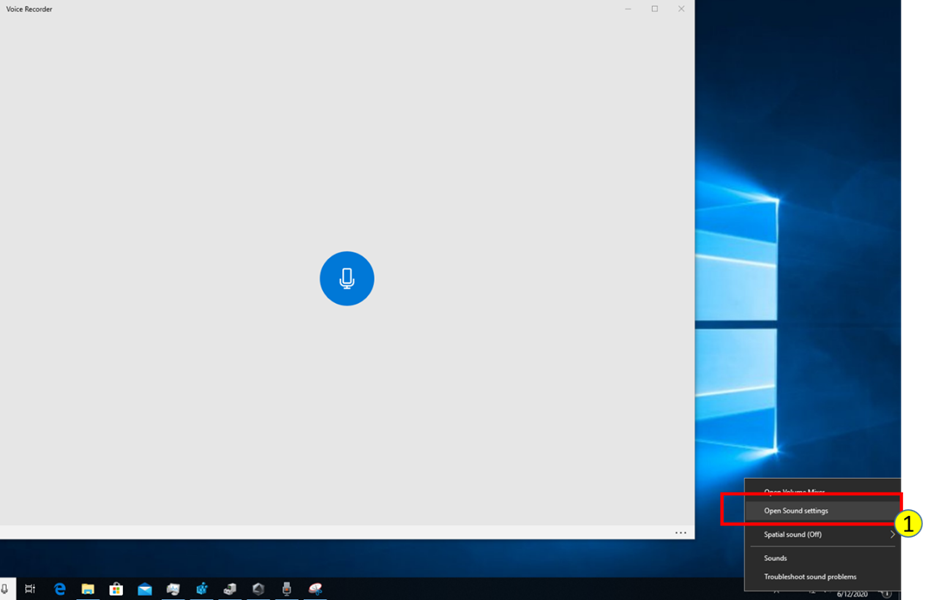
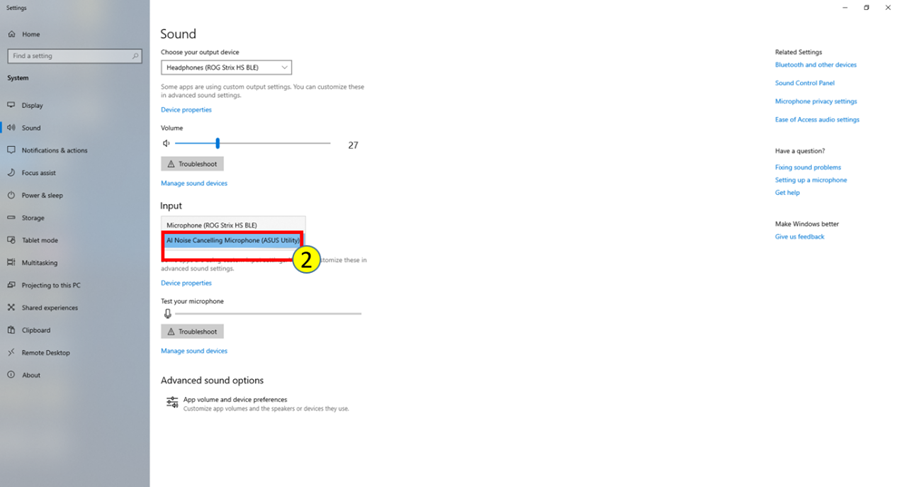
3. Állítsa be az AI zajcsökkentő mikrofon (ASUS Segédprogram) opciót a Windows Hangbeállításaiban.(Hivatkozzon az alábbi utasításokra)
1. lépés: Kattintson ide: “Hangbeállítások megnyitása”
2. lépés: Válassza ki az “AI zajcsökkentő mikrofon (ASUS Segédprogram)" opciót a Bemenetben
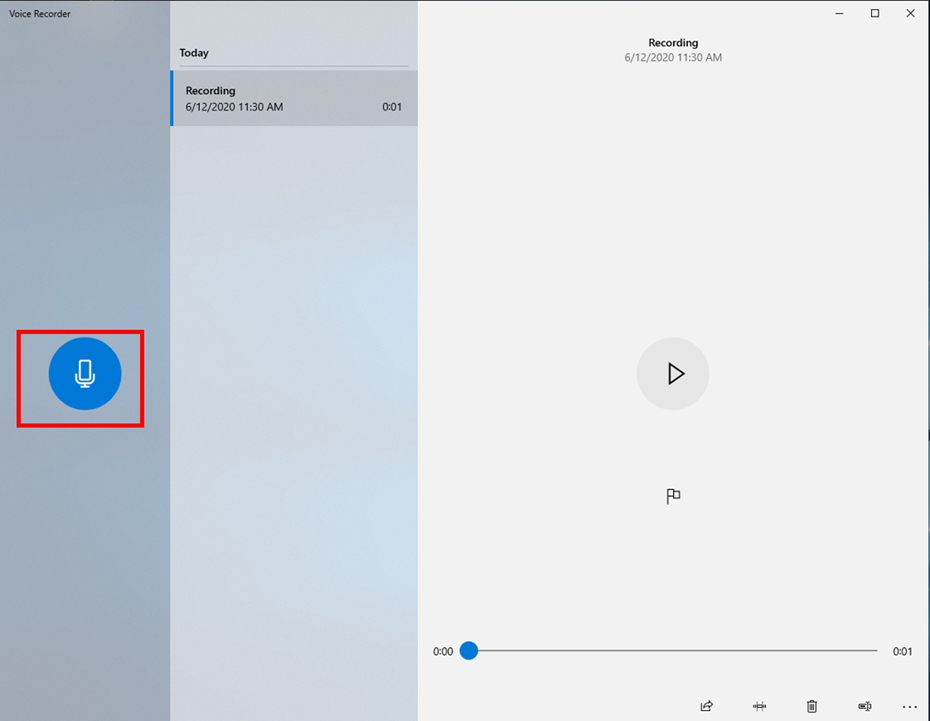
4. Nyissa meg újra a hangrögzítő alkalmazást, és vegye fel hangját a mikrofonnal. Ezután összehasonlíthatja az eredményeket, amikor az AI zajcsökkentő mikrofon be és ki van kapcsolva.
3._Gyakori alkalmazások konfigurálása
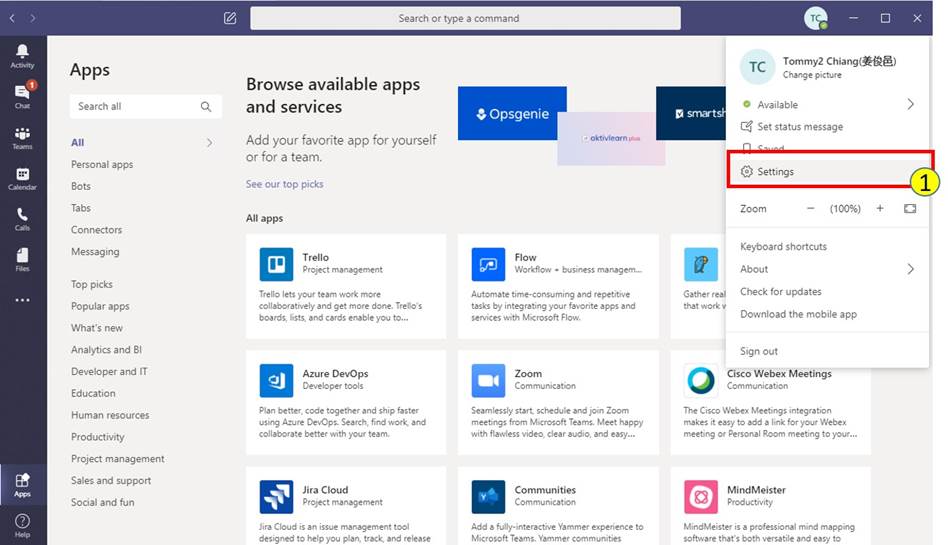
1. lépés: Kattintson ide: “Beállítások”
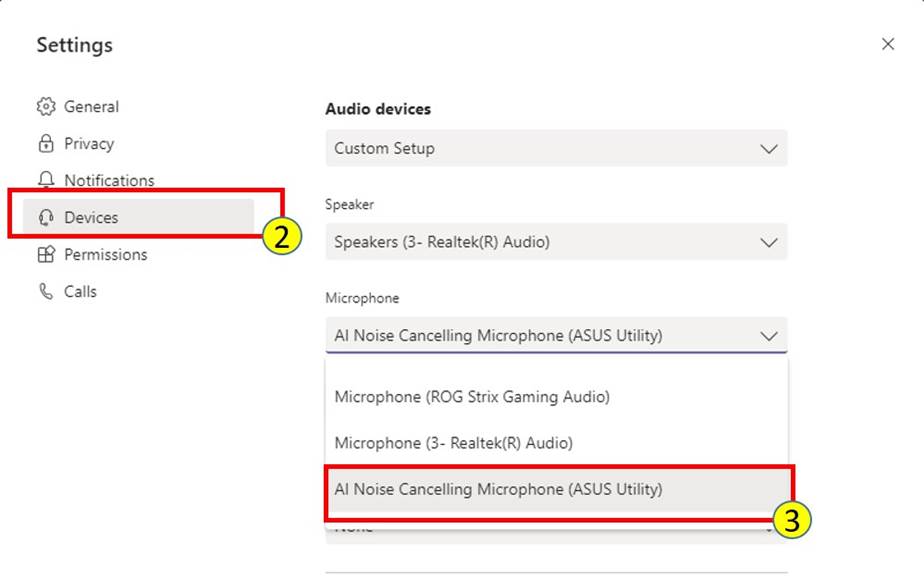
2. lépés: Kattintson ide: “Eszközök”
3. lépés: Válassza ki az “AI zajszűrő mikrofon (ASUS Sedégprogram)” opciót a Mikrofon pontban
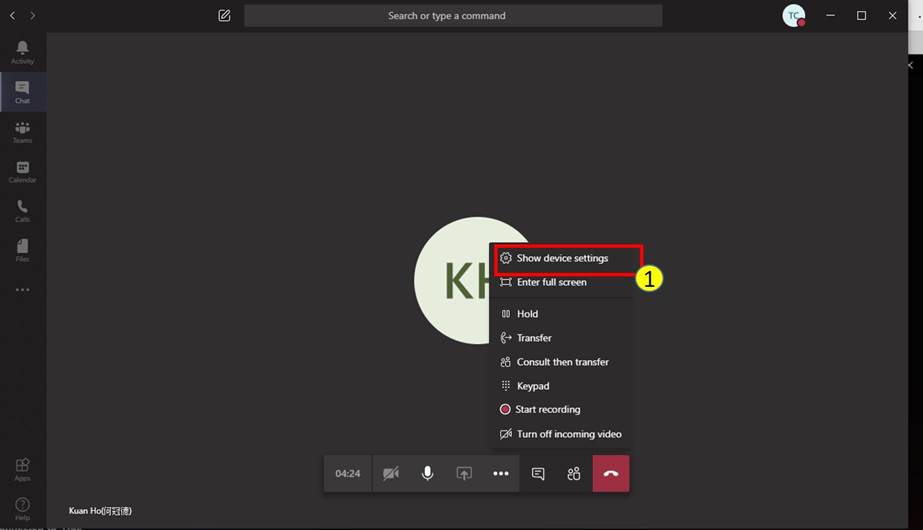
A Teams használatakor a hívás alatt is beállíthatja ezt
1. lépés: Kattintson ide: “Eszközbeállítások megjelenítése”
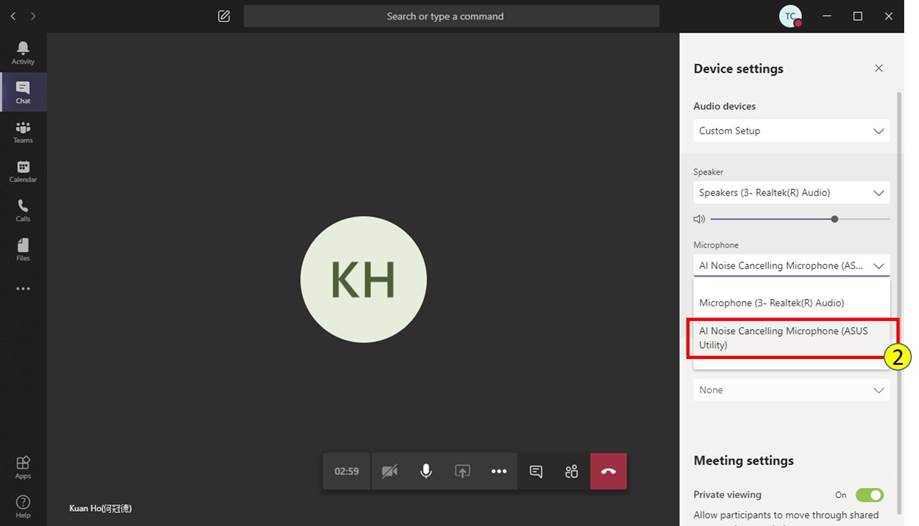
2. lépés: Válassza ki az “AI zajszűrő mikrofon (ASUS Sedégprogram)” opciót a Mikrofon pontban
1. lépés: Kattintson ide: “Beállítások” ikon

2. lépés: Kattintson ide: “Hang és Video”
3. lépés: Válassza ki az “AI zajszűrő mikrofon (ASUS Sedégprogram)” opciót a BEMENETI ESZKÖZ listán

4. lépés: A legjobb minőség érdekében ellenőrizze, hogy kikapcsolta a zajszűrő/-csökkentő hatásokat a Discordban.

1. lépés: Kattintson ide: “Beállítások”

2. lépés: Kattintson ide: “Audio”
3. lépés:
Válassza ki az “AI zajszűrő mikrofon (ASUS Sedégprogram)” opciót a megfelelő Mic/Auxiliary(1-4) forrásnál.
*Csak egy Mic/Auxiliary forrásnál támogatja az AI zajszűrő mikrofon funkciót.

1. lépés: Kattintson az "Adatvédelem és biztonság" opcóira a Beállítások pontban

2. lépés: Kattintson ide: “Mikrofon”
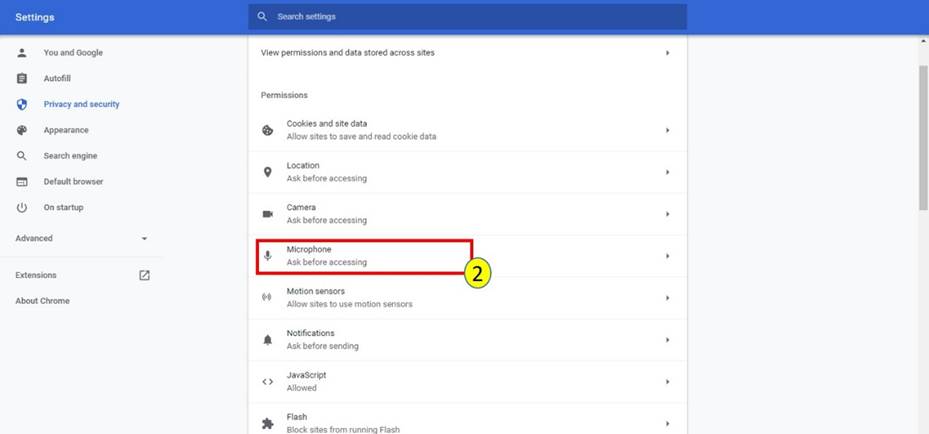
3. lépés: Válassza ki az “AI zajszűrő mikrofon (ASUS Sedégprogram)” opciót

1. lépés: Kattintson ide: “Beállítások” ikon

2. lépés: Kattintson ide: “Audio”
3. lépés: Válassza ki az “AI zajszűrő mikrofon (ASUS Sedégprogram)” opciót a megfelelő Mic/Auxiliary(1-3) forrásnál.
*Csak egy Mic/Auxiliary forrásnál támogatja az AI zajszűrő mikrofon funkciót.

1. lépés: Kattintson ide: “Beállítások” ikon

2. lépés: Válassza ki az “AI zajszűrő mikrofon (ASUS Sedégprogram)” opciót

1. lépés: Kattintson ide: “Beállítások” ikon

2. lépés: Válassza ki az “AI zajszűrő mikrofon (ASUS Sedégprogram)” opciót

3. lépés: A legjobb minőség érdekében ellenőrizze, hogy kikapcsolta a Zajcsillapító és Zajkapu funkciókat.

1. lépés: Kattintson ide: “Beállítások” ikon

2. lépés: Kattintson az “Audio” lapra
3. lépés: Válassza ki az “AI zajszűrő mikrofon (ASUS Sedégprogram)” opciót a Mikrofon pontban

1. lépés: Kattintson ide: "Beállítások"

2. lépés: Kattintson ide: “Audio és Video”
3. lépés: Válassza ki az “AI zajszűrő mikrofon (ASUS Sedégprogram)” opciót a Mikrofon pontban
