Relatív témák
[Windows 11/10] Csatlakozás vezetékes hálózathoz (Ethernet hálózat)
Kérjük, olvassa el a megfelelő utasítást a számítógépén lévő Windows operációs rendszernek megfelelően:
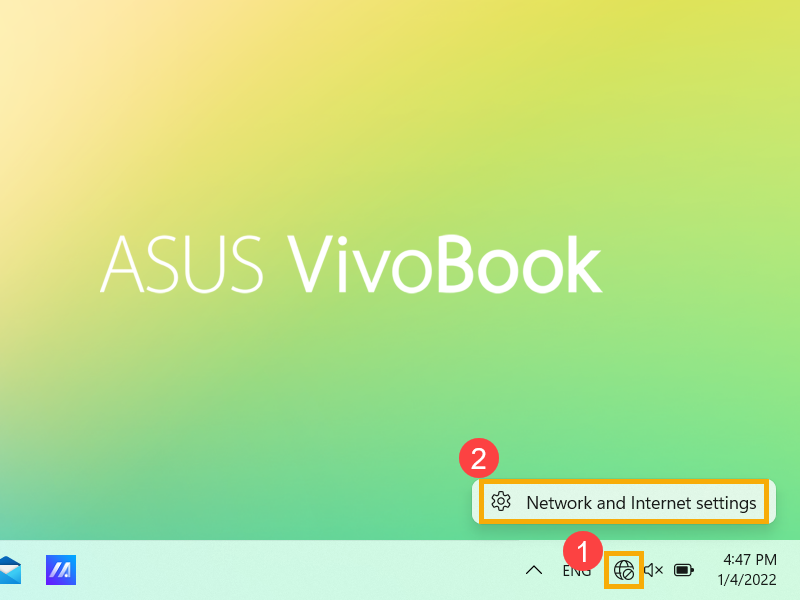
- Az eszköztáron jobb gombbal kattintson a [Hálózat]
 ikonra①, majd kattintson ide: [Hálózati és Internetbeállítások megnyitása]②.
A megjelenő ikon az aktuális csatlakozási állapottól függ. ( : Nincs internetkapcsolat;
 : Internet hozzáférés Wi-Fi hálózattal;
 : Internet hozzáférés Ethernet hálózattal)
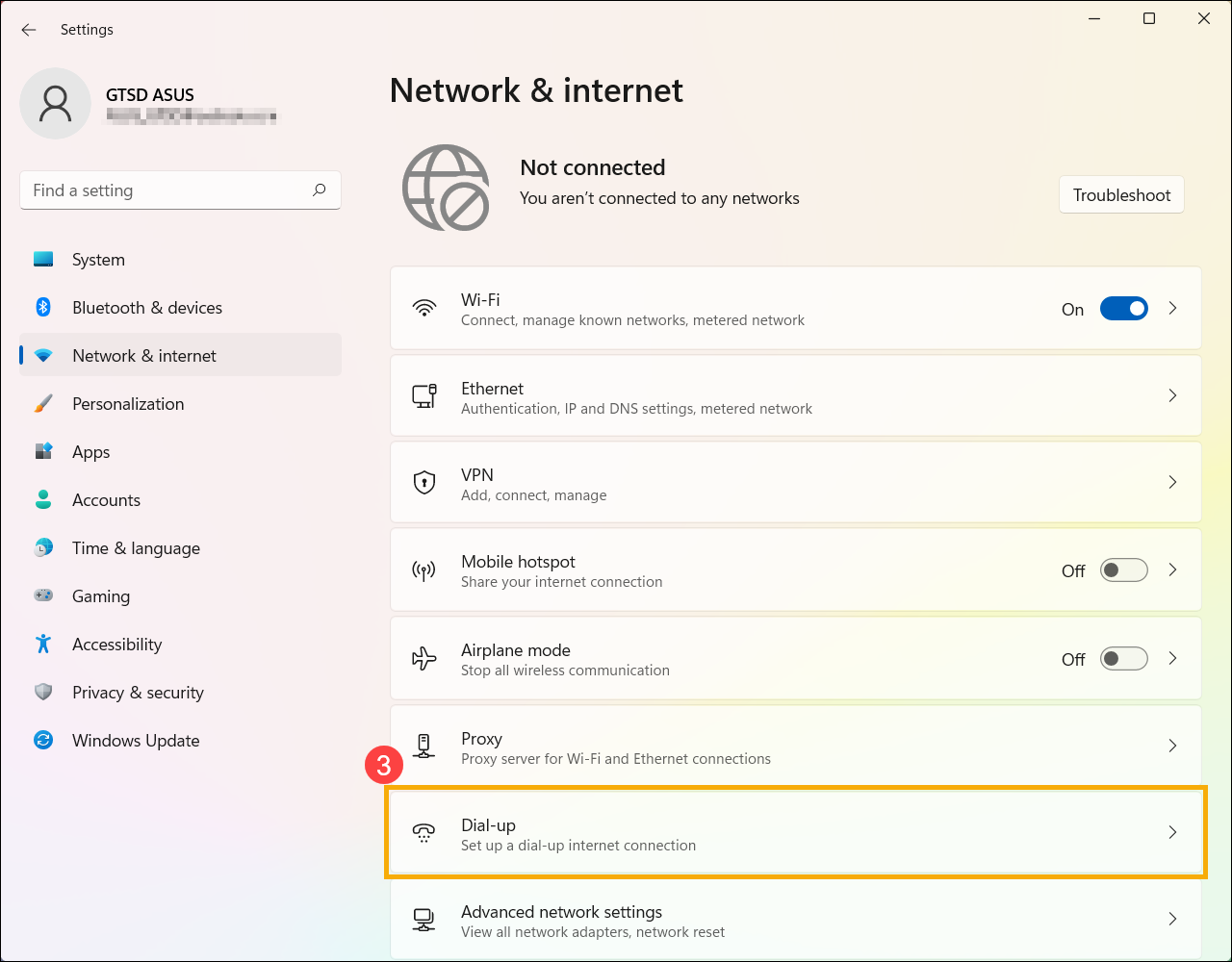
- Válassza a [Dial-up]③ lehetőséget.
- Válassza a [Új kapcsolat létrehozása]④ lehetőséget.
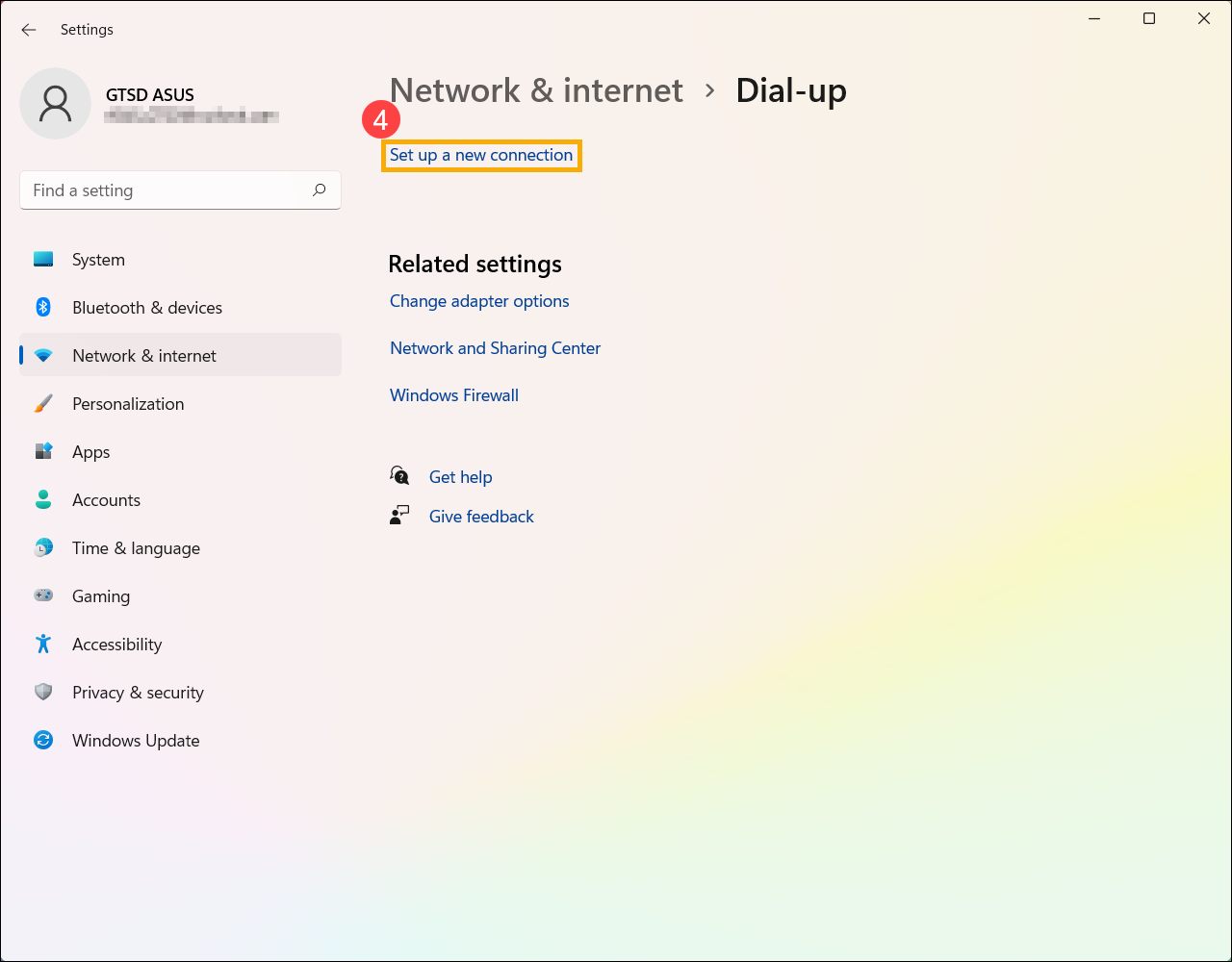
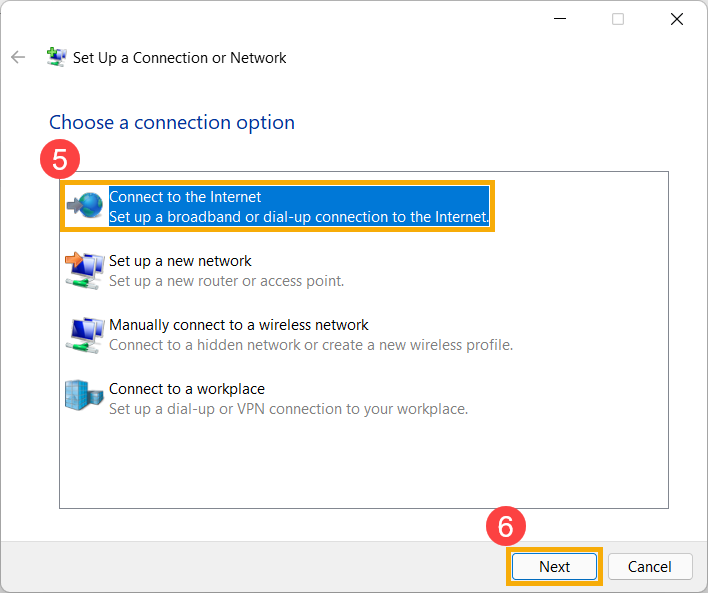
- Válassza a [Csatlakozás az internethez]⑤ lehetőséget, majd válassza a [Tovább]⑥ lehetőséget.
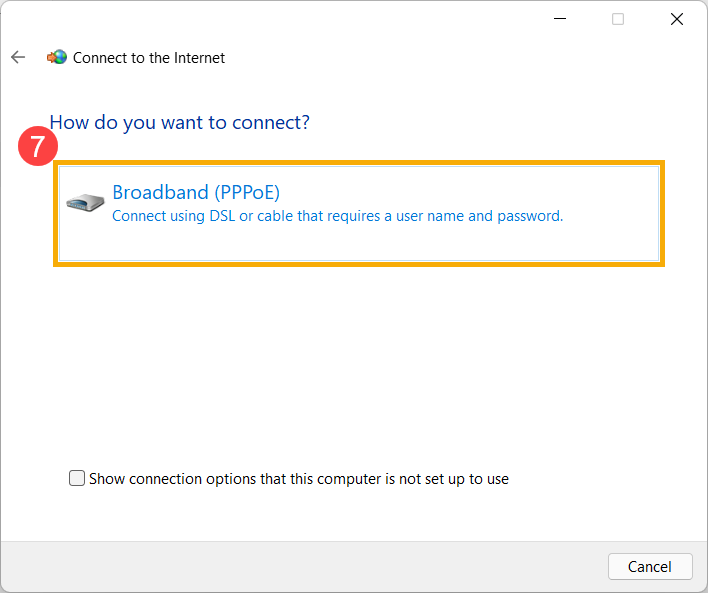
- Válassza a [Szélessávú (PPPoE) ]⑦ lehetőséget.
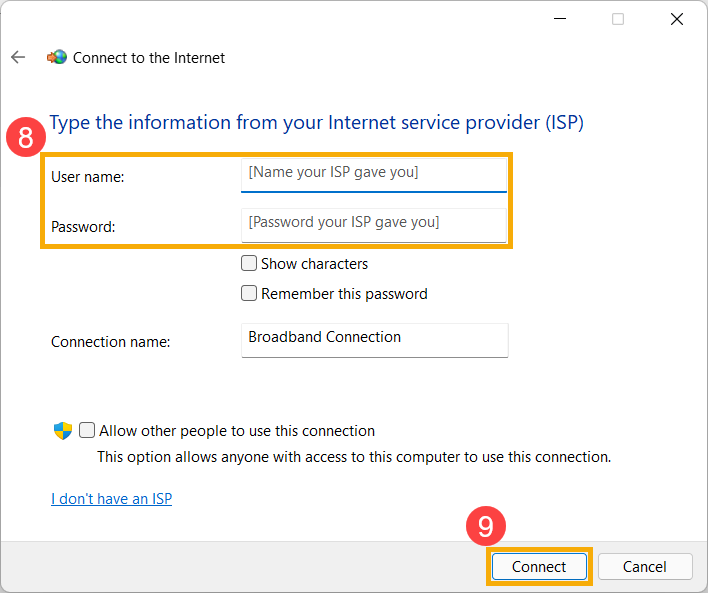
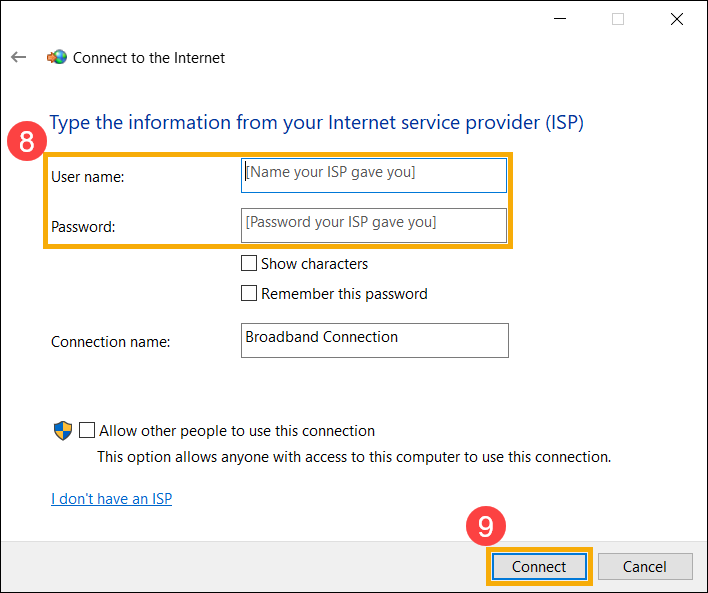
- Írja be az internetszolgáltatótól (ISP)⑧ kapott felhasználónevet és jelszót, majd válassza a [Csatlakozás]⑨ lehetőséget.
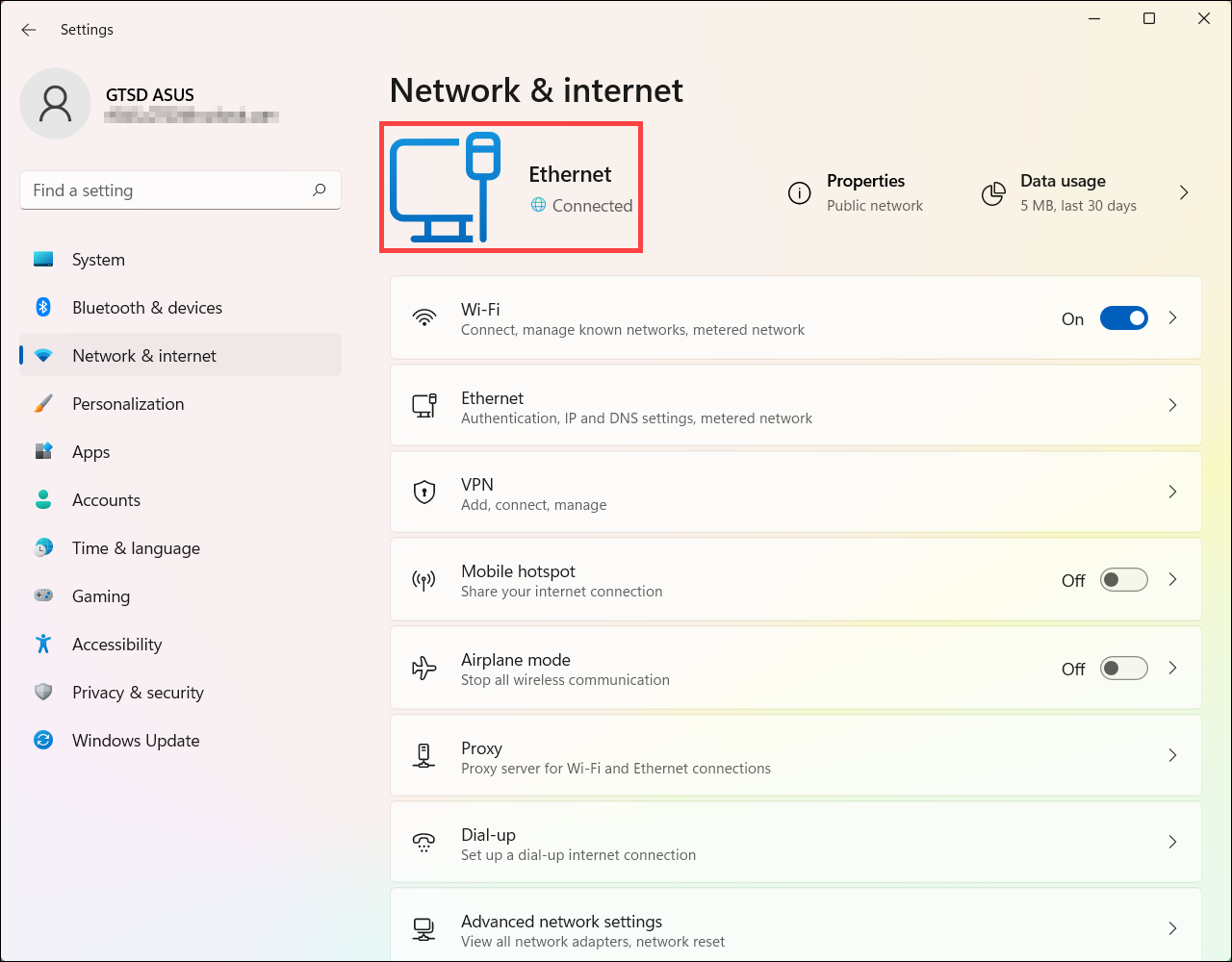
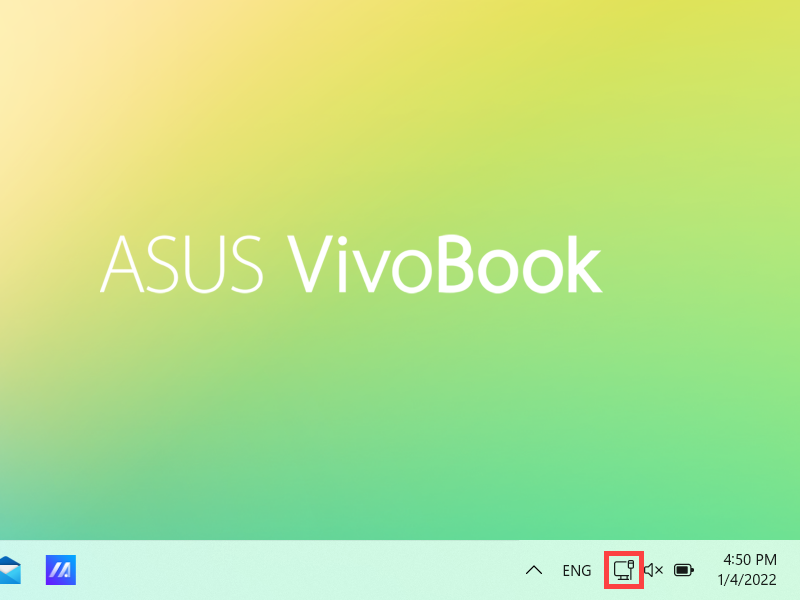
- A sikeres kapcsolat után a Hálózati és internetbeállítások megjeleníti a beállított vezetékes hálózatot, és a hálózat ikonja a következőre változik:
 .
.
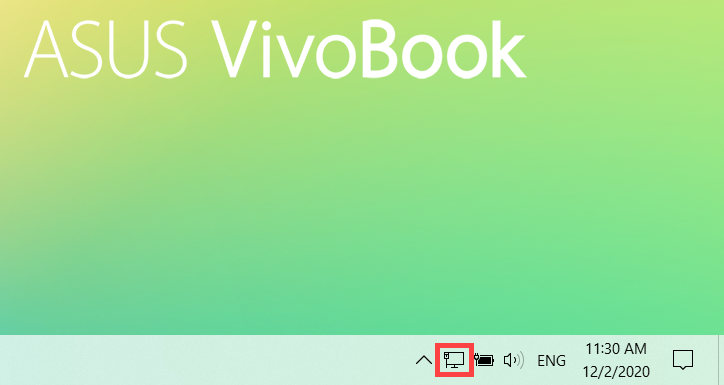
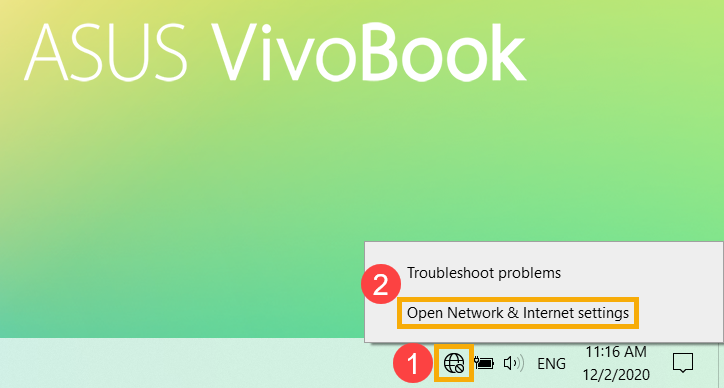
- Az eszköztáron jobb gombbal kattintson a [Hálózat] ikonra①, majd kattintson ide: [Hálózati és Internetbeállítások megnyitása]②.
A megjelenő ikon az aktuális csatlakozási állapottól függ. (: Nincs internetkapcsolat;: Internet hozzáférés Wi-Fi hálózattal;: Internet hozzáférés Ethernet hálózattal)
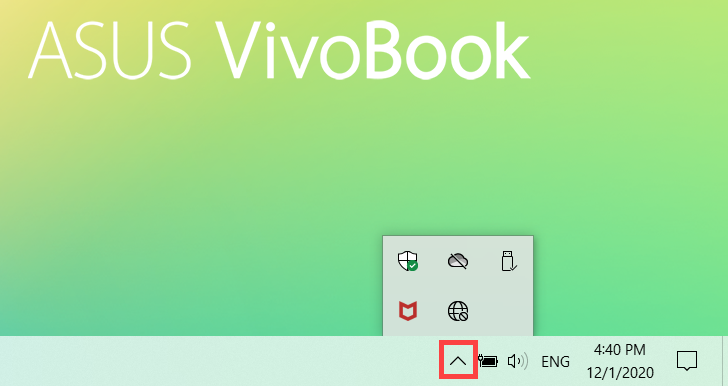
Ha nem láthatóak a fenti hálózati ikonok, kattintson a Felfelé nyílra , ekkor valószínűleg megjelenik az ikon.
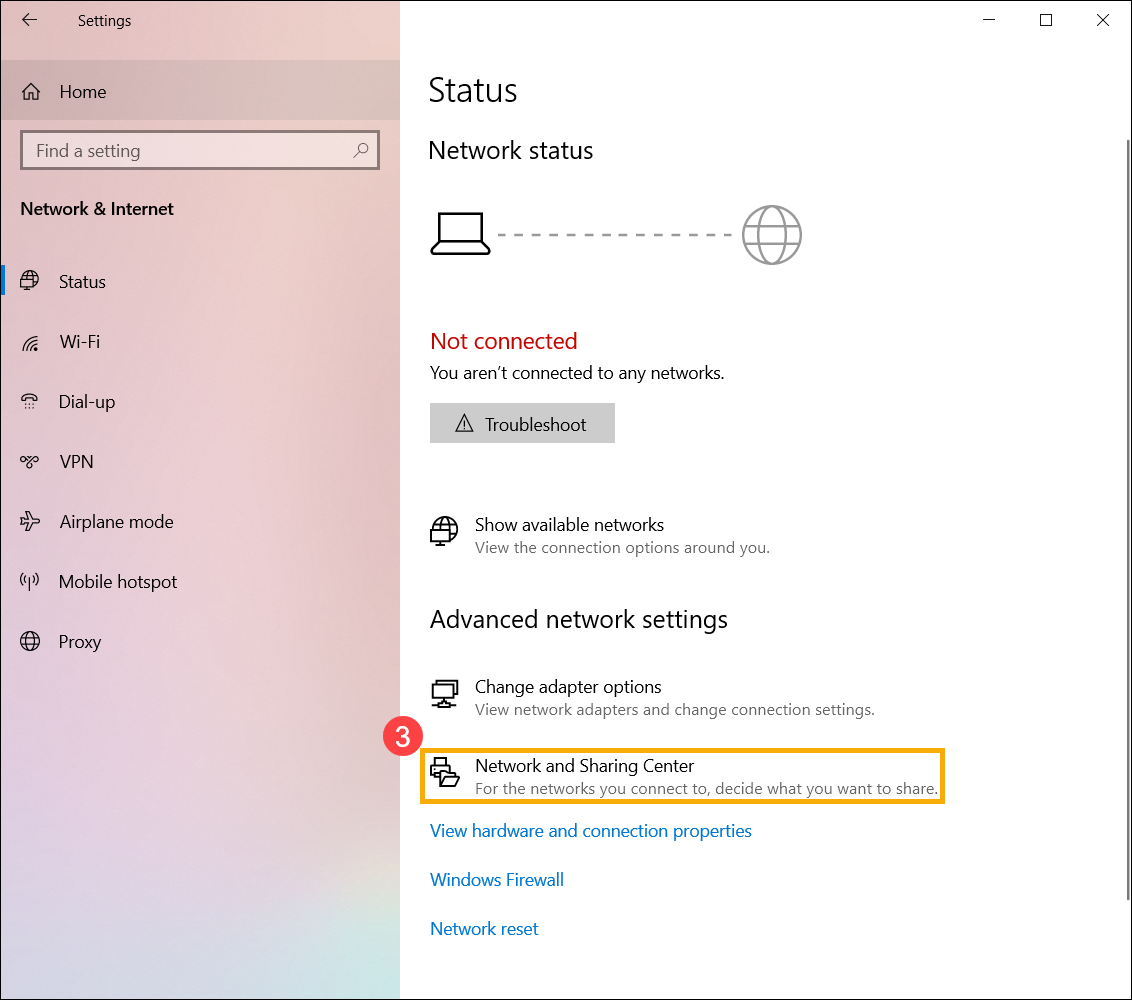
- Kattintson ide: [Hálózati és megosztási központ]③.
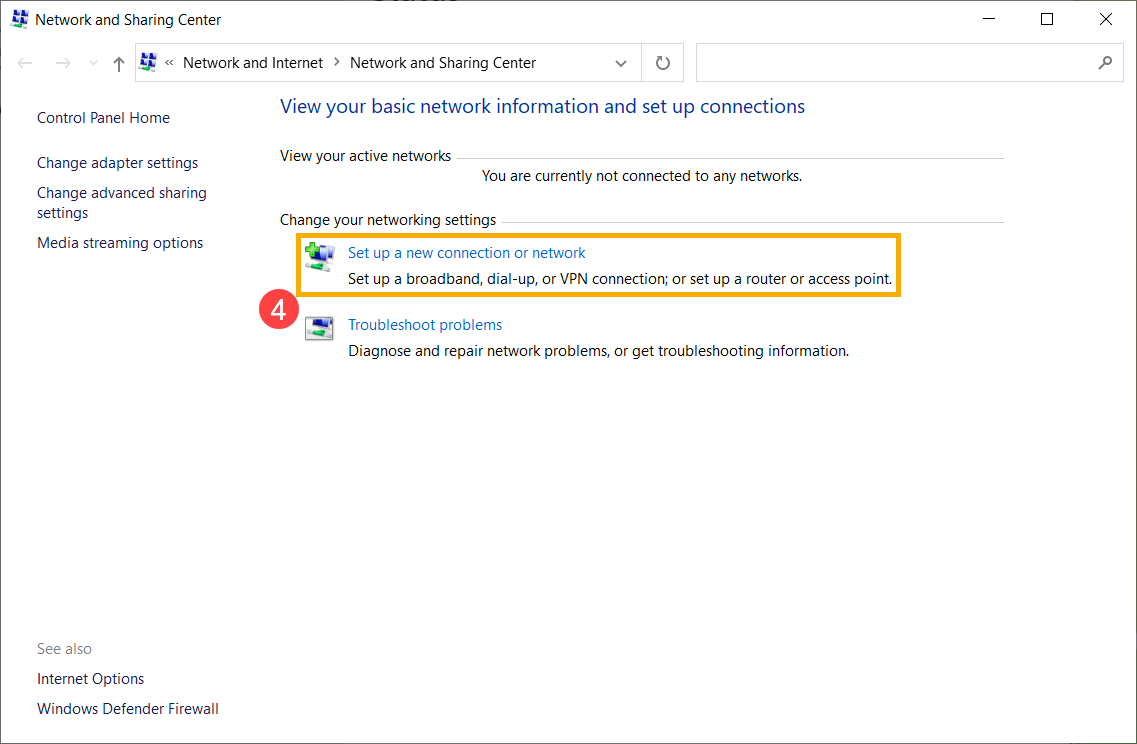
- Kattintson ide: [Új kapcsolat vagy hálózat beállítása]④.
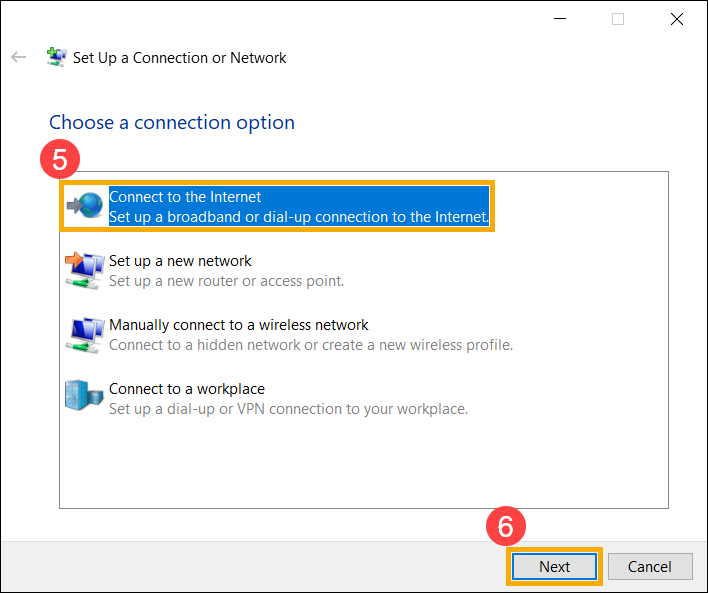
- Kattintson ide: [Csatlakozás az Internethez]⑤, majd kattintson ide: [Tovább]⑥.
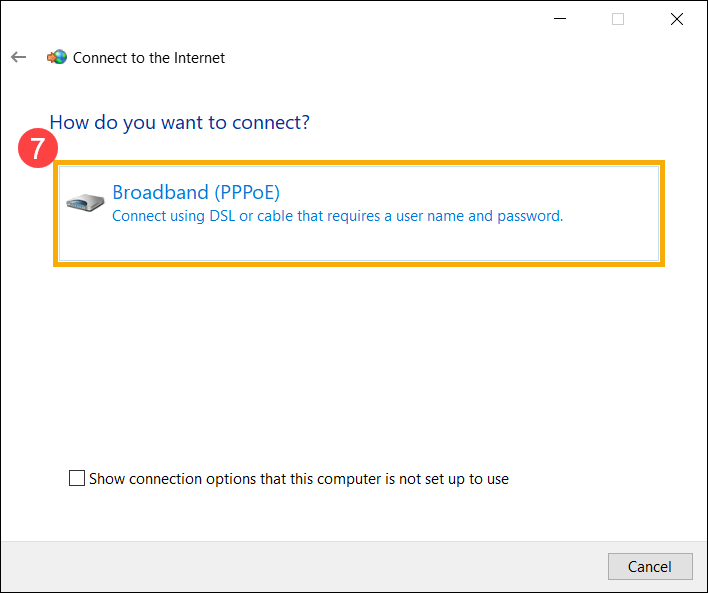
- Kattintson ide: [Szélessávú (PPPoE) ]⑦.
- Írja be az internetszolgáltatójától kapott felhasználónevet és jelszót⑧, majd kattintson ide: [Csatlakozás]⑨.
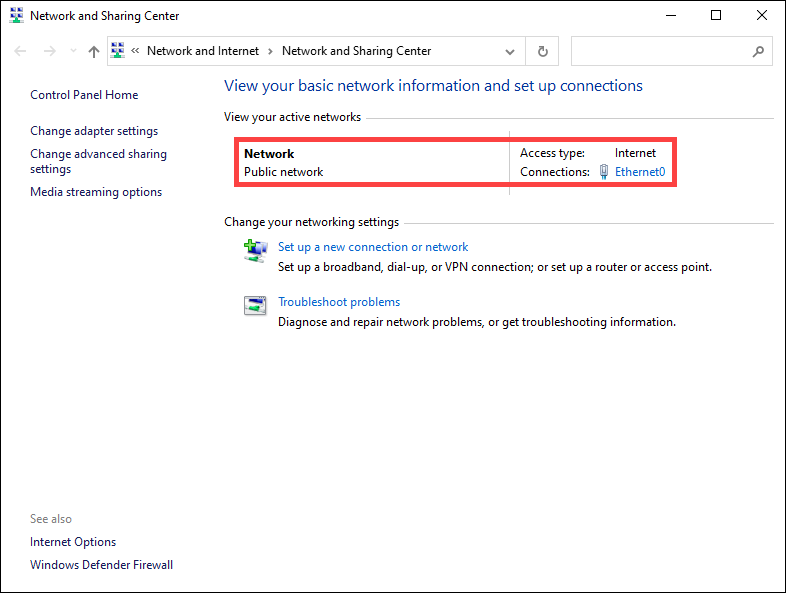
- Miután sikeresen csatlakozott, a Hálózati és megosztási központ megjeleníti a beállított vezetékes hálózatot, és a hálózati ikon a következőre vált:
 .
.